For the complete documentation index, see llms.txt. This page is also available as Markdown.

สินค้า

รายการสินค้าเป็นหน่วยพื้นฐานของผลิตภัณฑ์ที่คุณจัดการใน BoxHero คุณสามารถเพิ่ม แก้ไข หรือลบรายการได้อย่างง่ายดายผ่านศูนย์ข้อมูล BoxHero ทำให้การดูแลสินค้าคงคลังของคุณถูกต้องและเป็นปัจจุบันเป็นเรื่องง่าย


การเพิ่มสินค้า

A. บนคอมพิวเตอร์ของคุณ

  • คุณสามารถเพิ่มสินค้าใหม่ได้จาก รายการสินค้า โดยคลิก เพิ่มสินค้า.

  • หรือคุณสามารถไปที่ ศูนย์ข้อมูล > สินค้า แล้วคลิก เพิ่มสินค้า.

รายละเอียดสินค้า

  • SKU: รหัสเฉพาะที่ใช้ระบุสินค้าของคุณ สำหรับสินค้าใหม่ ระบบจะสร้าง SKU ให้อัตโนมัติ แต่คุณสามารถกรอกรายละเอียด SKU ของคุณเองได้ด้วย

  • ชื่อ: นี่เป็นช่องที่จำเป็นเมื่อเพิ่มสินค้าให้กับทีมของคุณ

  • บาร์โค้ด: ใช้บาร์โค้ดที่มีอยู่หรือสร้างหมายเลขบาร์โค้ดแบบสุ่ม

  • รูปภาพ: คุณสามารถอัปโหลดรูปภาพสินค้าได้ (สูงสุด 3MB)

  • คุณลักษณะ: คุณสามารถเพิ่มคุณลักษณะกำหนดเอง เช่น แบรนด์ ขนาด สี และอื่นๆ

  • จำนวน: กรอกจำนวนสต็อกเริ่มต้น คุณสามารถอัปเดตจำนวนได้ภายหลังผ่านธุรกรรมสินค้าคงคลัง

B. บนโทรศัพท์ของคุณ

  • ในเมนูด้านล่าง แตะ สินค้า จากนั้นแตะ + ไอคอน (เครื่องหมายบวก) ที่มุมล่างขวา

  • ในหน้าถัดไป ให้กรอกรายละเอียดสินค้าและตั้งค่าจำนวนเริ่มต้น แตะ บันทึก.


การใช้ Excel

Excel เป็นวิธีที่เร็วที่สุดในการจัดการสินค้าของคุณเป็นจำนวนมาก จาก ศูนย์ข้อมูล > สินค้า > นำเข้าจาก Excel, คุณสามารถ:

  • เพิ่ม สินค้าใหม่หลายรายการพร้อมกันจากสเปรดชีต

  • แก้ไข รายละเอียดและจำนวนของสินค้าที่มีอยู่เป็นจำนวนมาก

  • อัปเดต SKU เพื่อแทนที่รหัส SKU ของสินค้าที่มีอยู่

เพิ่มสินค้าผ่าน Excel

หากคุณมีสเปรดชีตที่มีรายละเอียดสินค้าของคุณอยู่แล้ว — หรืออยากเพิ่มสินค้าหลายรายการพร้อมกัน — ใช้ เพิ่มผ่าน Excel เพื่ออัปโหลดทั้งหมดไปยัง BoxHero

1

ดาวน์โหลดเทมเพลต Excel

  • ไปที่ ศูนย์ข้อมูล > สินค้า.

  • ที่มุมขวาบน คลิก นำเข้าจาก Excel > เพิ่มผ่าน Excel.

  • คลิก ดาวน์โหลดเทมเพลต. ไฟล์นี้จัดรูปแบบล่วงหน้าด้วยโครงสร้างคอลัมน์ที่ถูกต้องสำหรับทีมของคุณ — รวมถึงคุณลักษณะกำหนดเองและสถานที่ของคุณ

2

ตรวจสอบคอลัมน์ใน Excel

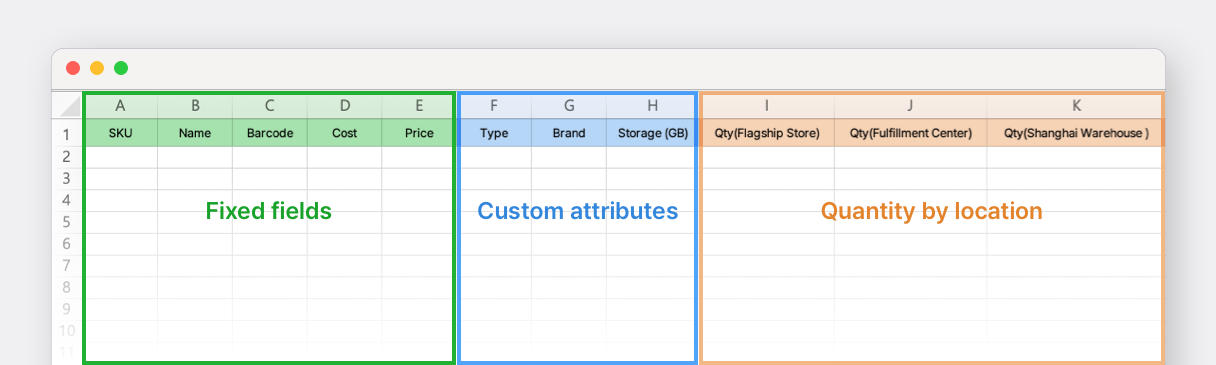
เปิดไฟล์ที่ดาวน์โหลดมา คุณจะเห็นคอลัมน์ 3 ประเภท:

  • ฟิลด์คงที่: คอลัมน์ในระบบที่ไม่สามารถเปลี่ยนชื่อหรือลบได้ (SKU, ชื่อสินค้า, บาร์โค้ด, ต้นทุน และราคา)

  • คุณลักษณะกำหนดเอง: คุณลักษณะ ที่คุณตั้งค่าไว้ภายใต้ ศูนย์ข้อมูล > คุณลักษณะ.

  • จำนวนตามสถานที่: ตำแหน่ง ที่คุณตั้งค่าไว้ภายใต้ ศูนย์ข้อมูล > ตำแหน่ง.

หากคุณยังไม่ได้เพิ่มสถานที่ใดๆ จะมีเพียง จำนวน (ตำแหน่งเริ่มต้น) คอลัมน์เท่านั้นที่แสดง

3

กรอกข้อมูลสินค้า

กรอกรายละเอียดสินค้าของคุณลงในเทมเพลต โดยอ้างอิงแถวตัวอย่างที่ด้านบนของไฟล์

4

อัปโหลดและยืนยัน

  • กลับไปที่ เพิ่มผ่าน Excel หน้าจอและอัปโหลดไฟล์ Excel ที่คุณกรอกเสร็จแล้ว

  • ตรวจสอบ สร้าง เพื่อเติม SKU หรือ บาร์โค้ด ที่ว่างโดยอัตโนมัติ

  • ตรวจสอบสินค้าในหน้าพรีวิว แถวที่มีข้อผิดพลาดจะถูกทำเครื่องหมายไว้ — แก้ไขในไฟล์ Excel แล้วอัปโหลดใหม่ หรือดำเนินการต่อด้วยเฉพาะแถวที่ถูกต้อง

  • คลิก เสร็จสิ้น ที่ด้านล่างเพื่อจบขั้นตอน

แก้ไขสินค้าผ่าน Excel

ใช้ แก้ไขผ่าน Excel เพื่อเปลี่ยนรายละเอียดและจำนวนของสินค้าที่มีอยู่หลายรายการในครั้งเดียว ต่างจากการเพิ่ม นี่จะเริ่มจากไฟล์ของข้อมูล ปัจจุบัน ของคุณ ดังนั้นคุณจึงแก้ไขสิ่งที่มีอยู่แล้วแทนที่จะป้อนสินค้าจากศูนย์

1

ดาวน์โหลดข้อมูลปัจจุบัน

  • ไปที่ ศูนย์ข้อมูล > สินค้า.

  • ที่มุมขวาบน คลิก นำเข้าจาก Excel > แก้ไขผ่าน Excel.

  • คลิก ดาวน์โหลดเทมเพลต. ไฟล์ที่ดาวน์โหลดจะมีสินค้าทั้งหมดของคุณใน BoxHero พร้อมรายละเอียดและจำนวนสต็อก

2

แก้ไขไฟล์ Excel

เปลี่ยน เฉพาะ เซลล์ที่คุณต้องการอัปเดต แล้วบันทึกไฟล์

ตัวอย่างเช่น หลังจากนับสต็อกที่ "คลังสินค้าฮิวสตัน" คุณอาจตั้งจำนวนของสินค้าทุกชิ้นที่นั่นเป็น "20" เพียงอัปเดตคอลัมน์นั้นคอลัมน์เดียวและปล่อยส่วนที่เหลือไว้ตามเดิม

ก่อน: จำนวนปัจจุบันของ "คลังสินค้าฮิวสตัน"
หลัง: อัปเดตทั้งคอลัมน์เป็น "20"

3

อัปโหลดและยืนยัน

  • กลับไปที่ แก้ไขผ่าน Excel หน้าจอและอัปโหลดไฟล์ที่คุณแก้ไข

  • สำหรับคอลัมน์ใดที่คุณไม่ต้องการเปลี่ยน ให้เลือก คงไว้ตามเดิม ในเมนูดรอปดาวน์ ซึ่งจะป้องกันฟิลด์เหล่านั้นจากการเปลี่ยนแปลงโดยไม่ตั้งใจ แม้ว่าเซลล์จะถูกแก้ไขหรือลบ

  • ตรวจสอบการเปลี่ยนแปลงในพรีวิว แล้วคลิก เสร็จสิ้น เพื่อใช้การเปลี่ยนแปลง

อัปเดต SKU ผ่าน Excel

ใช้ อัปเดต SKU ผ่าน Excel เพื่อแทนที่รหัส SKU ของสินค้าที่มีอยู่เป็นจำนวนมาก เนื่องจาก BoxHero ระบุสินค้าด้วย SKU นี่จึงเป็นวิธีที่ปลอดภัยในการเปลี่ยนชื่อ SKU — การ แก้ไขผ่าน Excel อัปเดตตามปกติ

1

ดาวน์โหลดไฟล์ Excel

  • ไปที่ ศูนย์ข้อมูล > สินค้า.

  • ที่มุมขวาบน คลิก นำเข้าจาก Excel > อัปเดต SKU ผ่าน Excel.

  • คลิก ดาวน์โหลดเทมเพลต. ไฟล์นี้แสดงสินค้าทุกรายการในทีมของคุณ โดยรหัสปัจจุบันของแต่ละแถวจะถูกกรอกไว้ล่วงหน้าในคอลัมน์ SKU(ก่อน) พร้อมคอลัมน์ว่าง SKU(หลัง) อยู่ถัดไป

คอลัมน์อื่นๆ จะแสดงรายละเอียดปัจจุบันของแต่ละสินค้าเพื่อให้คุณระบุแถวที่ถูกต้องได้ ปล่อยไว้ตามเดิม — ขั้นตอนนี้จะอัปเดตเฉพาะ SKU เท่านั้น

2

กรอกรหัส SKU ใหม่

ในคอลัมน์ SKU(หลัง) ให้พิมพ์รหัสใหม่สำหรับแต่ละสินค้าที่คุณต้องการเปลี่ยนชื่อ ปล่อย SKU(หลัง) ว่างในแถวใดที่คุณต้องการคงค่าเดิมไว้

3

อัปโหลดและยืนยัน

  • อัปโหลดไฟล์ที่เสร็จแล้วบน อัปเดต SKU ผ่าน Excel หน้าจอ

  • ตรวจสอบการเปลี่ยนแปลงในพรีวิว แล้วคลิก เสร็จสิ้น .


การเพิ่มตัวแปรสินค้า

หากคุณมีสินค้าที่มีตัวเลือกต่างกัน เช่น ขนาดหรือสี คุณสามารถเพิ่มลงในทีม BoxHero ของคุณด้วย ตัวแปรสินค้า. ฟีเจอร์นี้ช่วยให้คุณสร้างสินค้าเวอร์ชันต่างๆ ของสินค้าเดียวกันได้อย่างรวดเร็ว

ตัวอย่างเช่น หากเสื้อสเวตเตอร์มี สี่สี และ สามขนาด, คุณสามารถเพิ่มทุกตัวเลือกได้โดยไปที่ รายการสินค้า > เพิ่มสินค้า > เพิ่มตัวแปรสินค้า.

คุณจะมี 12 ชุดผสมที่แตกต่างกัน ของเสื้อสเวตเตอร์เดียวกันในสินค้าคงคลังของคุณ:

สีน้ำตาล
สีเหลือง
สีเทา
สีแดง

S

S

S

S

M

M

M

M

L

L

L

L


การอัปเดตรายละเอียดสินค้า

1. อัปเดตทีละสินค้า

เลือกสินค้าจาก รายการสินค้า และคลิกปุ่ม แก้ไข หรือ ... (เพิ่มเติม) เพื่อทำการเปลี่ยนแปลง

2. เลือกหลายรายการ

คุณสามารถอัปเดตหลายรายการได้โดยไปที่ ศูนย์ข้อมูล > สินค้า. ซึ่งมีประโยชน์เมื่อต้องเพิ่มหรือแก้ไขคุณลักษณะให้กับสินค้าจำนวนมาก


การลบสินค้า

ลบหลายรายการ

เพื่อลบหลายรายการ ให้ไปที่ ศูนย์ข้อมูล > สินค้า.

คุณสามารถเปลี่ยน มุมมอง การตั้งค่าที่ด้านล่างเพื่อแสดง 500 รายการต่อหน้า เลือกทั้งหมด และลบเป็นชุดละ 500 รายการ

กู้คืนสินค้าที่ลบ

หากคุณลบสินค้าโดยไม่ตั้งใจ คุณสามารถกู้คืนได้โดยไปที่ ศูนย์ข้อมูล > สินค้า > ... > ที่ลบล่าสุด > กู้คืน.

How to recover recently deleted items in boxhero via the data center


การจัดการรูปภาพสินค้า

อัปโหลดรูปภาพเป็นจำนวนมาก

คุณสามารถอัปโหลดรูปภาพสินค้าหลายรายการพร้อมกันได้โดยไปที่ ศูนย์ข้อมูล > สินค้า > ... > อัปโหลดรูปภาพ.

  1. ตรวจสอบให้แน่ใจว่า ชื่อไฟล์ตรงกับ SKU ของสินค้า

  2. ลากและวางไฟล์รูปภาพลงใน BoxHero

  3. คลิกปุ่ม ส่ง เพื่อดำเนินการให้เสร็จสิ้น

ดาวน์โหลดรูปภาพเป็นจำนวนมาก

คุณสามารถดาวน์โหลดรูปภาพสินค้าทั้งหมดที่บีบอัดรวมเป็นไฟล์เดียวได้ที่ ศูนย์ข้อมูล > สินค้า > ... > ดาวน์โหลดรูปภาพ.


การส่งออกสินค้า

ส่งออกรายละเอียดสินค้า

ดาวน์โหลดข้อมูลสินค้าของคุณเป็นไฟล์ Excel ได้โดยไปที่ ศูนย์ข้อมูล > สินค้า > ส่งออกเป็น Excel.

ส่งออกรูปภาพสินค้า

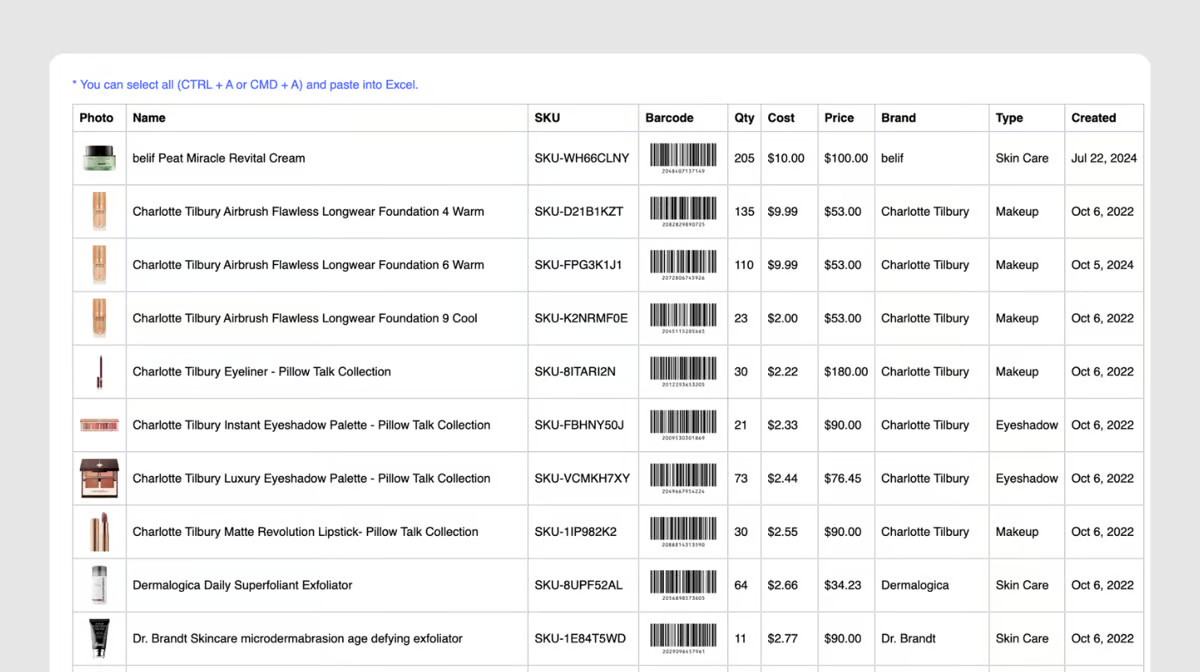
หากต้องการส่งออกรายการสินค้าพร้อมรูปภาพสินค้าและรูปภาพบาร์โค้ด ให้ไปที่ ศูนย์ข้อมูล > สินค้า > ... (เพิ่มเติม) ที่มุมขวาบน > ส่งออกเป็น HTML.

  1. กด Ctrl + A เพื่อเลือกสินค้าทั้งหมด (Mac: Command + A)

  2. กด Ctrl + C เพื่อคัดลอกข้อมูล (Mac: Command + C)

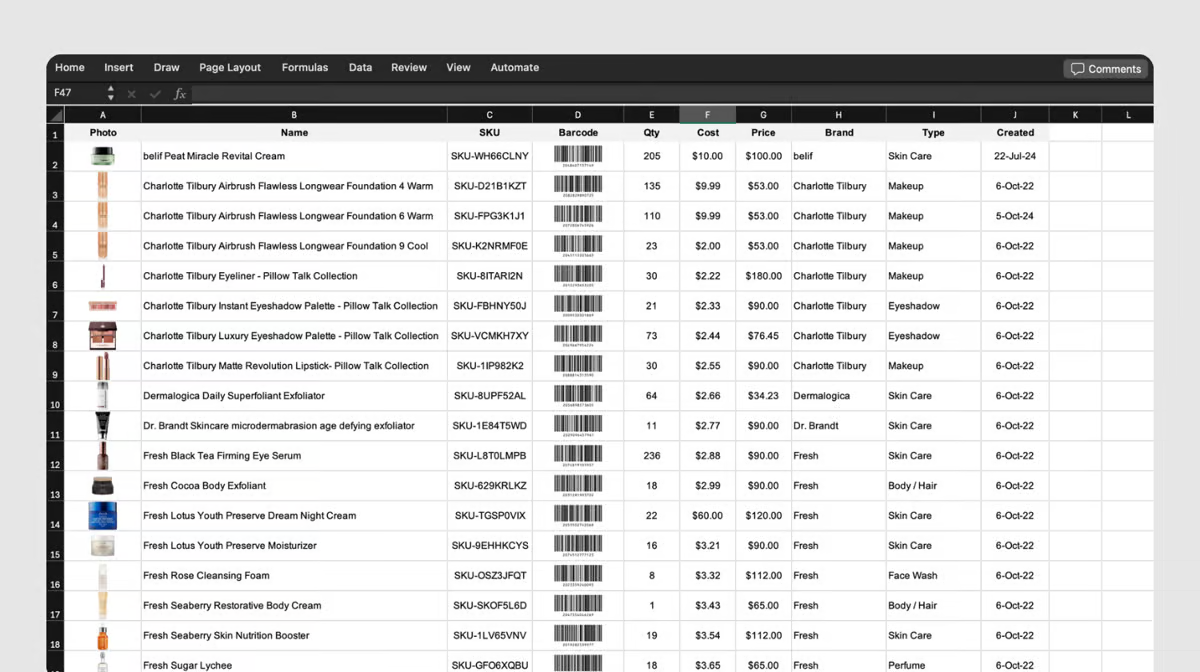
  3. เปิดไฟล์ Excel แล้วกด Ctrl + V เพื่อวางข้อมูล (Mac: Command + V)

  4. บันทึกไฟล์ Excel ของคุณ ซึ่งตอนนี้จะมีรูปภาพสินค้าและรูปภาพบาร์โค้ดรวมอยู่ด้วย

คุณสามารถ กรอง และ เลือกข้อมูลเฉพาะ เพื่อบันทึกใน Excel โดยค้นหาสินค้าใน ศูนย์ข้อมูล และใช้ฟีเจอร์ ส่งออกเป็น HTML .


คำถามที่พบบ่อย

ยังต้องการความช่วยเหลืออยู่ไหม? ดูคำถามที่พบบ่อยของเราเกี่ยวกับการจัดการสินค้า

รายการสินค้าและคุณลักษณะ

อัปเดตล่าสุด