# การพิมพ์บาร์โค้ด

<figure><img src="https://3375761533-files.gitbook.io/~/files/v0/b/gitbook-x-prod.appspot.com/o/spaces%2FlRf1QqJGoevCQqGbfI80%2Fuploads%2Fgit-blob-82d37f2d78ec02f6126764a15d212ea6c887c2ac%2F%E1%84%87%E1%85%A1%E1%84%8F%E1%85%A9%E1%84%83%E1%85%B3%20%E1%84%8B%E1%85%B5%E1%86%AB%E1%84%89%E1%85%AB.png?alt=media" alt=""><figcaption></figcaption></figure>

***

## **ไฮไลต์สำคัญ**

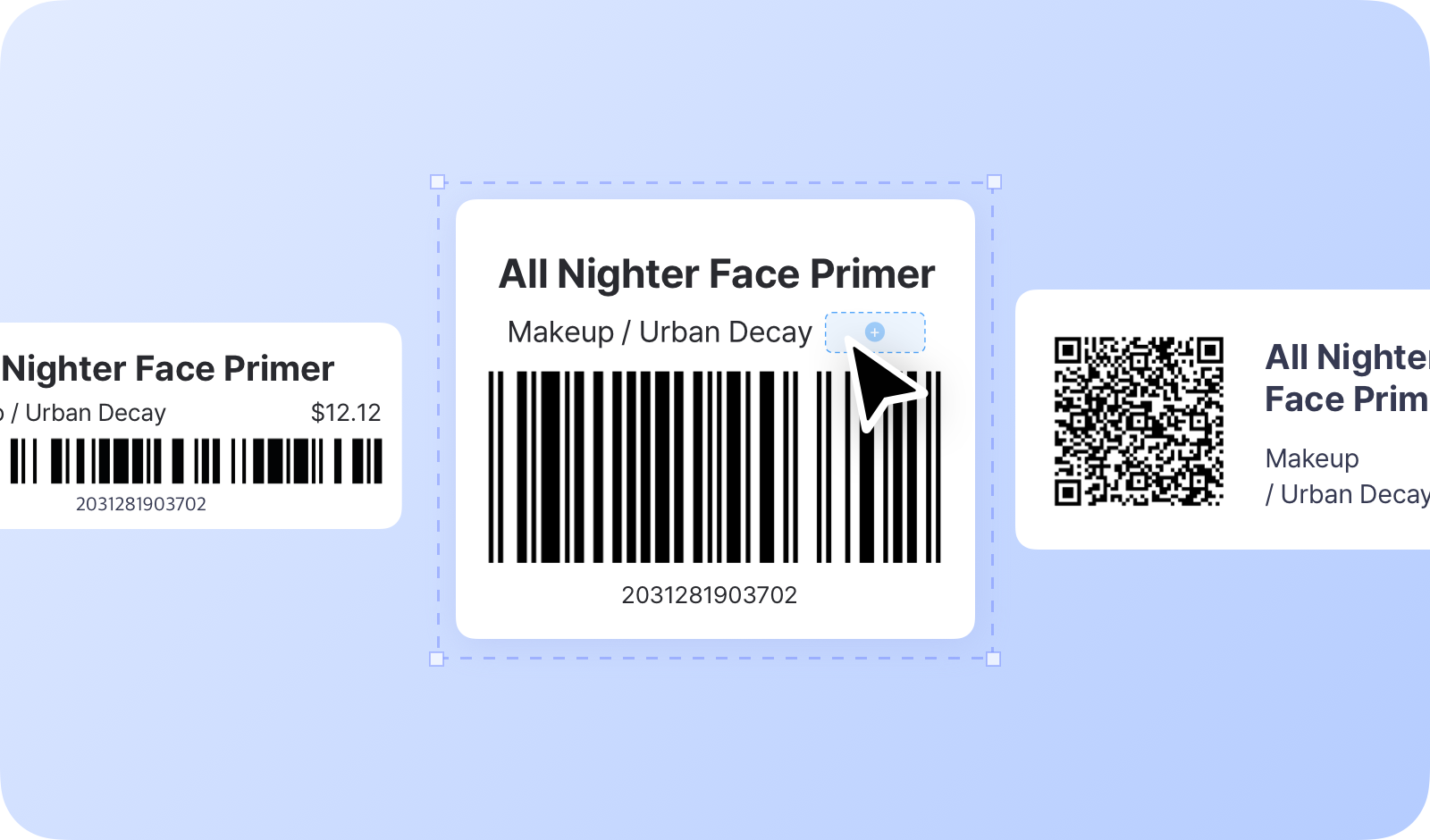
* สร้างและใช้บาร์โค้ดได้ แม้สินค้าของคุณจะไม่มีบาร์โค้ดก็ตาม
* รองรับทั้งบาร์โค้ด 1 มิติและบาร์โค้ด 2 มิติ (คิวอาร์โค้ด)
* ใช้งานได้กับเครื่องพิมพ์และประเภทฉลากทุกแบบ
* ออกแบบฉลากในรูปแบบและสไตล์ที่คุณต้องการ

<figure><img src="https://3375761533-files.gitbook.io/~/files/v0/b/gitbook-x-prod.appspot.com/o/spaces%2FlRf1QqJGoevCQqGbfI80%2Fuploads%2Fgit-blob-037ddba7ff7bb8040c424c38d5b81087c02a9be3%2Fbarcode-print-preview.png?alt=media" alt=""><figcaption></figcaption></figure>

#### **คู่มือทีละขั้นตอน:**

* ลงทะเบียนบาร์โค้ดสินค้า
* ตรวจสอบความเข้ากันได้ของเครื่องพิมพ์และฉลาก
* ตั้งค่าเครื่องพิมพ์
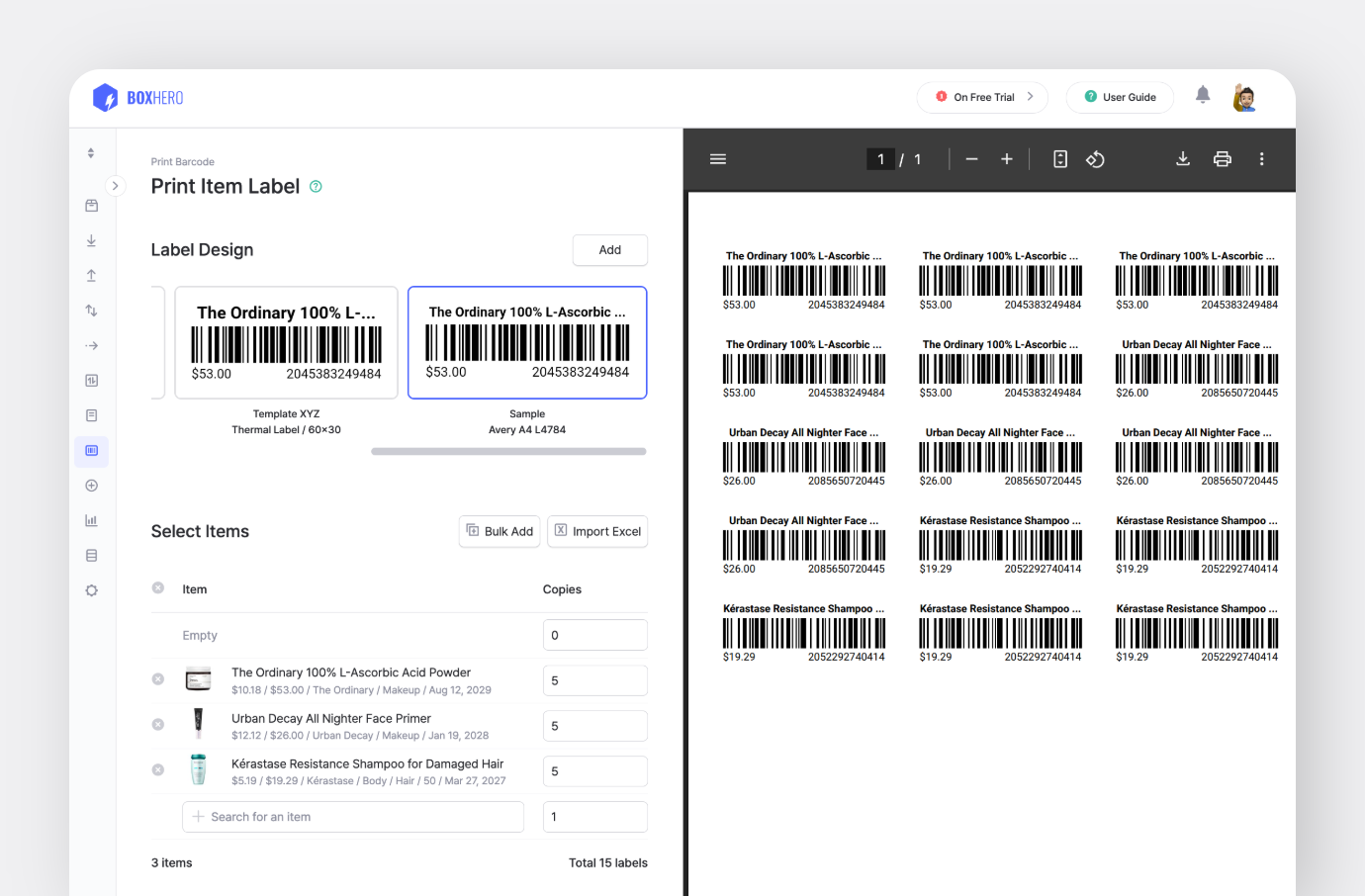
* สร้างฉลาก
* พิมพ์บาร์โค้ด

***

## ลงทะเบียนบาร์โค้ดสินค้า

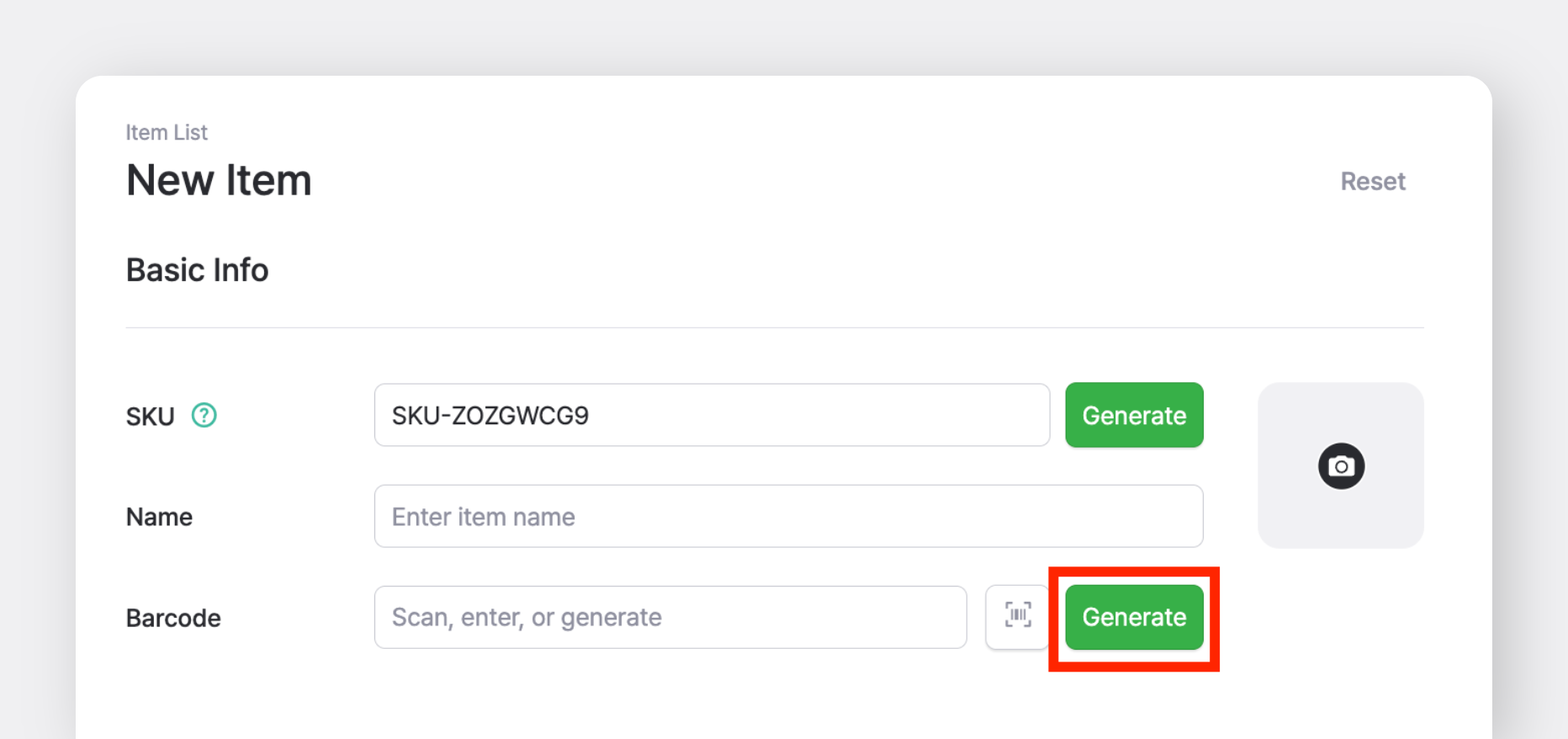
หากต้องการใช้บาร์โค้ดใน BoxHero ให้เพิ่มบาร์โค้ดเมื่อคุณ [สร้างสินค้าใหม่](https://www.boxhero.io/docs/documentation/th/data-center/items#how-to-add-items).

<figure><img src="https://3375761533-files.gitbook.io/~/files/v0/b/gitbook-x-prod.appspot.com/o/spaces%2FlRf1QqJGoevCQqGbfI80%2Fuploads%2Fgit-blob-31b5ce0befd8d1f3a7be5f6c3f88c6870d752149%2Fboxhero-new%20item-generate%20barcode.png?alt=media" alt="BoxHero - New Item - Generate Barcode"><figcaption></figcaption></figure>

#### ก. หากสินค้าไม่มีบาร์โค้ด

เลือก <mark style="color:สีน้ำเงิน;">**`สร้าง`**</mark> เพื่อสร้างบาร์โค้ดสำหรับใช้ภายใน

#### ข. หากสินค้ามีบาร์โค้ดอยู่แล้ว

หากสินค้ามีบาร์โค้ดบนบรรจุภัณฑ์ ให้ป้อนบาร์โค้ดนั้นระหว่างการตั้งค่าสินค้า

{% hint style="success" %}
**วิธีการป้อนบาร์โค้ด**

* สแกนบาร์โค้ดด้วยกล้องโทรศัพท์ของคุณในแอปมือถือ
* สแกนโดยใช้เครื่องสแกนบาร์โค้ดที่เชื่อมต่อกับคอมพิวเตอร์ของคุณ
* พิมพ์บาร์โค้ดด้วยตนเอง
  {% endhint %}

***

## ความเข้ากันได้ของเครื่องพิมพ์และฉลาก

คุณสามารถใช้เครื่องพิมพ์ใดก็ได้ที่เชื่อมต่อกับคอมพิวเตอร์ของคุณได้

### ก. เครื่องพิมพ์มาตรฐาน

หากคุณใช้เครื่องพิมพ์บ้านหรือสำนักงานทั่วไป ให้ซื้อแผ่นฉลากแบบสติกเกอร์ แบรนด์เช่น *Formtec* มีจำหน่ายทั่วไป และคุณสามารถเลือกขนาดที่ต้องการได้จากร้านอุปกรณ์สำนักงานหรือร้านค้าออนไลน์

### ข. เครื่องพิมพ์ถ่ายเทความร้อนโดยตรงและเครื่องพิมพ์ถ่ายเทความร้อน

เครื่องพิมพ์เหล่านี้ (DT และ TT) ให้ฉลากที่ทนทานกว่าเครื่องพิมพ์มาตรฐาน อย่างไรก็ตาม ประเภทฉลากที่รองรับจะแตกต่างกันไปตามรุ่น ดังนั้นควรตรวจสอบความเข้ากันได้ก่อนซื้อม้วนฉลากหรือริบบอน

<figure><img src="https://3375761533-files.gitbook.io/~/files/v0/b/gitbook-x-prod.appspot.com/o/spaces%2FlRf1QqJGoevCQqGbfI80%2Fuploads%2Fgit-blob-57ab3703be5c81b62e66164116dd5524661c7b4f%2Fprinter%20(1).png?alt=media" alt=""><figcaption></figcaption></figure>

{% hint style="info" %}
**การพิมพ์ผ่านมือถือ:**\
หากต้องการพิมพ์จากแอปมือถือ เครื่องพิมพ์ของคุณต้องรองรับ **บลูทูธ**, **Wi-Fi**หรือ **LAN** การเชื่อมต่อ\
\
เครื่องพิมพ์บางรุ่น รวมถึง ZEBRA บางรุ่น รองรับการพิมพ์ผ่านมือถือบน *Android*เท่านั้น โปรดยืนยันความเข้ากันได้กับอุปกรณ์มือถือของคุณก่อนซื้อ
{% endhint %}

***

## การตั้งค่าเครื่องพิมพ์

หากคุณใช้ BoxHero ในเว็บเบราว์เซอร์ (Chrome, Safari) โปรด **ทำขั้นตอนการตั้งค่าเครื่องพิมพ์ให้เสร็จ** ด้านล่างก่อนพิมพ์

{% hint style="warning" %}
เครื่องพิมพ์ถ่ายเทความร้อนโดยตรงและเครื่องพิมพ์ถ่ายเทความร้อนอาจพิมพ์ไม่ถูกต้อง หากการตั้งค่าเริ่มต้น (เช่น ขนาดกระดาษ) ไม่ได้กำหนดไว้อย่างเหมาะสม ฉลากอาจพิมพ์คลาดเคลื่อนหรือพิมพ์ไม่ออกเลย
{% endhint %}

> **เคล็ดลับ:** BoxHero [แอปเดสก์ท็อป](https://www.boxhero.io/download) ช่วยให้คุณพิมพ์ฉลากได้โดยไม่ต้องกำหนดค่าการตั้งค่าเครื่องพิมพ์ด้วยตนเอง

#### 1. ตั้งค่าขนาดกระดาษ

เมื่อใช้เครื่องพิมพ์ฉลาก คุณต้องตั้งค่าขนาดกระดาษในการตั้งค่าเครื่องพิมพ์ของระบบปฏิบัติการของคุณ หากคุณใช้ฉลากหลายขนาด ให้ตรวจสอบการตั้งค่านี้ทุกครั้งก่อนพิมพ์

**เส้นทางใน Windows**: `การตั้งค่า` > `บลูทูธและอุปกรณ์` > `เครื่องพิมพ์และสแกนเนอร์` > `ค่ากำหนดการพิมพ์` > `ตั้งค่าหน้ากระดาษ` >  `การตั้งค่าสื่อ`

<figure><img src="https://3375761533-files.gitbook.io/~/files/v0/b/gitbook-x-prod.appspot.com/o/spaces%2FlRf1QqJGoevCQqGbfI80%2Fuploads%2FhfTCmjWONfWQhktXKd4N%2Fwindows-printing-preferences.jpg?alt=media&#x26;token=ed572da8-cd4c-402a-9d6c-ad0bb0ae6da7" alt=""><figcaption></figcaption></figure>

<figure><img src="https://3375761533-files.gitbook.io/~/files/v0/b/gitbook-x-prod.appspot.com/o/spaces%2FlRf1QqJGoevCQqGbfI80%2Fuploads%2Fcs5ADv0SWJ40ikGPyV0y%2Fwindows-printer-settings-page-setup-media.jpg?alt=media&#x26;token=400a2a3e-5174-427e-adb8-37c3029a0abf" alt=""><figcaption></figcaption></figure>

{% hint style="success" %}
อัปเดตขนาดกระดาษผ่านเส้นทางนี้เสมอ การเปลี่ยนแปลงที่อื่นอาจไม่ถูกนำไปใช้ถูกต้อง
{% endhint %}

#### 2. ปิดการทำดิเธอริง

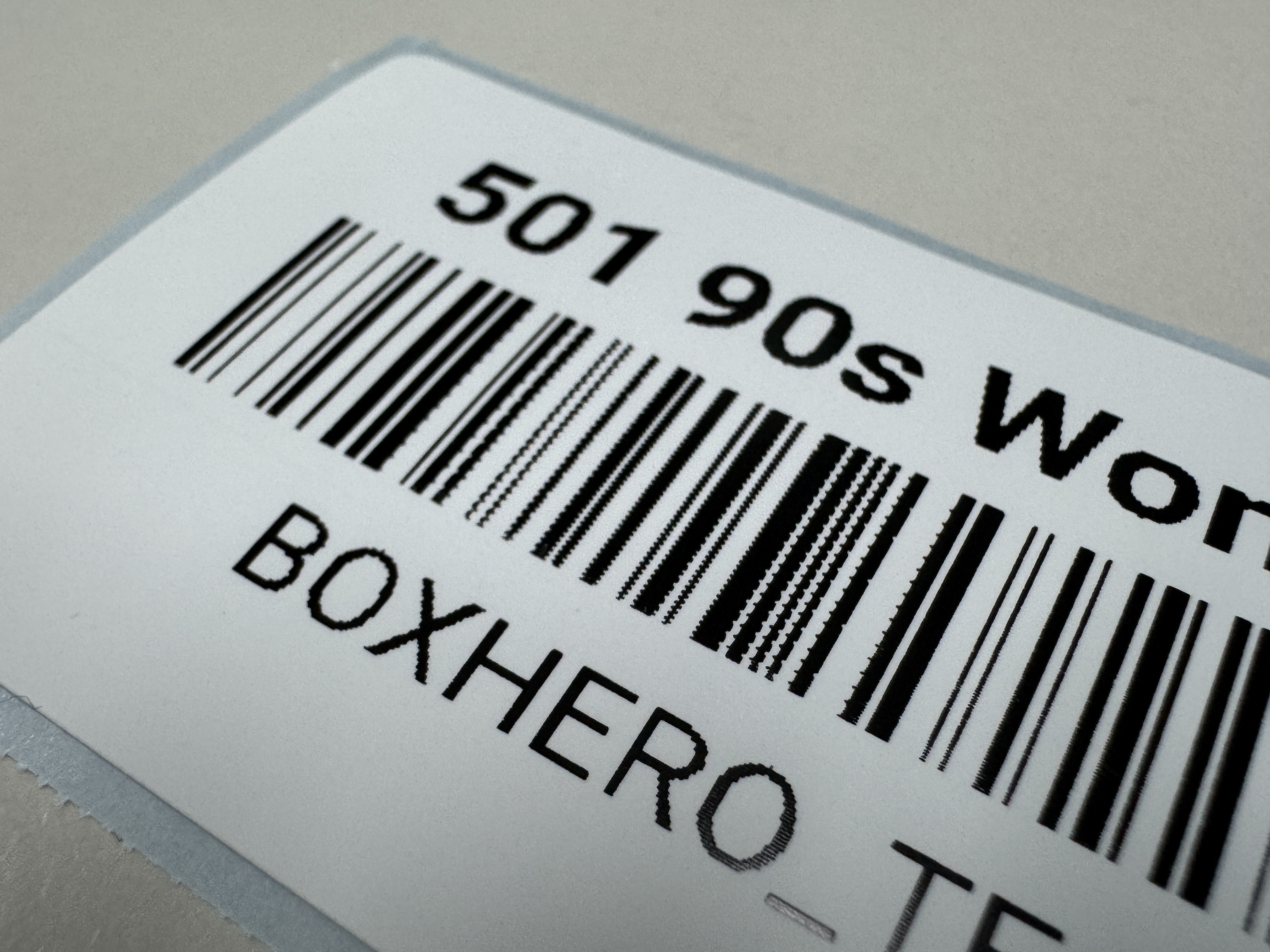
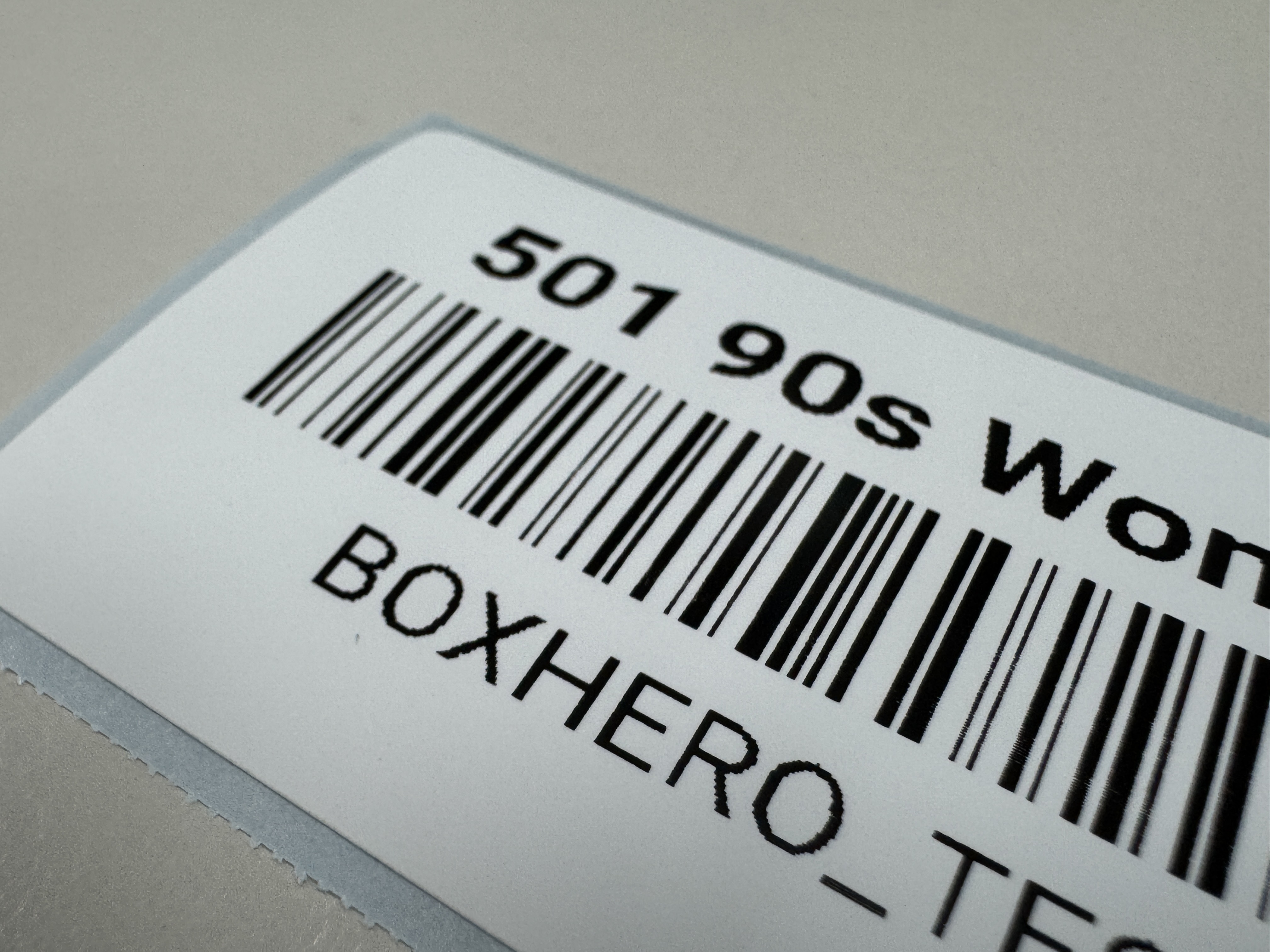
เพื่อคุณภาพการพิมพ์ที่ชัดเจนขึ้น ให้ตั้งค่าตัวเลือกการทำดิเธอริงเป็น **ปิด**.

**เส้นทางใน Windows**: `แผงควบคุม` > `บลูทูธและอุปกรณ์` > `เครื่องพิมพ์และสแกนเนอร์` > เลือกเครื่องพิมพ์ของคุณ > `ค่ากำหนดการพิมพ์` > `ตัวเลือกกราฟิก` >  `การทำดิเธอริง`

<details>

<summary><strong>ไดรเวอร์ ZEBRA</strong></summary>

![](https://3375761533-files.gitbook.io/~/files/v0/b/gitbook-x-prod.appspot.com/o/spaces%2FlRf1QqJGoevCQqGbfI80%2Fuploads%2Fgit-blob-9afa2d795bd7f1c70f8eb0df95c6febff2e765c6%2Fzebra-dithering-callout.png?alt=media)

ภายใต้ `ตัวเลือกกราฟิก`, ตั้งค่า *การทำดิเธอริง* เป็น **คลิปอาร์ต**.

</details>

<details>

<summary><strong>ไดรเวอร์ BarTender</strong></summary>

![](https://3375761533-files.gitbook.io/~/files/v0/b/gitbook-x-prod.appspot.com/o/spaces%2FlRf1QqJGoevCQqGbfI80%2Fuploads%2Fgit-blob-4d41e758159a53fd168218a2227d5f8489ead038%2Fbartender-dithering-callout.png?alt=media)

ไปที่แท็บ `กราฟิก` แล้วเลือก **ไม่มี** สำหรับ *การทำดิเธอริง*.

</details>

<table data-card-size="large" data-view="cards"><thead><tr><th></th><th data-hidden data-card-cover data-type="files"></th></tr></thead><tbody><tr><td>ก่อน</td><td><a href="https://3375761533-files.gitbook.io/~/files/v0/b/gitbook-x-prod.appspot.com/o/spaces%2FlRf1QqJGoevCQqGbfI80%2Fuploads%2Fgit-blob-ae8db00da2ff9a6aa66189a0619a65ed7ca8011c%2Fprint-quality-before.JPG.jpg?alt=media">print-quality-before.JPG.jpg</a></td></tr><tr><td>หลัง</td><td><a href="https://3375761533-files.gitbook.io/~/files/v0/b/gitbook-x-prod.appspot.com/o/spaces%2FlRf1QqJGoevCQqGbfI80%2Fuploads%2Fgit-blob-7ef6ed58c0a8d1d3ab0414bf59369d0870f9ea1f%2Fprint-quality-after.JPG.jpg?alt=media">print-quality-after.JPG.jpg</a></td></tr></tbody></table>

***

## สร้างฉลากบาร์โค้ด

คุณสามารถสร้างฉลากบาร์โค้ดใน BoxHero ได้ 2 วิธี:

**A. เลือกจากเทมเพลต**\
ใช้รูปแบบที่ออกแบบไว้ล่วงหน้าเพื่อสร้างฉลากได้อย่างรวดเร็ว

**B. สร้างดีไซน์แบบกำหนดเอง**\
สร้างฉลากของคุณเองตั้งแต่เริ่มต้น พร้อมควบคุมเค้าโครง ตำแหน่ง และสไตล์ได้อย่างเต็มที่

### A. เลือกจากเทมเพลต

ไปที่ <mark style="color:สีน้ำเงิน;">**`ฉลากบาร์โค้ด`**</mark> > <mark style="color:สีน้ำเงิน;">**`พิมพ์รายการสินค้า`**</mark>, แล้วคลิก <mark style="color:สีน้ำเงิน;">**`เพิ่ม`**</mark> เมนูดรอปดาวน์ > <mark style="color:สีน้ำเงิน;">**`เลือกจากเทมเพลต`**</mark>.

{% embed url="<https://customer-0jrbilsa8yt3k758.cloudflarestream.com/5e166098eefb4701a8c2d906c6ec787a/iframe?autoplay=true&controls=false&letterboxColor=transparent&loop=true&muted=true&poster=https://customer-0jrbilsa8yt3k758.cloudflarestream.com/5e166098eefb4701a8c2d906c6ec787a/thumbnails/thumbnail.jpg?height=1080&preload=true>" %}

#### 1. รูปแบบฉลาก

เลือกกระดาษฉลากที่ตรงกับสิ่งที่คุณจะพิมพ์จริง

<table data-header-hidden><thead><tr><th width="182.90625"></th><th></th></tr></thead><tbody><tr><td><strong>แผ่นฉลาก</strong></td><td>สำหรับเครื่องพิมพ์ทั่วไป (เช่น Formtec, Avery, Printeec) ให้เลือกขนาดแผ่นฉลากที่คุณวางแผนจะใช้</td></tr><tr><td><strong>ฉลากความร้อน</strong></td><td>สำหรับเครื่องพิมพ์แบบความร้อนโดยตรงหรือแบบถ่ายโอนความร้อน ให้เลือกขนาดม้วนที่ตรงกัน ตรวจสอบให้แน่ใจว่าประเภทม้วนเข้ากันได้กับรุ่นเครื่องพิมพ์ของคุณ</td></tr><tr><td><strong>ขนาดกำหนดเอง</strong></td><td>หากคุณใช้เครื่องพิมพ์มาตรฐานและไม่เห็นขนาดฉลากของคุณในรายการ คุณสามารถป้อนขนาดด้วยตนเองได้</td></tr></tbody></table>

<figure><img src="https://3375761533-files.gitbook.io/~/files/v0/b/gitbook-x-prod.appspot.com/o/spaces%2FlRf1QqJGoevCQqGbfI80%2Fuploads%2Fgit-blob-f83086965fbf1fedcbf24b2f953773743785bb7b%2Fboxhero_label%20template_paper%20type.png?alt=media" alt=""><figcaption></figcaption></figure>

#### 2. เลือกการออกแบบฉลาก

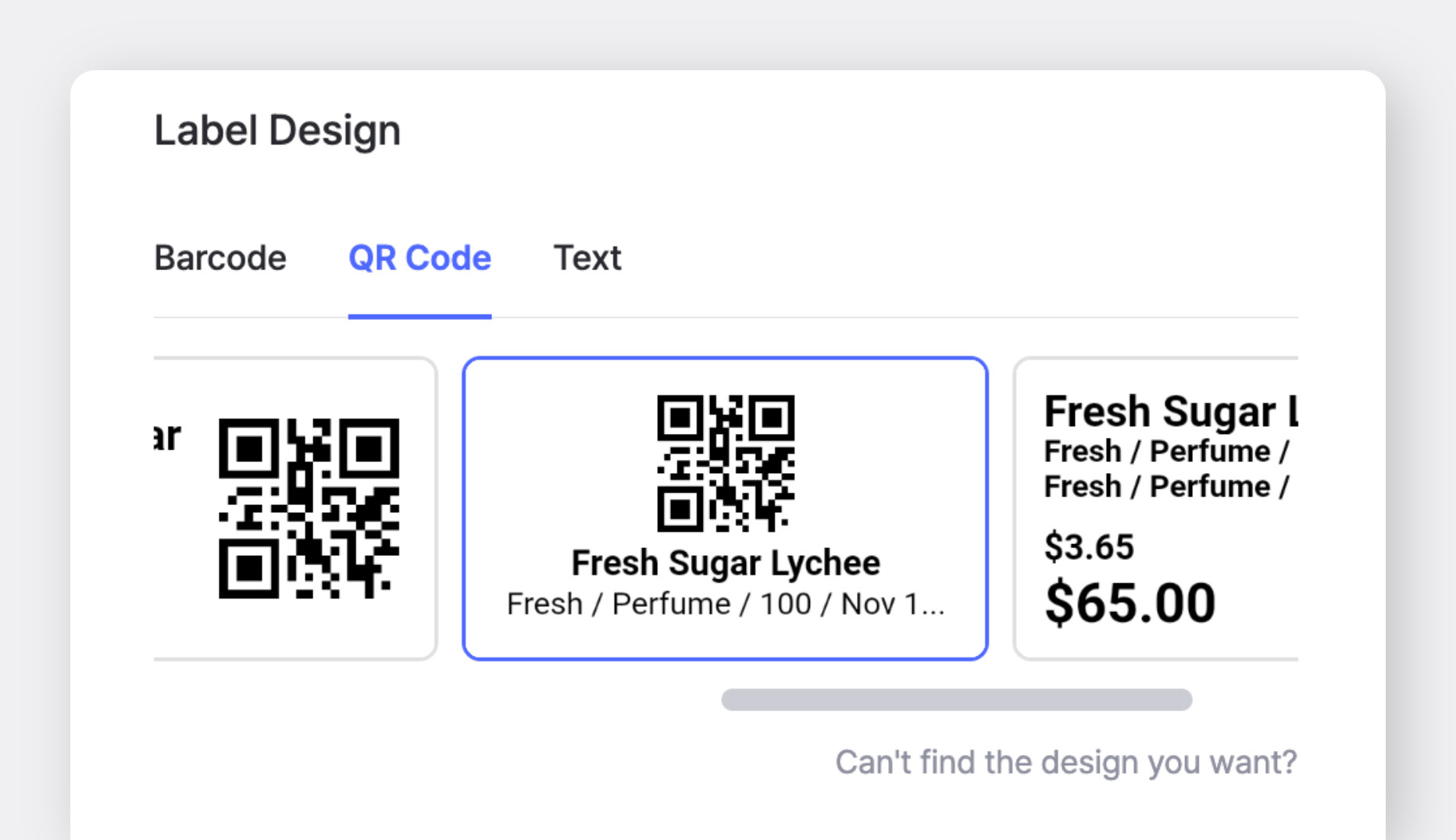
เลือกประเภทของฉลากที่คุณต้องการสร้าง: **บาร์โค้ด**, **คิวอาร์โค้ด**หรือ **ข้อความอย่างเดียว**.

<figure><img src="https://3375761533-files.gitbook.io/~/files/v0/b/gitbook-x-prod.appspot.com/o/spaces%2FlRf1QqJGoevCQqGbfI80%2Fuploads%2Fgit-blob-a8fd2fdead61f08cfc4a34c38173d500646de71c%2Fboxhero_label%20design_barcode%20qr%20text.png.png?alt=media" alt="BoxHero - Label Design - Barcode, QR Code, or Text Only"><figcaption></figcaption></figure>

{% hint style="info" %}
การแสดงตัวอย่างจะแสดงข้อมูลจากรายการแรกในลำดับการจัดเรียงปัจจุบันของคุณ หากคุณยังไม่ได้เพิ่มรายการใด ๆ การแสดงตัวอย่างอาจไม่แสดงผลอย่างถูกต้อง
{% endhint %}

#### 3. แก้ไขรายละเอียดฉลาก

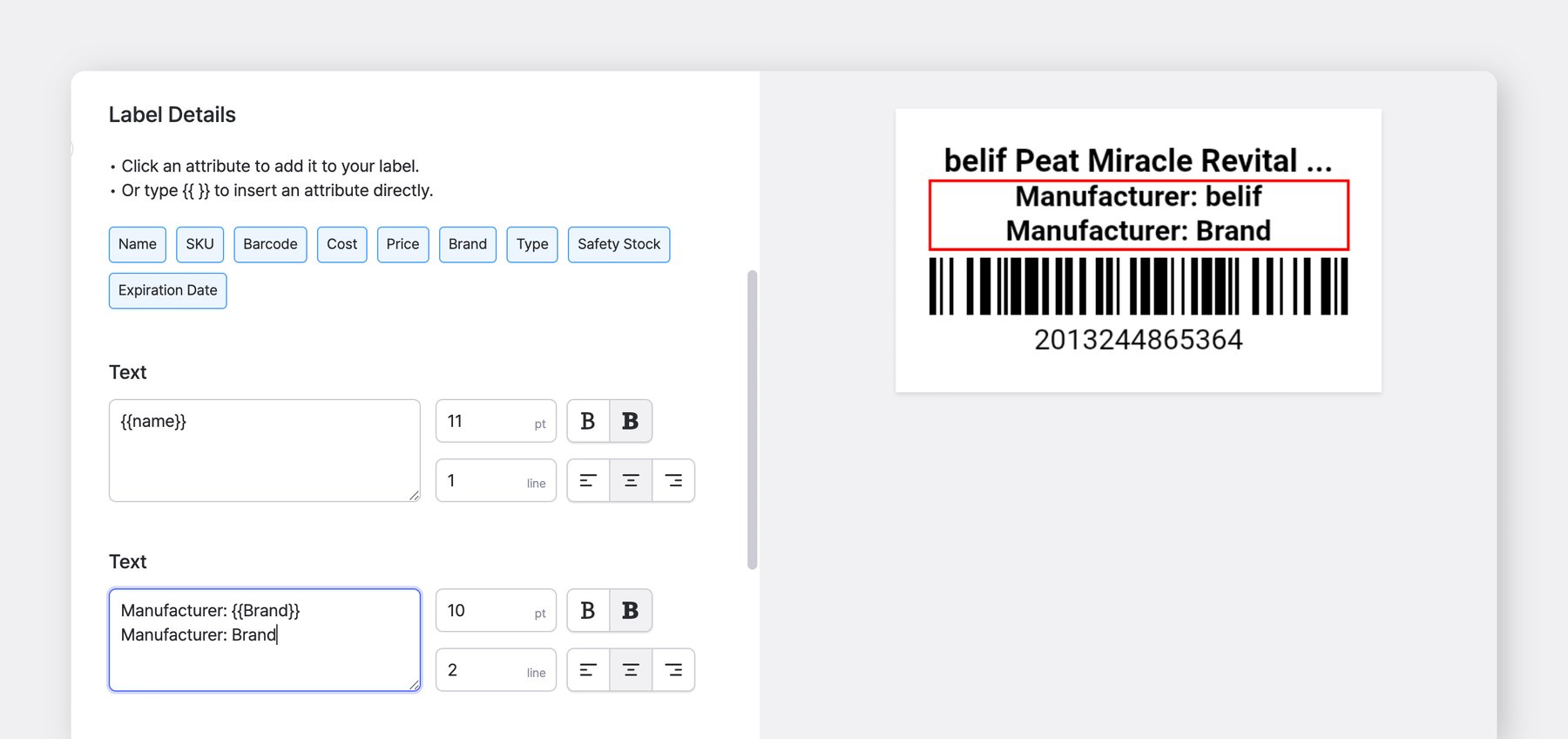
คลิกปุ่มฟิลด์รายการ (แสดงเป็นสีน้ำเงิน) เพื่อคัดลอกตัวแปร เช่น <mark style="color:สีน้ำเงิน;">`{{Name}}`</mark> หรือ <mark style="color:สีน้ำเงิน;">`{{Brand}}`</mark>\
วางลงในช่องข้อความใดก็ได้บนฉลาก

* ค่าภายใน <mark style="color:สีน้ำเงิน;">`{{ }}`</mark> ดึงข้อมูลจากแต่ละรายการ
* ข้อความที่คุณพิมพ์โดยตรงจะแสดงเหมือนกันในทุกฉลาก

**ตัวอย่าง**:

* `ผู้ผลิต:`<mark style="color:สีน้ำเงิน;">`{{Brand}}`</mark> → แสดงแอตทริบิวต์แบรนด์ของแต่ละรายการ
* `ผู้ผลิต: แบรนด์` → แสดงคำว่า "แบรนด์" บนทุกฉลาก

<figure><img src="https://3375761533-files.gitbook.io/~/files/v0/b/gitbook-x-prod.appspot.com/o/spaces%2FlRf1QqJGoevCQqGbfI80%2Fuploads%2Fgit-blob-3bc060c76a7d3d13e673f84b140d7f97bb7747ee%2Fframeit_2026-02-24T14-17-34.jpg?alt=media" alt=""><figcaption></figcaption></figure>

{% hint style="info" %}
**หมายเหตุ:** หากคุณต้องการพิมพ์ฉลากโดยใช้ SKU ของรายการ ให้แทนที่ {{barcode}} ด้วย {{sku}} ในช่องบาร์โค้ด
{% endhint %}

### B. สร้างการออกแบบแบบกำหนดเอง

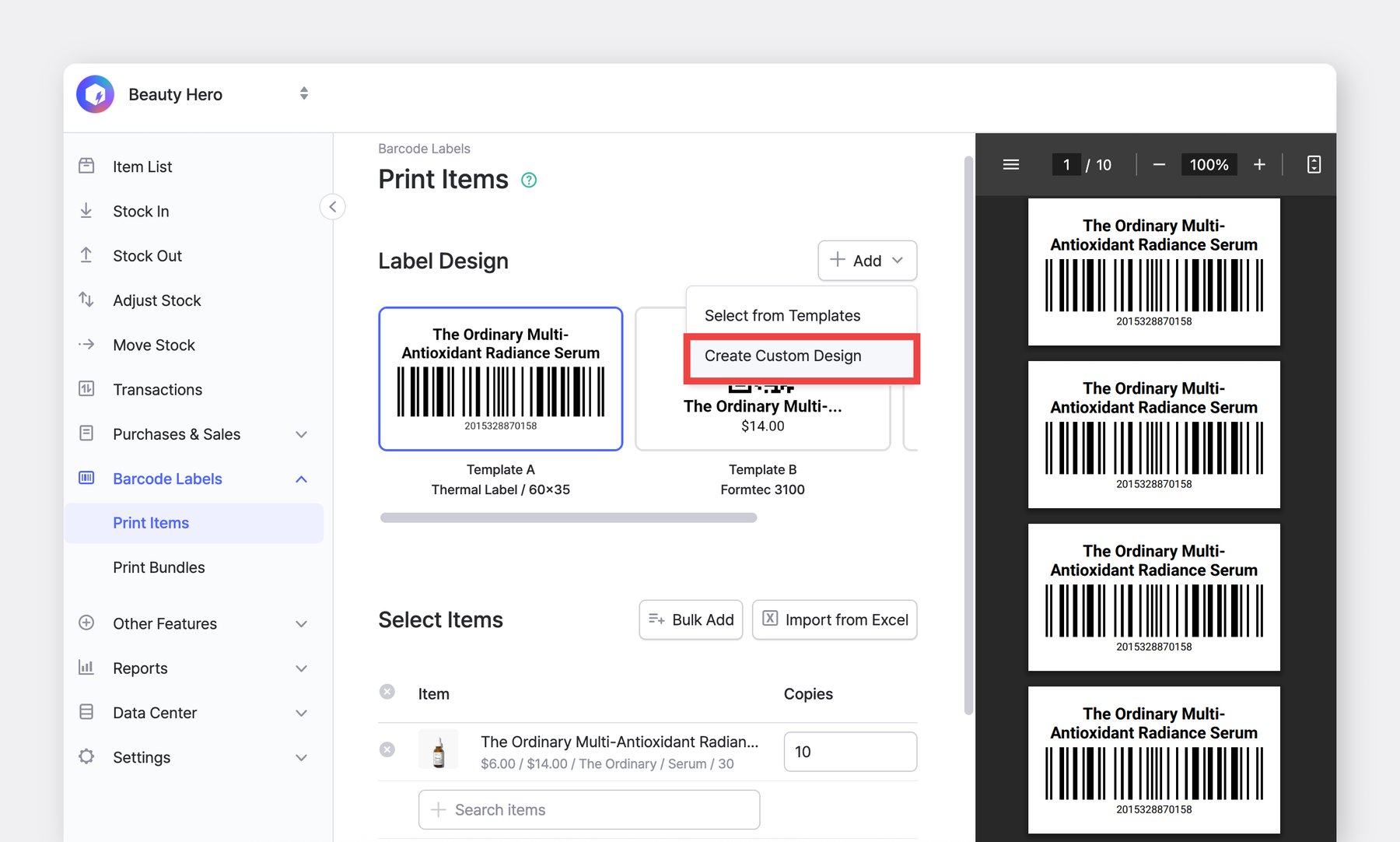
ไปที่ <mark style="color:สีน้ำเงิน;">**`ฉลากบาร์โค้ด`**</mark> > <mark style="color:สีน้ำเงิน;">**`พิมพ์รายการสินค้า`**</mark>, แล้วคลิก <mark style="color:สีน้ำเงิน;">**`เพิ่ม`**</mark> เมนูดรอปดาวน์ > <mark style="color:สีน้ำเงิน;">**`สร้างการออกแบบแบบกำหนดเอง`**</mark>.

<figure><img src="https://3375761533-files.gitbook.io/~/files/v0/b/gitbook-x-prod.appspot.com/o/spaces%2FlRf1QqJGoevCQqGbfI80%2Fuploads%2Fgit-blob-c9ec8d5d93dc4be74e9e7386193de70a25153404%2Fframeit_2026-01-14T15-17-29.jpg?alt=media" alt=""><figcaption></figcaption></figure>

#### 1. เลือกรูปแบบฉลาก

รูปแบบฉลากจะกำหนดพื้นที่สำหรับการออกแบบของคุณ ดังนั้นให้เลือกขนาดที่ตรงกับฉลากจริงของคุณ

<table data-header-hidden><thead><tr><th width="182.90625"></th><th></th></tr></thead><tbody><tr><td><strong>แผ่นฉลาก</strong></td><td>สำหรับเครื่องพิมพ์มาตรฐาน (เช่น Avery, Formtec หรือแบรนด์ที่คล้ายกัน)</td></tr><tr><td><strong>ฉลากความร้อน</strong></td><td>สำหรับเครื่องพิมพ์แบบความร้อนโดยตรงหรือแบบถ่ายโอนความร้อน</td></tr><tr><td><strong>ขนาดกำหนดเอง</strong></td><td>สำหรับเครื่องพิมพ์มาตรฐานเมื่อไม่พบขนาดฉลากของคุณในรายการ</td></tr></tbody></table>

#### 2. ออกแบบฉลากของคุณ

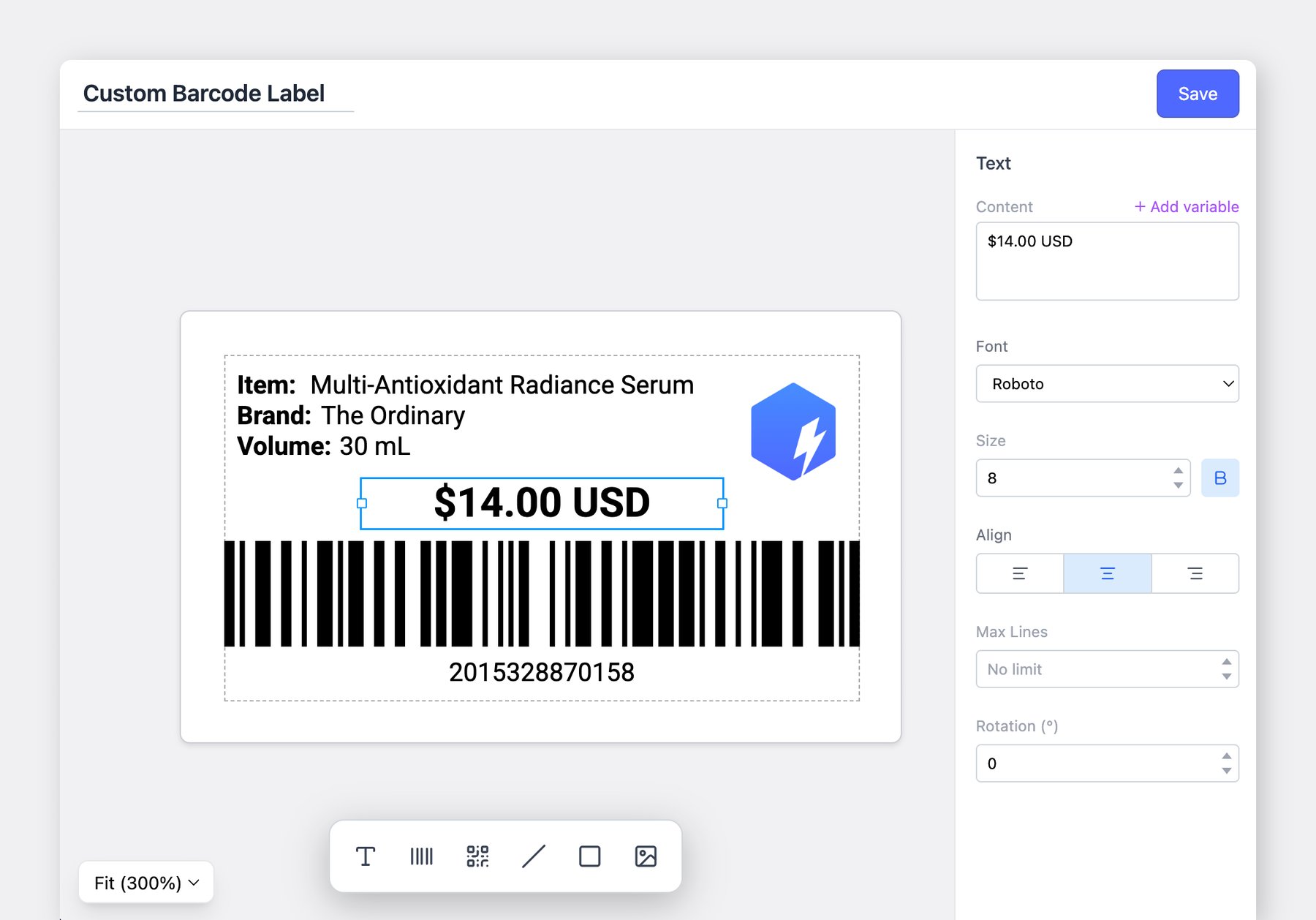
วางข้อความ บาร์โค้ด คิวอาร์โค้ด และองค์ประกอบอื่น ๆ ได้ทุกที่บนพื้นที่ออกแบบฉลาก คุณมีอิสระเต็มที่ในการจัดวางและตำแหน่ง

**2-1. เพิ่มข้อความ**

หลังจากเพิ่มองค์ประกอบข้อความแล้ว ให้ใช้ <mark style="color:สีน้ำเงิน;">**`+ เพิ่มตัวแปร`**</mark> ทางด้านขวาเพื่อแทรกข้อมูลรายการ

* ข้อความที่คุณพิมพ์โดยตรงจะแสดงเหมือนกันในทุกฉลาก
* ตัวแปรดึงข้อมูลจากแต่ละรายการ

<figure><img src="https://3375761533-files.gitbook.io/~/files/v0/b/gitbook-x-prod.appspot.com/o/spaces%2FlRf1QqJGoevCQqGbfI80%2Fuploads%2Fgit-blob-90384a1889d3d19827fb003b4d9d56d2a613ebfc%2Fframeit_2026-01-14T15-13-12.jpg?alt=media" alt=""><figcaption></figcaption></figure>

<details>

<summary><strong>เคล็ดลับสำหรับข้อความบนฉลาก:</strong></summary>

* เว้นพื้นที่ให้เพียงพอสำหรับชื่อรายการหรือค่าที่ยาว
* ตั้งค่า <mark style="color:สีน้ำเงิน;">**`จำนวนบรรทัดสูงสุด`**</mark> หากจำเป็น ข้อความที่เกินขีดจำกัดจะถูกตัดด้วย "..."

</details>

{% hint style="warning" %}
ตัวอย่างตัวแปรจะแสดงตาม **ข้อมูลของรายการแรก** ในลำดับการจัดเรียง หากไม่มีการลงทะเบียนรายการใด ๆ อาจดูตัวอย่างได้ยากอย่างถูกต้อง
{% endhint %}

**2-2. เพิ่มบาร์โค้ด**

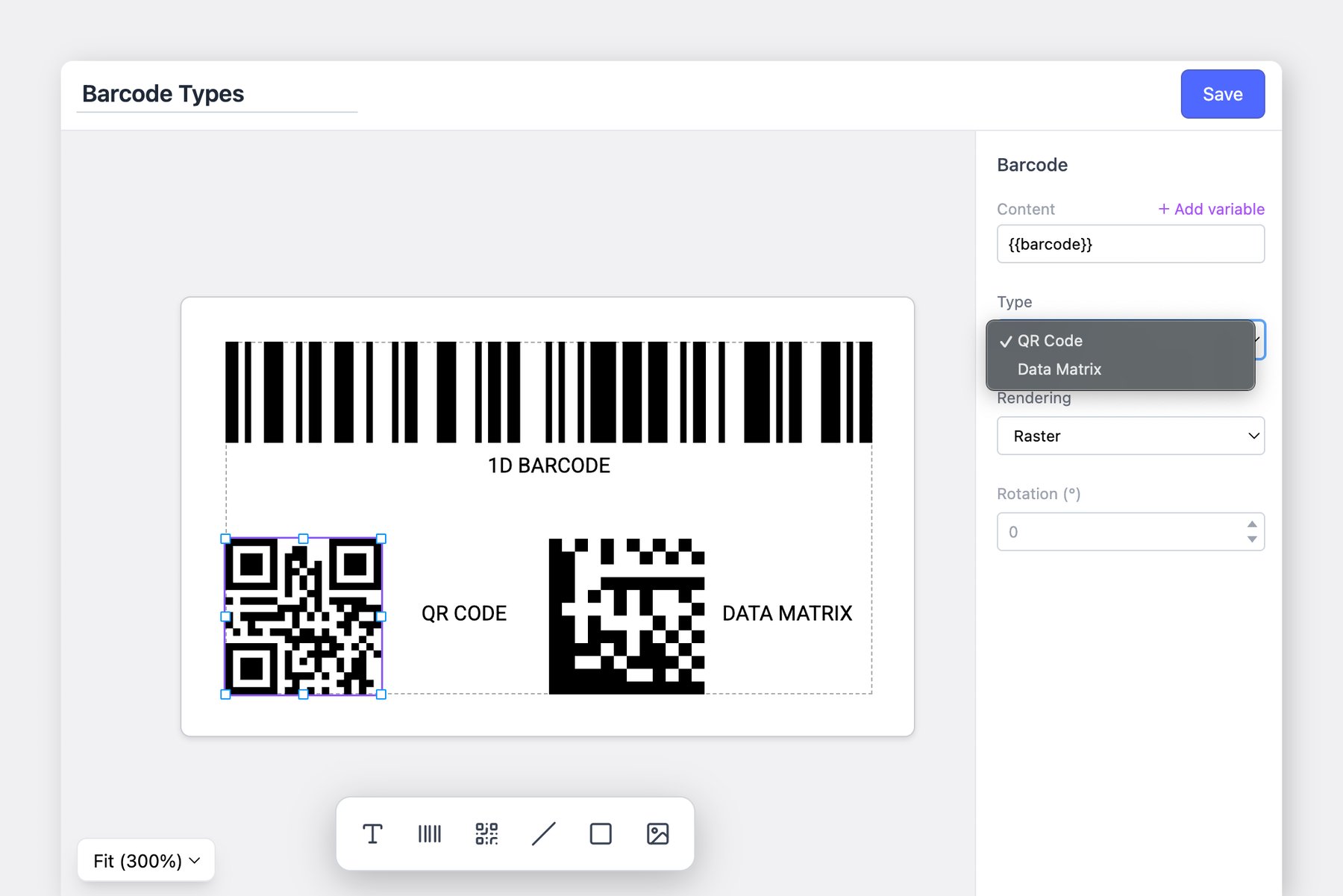
การออกแบบฉลากแบบกำหนดเองรองรับ **บาร์โค้ด 1 มิติ**, **QR** **โค้ด** และ **Data** **Matrix** โค้ด

<figure><img src="https://3375761533-files.gitbook.io/~/files/v0/b/gitbook-x-prod.appspot.com/o/spaces%2FlRf1QqJGoevCQqGbfI80%2Fuploads%2Fgit-blob-28d84a0171472a5e590d0c219782872c30eadb50%2Fframeit_2026-01-14T16-04-34.jpg?alt=media" alt=""><figcaption></figcaption></figure>

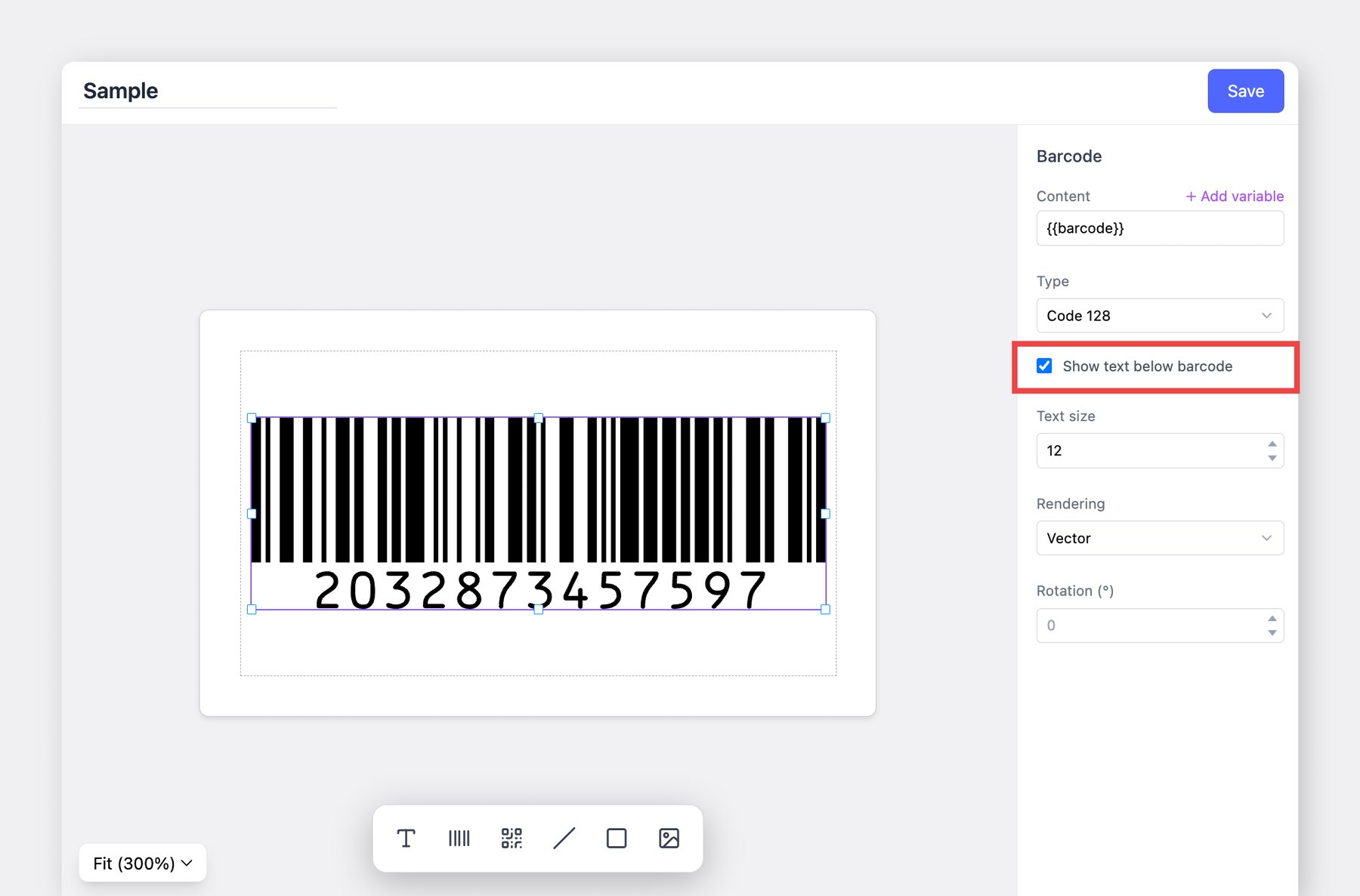
คุณสามารถแสดงหมายเลขบาร์โค้ดใต้บาร์โค้ดเมื่อพิมพ์ฉลากได้

1. เลือก **บาร์โค้ด** ในแบบออกแบบฉลากของคุณ
2. ในแผงด้านขวา ให้เปิดใช้งาน <mark style="color:สีน้ำเงิน;">**`แสดงข้อความใต้บาร์โค้ด`**</mark>.
3. ปรับ **ขนาดข้อความ** หากจำเป็น

เมื่อคุณพิมพ์ฉลาก หมายเลขบาร์โค้ดที่ลงทะเบียนสำหรับแต่ละรายการจะแสดงโดยอัตโนมัติใต้บาร์โค้ด

<figure><img src="https://3375761533-files.gitbook.io/~/files/v0/b/gitbook-x-prod.appspot.com/o/spaces%2FlRf1QqJGoevCQqGbfI80%2Fuploads%2Fgit-blob-cb6e9d67ac07bc3d07db5f991cb4d672d773becd%2Fframeit_2026-03-03T22-11-06.jpg?alt=media" alt=""><figcaption></figcaption></figure>

***

## พิมพ์ฉลากบาร์โค้ด

{% hint style="warning" %}
หากคุณใช้เครื่องพิมพ์แบบความร้อนโดยตรงหรือแบบถ่ายโอนความร้อน โปรด **กำหนดขนาดฉลาก (กระดาษ)** ในตั้งค่าเครื่องพิมพ์ของคอมพิวเตอร์ของคุณ
{% endhint %}

### บนคอมพิวเตอร์ของคุณ

ไปที่ <mark style="color:สีน้ำเงิน;">**`ฉลากบาร์โค้ด`**</mark> > <mark style="color:สีน้ำเงิน;">**`พิมพ์รายการสินค้า`**</mark> และเลือกรายการที่คุณต้องการพิมพ์

{% embed url="<https://customer-0jrbilsa8yt3k758.cloudflarestream.com/4ada30a1d3f343c3b5713b1504a57dca/iframe?autoplay=true&controls=false&letterboxColor=transparent&loop=true&muted=true&poster=https://customer-0jrbilsa8yt3k758.cloudflarestream.com/4ada30a1d3f343c3b5713b1504a57dca/thumbnails/thumbnail.jpg?height=1080&preload=true>" %}

\
คุณยังสามารถพิมพ์รายการสินค้าได้ตามที่แสดง หลังจากทำรายการ <mark style="color:สีน้ำเงิน;">**`รับสินค้าเข้า`**</mark> เสร็จสิ้น

{% hint style="info" %}
หากต้องการพิมพ์สินค้าที่ได้รับเข้ามาแล้ว:\
ไปที่ **`รายการธุรกรรม`**, เลือกรายการ และเปิด **`เพิ่มเติม`** เมนู
{% endhint %}

### บนอุปกรณ์มือถือของคุณ

จากหน้าหลัก ไปที่ <mark style="color:สีน้ำเงิน;">**`พิมพ์บาร์โค้ด`**</mark> > <mark style="color:สีน้ำเงิน;">**`พิมพ์ฉลากสินค้า`**</mark>.

{% hint style="danger" %}
สำหรับการพิมพ์ผ่านมือถือ เครื่องพิมพ์และอุปกรณ์มือถือของคุณ *ต้อง* เชื่อมต่อกับ **เครือข่าย Wi‑Fi เดียวกัน**.
{% endhint %}

{% embed url="<https://customer-0jrbilsa8yt3k758.cloudflarestream.com/b0bf9c2a45f04c0e9bc959e3ca26f680/iframe?autoplay=true&controls=false&letterboxColor=transparent&loop=true&muted=true&poster=https://customer-0jrbilsa8yt3k758.cloudflarestream.com/b0bf9c2a45f04c0e9bc959e3ca26f680/thumbnails/thumbnail.jpg?height=1080&preload=true>" %}

หลังจากทำรายการ <mark style="color:สีน้ำเงิน;">**`รับสินค้าเข้า`**</mark> หรือ <mark style="color:สีน้ำเงิน;">**`ตัดสินค้าออก`**</mark> เสร็จสิ้น คุณสามารถพิมพ์ฉลากได้โดยตรงจากรายการนั้น

{% hint style="info" %}
หากต้องการพิมพ์รายการที่ระบุ:\
ไปที่ **`รายการธุรกรรม`**, เลือกรายการ แตะ **`...`** เมนู และเลือก **`พิมพ์ฉลาก`**.
{% endhint %}

***

## การแก้ไขปัญหา

### ฉลากจัดแนวไม่ตรง

หากฉลากของคุณไม่ได้พิมพ์ในตำแหน่งที่ถูกต้อง (เช่น เอียงหรือหมุน 90 องศา) โปรดทำตามขั้นตอนด้านล่างตามลำดับ หากปัญหายังคงอยู่ ให้ไปยังขั้นตอนถัดไป

1. **ตรวจสอบกระดาษฉลากที่ใส่อยู่ในเครื่องพิมพ์ของคุณ** ตรวจสอบให้แน่ใจว่าแผ่นฉลากหรือม้วนฉลากถูกใส่อย่างถูกต้องและจัดแนวอยู่ภายในเครื่องพิมพ์
2. **ตรวจสอบว่าแบบฉลากของคุณตรงกับกระดาษฉลากของคุณ** ยืนยันว่าขนาดฉลากที่คุณเลือกใน BoxHero ตรงกับแผ่นฉลากหรือม้วนฉลากจริงที่คุณใช้อยู่
3. **ตรวจสอบการตั้งค่าเฉพาะของอุปกรณ์**\
   \&#xNAN;***ก.** สำหรับเครื่องพิมพ์ทั่วไป (แผ่นฉลาก):* ตรวจสอบให้แน่ใจว่าแผ่นฉลากถูกใส่ในแนวที่ถูกต้อง หากกลับด้านหรือใส่กลับฝั่ง ตำแหน่งการพิมพ์อาจเลื่อน\
   \
   \&#xNAN;***ข.*** *สำหรับเครื่องพิมพ์ความร้อนโดยตรงหรือเครื่องพิมพ์ถ่ายโอนความร้อน: C*ยืนยันว่าตั้งค่าขนาดกระดาษที่ถูกต้องในการตั้งค่าเครื่องพิมพ์ของคอมพิวเตอร์คุณแล้ว เครื่องพิมพ์ความร้อนจำเป็นต้องตั้งค่าขนาดกระดาษในระบบเพื่อให้พิมพ์ได้อย่างถูกต้อง

<figure><img src="https://3375761533-files.gitbook.io/~/files/v0/b/gitbook-x-prod.appspot.com/o/spaces%2FlRf1QqJGoevCQqGbfI80%2Fuploads%2Fgit-blob-5ee4ab6ab8f4fb6c9aeafd7834d5a437cc32318e%2Fprinter.png?alt=media" alt=""><figcaption><p>ไปที่: <strong>แผงควบคุม</strong> > <strong>บลูทูธและอุปกรณ์</strong> > <strong>เครื่องพิมพ์และสแกนเนอร์</strong> > <strong>ค่ากำหนดการพิมพ์</strong></p></figcaption></figure>

### บาร์โค้ดพิมพ์เป็นสีแดง

หากพื้นที่บาร์โค้ดพิมพ์ออกมาพร้อมกรอบสีแดง รายการนั้นอาจยังไม่ได้กำหนดบาร์โค้ดไว้ เพิ่มบาร์โค้ดที่ถูกต้องให้กับรายการแล้วลองพิมพ์อีกครั้ง

หากมีการกำหนดบาร์โค้ดไว้แล้ว ให้ตรวจสอบว่ามีอักขระที่ไม่ใช่ตัวเลขหรือตัวอักษรแบบตัวเลขและตัวอักษรหรือไม่ บาร์โค้ดต้องมีเฉพาะตัวเลขหรือตัวอักษรเท่านั้น

<div align="center"><figure><img src="https://3375761533-files.gitbook.io/~/files/v0/b/gitbook-x-prod.appspot.com/o/spaces%2FlRf1QqJGoevCQqGbfI80%2Fuploads%2Fgit-blob-ac94d4e8e416cabd50387eb18d5ba6847cfa1ddb%2Fframeit_1689914690650.png?alt=media" alt=""><figcaption></figcaption></figure></div>

***

## คำถามที่พบบ่อย (FAQ)

### ฉันควรซื้อเครื่องพิมพ์รุ่นใด?

คุณสามารถใช้เครื่องพิมพ์ใดก็ได้ที่เชื่อมต่อกับคอมพิวเตอร์หรืออุปกรณ์มือถือของคุณ เลือกรุ่นที่เหมาะกับงบประมาณและฟีเจอร์ที่คุณต้องการ

หากเป็นไปได้ เราแนะนำให้ใช้ **เครื่องพิมพ์ถ่ายโอนความร้อน** สำหรับฉลากที่คมชัดและทนทาน The [ZEBRA ZD421t](https://www.boxhero.io/en/blog/thermal-transfer-printers-zebra-zd421t) เป็นหนึ่งในตัวเลือกที่เชื่อถือได้ที่สุดของเรา

<figure><img src="https://3375761533-files.gitbook.io/~/files/v0/b/gitbook-x-prod.appspot.com/o/spaces%2FlRf1QqJGoevCQqGbfI80%2Fuploads%2Fgit-blob-eeb049e5d67bf311ae204493bc8f47374f19b4de%2Fframeit_2026-03-11T12-54-13.jpg?alt=media" alt=""><figcaption></figcaption></figure>

สำหรับข้อมูลเพิ่มเติม **เครื่องพิมพ์** **คำแนะนำ** โปรดไปที่หน้าด้านล่าง:

{% content-ref url="../device-setup/barcode-printer" %}
[barcode-printer](https://www.boxhero.io/docs/documentation/th/device-setup/barcode-printer)
{% endcontent-ref %}

### BoxHero ใช้รูปแบบบาร์โค้ดแบบใด?

เมื่อคุณสร้างบาร์โค้ดอัตโนมัติใน BoxHero ระบบจะสร้างหมายเลข 13 หลักใน **EAN-13** รูปแบบ

เมื่อออกแบบฉลาก คุณสามารถเลือกฟอร์แมตบาร์โค้ดที่ต้องการได้ หากคุณไม่ได้เลือก **Code128** จะถูกใช้เป็นค่าเริ่มต้น เนื่องจากมีความเข้ากันได้อย่างกว้างขวาง

<figure><img src="https://3375761533-files.gitbook.io/~/files/v0/b/gitbook-x-prod.appspot.com/o/spaces%2FlRf1QqJGoevCQqGbfI80%2Fuploads%2Fgit-blob-942c6f53f58f3f6c8cfaecffeb3893612151c57c%2Fframeit_2026-03-11T13-17-10.jpg?alt=media" alt=""><figcaption><p><strong>รูปแบบที่รองรับ:</strong> Code128, Code39, Code93, EAN-13, ITF, STF</p></figcaption></figure>

### ฉันสามารถบันทึกฉลากบาร์โค้ดเป็นไฟล์รูปภาพได้หรือไม่?

ฉลากบาร์โค้ดสามารถบันทึกได้เป็นเพียง **PDF**.\
คลิก <mark style="color:สีน้ำเงิน;">**`พิมพ์`**</mark> และเลือก <mark style="color:สีน้ำเงิน;">**`บันทึกเป็น PDF`**</mark> เพื่อดาวน์โหลดฉลากของคุณ

### ฉันสามารถเพิ่มรูปภาพหรือโลโก้ลงในฉลากบาร์โค้ดได้หรือไม่?

ได้ คุณสามารถทำได้โดยใช้ <mark style="color:สีน้ำเงิน;">**`สร้างการออกแบบแบบกำหนดเอง`**</mark> ตัวเลือกเมื่อพิมพ์ฉลากบาร์โค้ดของคุณ

<figure><img src="https://3375761533-files.gitbook.io/~/files/v0/b/gitbook-x-prod.appspot.com/o/spaces%2FlRf1QqJGoevCQqGbfI80%2Fuploads%2Fgit-blob-f2a3444ca183662d77f1931fa2624c7cb875461d%2Fframeit_2026-01-14T16-10-33.jpg?alt=media" alt=""><figcaption></figcaption></figure>