การซื้อและการขาย
ฟีเจอร์การซื้อและการขายช่วยทำให้กระบวนการสินค้าคงคลังทั้งหมดมีประสิทธิภาพมากขึ้น ตั้งแต่การจัดซื้อและการรับสินค้า ไปจนถึงการขายและการจัดส่ง คุณสามารถจัดการคำสั่งซื้อ ติดตามสินค้าคงคลัง และวิเคราะห์ยอดขายของคุณได้
การจัดการคำสั่งซื้อ: สร้างและจัดการใบสั่งซื้อและใบสั่งขาย
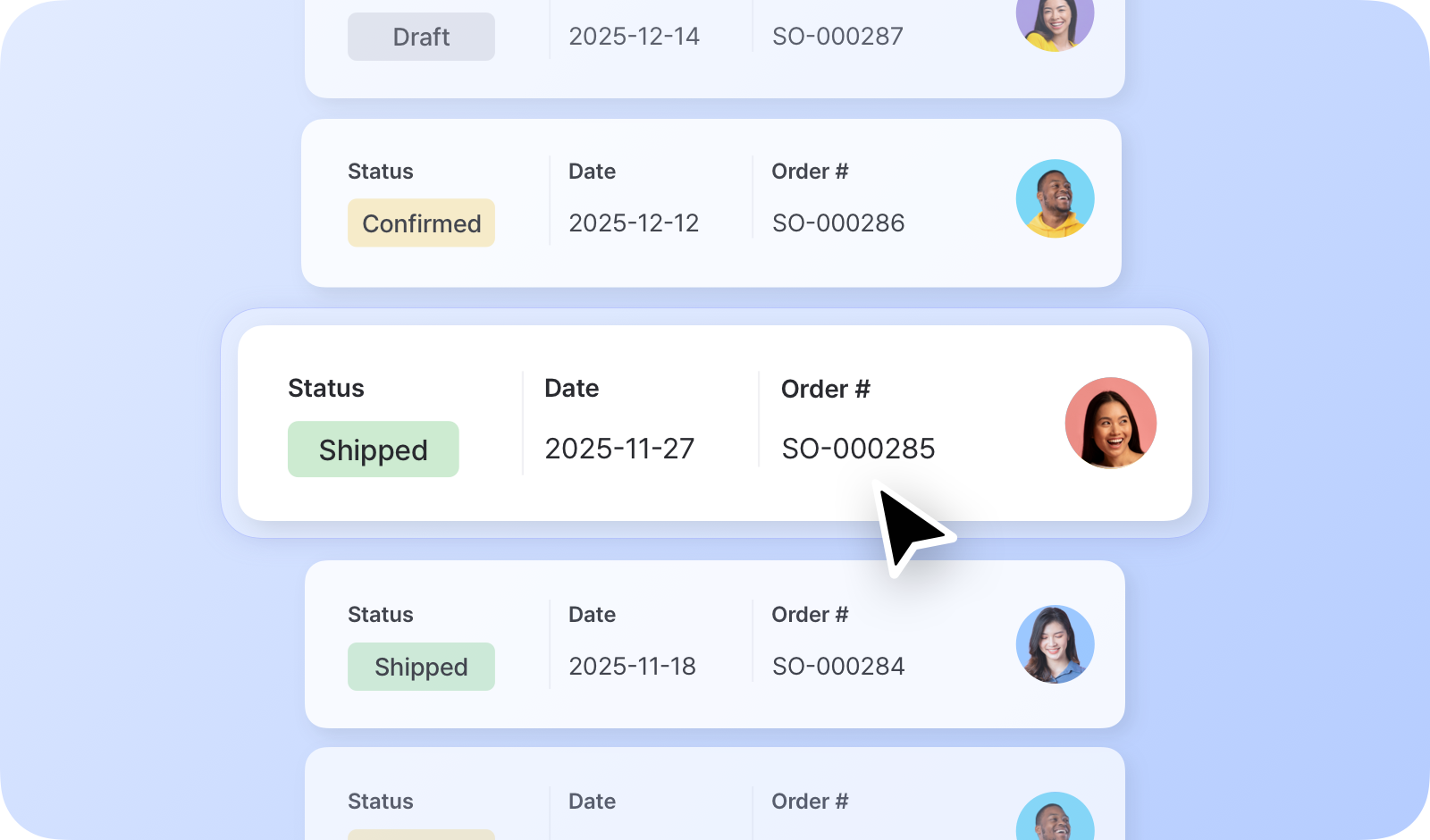
การติดตามสถานะ: ติดตามความคืบหน้าของคำสั่งซื้อด้วยป้ายสถานะที่ชัดเจน
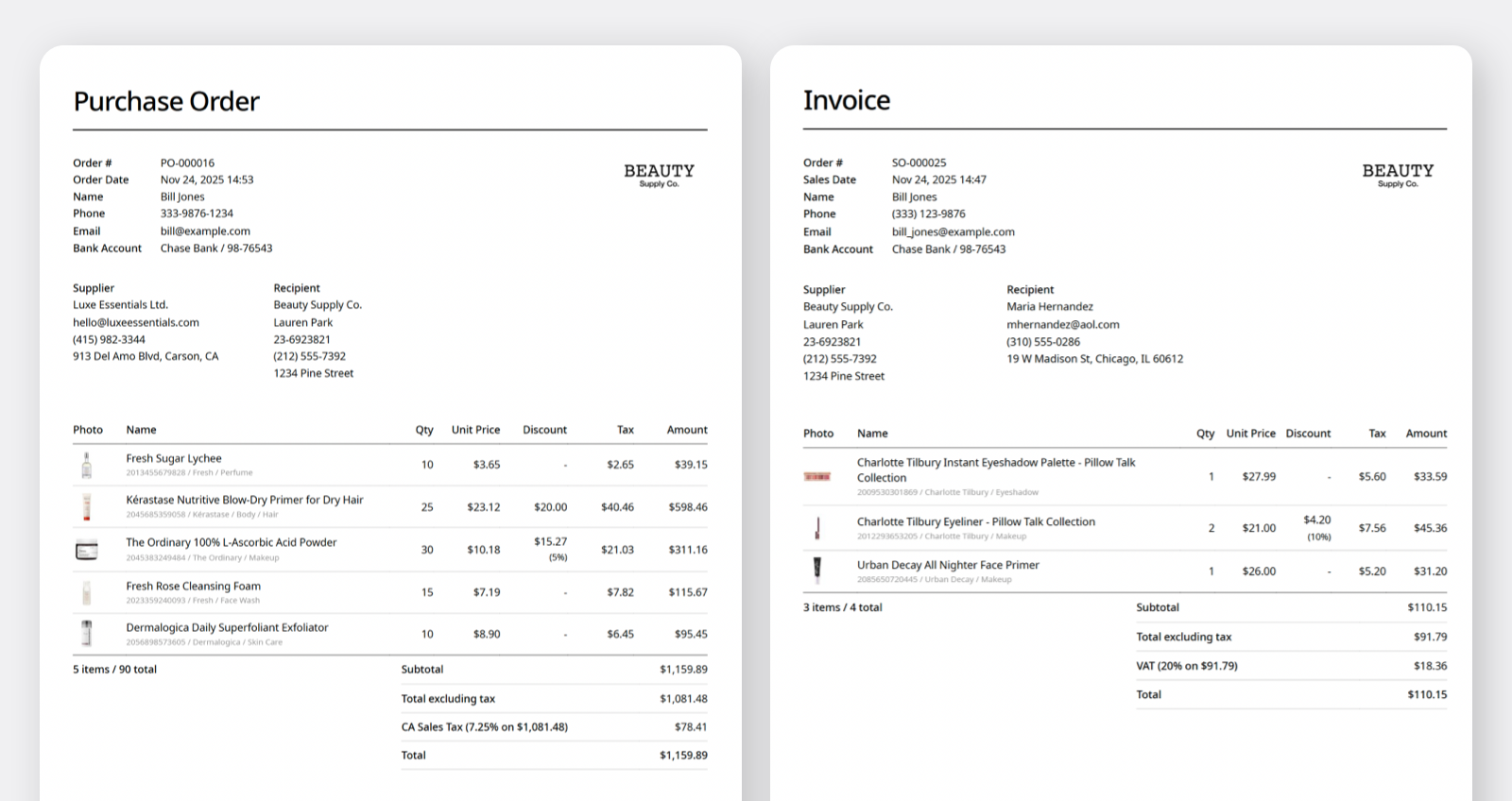
การออกใบแจ้งหนี้: ส่งใบแจ้งหนี้ให้พาร์ทเนอร์ทางอีเมล หรือส่งออกเป็น PDF เพื่อพิมพ์
รายการแบบชุด: ทำให้รายการที่จัดกลุ่มง่ายขึ้นด้วยการสร้างชุด
การตั้งราคาที่กำหนดเอง: กำหนดราคาที่กำหนดเองสำหรับคำสั่งซื้อเฉพาะ และใช้ภาษี/ส่วนลด
การจัดการการคืนสินค้า: จัดการการคืนสินค้าและการคืนเงินสำหรับคำสั่งซื้อเฉพาะ
รายงานการขาย: วิเคราะห์ข้อมูลการขายของคุณด้วยรายงานที่ละเอียด
การซื้อและการขาย แตกต่างจาก ธุรกรรมสินค้าคงคลัง (รับเข้า, ออก, ปรับ, ย้ายสต็อก) ทั้งสองฟีเจอร์ช่วยจัดการปริมาณสินค้าคงคลัง แต่มีวัตถุประสงค์ต่างกัน
ใช้ การซื้อและการขาย เมื่อคุณต้องการบันทึกการซื้อหรือการขาย การกำหนดราคา หรือใบแจ้งหนี้
ใช้ ธุรกรรม สำหรับการอัปเดตภายในอย่างรวดเร็วที่ไม่ต้องใช้เอกสารใดๆ
ไปที่ การซื้อและการขาย > การซื้อ เพื่อสร้างและจัดการใบสั่งซื้อ
สถานะใบสั่งซื้อ
ร่าง: คำสั่งซื้อถูกบันทึกแล้ว แต่ยังไม่ได้ส่งไปยังซัพพลายเออร์
สั่งแล้ว: ได้ทำการสั่งซื้อกับซัพพลายเออร์แล้ว
ได้รับบางส่วน: สินค้าบางรายการมาถึงแล้ว แต่รายการอื่นๆ ยังรอดำเนินการ
ได้รับแล้ว: สินค้าทั้งหมดในคำสั่งซื้อได้รับครบแล้ว
สินค้าคงคลังจะถูกอัปเดต เท่านั้น หลังจากสร้างใบสั่งซื้อแล้ว และ กระบวนการ รับเข้า เสร็จสมบูรณ์
ร่าง หรือ สั่งแล้ว → ไม่มีการเปลี่ยนแปลงสินค้าคงคลัง
ได้รับบางส่วน หรือ ได้รับแล้ว → อัปเดตสินค้าคงคลังแล้ว
หมายเหตุ: หมายเลขคำสั่งซื้อจะถูกสร้างตามลำดับ (เช่น PO-000107, PO-000108, …)
ไปที่ การซื้อและการขาย > การขาย เพื่อสร้างและจัดการใบสั่งขาย
ร่าง: คำสั่งซื้อถูกบันทึกแล้ว แต่ยังไม่ได้ยืนยัน
ยืนยันแล้ว: คำสั่งซื้อได้รับการยืนยันแล้ว แต่ยังไม่ได้จัดส่งสินค้า
จัดส่งบางส่วน: สินค้าบางรายการถูกจัดส่งแล้ว; รายการอื่นๆ ยังรอดำเนินการ
จัดส่งแล้ว: สินค้าทั้งหมดถูกจัดส่งและส่งมอบให้ลูกค้าแล้ว
เคล็ดลับ: ใช้ รายงานการขาย ของ BoxHero เพื่อ:
ติดตามตัวชี้วัดสำคัญ เช่น ราคาขาย จำนวน และกำไร
วิเคราะห์ประสิทธิภาพการขายในช่วงวันที่ที่เลือก
ระบุแนวโน้มและโอกาสในการตั้งราคา
คุณสามารถทำให้การคืนสินค้าของลูกค้าราบรื่นขึ้นได้โดยเชื่อมโยงโดยตรงกับใบสั่งขายต้นฉบับของคุณ
สถานะการคืนสินค้า
ร้องขอแล้ว: ได้เริ่มคำขอคืนสินค้าแล้ว แต่สินค้ายังไม่ถึงสถานที่
ได้รับบางส่วน: สินค้าบางรายการจากใบสั่งขายต้นฉบับมาถึงแล้ว ขณะที่รายการอื่นๆ ยังรอดำเนินการ
ได้รับแล้ว: สินค้าทั้งหมดในการคืนสินค้าได้รับจริงและเพิ่มกลับเข้าสู่สินค้าคงคลังแล้ว
ตัวเลือกที่ 1: สร้างการคืนสินค้าด้วยหมายเลขคำสั่งซื้อ
ใช้วิธีนี้หากคุณมีใบเสร็จหรือใบแจ้งหนี้ของลูกค้าอยู่ใกล้มือ
ไปที่ การซื้อและการขาย > การคืนสินค้า ในแถบนำทางด้านข้าง
คลิก + สร้างการคืนสินค้า.
ป้อน หมายเลขใบสั่งขาย ในช่องค้นหา ระบบจะดึงรายละเอียดรายการต้นฉบับขึ้นมาโดยอัตโนมัติ
เลือกรายการที่ต้องการคืนสินค้าและบันทึกคำสั่งซื้อ
ตัวเลือกที่ 2: สร้างการคืนสินค้าจากรายการขาย
ใช้วิธีนี้หากคุณต้องการเรียกดูธุรกรรมต้นฉบับก่อน
ไปที่ การซื้อและการขาย > การขาย และค้นหาคำสั่งซื้อที่ลูกค้าต้องการคืนโดยเฉพาะ
คลิกที่คำสั่งซื้อเพื่อเปิด มุมมอง รายละเอียด
คลิก + สร้างการคืนสินค้า ปุ่มใต้ส่วน "รายการที่คืน"
(ไม่บังคับ) กรอกรายละเอียดการคืนสินค้าในช่องบันทึกเพื่อการติดตามและการสื่อสารกับทีมของคุณที่ดีขึ้น
สำหรับคู่มือโดยละเอียดเกี่ยวกับ การคืนสินค้า ฟีเจอร์นี้ ดูบล็อกของเรา:
การตั้งค่าคำสั่งซื้อ
คุณสามารถส่งคำสั่งซื้อทางอีเมล พิมพ์ หรือบันทึกเป็น PDF ได้
เพิ่มหรือแก้ไขข้อมูลซัพพลายเออร์และลูกค้าใน ศูนย์ข้อมูล > พาร์ทเนอร์.
อัปเดตข้อมูลบริษัทของคุณใน การตั้งค่า > ทีม.
A. รูปแบบการพิมพ์
ปรับแต่งข้อมูลที่จะแสดงบนใบสั่งซื้อและใบแจ้งหนี้ขายของคุณ คุณสามารถตั้งค่าเทมเพลตรูปแบบที่แตกต่างกันสำหรับเอกสารแต่ละประเภทได้
ไปที่: การตั้งค่า > คำสั่งซื้อ > รูปแบบการพิมพ์
การตั้งค่ารูปแบบ
โลโก้บริษัท — เพิ่มภาพแบรนด์ของคุณที่มุมขวาบนของเอกสาร
ป้ายกำกับเอกสาร — เปลี่ยนคำที่แสดงบนเอกสาร
ชื่อเอกสาร (ใบสั่งซื้อ, ใบแจ้งหนี้, ใบรายการบรรจุ, ใบส่งของ)
ซัพพลายเออร์ (ผู้ขาย, ผู้จำหน่าย, จาก)
ผู้รับ (ลูกค้า, เรียกเก็บเงินถึง, จัดส่งถึง, ผู้ซื้อ)
ตัวเลือกการแสดงผล — เลือกฟิลด์ที่จะรวมไว้ในเอกสาร
ตัวเลือกที่มี: รูปภาพสินค้า, SKU, บาร์โค้ด, การกำหนดราคา, บันทึก
คุณลักษณะสินค้า: เลือกว่าจะแสดงคุณลักษณะใดของสินค้าในส่วนรายละเอียดสินค้าของเอกสาร
B. ฟิลด์กำหนดเอง
หากคุณต้องการฟิลด์เพิ่มเติม เช่น อีเมลของผู้ติดต่อหรือรายละเอียดบัญชีธนาคาร คุณสามารถเพิ่ม ฟิลด์กำหนดเอง ขณะสร้างใบสั่งซื้อหรือใบสั่งขาย
หากคุณใช้ฟิลด์เดิมบ่อยๆ ให้บันทึกเป็น เทมเพลต.
ไปที่: การตั้งค่า > การซื้อและการขาย > ฟิลด์กำหนดเอง เพื่อเพิ่มฟิลด์กำหนดเองใหม่ และฟิลด์ที่บันทึกไว้ทั้งหมดพร้อมค่าจะปรากฏโดยอัตโนมัติทุกครั้งที่คุณสร้างคำสั่งซื้อใหม่
ในตัวอย่างนี้ ชื่อ: "Bill Jones" และ ธนาคาร บัญชี: "Chase Bank / 98-76543" ถูกบันทึกเป็นค่าฟิลด์กำหนดเอง การตั้งค่าฟิลด์กำหนดเองจะมีผลในระดับ ทีมดังนั้นสมาชิกทีมทั้งหมดจะเห็นฟิลด์เดียวกัน โปรดตั้งค่าเริ่มต้นเฉพาะสำหรับข้อมูลที่ควรใช้ร่วมกันทั้งทีม
คุณสามารถใช้ภาษีกับคำสั่งซื้อของคุณและเลือกวิธีคำนวณได้:
รวมภาษี: ภาษีรวมอยู่ในราคาสินค้าแล้ว
ไม่รวมภาษี: ภาษีจะถูกเพิ่มจากราคาสินค้า
หากคุณใช้ภาษีอัตราเดิมกับคำสั่งซื้อของคุณเป็นประจำ คุณสามารถตั้งเป็น ค่าเริ่มต้น.
คุณยังสามารถใช้ส่วนลดกับคำสั่งซื้อของคุณได้:
ส่วนลดเป็นเปอร์เซ็นต์ (เช่น ลด 10%)
ส่วนลดแบบคงที่ (เช่น ลด $5)
หมายเหตุ: เมื่อ ทั้งสอง มีการใช้ภาษีและส่วนลด ระบบจะคำนวณส่วนลดก่อนแล้วจึงคำนวณภาษี
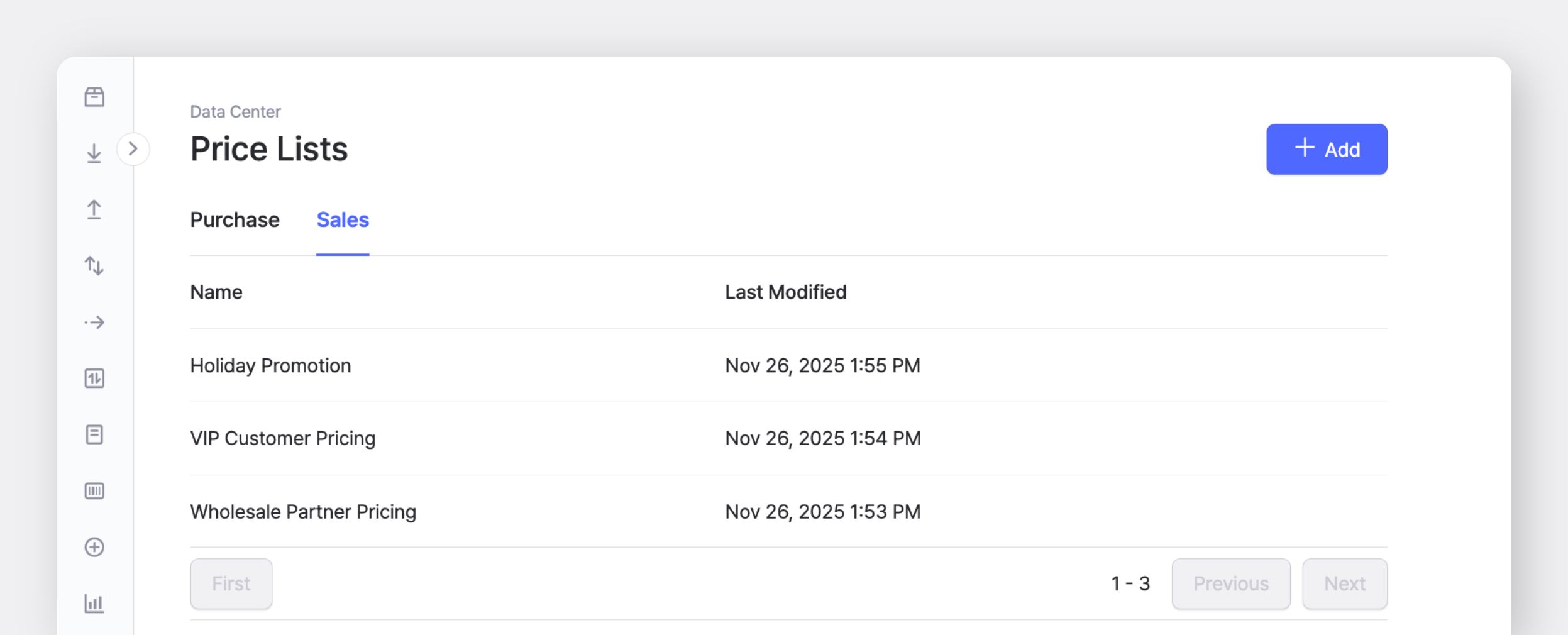
รายการราคา ช่วยให้คุณบันทึกราคาที่แตกต่างกันสำหรับลูกค้าเฉพาะ โปรโมชั่น หรือข้อตกลงพิเศษ นอกจากต้นทุนเริ่มต้นและราคาขายเริ่มต้นของคุณแล้ว คุณยังสามารถสร้างชุดราคาเพิ่มเติมและนำมาใช้เมื่อคุณสร้างใบสั่งซื้อหรือใบสั่งขายได้
คุณสามารถสร้างรายการราคาได้ที่ ศูนย์ข้อมูล > รายการราคา.
รายการราคาสามารถตั้งค่าแยกสำหรับประเภทการซื้อและการขายได้ เพิ่มราคาสินค้าด้วยตนเองหรืออัปโหลดทั้งหมดพร้อมกันโดยใช้ไฟล์ Excel
เมื่อคุณสร้างคำสั่งซื้อ ให้คลิกที่ช่อง ราคาต่อหน่วย เพื่อเลือกรายการราคา หากคุณสลับไปยังรายการราคาอื่นขณะกำลังแก้ไข ราคาต่อหน่วยจะอัปเดตตามรายการที่คุณเลือก
หากคุณต้องการดูต้นทุนเริ่มต้นหรือราคาขายของสินค้าขณะสร้างคำสั่งซื้อ คุณสามารถปรับการตั้งค่าการแสดงผลของคุณได้
ไปที่ การตั้งค่า > ทีม, และภายใต้ การตั้งค่าการแสดงผล, เลือก ต้นทุน, ราคา, คุณลักษณะทั้งหมด. ซึ่งจะแสดงราคาที่บันทึกไว้ของสินค้าพร้อมกับคุณลักษณะทั้งหมด
คำถามที่พบบ่อย (FAQ)
ฉันอัปเดตคำสั่งซื้อแล้ว แต่ปริมาณสินค้าไม่เปลี่ยน
ฉันหากคำสั่งซื้อมี รับเข้า หรือ บันทึกการตัดสต็อก อยู่แล้ว การอัปเดตคำสั่งซื้อเองจะไม่เปลี่ยนระดับสินค้าคงคลัง หากต้องการอัปเดตปริมาณสินค้า คุณต้องแก้ไข รับเข้า หรือ บันทึกการตัดสต็อก ธุรกรรม
อะไรคือความแตกต่างระหว่างการซื้อและการขายกับธุรกรรมสินค้าคงคลัง?
ฉันจะเลือกสถานที่ในคำสั่งซื้อได้อย่างไร
คุณไม่ได้เลือกสถานที่ในขณะที่สร้างคำสั่งซื้อ สถานที่จะถูกเลือกเมื่อรายการสินค้า ได้รับเข้า หรือ จัดส่งออก ผ่านธุรกรรมสินค้าคงคลัง (เช่น รับเข้า และ บันทึกการตัดสต็อก).
ถ้าฉันอัปเดตต้นทุนหรือราคาขายของสินค้า จำนวนในคำสั่งซื้อที่มีอยู่จะเปลี่ยนหรือไม่
ไม่ การอัปเดตราคาสินค้า ไม่ จะไม่เปลี่ยนแปลงคำสั่งซื้อใดๆ ที่สร้างไว้แล้ว คำสั่งซื้อที่มีอยู่จะคงราคาเดิมไว้
ฉันจะลบตัวเลือกภาษีหรือส่วนลดได้อย่างไร
คุณสามารถจัดการตัวเลือกภาษีและส่วนลดได้ภายใต้ การตั้งค่า > คำสั่งซื้อ.
ทำไมสินค้าที่ส่งคืนจึงไม่แสดงในรายงานการขายของฉัน
การคืนสินค้าจะแสดงใน รายงาน > การขาย ตาม วันที่คืนสินค้า. ตรวจสอบให้แน่ใจว่าวันที่คืนสินค้าอยู่ภายในช่วงวันที่ที่คุณกำลังดู