> For the complete documentation index, see [llms.txt](https://www.boxhero.io/docs/llms.txt). Markdown versions of documentation pages are available by appending `.md` to page URLs; this page is available as [Markdown](https://www.boxhero.io/docs/documentation/th/key-features/purchase-and-sales.md).

# การซื้อและการขาย

<figure><img src="/files/238c62dd02d40b2cbad6d11b6344a57566c58516" alt=""><figcaption></figcaption></figure>

***

## จุดเด่นหลัก

* **การจัดการคำสั่งซื้อ:** สร้างและจัดการใบสั่งซื้อและใบสั่งขาย
* **การติดตามสถานะ:** ติดตามความคืบหน้าของคำสั่งซื้อด้วยป้ายสถานะที่ชัดเจน
* **การออกใบแจ้งหนี้**: ส่งใบแจ้งหนี้ให้พาร์ทเนอร์ทางอีเมล หรือส่งออกเป็น PDF เพื่อพิมพ์
* **รายการแบบรวม:** ทำให้รายการที่จัดกลุ่มง่ายขึ้นด้วยการสร้างชุดรวม
* **กำหนดราคาตามต้องการ**: ตั้งราคาที่กำหนดเองสำหรับคำสั่งซื้อเฉพาะ และใช้ภาษี/ส่วนลด
* **การจัดการการคืนสินค้า:** จัดการการคืนสินค้าและการคืนเงินสำหรับคำสั่งซื้อเฉพาะ
* **รายงานการขาย**: วิเคราะห์ข้อมูลการขายของคุณด้วยรายงานที่ละเอียด

{% hint style="warning" %} <mark style="color:$primary;">`การซื้อและการขาย`</mark> แตกต่างจาก <mark style="color:$primary;">`รายการธุรกรรมสินค้าคงคลัง`</mark> (รับเข้า, จ่ายออก, ปรับปรุง, ย้าย) ทั้งสองฟีเจอร์ช่วยจัดการจำนวนสินค้าคงคลัง แต่มีวัตถุประสงค์ต่างกัน

* ใช้ **การซื้อและการขาย** เมื่อคุณต้องการบันทึกการซื้อหรือการขาย ราคา หรือใบแจ้งหนี้
* ใช้ **ธุรกรรม** สำหรับการอัปเดตภายในอย่างรวดเร็วที่ไม่ต้องใช้เอกสารใด ๆ
  {% endhint %}

***

## การซื้อ

ไปที่ <mark style="color:$primary;">`การซื้อและการขาย`</mark> > <mark style="color:$primary;">`การซื้อ`</mark> เพื่อสร้างและจัดการใบสั่งซื้อ

{% embed url="<https://customer-0jrbilsa8yt3k758.cloudflarestream.com/a4f50b31fd0a4695abdbd0194037ca52/iframe?autoplay=true&controls=false&letterboxColor=transparent&loop=true&muted=true&poster=https://customer-0jrbilsa8yt3k758.cloudflarestream.com/a4f50b31fd0a4695abdbd0194037ca52/thumbnails/thumbnail.jpg?height=1080&preload=true>" %}

### สถานะใบสั่งซื้อ

<table><thead><tr><th>สถานะ PO</th><th width="235.94879150390625">คำอธิบาย</th><th>อัปเดตสินค้าคงคลังหรือไม่?</th><th>รวมอยู่ในรายงานการขายหรือไม่?</th></tr></thead><tbody><tr><td><strong>ฉบับร่าง</strong></td><td>บันทึกแล้ว แต่ยังไม่ได้ส่งให้ซัพพลายเออร์</td><td>ไม่</td><td>ไม่</td></tr><tr><td><strong>สั่งแล้ว</strong></td><td>สั่งกับซัพพลายเออร์แล้ว; รอการจัดส่ง</td><td>ไม่</td><td>ใช่</td></tr><tr><td><strong>ได้รับบางส่วน</strong></td><td>ได้รับสินค้าแล้วบางรายการ ส่วนที่เหลือยังรอดำเนินการ</td><td>ใช่</td><td>ใช่</td></tr><tr><td><strong>ได้รับแล้ว</strong></td><td>ได้รับสินค้าครบทั้งหมด</td><td>ใช่</td><td>ใช่</td></tr></tbody></table>

#### การรับสินค้าด้วยใบสั่งซื้อ

เมื่อสินค้ามาถึง ให้เปิดใบสั่งซื้อเพื่อดำเนินการ *รับเข้า*.&#x20;

* หากต้องการรับสินค้าทั้งหมดตามจำนวนที่สั่งพร้อมกัน ให้คลิก <mark style="color:$primary;">`ทำเครื่องหมายว่าได้รับแล้ว`</mark>.&#x20;
* หากต้องการรับสินค้าเป็นรอบ ๆ เมื่อสินค้ามาถึง ให้คลิก <mark style="color:$primary;">`รับบางส่วน`</mark>.

<figure><img src="/files/299982c1eaa8ef08d4fa5877d2aa6a49a4e5f8f1" alt=""><figcaption></figcaption></figure>

การคลิก <mark style="color:$primary;">`รับบางส่วน`</mark>  จะเปิดหน้าจอที่ให้คุณบันทึกจำนวนที่ได้รับของแต่ละรายการ หากคุณสั่ง 5 หน่วยแต่มีมาถึงเพียง 1 ให้กรอก 1 — สถานะคำสั่งซื้อจะแสดงเป็น **ได้รับบางส่วน** จนกว่ารายการที่เหลือจะถูกรับเข้าในสต็อก

<figure><img src="/files/fec31e6eb7583ec08b63b24c7b71d6ff08c29329" alt=""><figcaption></figcaption></figure>

{% hint style="success" %}
**เคล็ดลับพิเศษ:** <mark style="color:$primary;">`รับบางส่วน`</mark> ยังใช้ได้ดีสำหรับการตรวจสอบด้วย ขณะที่คุณตรวจสอบว่ารายการที่ส่งมาสอดคล้องกับคำสั่งซื้อของคุณ คุณสามารถรับเข้าเป็นสต็อกได้ตรงตามจำนวนที่มาถึงจริง
{% endhint %}

หากรายการได้มาถึงแล้วตอนที่คุณกำลังสร้างใบสั่งซื้อ ให้เลือก **"รับเข้าเป็นสต็อกทันทีหลังบันทึกคำสั่งซื้อนี้"** ที่ด้านล่างของหน้าจอคำสั่งซื้อ คำสั่งซื้อจะถูกบันทึกด้วย **ได้รับแล้ว** สถานะ และสินค้าคงคลังของคุณจะได้รับการอัปเดตทันที

<figure><img src="/files/18701f1a4c1d5686c39eb484b6eea5695fd5c33c" alt=""><figcaption></figcaption></figure>

{% hint style="warning" %}
สินค้าคงคลังจะถูกอัปเดตก็ต่อเมื่อ *รับเข้า* กระบวนการเสร็จสมบูรณ์

* **ฉบับร่าง** หรือ **สั่งแล้ว** → ไม่มีการเปลี่ยนแปลงสินค้าคงคลัง
* **ได้รับบางส่วน** หรือ **ได้รับแล้ว** → อัปเดตสินค้าคงคลังแล้ว
  {% endhint %}

***

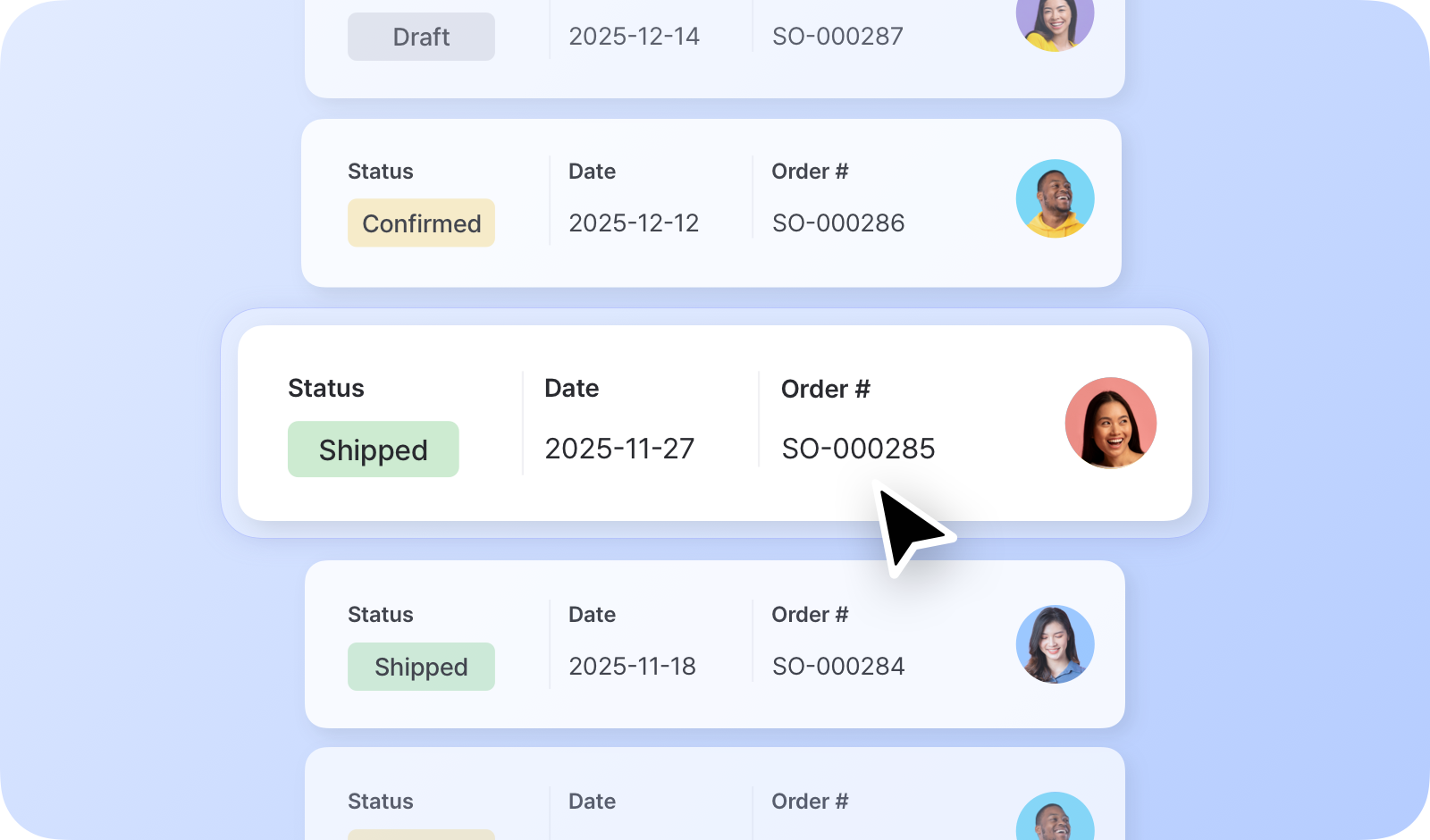
## **การขาย**

ไปที่ <mark style="color:$primary;">`การซื้อและการขาย`</mark> > <mark style="color:$primary;">`การขาย`</mark> เพื่อสร้างและจัดการคำสั่งขาย

<figure><img src="/files/76a5f39361abd266ef8b4af7e6810a64c5511cd2" alt=""><figcaption></figcaption></figure>

### สถานะคำสั่งขาย

<table><thead><tr><th width="154.72479248046875">สถานะ SO</th><th width="235.26214599609375">คำอธิบาย</th><th>อัปเดตสินค้าคงคลังหรือไม่?</th><th>รวมอยู่ในรายงานการขายหรือไม่?</th></tr></thead><tbody><tr><td><strong>ฉบับร่าง</strong></td><td>บันทึกแล้ว แต่ยังไม่ได้ยืนยัน</td><td>ไม่</td><td>ไม่</td></tr><tr><td><strong>ยืนยันแล้ว</strong></td><td>ยืนยันแล้ว; รอการจัดส่ง</td><td>ไม่</td><td>ใช่</td></tr><tr><td><strong>จัดส่งบางส่วน</strong></td><td>บางรายการจัดส่งแล้ว รายการอื่นยังรอดำเนินการ</td><td>ใช่</td><td>ใช่</td></tr><tr><td><strong>จัดส่งแล้ว</strong></td><td>จัดส่งครบทุกชิ้น</td><td>ใช่</td><td>ใช่</td></tr></tbody></table>

#### การจัดส่งรายการด้วยคำสั่งขาย

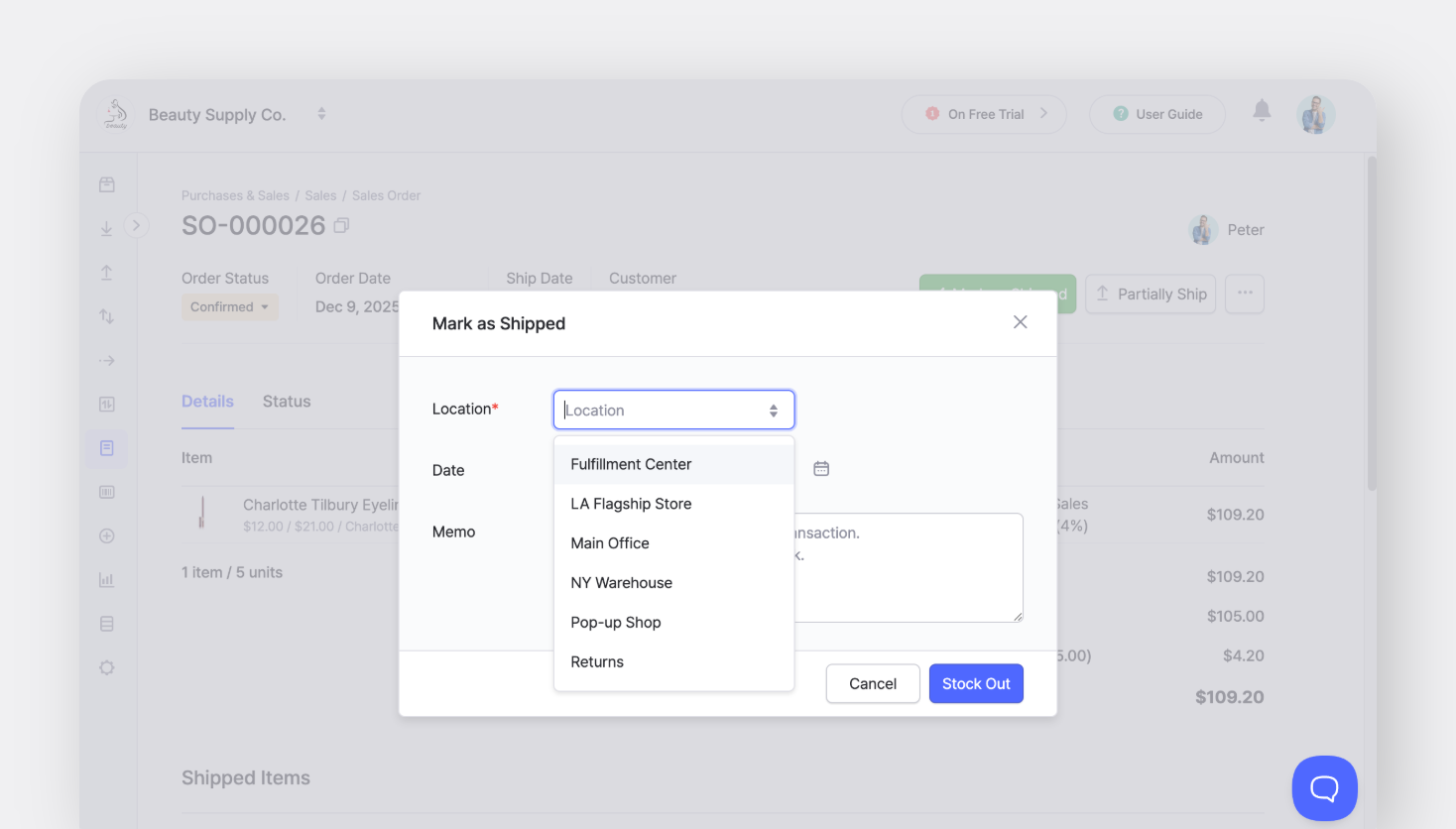
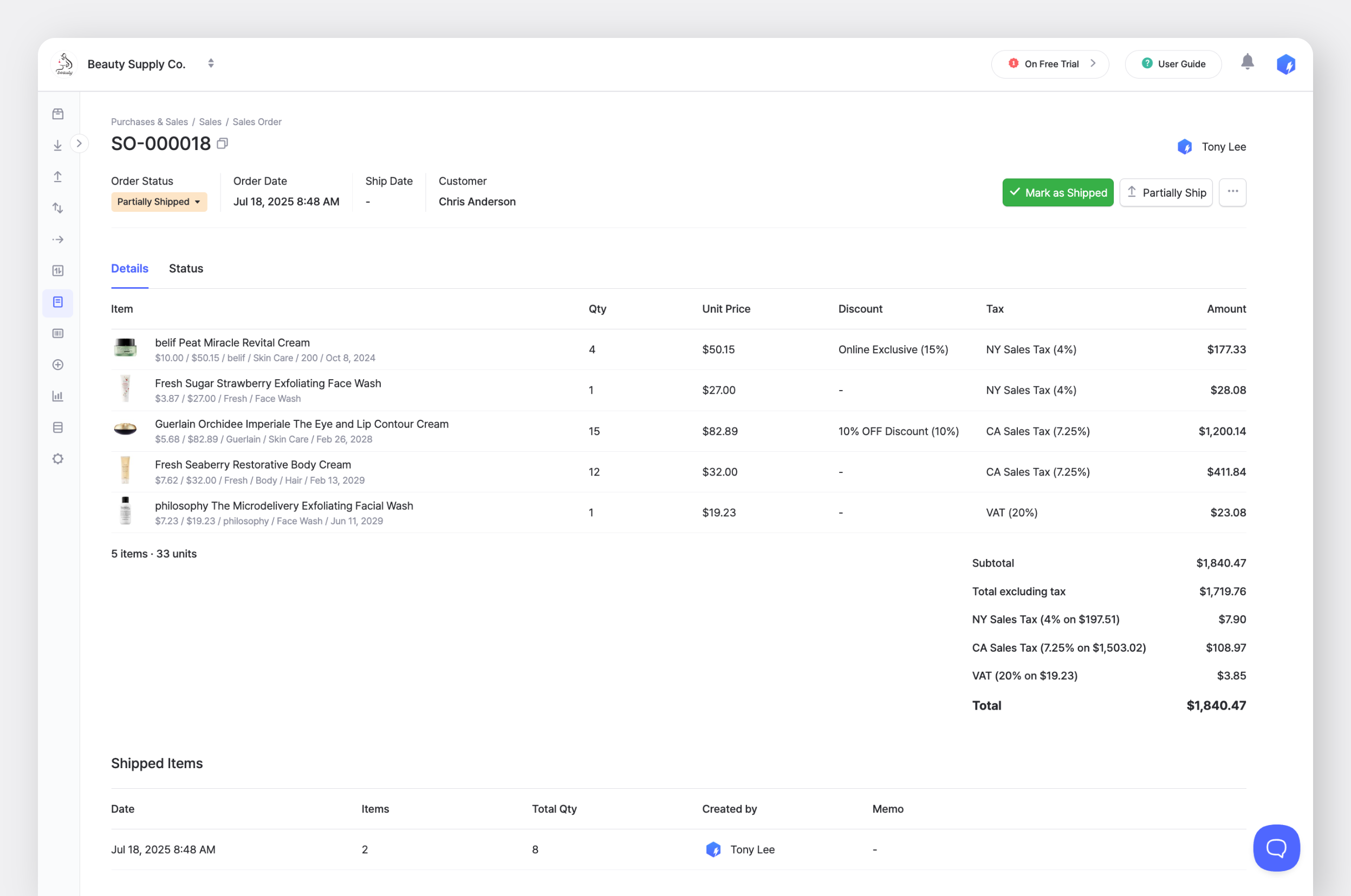
เมื่อคุณพร้อมที่จะส่งสินค้า ให้เปิดคำสั่งขายเพื่อดำเนินการ *ตัดสต็อก*. หากต้องการจัดส่งปริมาณที่ขายทั้งหมดในครั้งเดียว ให้คลิก <mark style="color:$primary;">`ทำเครื่องหมายว่าได้จัดส่งแล้ว`</mark>. หากต้องการจัดส่งสินค้าเป็นชุด ให้คลิก <mark style="color:$primary;">`จัดส่งบางส่วน`</mark>.

<figure><img src="/files/3cc1bb8108cbb78a73385ff7bfaa02752319b07c" alt=""><figcaption></figcaption></figure>

การคลิก <mark style="color:$primary;">`จัดส่งบางส่วน`</mark> ช่วยให้คุณป้อนจำนวนที่จัดส่งสำหรับแต่ละรายการได้ — เพียงกรอกจำนวนที่คุณส่งจริง สถานะคำสั่งซื้อจะแสดงเป็น **จัดส่งบางส่วน** จนกว่ารายการทั้งหมดจะถูกจัดส่งออกไป

<figure><img src="/files/bbfdc073338aca105923207f41d9e0637dfdb80e" alt=""><figcaption></figcaption></figure>

หากรายการได้ถูกจัดส่งไปแล้วตอนที่คุณกำลังสร้างคำสั่งขาย ให้เลือก **"ตัดสต็อกสินค้าโดยอัตโนมัติทันทีหลังบันทึกคำสั่งซื้อนี้"** ที่ด้านล่างของหน้าจอคำสั่งซื้อ คำสั่งซื้อจะถูกบันทึกด้วย **จัดส่งแล้ว** สถานะ และสินค้าคงคลังของคุณจะได้รับการอัปเดตทันที

<figure><img src="/files/5d679a8bd0dfa88643d3fa4a7ecf61e88dbf9c3d" alt=""><figcaption></figcaption></figure>

{% hint style="success" %}
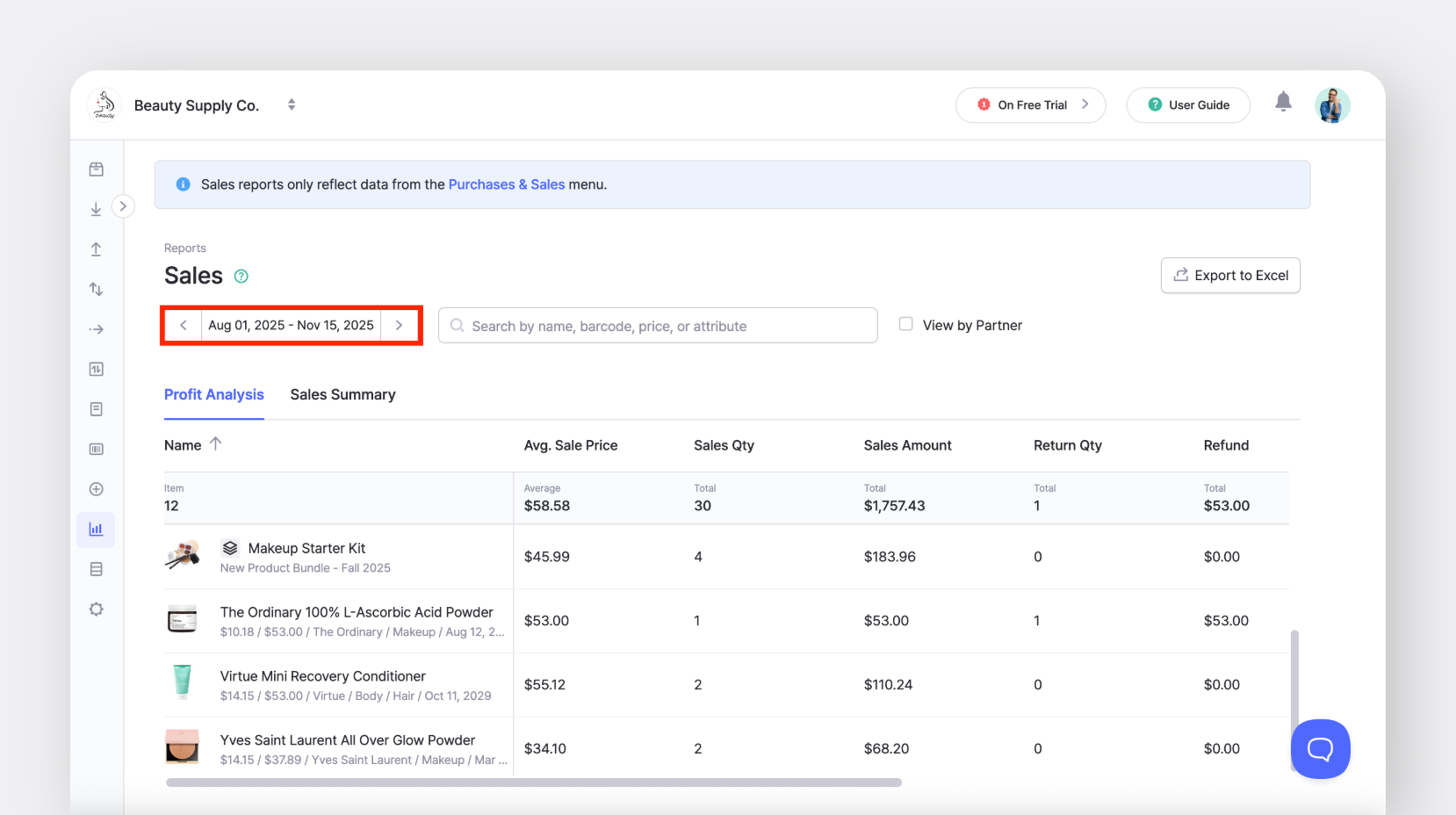
**เคล็ดลับพิเศษ:** ใช้ [รายงานการขาย](/docs/documentation/th/key-features/purchase-and-sales/sales-reports.md) ของ BoxHero เพื่อ:

* ติดตามตัวชี้วัดสำคัญ เช่น ราคาขาย จำนวน และกำไร
* วิเคราะห์ผลการขายในช่วงวันที่ที่เลือก
* ระบุแนวโน้มและโอกาสด้านการตั้งราคา
  {% endhint %}

***

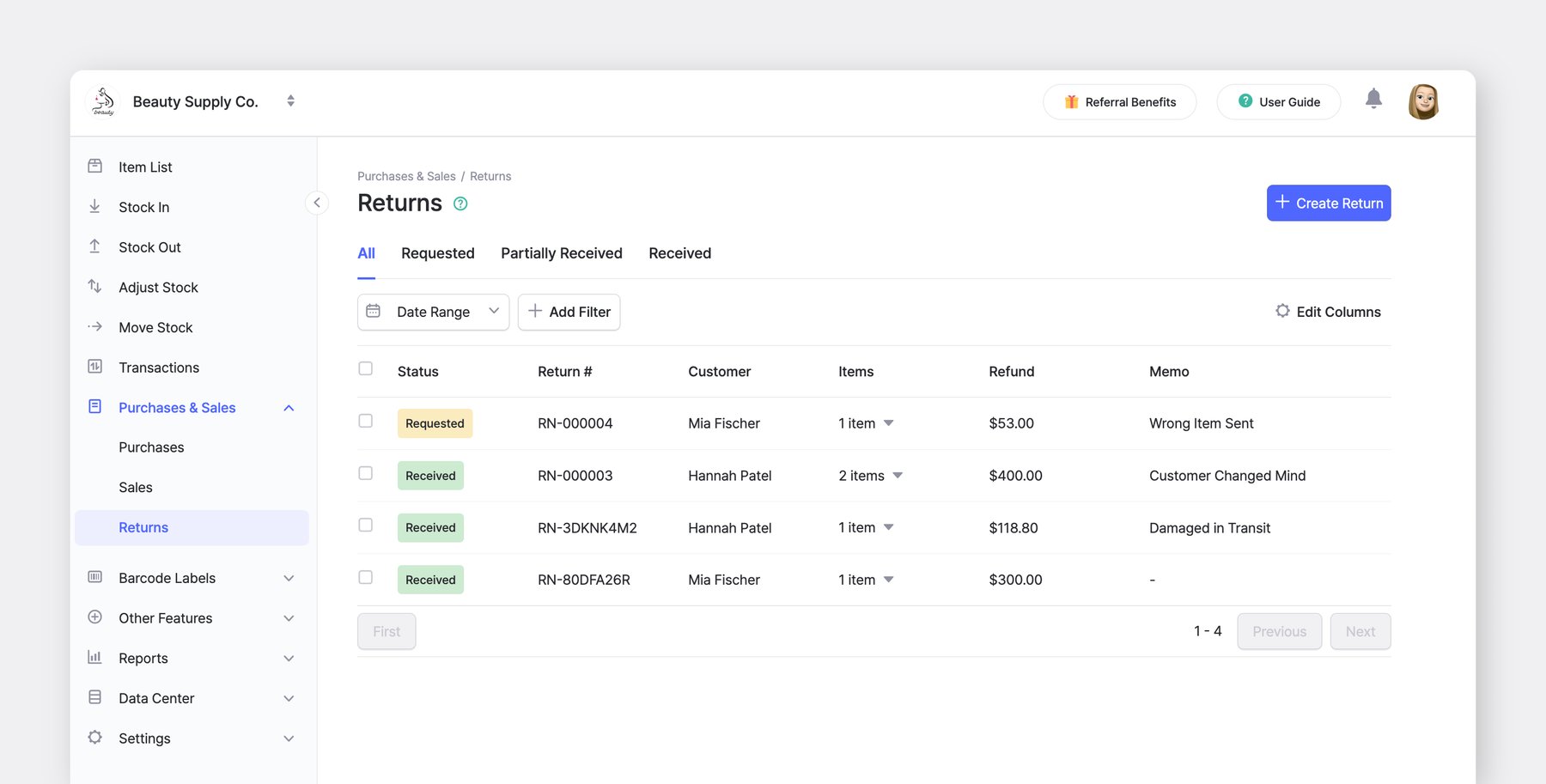
## การคืนสินค้า

คุณสามารถทำให้การคืนสินค้าของลูกค้าง่ายขึ้นได้โดยเชื่อมโยงโดยตรงกับคำสั่งขายต้นฉบับของคุณ

<figure><img src="/files/084f4cb8a173a9748af16dd9d6a66fa1deb59a17" alt=""><figcaption></figcaption></figure>

### สถานะการคืนสินค้า

* **ร้องขอแล้ว**: คำขอคืนสินค้าได้เริ่มต้นแล้ว แต่รายการสินค้ายังไม่มาถึงสถานที่
* **รับแล้วบางส่วน:** สินค้าบางส่วนจากคำสั่งขายต้นฉบับมาถึงแล้ว ขณะที่รายการอื่นยังรอดำเนินการ
* **รับแล้ว:** รายการสินค้าคืนทั้งหมดได้รับจริงและเพิ่มกลับเข้าสู่สินค้าคงคลังแล้ว

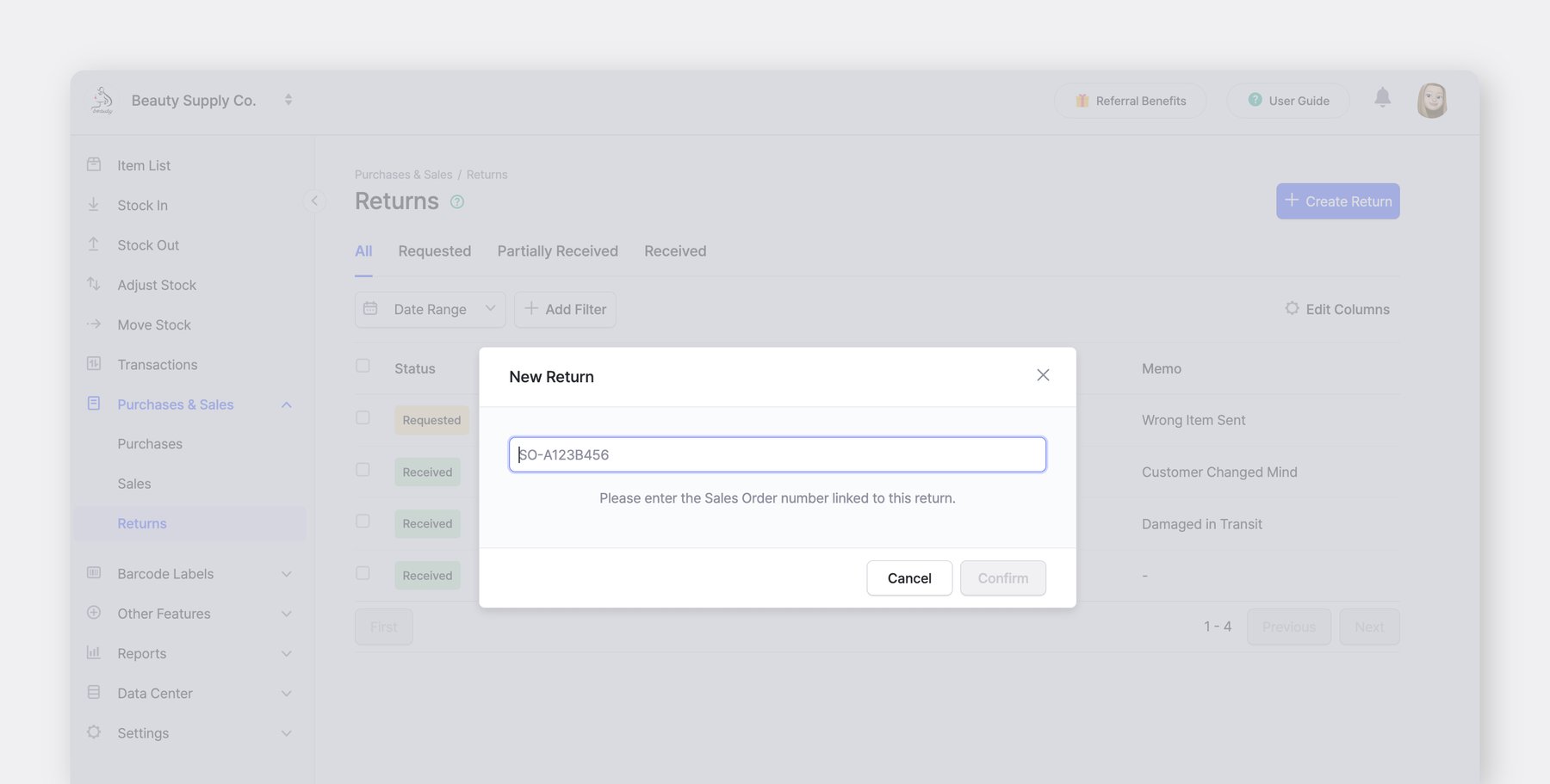
#### ตัวเลือกที่ 1: สร้างการคืนสินค้าตามหมายเลขคำสั่งซื้อ

ใช้วิธีนี้หากคุณมีใบเสร็จหรือใบแจ้งหนี้ของลูกค้าอยู่ใกล้มือ

1. ไปที่ <mark style="color:$primary;">`การซื้อและการขาย`</mark> > <mark style="color:$primary;">`การคืนสินค้า`</mark> ในแถบด้านข้าง
2. สร้างการคืนสินค้าใหม่
3. กรอก **หมายเลขใบสั่งขาย** ในช่องค้นหา ระบบจะดึงรายละเอียดสินค้าเดิมขึ้นมาโดยอัตโนมัติ
4. เลือกสินค้าที่จะคืนและบันทึกคำสั่งซื้อ

<figure><img src="/files/cd2b4d6d9786a55f593862056cf2049e83953d83" alt=""><figcaption></figcaption></figure>

#### ตัวเลือกที่ 2: สร้างการคืนสินค้าจากรายการขาย

ใช้วิธีนี้หากคุณต้องการค้นหารายการธุรกรรมต้นฉบับก่อน

1. ไปที่ <mark style="color:$primary;">`การซื้อและการขาย`</mark> > <mark style="color:$primary;">`การขาย`</mark> และค้นหาคำสั่งซื้อที่ลูกค้าต้องการคืนโดยเฉพาะ
2. คลิกที่คำสั่งซื้อเพื่อเปิด **รายละเอียด** มุมมอง
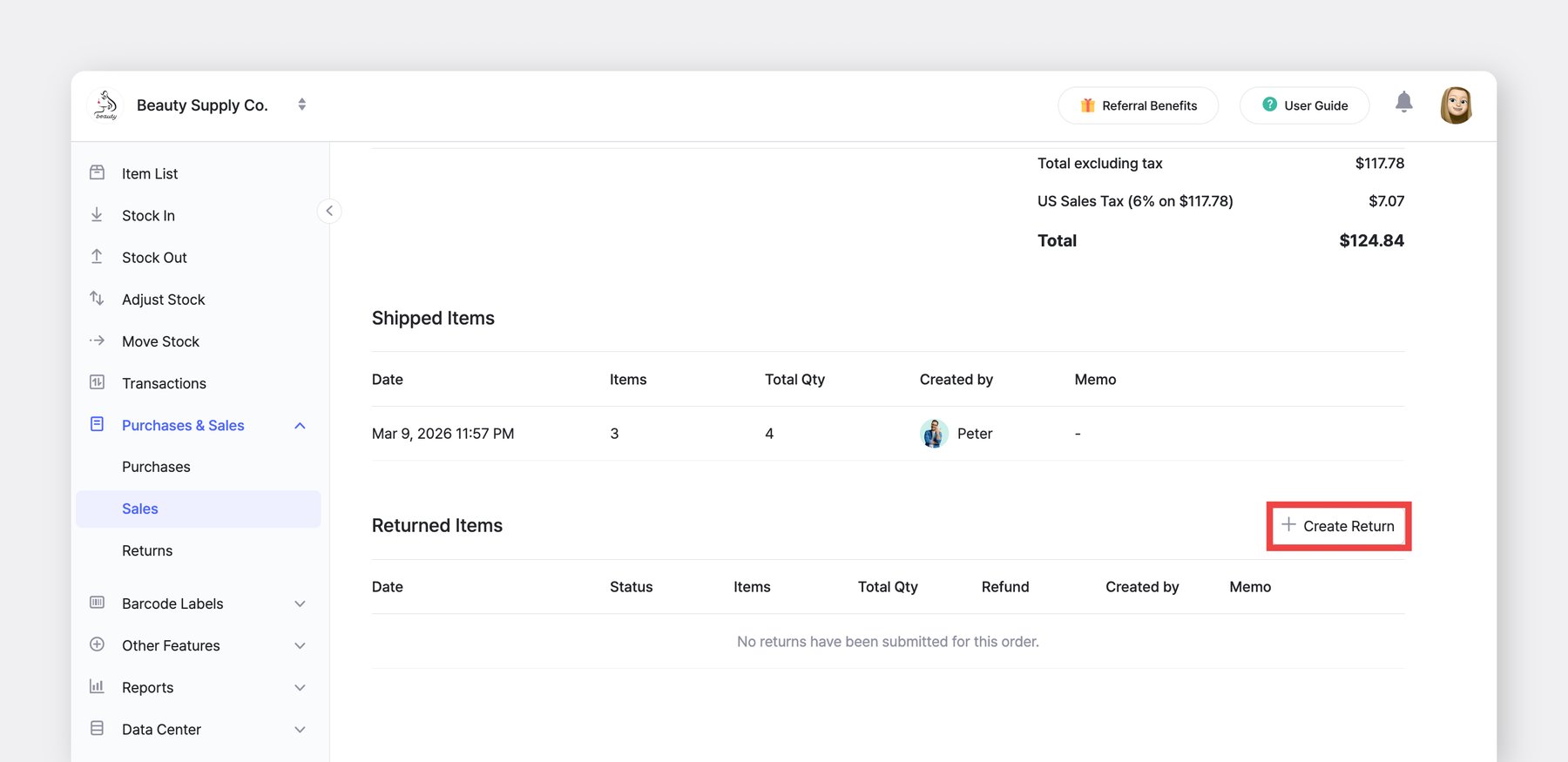
3. คลิก <mark style="color:$primary;">`+ สร้างการคืนสินค้า`</mark> ปุ่มใต้ **สินค้าที่คืนแล้ว** ส่วน

<figure><img src="/files/4025a901a362d1b9bffd9422d4f35d5299a12687" alt=""><figcaption></figcaption></figure>

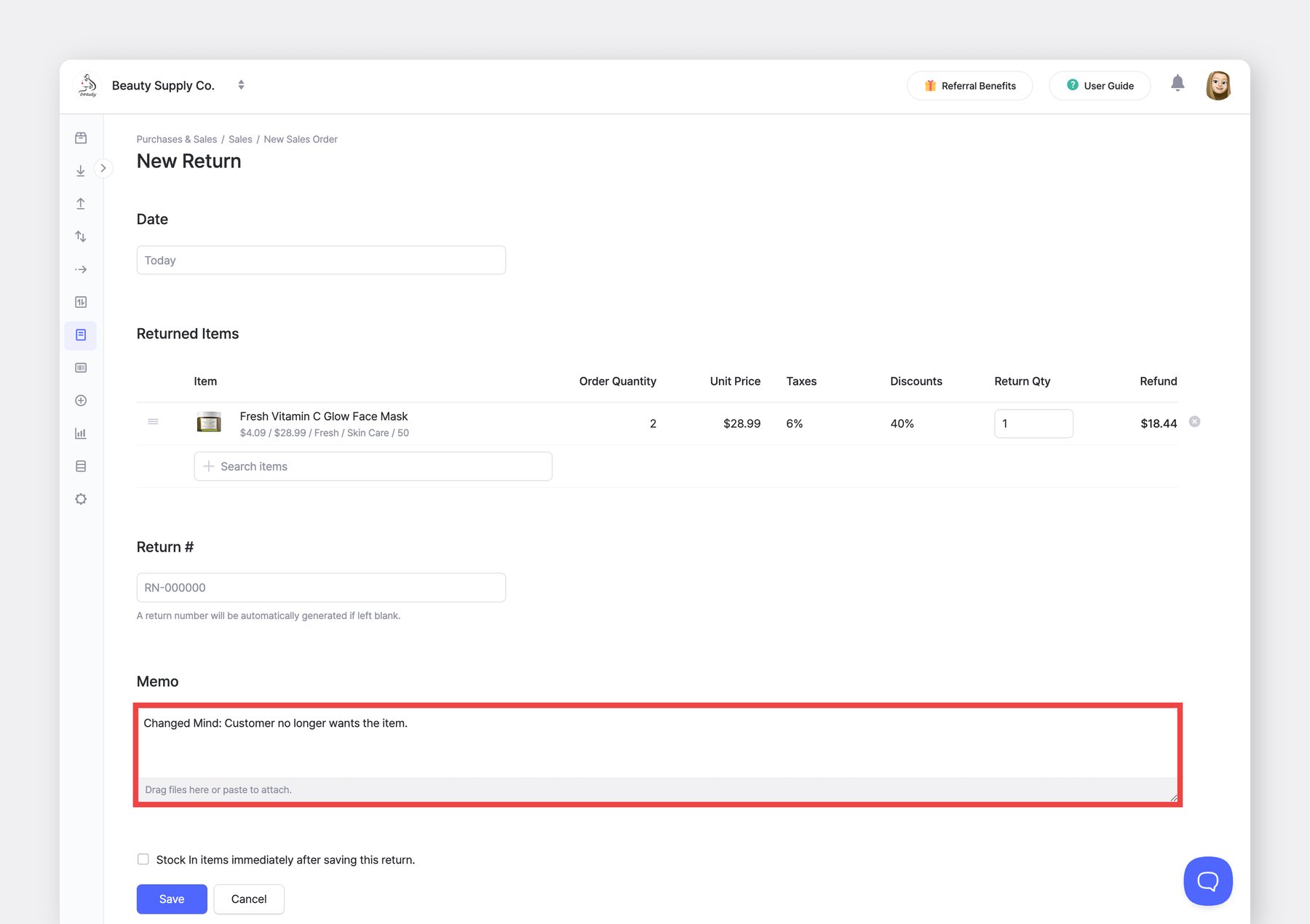
*(ไม่บังคับ)* กรอกรายละเอียดการคืนสินค้าในช่องบันทึก เพื่อการติดตามและการสื่อสารกับทีมของคุณได้ดียิ่งขึ้น

<figure><img src="/files/b23c691e50707a62c7eecf7f9b07291bca433cf9" alt=""><figcaption></figcaption></figure>

***

## การตั้งค่าคำสั่งซื้อ

#### การแชร์และการพิมพ์คำสั่งซื้อ

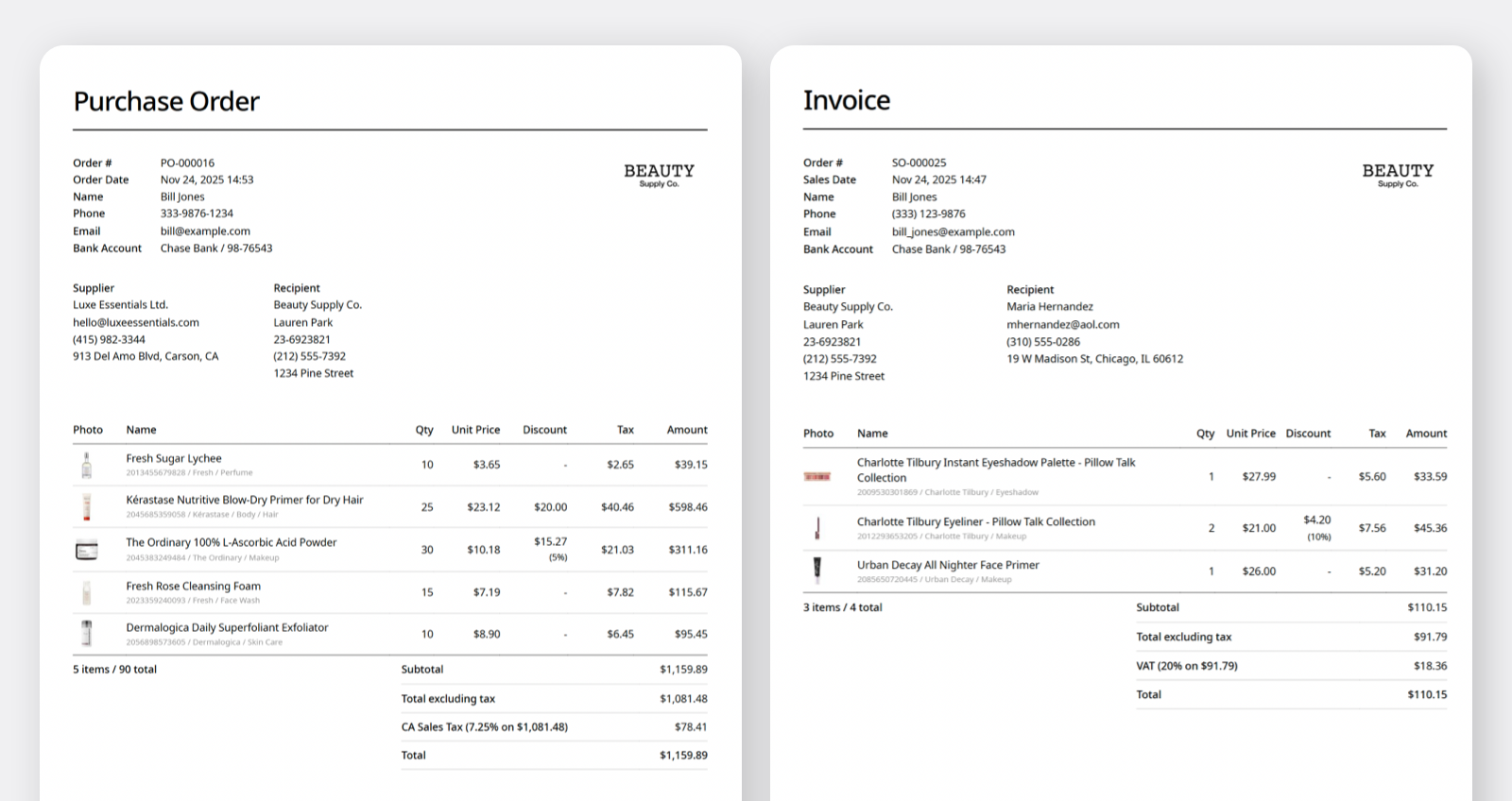
คุณสามารถส่ง คำสั่งซื้อของคุณ **ทางอีเมล**, **พิมพ์** **ได้**, หรือ **บันทึกเป็น PDF**. คลิก <mark style="color:$primary;">`...`</mark> เมนูที่มุมขวาบน และเลือกตัวเลือกของคุณ

<figure><img src="/files/131f7fbff7ce15d4e2f636e30adcc3ebde4103d6" alt=""><figcaption></figcaption></figure>

#### การจัดการข้อมูลคำสั่งซื้อ

* เพิ่มหรือแก้ไขข้อมูลผู้จัดจำหน่ายและลูกค้าใน <mark style="color:$primary;">`ศูนย์ข้อมูล`</mark> > <mark style="color:$primary;">`พาร์ทเนอร์`</mark>.
* อัปเดตข้อมูลบริษัทของคุณใน <mark style="color:$primary;">`การตั้งค่า`</mark> > <mark style="color:$primary;">`ทีม`</mark>.

<figure><img src="/files/c88e0c7a2a9c1654b731a2e54108fc32ffd0a262" alt=""><figcaption></figcaption></figure>

### ก. เค้าโครงการพิมพ์

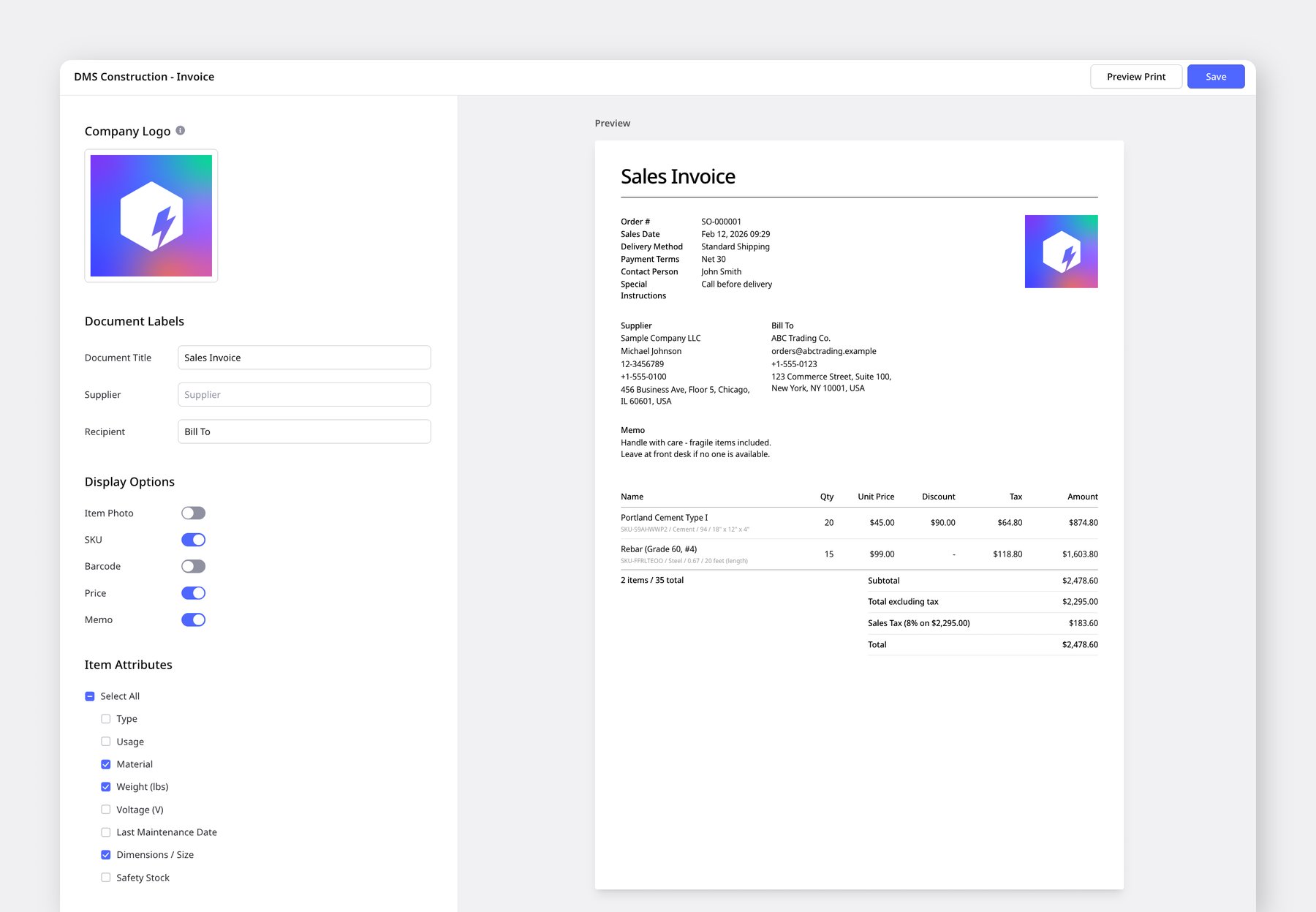
ปรับแต่งข้อมูลที่แสดงบนใบสั่งซื้อและใบแจ้งหนี้ขายของคุณ คุณสามารถกำหนดเทมเพลตเค้าโครงที่แตกต่างกันสำหรับเอกสารแต่ละประเภท

ไปที่: <mark style="color:$primary;">`การตั้งค่า`</mark> > <mark style="color:$primary;">`คำสั่งซื้อ`</mark> > <mark style="color:$primary;">`เค้าโครงการพิมพ์`</mark>&#x20;

<figure><img src="/files/6386fe06b8d33b69a184f17614c29b7427beba65" alt=""><figcaption></figcaption></figure>

#### **การตั้งค่าเค้าโครง**

* **โลโก้บริษัท —** เพิ่มภาพแบรนด์ของคุณไว้ที่มุมขวาบนของเอกสาร
* **ป้ายกำกับเอกสาร —** เปลี่ยนคำที่แสดงบนเอกสาร
  * ชื่อเอกสาร (เช่น ใบสั่งซื้อ, ใบแจ้งหนี้, ใบหยิบสินค้า, ใบส่งของ)
  * ซัพพลายเออร์ (เช่น ผู้จำหน่าย, ผู้ขาย, จาก)
  * ผู้รับ (เช่น ลูกค้า, ออกบิลถึง, จัดส่งถึง, ผู้ซื้อ)
* **ตัวเลือกการแสดงผล —** เลือกฟิลด์ที่ต้องการให้แสดงในเอกสาร
  * ตัวเลือกที่มี: *บาร์โค้ดหมายเลขคำสั่งซื้อ, รูปภาพสินค้า, SKU, บาร์โค้ด, ราคา, บันทึก, วันที่คาดหมาย (รับเข้า/จ่ายออก)*
* **คุณลักษณะสินค้า —** เลือกคุณลักษณะสินค้าใดที่ต้องการแสดงในส่วนรายละเอียดสินค้าของเอกสาร
* **ส่วนท้าย** **—** เพิ่มข้อความคงที่ไว้ที่ด้านล่างของเอกสาร (เช่น คำทักทาย ข้อกำหนดมาตรฐาน หรือบรรทัดสำหรับลายเซ็น) รองรับการขึ้นบรรทัดใหม่และการเว้นวรรค จึงสามารถจัดรูปแบบได้ตามต้องการ

<figure><img src="/files/bb5b1392aa560a94bc8614e35c47c47e7a400238" alt=""><figcaption></figcaption></figure>

{% hint style="info" %}
หมายเลข **คำสั่งซื้อ** **หมายเลข** **บาร์โค้ด** ที่มุมขวาบนของใบสั่งซื้อและใบแจ้งหนี้ออกแบบมาเพื่อให้สแกนด้วยแอปมือถือ BoxHero ได้ แตะปุ่ม [**สแกน**](/docs/documentation/th/getting-started.md#get-the-mobile-app) บนหน้าหลักของแอป แล้วสแกนบาร์โค้ดเพื่อไปยังหน้ารายละเอียดของคำสั่งซื้อนั้นได้โดยตรง
{% endhint %}

{% hint style="success" %}
บันทึกจะแสดงในเอกสารที่พิมพ์และส่งอีเมลเมื่อ **บันทึก** ถูกเปิดใช้งานภายใต้ **ตัวเลือกการแสดงผล**เพื่อเก็บบันทึกคำสั่งซื้อไว้ใช้ภายในเท่านั้น ให้ปิดไว้
{% endhint %}

### B. ฟิลด์กำหนดเอง

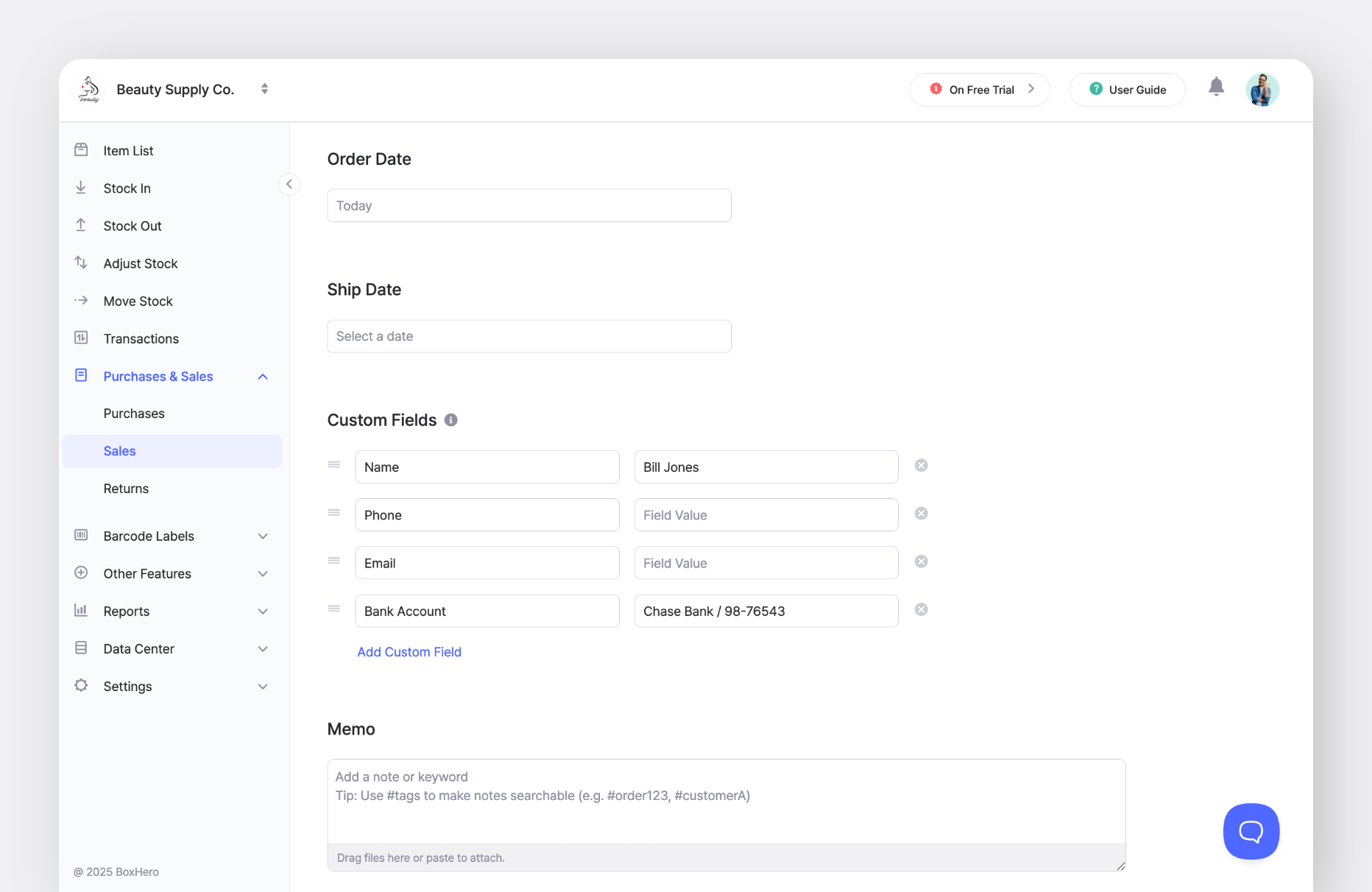
หากคุณต้องการฟิลด์เพิ่มเติม เช่น อีเมลของผู้ติดต่อหรือรายละเอียดบัญชีธนาคาร คุณสามารถเพิ่ม <mark style="color:$primary;">`ฟิลด์กำหนดเอง`</mark> ระหว่างสร้างใบสั่งซื้อหรือใบสั่งขาย

<figure><img src="/files/8b3f3b557d5a98efa2efe518a47bb0649ab20d21" alt=""><figcaption></figcaption></figure>

หากคุณใช้ฟิลด์เดิมบ่อย ๆ ให้บันทึกเป็น **เทมเพลต**.

ไปที่: <mark style="color:$primary;">`การตั้งค่า`</mark> > <mark style="color:$primary;">`คำสั่งซื้อ`</mark> > <mark style="color:$primary;">`ฟิลด์กำหนดเอง`</mark> เพื่อเพิ่มฟิลด์กำหนดเองใหม่ และฟิลด์ที่บันทึกไว้รวมถึงค่าของฟิลด์เหล่านั้นจะแสดงขึ้นโดยอัตโนมัติทุกครั้งที่คุณสร้างคำสั่งซื้อใหม่

<figure><img src="/files/710695d8a3976272aa6a833e5720913e29b1e7ef" alt=""><figcaption></figcaption></figure>

{% hint style="warning" %}
การตั้งค่าฟิลด์กำหนดเองมีผลในระดับ **ระดับทีม**ดังนั้นสมาชิกทีมทุกคนจะเห็นฟิลด์เดียวกัน โปรดตั้งค่าเริ่มต้นเฉพาะสำหรับข้อมูลที่ควรแชร์ร่วมกันทั้งทีมเท่านั้น
{% endhint %}

### C. ภาษี

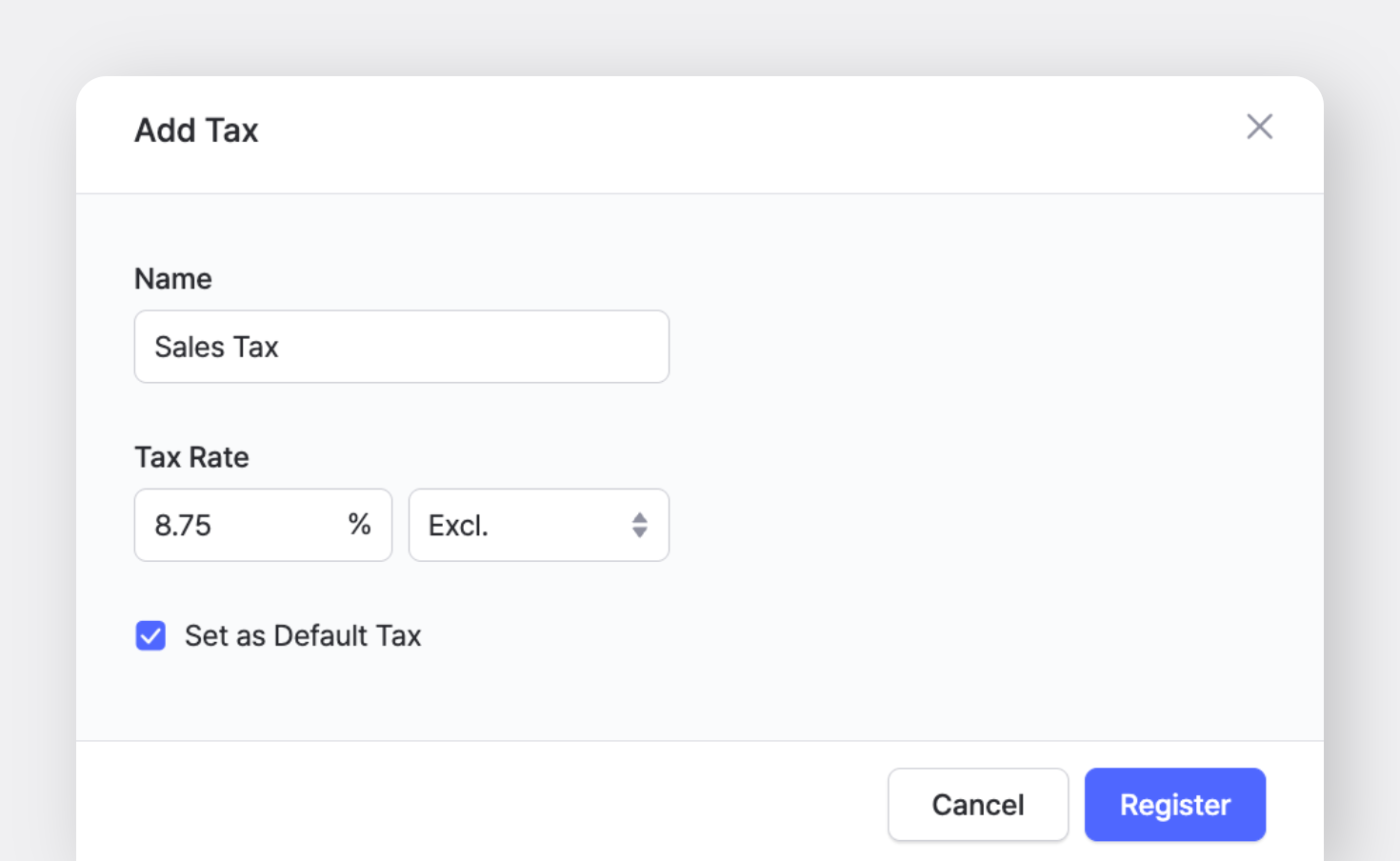
คุณสามารถเพิ่มภาษีให้กับคำสั่งซื้อและเลือกวิธีคำนวณได้:

* **รวมภาษี:** ภาษีรวมอยู่ในราคาสินค้าแล้ว
* **ไม่รวมภาษี:** ภาษีจะถูกเพิ่มจากราคาสินค้า

<figure><img src="/files/5d91c8379f244993fbc6225fe106619b71d8373f" alt=""><figcaption></figcaption></figure>

{% hint style="success" %}
หากคุณใช้อัตราภาษีเดิมกับคำสั่งซื้ออยู่เป็นประจำ คุณสามารถตั้งให้เป็น **ค่าเริ่มต้น**.
{% endhint %}

### D. ส่วนลด

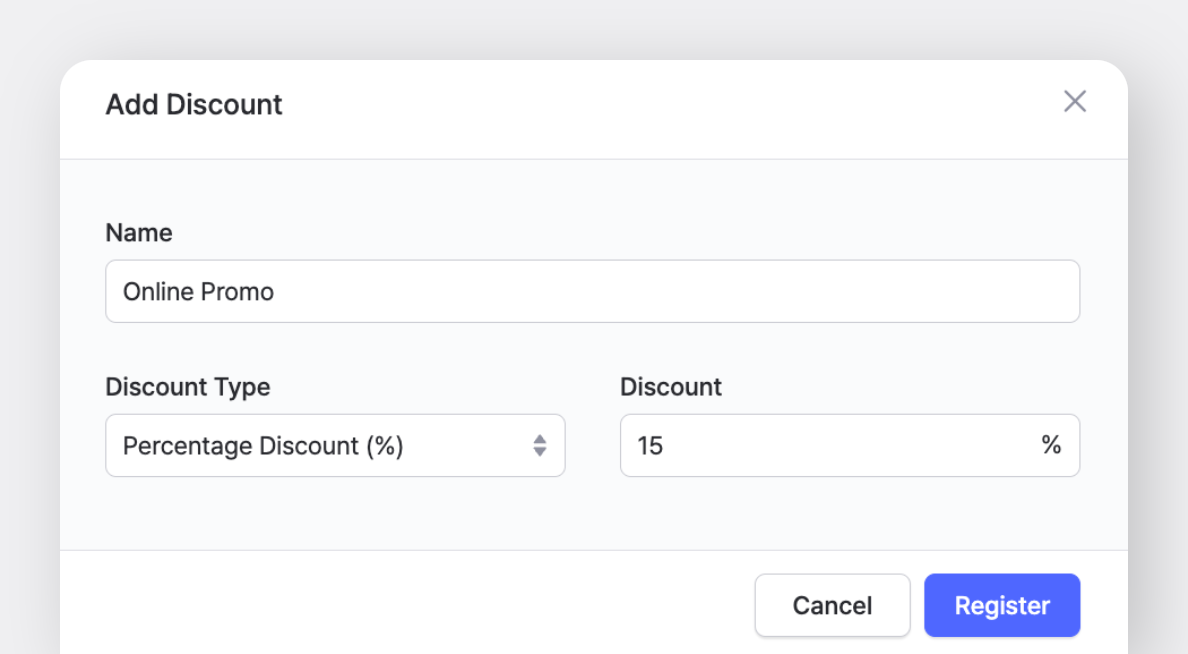
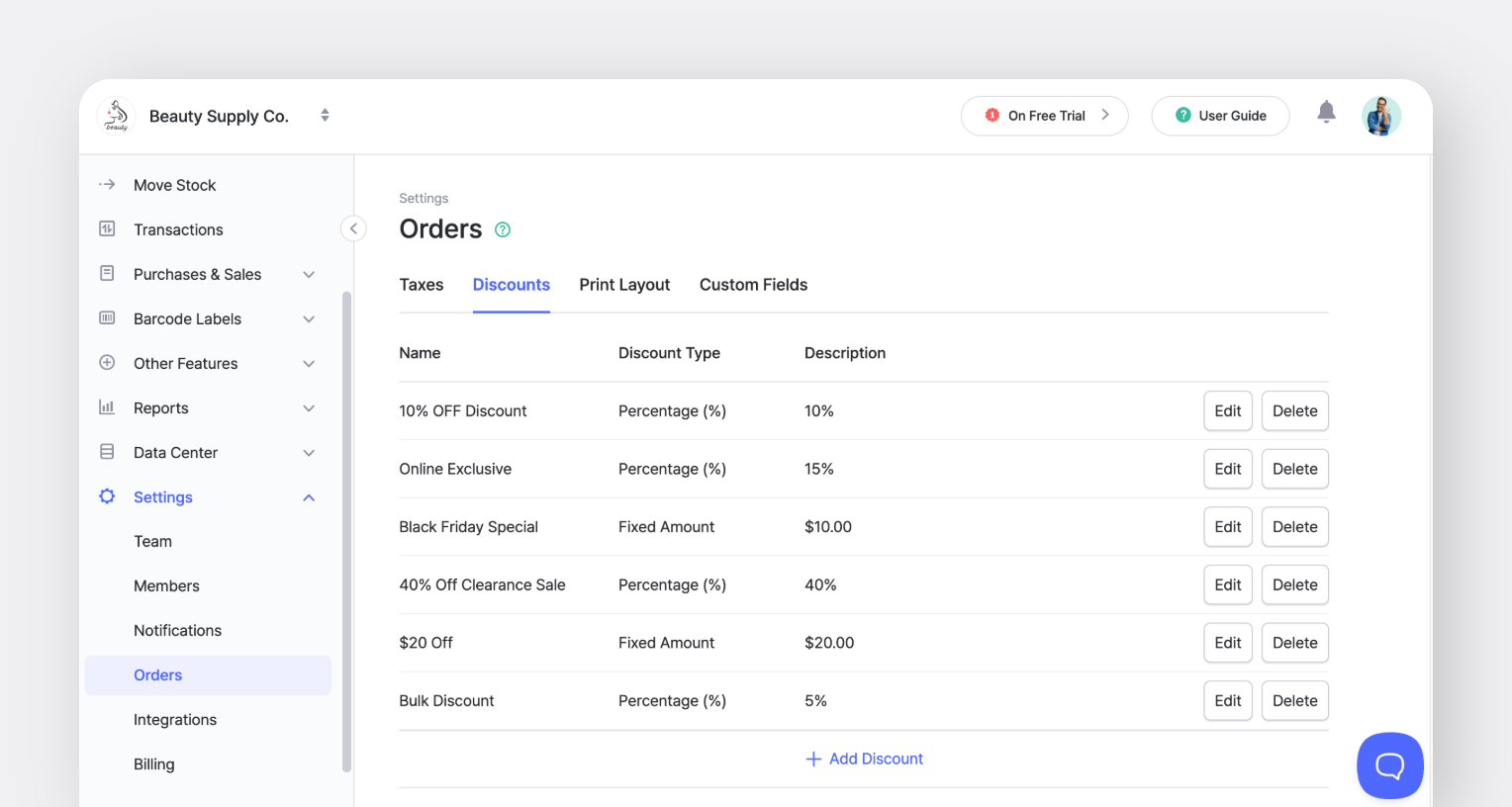
คุณยังสามารถใช้ส่วนลดกับคำสั่งซื้อได้:

* **ส่วนลดเป็นเปอร์เซ็นต์** (เช่น ลด 10%)
* **ส่วนลดแบบคงที่** (เช่น ลด $5)

<figure><img src="/files/3308755c5db7b408f80a033f1b098ebd3b7659eb" alt=""><figcaption></figcaption></figure>

{% hint style="warning" %}
**หมายเหตุ**: เมื่อ *ทั้งสอง* มีการคำนวณภาษีและส่วนลด, **ส่วนลดจะถูกคำนวณก่อน**ตามด้วยภาษี.
{% endhint %}

***

## รายการราคา

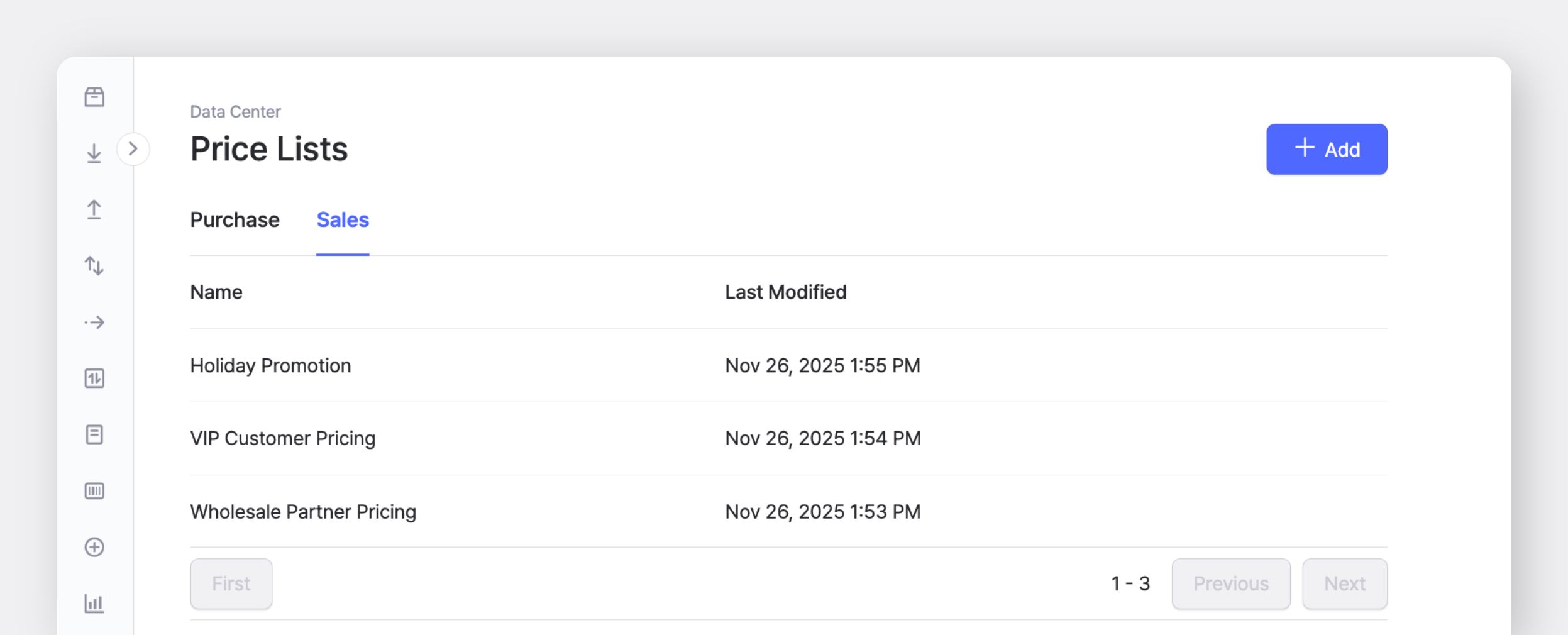
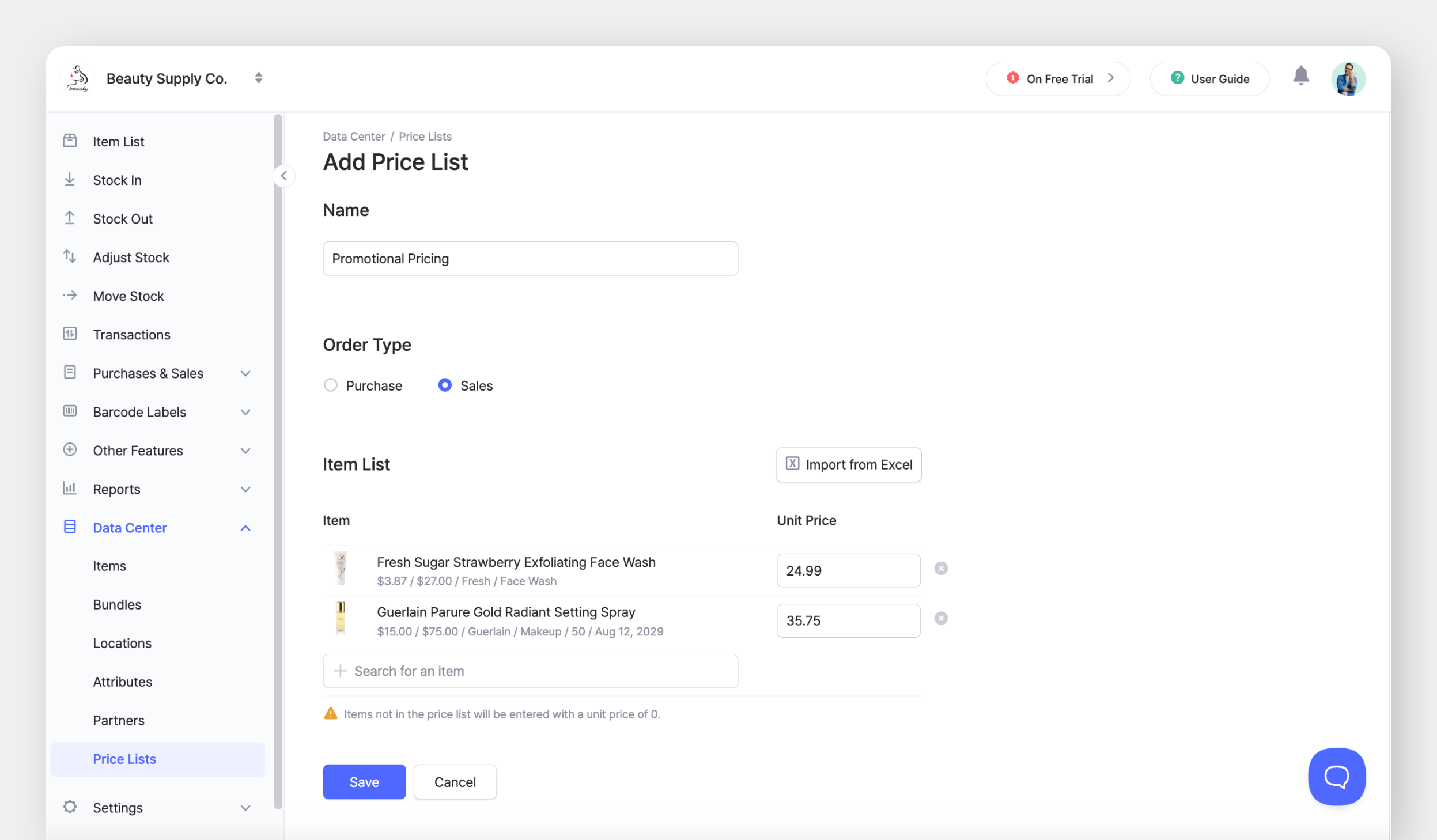
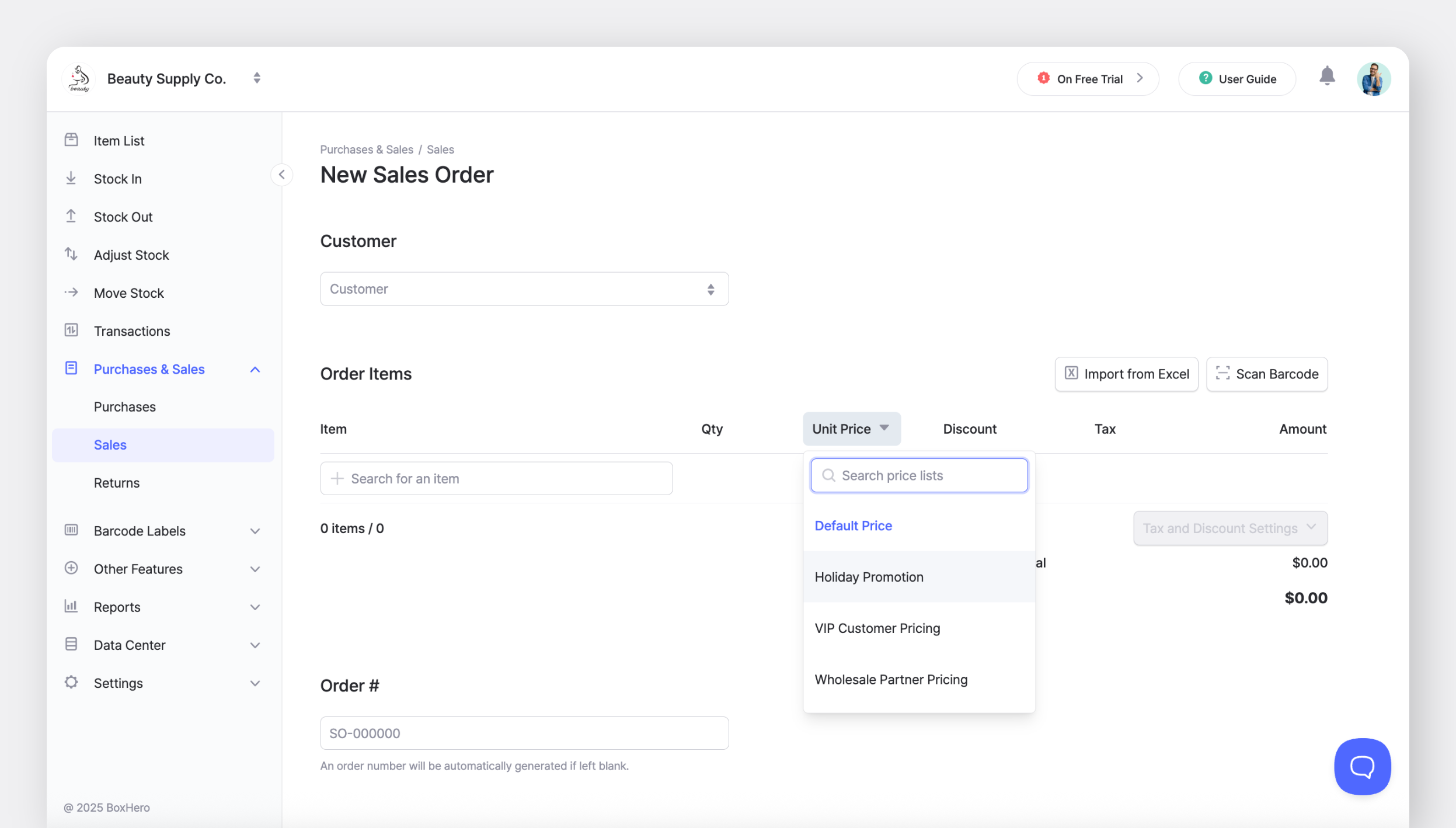
<mark style="color:$primary;">`รายการราคา`</mark> ช่วยให้คุณบันทึกราคาที่แตกต่างกันสำหรับลูกค้าเฉพาะ โปรโมชั่น หรือข้อตกลงพิเศษได้ นอกจากต้นทุนและราคาขายเริ่มต้นของคุณแล้ว คุณยังสามารถสร้างชุดราคาเพิ่มเติมและนำไปใช้เมื่อสร้างใบสั่งซื้อหรือใบสั่งขายได้

<figure><img src="/files/4024ab650a769f0ed11d56da80e1b7609da1a9ef" alt=""><figcaption></figcaption></figure>

คุณสามารถสร้างรายการราคาได้ที่ <mark style="color:$primary;">`ศูนย์ข้อมูล`</mark> > <mark style="color:$primary;">`รายการราคา`</mark>.

สามารถตั้งค่ารายการราคาแยกกันสำหรับประเภทการซื้อและการขายได้ เพิ่มราคาสินค้าเองด้วยตนเองหรืออัปโหลดทั้งหมดในครั้งเดียวโดยใช้ไฟล์ Excel

<figure><img src="/files/e754e3f2900d8429325adab0a018ec1a65360c81" alt=""><figcaption></figcaption></figure>

{% hint style="warning" %}
**หมายเหตุ:** สินค้า *ไม่* รวมอยู่ในรายการราคาที่เลือกจะใช้ **ค่าเริ่มต้น** ต้นทุนหรือราคาขายที่บันทึกไว้ในรายละเอียดสินค้า ดังนั้นทุกรายการในใบสั่งของคุณจะเริ่มต้นด้วยราคาจริง
{% endhint %}

เมื่อคุณสร้างใบสั่ง ให้คลิกที่ <mark style="color:$primary;">`ราคาต่อหน่วย`</mark> ช่อง เพื่อเลือกรายการราคา หากคุณสลับไปยังรายการราคาอื่นขณะกำลังแก้ไข ราคาต่อหน่วยจะอัปเดตตามรายการที่คุณเลือก

หากคุณป้อนราคาที่แตกต่างจากราคาที่บันทึกไว้ในรายการที่ใช้งาน ไอคอนอัปเดต (🔄) จะปรากฏถัดจาก <mark style="color:$primary;">`ราคาต่อหน่วย`</mark> ช่อง คลิกเพื่อบันทึกราคาใหม่กลับไปยังรายการ และให้รายการราคาของคุณเป็นปัจจุบันอยู่เสมอ

<figure><img src="/files/5f8604c55560df278d2fa3d9d60b51ac622929e2" alt=""><figcaption></figcaption></figure>

***

## สกุลเงิน

คุณสามารถตั้งค่าสกุลเงินแยกต่างหากสำหรับแต่ละใบสั่งซื้อและใบสั่งขายได้เมื่อจำเป็น — โดยไม่ขึ้นกับการตั้งค่าของทีมคุณ

* เมื่อคุณตั้งค่า [สกุลเงินเริ่มต้น](/docs/documentation/th/settings/team.md#currency) สำหรับทีมของคุณ ระบบจะเลือกให้อัตโนมัติในทุกใบสั่งใหม่
* คุณสามารถเปลี่ยนไปใช้สกุลเงินอื่นได้โดยตรงจากหน้าจอใบสั่ง

<figure><img src="/files/46d2c24ed052d0e08ecbeb8ca019c9cc395c6579" alt=""><figcaption></figcaption></figure>

#### อัตราแลกเปลี่ยน

ใบสั่งแต่ละรายการจะถูกแปลงจากสกุลเงินที่สร้างขึ้นเป็นสกุลเงินที่แสดงของคุณ โดยใช้อัตราแลกเปลี่ยนล่าสุดใน [รายงานการขาย](/docs/documentation/th/key-features/purchase-and-sales/sales-reports.md).

อัตราที่นำมาใช้จะแสดงใน **อัตราแลกเปลี่ยน** ตัวบ่งชี้ที่ด้านบนของรายงาน โดยระบุวันที่และเวลาที่ดึงข้อมูลมา (เช่น "ณ วันที่ 1 มิ.ย. 2026 1:00 PM").

<figure><img src="/files/c647eed018796cf6d9f38c7fca85ee8aaf0051b8" alt=""><figcaption></figcaption></figure>

***

## ไฮไลต์ฟีเจอร์

สำรวจฟีเจอร์เพิ่มเติมใน <mark style="color:$primary;">`การซื้อและการขาย`</mark> เพื่อใช้ประโยชน์จากใบสั่งของคุณให้เต็มที่

<table data-card-size="large" data-view="cards"><thead><tr><th></th><th></th><th data-hidden data-card-cover data-type="image">ภาพหน้าปก</th><th data-hidden data-card-target data-type="content-ref"></th></tr></thead><tbody><tr><td><h4><strong>ชุดรวม</strong></h4></td><td>รวมสินค้าหลายรายการเป็นหนึ่งหน่วย เพื่อให้ใบสั่งซื้อและใบสั่งขายเป็นระเบียบและคล่องตัวขึ้น</td><td><a href="/files/67b3e1337e50c2e3d8088df9e880e997e1e4aa6a">/files/67b3e1337e50c2e3d8088df9e880e997e1e4aa6a</a></td><td><a href="/pages/0dce5d9310272338f06906ecb9787ed477d85e49">/pages/0dce5d9310272338f06906ecb9787ed477d85e49</a></td></tr><tr><td><h4><strong>รายงานการขาย</strong></h4></td><td>ติดตามการวิเคราะห์กำไรและผลการขายเพื่อให้ได้ข้อมูลเชิงลึกเกี่ยวกับธุรกิจของคุณ </td><td><a href="/files/2b65d3004855b82d97fbd8399396aeaaa4aa5a77">/files/2b65d3004855b82d97fbd8399396aeaaa4aa5a77</a></td><td><a href="/pages/3319b82e1ea53680374e7cf49958188a74f01a9b">/pages/3319b82e1ea53680374e7cf49958188a74f01a9b</a></td></tr></tbody></table>

***

## คำถามที่พบบ่อย

**มี** **คำถามเกี่ยวกับการซื้อและการขาย**? ดูคำถามที่พบบ่อยของเรา:

{% content-ref url="/spaces/sc1B0M6CMvBQDLW3fpLH/pages/5f2f4e55849309db32d19f7db7b32d9bd51f13e0" %}
[คำสั่งซื้อ](/docs/faq/th/inventory-and-transactions/orders.md)
{% endcontent-ref %}