> For the complete documentation index, see [llms.txt](https://www.boxhero.io/docs/llms.txt). Markdown versions of documentation pages are available by appending `.md` to page URLs; this page is available as [Markdown](https://www.boxhero.io/docs/documentation/th/key-features/purchase-and-sales/bundles.md).
# ชุดสินค้า
สร้างชุดสินค้าใน BoxHero เพื่อขายหลายรายการเป็นหนึ่งหน่วย คุณสามารถเพิ่มชุดสินค้าได้ด้วยตนเองหรือผ่านการนำเข้า Excel สำหรับใบสั่งซื้อและใบสั่งขาย
 {% hint style="danger" %}
**หมายเหตุ**: ชุดสินค้า สามารถ *เท่านั้น* ใช้ได้ใน [**การซื้อและการขาย**](/docs/documentation/th/key-features/purchase-and-sales.md).
{% endhint %}
***
## ชุดสินค้าคืออะไร?
`ชุดสินค้า` ช่วยให้คุณจัดกลุ่มสินค้าหลายรายการเข้าด้วยกัน และขายหรือซื้อเป็นหน่วยเดียว แต่ละชุดสินค้าประกอบด้วยรายการส่วนประกอบที่กำหนดไว้เป็นชุดคงที่ พร้อมจำนวนที่ระบุไว้
**การใช้งานทั่วไป:**
* ชุดของขวัญที่มีหลายสินค้า
* ชุดเริ่มต้นหรือแพ็กเกจสินค้า
* แพ็กเกจขายส่ง
* ข้อเสนอแบบคอมโบ
{% hint style="danger" %}
**หมายเหตุ**: ชุดสินค้า สามารถ *เท่านั้น* ใช้ได้ใน [**การซื้อและการขาย**](/docs/documentation/th/key-features/purchase-and-sales.md).
{% endhint %}
***
## ชุดสินค้าคืออะไร?
`ชุดสินค้า` ช่วยให้คุณจัดกลุ่มสินค้าหลายรายการเข้าด้วยกัน และขายหรือซื้อเป็นหน่วยเดียว แต่ละชุดสินค้าประกอบด้วยรายการส่วนประกอบที่กำหนดไว้เป็นชุดคงที่ พร้อมจำนวนที่ระบุไว้
**การใช้งานทั่วไป:**
* ชุดของขวัญที่มีหลายสินค้า
* ชุดเริ่มต้นหรือแพ็กเกจสินค้า
* แพ็กเกจขายส่ง
* ข้อเสนอแบบคอมโบ
 ***
## วิธีใช้งาน
ไปที่ `ศูนย์ข้อมูล` > `ชุดสินค้า` เพื่อสร้างและจัดการชุดสินค้าของคุณ
***
## วิธีใช้งาน
ไปที่ `ศูนย์ข้อมูล` > `ชุดสินค้า` เพื่อสร้างและจัดการชุดสินค้าของคุณ
 ชุดสินค้าทำงาน *เท่านั้น* ใน [**การซื้อและการขาย**](/docs/documentation/th/key-features/purchase-and-sales.md):
* ✅ ใบสั่งซื้อ
* ✅ ใบสั่งขาย
ชุดสินค้า **ไม่สามารถ** ใช้โดยตรงใน [**ธุรกรรมสินค้าคงคลัง**](/docs/documentation/th/key-features/tx.md)**:**
* ❌ รับเข้า
* ❌ จ่ายออก
* ❌ ย้ายสต็อก
* ❌ ปรับสต็อก
{% hint style="info" %}
สินค้าคงคลังจะถูกติดตามเสมอที่ระดับ **ราย** **สินค้า** ระดับ เมื่อคุณประมวลผลชุดสินค้าในคำสั่งซื้อ BoxHero จะอัปเดตจำนวนสต็อกของสินค้าส่วนประกอบแต่ละรายการโดยอัตโนมัติ
{% endhint %}
***
### เพิ่มชุดสินค้า
1. ไปที่ `ศูนย์ข้อมูล` > `ชุดสินค้า`.
2. คลิก `+ เพิ่มชุดสินค้า`.
3. กรอกรายละเอียดชุดสินค้า รวมถึงชื่อและ SKU
4. เชื่อมโยงสินค้าส่วนประกอบและกำหนดจำนวนของแต่ละรายการ
5. คลิก `บันทึก`.
ชุดสินค้าทำงาน *เท่านั้น* ใน [**การซื้อและการขาย**](/docs/documentation/th/key-features/purchase-and-sales.md):
* ✅ ใบสั่งซื้อ
* ✅ ใบสั่งขาย
ชุดสินค้า **ไม่สามารถ** ใช้โดยตรงใน [**ธุรกรรมสินค้าคงคลัง**](/docs/documentation/th/key-features/tx.md)**:**
* ❌ รับเข้า
* ❌ จ่ายออก
* ❌ ย้ายสต็อก
* ❌ ปรับสต็อก
{% hint style="info" %}
สินค้าคงคลังจะถูกติดตามเสมอที่ระดับ **ราย** **สินค้า** ระดับ เมื่อคุณประมวลผลชุดสินค้าในคำสั่งซื้อ BoxHero จะอัปเดตจำนวนสต็อกของสินค้าส่วนประกอบแต่ละรายการโดยอัตโนมัติ
{% endhint %}
***
### เพิ่มชุดสินค้า
1. ไปที่ `ศูนย์ข้อมูล` > `ชุดสินค้า`.
2. คลิก `+ เพิ่มชุดสินค้า`.
3. กรอกรายละเอียดชุดสินค้า รวมถึงชื่อและ SKU
4. เชื่อมโยงสินค้าส่วนประกอบและกำหนดจำนวนของแต่ละรายการ
5. คลิก `บันทึก`.
 {% hint style="success" %}
เมื่อบันทึกแล้ว ชุดสินค้าใหม่สามารถเพิ่มในใบสั่งซื้อและใบสั่งขายเป็นรายการบรรทัดเดียวได้
{% endhint %}
***
### เพิ่มชุดสินค้าผ่าน Excel
หากคุณต้องการสร้างชุดสินค้าหลายรายการพร้อมกัน คุณสามารถอัปโหลดผ่านไฟล์ Excel ได้ ที่มุมขวาบน คลิก `นำเข้าจาก Excel` และดาวน์โหลดเทมเพลต
{% hint style="success" %}
เมื่อบันทึกแล้ว ชุดสินค้าใหม่สามารถเพิ่มในใบสั่งซื้อและใบสั่งขายเป็นรายการบรรทัดเดียวได้
{% endhint %}
***
### เพิ่มชุดสินค้าผ่าน Excel
หากคุณต้องการสร้างชุดสินค้าหลายรายการพร้อมกัน คุณสามารถอัปโหลดผ่านไฟล์ Excel ได้ ที่มุมขวาบน คลิก `นำเข้าจาก Excel` และดาวน์โหลดเทมเพลต
 เมื่อกรอกไฟล์:
* กรอก SKU ของชุดสินค้าด้วยตนเอง ซึ่ง *ไม่* ได้ถูกสร้างขึ้นโดยอัตโนมัติ
* ใช้หนึ่งแถวต่อหนึ่งรายการส่วนประกอบ
* สำหรับแถวที่อยู่ในชุดสินค้าเดียวกัน คอลัมน์ **A** ถึง **F** ต้องเหมือนกัน
* มีเพียง SKU ของรายการส่วนประกอบและจำนวนเท่านั้นที่ควรแตกต่างกันในแต่ละแถว
เมื่อกรอกไฟล์:
* กรอก SKU ของชุดสินค้าด้วยตนเอง ซึ่ง *ไม่* ได้ถูกสร้างขึ้นโดยอัตโนมัติ
* ใช้หนึ่งแถวต่อหนึ่งรายการส่วนประกอบ
* สำหรับแถวที่อยู่ในชุดสินค้าเดียวกัน คอลัมน์ **A** ถึง **F** ต้องเหมือนกัน
* มีเพียง SKU ของรายการส่วนประกอบและจำนวนเท่านั้นที่ควรแตกต่างกันในแต่ละแถว
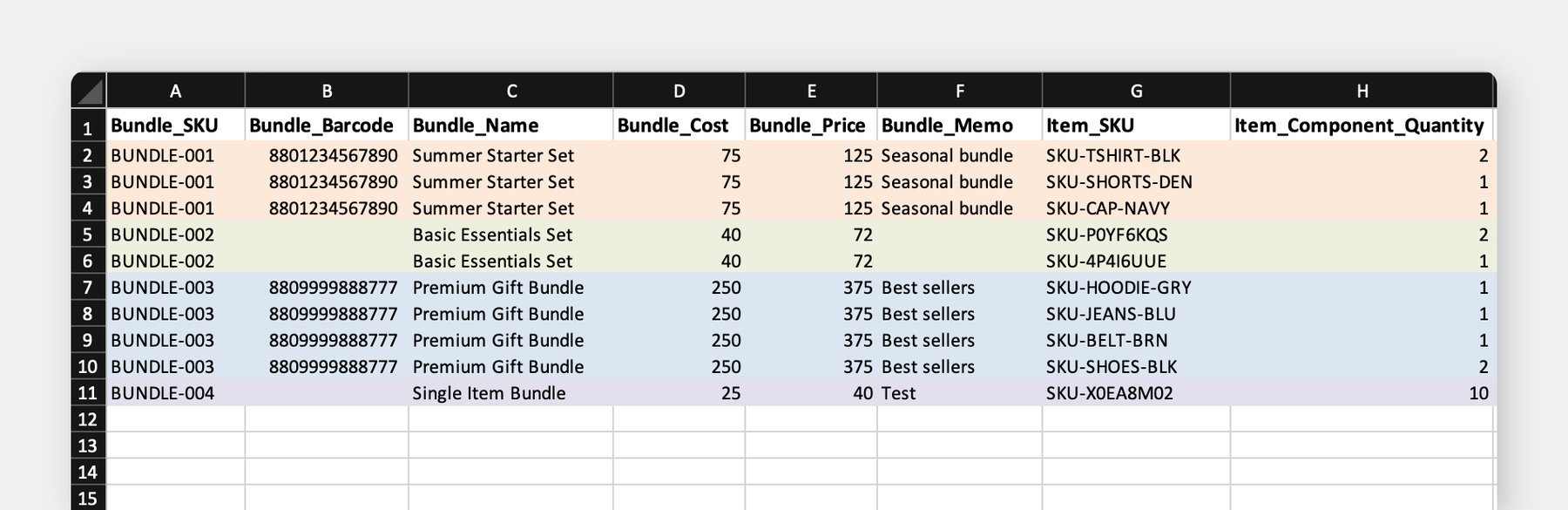 หลังจากอัปโหลดไฟล์แล้ว ระบบจะสร้างชุดสินค้าและความสัมพันธ์ของรายการสินค้าให้
***
### ใช้ชุดสินค้าในคำสั่งซื้อ
ชุดสินค้าสามารถเพิ่มในใบสั่งซื้อและใบสั่งขายได้เช่นเดียวกับสินค้าทั่วไป เมื่อขายชุดสินค้า จำนวนสต็อกของสินค้าส่วนประกอบจะถูกปรับตามนั้น
หลังจากอัปโหลดไฟล์แล้ว ระบบจะสร้างชุดสินค้าและความสัมพันธ์ของรายการสินค้าให้
***
### ใช้ชุดสินค้าในคำสั่งซื้อ
ชุดสินค้าสามารถเพิ่มในใบสั่งซื้อและใบสั่งขายได้เช่นเดียวกับสินค้าทั่วไป เมื่อขายชุดสินค้า จำนวนสต็อกของสินค้าส่วนประกอบจะถูกปรับตามนั้น
 {% hint style="info" %}
หากใบสั่งขายถูกจัดส่งบางส่วน รายละเอียดการจัดส่งจะแสดงรายการสินค้ารายชิ้นที่รวมอยู่ในชุดสินค้าแทนชุดสินค้า *เอง*.
{% endhint %}
ใน `ประวัติธุรกรรม` ของทีมคุณ กิจกรรมชุดสินค้าจากใบสั่งซื้อหรือใบสั่งขายจะแสดงในระดับรายการสินค้า
{% hint style="info" %}
หากใบสั่งขายถูกจัดส่งบางส่วน รายละเอียดการจัดส่งจะแสดงรายการสินค้ารายชิ้นที่รวมอยู่ในชุดสินค้าแทนชุดสินค้า *เอง*.
{% endhint %}
ใน `ประวัติธุรกรรม` ของทีมคุณ กิจกรรมชุดสินค้าจากใบสั่งซื้อหรือใบสั่งขายจะแสดงในระดับรายการสินค้า
