> For the complete documentation index, see [llms.txt](https://www.boxhero.io/docs/llms.txt). Markdown versions of documentation pages are available by appending `.md` to page URLs; this page is available as [Markdown](https://www.boxhero.io/docs/documentation/th/key-features/scan-barcode.md).
# การสแกนบาร์โค้ด
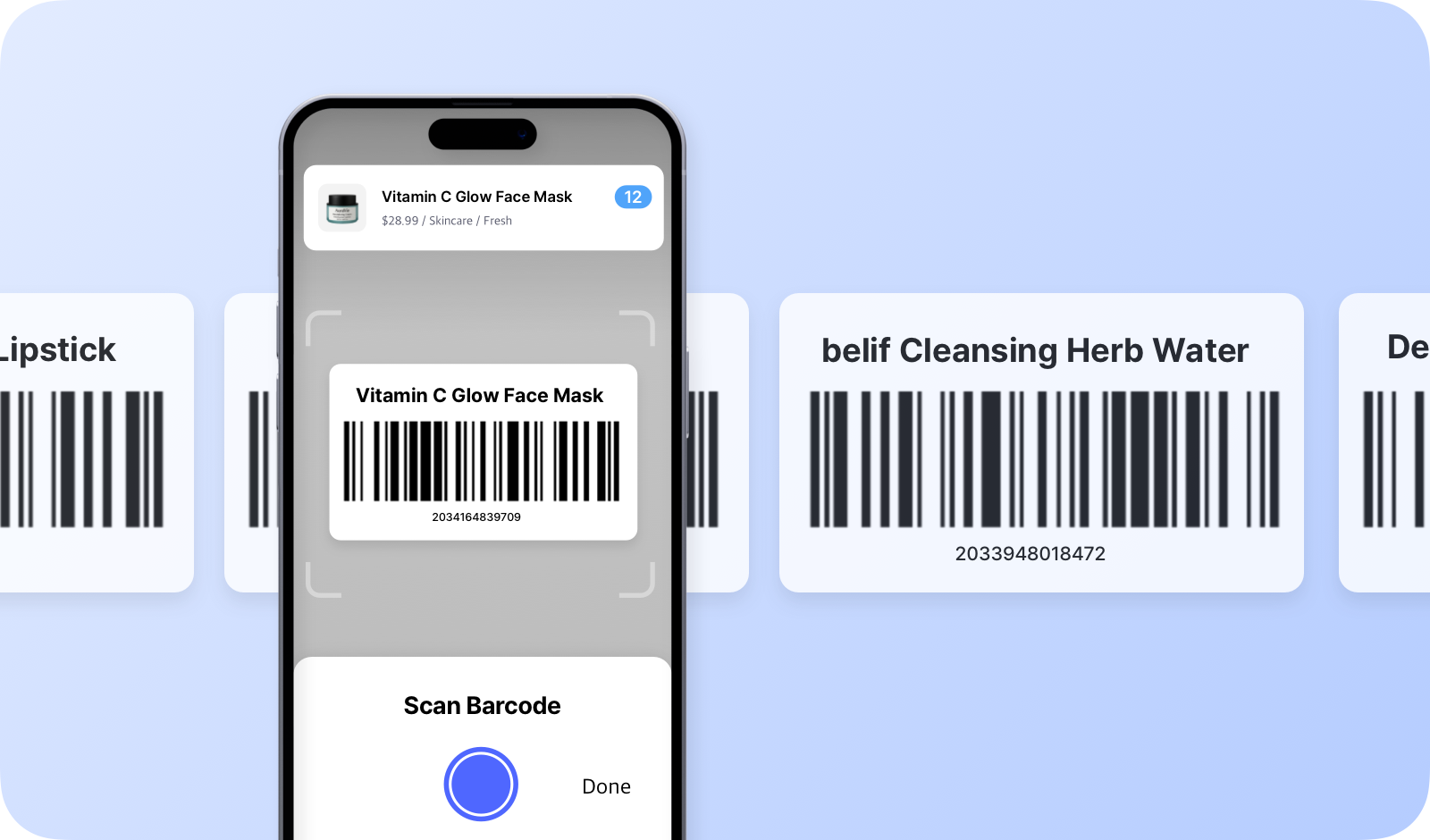
การสแกนบาร์โค้ดช่วยให้งานด้านสินค้าคงคลังง่ายขึ้นด้วยการทำให้การป้อนข้อมูลเป็นอัตโนมัติ ลดข้อผิดพลาด และเร่งเวิร์กโฟลว์ BoxHero รองรับทั้งการสแกนบนมือถือในตัวและเครื่องสแกนภายนอกตามความต้องการของคุณ
 {% hint style="info" %}
หากคุณยังไม่มี BoxHero บนอุปกรณ์มือถือของคุณ คุณสามารถ **ดาวน์โหลดแอป** จาก [Google Play](https://play.google.com/store/apps/details?id=com.bgpworks.boxhero) หรือ [iOS App Store](https://apps.apple.com/us/app/inventory-management-boxhero/id1325512157).
{% endhint %}
***
## ประเด็นสำคัญ
* **เพิ่มรายการ**: เพิ่มสินค้าใหม่ลงในสินค้าคงคลังของคุณได้อย่างรวดเร็วโดยการสแกนบาร์โค้ดของสินค้า
* **ค้นหารายการ**: ค้นหาสินค้าในสินค้าคงคลังของคุณได้ทันทีโดยการสแกนบาร์โค้ดของสินค้า
* **รับเข้าและจ่ายออก**: สแกนบาร์โค้ดเพื่อทำให้การทำธุรกรรมสต็อกสำหรับสินค้ารับเข้าและจ่ายออกเป็นไปอย่างราบรื่น
* **ย้ายสต็อก**: โอนย้ายสินค้า междуสถานที่หรือคลังสินค้าต่างๆ โดยการสแกนบาร์โค้ดของสินค้า
* **ปรับสต็อก**: ปรับระดับสินค้าคงคลังโดยการสแกนบาร์โค้ดของสินค้าที่คุณกำลังอัปเดต
* **การนับสินค้าคงคลัง**: ทำการนับอย่างแม่นยำโดยใช้การสแกนบาร์โค้ด และสรุปยอดสต็อกได้อย่างรวดเร็ว
***
## เริ่มต้นใช้งาน
หากสินค้าของคุณมีบาร์โค้ดอยู่แล้ว เพียงลงทะเบียนใน BoxHero โดยการสแกนบาร์โค้ดนั้น หากสินค้าไม่มีบาร์โค้ด คุณสามารถสร้างได้อย่างง่ายดายภายใน BoxHero
### สำหรับบาร์โค้ดที่มีอยู่แล้ว
1. **ค้นหา** บาร์โค้ดที่มีอยู่บนสินค้าของคุณ
2. **สแกน** เข้าสู่ BoxHero ผ่าน:
* กล้องของแอปมือถือ
* เครื่องสแกน Bluetooth/USB ที่เชื่อมต่อ
3. **ตรวจสอบการอ่าน** โดยดูว่ารายละเอียดสินค้าปรากฏขึ้นโดยอัตโนมัติ
### สำหรับบาร์โค้ดใหม่
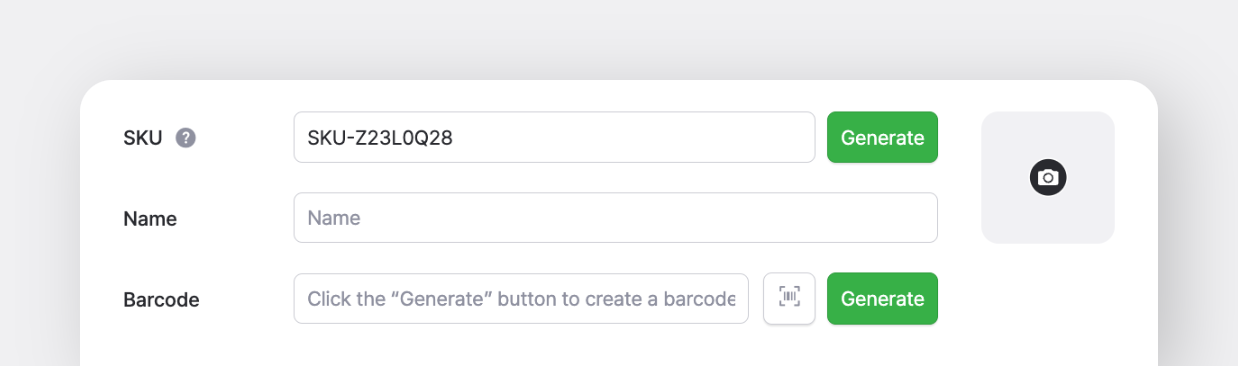
1. **สร้างอัตโนมัติ**: สร้างบาร์โค้ดเฉพาะตัวได้โดยตรงใน BoxHero
2. **พิมพ์** ฉลากโดยใช้ [การพิมพ์บาร์โค้ด](/docs/documentation/th/key-features/print-barcode.md) ฟีเจอร์
3. **ติด** ฉลากเข้ากับสินค้าก่อนสแกนเข้าสู่สินค้าคงคลังของคุณ
{% hint style="info" %}
หากคุณยังไม่มี BoxHero บนอุปกรณ์มือถือของคุณ คุณสามารถ **ดาวน์โหลดแอป** จาก [Google Play](https://play.google.com/store/apps/details?id=com.bgpworks.boxhero) หรือ [iOS App Store](https://apps.apple.com/us/app/inventory-management-boxhero/id1325512157).
{% endhint %}
***
## ประเด็นสำคัญ
* **เพิ่มรายการ**: เพิ่มสินค้าใหม่ลงในสินค้าคงคลังของคุณได้อย่างรวดเร็วโดยการสแกนบาร์โค้ดของสินค้า
* **ค้นหารายการ**: ค้นหาสินค้าในสินค้าคงคลังของคุณได้ทันทีโดยการสแกนบาร์โค้ดของสินค้า
* **รับเข้าและจ่ายออก**: สแกนบาร์โค้ดเพื่อทำให้การทำธุรกรรมสต็อกสำหรับสินค้ารับเข้าและจ่ายออกเป็นไปอย่างราบรื่น
* **ย้ายสต็อก**: โอนย้ายสินค้า междуสถานที่หรือคลังสินค้าต่างๆ โดยการสแกนบาร์โค้ดของสินค้า
* **ปรับสต็อก**: ปรับระดับสินค้าคงคลังโดยการสแกนบาร์โค้ดของสินค้าที่คุณกำลังอัปเดต
* **การนับสินค้าคงคลัง**: ทำการนับอย่างแม่นยำโดยใช้การสแกนบาร์โค้ด และสรุปยอดสต็อกได้อย่างรวดเร็ว
***
## เริ่มต้นใช้งาน
หากสินค้าของคุณมีบาร์โค้ดอยู่แล้ว เพียงลงทะเบียนใน BoxHero โดยการสแกนบาร์โค้ดนั้น หากสินค้าไม่มีบาร์โค้ด คุณสามารถสร้างได้อย่างง่ายดายภายใน BoxHero
### สำหรับบาร์โค้ดที่มีอยู่แล้ว
1. **ค้นหา** บาร์โค้ดที่มีอยู่บนสินค้าของคุณ
2. **สแกน** เข้าสู่ BoxHero ผ่าน:
* กล้องของแอปมือถือ
* เครื่องสแกน Bluetooth/USB ที่เชื่อมต่อ
3. **ตรวจสอบการอ่าน** โดยดูว่ารายละเอียดสินค้าปรากฏขึ้นโดยอัตโนมัติ
### สำหรับบาร์โค้ดใหม่
1. **สร้างอัตโนมัติ**: สร้างบาร์โค้ดเฉพาะตัวได้โดยตรงใน BoxHero
2. **พิมพ์** ฉลากโดยใช้ [การพิมพ์บาร์โค้ด](/docs/documentation/th/key-features/print-barcode.md) ฟีเจอร์
3. **ติด** ฉลากเข้ากับสินค้าก่อนสแกนเข้าสู่สินค้าคงคลังของคุณ
 ***
## การตั้งค่าแพลตฟอร์ม
### ก. อุปกรณ์มือถือ
{% embed url="" %}
* **กล้องในแอป**: ใช้กล้องของสมาร์ทโฟนหรือแท็บเล็ตของคุณเพื่อสแกนบาร์โค้ดโดยไม่จำเป็นต้องใช้อุปกรณ์เพิ่มเติม
* **เครื่องสแกนบลูทูธ**: คุณยังสามารถเชื่อมต่อเครื่องสแกนบาร์โค้ดที่รองรับบลูทูธกับอุปกรณ์มือถือของคุณเพื่อการสแกนที่เร็วและแม่นยำยิ่งขึ้น เปิดโหมดจับคู่บนเครื่องสแกนของคุณและเชื่อมต่อผ่านการตั้งค่าอุปกรณ์
{% hint style="success" %}
สำหรับรายละเอียดเพิ่มเติมเกี่ยวกับ **มือถือ** **บาร์โค้ด** **สแกน**, โปรดดู [วิดีโอสอนสั้นๆ](https://www.youtube.com/watch?v=ZHCtbviQPRM).
{% endhint %}
### ข. เดสก์ท็อป (เว็บ)
{% embed url="" %}
เมื่อใช้ BoxHero บนคอมพิวเตอร์ของคุณ คุณสามารถสแกนบาร์โค้ดได้โดยใช้เครื่องสแกนภายนอก
BoxHero รองรับเครื่องสแกนบาร์โค้ดทุกประเภท (Bluetooth, USB หรืออุปกรณ์แบบมีสาย) ดังนั้นเราขอแนะนำให้พิจารณาปัจจัยต่างๆ เช่น งบประมาณและความต้องการของผู้ใช้ ขนาด และความเข้ากันได้ของอินเทอร์เฟซ
***
## การตั้งค่าแพลตฟอร์ม
### ก. อุปกรณ์มือถือ
{% embed url="" %}
* **กล้องในแอป**: ใช้กล้องของสมาร์ทโฟนหรือแท็บเล็ตของคุณเพื่อสแกนบาร์โค้ดโดยไม่จำเป็นต้องใช้อุปกรณ์เพิ่มเติม
* **เครื่องสแกนบลูทูธ**: คุณยังสามารถเชื่อมต่อเครื่องสแกนบาร์โค้ดที่รองรับบลูทูธกับอุปกรณ์มือถือของคุณเพื่อการสแกนที่เร็วและแม่นยำยิ่งขึ้น เปิดโหมดจับคู่บนเครื่องสแกนของคุณและเชื่อมต่อผ่านการตั้งค่าอุปกรณ์
{% hint style="success" %}
สำหรับรายละเอียดเพิ่มเติมเกี่ยวกับ **มือถือ** **บาร์โค้ด** **สแกน**, โปรดดู [วิดีโอสอนสั้นๆ](https://www.youtube.com/watch?v=ZHCtbviQPRM).
{% endhint %}
### ข. เดสก์ท็อป (เว็บ)
{% embed url="" %}
เมื่อใช้ BoxHero บนคอมพิวเตอร์ของคุณ คุณสามารถสแกนบาร์โค้ดได้โดยใช้เครื่องสแกนภายนอก
BoxHero รองรับเครื่องสแกนบาร์โค้ดทุกประเภท (Bluetooth, USB หรืออุปกรณ์แบบมีสาย) ดังนั้นเราขอแนะนำให้พิจารณาปัจจัยต่างๆ เช่น งบประมาณและความต้องการของผู้ใช้ ขนาด และความเข้ากันได้ของอินเทอร์เฟซ