> For the complete documentation index, see [llms.txt](https://www.boxhero.io/docs/llms.txt). Markdown versions of documentation pages are available by appending `.md` to page URLs; this page is available as [Markdown](https://www.boxhero.io/docs/documentation/th/resources/guides/bixolon-xd5-40/mobile-printing.md).
# การพิมพ์ผ่านมือถือ
วิธีพิมพ์จากโทรศัพท์ของคุณเมื่อ ตั้งค่า BIXOLON XD5-40 เสร็จแล้ว
***
{% hint style="warning" %}
**หมายเหตุ**: รองรับการพิมพ์ผ่านมือถือของ BIXOLON ทั้งบน iOS และ Android.
{% endhint %}
## I. การตั้งค่าอุปกรณ์
{% stepper %}
{% step %}
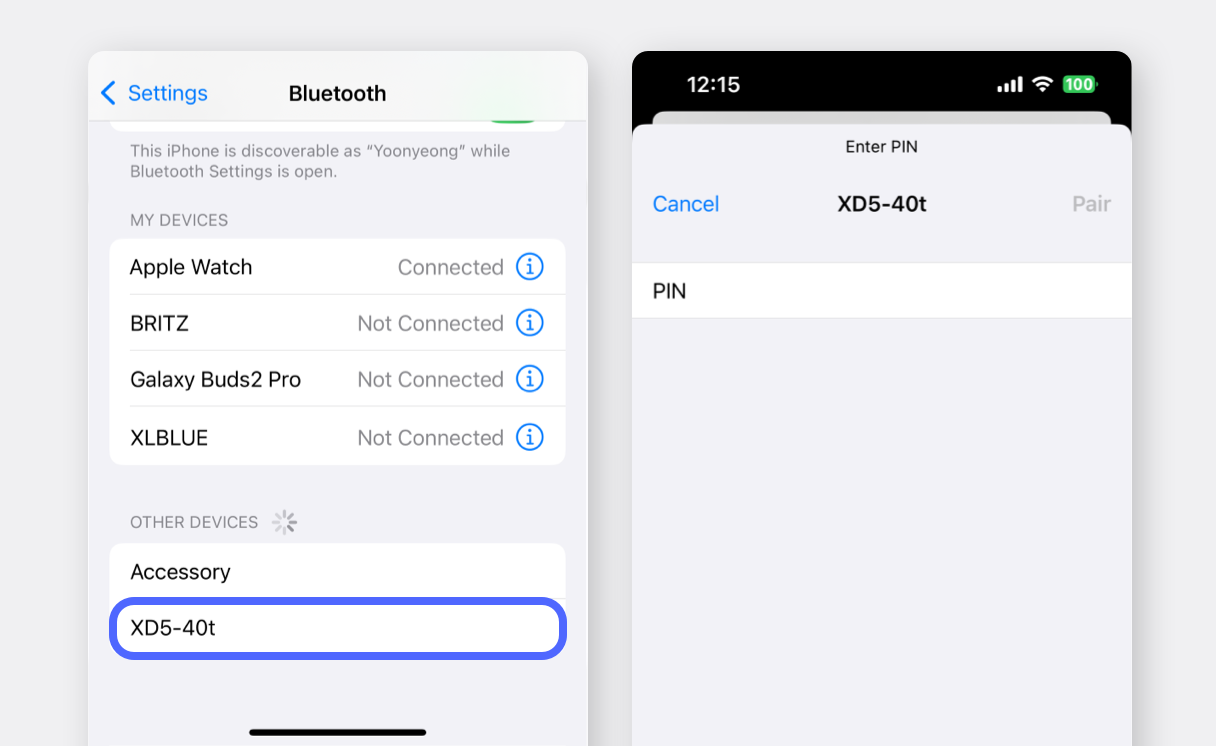
ไปที่แท็บ `Bluetooth` การตั้งค่าบนอุปกรณ์มือถือของคุณ แล้วเลือกเครื่องพิมพ์ที่คุณต้องการใช้.
 {% endstep %}
{% step %}
ค้นหา “**mPrint**” บน Google Play Store หรือ App Store แล้วติดตั้งแอป.
{% endstep %}
{% step %}
ค้นหา “**mPrint**” บน Google Play Store หรือ App Store แล้วติดตั้งแอป.
.png?alt=media) {% endstep %}
{% step %}
เปิดแอปแล้วไปที่ `การตั้งค่า`.\
(หากมีป๊อปอัปคำขอสิทธิ์ปรากฏขึ้น ให้เลือก "**อนุญาต**" สำหรับทุกข้อความแจ้ง.)
{% endstep %}
{% step %}
เปิดแอปแล้วไปที่ `การตั้งค่า`.\
(หากมีป๊อปอัปคำขอสิทธิ์ปรากฏขึ้น ให้เลือก "**อนุญาต**" สำหรับทุกข้อความแจ้ง.)
.png?alt=media) {% endstep %}
{% step %}
แตะ `โหมดเลือกเครื่องพิมพ์` และเลือกเครื่องพิมพ์ฉลากของคุณ.
{% endstep %}
{% step %}
แตะ `โหมดเลือกเครื่องพิมพ์` และเลือกเครื่องพิมพ์ฉลากของคุณ.
.png?alt=media) {% endstep %}
{% step %}
แตะ `พิมพ์หน้าทดสอบ` เพื่อยืนยันว่าการพิมพ์ใช้งานได้จริง. (หมายเหตุ: ฉลากอาจไม่พอดีอย่างถูกต้อง แต่ให้ยืนยันแค่ว่าพิมพ์ออกมาได้.)
{% endstep %}
{% step %}
แตะ `พิมพ์หน้าทดสอบ` เพื่อยืนยันว่าการพิมพ์ใช้งานได้จริง. (หมายเหตุ: ฉลากอาจไม่พอดีอย่างถูกต้อง แต่ให้ยืนยันแค่ว่าพิมพ์ออกมาได้.)
.png?alt=media) {% endstep %}
{% step %}
เข้า `การตั้งค่าการพิมพ์`, ตั้งค่าขนาดกระดาษใน **มิลลิเมตร (mm)** และป้อนขนาดกระดาษที่คุณจะใช้.
{% endstep %}
{% step %}
เข้า `การตั้งค่าการพิมพ์`, ตั้งค่าขนาดกระดาษใน **มิลลิเมตร (mm)** และป้อนขนาดกระดาษที่คุณจะใช้.
.png?alt=media) {% endstep %}
{% endstepper %}
## II. การพิมพ์ฉลาก
{% hint style="success" %}
เมื่อ **mPrint** ตั้งค่าแอปเรียบร้อยแล้ว คุณสามารถพิมพ์ฉลากจาก **BoxHero**.
{% endhint %}
{% stepper %}
{% step %}
สร้างฉลากบาร์โค้ดบน BoxHero [แพลตฟอร์มเว็บ](http://app.boxhero.io/) (PC/เดสก์ท็อป) ซึ่งจากนั้นสามารถนำไปใช้บนอุปกรณ์มือถือของคุณได้.
{% endstep %}
{% endstepper %}
## II. การพิมพ์ฉลาก
{% hint style="success" %}
เมื่อ **mPrint** ตั้งค่าแอปเรียบร้อยแล้ว คุณสามารถพิมพ์ฉลากจาก **BoxHero**.
{% endhint %}
{% stepper %}
{% step %}
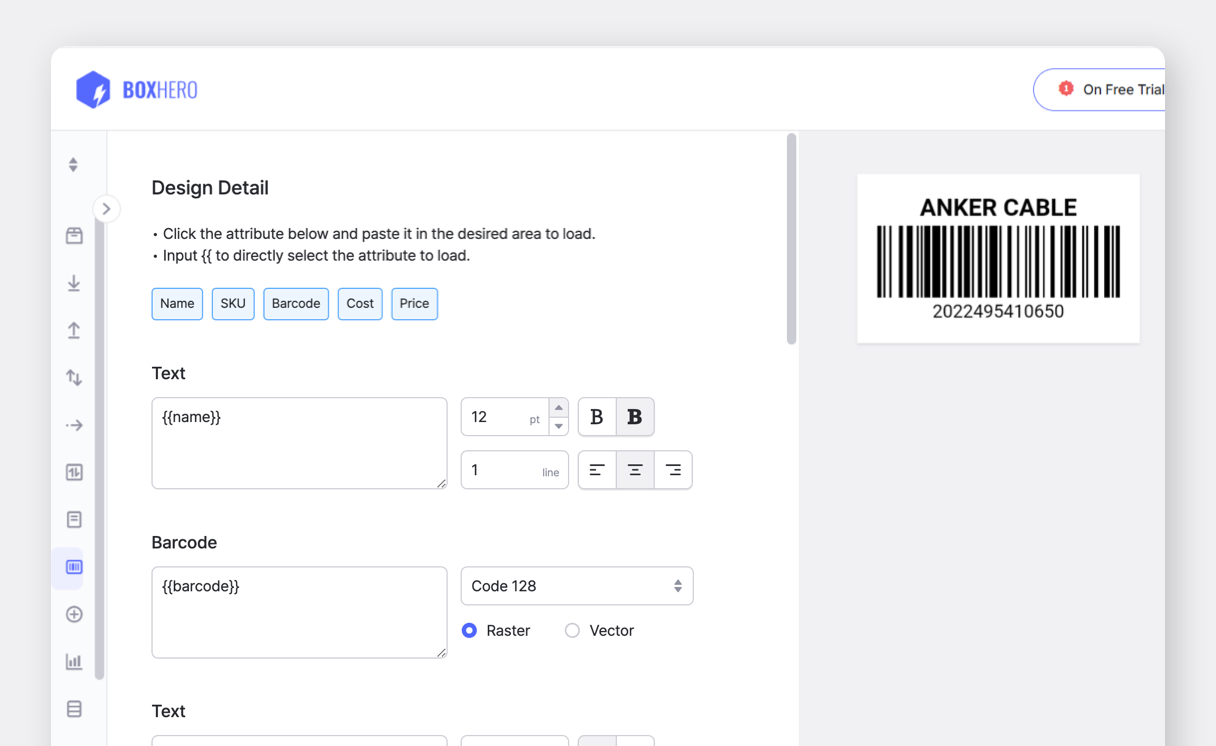
สร้างฉลากบาร์โค้ดบน BoxHero [แพลตฟอร์มเว็บ](http://app.boxhero.io/) (PC/เดสก์ท็อป) ซึ่งจากนั้นสามารถนำไปใช้บนอุปกรณ์มือถือของคุณได้.
.png?alt=media)
.png?alt=media)
.png?alt=media) {% hint style="info" %}
เรียนรู้เพิ่มเติมเกี่ยวกับการออกแบบฉลากบาร์โค้ด [ที่นี่](/docs/documentation/th/key-features/print-barcode.md#create-barcode-labels).
{% endhint %}
{% endstep %}
{% step %}
เปิด [แอป BoxHero](https://docs-en.boxhero.io/getting-started#get-the-mobile-app) บนอุปกรณ์มือถือของคุณแล้วแตะ `พิมพ์ฉลากสินค้า` ใน `ฉลากบาร์โค้ด` การ์ดบนหน้าจอหลัก
{% hint style="info" %}
เรียนรู้เพิ่มเติมเกี่ยวกับการออกแบบฉลากบาร์โค้ด [ที่นี่](/docs/documentation/th/key-features/print-barcode.md#create-barcode-labels).
{% endhint %}
{% endstep %}
{% step %}
เปิด [แอป BoxHero](https://docs-en.boxhero.io/getting-started#get-the-mobile-app) บนอุปกรณ์มือถือของคุณแล้วแตะ `พิมพ์ฉลากสินค้า` ใน `ฉลากบาร์โค้ด` การ์ดบนหน้าจอหลัก
.png?alt=media) {% endstep %}
{% step %}
แตะ `การออกแบบฉลาก` > `เลือกเทมเพลต` และเลือกแบบของคุณ
{% endstep %}
{% step %}
แตะ `การออกแบบฉลาก` > `เลือกเทมเพลต` และเลือกแบบของคุณ
.png?alt=media) {% endstep %}
{% step %}
เลือกสินค้าที่จะพิมพ์ ป้อนจำนวนที่พิมพ์ แล้วแตะ `เสร็จสิ้น`.
{% endstep %}
{% step %}
เลือกสินค้าที่จะพิมพ์ ป้อนจำนวนที่พิมพ์ แล้วแตะ `เสร็จสิ้น`.
.png?alt=media) {% endstep %}
{% step %}
แตะ `พิมพ์` ปุ่ม แล้วเลือก `mPrint` ในป๊อปอัป.\
(หากเครื่องพิมพ์ไม่ปรากฏในรายการ ให้แตะ “**เพิ่มเติม / ตัวเลือกเพิ่มเติม**.”)
{% endstep %}
{% step %}
แตะ `พิมพ์` ปุ่ม แล้วเลือก `mPrint` ในป๊อปอัป.\
(หากเครื่องพิมพ์ไม่ปรากฏในรายการ ให้แตะ “**เพิ่มเติม / ตัวเลือกเพิ่มเติม**.”)
.png?alt=media) {% endstep %}
{% step %}
แตะปุ่มพิมพ์เพื่อให้แน่ใจว่าฉลากพิมพ์ได้อย่างถูกต้อง.
{% endstep %}
{% step %}
แตะปุ่มพิมพ์เพื่อให้แน่ใจว่าฉลากพิมพ์ได้อย่างถูกต้อง.
.png?alt=media)
 {% endstep %}
{% endstepper %}
{% endstep %}
{% endstepper %}