> For the complete documentation index, see [llms.txt](https://www.boxhero.io/docs/llms.txt). Markdown versions of documentation pages are available by appending `.md` to page URLs; this page is available as [Markdown](https://www.boxhero.io/docs/documentation/th/resources/guides/zebra-zd230d.md).
# ZEBRA ZD230D
เรียนรู้วิธีตั้งค่าเครื่องพิมพ์บาร์โค้ด Zebra ZD230D กับ BoxHero คู่มือทีละขั้นตอนสำหรับการติดตั้งไดรเวอร์ การกำหนดค่าฉลาก และการพิมพ์ผ่านมือถือ
***
{% hint style="success" %}
ดำเนินการให้เสร็จสิ้น **เครื่องพิมพ์** **การตั้งค่า** และ **พิมพ์** **การกำหนดค่า** ตามลำดับ
{% endhint %}
## I. การตั้งค่าเครื่องพิมพ์
{% stepper %}
{% step %}
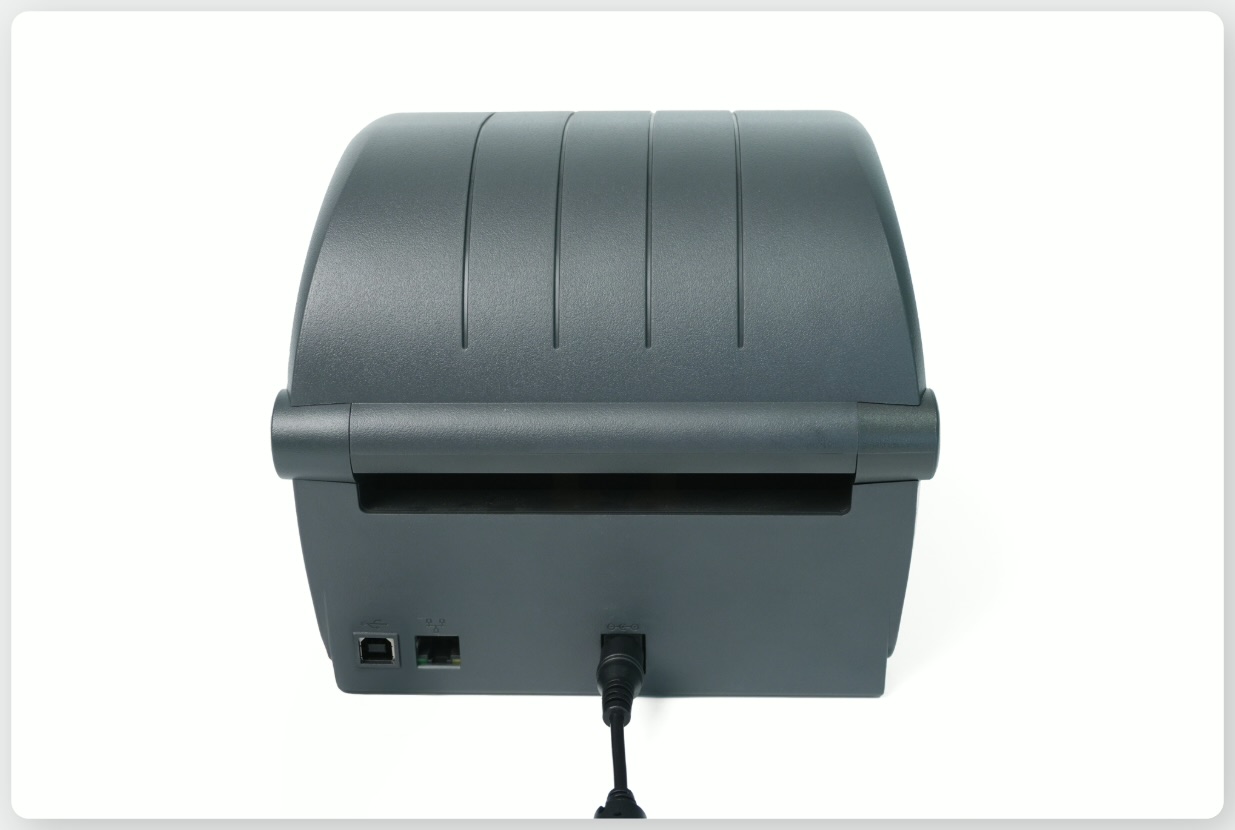
เชื่อมต่อ **สายไฟ** **สายเคเบิล** เข้ากับเครื่องพิมพ์.
 {% endstep %}
{% step %}
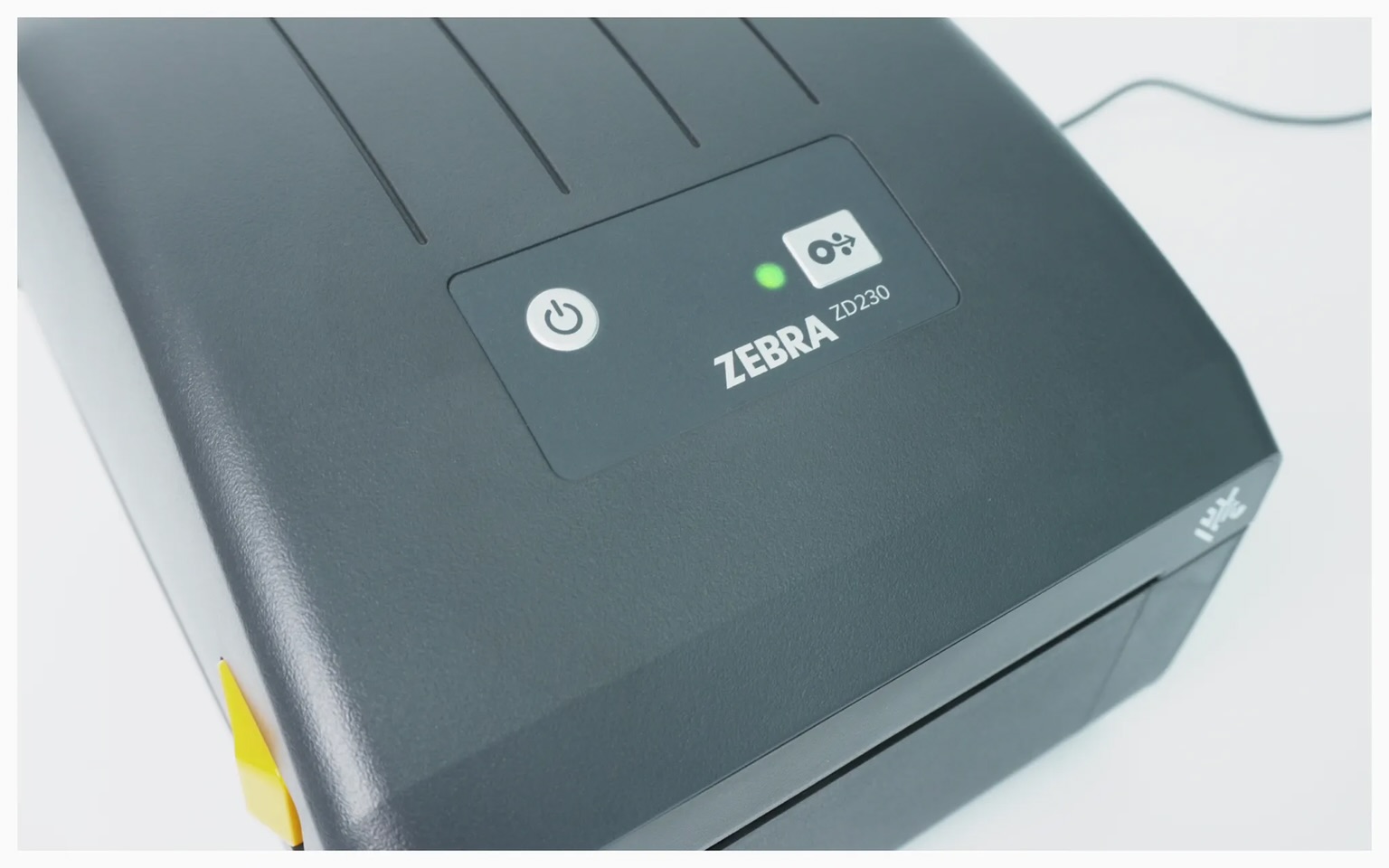
กดปุ่มเปิด/ปิดและรอให้ **ไฟ LED สถานะ** เปลี่ยนเป็นสีเขียว.
{% endstep %}
{% step %}
กดปุ่มเปิด/ปิดและรอให้ **ไฟ LED สถานะ** เปลี่ยนเป็นสีเขียว.
 {% endstep %}
{% step %}
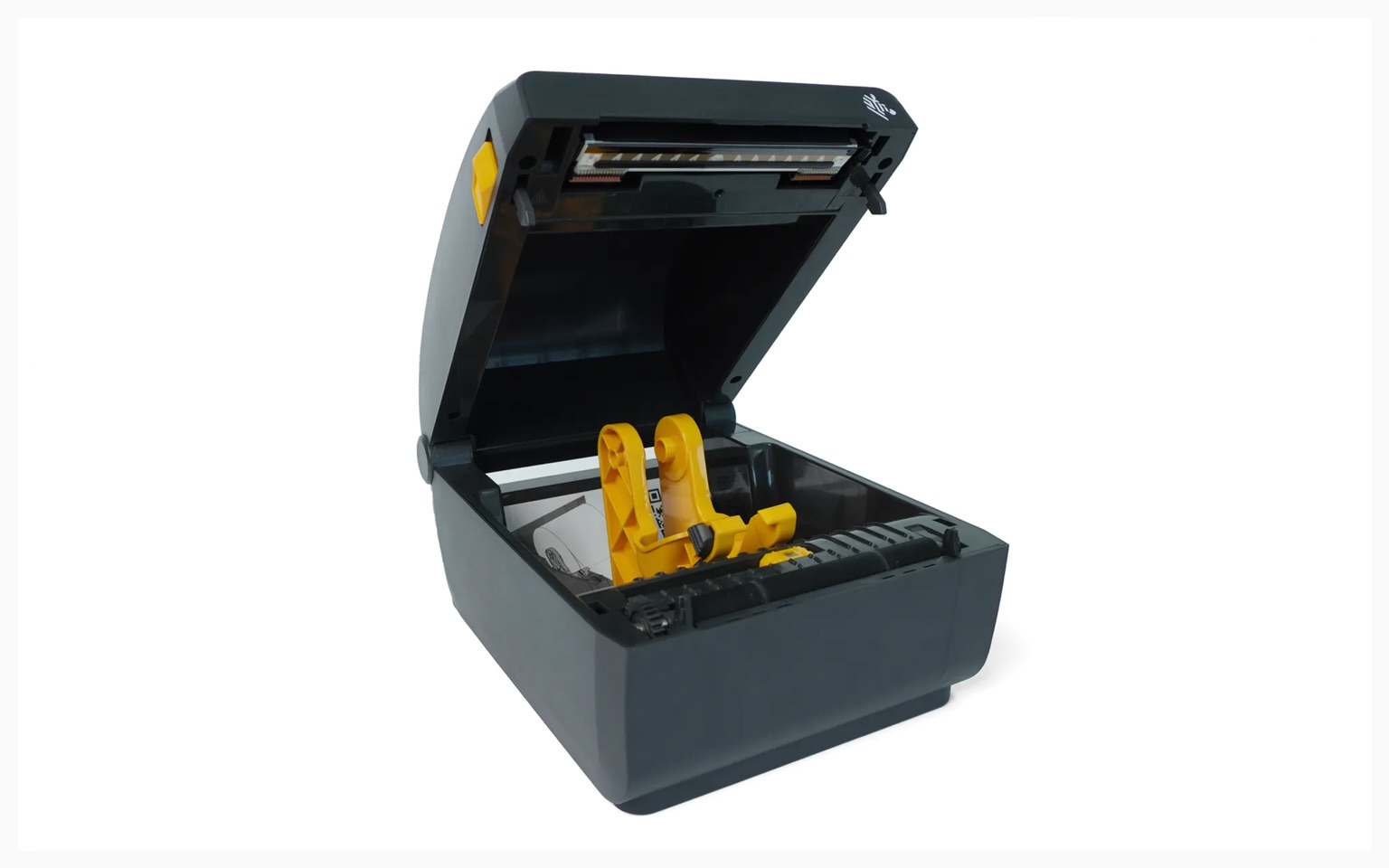
ดึง **ปุ่มสีเหลือง** ทั้งสองด้านเพื่อเปิดฝาครอบ.
{% endstep %}
{% step %}
ดึง **ปุ่มสีเหลือง** ทั้งสองด้านเพื่อเปิดฝาครอบ.
 {% endstep %}
{% step %}
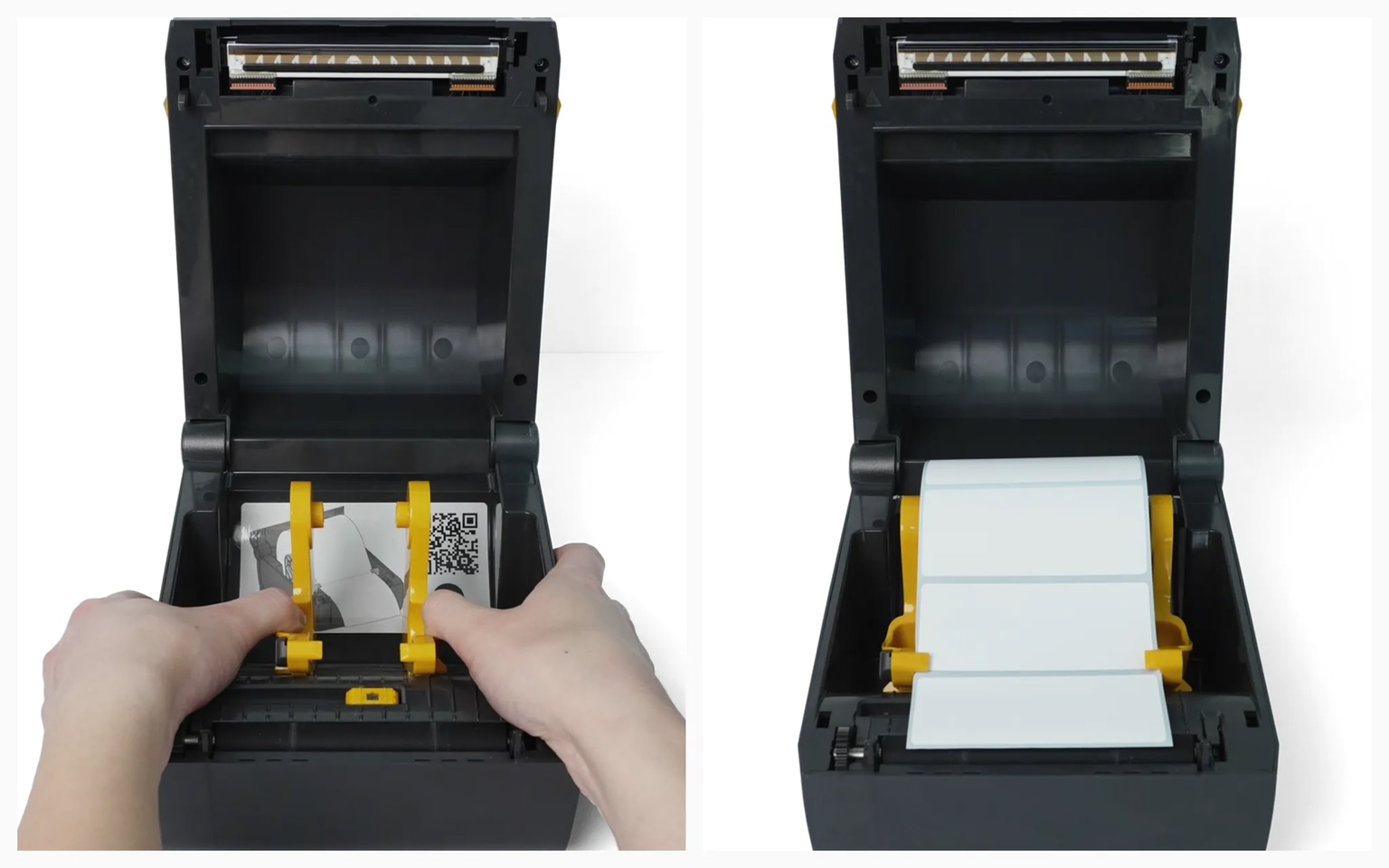
ใส่ **ม้วนฉลาก** ระหว่างที่ยึดสื่อ
{% endstep %}
{% step %}
ใส่ **ม้วนฉลาก** ระหว่างที่ยึดสื่อ
 {% endstep %}
{% step %}
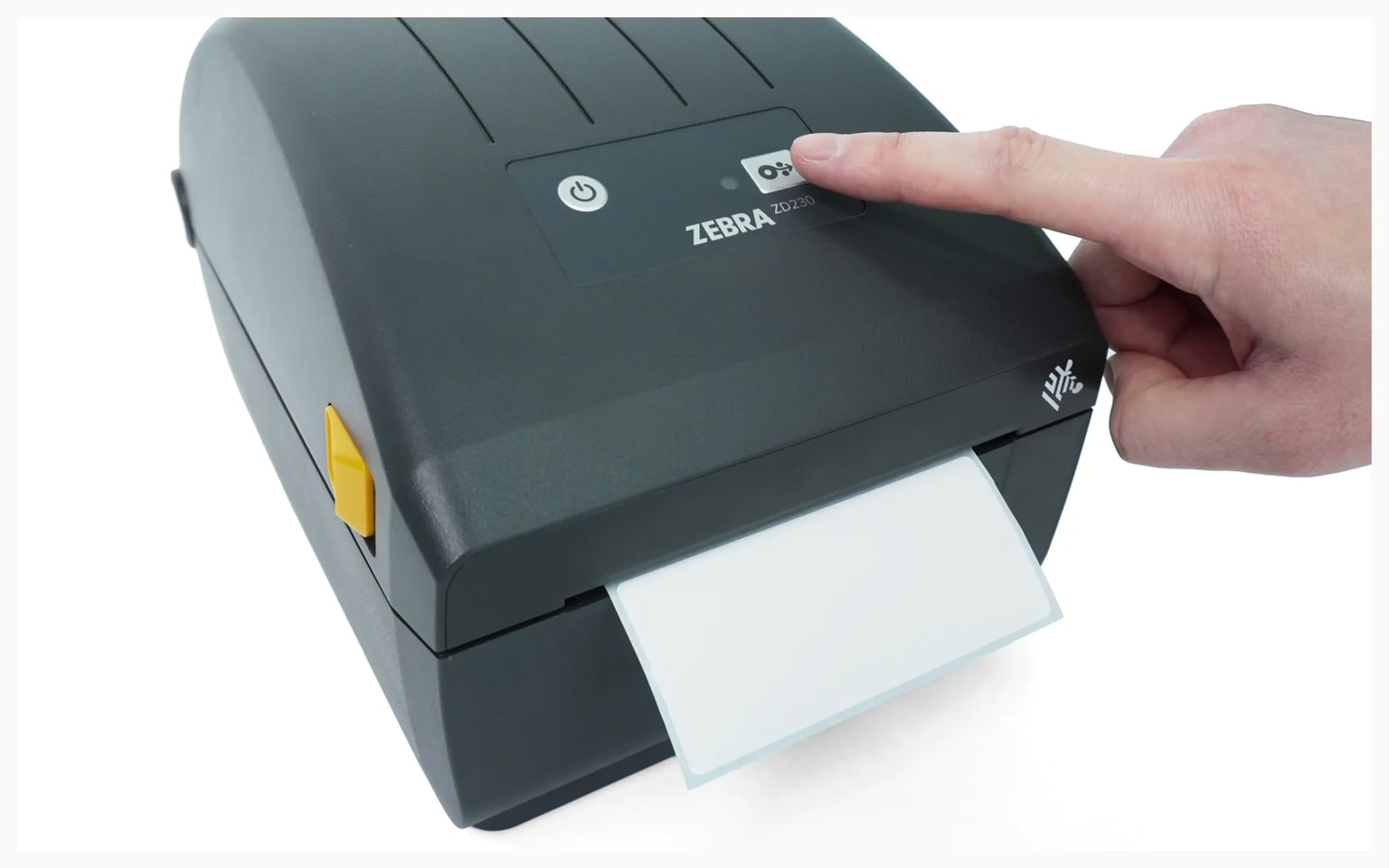
กดปุ่ม **FEED** **ปุ่ม** เพื่อตรวจสอบว่าฉลากป้อนได้อย่างถูกต้องหรือไม่.
{% endstep %}
{% step %}
กดปุ่ม **FEED** **ปุ่ม** เพื่อตรวจสอบว่าฉลากป้อนได้อย่างถูกต้องหรือไม่.
 {% endstep %}
{% endstepper %}
***
## II. การกำหนดค่าการพิมพ์
เมื่อการตั้งค่าเครื่องพิมพ์เสร็จสมบูรณ์แล้ว ให้เลือกวิธีการพิมพ์ที่คุณต้องการและดำเนินการต่อไปยังขั้นตอนถัดไป
{% content-ref url="/pages/cfdd45d2dbe213daf431a1d47f9ed7e1b1469c49" %}
[การพิมพ์จากเดสก์ท็อป](/docs/documentation/th/resources/guides/zebra-zd230d/desktop-printing.md)
{% endcontent-ref %}
{% content-ref url="/pages/fae7204c7ed0889cbd255454c31d7c73d12b36bd" %}
[การพิมพ์ผ่านมือถือ](/docs/documentation/th/resources/guides/zebra-zd230d/mobile-printing.md)
{% endcontent-ref %}
{% endstep %}
{% endstepper %}
***
## II. การกำหนดค่าการพิมพ์
เมื่อการตั้งค่าเครื่องพิมพ์เสร็จสมบูรณ์แล้ว ให้เลือกวิธีการพิมพ์ที่คุณต้องการและดำเนินการต่อไปยังขั้นตอนถัดไป
{% content-ref url="/pages/cfdd45d2dbe213daf431a1d47f9ed7e1b1469c49" %}
[การพิมพ์จากเดสก์ท็อป](/docs/documentation/th/resources/guides/zebra-zd230d/desktop-printing.md)
{% endcontent-ref %}
{% content-ref url="/pages/fae7204c7ed0889cbd255454c31d7c73d12b36bd" %}
[การพิมพ์ผ่านมือถือ](/docs/documentation/th/resources/guides/zebra-zd230d/mobile-printing.md)
{% endcontent-ref %}