> For the complete documentation index, see [llms.txt](https://www.boxhero.io/docs/llms.txt). Markdown versions of documentation pages are available by appending `.md` to page URLs; this page is available as [Markdown](https://www.boxhero.io/docs/documentation/th/resources/guides/zebra-zd421t/desktop-printing.md).
# การพิมพ์บนเดสก์ท็อป
การพิมพ์จากคอมพิวเตอร์ของคุณหลังจากตั้งค่า ZEBRA ZD421T เสร็จเรียบร้อย
***
## I. การติดตั้งไดรเวอร์
{% stepper %}
{% step %}
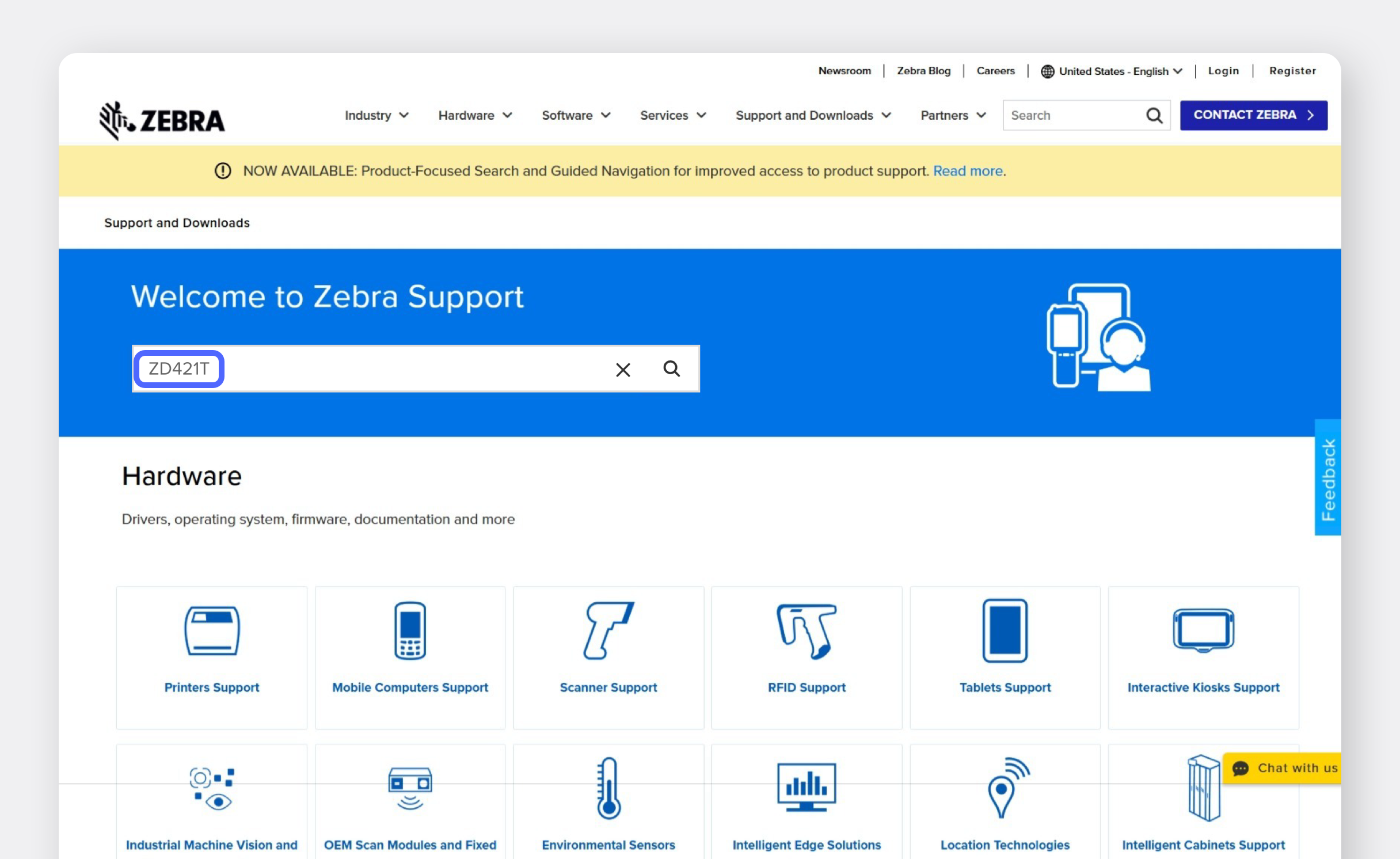
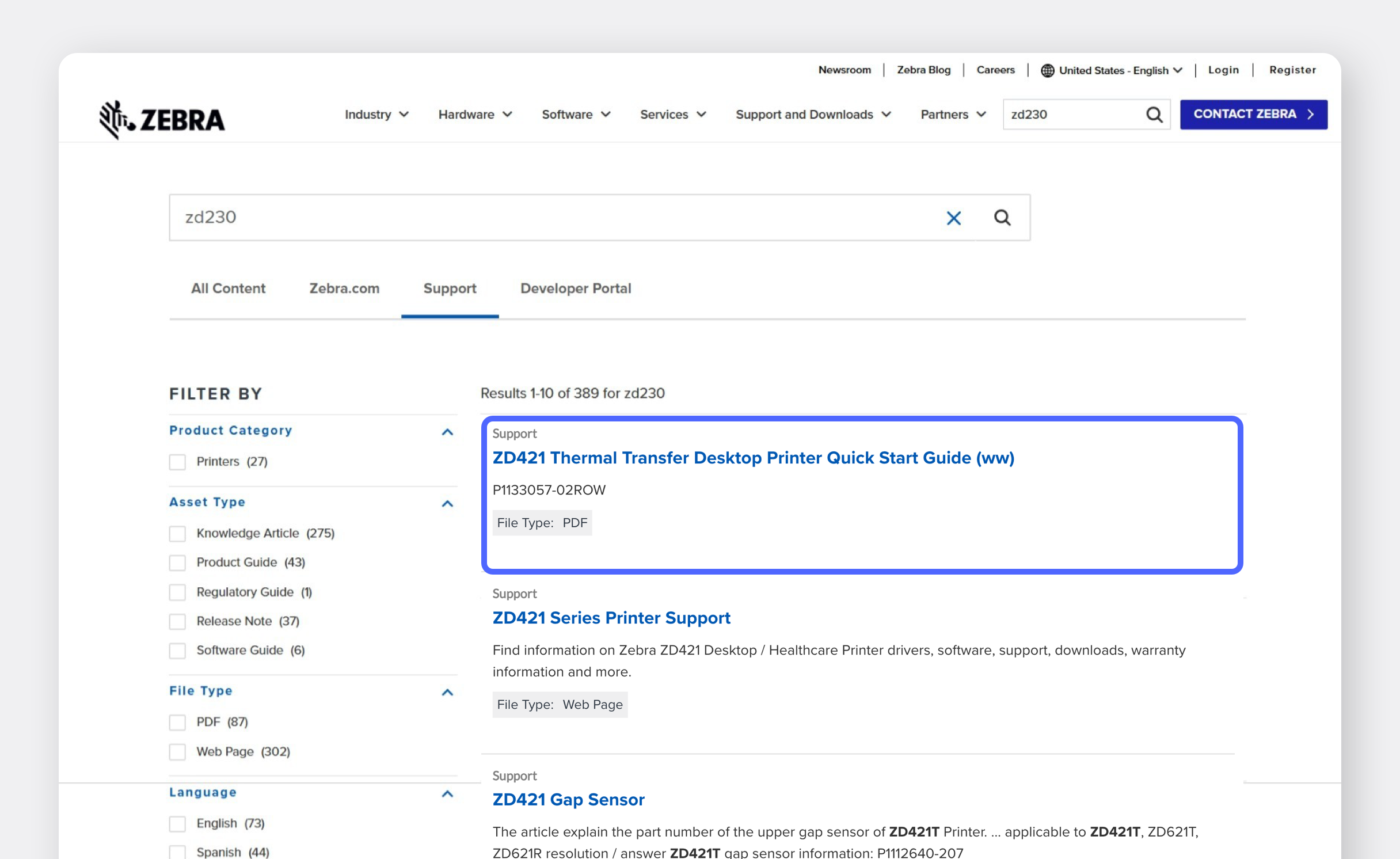
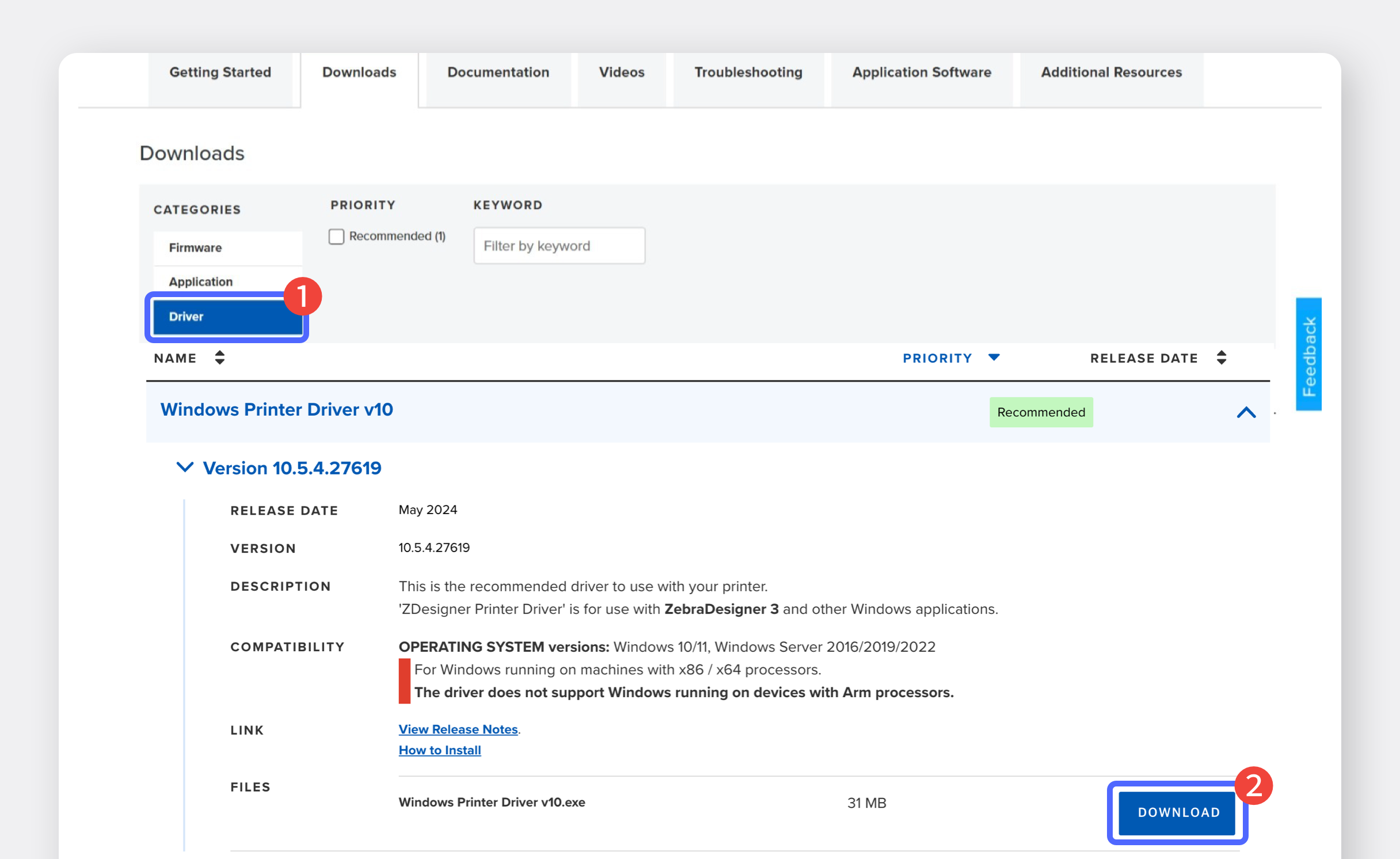
ค้นหารุ่นเครื่องพิมพ์ของคุณ (ZD421T) บนเว็บไซต์ทางการ [เว็บไซต์ ZEBRA อย่างเป็นทางการ](https://www.zebra.com/us/en/support-downloads.html) และดาวน์โหลดไดรเวอร์
 {% endstep %}
{% step %}
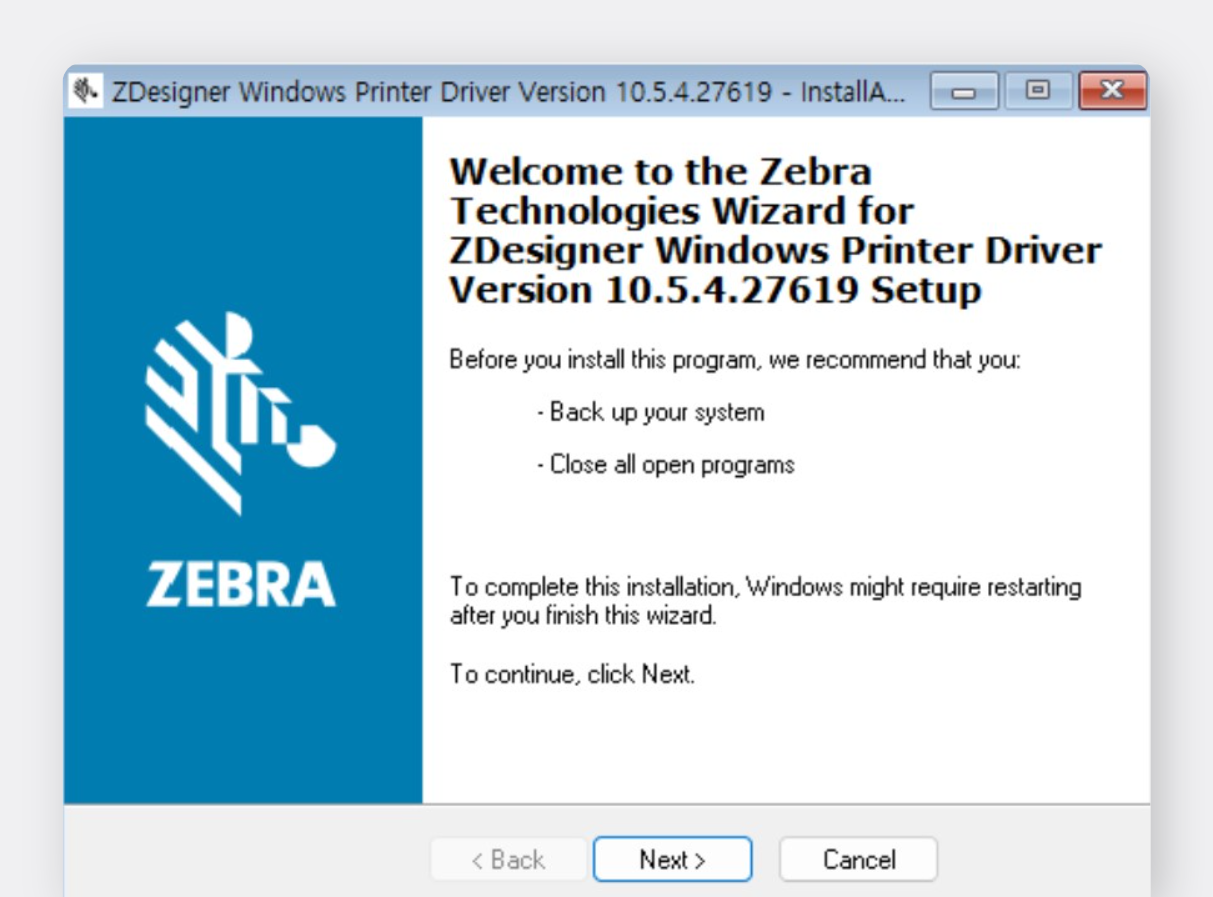
เรียกใช้ไฟล์ไดรเวอร์เพื่อเริ่มการติดตั้ง
{% endstep %}
{% step %}
เรียกใช้ไฟล์ไดรเวอร์เพื่อเริ่มการติดตั้ง
 {% endstep %}
{% step %}
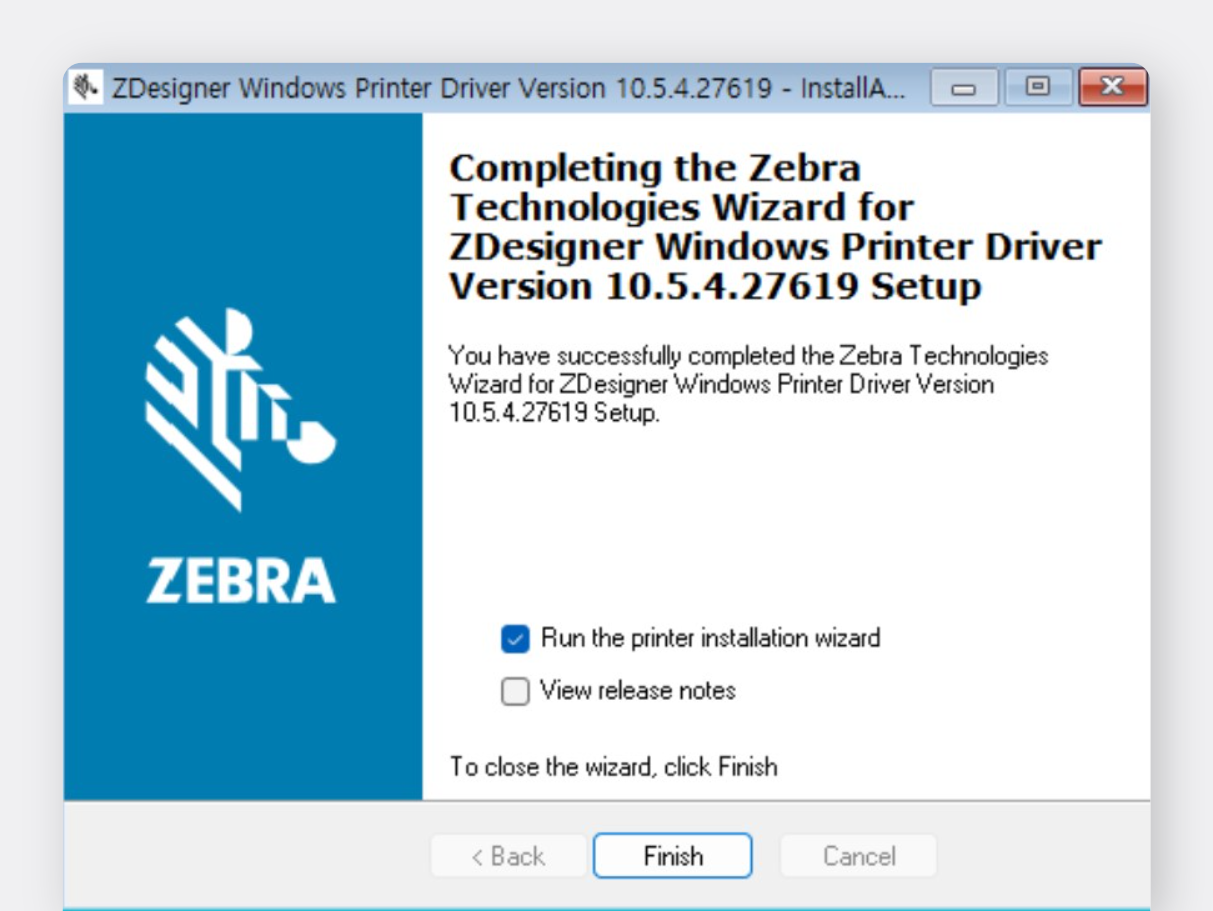
ในหน้าจอสุดท้าย ให้ทำเครื่องหมายที่ **เรียกใช้ตัวช่วยสร้างการติดตั้งเครื่องพิมพ์** และคลิก `เสร็จสิ้น`.
{% endstep %}
{% step %}
ในหน้าจอสุดท้าย ให้ทำเครื่องหมายที่ **เรียกใช้ตัวช่วยสร้างการติดตั้งเครื่องพิมพ์** และคลิก `เสร็จสิ้น`.
 {% endstep %}
{% step %}
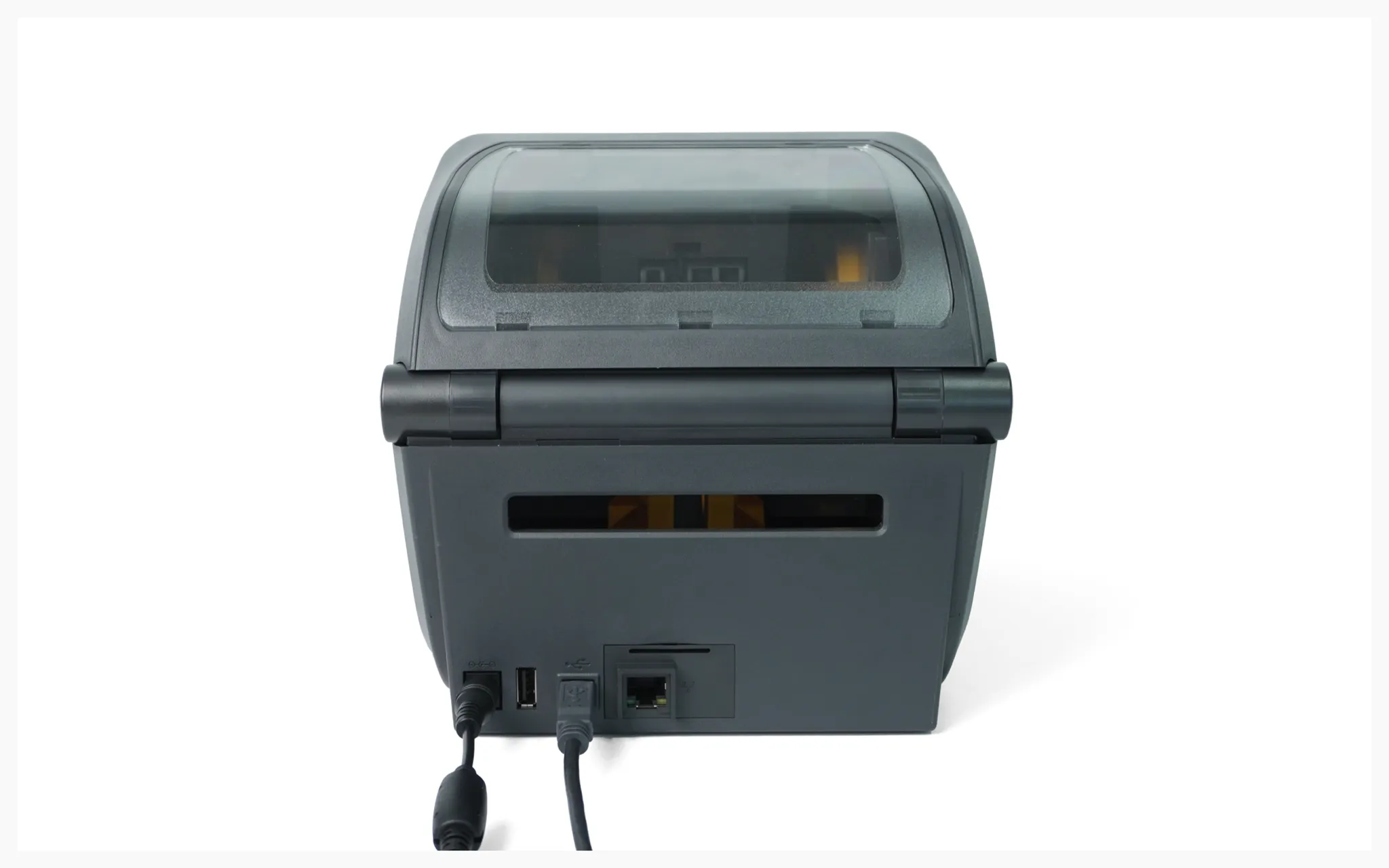
หยุดกระบวนการชั่วคราวและเตรียมสาย USB เพื่อเชื่อมต่อพีซีของคุณกับเครื่องพิมพ์ (ยังอย่าเพิ่งเชื่อมต่อ)
{% endstep %}
{% step %}
หยุดกระบวนการชั่วคราวและเตรียมสาย USB เพื่อเชื่อมต่อพีซีของคุณกับเครื่องพิมพ์ (ยังอย่าเพิ่งเชื่อมต่อ)
 {% endstep %}
{% step %}
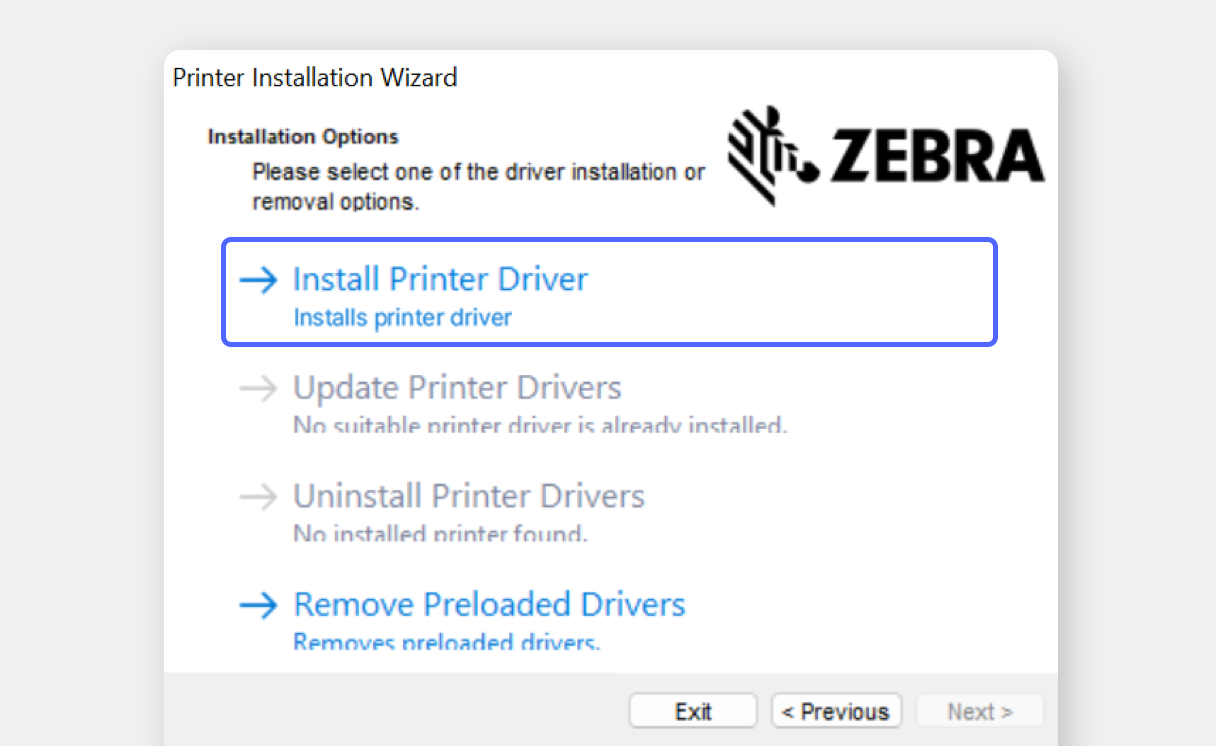
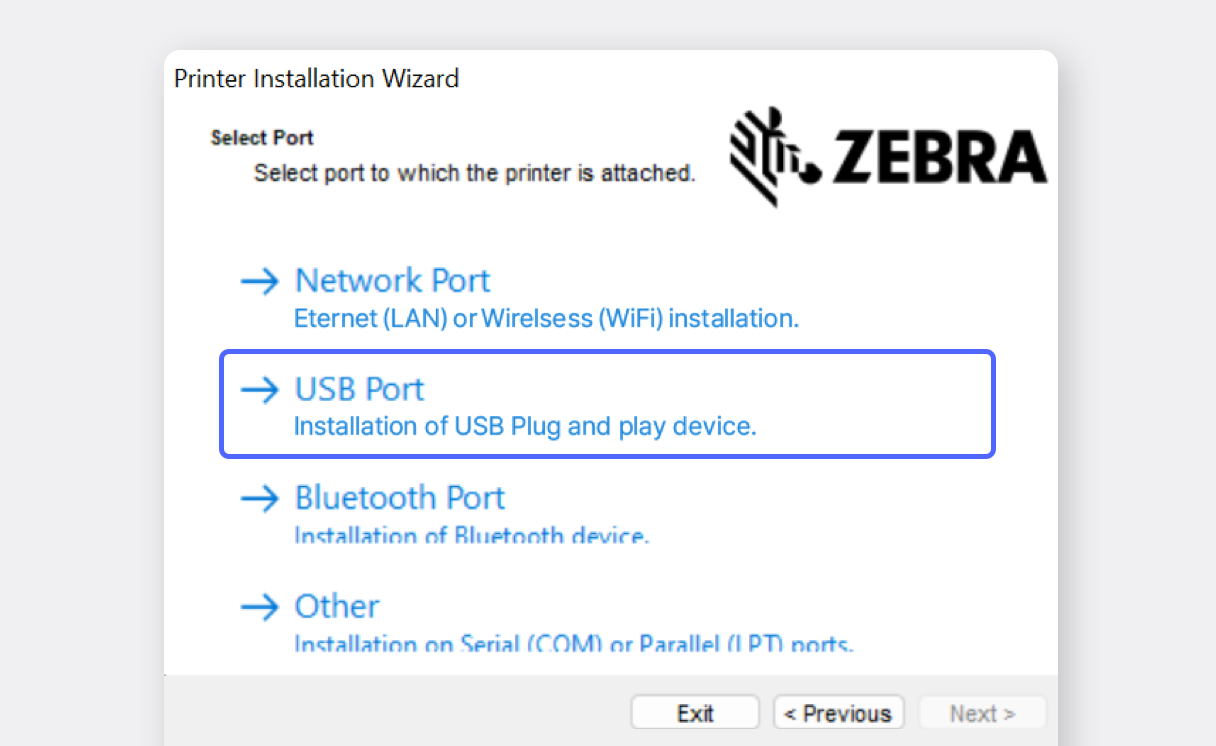
ดำเนินการต่อด้วยตัวช่วยสร้างการติดตั้งเครื่องพิมพ์
{% endstep %}
{% step %}
ดำเนินการต่อด้วยตัวช่วยสร้างการติดตั้งเครื่องพิมพ์
 {% endstep %}
{% step %}
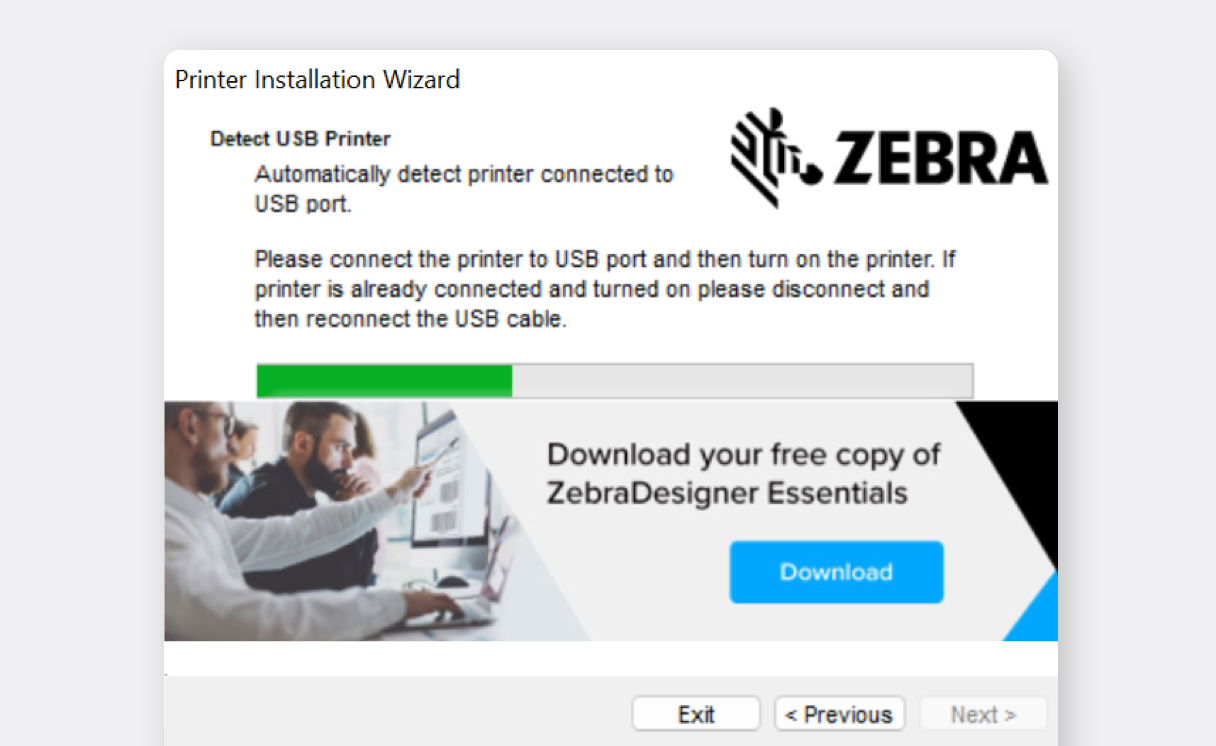
เมื่อมีการแจ้ง ให้เชื่อมต่อสาย USB เข้ากับทั้งเครื่องพิมพ์และคอมพิวเตอร์ หากหน้าจอไม่ไปต่อ ให้ลองถอดและเสียบสาย USB ใหม่
{% endstep %}
{% step %}
เมื่อมีการแจ้ง ให้เชื่อมต่อสาย USB เข้ากับทั้งเครื่องพิมพ์และคอมพิวเตอร์ หากหน้าจอไม่ไปต่อ ให้ลองถอดและเสียบสาย USB ใหม่
 {% endstep %}
{% step %}
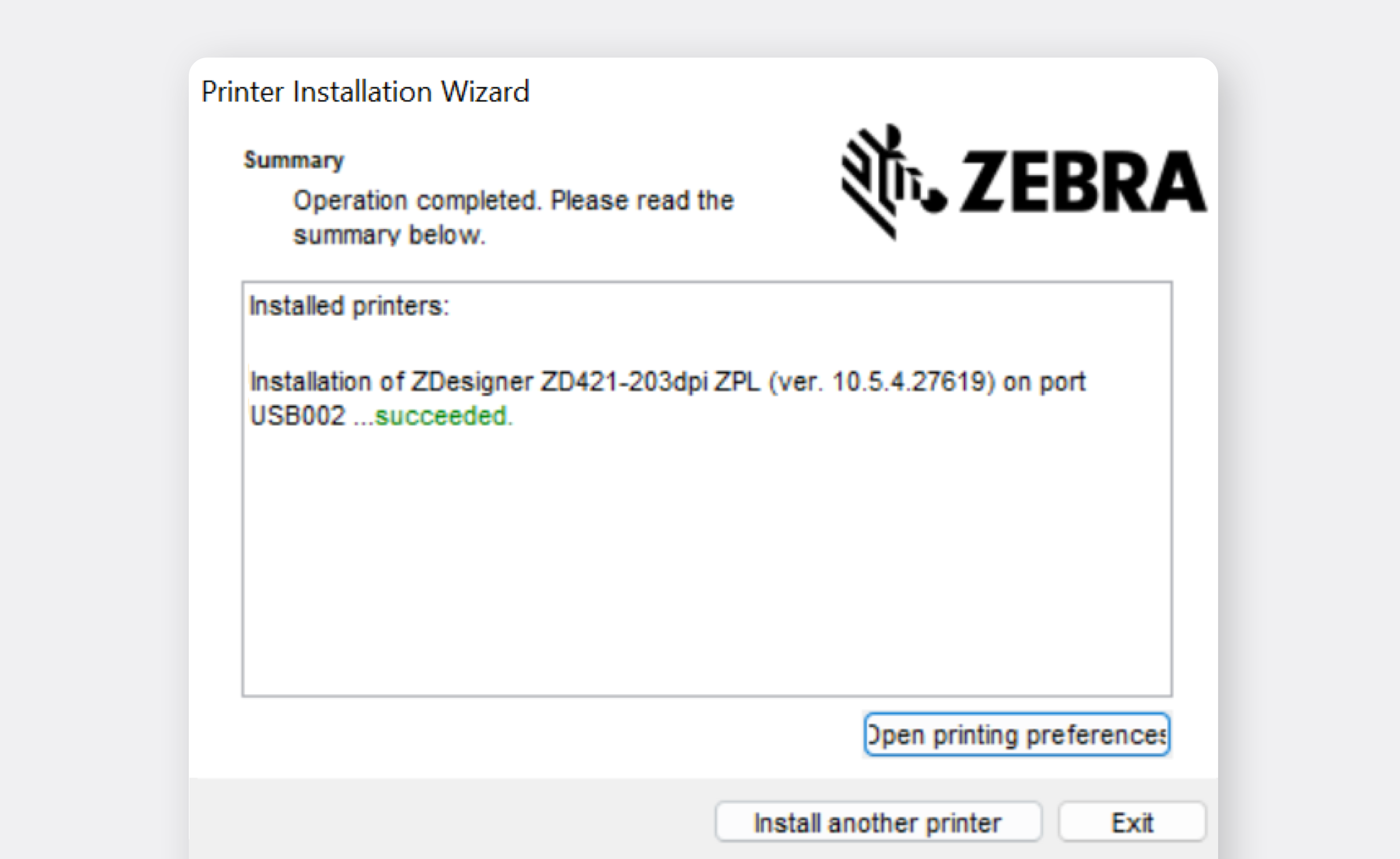
คลิก `ถัดไป` เพื่อให้การติดตั้งเสร็จสมบูรณ์
{% endstep %}
{% step %}
คลิก `ถัดไป` เพื่อให้การติดตั้งเสร็จสมบูรณ์
 {% endstep %}
{% step %}
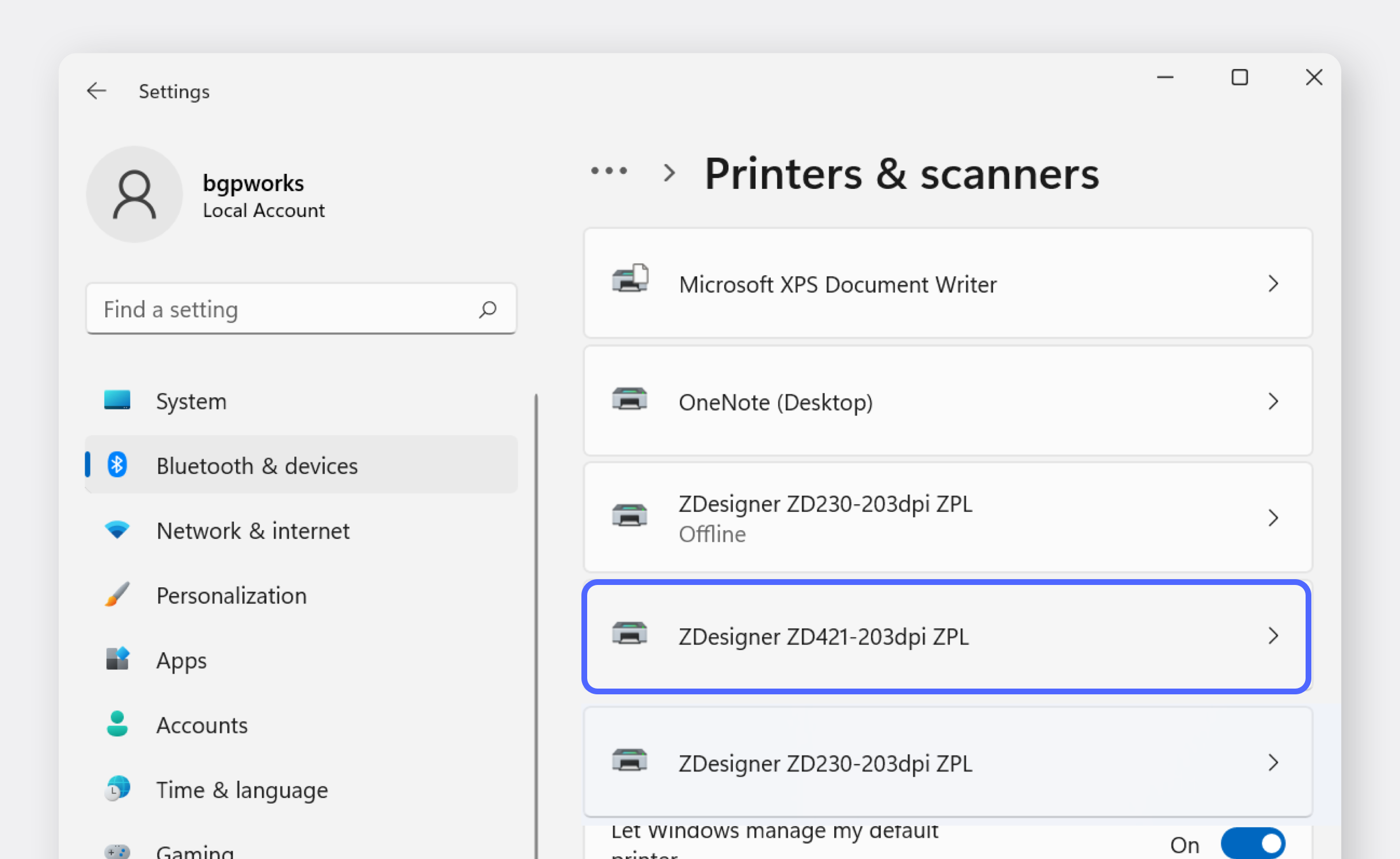
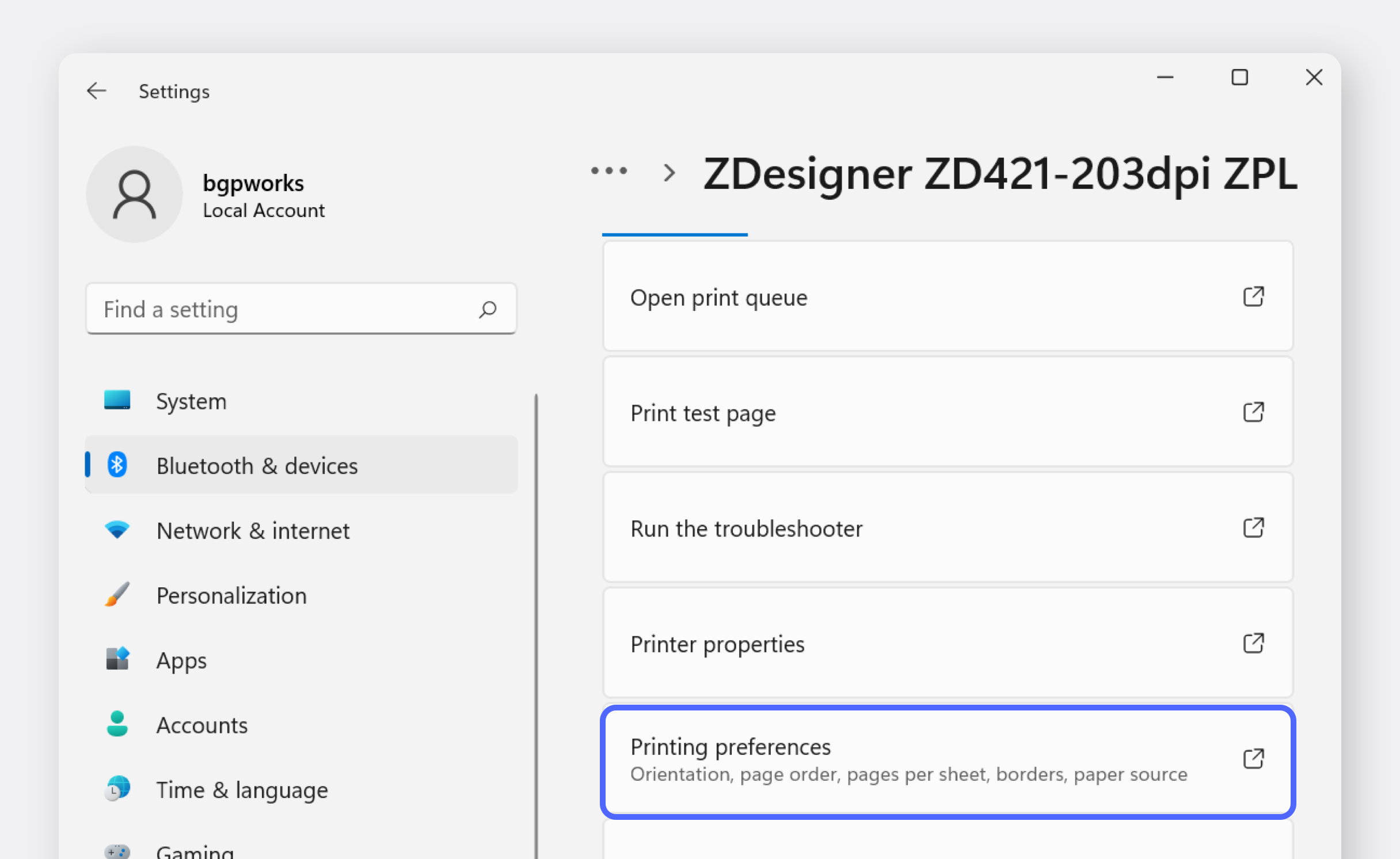
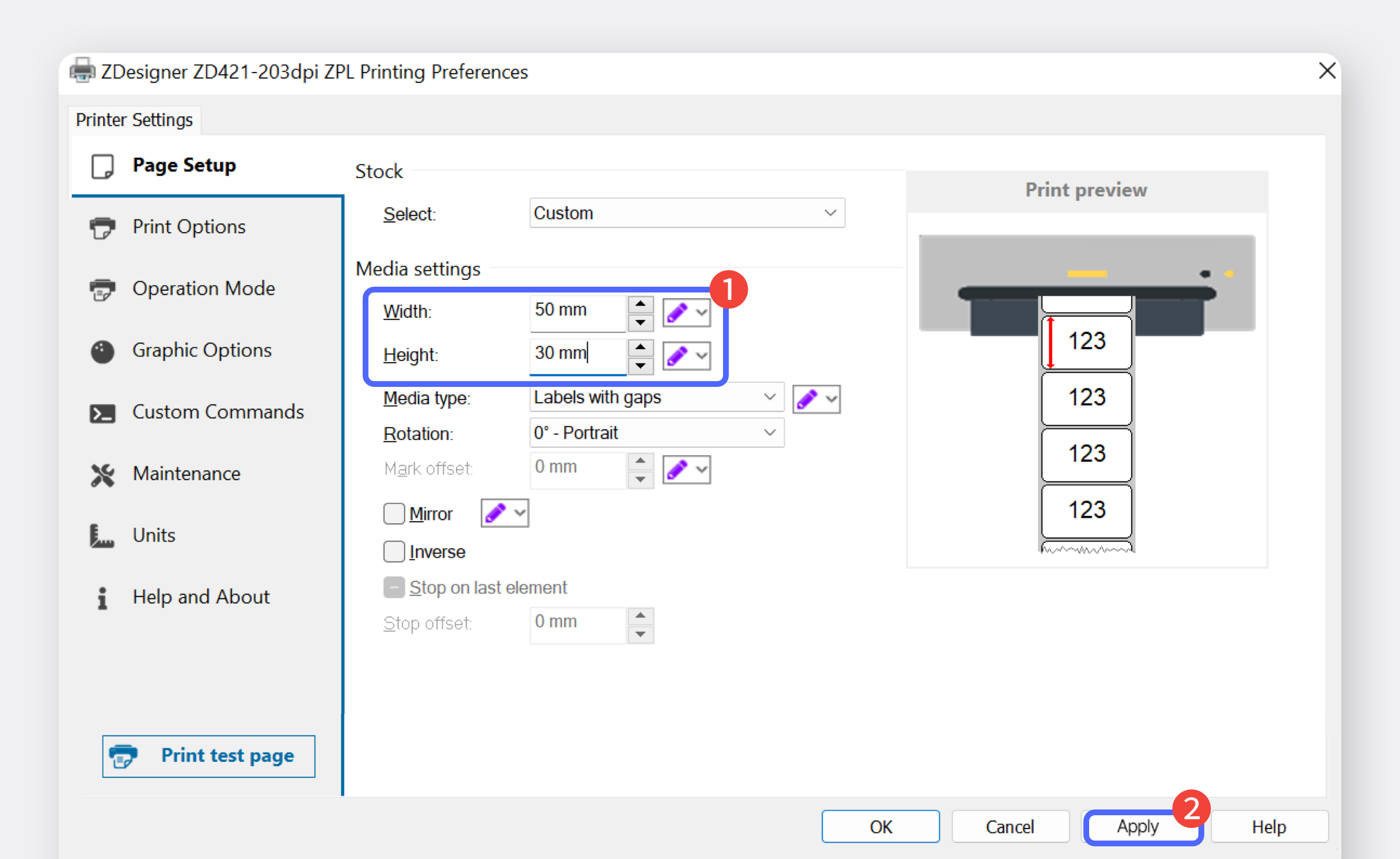
ตอนนี้คุณต้องตั้งค่าขนาดกระดาษในการตั้งค่าเครื่องพิมพ์ ไปที่ `Bluetooth และอุปกรณ์` > `เครื่องพิมพ์และสแกนเนอร์`.
{% endstep %}
{% step %}
ตอนนี้คุณต้องตั้งค่าขนาดกระดาษในการตั้งค่าเครื่องพิมพ์ ไปที่ `Bluetooth และอุปกรณ์` > `เครื่องพิมพ์และสแกนเนอร์`.
 {% hint style="danger" %}
หากตั้งค่าขนาดกระดาษไม่ถูกต้องในการตั้งค่าเครื่องพิมพ์ งานพิมพ์อาจไม่ตรงแนวอย่างถูกต้อง
{% endhint %}
{% endstep %}
{% endstepper %}
## II. การพิมพ์ฉลาก
{% hint style="success" %}
เมื่อไดรเวอร์ติดตั้งแล้วและตั้งค่าขนาดกระดาษเรียบร้อย คุณสามารถพิมพ์ฉลากจาก BoxHero ได้
{% endhint %}
{% stepper %}
{% step %}
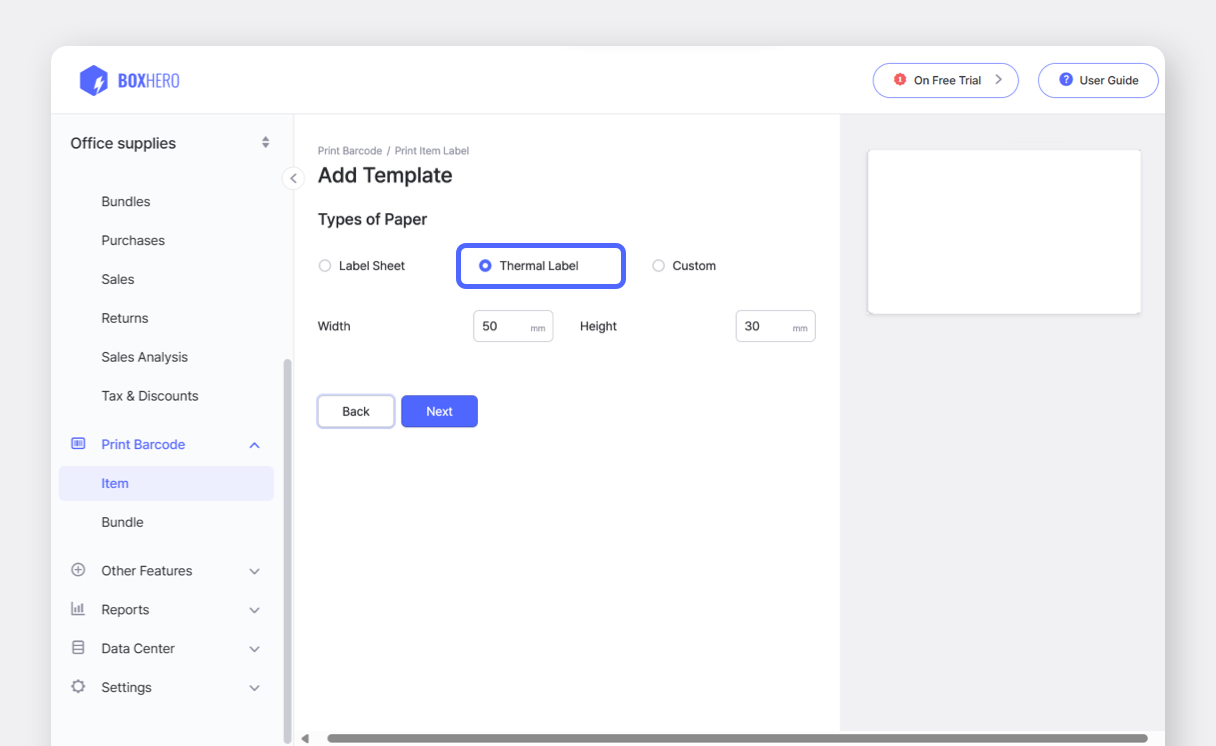
ลงชื่อเข้าใช้ BoxHero บนพีซีของคุณและไปที่ `ฉลากบาร์โค้ด` ส่วน เลือก `ม้วนความร้อน` และป้อนขนาดกระดาษที่คุณจะใช้
{% hint style="danger" %}
หากตั้งค่าขนาดกระดาษไม่ถูกต้องในการตั้งค่าเครื่องพิมพ์ งานพิมพ์อาจไม่ตรงแนวอย่างถูกต้อง
{% endhint %}
{% endstep %}
{% endstepper %}
## II. การพิมพ์ฉลาก
{% hint style="success" %}
เมื่อไดรเวอร์ติดตั้งแล้วและตั้งค่าขนาดกระดาษเรียบร้อย คุณสามารถพิมพ์ฉลากจาก BoxHero ได้
{% endhint %}
{% stepper %}
{% step %}
ลงชื่อเข้าใช้ BoxHero บนพีซีของคุณและไปที่ `ฉลากบาร์โค้ด` ส่วน เลือก `ม้วนความร้อน` และป้อนขนาดกระดาษที่คุณจะใช้
 {% endstep %}
{% step %}
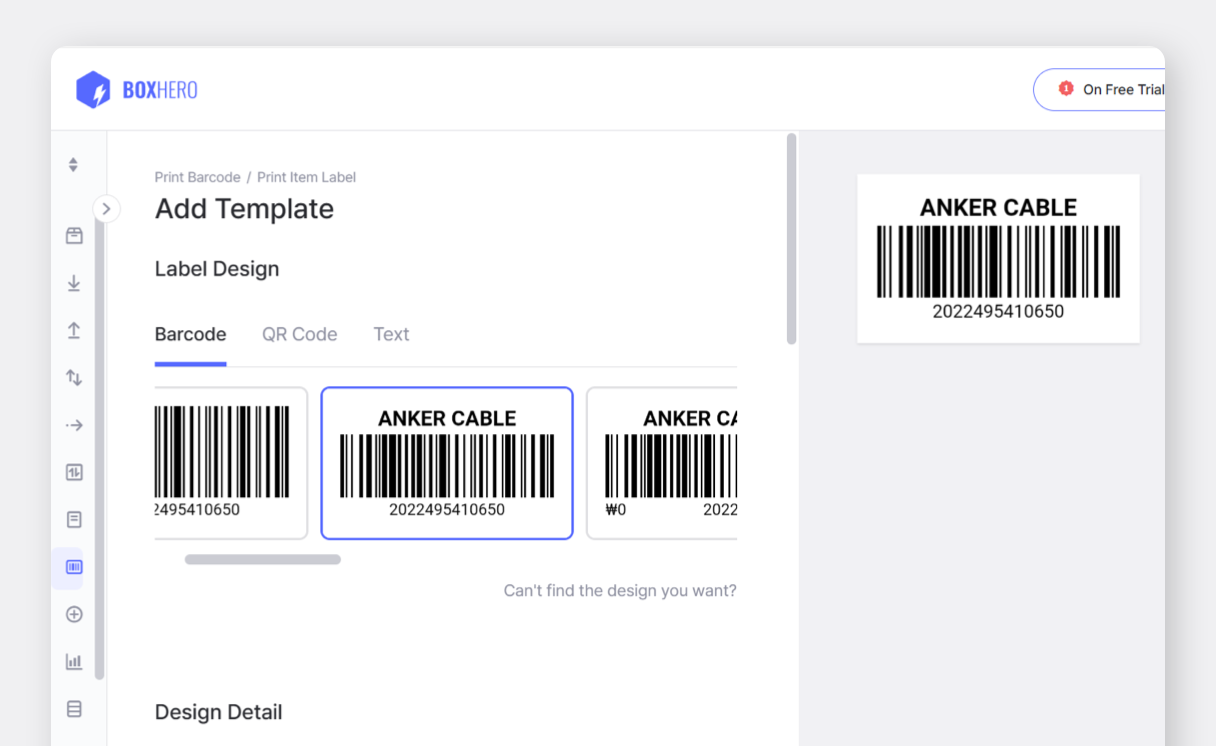
เลือกเทมเพลตที่ต้องการ: **บาร์โค้ด** หรือ **คิวอาร์โค้ด**.
{% endstep %}
{% step %}
เลือกเทมเพลตที่ต้องการ: **บาร์โค้ด** หรือ **คิวอาร์โค้ด**.
 {% hint style="info" %}
หน้าจอแสดงตัวอย่างทางขวาจะแสดงหนึ่งในรายการที่คุณลงทะเบียนไว้เพื่อใช้อ้างอิง
{% endhint %}
{% endstep %}
{% step %}
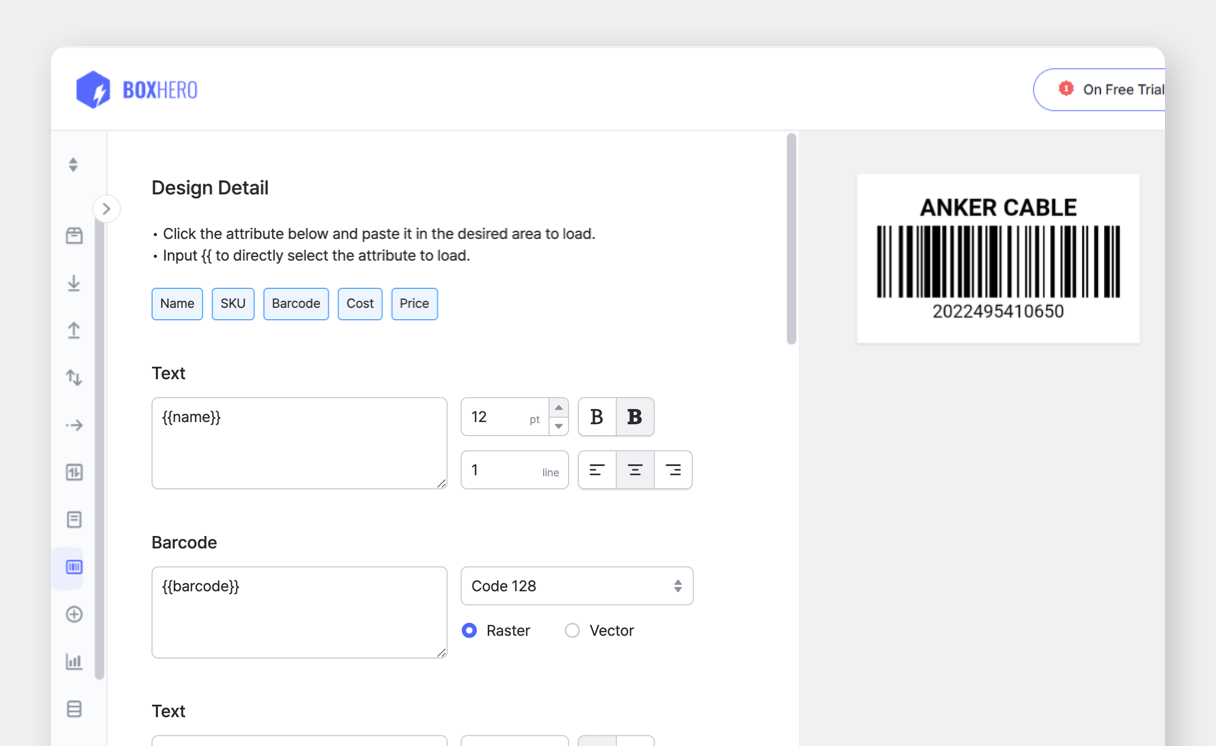
ใน `เนื้อหาฉลาก` ส่วนด้านล่างของหน้า ให้ตั้งค่าข้อมูลรายการที่คุณต้องการแสดงบนฉลากแล้วคลิก `บันทึก`.
{% hint style="info" %}
หน้าจอแสดงตัวอย่างทางขวาจะแสดงหนึ่งในรายการที่คุณลงทะเบียนไว้เพื่อใช้อ้างอิง
{% endhint %}
{% endstep %}
{% step %}
ใน `เนื้อหาฉลาก` ส่วนด้านล่างของหน้า ให้ตั้งค่าข้อมูลรายการที่คุณต้องการแสดงบนฉลากแล้วคลิก `บันทึก`.
 {% hint style="success" %}
ต้องการความช่วยเหลือเกี่ยวกับการตั้งค่าการออกแบบหรือไม่? คลิก [ที่นี่](/docs/documentation/th/key-features/print-barcode.md#create-barcode-labels) เพื่อดูคำแนะนำโดยละเอียด
{% endhint %}
{% endstep %}
{% step %}
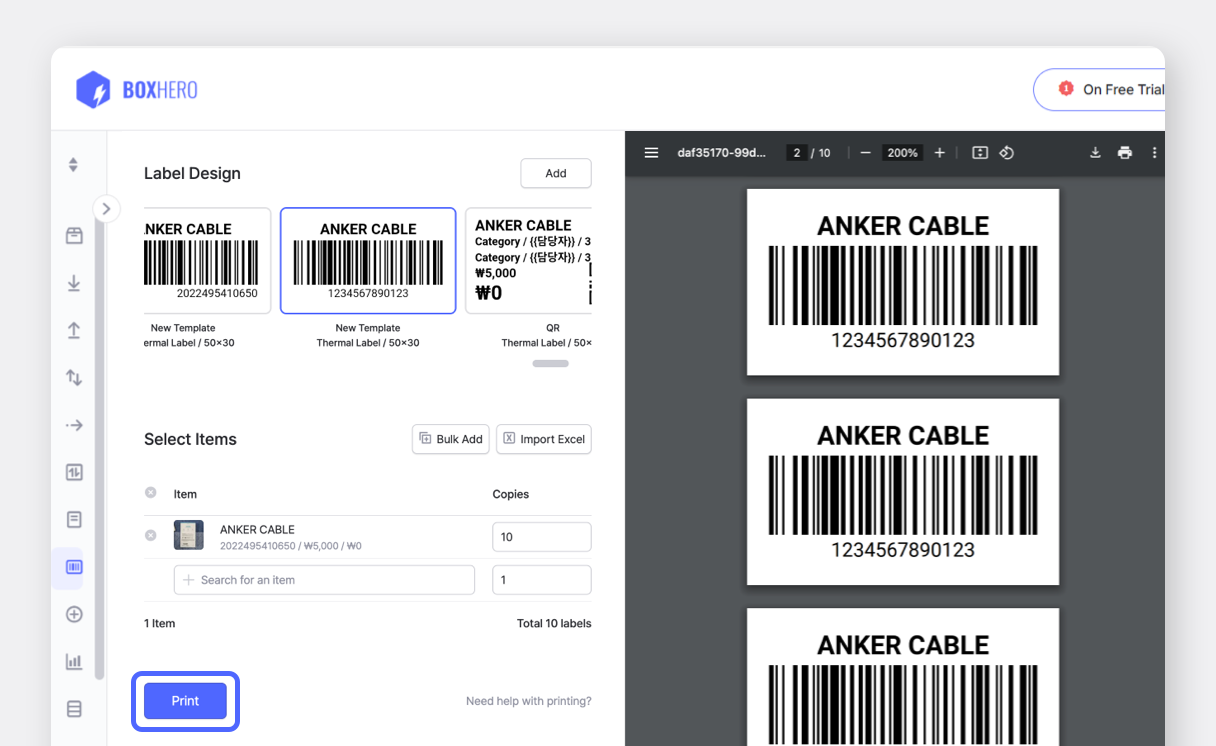
เพิ่มรายการที่คุณต้องการพิมพ์ลงในรายการ จากนั้นคลิก `พิมพ์` ปุ่มที่ด้านล่าง
{% hint style="success" %}
ต้องการความช่วยเหลือเกี่ยวกับการตั้งค่าการออกแบบหรือไม่? คลิก [ที่นี่](/docs/documentation/th/key-features/print-barcode.md#create-barcode-labels) เพื่อดูคำแนะนำโดยละเอียด
{% endhint %}
{% endstep %}
{% step %}
เพิ่มรายการที่คุณต้องการพิมพ์ลงในรายการ จากนั้นคลิก `พิมพ์` ปุ่มที่ด้านล่าง
 {% endstep %}
{% step %}
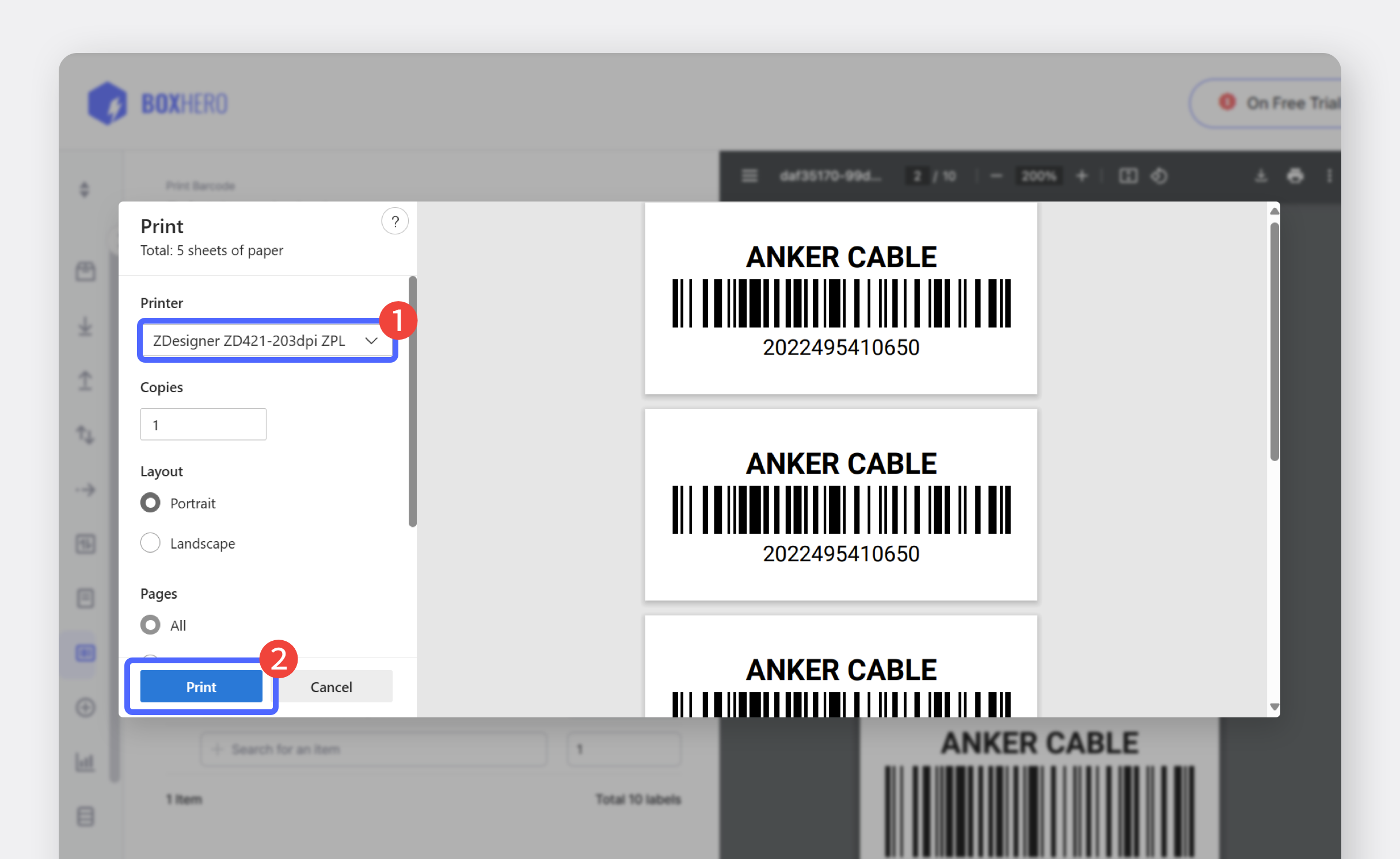
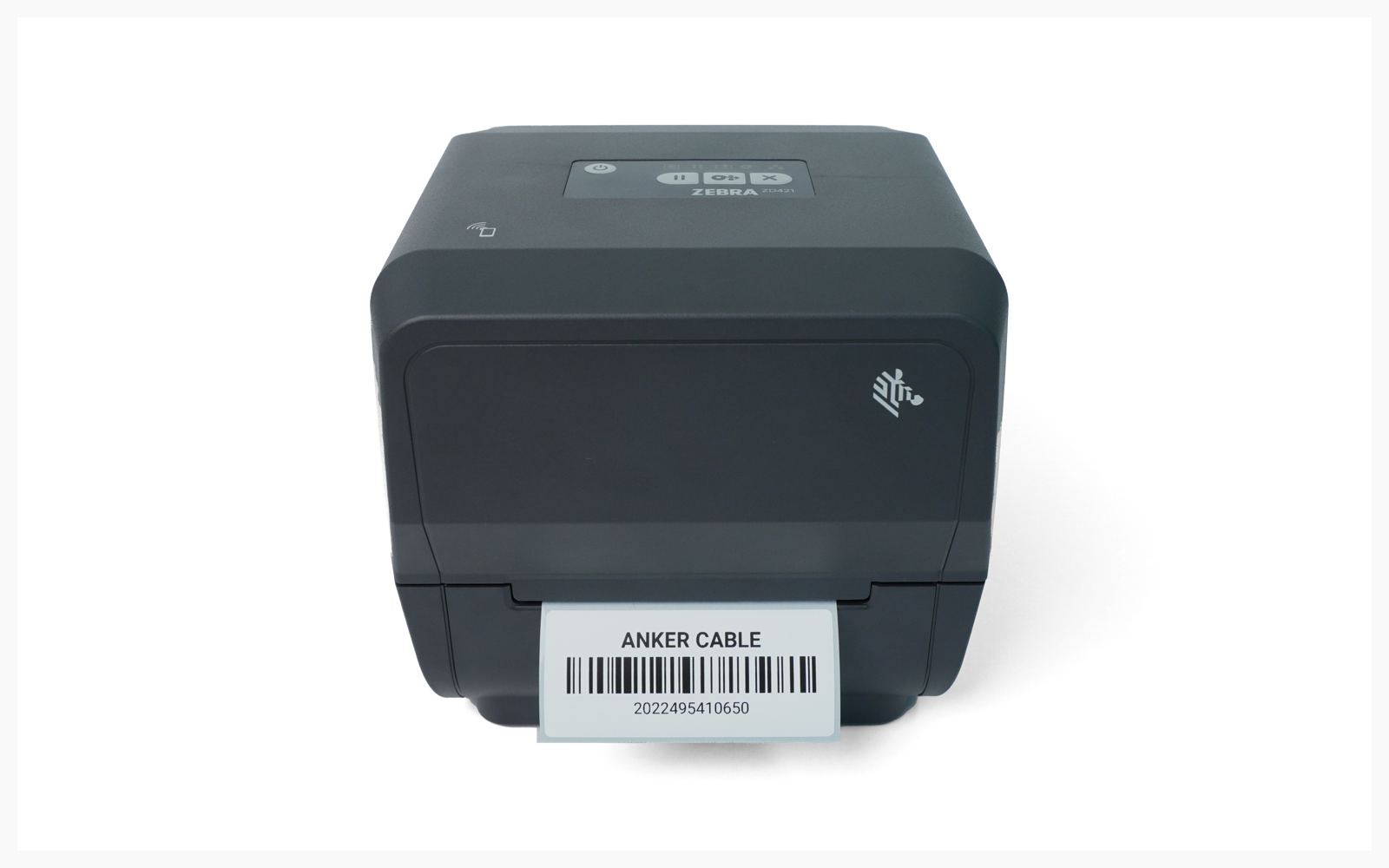
เลือกเครื่องพิมพ์ที่คุณต้องการใช้แล้วคลิก `พิมพ์` เพื่อเริ่มการพิมพ์
{% endstep %}
{% step %}
เลือกเครื่องพิมพ์ที่คุณต้องการใช้แล้วคลิก `พิมพ์` เพื่อเริ่มการพิมพ์
 {% endstep %}
{% endstepper %}
{% endstep %}
{% endstepper %}