> For the complete documentation index, see [llms.txt](https://www.boxhero.io/docs/llms.txt). Markdown versions of documentation pages are available by appending `.md` to page URLs; this page is available as [Markdown](https://www.boxhero.io/docs/documentation/th/settings/team.md).
# ทีม
เมนู "การตั้งค่าทีม" ช่วยให้คุณจัดการรายละเอียดทีมได้ เช่น ชื่อทีม โลโก้ ข้อมูลธุรกิจ และสกุลเงิน คุณยังสามารถปรับการตั้งค่าระดับทีมสำหรับเขตเวลาและรหัสสินค้าได้อีกด้วย
 ***
## การตั้งค่าทีม
คุณสามารถอัปเดตการตั้งค่าทีมได้ที่ `การตั้งค่า` > `ทีม`. การเปลี่ยนแปลงที่ทำที่นี่จะมีผลกับ **สมาชิกทีมทั้งหมด** ที่เป็นส่วนหนึ่งของทีมของคุณ
### ขีดจำกัดการใช้งาน
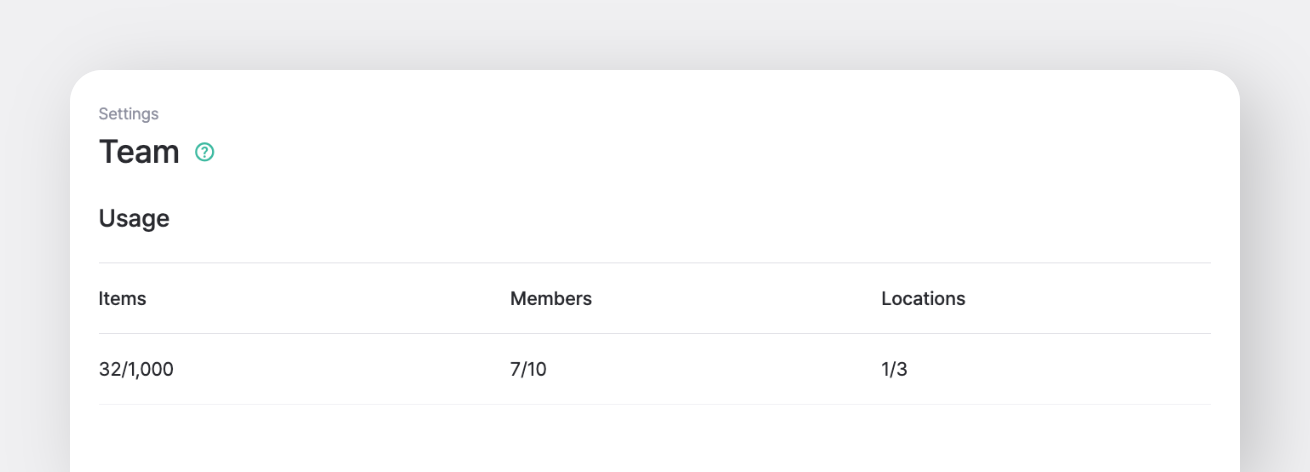
ตรวจสอบรายละเอียดการใช้งานปัจจุบันของทีมของคุณ รวมถึง:
* รายการ
* สมาชิก
* สถานที่จัดเก็บ
***
## การตั้งค่าทีม
คุณสามารถอัปเดตการตั้งค่าทีมได้ที่ `การตั้งค่า` > `ทีม`. การเปลี่ยนแปลงที่ทำที่นี่จะมีผลกับ **สมาชิกทีมทั้งหมด** ที่เป็นส่วนหนึ่งของทีมของคุณ
### ขีดจำกัดการใช้งาน
ตรวจสอบรายละเอียดการใช้งานปัจจุบันของทีมของคุณ รวมถึง:
* รายการ
* สมาชิก
* สถานที่จัดเก็บ
 {% hint style="info" %}
หากคุณใช้งานเกินขีดจำกัดการใช้งานของทีม คุณสามารถซื้อ [ส่วนเสริม](/docs/documentation/th/pricing.md#add-ons) โดยมีค่าใช้จ่ายเพิ่มเติม การปรับเปลี่ยนใด ๆ จะถูก **คำนวณตามสัดส่วน**, และค่าใช้จ่ายเพิ่มเติมจะปรากฏในรอบบิลถัดไปของคุณ
{% endhint %}
### รายละเอียดทีม
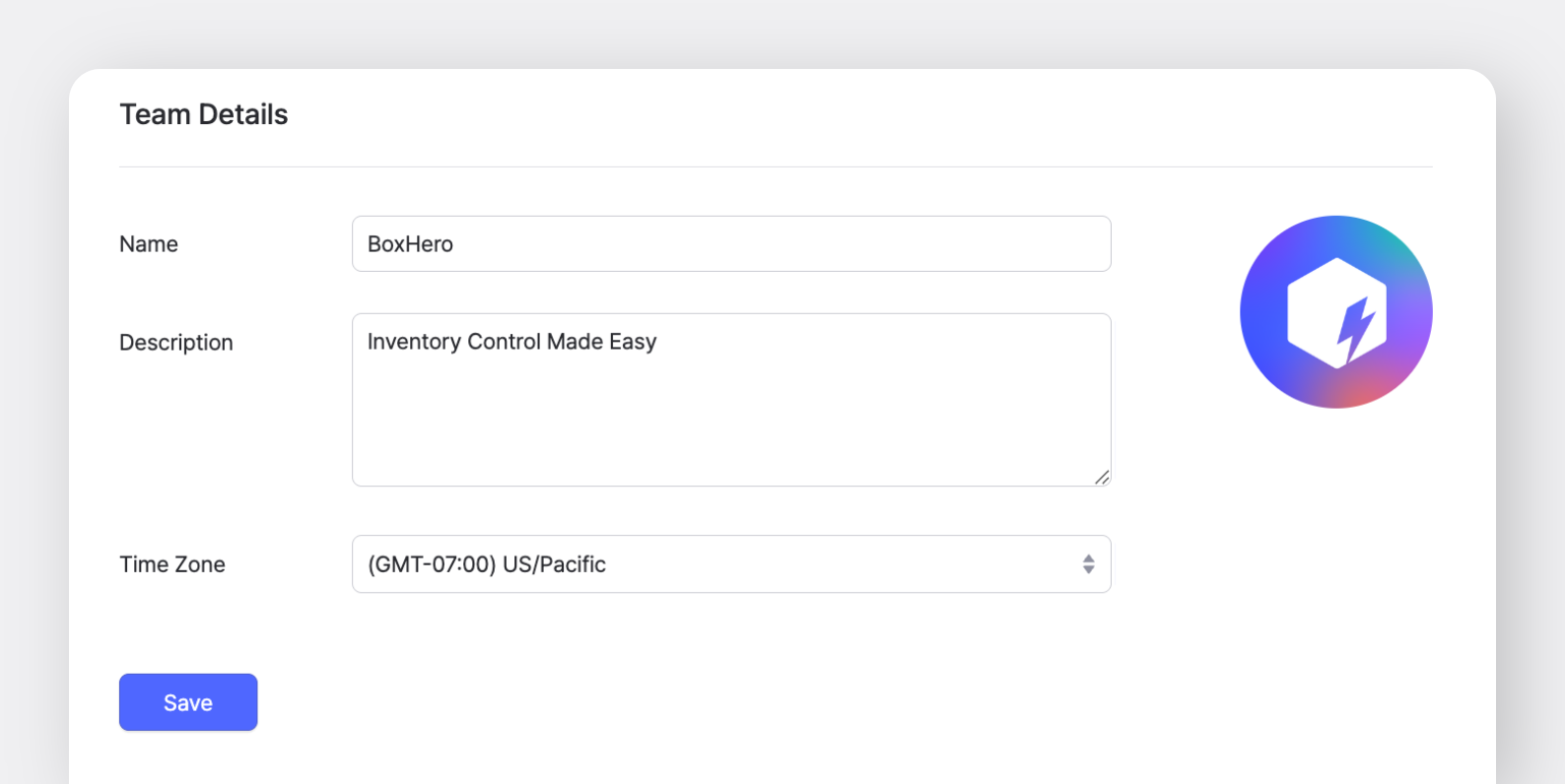
* **ชื่อ**: สร้างชื่อสำหรับทีมของคุณ สามารถเปลี่ยนแปลงได้ทุกเมื่อ
* **คำอธิบาย**: เพิ่มบันทึกหรือข้อความช่วยจำเพื่อช่วยแยกแยะทีมของคุณ โดยเฉพาะหากคุณจัดการหลายทีมใน BoxHero
* **เขตเวลา**: เขตเวลาที่เลือกจะมีผลกับสมาชิกทีมทุกคน ทุกคนจะเห็นการตั้งค่าเขตเวลาเดียวกัน
{% hint style="info" %}
หากคุณใช้งานเกินขีดจำกัดการใช้งานของทีม คุณสามารถซื้อ [ส่วนเสริม](/docs/documentation/th/pricing.md#add-ons) โดยมีค่าใช้จ่ายเพิ่มเติม การปรับเปลี่ยนใด ๆ จะถูก **คำนวณตามสัดส่วน**, และค่าใช้จ่ายเพิ่มเติมจะปรากฏในรอบบิลถัดไปของคุณ
{% endhint %}
### รายละเอียดทีม
* **ชื่อ**: สร้างชื่อสำหรับทีมของคุณ สามารถเปลี่ยนแปลงได้ทุกเมื่อ
* **คำอธิบาย**: เพิ่มบันทึกหรือข้อความช่วยจำเพื่อช่วยแยกแยะทีมของคุณ โดยเฉพาะหากคุณจัดการหลายทีมใน BoxHero
* **เขตเวลา**: เขตเวลาที่เลือกจะมีผลกับสมาชิกทีมทุกคน ทุกคนจะเห็นการตั้งค่าเขตเวลาเดียวกัน
 ### ข้อมูลธุรกิจ
ข้อมูลธุรกิจที่คุณกรอกจะถูกใช้เมื่อสร้างใบสั่งซื้อและใบแจ้งหนี้ใน BoxHero `การซื้อและการขาย` ฟีเจอร์ BoxHero จะใช้รายละเอียดธุรกิจล่าสุดโดยอัตโนมัติ รวมถึง:
* ชื่อ
* เลขทะเบียนธุรกิจ
* ที่อยู่
* ผู้ติดต่อ
* หมายเลขโทรศัพท์
* ที่อยู่อีเมล
### ข้อมูลธุรกิจ
ข้อมูลธุรกิจที่คุณกรอกจะถูกใช้เมื่อสร้างใบสั่งซื้อและใบแจ้งหนี้ใน BoxHero `การซื้อและการขาย` ฟีเจอร์ BoxHero จะใช้รายละเอียดธุรกิจล่าสุดโดยอัตโนมัติ รวมถึง:
* ชื่อ
* เลขทะเบียนธุรกิจ
* ที่อยู่
* ผู้ติดต่อ
* หมายเลขโทรศัพท์
* ที่อยู่อีเมล
.png?alt=media) {% hint style="success" %}
โปรดคลิก `บันทึก` หลังจากทำการเปลี่ยนแปลงใด ๆ
{% endhint %}
***
## การตั้งค่าการแสดงผล
คุณสามารถอัปเดตการตั้งค่าการแสดงผลของทีมได้ทุกเมื่อ
{% hint style="success" %}
โปรดคลิก `บันทึก` หลังจากทำการเปลี่ยนแปลงใด ๆ
{% endhint %}
***
## การตั้งค่าการแสดงผล
คุณสามารถอัปเดตการตั้งค่าการแสดงผลของทีมได้ทุกเมื่อ
 ### สกุลเงิน
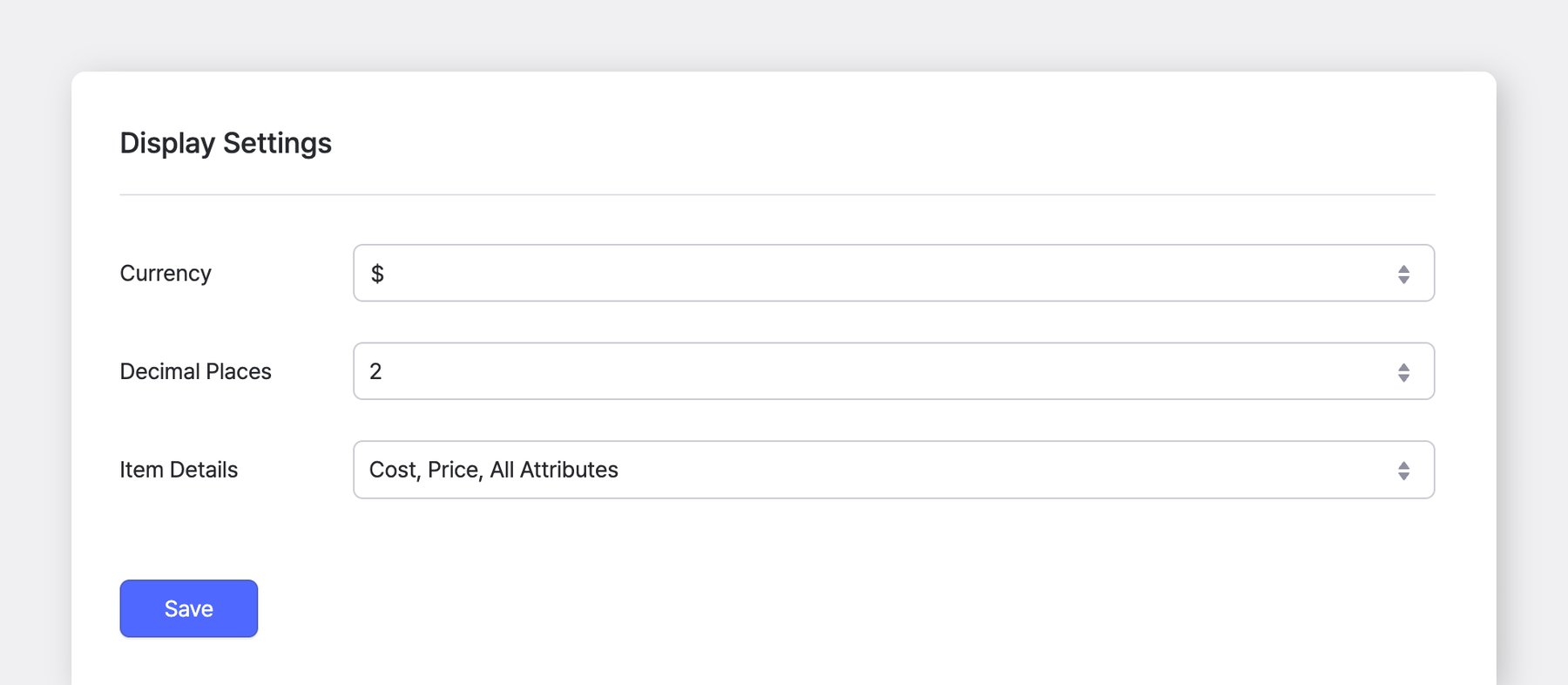
สกุลเงินเริ่มต้นที่ใช้ใน `การซื้อและการขาย`. ระบบจะเลือกให้อัตโนมัติเมื่อสร้างใบสั่งซื้อและใบสั่งขาย และสามารถเปลี่ยนเป็นสกุลเงินอื่นได้
### ตำแหน่งทศนิยม
กำหนดจำนวนตำแหน่งทศนิยมที่จะแสดงสำหรับราคาต่อหน่วยและยอดรวมใน `การซื้อและการขาย`.
> ตัวอย่างเช่น หากคุณเลือก 2 จำนวนเงินจะแสดงทศนิยม 2 ตำแหน่ง (เช่น 0.12)
※ การตั้งค่านี้จะไม่ *ไม่* มีผลต่อวิธีที่คุณป้อนทศนิยมของจำนวน
### รายละเอียดสินค้า
เลือกว่าจะแสดงรายละเอียดสินค้าใดใน `รายการสินค้า` และรายการเคลื่อนไหวสินค้าคงคลัง
หากคุณเลือก "**กำหนดเอง**", คุณสามารถแสดงเฉพาะรายละเอียดสินค้าที่ต้องการ หรือป้อนข้อความด้วยตนเองเพื่อแสดงควบคู่กับคุณลักษณะ
***
## การตั้งค่าการนำเข้า Excel
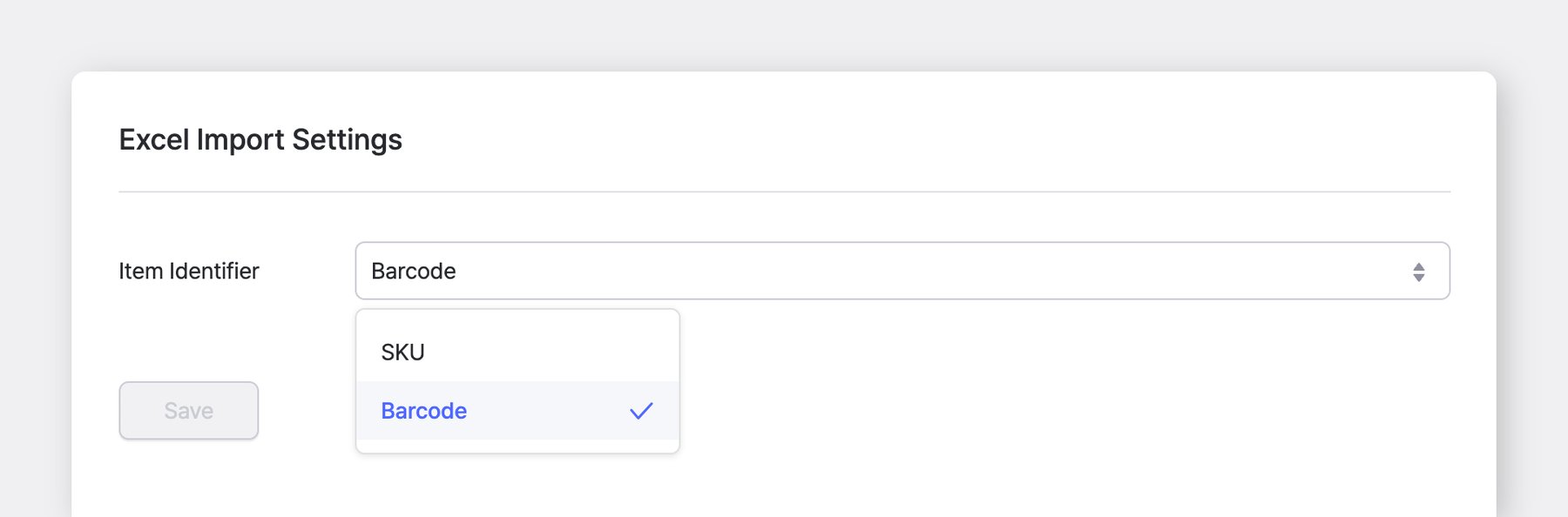
สำหรับการดำเนินการ เช่น `เพิ่มผ่าน Excel` หรือ `แก้ไขผ่าน Excel`, คุณจะต้องมีตัวระบุสำหรับสินค้า คุณสามารถเลือกระหว่าง **SKU** หรือ **บาร์โค้ด**.
### สกุลเงิน
สกุลเงินเริ่มต้นที่ใช้ใน `การซื้อและการขาย`. ระบบจะเลือกให้อัตโนมัติเมื่อสร้างใบสั่งซื้อและใบสั่งขาย และสามารถเปลี่ยนเป็นสกุลเงินอื่นได้
### ตำแหน่งทศนิยม
กำหนดจำนวนตำแหน่งทศนิยมที่จะแสดงสำหรับราคาต่อหน่วยและยอดรวมใน `การซื้อและการขาย`.
> ตัวอย่างเช่น หากคุณเลือก 2 จำนวนเงินจะแสดงทศนิยม 2 ตำแหน่ง (เช่น 0.12)
※ การตั้งค่านี้จะไม่ *ไม่* มีผลต่อวิธีที่คุณป้อนทศนิยมของจำนวน
### รายละเอียดสินค้า
เลือกว่าจะแสดงรายละเอียดสินค้าใดใน `รายการสินค้า` และรายการเคลื่อนไหวสินค้าคงคลัง
หากคุณเลือก "**กำหนดเอง**", คุณสามารถแสดงเฉพาะรายละเอียดสินค้าที่ต้องการ หรือป้อนข้อความด้วยตนเองเพื่อแสดงควบคู่กับคุณลักษณะ
***
## การตั้งค่าการนำเข้า Excel
สำหรับการดำเนินการ เช่น `เพิ่มผ่าน Excel` หรือ `แก้ไขผ่าน Excel`, คุณจะต้องมีตัวระบุสำหรับสินค้า คุณสามารถเลือกระหว่าง **SKU** หรือ **บาร์โค้ด**.
 ## การสแกนบาร์โค้ด
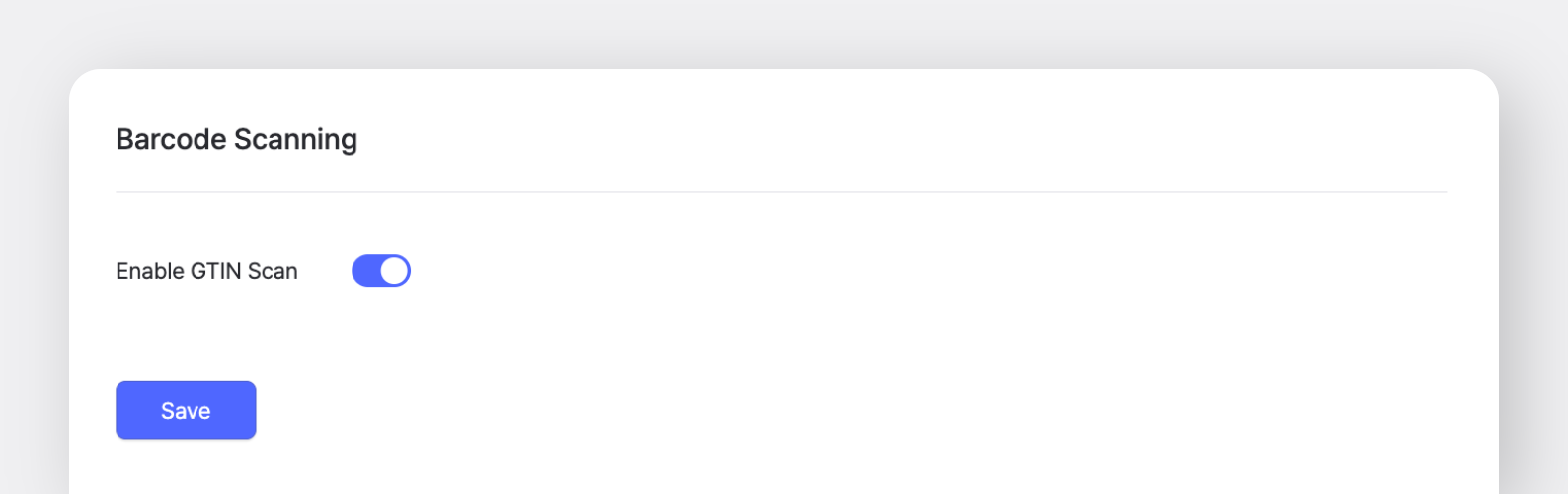
หากบาร์โค้ดสินค้าของคุณมีวันหมดอายุ หมายเลขซีเรียล หรือรายละเอียดอื่น ๆ--ทำให้บาร์โค้ดเปลี่ยนไปตามเวลาที่รับสินค้า โปรด `เปิดใช้การสแกน GTIN`.
เมื่อเปิดการตั้งค่านี้ จะดึงเฉพาะรหัส GTIN (ซึ่งใช้ระบุสินค้า) ออกจากบาร์โค้ด เพื่อให้ระบบจดจำว่าเป็นสินค้าเดียวกัน
## การสแกนบาร์โค้ด
หากบาร์โค้ดสินค้าของคุณมีวันหมดอายุ หมายเลขซีเรียล หรือรายละเอียดอื่น ๆ--ทำให้บาร์โค้ดเปลี่ยนไปตามเวลาที่รับสินค้า โปรด `เปิดใช้การสแกน GTIN`.
เมื่อเปิดการตั้งค่านี้ จะดึงเฉพาะรหัส GTIN (ซึ่งใช้ระบุสินค้า) ออกจากบาร์โค้ด เพื่อให้ระบบจดจำว่าเป็นสินค้าเดียวกัน
 ## ลบข้อมูล
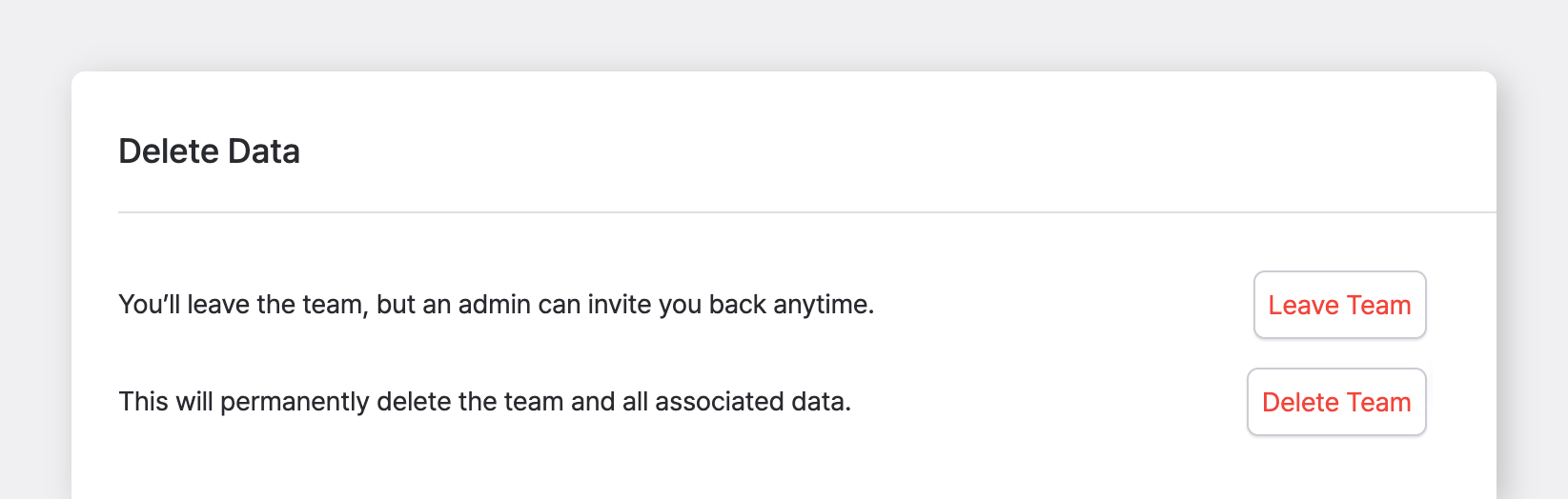
* **ออกจากทีม:** คุณจะออกจากทีมไปก่อน แต่ผู้ดูแลระบบสามารถเชิญคุณกลับมาได้ทุกเมื่อ
* **ลบทีม**: เมื่อคุณลบทีม ข้อมูลที่เกี่ยวข้องทั้งหมด รวมถึงข้อมูลทีม จะถูก *ลบอย่างถาวร*. สมาชิกของทีมที่ถูกลบจะสูญเสียสิทธิ์เข้าถึง เนื่องจากทีมจะไม่สามารถใช้งานได้อีกต่อไป
## ลบข้อมูล
* **ออกจากทีม:** คุณจะออกจากทีมไปก่อน แต่ผู้ดูแลระบบสามารถเชิญคุณกลับมาได้ทุกเมื่อ
* **ลบทีม**: เมื่อคุณลบทีม ข้อมูลที่เกี่ยวข้องทั้งหมด รวมถึงข้อมูลทีม จะถูก *ลบอย่างถาวร*. สมาชิกของทีมที่ถูกลบจะสูญเสียสิทธิ์เข้าถึง เนื่องจากทีมจะไม่สามารถใช้งานได้อีกต่อไป
 ***
## คำถามที่พบบ่อย
**ยังต้องการความช่วยเหลืออยู่ไหม?** ดูคำถามที่พบบ่อยของเรา:
{% content-ref url="/spaces/sc1B0M6CMvBQDLW3fpLH/pages/c811dab215a342e434b87948fad675602487f1ea" %}
[การลบบัญชีของคุณ](/docs/faq/th/account-management/deleting-your-account.md)
{% endcontent-ref %}
***
## คำถามที่พบบ่อย
**ยังต้องการความช่วยเหลืออยู่ไหม?** ดูคำถามที่พบบ่อยของเรา:
{% content-ref url="/spaces/sc1B0M6CMvBQDLW3fpLH/pages/c811dab215a342e434b87948fad675602487f1ea" %}
[การลบบัญชีของคุณ](/docs/faq/th/account-management/deleting-your-account.md)
{% endcontent-ref %}