> For the complete documentation index, see [llms.txt](https://www.boxhero.io/docs/llms.txt). Markdown versions of documentation pages are available by appending `.md` to page URLs; this page is available as [Markdown](https://www.boxhero.io/docs/documentation/vi/cai-dat/team.md).
# Nhóm
Menu "Cài đặt nhóm" cho phép bạn quản lý thông tin chi tiết của nhóm, bao gồm tên nhóm, logo, thông tin doanh nghiệp và đơn vị tiền tệ. Bạn cũng có thể điều chỉnh các tùy chọn chung của nhóm cho múi giờ và mã định danh mặt hàng.
***
## Cài đặt nhóm
Bạn có thể cập nhật cài đặt nhóm tại `Cài đặt` > `Nhóm`. Những thay đổi thực hiện tại đây sẽ áp dụng cho **tất cả thành viên trong nhóm** thuộc nhóm của bạn.
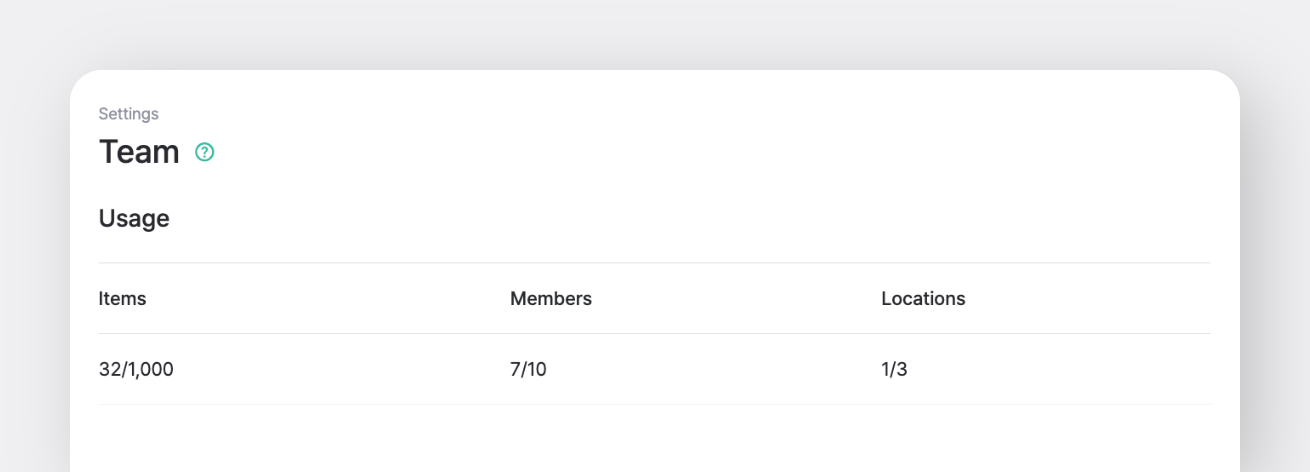
### Giới hạn sử dụng
Xem lại chi tiết sử dụng hiện tại của nhóm bạn, bao gồm:
* Mặt hàng
* Thành viên
* Vị trí
{% hint style="info" %}
Nếu bạn vượt quá giới hạn sử dụng của nhóm, bạn có thể mua [tiện ích bổ sung](/docs/documentation/vi/pricing.md#add-ons) với chi phí bổ sung. Mọi điều chỉnh sẽ được **tính theo tỷ lệ**, và các khoản phí bổ sung sẽ được thể hiện trong chu kỳ thanh toán tiếp theo của bạn.
{% endhint %}
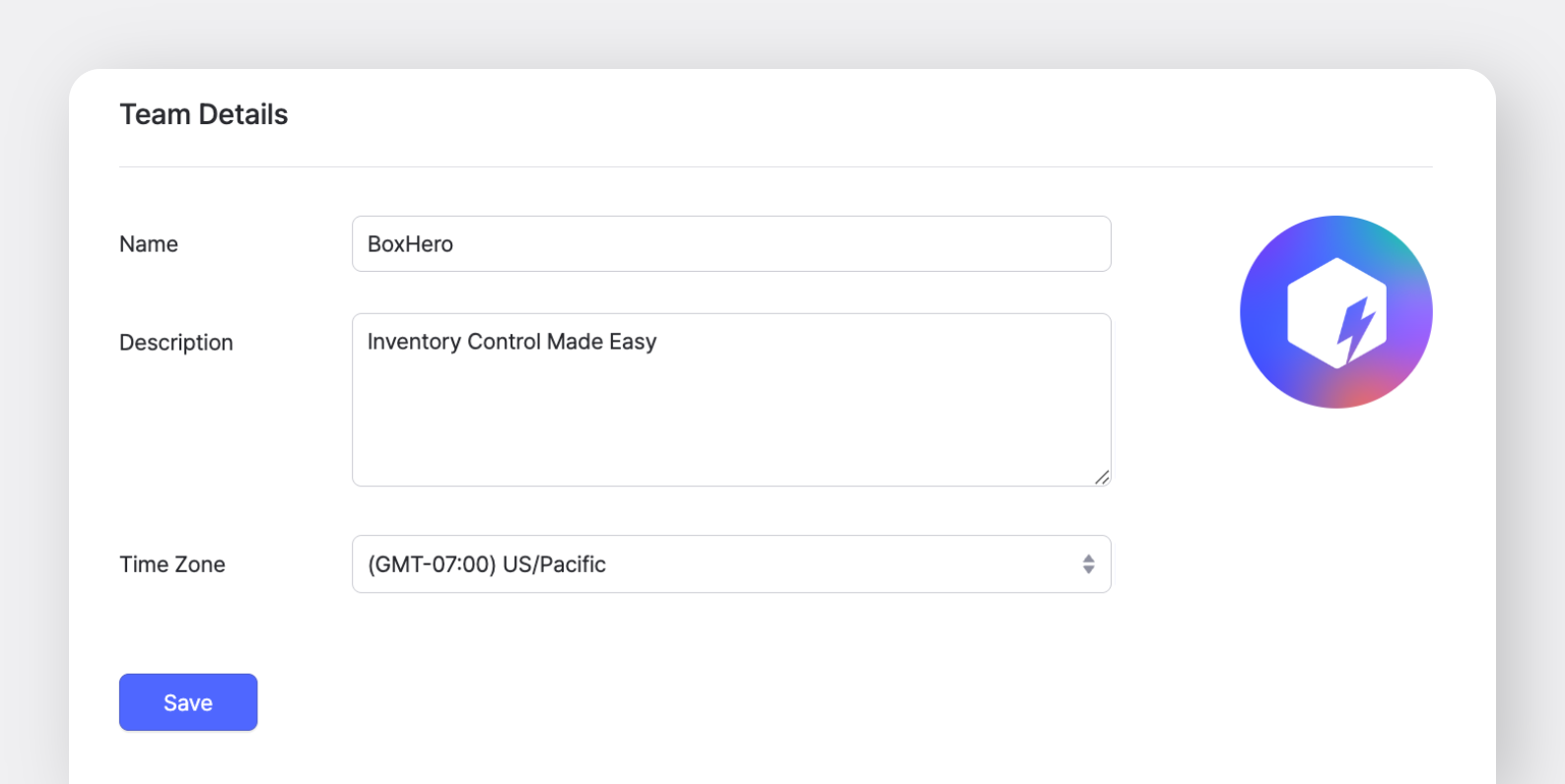
### Chi tiết nhóm
* **Tên**: Tạo tên cho nhóm của bạn. Có thể thay đổi bất cứ lúc nào.
* **Mô tả**: Thêm ghi chú hoặc memo để giúp phân biệt nhóm của bạn, đặc biệt nếu bạn quản lý nhiều nhóm trong BoxHero.
* **Múi giờ**: Múi giờ đã chọn áp dụng cho tất cả thành viên trong nhóm. Mọi người sẽ thấy cùng một cài đặt múi giờ.
### Thông tin doanh nghiệp
Thông tin doanh nghiệp bạn nhập sẽ được sử dụng khi tạo đơn mua hàng và hóa đơn trong BoxHero `Mua hàng & Bán hàng` tính năng. BoxHero tự động áp dụng các thông tin doanh nghiệp mới nhất, bao gồm:
* Tên
* Mã số đăng ký doanh nghiệp
* Địa chỉ
* Người liên hệ
* Số điện thoại
* Địa chỉ email
{% hint style="success" %}
Hãy chắc chắn nhấp vào `Lưu` sau khi thực hiện bất kỳ thay đổi nào.
{% endhint %}
***
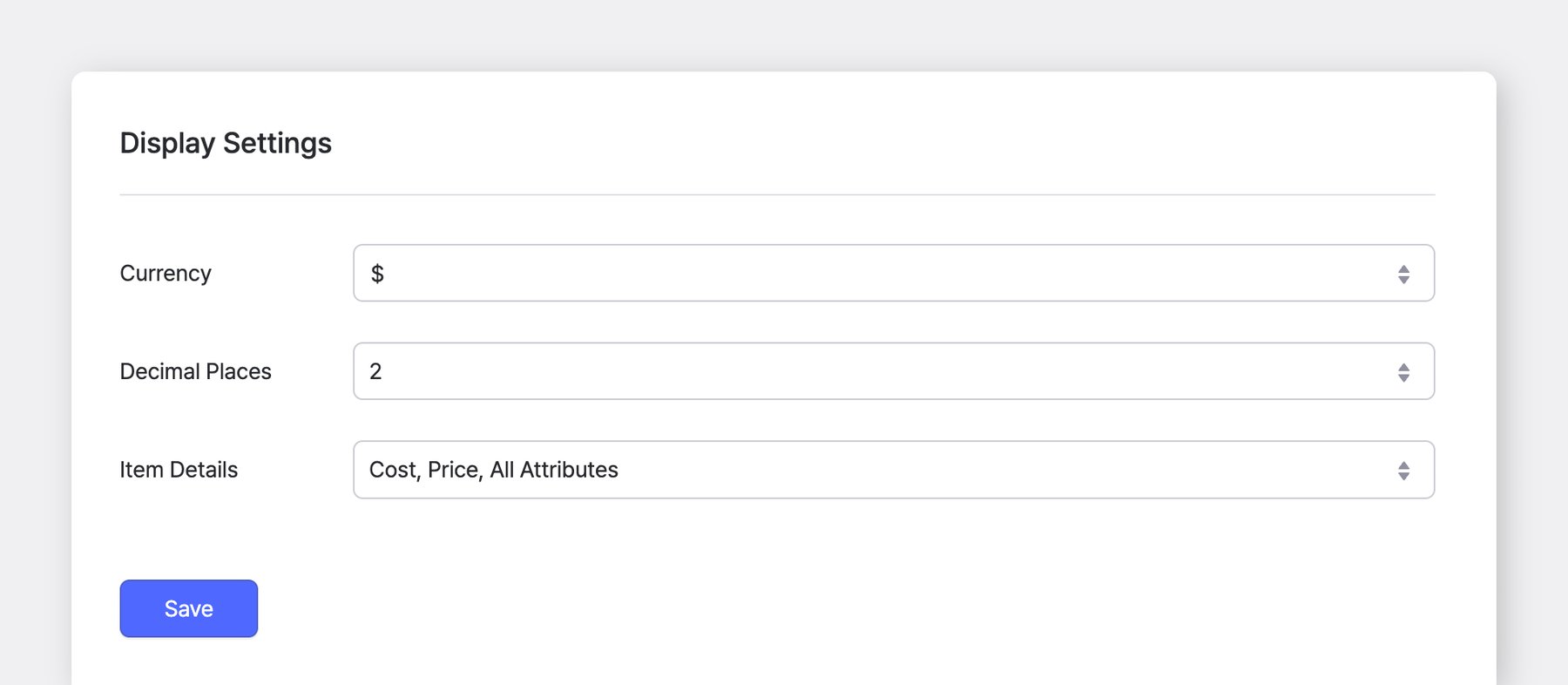
## Cài đặt hiển thị
Bạn có thể cập nhật cài đặt hiển thị của nhóm bất cứ lúc nào.
### Tiền tệ
Loại tiền tệ mặc định được sử dụng trong `Mua hàng & Bán hàng`. Nó sẽ tự động được chọn khi tạo đơn mua hàng và đơn bán hàng, và có thể được đổi sang loại tiền tệ khác.
### Số chữ số thập phân
Thiết lập số chữ số thập phân hiển thị cho đơn giá và tổng cộng trong `Mua hàng & Bán hàng`.
> Ví dụ, nếu bạn chọn 2, số tiền sẽ hiển thị hai chữ số thập phân (ví dụ: 0,12).
※ Cài đặt này không *không* ảnh hưởng đến cách bạn nhập phần thập phân của số lượng.
### Chi tiết mặt hàng
Chọn các chi tiết mặt hàng bạn muốn hiển thị trong `Danh sách mặt hàng` và các giao dịch tồn kho.
Nếu bạn chọn "**Tùy chỉnh**", bạn có thể chỉ hiển thị các chi tiết mặt hàng bạn cần, hoặc nhập văn bản thủ công để hiển thị cùng với các thuộc tính.
***
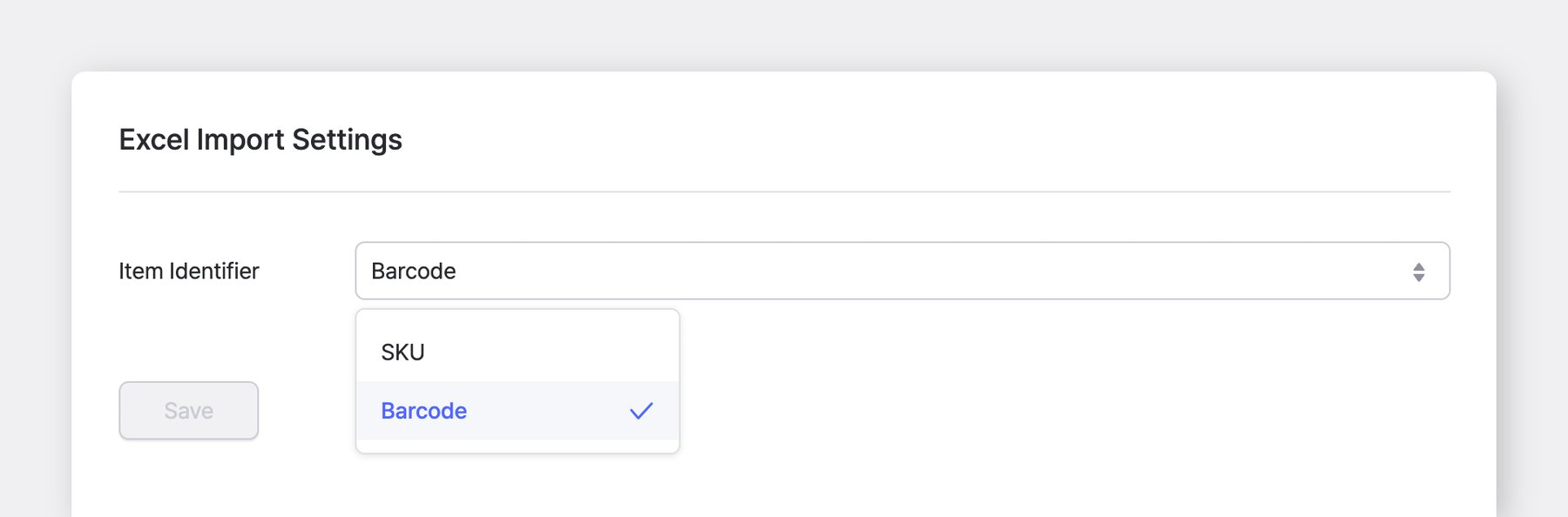
## Cài đặt nhập Excel
Đối với các thao tác như `Thêm bằng Excel` hoặc `Chỉnh sửa bằng Excel`, bạn sẽ cần một mã định danh cho các mặt hàng của mình. Bạn có thể chọn giữa **SKU** hoặc **Mã vạch**.
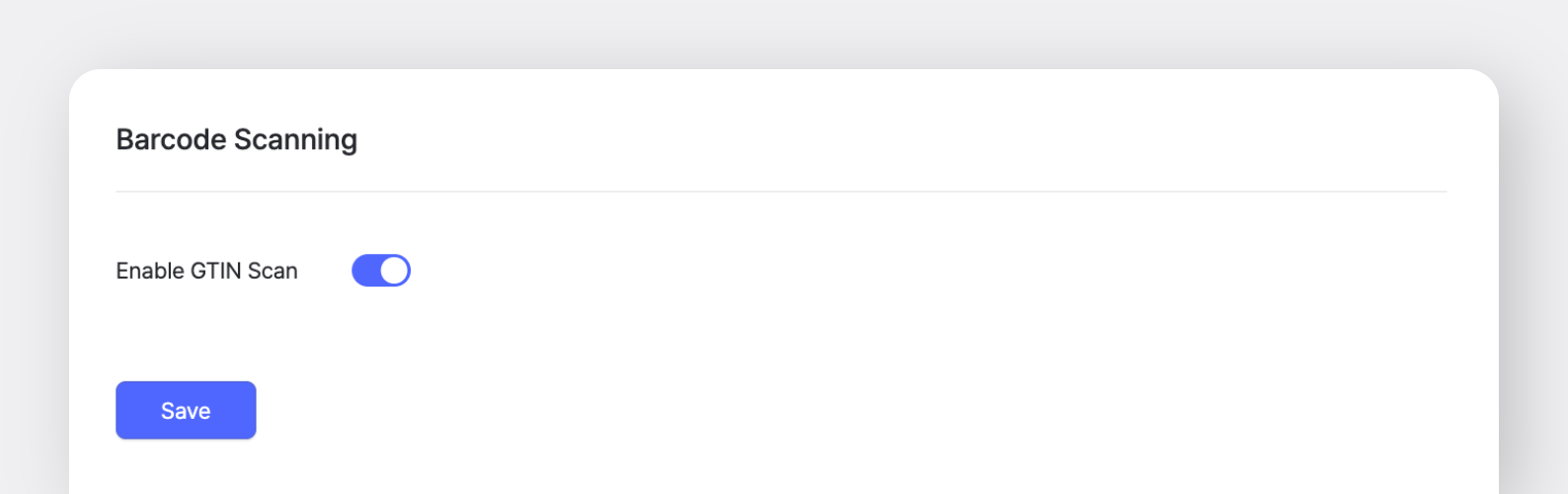
## Quét mã vạch
Nếu mã vạch của mặt hàng của bạn bao gồm ngày hết hạn, số sê-ri hoặc thông tin khác--khiến mã vạch thay đổi tùy theo thời điểm hàng được nhập, vui lòng `Bật quét GTIN`.
Khi cài đặt này được bật, chỉ mã GTIN (mã định danh mặt hàng) sẽ được trích xuất từ mã vạch, đảm bảo hệ thống nhận ra đó là cùng một mặt hàng.
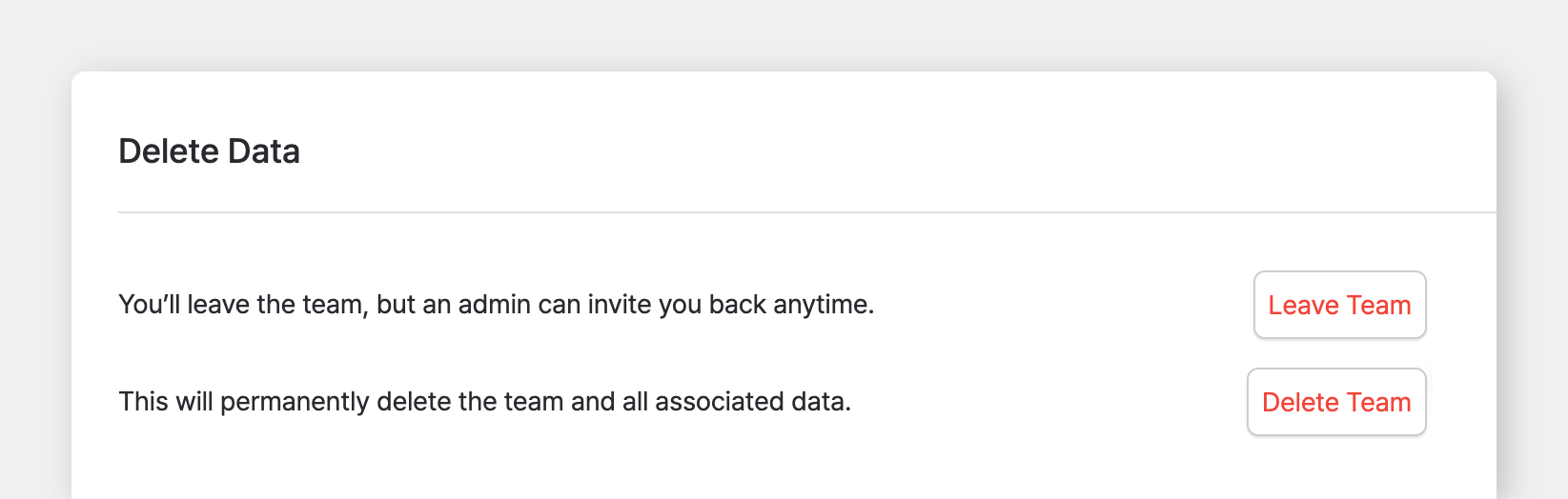
## Xóa dữ liệu
* **Rời khỏi nhóm:** Bạn sẽ tạm thời rời khỏi nhóm, nhưng quản trị viên có thể mời bạn quay lại bất cứ lúc nào.
* **Xóa nhóm**: Khi bạn xóa một nhóm, tất cả dữ liệu liên quan, bao gồm thông tin nhóm, sẽ *bị xóa vĩnh viễn*. Bất kỳ thành viên nào của nhóm đã xóa sẽ mất quyền truy cập, vì nhóm sẽ không còn khả dụng nữa.
***
## Câu hỏi thường gặp
**Bạn vẫn cần trợ giúp?** Hãy xem phần Câu hỏi thường gặp của chúng tôi:
{% content-ref url="/spaces/ZTj6bpOuH6MmecGVGoNx/pages/33129e4f54bc0b75192cb5081d497c1468a6ffa2" %}
[Xóa tài khoản của bạn](/docs/faq/vi/quan-ly-tai-khoan/deleting-your-account.md)
{% endcontent-ref %}

.png?alt=media)