# Bắt đầu
***
## Đăng ký
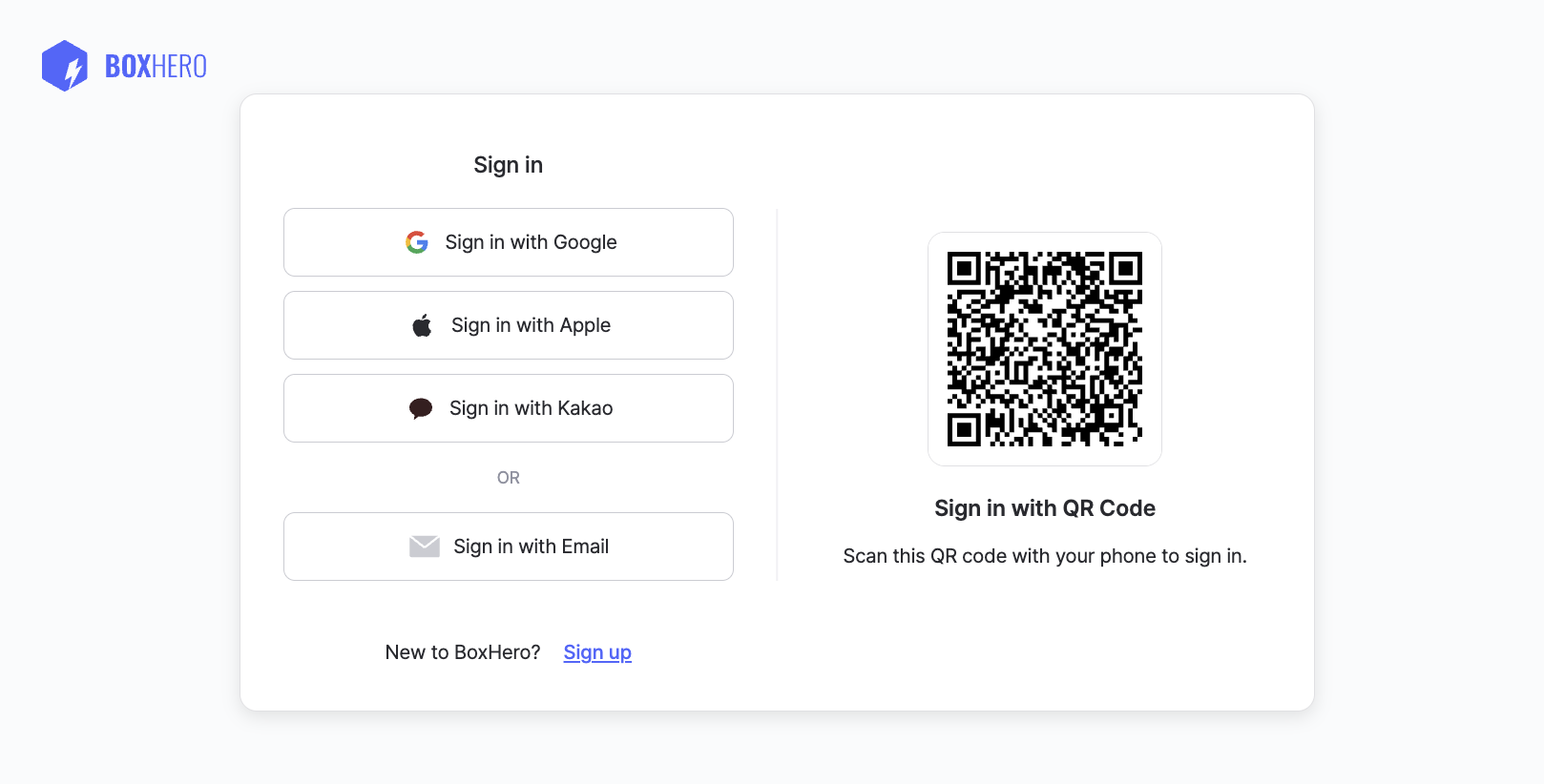
Bạn có thể đăng ký bằng email hoặc dùng tài khoản Google, Apple, hoặc Kakao — hoặc đăng nhập ngay bằng cách quét mã QR. Bạn sẽ nhận được **dùng thử miễn phí 30 ngày** gói Doanh nghiệp, không cần cam kết hay thanh toán.
{% hint style="info" %}
**Lưu ý**: Nếu bạn không bắt đầu đăng ký, tài khoản của bạn sẽ tự động chuyển sang gói [Cá nhân](https://www.boxhero.io/docs/documentation/vi/pricing#personal-plan) miễn phí khi thời gian dùng thử kết thúc. Các tính năng cao cấp sẽ không còn khả dụng.
{% endhint %}
## Tạo nhóm
Sau khi đăng ký, bước đầu tiên của bạn là thiết lập một "nhóm." Hãy xem một **`Nhóm`** như một không gian làm việc chung nơi bạn và đồng nghiệp có thể quản lý tồn kho, theo dõi hàng hóa và kiểm soát quyền truy cập của người dùng ở một nơi.
#### Các phương pháp hay nhất
* **Giữ cho đơn giản**: Hầu hết doanh nghiệp chỉ cần một nhóm.
* **Giữ ngăn nắp**: Nếu bạn cần tách biệt chặt chẽ các phòng ban hoặc địa điểm, bạn có thể tạo thêm các nhóm.
* **Đặt tên đúng**: Chúng tôi khuyên bạn nên bắt đầu bằng tên doanh nghiệp của mình. Đừng lo—bạn có thể đổi tên nhóm bất cứ lúc nào.
{% hint style="success" %}
**Cần trợ giúp về các thuật ngữ này?**\
Hãy xem [hướng dẫn thuật ngữ](https://www.boxhero.io/en/blog/terminology-guide) của chúng tôi để có định nghĩa và giải thích rõ ràng về các khái niệm chính trong BoxHero.
{% endhint %}
***
## Thêm mặt hàng
**Mặt hàng** là các đơn vị cơ bản của tồn kho mà bạn quản lý trong BoxHero.
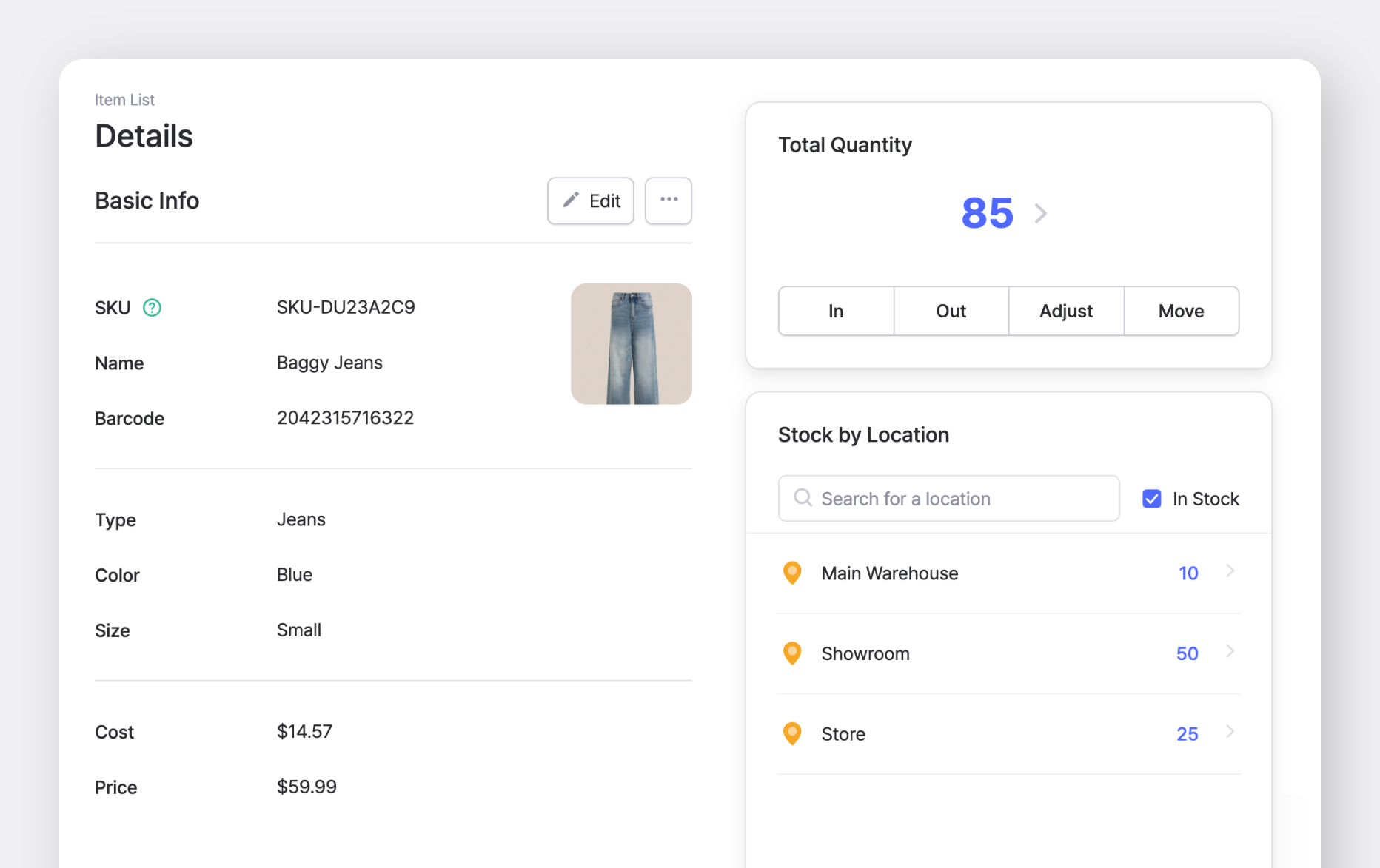
1. Để thêm một mặt hàng, hãy đi tới **`Danh sách mặt hàng`** và nhấp vào nút **`Thêm mặt hàng`** .
2. Sau đó, điền thông tin chi tiết của mặt hàng và nhấp **`Gửi`** ở cuối.
{% embed url="" %}
#### Thông tin cơ bản
* **Ảnh mặt hàng**: Tải lên một hình ảnh để nhận diện nhanh (Tối đa: 3 MB).
* [**SKU**](https://www.boxhero.io/en/blog/what-is-sku-inventory/) *(Bắt buộc)*: Mã định danh duy nhất cho mặt hàng. BoxHero tự động tạo một mã, hoặc bạn có thể nhập mã Đơn vị lưu kho tùy chỉnh. Phải là duy nhất nên không được trùng lặp.
* **Tên mặt hàng** *(Bắt buộc)*: Tên chính dùng để nhận diện mặt hàng hoặc sản phẩm.
* **Mã vạch**: Thêm mã vạch cho phép tra cứu tức thì bằng cách quét.
* **Mã vạch hiện có**: Nhập thủ công hoặc dùng máy quét (USB hoặc camera di động).
* **Không có mã vạch?** Chọn **`Tạo`** để tạo một số ngẫu nhiên gồm 13 chữ số. Bạn có thể in số này lên nhãn sau khi lưu mặt hàng.
#### Thuộc tính
* [**Thuộc tính**](https://www.boxhero.io/docs/documentation/vi/trung-tam-du-lieu/attributes): Thêm bất kỳ chi tiết tùy chỉnh nào bạn cần để giúp phân loại và lọc hàng tồn kho của mình.\
(Ví dụ: *thương hiệu, nhà sản xuất, màu sắc và kích cỡ)*
#### Định giá
* **Giá vốn & Giá bán** *(Tùy chọn)*: Đặt giá vốn và giá bán mặc định cho các mặt hàng của bạn. Các giá trị này sẽ tự động điền trong [đơn mua hàng và đơn bán hàng](https://www.boxhero.io/docs/documentation/vi/tinh-nang-chinh/purchase-and-sales).
* Các trường này chỉ dùng để tham khảo. Chúng *không* tính biên lợi nhuận hoặc theo dõi biến động giá theo lịch sử.
#### Số lượng ban đầu
* **Số lượng** *(Tùy chọn):* Bạn có thể lưu một mặt hàng với số dư bằng 0 và bổ sung hàng sau.
* Nếu bạn lưu trữ tồn kho tại nhiều địa điểm, bạn có thể thêm [địa điểm](https://www.boxhero.io/docs/documentation/vi/trung-tam-du-lieu/locations) và đặt số lượng cho từng địa điểm. Nếu bạn có nhiều nơi lưu trữ, bạn có thể gán số lượng cụ thể cho từng địa điểm.
{% hint style="success" %}
**Tiết kiệm thời gian**: Bạn có thể tải lên tệp Excel để [**thêm mặt hàng hàng loạt**](https://www.boxhero.io/docs/documentation/vi/trung-tam-du-lieu/items#add-items-via-excel).
{% endhint %}
***
## Xem mặt hàng
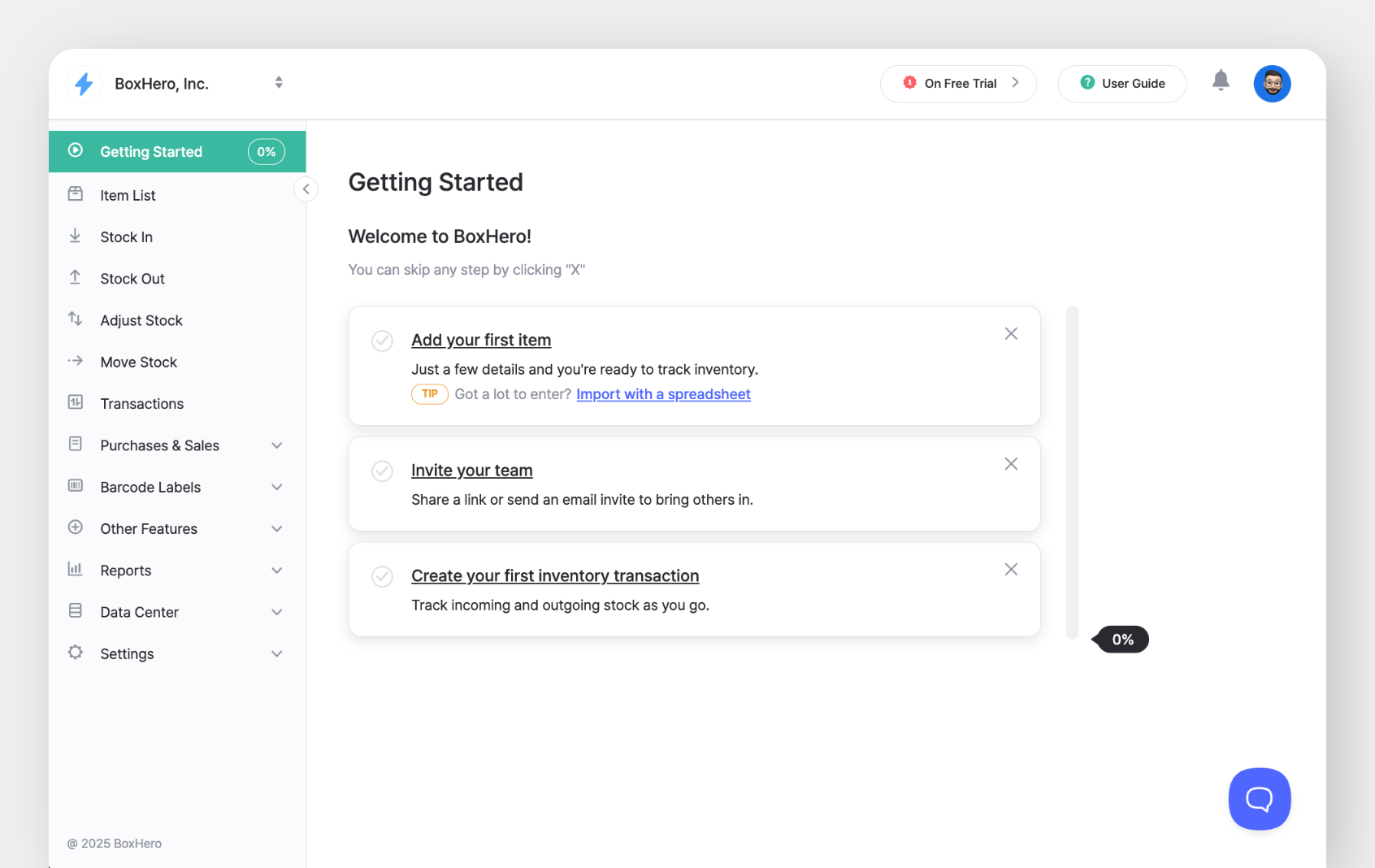
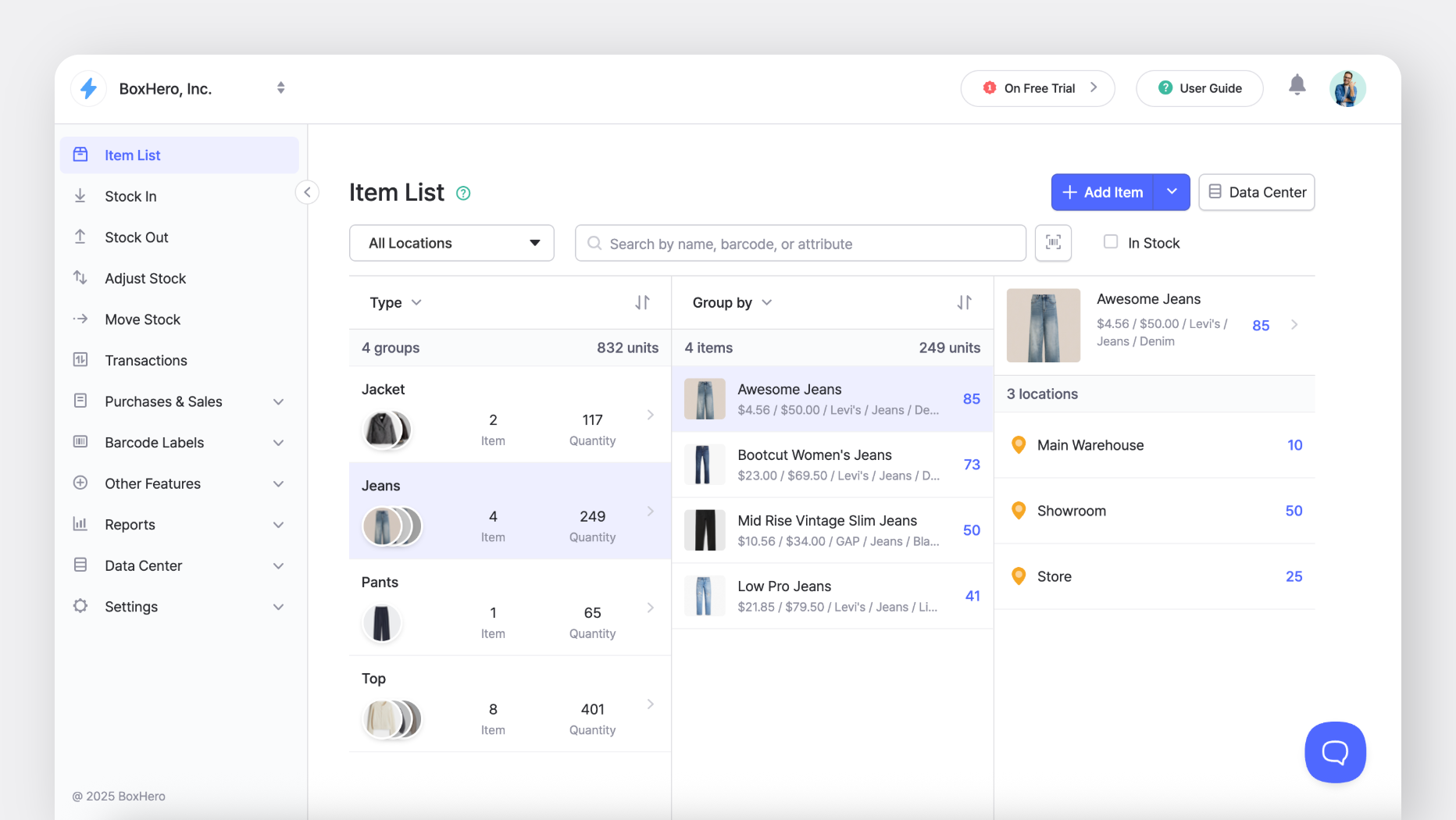
Bạn có thể tìm kiếm mặt hàng trong **`Danh sách mặt hàng`** hoặc sắp xếp chúng theo các danh mục dạng thư mục.
Trong **`Trung tâm dữ liệu`**, bạn có thể:
* Xem các mặt hàng của bạn trong dạng bảng
* Sắp xếp mặt hàng theo bất kỳ cột nào
* Chọn nhiều mặt hàng để chỉnh sửa hoặc xóa cùng lúc
***
## Giao dịch tồn kho
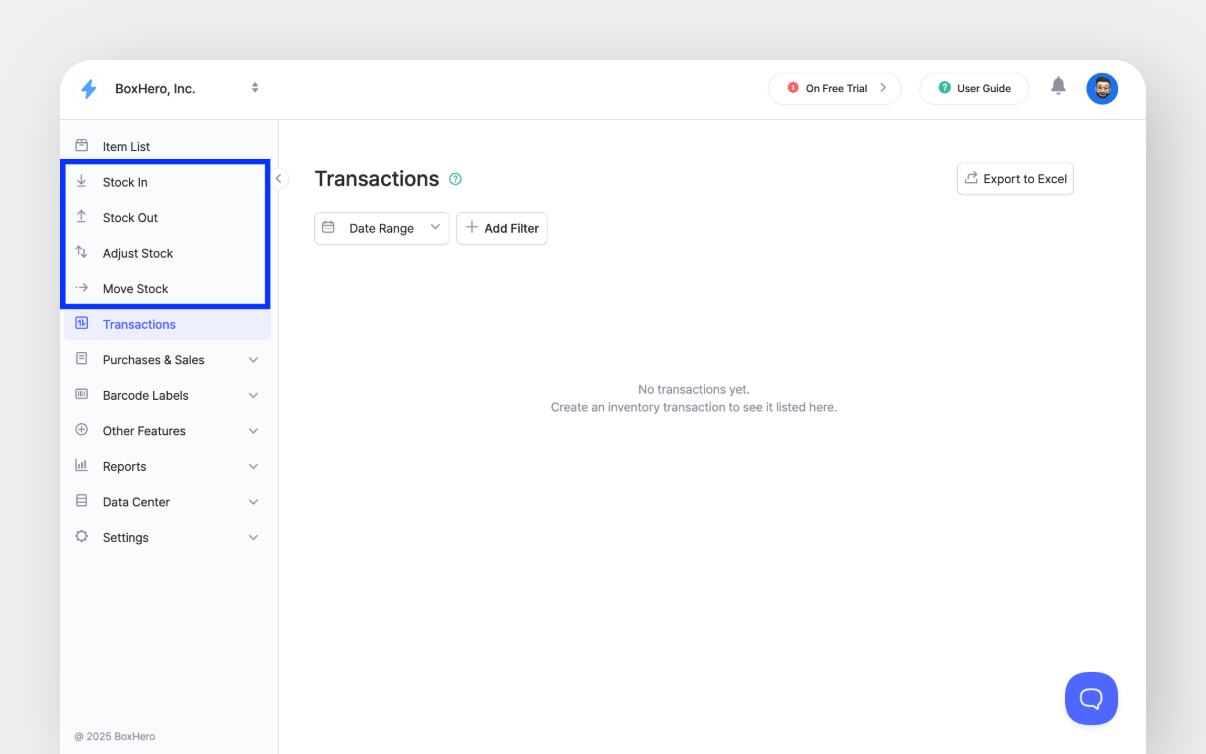
Sau khi thêm mặt hàng, cập nhật số lượng bằng các menu **Nhập kho**, **Xuất kho**, **Điều chỉnh tồn kho**, và **Chuyển kho** . Mỗi giao dịch sẽ cập nhật số lượng thực tế và được ghi lại trong lịch sử mặt hàng.
* **`Nhập kho`**: Thêm hàng tồn kho.
* **`Xuất kho`**: Giảm hàng tồn kho.
* **`Điều chỉnh tồn kho`**: Sửa hoặc điều chỉnh mức tồn kho (mất mát, hư hỏng, chênh lệch kiểm kê).
* **`Chuyển kho`**: Chuyển mặt hàng giữa các địa điểm.
### Nhập kho & Xuất kho
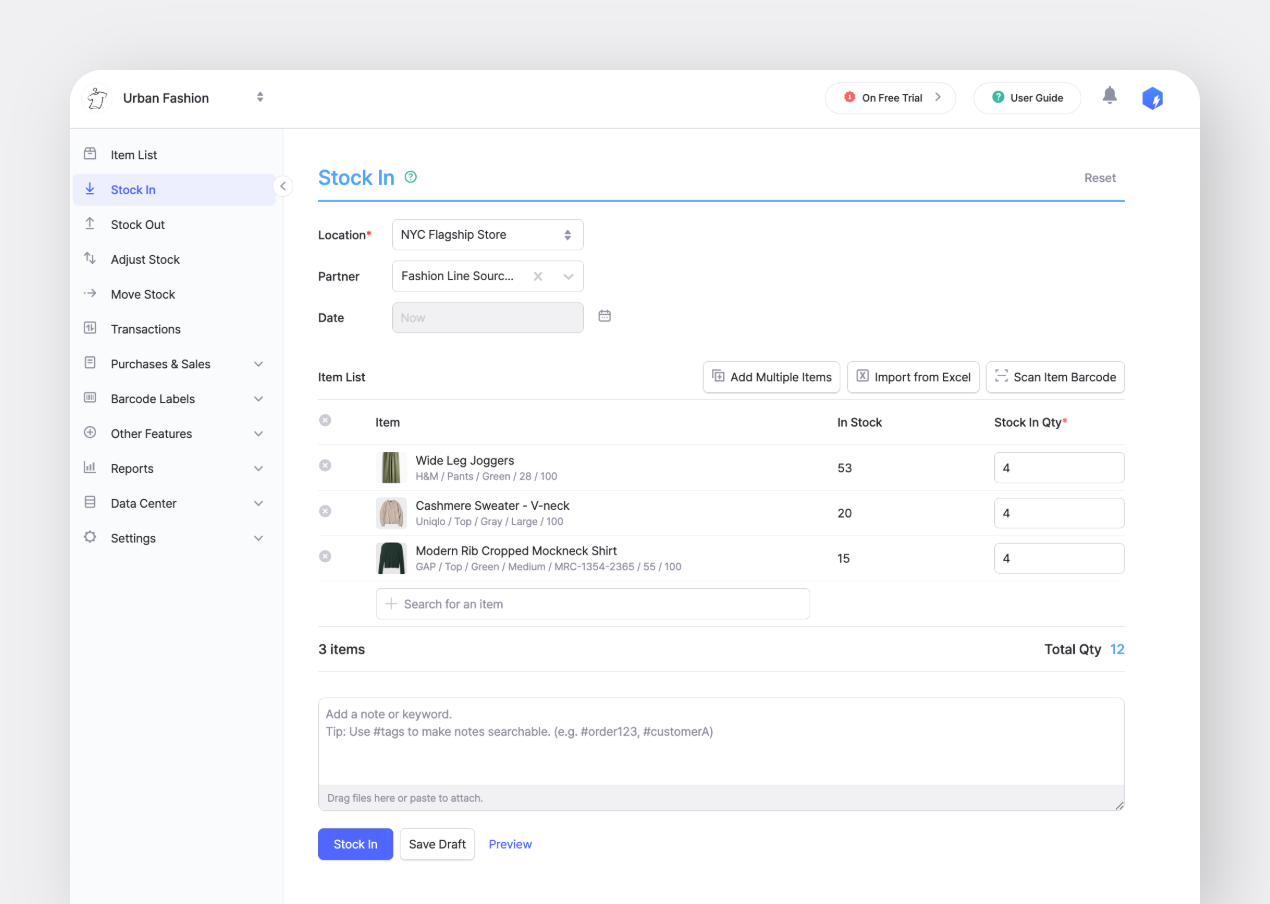
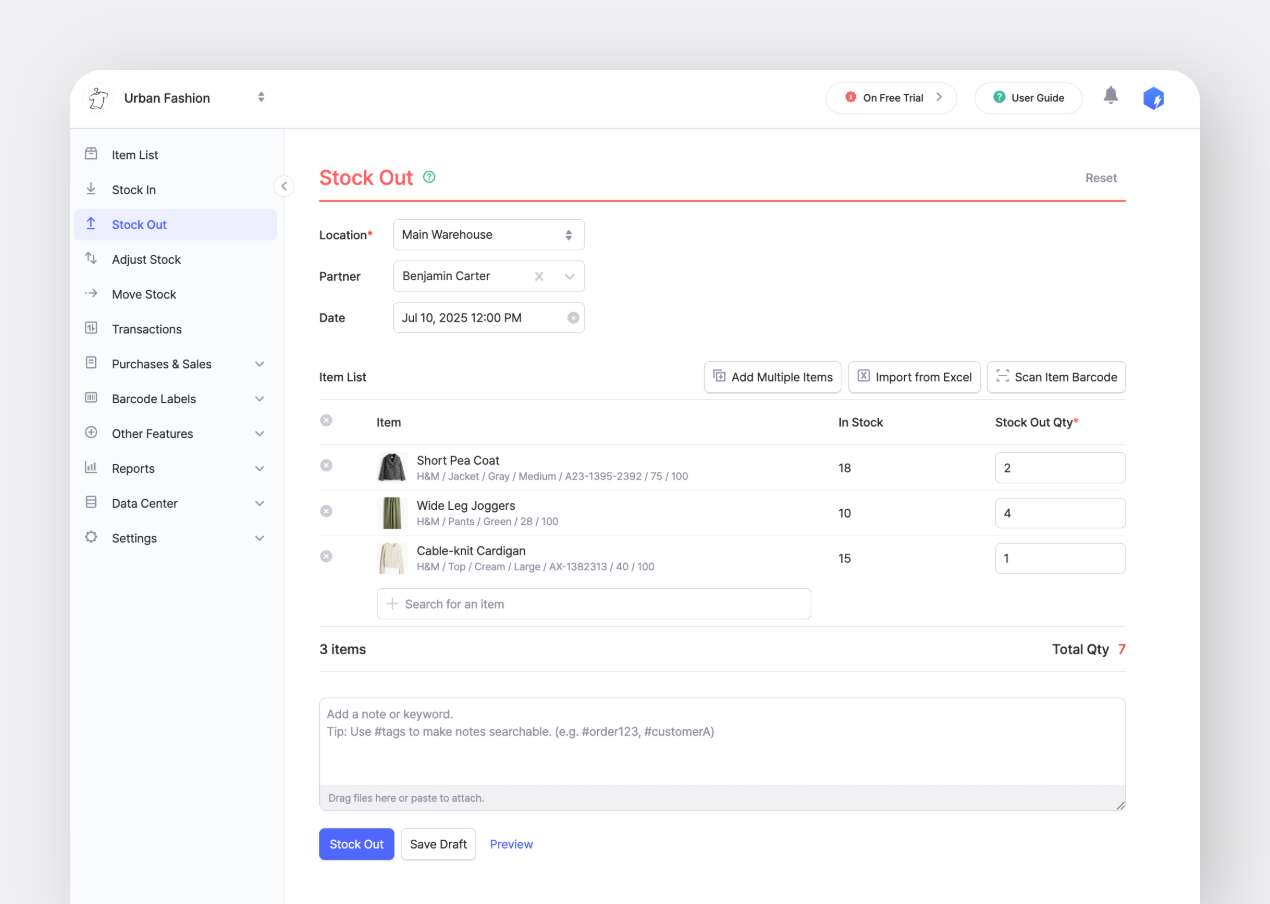
1. Ở thanh bên trái, đi tới **`Nhập kho`** hoặc **`Xuất kho`**.
2. Chọn một địa điểm.
3. *(Tùy chọn)* Chọn một [đối tác](https://www.boxhero.io/docs/documentation/vi/trung-tam-du-lieu/partners), chẳng hạn như nhà cung cấp hoặc khách hàng.
4. Chọn mặt hàng và nhập số lượng.
5. *(Tùy chọn)* Thêm tham chiếu, ghi chú hoặc tệp đính kèm (hóa đơn, phiếu đóng gói, ảnh).
{% hint style="warning" %}
Tùy chọn "**địa điểm**" chỉ xuất hiện nếu bạn đang sử dụng hơn một địa điểm. Các nhóm mới bắt đầu với bản dùng thử miễn phí 30 ngày của **gói Doanh nghiệp**, bao gồm **hỗ trợ nhiều địa điểm**.
{% endhint %}
{% tabs %}
{% tab title="Nhập kho" %}
{% endtab %}
{% tab title="Xuất kho" %}
{% endtab %}
{% endtabs %}
{% hint style="success" %}
**Phím** **tắt nhanh**:\
Dùng **`Nhập từ Excel`** hoặc **`Quét mã vạch mặt hàng`** để thêm nhiều mặt hàng hoặc số lượng cùng lúc.
{% endhint %}
### Điều chỉnh tồn kho
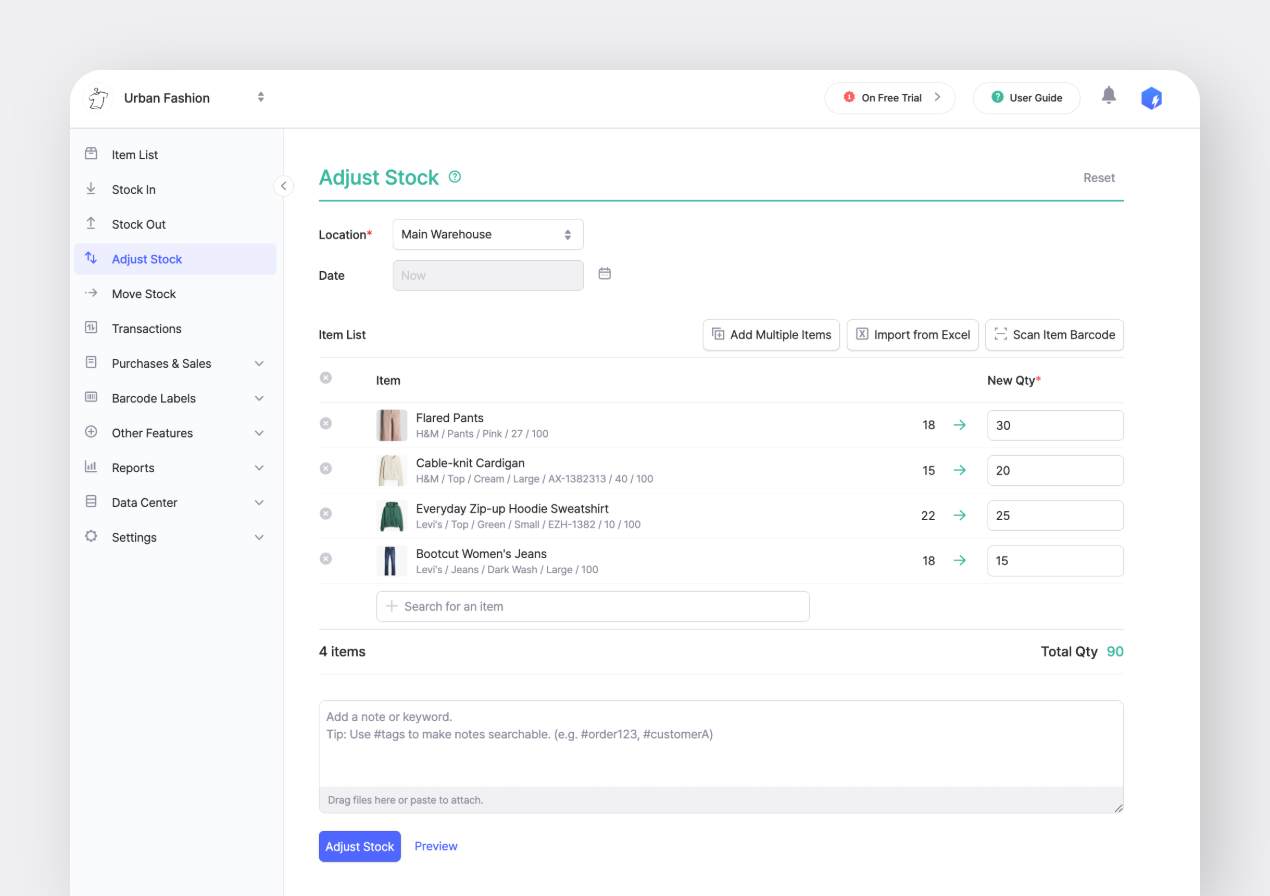
1. Ở thanh bên trái, đi tới **`Điều chỉnh tồn kho`**.
2. Chọn một địa điểm.
3. Chọn mặt hàng và nhập số lượng mới.
4. *(Tùy chọn)* Thêm lý do hoặc tham chiếu (ví dụ: mất mát, hư hỏng, chênh lệch kiểm kê) và đính kèm bất kỳ tài liệu hỗ trợ hoặc ảnh nào.
### Chuyển kho
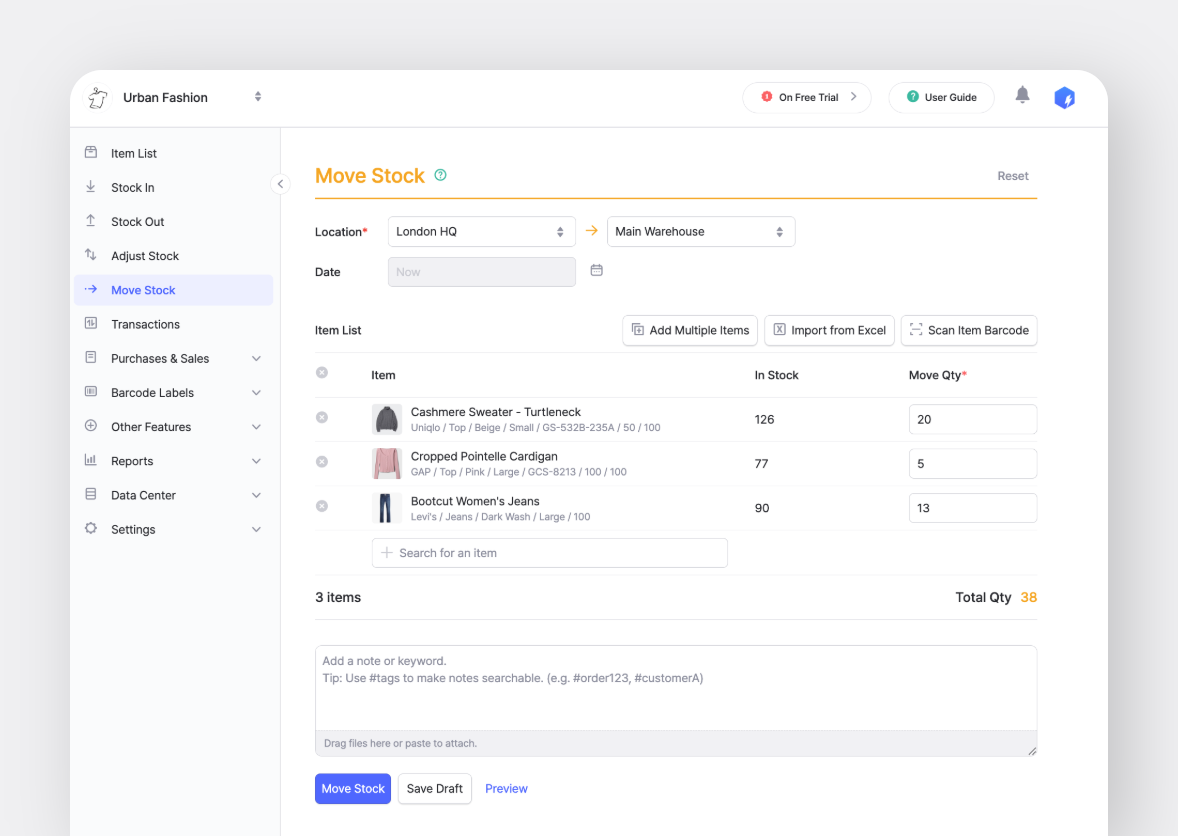
1. Ở thanh bên trái, đi tới **`Chuyển kho`**.
2. Chọn địa điểm nguồn (Từ) và địa điểm đích (Đến).
3. Chọn các mặt hàng và số lượng cần chuyển.
4. *(Tùy chọn)* Thêm tham chiếu hoặc ghi chú nếu cần.
{% hint style="warning" %}
Tính năng **Chuyển kho** chỉ khả dụng khi bạn có 2 hoặc nhiều hơn [địa điểm](https://docs-en.boxhero.io/data-center/locations) được thiết lập.
{% endhint %}
***
## Xem lịch sử giao dịch
* Dùng menu **`Giao dịch`** để xem lại mọi hoạt động tồn kho và tìm các chi tiết bạn cần cho việc đối chiếu hoặc kiểm toán.
* Bạn có thể đặt một **`Khoảng ngày`**, nhấp **`+ Thêm bộ lọc`**, hoặc dùng nút **`Xuất ra Excel`** để tải xuống hồ sơ tồn kho của bạn.
[**Thao tác khác**](https://www.boxhero.io/docs/documentation/vi/tinh-nang-chinh/tx#types-of-inventory-transactions)**:**
* In tóm tắt
* Tải xuống bản PDF của giao dịch
* In nhãn cho các mặt hàng trong giao dịch đó
* Xuất giao dịch đơn lẻ đó sang Excel
* Chỉnh sửa hoặc xóa giao dịch
***
## Mời thành viên nhóm
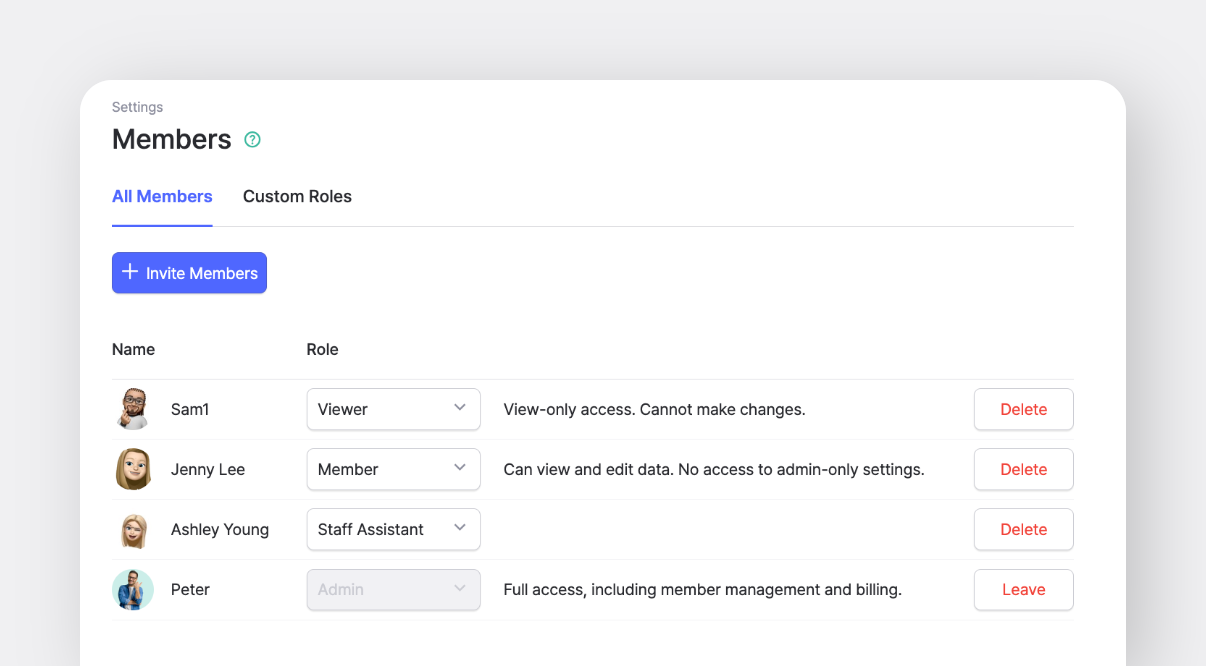
Đi tới **`Cài đặt`** > **`Thành viên`** để mời hoặc xóa [thành viên nhóm](https://www.boxhero.io/docs/documentation/vi/cai-dat/members#member-settings).\
Mời bất kỳ ai sẽ giúp quản lý tồn kho của bạn để bạn có thể cùng nhau thử nghiệm các tính năng.
{% hint style="success" %}
Trong thời gian dùng thử miễn phí, không có giới hạn đối với [việc sử dụng của nhóm bạn](https://docs-en.boxhero.io/pricing#usage-limits) (mặt hàng, thành viên hoặc địa điểm).
{% endhint %}
***
## Tải ứng dụng di động
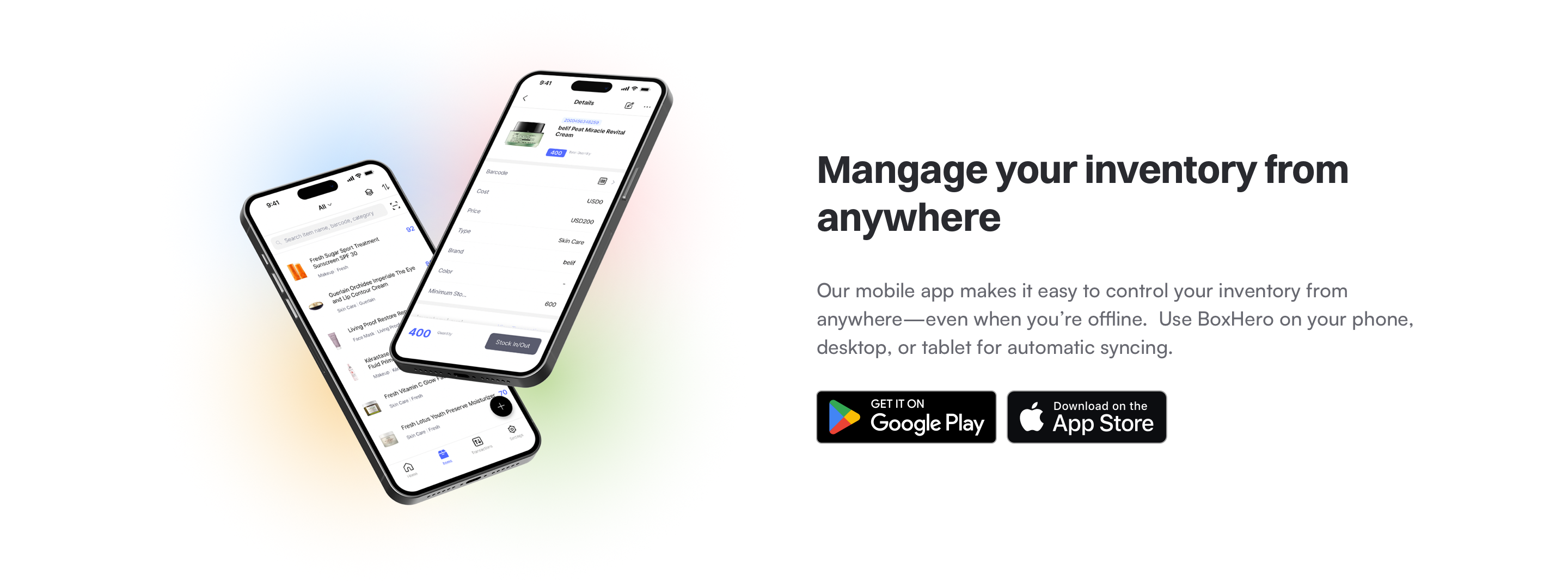
Sử dụng ứng dụng di động BoxHero để quản lý tồn kho khi đang di chuyển! Đăng nhập bằng tài khoản của bạn để truy cập nhóm, quét mã vạch và ghi nhận giao dịch từ điện thoại.
* **Android**: [Liên kết](http://play.google.com/store/apps/details?id=com.bgpworks.boxhero)
* **iOS**: [Liên kết](http://itunes.apple.com/app/id1325512157)
***
## Đăng ký gói
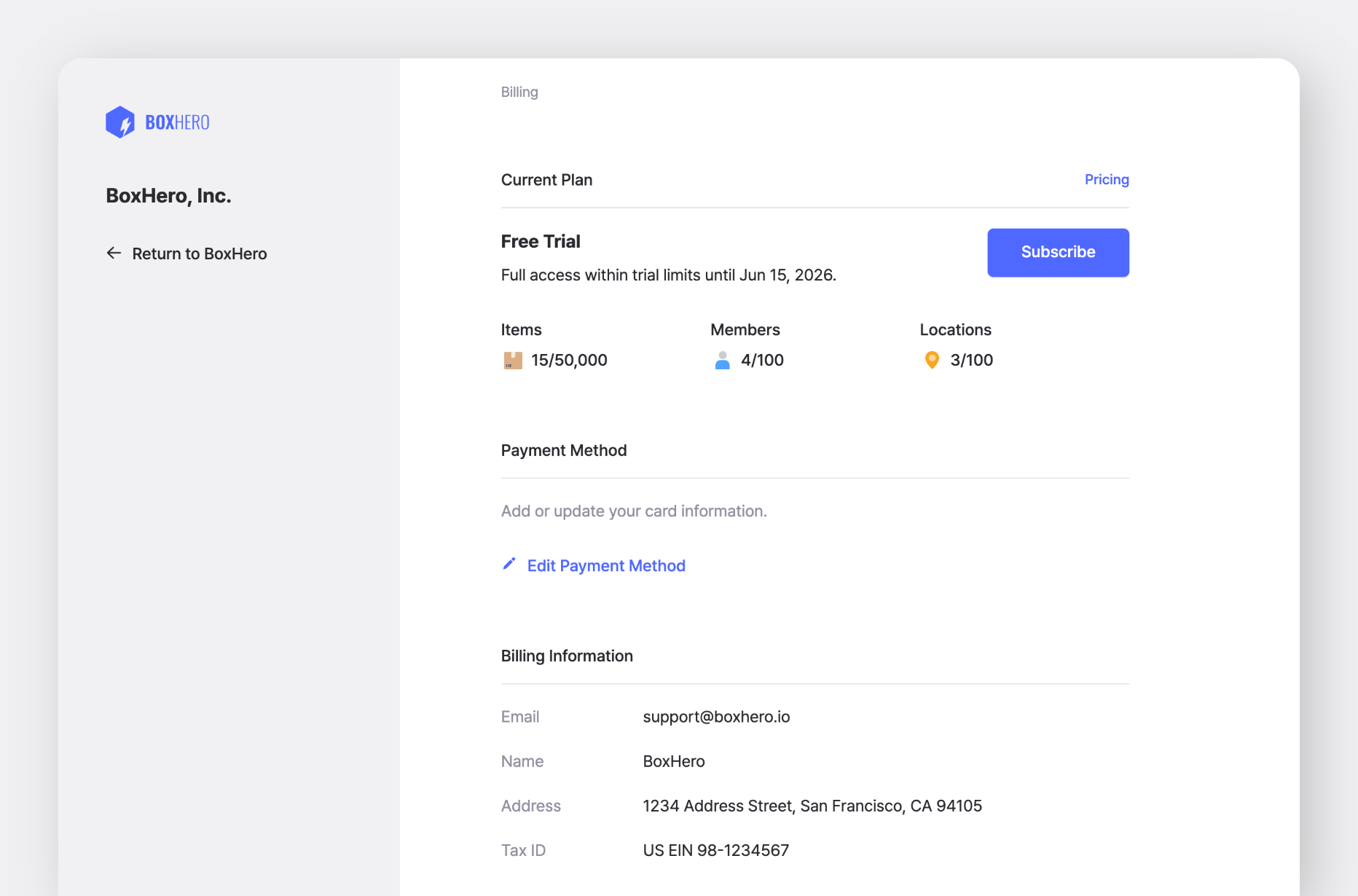
Sau khi bạn đã thử các tính năng trong thời gian dùng thử miễn phí và quyết định tiếp tục, hãy đi tới **`Cài đặt`** > **`Thanh toán`** để bắt đầu đăng ký của bạn.
Bạn có thể tìm thêm chi tiết về thanh toán và hóa đơn ở đây.
**Về dữ liệu của bạn:** Mọi dữ liệu bạn nhập trong thời gian dùng thử miễn phí *sẽ được giữ* trong tài khoản của bạn sau khi thời gian dùng thử kết thúc. Nếu bạn đăng ký gói cho nhóm bạn đã dùng để thử nghiệm, bạn có thể tiếp tục sử dụng mà không bị gián đoạn.
**Nếu bạn muốn bắt đầu lại từ đầu:** Bạn có thể đặt lại nhóm thử nghiệm của mình theo một trong các cách sau:
* Xóa tất cả mặt hàng trong nhóm và liên hệ [Hỗ trợ](https://www.boxhero.io/docs/documentation/vi/tai-nguyen/contact) để đặt lại lịch sử giao dịch của bạn.
* Hoặc tạo một nhóm mới và bắt đầu với thiết lập sạch sẽ.
.png?alt=media)