> For the complete documentation index, see [llms.txt](https://www.boxhero.io/docs/llms.txt). Markdown versions of documentation pages are available by appending `.md` to page URLs; this page is available as [Markdown](https://www.boxhero.io/docs/documentation/vi/khai-niem/items.md).
# Mặt hàng
Mặt hàng là đơn vị cơ bản của các sản phẩm bạn quản lý trong BoxHero. Trang này bao gồm mọi thứ bạn có thể làm với chúng — thêm, nhập, chỉnh sửa, sắp xếp và xuất.
***
## Thêm mục
### Trên máy tính của bạn
* Từ `Danh sách mặt hàng`, nhấp vào `Thêm mục`.
* Hoặc đi tới `Trung tâm dữ liệu` > `Mặt hàng` và nhấp `Thêm mục`.
{% embed url="" %}
### Trên điện thoại của bạn
* Trong menu dưới cùng, chạm vào `Mặt hàng`, sau đó chạm vào `+` biểu tượng (dấu cộng) ở góc dưới bên phải.
* Nhập thông tin mặt hàng của bạn, đặt số lượng ban đầu và chạm vào `Lưu`.
{% embed url="" %}
### Các trường mặt hàng
Dù bạn thêm mục trên web hay trên di động, đây là các trường bạn sẽ điền:
* **SKU****\*** — Viết tắt của **Đơn vị quản lý hàng tồn kho**, đây là mã định danh duy nhất của mục. BoxHero sẽ tự động tạo một mã, hoặc bạn có thể nhập mã riêng. Không có hai mục nào có thể dùng chung một SKU.
* **Tên****\*** — Tên chính dùng để nhận diện mặt hàng.
* **Mã vạch** — Thêm mã vạch để tra cứu mặt hàng ngay lập tức bằng cách quét. Nhập mã hiện có (gõ thủ công hoặc quét bằng máy quét USB hay camera điện thoại của bạn), hoặc chọn `Tạo` để tạo một số ngẫu nhiên 13 chữ số.
* **Ảnh** — Tải lên hình ảnh để nhận diện nhanh (tối đa 3 MB).
* [**Thuộc tính**](/docs/documentation/vi/khai-niem/attributes.md) — Thêm các chi tiết tùy chỉnh như thương hiệu, kích cỡ hoặc màu sắc để giúp phân loại và lọc hàng tồn kho của bạn.
* **Số lượng** — Nhập tồn kho ban đầu. Bạn có thể lưu một mục ở mức 0 và thêm tồn kho sau thông qua các giao dịch kho.
{% hint style="warning" %}
**Lưu ý**: Có giới hạn về số lượng mục bạn có thể đăng ký trong một nhóm.\
Xem [bảng giá](/docs/documentation/vi/pricing.md) để chọn gói phù hợp nhất với bạn.
{% endhint %}
***
## Sử dụng Excel
Excel là cách nhanh nhất để làm việc hàng loạt với các mục của bạn. Từ `Trung tâm dữ liệu` > `Mặt hàng` > `Nhập từ Excel`, bạn có thể:
* **Thêm** thêm các mục mới từ một bảng tính.
* **Chỉnh sửa** chi tiết và số lượng của các mục hiện có.
* **Cập nhật SKU** để thay thế mã SKU của các mục hiện có.
{% hint style="success" %}
Cần thiết lập một chút trước khi bắt đầu:
* **Thiết lập các thuộc tính tùy chỉnh của bạn** (ví dụ: Thương hiệu, Kích cỡ, Màu sắc) trong `Trung tâm dữ liệu` > `Thuộc tính`. Các thuộc tính được thêm *sau* khi bạn tải mẫu xuống sẽ không xuất hiện dưới dạng cột.
* **Thiết lập các vị trí của bạn** trong `Trung tâm dữ liệu` > `Vị trí`. Nếu bạn theo dõi tồn kho ở nhiều nơi, mỗi vị trí sẽ trở thành một cột số lượng riêng.
* **Xác nhận mã định danh mặt hàng của bạn.** Tính năng Excel của BoxHero mặc định ghép các hàng với mục theo "SKU". Để thay vào đó ghép theo "mã vạch", hãy thay đổi điều này trong `Cài đặt` > `Nhóm` >`Cài đặt nhập Excel` *trước khi* bạn bắt đầu.
{% endhint %}
### Thêm mục qua Excel
Nếu bạn đã có bảng tính thông tin mặt hàng — hoặc muốn thêm nhiều mục cùng lúc — hãy dùng **Thêm bằng Excel** để tải tất cả lên BoxHero.
{% embed url="" %}
{% stepper %}
{% step %}
#### Tải mẫu Excel xuống
* Đi tới `Trung tâm dữ liệu` > `Mặt hàng`.
* Ở góc trên bên phải, nhấp vào `Nhập từ Excel` > `Thêm bằng Excel`.
* Nhấp `Tải xuống mẫu`. Tệp đã được định dạng sẵn với cấu trúc cột đúng cho nhóm của bạn — bao gồm cả thuộc tính tùy chỉnh và vị trí của bạn.
{% endstep %}
{% step %}
#### Xem lại các cột Excel
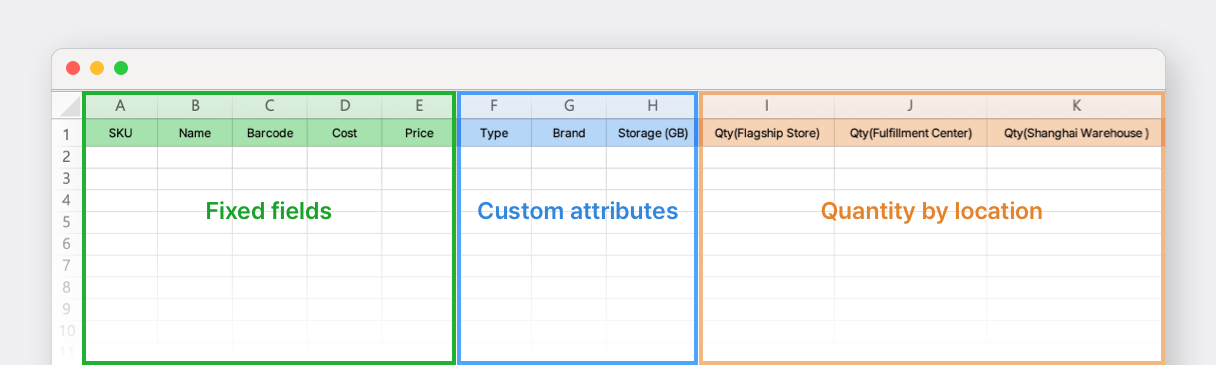
Mở tệp đã tải xuống. Bạn sẽ thấy ba loại cột:
* **Trường cố định:** Các cột tích hợp không thể đổi tên hoặc xóa.\
(*SKU, Tên mặt hàng, Mã vạch, Giá vốn và Giá bán*)
* **Thuộc tính tùy chỉnh**: [*Thuộc tính*](/docs/documentation/vi/khai-niem/attributes.md) bạn đã thiết lập trong `Trung tâm dữ liệu` > `Thuộc tính`.
* **Số lượng theo vị trí**: [*Vị trí*](/docs/documentation/vi/khai-niem/locations.md) bạn đã thiết lập trong `Trung tâm dữ liệu` > `Vị trí`.
{% hint style="info" %}
Nếu bạn chưa thêm vị trí nào, chỉ có **SL (Vị trí mặc định)** cột xuất hiện.
{% endhint %}
{% endstep %}
{% step %}
#### Điền dữ liệu mặt hàng
Nhập thông tin mặt hàng của bạn vào mẫu, tham khảo hàng ví dụ ở đầu tệp.
{% hint style="warning" %}
**Điều cần lưu ý:**
* **Tên mặt hàng****\*** — bắt buộc. Tất cả các trường khác sẽ được lưu là trống nếu để trống.
* **SKU và mã vạch** — để trống để tự động tạo.
* **Giá vốn và giá bán** — để trống nếu bạn không sử dụng [Mua hàng & Bán hàng](/docs/documentation/vi/tinh-nang-chinh/purchase-and-sales.md).
* **Số lượng** — mặc định là 0 nếu để trống.
{% endhint %}
{% endstep %}
{% step %}
#### Tải lên và xác nhận
* Quay lại `Thêm bằng Excel` màn hình và tải tệp Excel đã hoàn tất của bạn lên.
* Đánh dấu `Tạo` để tự động điền bất kỳ **SKU** hoặc **Mã vạch** ô trống nào.
* Xem lại các mục trong màn hình xem trước. Các hàng có lỗi sẽ được gắn cờ — hãy sửa chúng trong tệp Excel của bạn và tải lên lại, hoặc tiếp tục chỉ với các hàng hợp lệ.
* Nhấp `Xong` để hoàn tất.
{% endstep %}
{% endstepper %}
### Chỉnh sửa mục qua Excel
Sử dụng **Chỉnh sửa bằng Excel** để thay đổi chi tiết và số lượng của nhiều mục hiện có trong một lần. Khác với việc thêm, thao tác này bắt đầu từ một tệp *hiện tại* dữ liệu của bạn, nên bạn chỉnh sửa những gì đã có thay vì nhập mục từ đầu.
{% stepper %}
{% step %}
#### Tải dữ liệu hiện tại xuống
* Đi tới `Trung tâm dữ liệu` > `Mặt hàng`.
* Ở góc trên bên phải, nhấp vào `Nhập từ Excel` > `Chỉnh sửa bằng Excel`.
* Nhấp `Tải xuống mẫu`. Tệp đã tải xuống chứa tất cả các mục hiện có của bạn trong BoxHero, cùng với chi tiết của chúng.
{% endstep %}
{% step %}
#### Chỉnh sửa tệp Excel
Thay đổi *chỉ* các ô bạn cần cập nhật, rồi lưu tệp.
Ví dụ, sau khi kiểm kê tại "kho Houston," bạn có thể đặt số lượng của mọi mặt hàng ở đó thành "20." Chỉ cần cập nhật cột đó và để nguyên các cột còn lại.
Trước: Số lượng hiện tại của "Kho Houston".
Sau: Toàn bộ cột được cập nhật thành "20."
{% hint style="warning" %}
**Hãy để nguyên các ô bạn muốn giữ nguyên.** Nếu bạn xóa nội dung một ô rồi tải lên, giá trị đó sẽ bị ghi đè — các trường văn bản sẽ trở thành trống và số lượng sẽ thành 0.
{% endhint %}
{% endstep %}
{% step %}
#### Tải lên và xác nhận
* Quay lại `Chỉnh sửa bằng Excel` màn hình và tải tệp đã chỉnh sửa của bạn lên.
* Đối với bất kỳ cột nào bạn không định thay đổi, hãy chọn `Giữ nguyên` trong menu thả xuống. Điều này bảo vệ các trường đó khỏi bị thay đổi ngoài ý muốn, ngay cả khi một ô đã được chỉnh sửa hoặc xóa.
* Xem lại các thay đổi trong bản xem trước, rồi nhấp vào `Xong` để áp dụng chúng.
{% endstep %}
{% endstepper %}
### Cập nhật SKU qua Excel
Sử dụng **Cập nhật SKU qua Excel** để thay thế mã đơn vị quản lý hàng tồn kho của các mục hiện có theo lô. Vì BoxHero nhận diện mục theo SKU, đây là cách an toàn để đổi tên SKU — một **Chỉnh sửa bằng Excel** thao tác bình thường sẽ coi SKU đã thay đổi là một mục khác.
{% stepper %}
{% step %}
#### Tải tệp Excel xuống
* Đi tới `Trung tâm dữ liệu` > `Mặt hàng`.
* Ở góc trên bên phải, nhấp vào `Nhập từ Excel` > `Cập nhật SKU qua Excel`.
* Nhấp `Tải xuống mẫu`. Tệp liệt kê mọi mục trong nhóm của bạn. Mã hiện tại của mỗi hàng được điền sẵn trong cột **SKU(Trước)** trống bên cạnh. **SKU(Sau)** cột, cùng với một cột
{% hint style="info" %}
Các cột khác hiển thị chi tiết hiện tại của từng mục để bạn có thể xác định đúng hàng. Hãy để nguyên chúng — bước này chỉ cập nhật SKU.
{% endhint %}
{% endstep %}
{% step %}
#### Nhập SKU mới
Trong **SKU(Sau)** cột, nhập mã mới cho từng mục bạn muốn đổi tên. Hãy để trống **SKU(Sau)** ở bất kỳ hàng nào bạn muốn giữ nguyên.
{% hint style="warning" %}
Điều cần lưu ý:
* **Đừng chỉnh sửa cột SKU(Trước).** Đó là cách BoxHero ghép từng hàng với một mục hiện có.
* **Mỗi SKU mới phải là duy nhất.** Bạn không thể dùng lại một mã đã được gán cho mục khác.
{% endhint %}
{% endstep %}
{% step %}
#### Tải lên và xác nhận
* Tải tệp đã hoàn tất lên `Cập nhật SKU qua Excel` màn hình.
* Xem lại các thay đổi trong bản xem trước, rồi nhấp vào `Xong` .
{% endstep %}
{% endstepper %}
***
## Thêm biến thể mặt hàng
Nếu một mặt hàng có các tùy chọn khác nhau như kích cỡ hoặc màu sắc, hãy dùng `Biến thể mặt hàng` để tạo tất cả phiên bản cùng lúc thay vì thêm từng cái một.
Ví dụ, nếu một áo nỉ có **bốn màu** và **ba kích cỡ**, thì có 12 tổ hợp. Để thêm tất cả, hãy đi tới `Danh sách mặt hàng` > `Thêm mục` > `Thêm biến thể mặt hàng`.
| Nâu | Vàng | Xám | Đỏ |
| --- | ---- | --- | -- |
| S | S | S | S |
| M | M | M | M |
| L | L | L | L |
{% embed url="" %}
Bạn có thể nhóm các biến thể mặt hàng theo thuộc tính (ví dụ: Kích cỡ hoặc Màu sắc) trong `Danh sách mặt hàng`.
***
## Chỉnh sửa mục
### Chỉnh sửa một mục
Chọn một mục trong `Danh sách mặt hàng` và nhấp `Chỉnh sửa` để thực hiện thay đổi, hoặc `...` (thêm) để sao chép hoặc xóa nó.
### Chỉnh sửa nhiều mục
Để cập nhật nhiều mục cùng lúc, hãy đi tới `Trung tâm dữ liệu` > `Mặt hàng`. Điều này hữu ích khi thêm hoặc sửa thuộc tính trên một nhóm lớn các mục.
### Lịch sử chỉnh sửa
Chọn một mục trong `Danh sách mặt hàng` > `···` (thêm) > `Lịch sử chỉnh sửa`.
Bạn có thể xem lịch sử chỉnh sửa thông tin của một mục — SKU, Tên, Mã vạch, Giá vốn, Giá bán và bất kỳ [thuộc tính tùy chỉnh](/docs/documentation/vi/khai-niem/attributes.md).
***
## Xóa mục
### Xóa nhiều mục
Để xóa hàng loạt các mục, hãy đi tới `Trung tâm dữ liệu` > `Mặt hàng`.
Bạn có thể thay đổi `Xem` cài đặt ở dưới cùng để hiển thị **500** mục mỗi trang, rồi chọn tất cả và xóa chúng theo từng đợt 500.
### Khôi phục mục đã xóa
Nếu bạn vô tình xóa một mục, bạn có thể khôi phục nó bằng cách đi tới `Trung tâm dữ liệu` > `Mặt hàng` > `...` > `Đã xóa gần đây` > `Khôi phục`.
***
## Quản lý ảnh mặt hàng
### Tải ảnh lên hàng loạt
Bạn có thể tải nhiều ảnh mặt hàng lên cùng lúc trong `Trung tâm dữ liệu` > `Mặt hàng` > `...` (thêm) > `Tải ảnh lên`.
1. Hãy đảm bảo mỗi **tên tệp khớp với SKU (hoặc mã vạch)** của mặt hàng đó.
2. Kéo và thả các tệp ảnh vào BoxHero.
3. Nhấp `Gửi` để hoàn tất.
{% embed url="" %}
### Tải ảnh xuống hàng loạt
Bạn có thể tải tất cả ảnh mặt hàng xuống dưới dạng một tệp nén duy nhất trong `Trung tâm dữ liệu` > `Mặt hàng` > `...` (thêm) > `Tải ảnh xuống`.
***
## Xuất mục
### Xuất chi tiết mặt hàng
Tải dữ liệu mặt hàng của bạn xuống dưới dạng tệp Excel trong `Trung tâm dữ liệu` > `Mặt hàng` > `Xuất ra Excel`.
Bạn có thể chọn những cột nào sẽ xuất sang Excel.
{% hint style="success" %}
Bạn cũng có thể xuất [**Báo cáo tồn kho**](/docs/documentation/vi/tinh-nang-khac/analytics.md) và [**Giao dịch**](/docs/documentation/vi/tinh-nang-chinh/tx.md) lịch sử của nhóm bạn — hãy tìm nút `Xuất ra Excel` ở góc trên bên phải của mỗi trang.
{% endhint %}
### Xuất ảnh mặt hàng
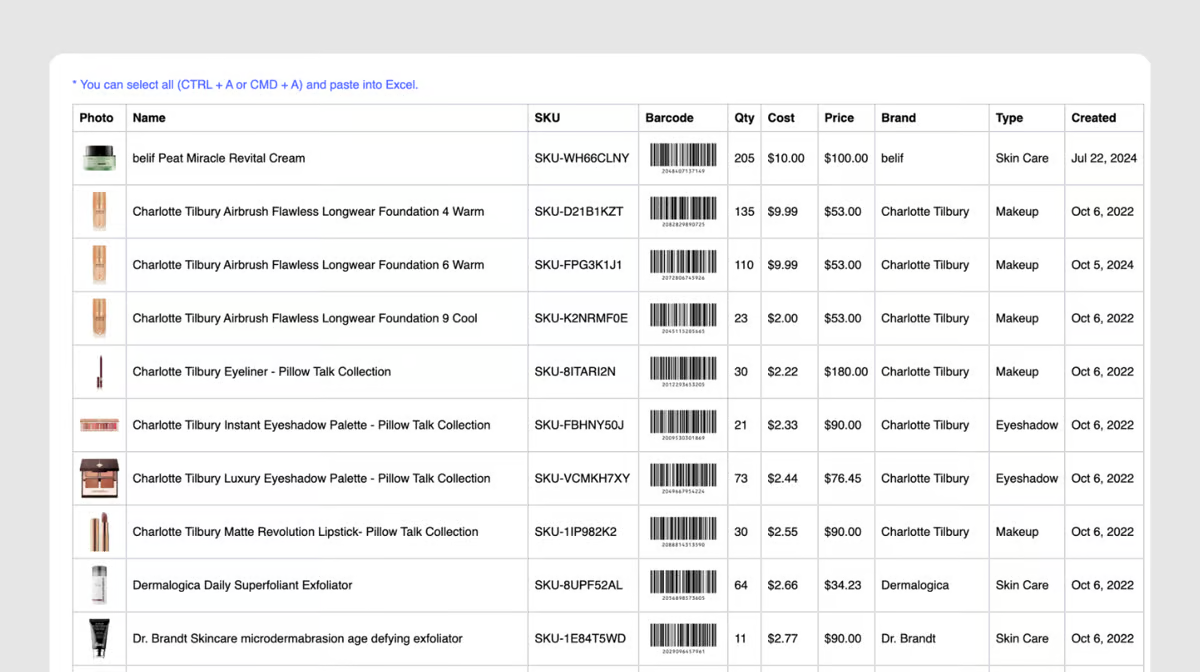
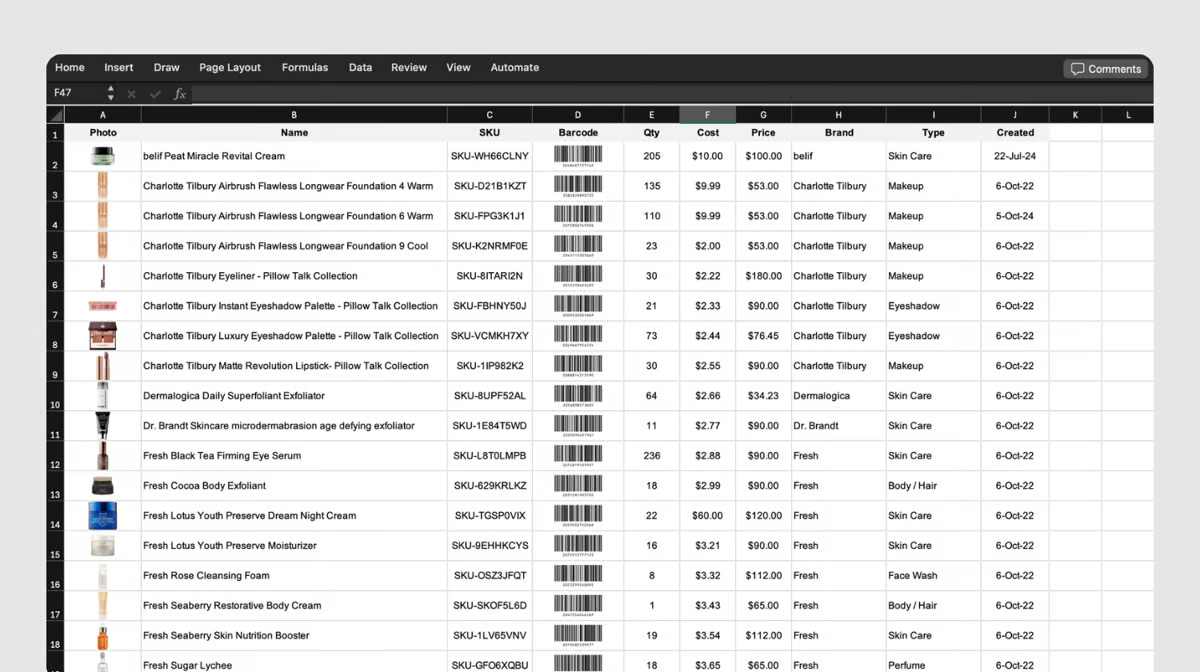
Để xuất danh sách hàng tồn kho của bạn với ảnh mặt hàng và ảnh mã vạch, hãy đi tới `Trung tâm dữ liệu` > `Mặt hàng` > `...` (thêm) ở góc trên bên phải > `Xuất sang HTML`.
1. Nhấn `Ctrl + A` để chọn tất cả các mục. *(Mac: Command + A)*
2. Nhấn `Ctrl + C` để sao chép dữ liệu. *(Mac: Command + C)*
3. Mở một tệp Excel và nhấn `Ctrl + V` để dán. *(Mac: Command + V)*
4. Lưu tệp, khi đó sẽ bao gồm ảnh mặt hàng và ảnh mã vạch.
{% hint style="info" %}
Bạn có thể **bộ lọc** và **chọn dữ liệu cụ thể** để lưu trong Excel bằng cách tìm kiếm các mục trong `Trung tâm dữ liệu` và sử dụng `Xuất sang HTML` tính năng.
{% endhint %}
***
## Câu hỏi thường gặp
**Bạn vẫn cần trợ giúp?** Hãy xem phần Câu hỏi thường gặp của chúng tôi về quản lý mục.
{% content-ref url="/spaces/ZTj6bpOuH6MmecGVGoNx/pages/d12ef0f6362eee381942584c6c17dbc3cd7d8223" %}
[Mặt hàng & thuộc tính](/docs/faq/vi/ton-kho-and-giao-dich/items-and-attributes.md)
{% endcontent-ref %}