In mã vạch

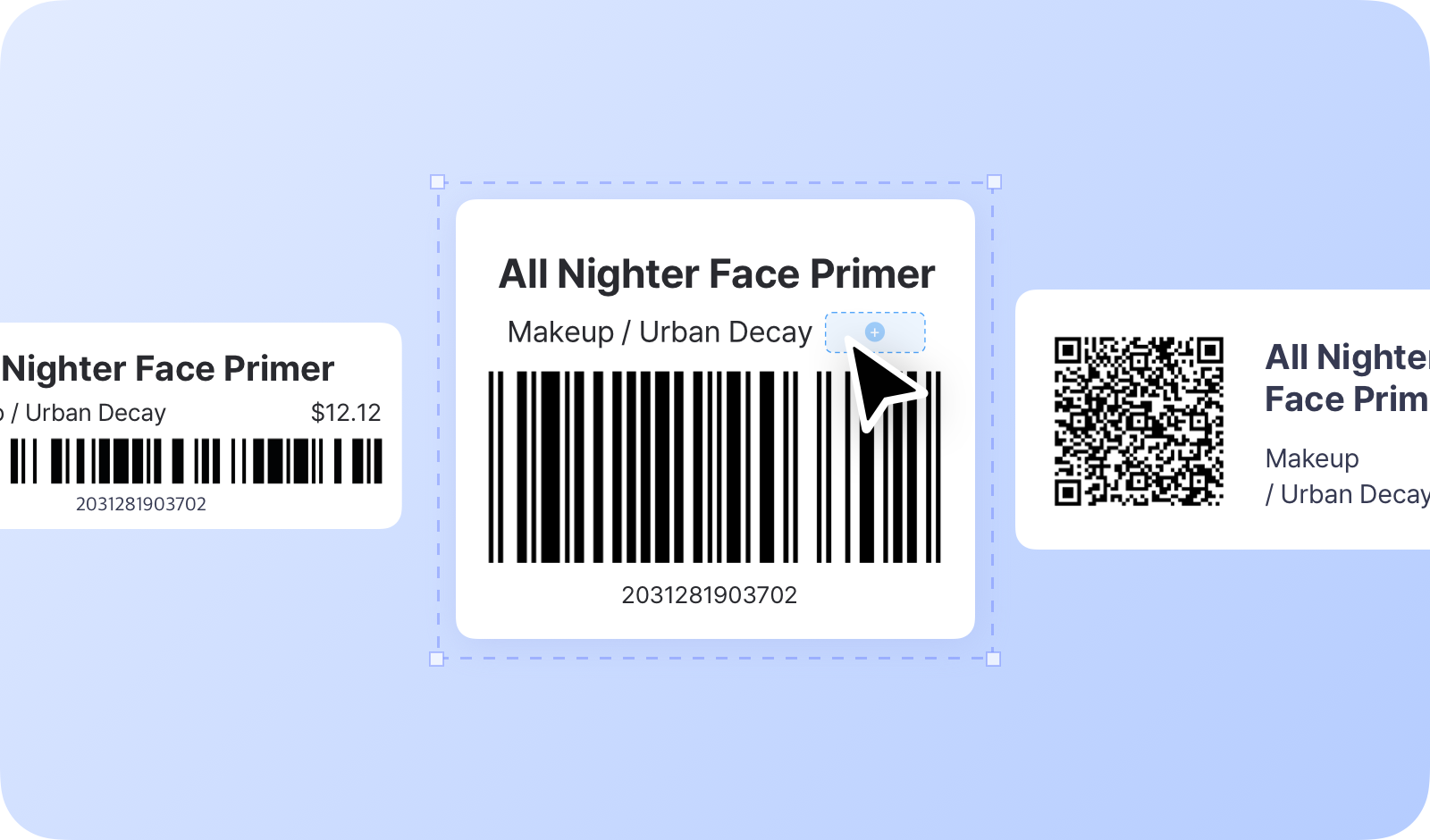
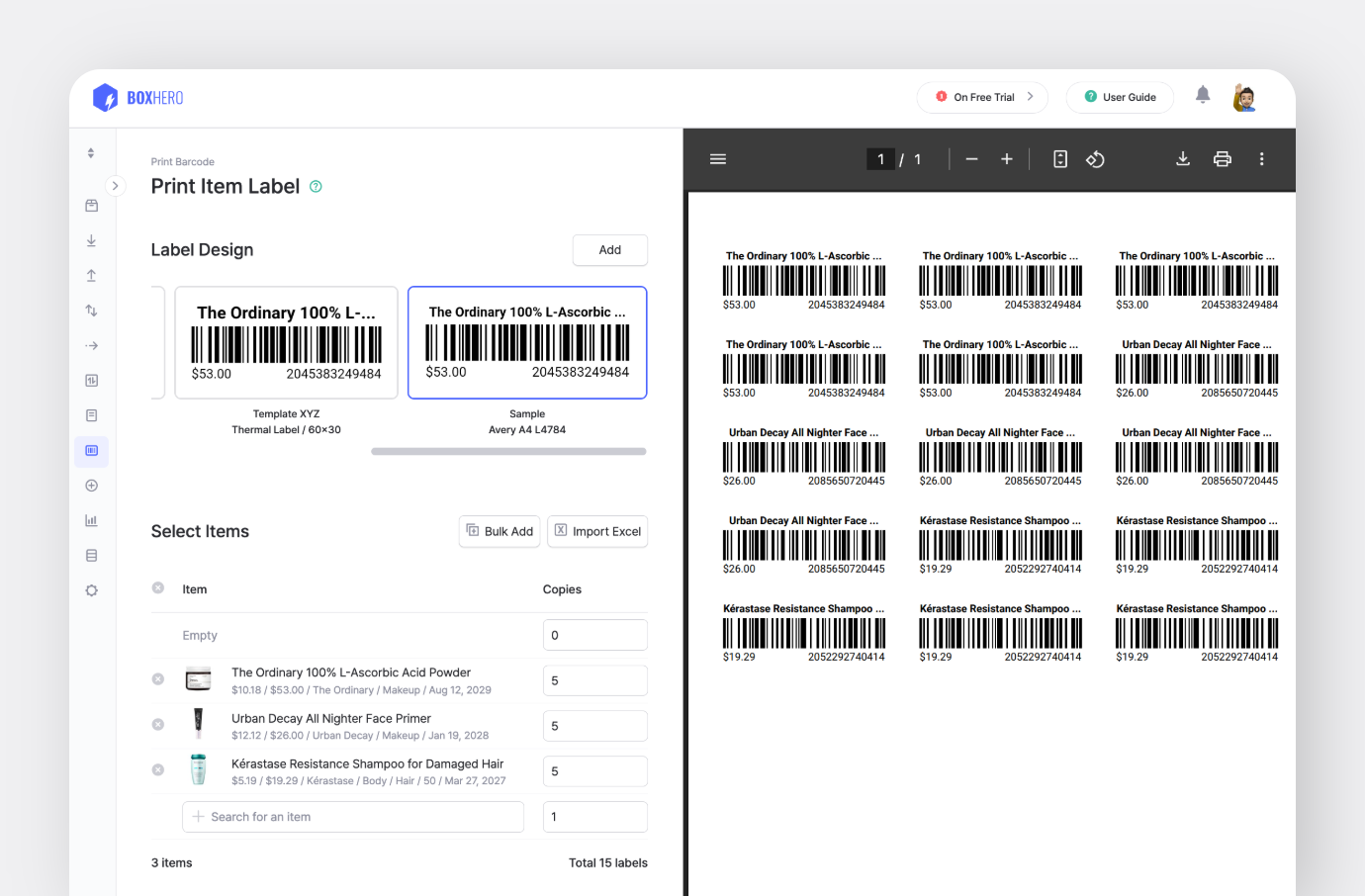
Bạn có thể in nhãn mã vạch tùy chỉnh bằng BoxHero để tăng tốc việc theo dõi tồn kho. Thiết kế nhãn theo cách của bạn và in bằng bất kỳ máy in tiêu chuẩn nào—không cần thiết bị đặc biệt.


Các điểm nổi bật chính

  • Tạo và sử dụng mã vạch, ngay cả khi sản phẩm của bạn không có mã.

  • Hỗ trợ cả mã vạch 1D và mã vạch 2D (mã QR).

  • Hoạt động với tất cả máy in và các loại nhãn.

  • Thiết kế nhãn theo bố cục và phong cách bạn thích.

Hướng dẫn từng bước:

  • Đăng ký mã vạch sản phẩm

  • Kiểm tra khả năng tương thích giữa máy in và nhãn

  • Thiết lập máy in

  • Tạo nhãn

  • In mã vạch


Đăng ký mã vạch sản phẩm

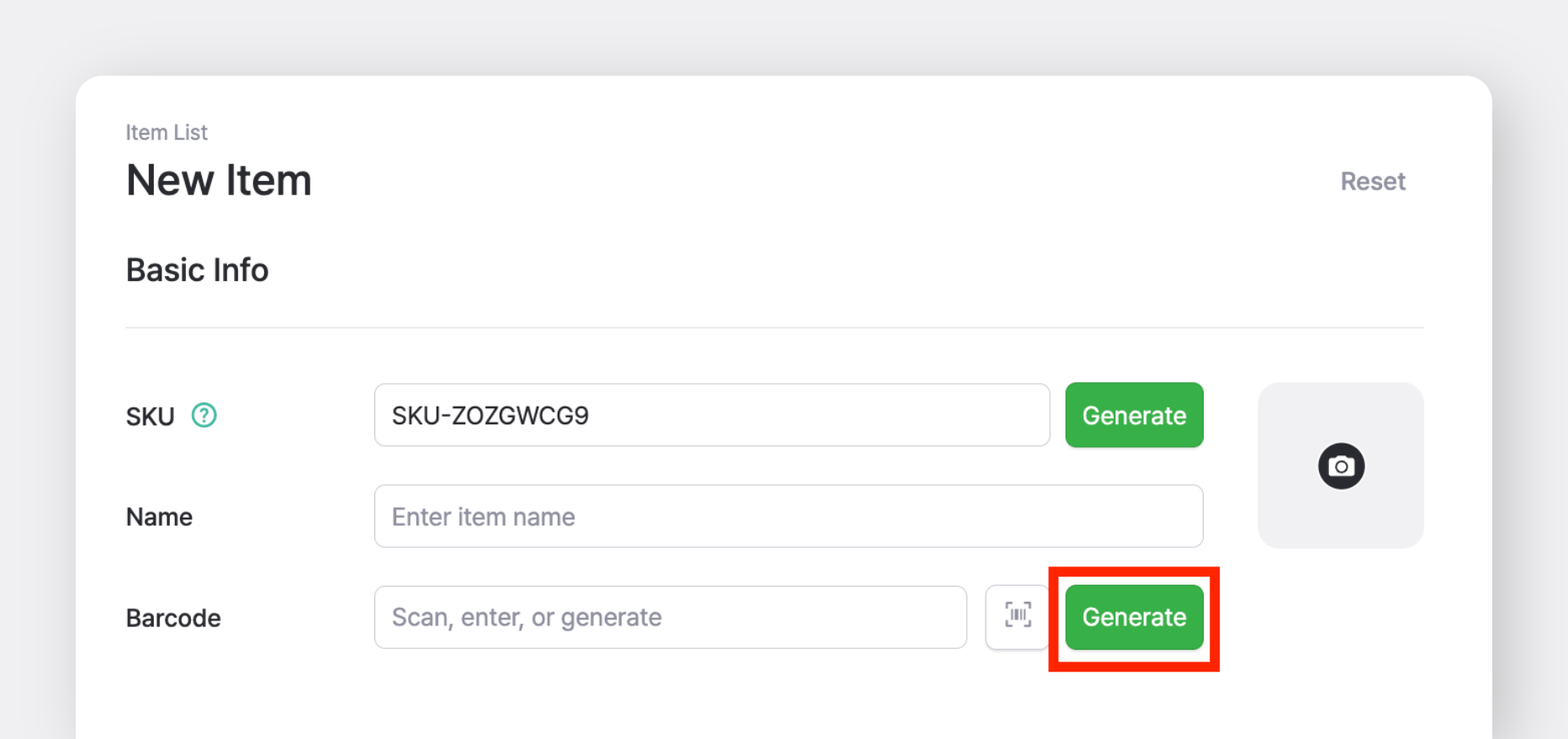
Để sử dụng mã vạch trong BoxHero, hãy thêm mã vạch khi bạn tạo một sản phẩm mớiarrow-up-right.

BoxHero - New Item - Generate Barcode

A. Nếu sản phẩm chưa có mã vạch

Chọn Tạo để tạo mã vạch cho mục đích sử dụng nội bộ.

B. Nếu sản phẩm đã có mã vạch

Nếu sản phẩm có mã vạch trên bao bì, hãy nhập mã vạch đó trong quá trình thiết lập sản phẩm.

circle-check


Khả năng tương thích giữa máy in và nhãn

Bạn có thể dùng bất kỳ máy in nào có thể kết nối với máy tính của bạn.

A. Máy in tiêu chuẩn

Nếu bạn đang dùng máy in gia đình hoặc văn phòng thông thường, hãy mua các tờ nhãn dạng sticker. Các thương hiệu như Formtec thường có sẵn, và bạn có thể chọn kích thước mình cần từ cửa hàng văn phòng phẩm hoặc nhà bán lẻ trực tuyến.

B. Máy in nhiệt trực tiếp & máy in truyền nhiệt

Những máy in này (DT & TT) tạo ra nhãn bền hơn so với máy in tiêu chuẩn. Tuy nhiên, các loại nhãn mà chúng hỗ trợ khác nhau tùy theo mẫu máy, vì vậy hãy kiểm tra khả năng tương thích trước khi mua cuộn nhãn hoặc ruy-băng.

circle-info

In từ thiết bị di động: Để in từ ứng dụng di động, máy in của bạn phải hỗ trợ Bluetooth, Wi-Fi, hoặc LAN kết nối. Một số máy in, bao gồm một số mẫu ZEBRA, chỉ hỗ trợ in di động trên Android. Hãy chắc chắn xác nhận khả năng tương thích với thiết bị di động của bạn trước khi mua.


Thiết lập máy in

circle-exclamation

1. Đặt kích thước giấy

Khi sử dụng máy in nhãn, bạn cũng cần đặt kích thước giấy trong Bảng điều khiển Windows hoặc Cài đặt hệ thốngcủa macOS. Nếu bạn dùng nhiều kích thước nhãn khác nhau, hãy kiểm tra cài đặt này trước khi in.

Đặt kích thước giấy theo đường dẫn sau:

  • Windows:

    Bảng điều khiển > Bluetooth & Thiết bị > Máy in & máy quét > Tùy chọn in

  • macOS:

    Cài đặt hệ thống > Máy in & máy quét > Kích thước giấy mặc định

circle-info

Cửa sổ “Tùy chọn in” có thể trông khác nhau tùy theo trình điều khiển máy in của bạn.

2. Tắt khử răng cưa

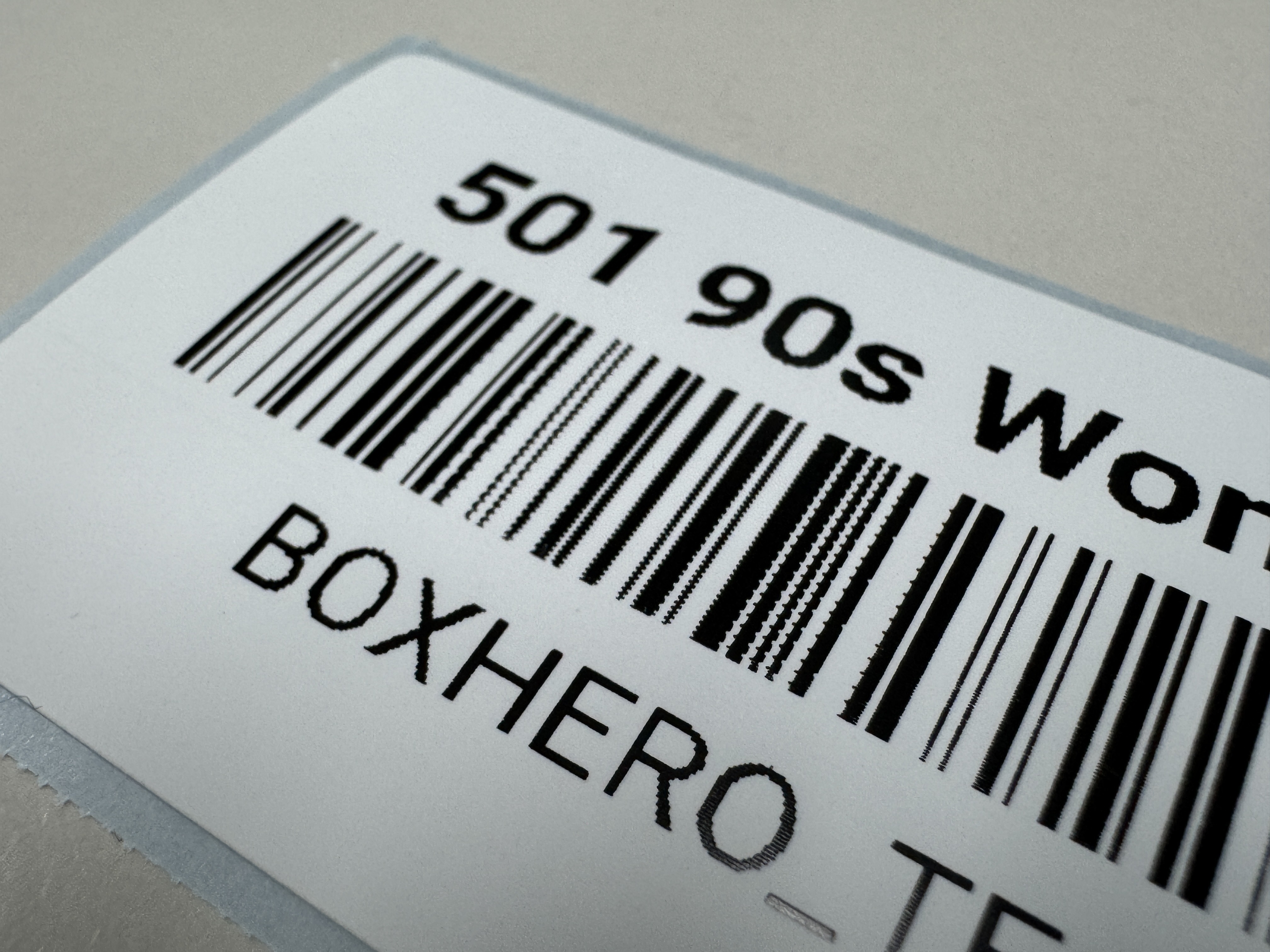
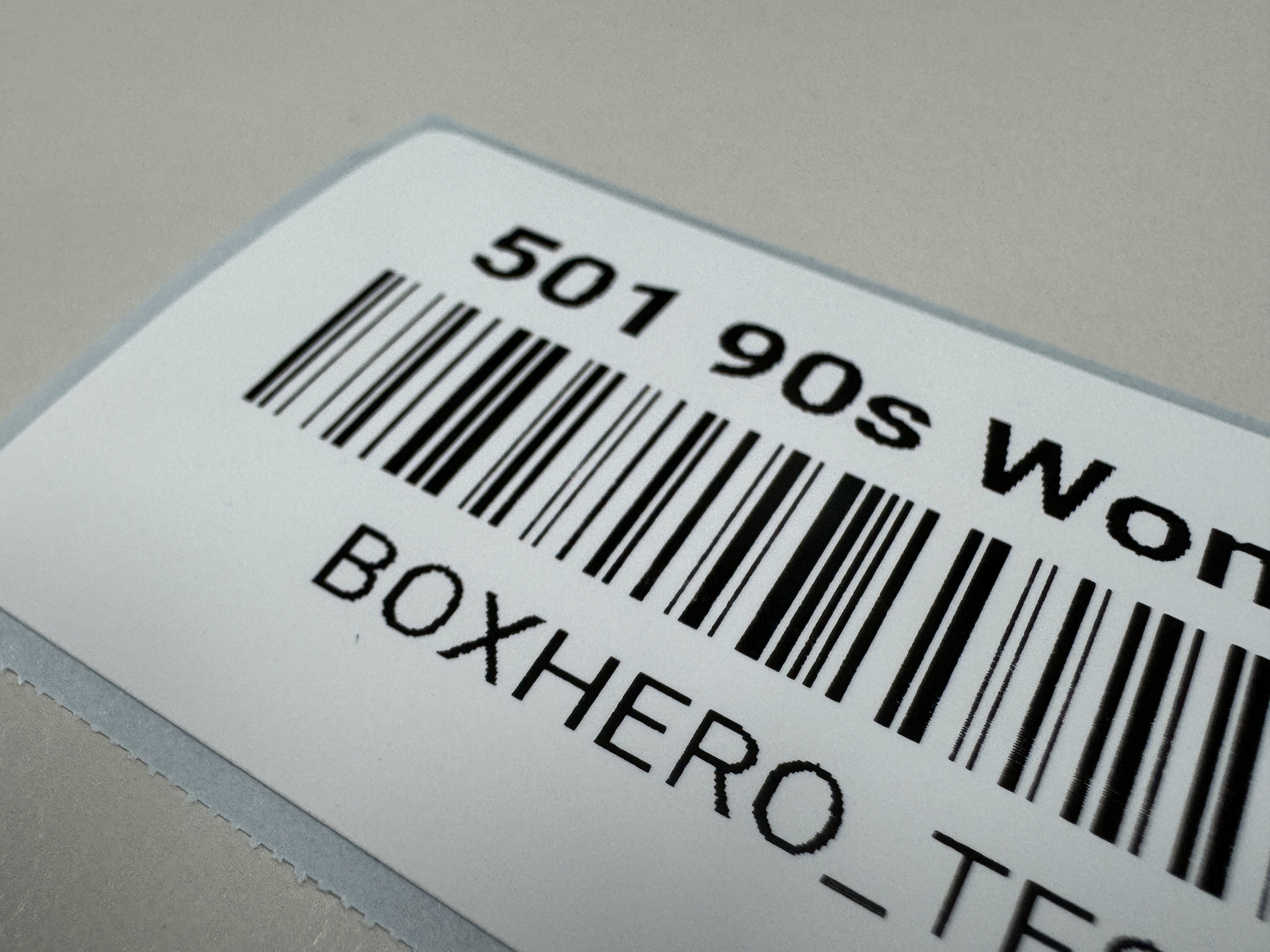
Để chất lượng in rõ hơn, hãy đặt tùy chọn khử răng cưa thành TẮT.

Cover

Trước

Cover

Sau

Windows

  • Chọn máy in của bạn và nhấp chuột phải > Tùy chọn in (hoặc Cài đặt máy in).

MacOS

  • Chọn máy in của bạn > Tùy chọn & Vật tư > Trình điều khiển (hoặc Chung).

  • Tìm tùy chọn Khử răng cưa hoặc Nét bán sắc và đặt nó thành Không có.

chevron-rightTrình điều khiển ZEBRAhashtag

Dưới Tùy chọn đồ họa, đặt Khử răng cưa thành Clipart.

chevron-rightTrình điều khiển BarTenderhashtag

Đi tới tab Đồ họa và chọn Không có cho Khử răng cưa.


Tạo nhãn mã vạch

Bạn có thể tạo nhãn mã vạch trong BoxHero theo hai cách:

A. Chọn từ mẫu Sử dụng định dạng được thiết kế sẵn để tạo nhãn nhanh chóng.

B. Tạo thiết kế tùy chỉnh Tự xây dựng nhãn từ đầu với toàn quyền kiểm soát bố cục, vị trí và kiểu dáng.

A. Chọn từ mẫu

Đi tới Nhãn mã vạch > In sản phẩm, và nhấp vào menu thả xuống Thêm > Chọn từ mẫu.

1. Định dạng nhãn

Chọn loại giấy nhãn khớp với loại bạn sẽ thực sự in.

Tờ nhãn

Với máy in tiêu chuẩn (ví dụ: Formtec, Avery, Printeec), hãy chọn kích thước tờ nhãn mà bạn dự định sử dụng.

Nhãn nhiệt

Với máy in nhiệt trực tiếp hoặc truyền nhiệt, hãy chọn kích thước cuộn tương ứng. Đảm bảo loại cuộn tương thích với mẫu máy in của bạn.

Kích thước tùy chỉnh

Nếu bạn dùng máy in tiêu chuẩn và không thấy kích thước nhãn của mình trong danh sách, bạn có thể nhập kích thước thủ công.

2. Chọn thiết kế nhãn

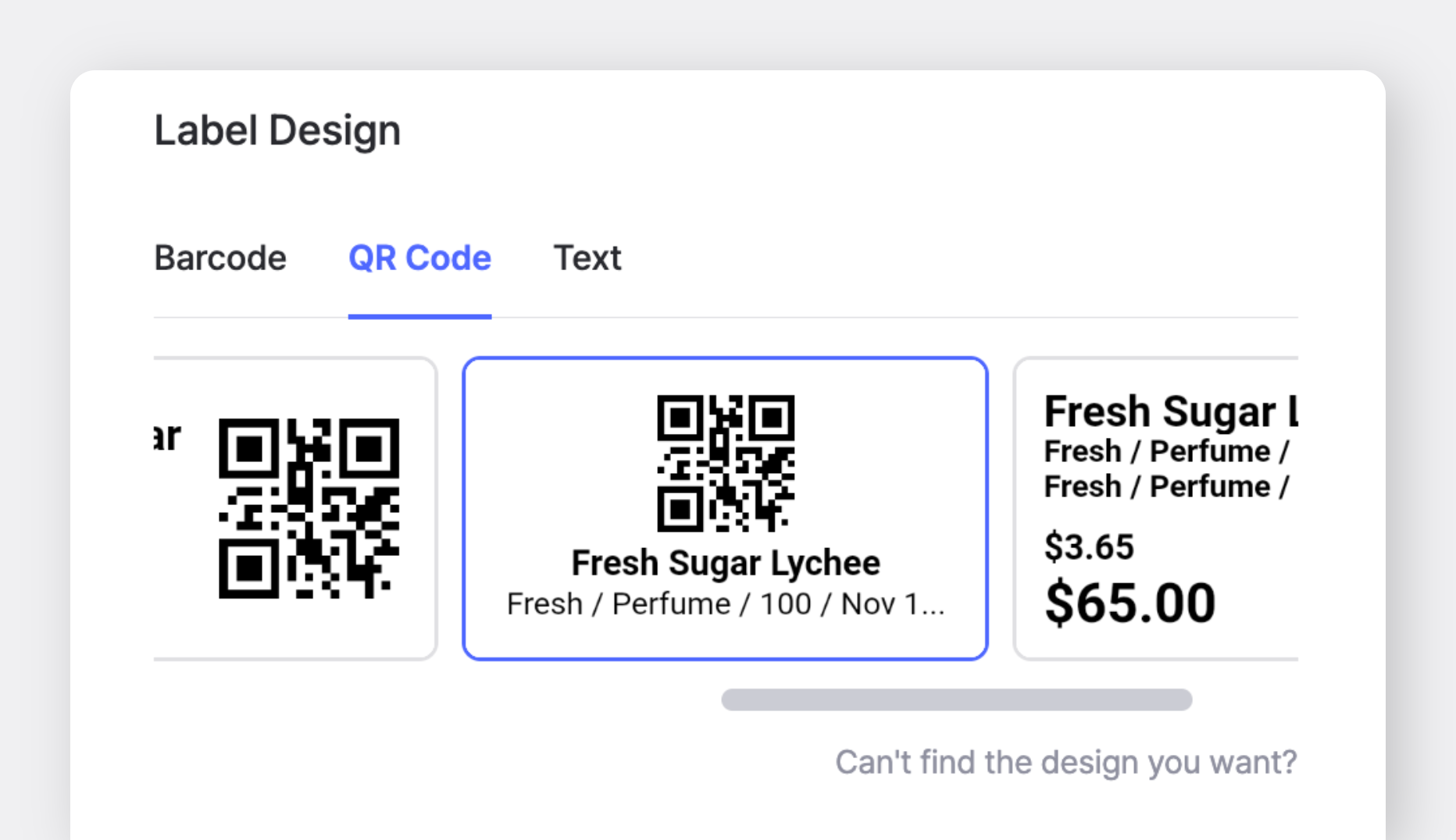
Chọn loại nhãn bạn muốn tạo: Mã vạch, Mã QR, hoặc Chỉ văn bản.

BoxHero - Label Design - Barcode, QR Code, or Text Only
circle-info

Bản xem trước hiển thị thông tin từ sản phẩm đầu tiên trong thứ tự sắp xếp hiện tại của bạn. Nếu bạn chưa thêm sản phẩm nào, bản xem trước có thể không hiển thị đúng.

3. Chỉnh sửa chi tiết nhãn

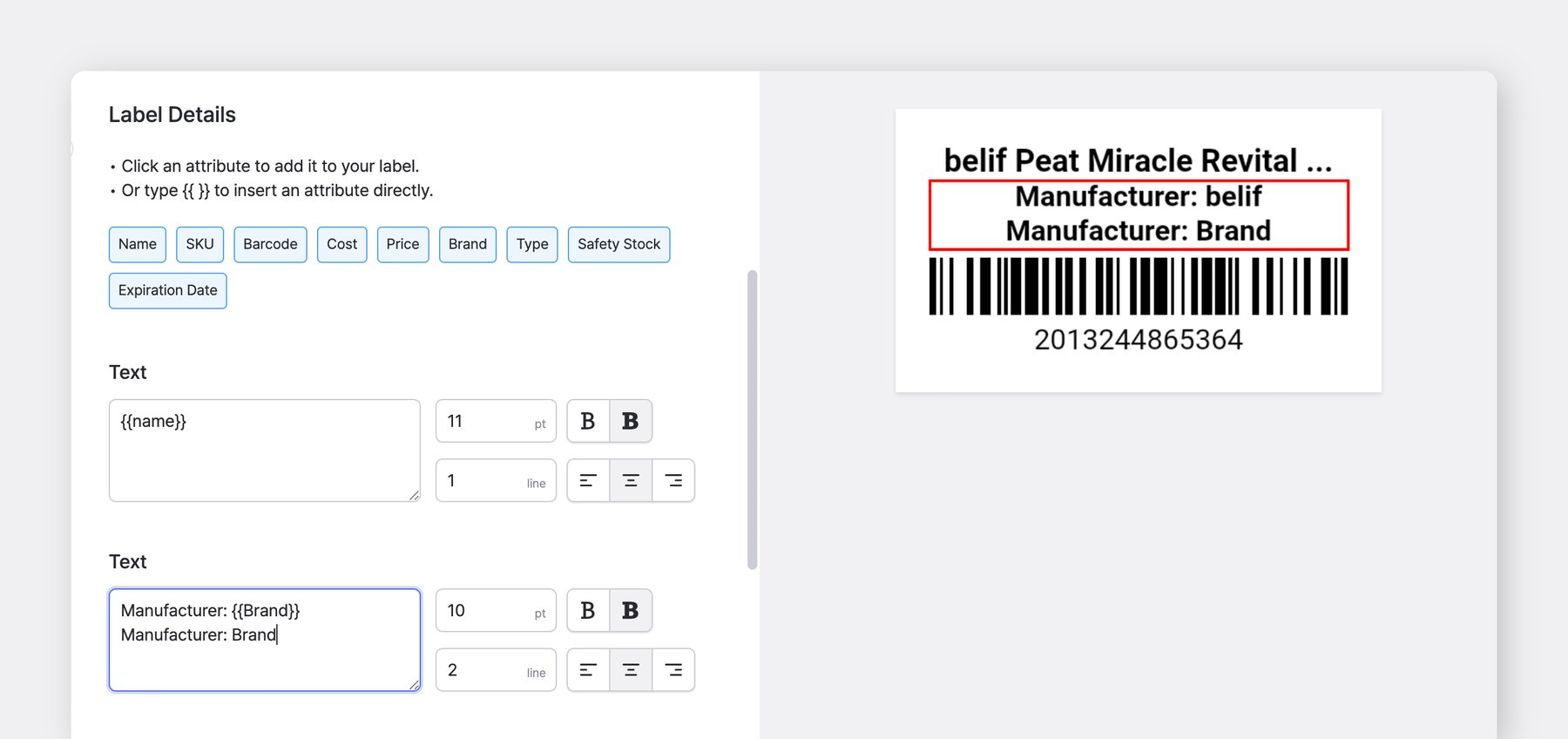
Nhấp vào nút trường sản phẩm (hiển thị màu xanh) để sao chép các biến như {{Name}} hoặc {{Brand}}. Dán chúng vào bất kỳ vùng văn bản nào trên nhãn.

  • Các giá trị bên trong {{ }} lấy dữ liệu từ từng sản phẩm

  • Văn bản bạn nhập trực tiếp sẽ hiển thị giống nhau trên mọi nhãn

Ví dụ:

  • Nhà sản xuất:{{Brand}} → Hiển thị thuộc tính thương hiệu của từng sản phẩm

  • Nhà sản xuất: Thương hiệu → Hiển thị từ "Thương hiệu" trên mọi nhãn

circle-info

Lưu ý: Nếu bạn muốn in nhãn bằng SKU của sản phẩm, hãy thay {{barcode}} bằng {{sku}} trong trường mã vạch.

B. Tạo thiết kế tùy chỉnh

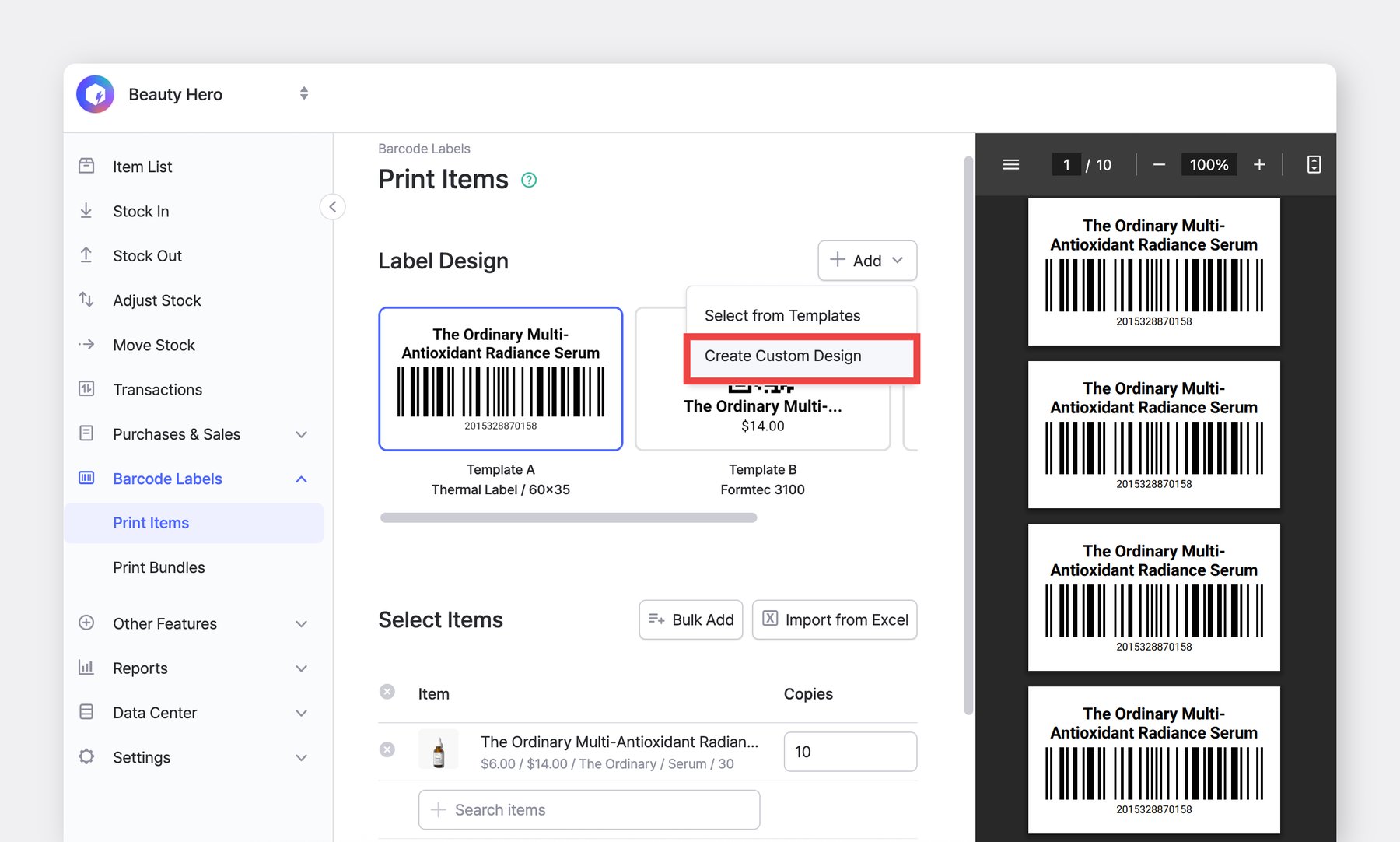
Đi tới Nhãn mã vạch > In sản phẩm, và nhấp vào menu thả xuống Thêm > Tạo thiết kế tùy chỉnh.

1. Chọn định dạng nhãn

Định dạng nhãn xác định vùng thiết kế của bạn, vì vậy hãy chọn kích thước khớp với nhãn thực tế.

Tờ nhãn

Đối với máy in tiêu chuẩn (ví dụ: Avery, Formtec hoặc các thương hiệu tương tự)

Nhãn nhiệt

Đối với máy in nhiệt trực tiếp hoặc truyền nhiệt

Kích thước tùy chỉnh

Đối với máy in tiêu chuẩn khi kích thước nhãn của bạn không có trong danh sách

2. Thiết kế nhãn của bạn

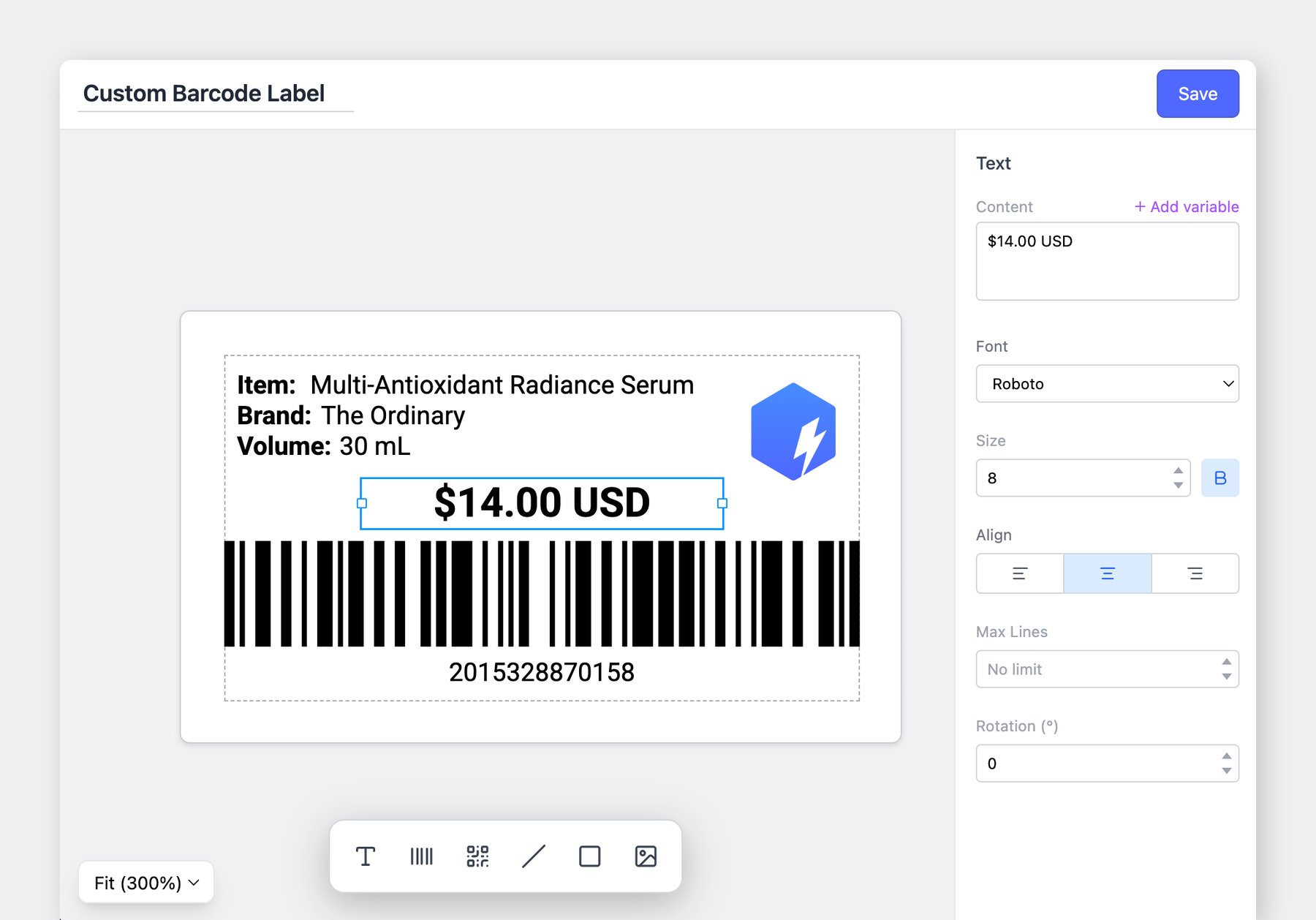
Đặt văn bản, mã vạch, mã QR và các thành phần khác ở bất kỳ đâu trên khung nhãn. Bạn có toàn quyền kiểm soát bố cục và vị trí.

2-1. Thêm văn bản

Sau khi thêm phần tử văn bản, hãy dùng + Thêm biến ở bên phải để chèn thông tin sản phẩm.

  • Văn bản bạn nhập trực tiếp sẽ hiển thị giống nhau trên tất cả nhãn

  • Các biến lấy thông tin từ từng sản phẩm

chevron-rightMẹo cho văn bản trên nhãn:hashtag
  • Chừa đủ khoảng trống cho tên sản phẩm hoặc giá trị dài

  • Đặt Số dòng tối đa nếu cần. Văn bản vượt quá giới hạn sẽ bị rút gọn bằng "..."

circle-exclamation

2-2. Thêm mã vạch

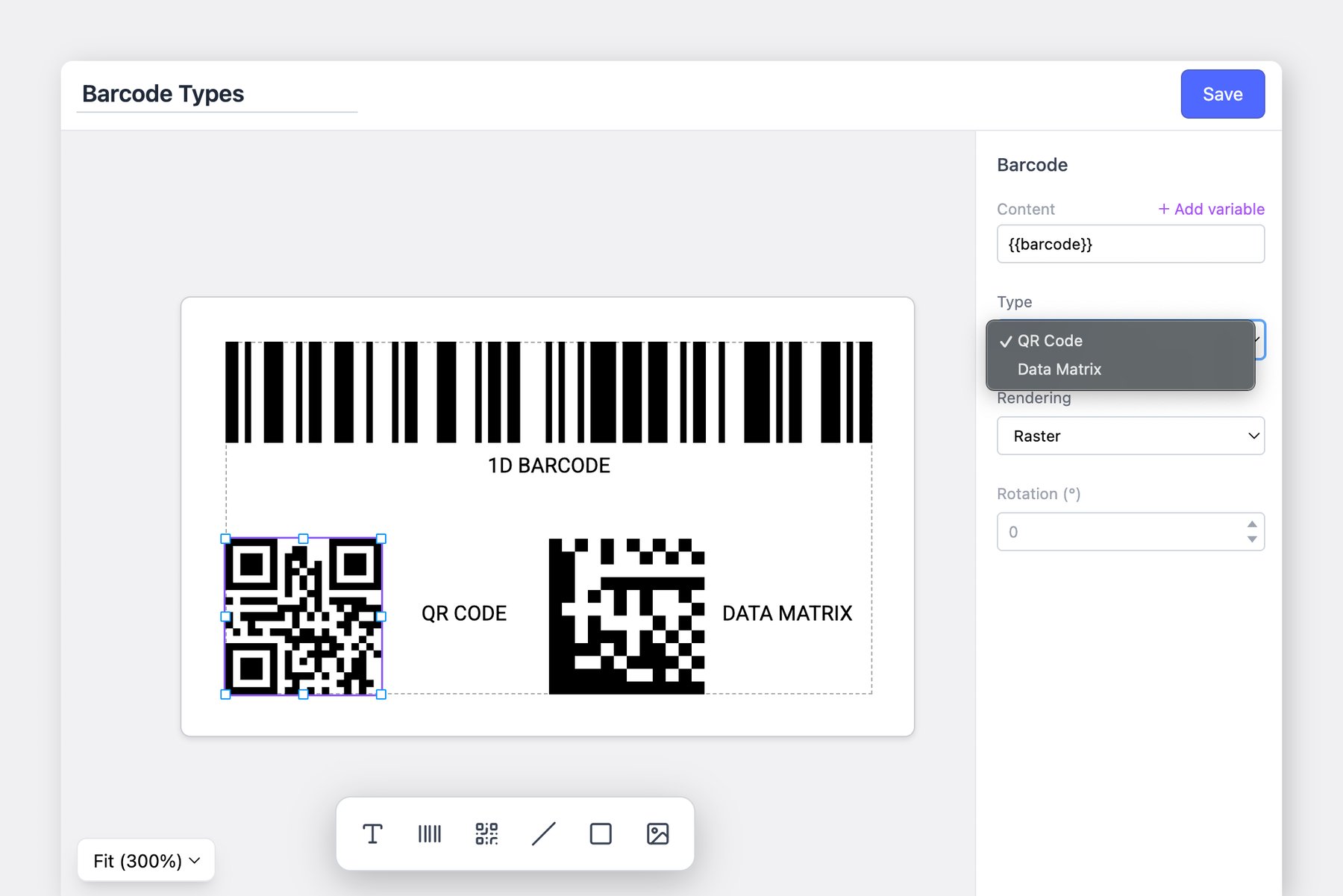
Thiết kế nhãn tùy chỉnh hỗ trợ mã vạch 1D, QR, và Data Matrix.

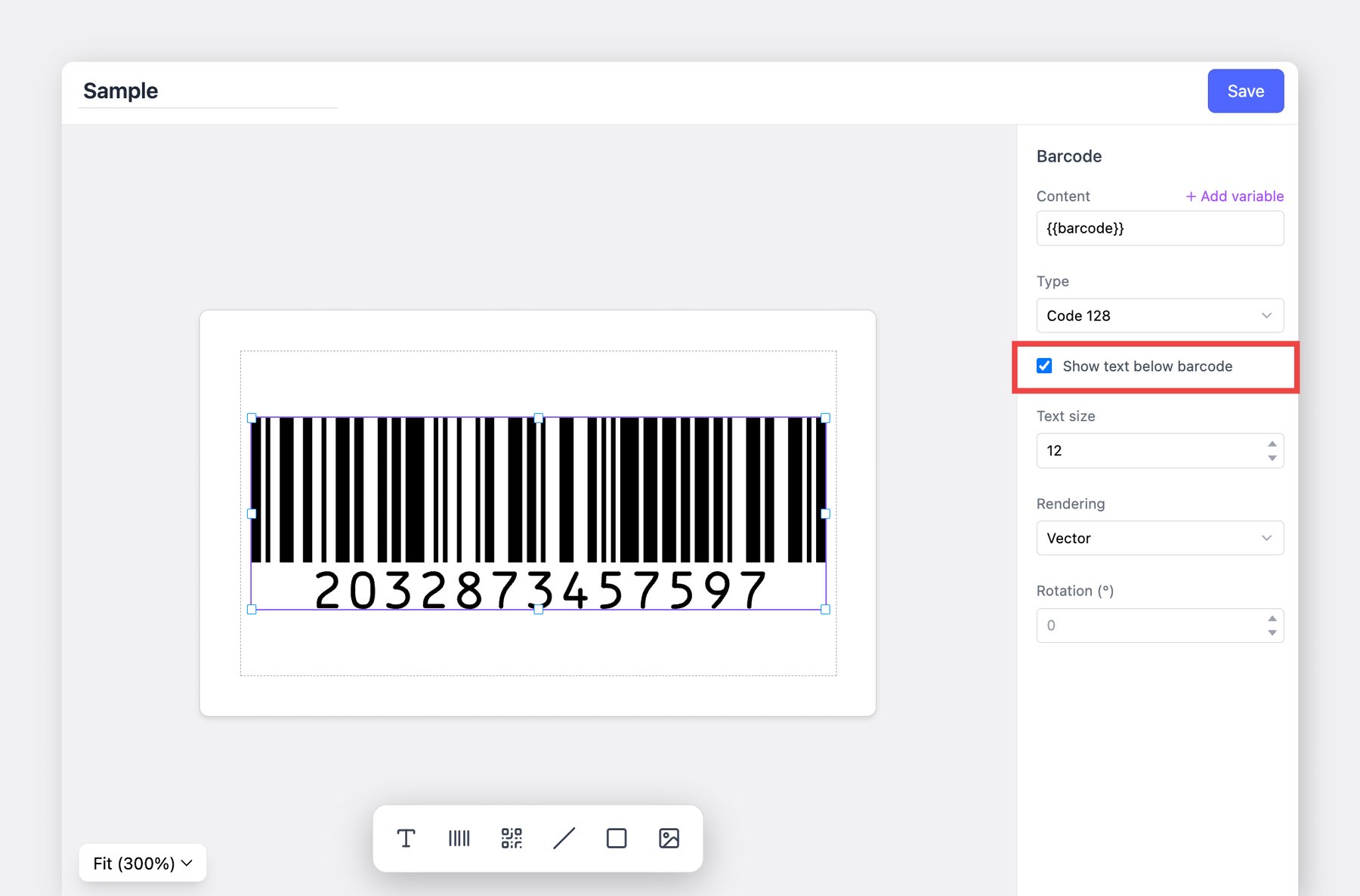
Bạn có thể hiển thị số mã vạch bên dưới mã vạch khi in nhãn.

  1. Chọn mã vạch trong thiết kế nhãn của bạn.

  2. Trong bảng bên phải, bật Hiển thị văn bản dưới mã vạch.

  3. Điều chỉnh cỡ chữ nếu cần.

Khi bạn in nhãn, số mã vạch được đăng ký cho từng sản phẩm sẽ tự động xuất hiện bên dưới mã vạch.


In nhãn mã vạch

circle-exclamation

Trên máy tính của bạn

Đi tới Nhãn mã vạch > In sản phẩm và chọn các sản phẩm bạn muốn in.

Bạn cũng có thể in danh sách sản phẩm chính xác như khi hoàn tất một giao dịch Nhập kho .

circle-info

Để in hàng đã được tiếp nhận: Đi tới Giao dịch, chọn mục nhập và mở menu Thêm .

Trên thiết bị di động của bạn

Từ màn hình chính, đi tới In mã vạch > In nhãn sản phẩm.

triangle-exclamation

Sau khi hoàn tất giao dịch Nhập kho hoặc Xuất kho , bạn có thể in nhãn trực tiếp từ danh sách đó.

circle-info

Để in một bản ghi cụ thể: Đi tới Giao dịch, chọn mục nhập, chạm vào menu ... và chọn In nhãn.


Khắc phục sự cố

Nhãn bị lệch

Nếu nhãn của bạn không in đúng vị trí (ví dụ: bị xoay ngang hoặc lệch 90 độ), vui lòng làm theo các bước bên dưới theo thứ tự. Nếu sự cố vẫn tiếp diễn, hãy chuyển sang bước tiếp theo.

  1. Kiểm tra giấy nhãn đã nạp trong máy in. Đảm bảo tờ nhãn hoặc cuộn nhãn được đặt đúng cách và căn chỉnh bên trong máy in.

  2. Xác minh rằng thiết kế nhãn của bạn khớp với giấy nhãn. Xác nhận rằng kích thước nhãn bạn đã chọn trong BoxHero khớp với tờ nhãn hoặc cuộn nhãn thực tế bạn đang dùng.

  3. Kiểm tra các cài đặt riêng theo thiết bị. a. Đối với máy in tiêu chuẩn (tờ nhãn): Hãy đảm bảo tờ nhãn được lắp đúng chiều. Nếu bị lật ngược hoặc đảo chiều, vị trí in có thể bị lệch. b. Đối với máy in nhiệt trực tiếp hoặc máy in truyền nhiệt: Ch xác nhận rằng kích thước giấy đúng đã được đặt trong cài đặt máy in của máy tính. Máy in nhiệt yêu cầu kích thước giấy phải được cấu hình trong cài đặt hệ thống để in đúng.

Đi tới: Bảng điều khiển > Bluetooth & Thiết bị > Máy in & máy quét > Tùy chọn in

Mã vạch in màu đỏ

Nếu vùng mã vạch in ra có viền đỏ, sản phẩm đó có thể chưa được gán mã vạch. Thêm mã vạch hợp lệ cho sản phẩm và thử in lại.

Nếu đã có mã vạch được gán, hãy kiểm tra xem nó có chứa bất kỳ ký tự không phải số hoặc không phải chữ cái-số nào không. Mã vạch chỉ được chứa số hoặc chữ cái.


Câu hỏi thường gặp (FAQ)

Tôi nên mua máy in nào?

Bạn có thể dùng bất kỳ máy in nào kết nối với máy tính hoặc thiết bị di động của bạn. Hãy chọn mẫu phù hợp với ngân sách và các tính năng bạn cần.

Nếu có thể, chúng tôi khuyên dùng máy in truyền nhiệt để có nhãn sạch đẹp, bền. ZEBRA ZD421tarrow-up-right là một trong những lựa chọn đáng tin cậy nhất của chúng tôi.

Để biết thêm máy in đề xuất, hãy truy cập trang bên dưới:

Máy in mã vạchchevron-right

BoxHero dùng định dạng mã vạch nào?

Khi bạn tự động tạo mã vạch trong BoxHero, hệ thống sẽ tạo một số gồm 13 chữ số theo EAN-13 định dạng.

Khi thiết kế nhãn, bạn có thể chọn định dạng mã vạch mong muốn. Nếu bạn không chọn, Code128 sẽ được dùng mặc định vì nó có khả năng tương thích rộng.

Các định dạng được hỗ trợ: Code128, Code39, Code93, EAN-13, ITF, STF

Tôi có thể lưu nhãn mã vạch dưới dạng tệp hình ảnh không?

Nhãn mã vạch chỉ có thể được lưu dưới dạng PDF. Nhấp vào In và chọn Lưu dưới dạng PDF để tải nhãn của bạn xuống.

Tôi có thể thêm hình ảnh hoặc logo vào nhãn mã vạch không?

Có, bạn có thể làm như vậy bằng cách sử dụng tùy chọn Tạo thiết kế tùy chỉnh khi in nhãn mã vạch của bạn.

Last updated