Mua hàng & Bán hàng

Tính năng Mua hàng & Bán hàng giúp tinh gọn toàn bộ quy trình tồn kho, từ mua và nhận hàng đến bán và giao hàng. Bạn có thể quản lý đơn hàng, theo dõi tồn kho và phân tích doanh số của mình.


Điểm nổi bật chính

  • Quản lý đơn hàng: Tạo và quản lý đơn mua hàng và đơn bán hàng.

  • Theo dõi trạng thái: Theo dõi tiến độ đơn hàng với các nhãn trạng thái rõ ràng.

  • Lập hóa đơn: Gửi hóa đơn cho đối tác qua email hoặc xuất ra PDF để in.

  • Mặt hàng đóng gói: Đơn giản hóa các mặt hàng nhóm bằng cách tạo gói.

  • Định giá tùy chỉnh: Đặt giá tùy chỉnh cho các đơn hàng cụ thể và áp dụng thuế/chiết khấu.

  • Quản lý trả hàng: Quản lý trả hàng và hoàn tiền cho các đơn hàng cụ thể.

  • Báo cáo bán hàng: Phân tích dữ liệu bán hàng của bạn với các báo cáo chi tiết.

circle-exclamation


Mua hàng

Đi tới Mua hàng & Bán hàng > Mua hàng để tạo và quản lý đơn mua hàng.

Trạng thái đơn mua hàng

  • Nháp: Đơn hàng đã được lưu nhưng chưa được gửi cho nhà cung cấp.

  • Đã đặt hàng: Đơn hàng đã được đặt với nhà cung cấp.

  • Đã nhận một phần: Một số mặt hàng đã đến, nhưng những mặt hàng khác vẫn đang chờ.

  • Đã nhận: Tất cả các mặt hàng trong đơn hàng đã được nhận.

circle-info

Khi bạn tạo một PO, nó sẽ được phản ánh ngay trong Báo cáo bán hàng (trừ bản nháp).

Hàng tồn kho được cập nhật chỉ sau khi đơn mua hàng được tạo quá trình Nhập kho được hoàn tất.

  • Nháp hoặc Đã đặt hàng → Không thay đổi tồn kho

  • Đã nhận một phần hoặc Đã nhận → Tồn kho được cập nhật

circle-check


Bán hàng

Đi tới Mua hàng & Bán hàng > Bán hàng để tạo và quản lý đơn bán hàng.

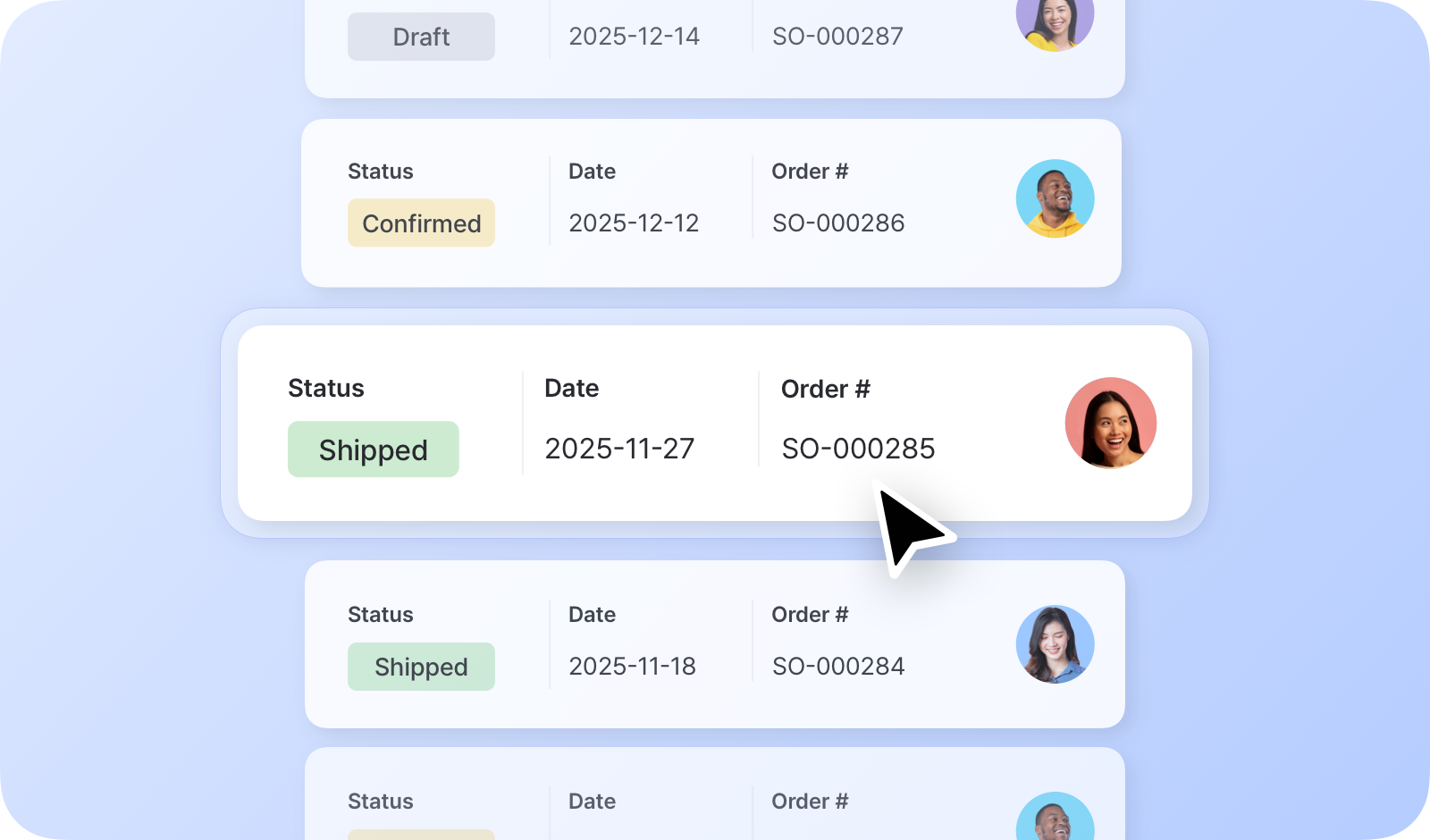
Trạng thái đơn bán hàng

  • Nháp: Đơn hàng đã được lưu nhưng chưa được xác nhận.

  • Đã xác nhận: Đơn hàng đã được xác nhận, nhưng các mặt hàng vẫn chưa được giao.

  • Đã giao một phần: Một số mặt hàng đã được giao; những mặt hàng khác vẫn đang chờ.

  • Đã giao: Tất cả mặt hàng đã được giao và chuyển đến khách hàng.

circle-check


Trả hàng

Bạn có thể đơn giản hóa việc khách hàng trả hàng bằng cách liên kết trực tiếp với đơn bán hàng gốc.

Trạng thái trả hàng

  • Đã yêu cầu: Yêu cầu trả hàng đã được khởi tạo, nhưng hàng vẫn chưa đến địa điểm.

  • Đã nhận một phần: Một số mặt hàng từ đơn bán hàng gốc đã đến, trong khi những mặt hàng khác vẫn đang chờ.

  • Đã nhận: Tất cả các mặt hàng trong lần trả hàng đã được nhận thực tế và nhập lại vào tồn kho.

Tùy chọn 1: Tạo trả hàng theo số đơn hàng

Sử dụng cách này nếu bạn có sẵn biên lai hoặc hóa đơn của khách hàng.

  1. Điều hướng đến Mua hàng & Bán hàng > Trả hàng trong thanh điều hướng bên.

  2. Nhấp vào + Tạo trả hàng.

  3. Nhập Số đơn bán hàng vào ô tìm kiếm. Hệ thống sẽ tự động hiển thị chi tiết mặt hàng gốc.

  4. Chọn các mặt hàng được trả lại và lưu đơn hàng.

Tùy chọn 2: Tạo trả hàng từ danh sách bán hàng

Sử dụng cách này nếu bạn cần duyệt giao dịch gốc trước.

  1. Đi tới Mua hàng & Bán hàng > Bán hàng và tìm đơn hàng cụ thể mà khách hàng muốn trả lại.

  2. Nhấp vào đơn hàng để mở chế độ xem Chi tiết .

  3. Nhấp vào nút + Tạo trả hàng bên dưới phần "Mặt hàng đã trả".

(Tùy chọn) Nhập chi tiết trả hàng vào trường ghi chú để theo dõi và trao đổi tốt hơn với nhóm của bạn.

Để xem hướng dẫn chi tiết về tính năng Trả hàng , hãy xem blog của chúng tôi:


Cài đặt đơn hàng

Bạn có thể gửi đơn hàng qua email, in chúng hoặc lưu dưới dạng PDF.

  • Thêm hoặc chỉnh sửa thông tin nhà cung cấp và khách hàng trong Trung tâm dữ liệu > Đối tác.

  • Cập nhật thông tin công ty của bạn trong Cài đặt > Nhóm.

A. Bố cục in

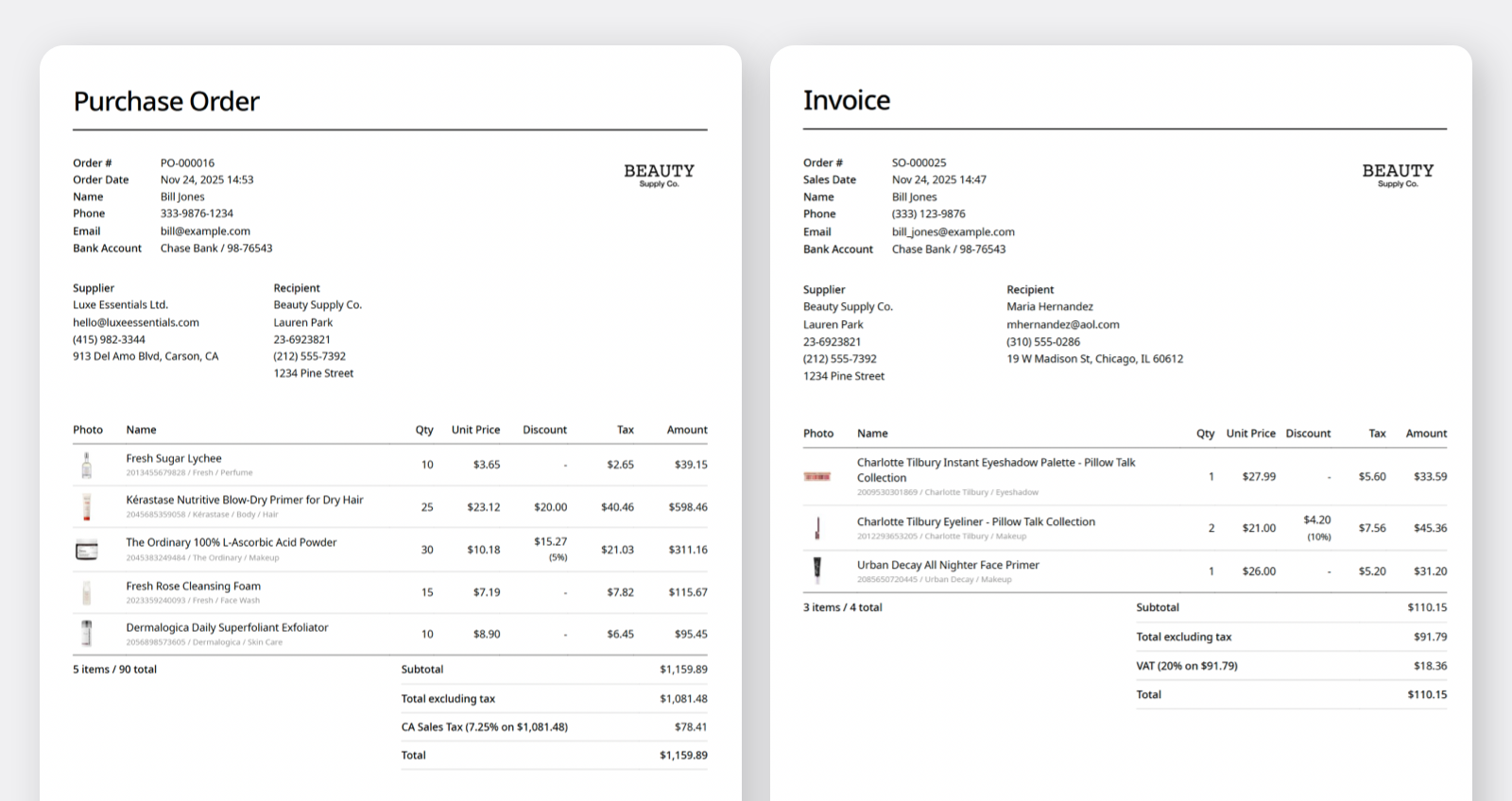
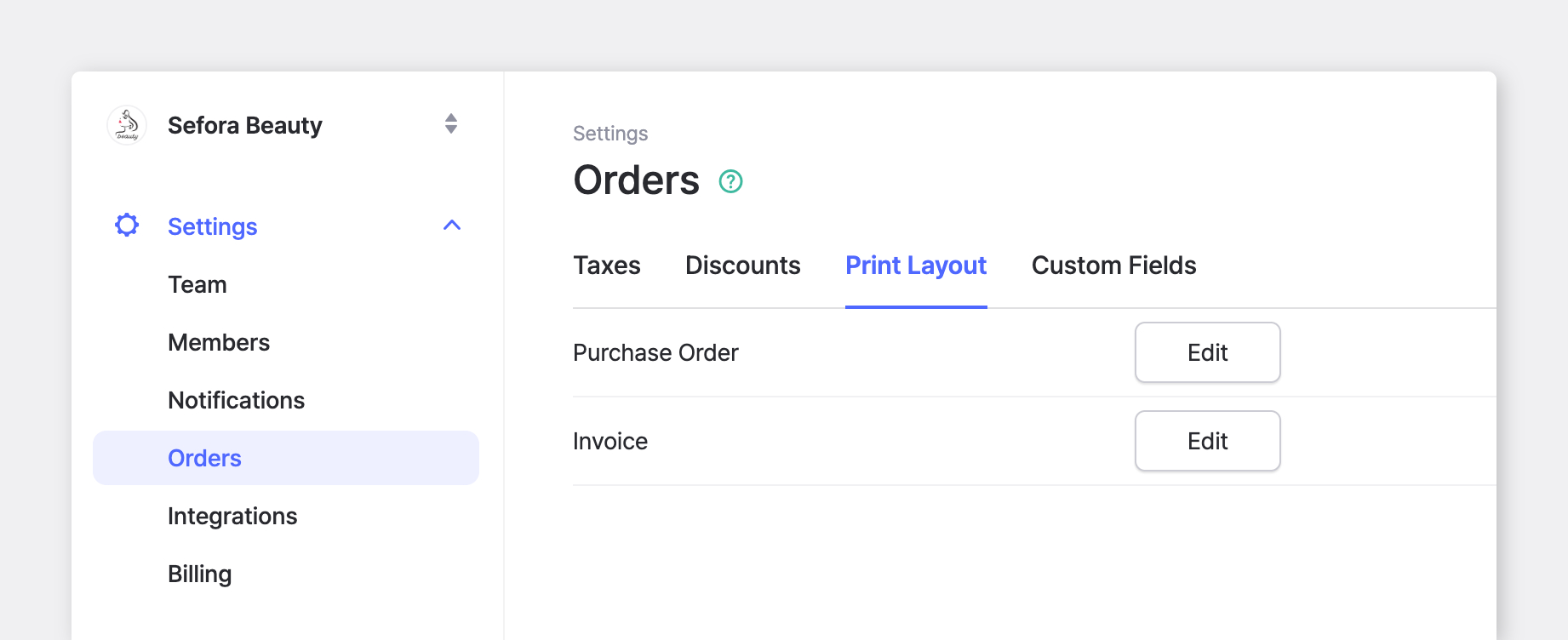
Tùy chỉnh thông tin nào sẽ xuất hiện trên đơn mua hàng và hóa đơn bán hàng của bạn. Bạn có thể đặt các mẫu bố cục khác nhau cho từng loại tài liệu.

Đi tới: Cài đặt > Đơn hàng > Bố cục in

Cài đặt bố cục

  • Logo công ty — Thêm hình ảnh thương hiệu của bạn ở góc trên bên phải của tài liệu.

  • Nhãn tài liệu — Thay đổi các thuật ngữ hiển thị trên tài liệu.

    • Tiêu đề tài liệu (Đơn mua hàng, Hóa đơn, Phiếu đóng gói, Phiếu giao hàng)

    • Nhà cung cấp (Nhà bán hàng, Người bán, Từ)

    • Người nhận (Khách hàng, Hóa đơn cho, Giao cho, Người mua)

  • Tùy chọn hiển thị — Chọn những trường nào sẽ được đưa vào tài liệu.

    • Tùy chọn khả dụng: Ảnh mặt hàng, SKU, Mã vạch, Định giá, Ghi chú

  • Thuộc tính mặt hàng: Chọn những thuộc tính mặt hàng nào sẽ hiển thị trong phần chi tiết mặt hàng của tài liệu.

B. Trường tùy chỉnh

Nếu bạn cần thêm các trường như địa chỉ email của người liên hệ hoặc thông tin tài khoản ngân hàng, bạn có thể thêm các trường tùy chỉnharrow-up-right khi tạo đơn mua hàng hoặc đơn bán hàng.

Nếu bạn thường xuyên sử dụng cùng một trường, hãy lưu chúng thành một mẫu.

Đi tới: Cài đặt > Mua hàng & Bán hàng > Trường tùy chỉnh để thêm một trường tùy chỉnh mới, và mọi trường đã lưu cùng giá trị của chúng sẽ tự động xuất hiện mỗi khi bạn tạo đơn hàng mới.

Trong ví dụ này, Tên: "Bill Jones" và Ngân hàng Tài khoản: "Chase Bank / 98-76543" được lưu dưới dạng giá trị trường tùy chỉnh.

circle-exclamation

C. Thuế

Bạn có thể áp dụng thuế cho đơn hàng và chọn cách tính chúng:

  • Đã bao gồm: Thuế đã được bao gồm trong giá mặt hàng.

  • Chưa bao gồm: Thuế được cộng thêm vào giá mặt hàng.

circle-check

D. Chiết khấu

Bạn cũng có thể áp dụng chiết khấu cho đơn hàng của mình:

  • Chiết khấu theo phần trăm (ví dụ: giảm 10%)

  • Chiết khấu cố định (ví dụ: giảm 5 đô la)

circle-exclamation


Bảng giá

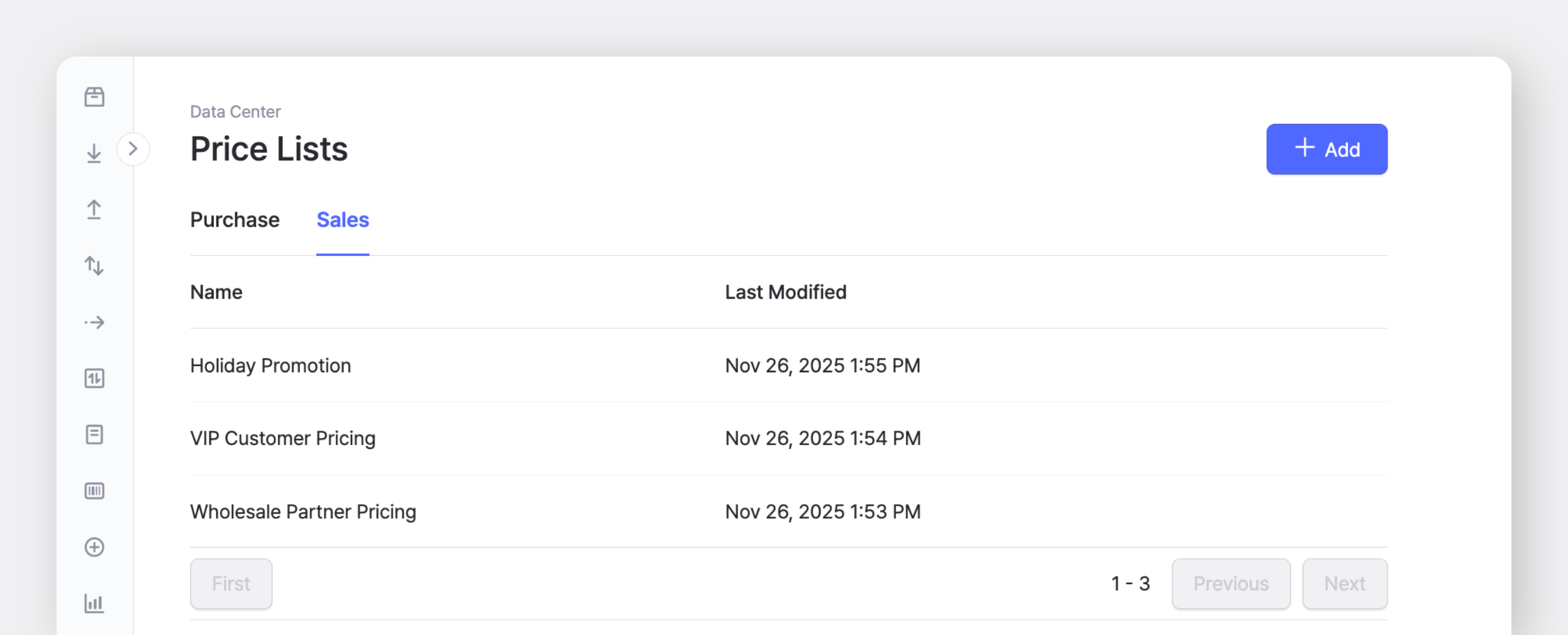
Bảng giáarrow-up-right cho phép bạn lưu các mức giá khác nhau cho khách hàng cụ thể, chương trình khuyến mãi hoặc thỏa thuận đặc biệt. Cùng với giá vốn và giá bán mặc định của bạn, bạn có thể tạo thêm các bộ giá và áp dụng chúng khi bạn tạo đơn mua hàng hoặc đơn bán hàng.

Bạn có thể tạo bảng giá trong Trung tâm dữ liệu > Bảng giá.

Bảng giá có thể được thiết lập riêng cho loại mua hàng và bán hàng. Thêm giá mặt hàng thủ công hoặc tải lên tất cả cùng lúc bằng tệp Excel.

circle-info

Lưu ý: Các mặt hàng không được bao gồm trong bảng giá đã chọn sẽ hiển thị đơn giá là 0 khi bảng giá được áp dụng cho đơn hàng mới.

Khi bạn tạo đơn hàng, hãy nhấp vào trường Đơn giá để chọn bảng giá. Nếu bạn chuyển sang bảng giá khác trong khi chỉnh sửa, đơn giá sẽ được cập nhật dựa trên bảng bạn đã chọn.

circle-check


Câu hỏi thường gặp (FAQ)

Tôi đã cập nhật một đơn hàng, nhưng số lượng mặt hàng không thay đổi.

Tnếu đơn hàng đã có Nhập kho hoặc Xuất kho bản ghi, việc cập nhật chính đơn hàng sẽ không thay đổi mức tồn kho. Để cập nhật số lượng mặt hàng, bạn cũng cần chỉnh sửa các Nhập kho hoặc Xuất kho giao dịch

Sự khác nhau giữa Mua hàng & Bán hàng và Giao dịch tồn kho là gì?

Mua hàng & Bán hàng
Giao dịch tồn kho

Quy trình

Tạo một đơn hàng (P.O. hoặc S.O.) trước, sau đó xử lý khi giao hàng hoặc khi hàng đến.

Cập nhật mức tồn kho ngay lập tức bằng cách chọn một mặt hàng và nhập số lượng.

Phương thức

Liên kết thay đổi tồn kho với các đơn hàng cụ thể để theo dõi tốt hơn.

Sử dụng Nhập kho cho hàng đếnKho Xuất cho giao hàng.

Mục đích

Quản lý đơn hàng với cập nhật tồn kho theo thời gian thực.

Điều chỉnh tồn kho thủ công và mức số lượng đơn giản.

Làm thế nào để chọn địa điểm trong một đơn hàng?

Bạn không chọn địa điểm khi tạo đơn hàng. Địa điểm được chọn khi các mặt hàng được nhập kho hoặc xuất kho thông qua giao dịch tồn kho (tức là Nhập khoXuất kho).

Nếu tôi cập nhật giá vốn hoặc giá bán của một mặt hàng, điều đó có thay đổi số tiền trong các đơn hàng hiện có không?

Không, việc cập nhật giá mặt hàng không không thay đổi bất kỳ đơn hàng nào đã được tạo trước đó. Các đơn hàng hiện có giữ nguyên giá gốc của chúng.

Làm thế nào để xóa các tùy chọn thuế hoặc chiết khấu?

Bạn có thể quản lý các tùy chọn thuế và chiết khấu trong Cài đặt > Đơn hàng.

BoxHero Order Settings > Taxes & Discounts

Tại sao các mặt hàng đã trả không hiển thị trong Báo cáo bán hàng của tôi?

Các khoản trả hàng được phản ánh trong Báo cáo > Bán hàng dựa trên ngày trả hàng. Hãy đảm bảo ngày trả hàng nằm trong khoảng ngày bạn đang xem.

BoxHero Sales Report with Date Range Highlighted

Last updated