> For the complete documentation index, see [llms.txt](https://www.boxhero.io/docs/llms.txt). Markdown versions of documentation pages are available by appending `.md` to page URLs; this page is available as [Markdown](https://www.boxhero.io/docs/documentation/vi/tinh-nang-chinh/purchase-and-sales.md).

# Mua hàng & Bán hàng

<figure><img src="/files/d9704983a9880820dc63c8a8b254f5235a1325c2" alt=""><figcaption></figcaption></figure>

***

## Điểm nổi bật chính

* **Quản lý đơn hàng:** Tạo và quản lý đơn mua hàng và đơn bán hàng.
* **Theo dõi trạng thái:** Theo dõi tiến độ đơn hàng với các nhãn trạng thái rõ ràng.
* **Lập hóa đơn**: Gửi hóa đơn cho đối tác qua email hoặc xuất ra PDF để in.
* **Các mặt hàng gộp:** Đơn giản hóa các mặt hàng nhóm bằng cách tạo các gói.
* **Giá tùy chỉnh**: Đặt giá tùy chỉnh cho các đơn hàng cụ thể và áp dụng thuế/chiết khấu.
* **Quản lý trả hàng:** Quản lý hàng trả lại và hoàn tiền cho các đơn hàng cụ thể.
* **Báo cáo bán hàng**: Phân tích dữ liệu bán hàng của bạn với các báo cáo chi tiết.

{% hint style="warning" %} <mark style="color:$primary;">`Mua hàng & Bán hàng`</mark> khác với <mark style="color:$primary;">`Giao dịch tồn kho`</mark> (Nhập kho, Xuất kho, Điều chỉnh, Chuyển). Cả hai tính năng đều giúp quản lý số lượng tồn kho, nhưng chúng phục vụ các mục đích khác nhau.

* Sử dụng **Mua hàng & Bán hàng** khi bạn cần hồ sơ mua hàng hoặc bán hàng, giá cả hoặc hóa đơn.
* Sử dụng **Giao dịch** cho các cập nhật nội bộ nhanh không cần bất kỳ tài liệu nào.
  {% endhint %}

***

## Mua hàng

Đi tới <mark style="color:$primary;">`Mua hàng & Bán hàng`</mark> > <mark style="color:$primary;">`Mua hàng`</mark> để tạo và quản lý đơn mua hàng.

{% embed url="<https://customer-0jrbilsa8yt3k758.cloudflarestream.com/a4f50b31fd0a4695abdbd0194037ca52/iframe?autoplay=true&controls=false&letterboxColor=transparent&loop=true&muted=true&poster=https://customer-0jrbilsa8yt3k758.cloudflarestream.com/a4f50b31fd0a4695abdbd0194037ca52/thumbnails/thumbnail.jpg?height=1080&preload=true>" %}

### Trạng thái đơn mua hàng

<table><thead><tr><th>Trạng thái PO</th><th width="235.94879150390625">Mô tả</th><th>Có cập nhật tồn kho không?</th><th>Có trong Báo cáo bán hàng không?</th></tr></thead><tbody><tr><td><strong>Bản nháp</strong></td><td>Đã lưu, nhưng chưa gửi cho nhà cung cấp</td><td>Không</td><td>Không</td></tr><tr><td><strong>Đã đặt hàng</strong></td><td>Đã đặt với nhà cung cấp; đang chờ giao hàng</td><td>Không</td><td>Có</td></tr><tr><td><strong>Đã nhận một phần</strong></td><td>Một số mặt hàng đã nhận, các mặt hàng khác vẫn đang chờ</td><td>Có</td><td>Có</td></tr><tr><td><strong>Đã nhận</strong></td><td>Tất cả mặt hàng đã được nhận</td><td>Có</td><td>Có</td></tr></tbody></table>

#### Nhận hàng bằng đơn mua hàng

Khi hàng của bạn đến, hãy mở đơn mua hàng để xử lý *Nhập kho*.&#x20;

* Để nhận toàn bộ số lượng đã đặt cùng một lúc, nhấp <mark style="color:$primary;">`Đánh dấu là Đã nhận`</mark>.&#x20;
* Để nhận hàng theo từng đợt khi chúng đến, nhấp <mark style="color:$primary;">`Nhận một phần`</mark>.

<figure><img src="/files/d15e8c88077a4371a59bb48310eb181089d14b0b" alt=""><figcaption></figcaption></figure>

Nhấp vào <mark style="color:$primary;">`Nhận một phần`</mark>  sẽ mở một màn hình nơi bạn có thể ghi lại số lượng đã nhận của từng mặt hàng. Nếu bạn đã đặt 5 đơn vị nhưng chỉ 1 đơn vị đến, nhập 1 — trạng thái đơn hàng sẽ hiển thị là **Đã nhận một phần** cho đến khi các mặt hàng còn lại được nhập kho.

<figure><img src="/files/2d1639c0a07279d1ac75aae8436d08dd08dd25b7" alt=""><figcaption></figcaption></figure>

{% hint style="success" %}
**Mẹo hay:** <mark style="color:$primary;">`Nhận một phần`</mark> cũng rất hữu ích cho việc kiểm tra. Khi bạn xác minh rằng các mặt hàng được giao khớp với đơn hàng của bạn, bạn có thể nhập kho chính xác số lượng đã đến.
{% endhint %}

Nếu các mặt hàng đã đến rồi khi bạn đang tạo đơn mua hàng, hãy chọn **"Nhập kho các mặt hàng ngay sau khi lưu đơn hàng này"** ở cuối màn hình đơn hàng. Đơn hàng sẽ được lưu với **Đã nhận** trạng thái, và hàng tồn kho của bạn sẽ được cập nhật ngay lập tức.

<figure><img src="/files/627324bef678bc1429307f1bd28e091416ab9268" alt=""><figcaption></figcaption></figure>

{% hint style="warning" %}
Hàng tồn kho chỉ được cập nhật sau khi *Nhập kho* quá trình được hoàn tất.

* **Bản nháp** hoặc **Đã đặt hàng** → Không thay đổi tồn kho
* **Đã nhận một phần** hoặc **Đã nhận** → Tồn kho được cập nhật
  {% endhint %}

***

## **Bán hàng**

Đi tới <mark style="color:$primary;">`Mua hàng & Bán hàng`</mark> > <mark style="color:$primary;">`Bán hàng`</mark> để tạo và quản lý đơn bán hàng.

<figure><img src="/files/127e4b51644ec21c5f19821cfbcea929e94aba0e" alt=""><figcaption></figcaption></figure>

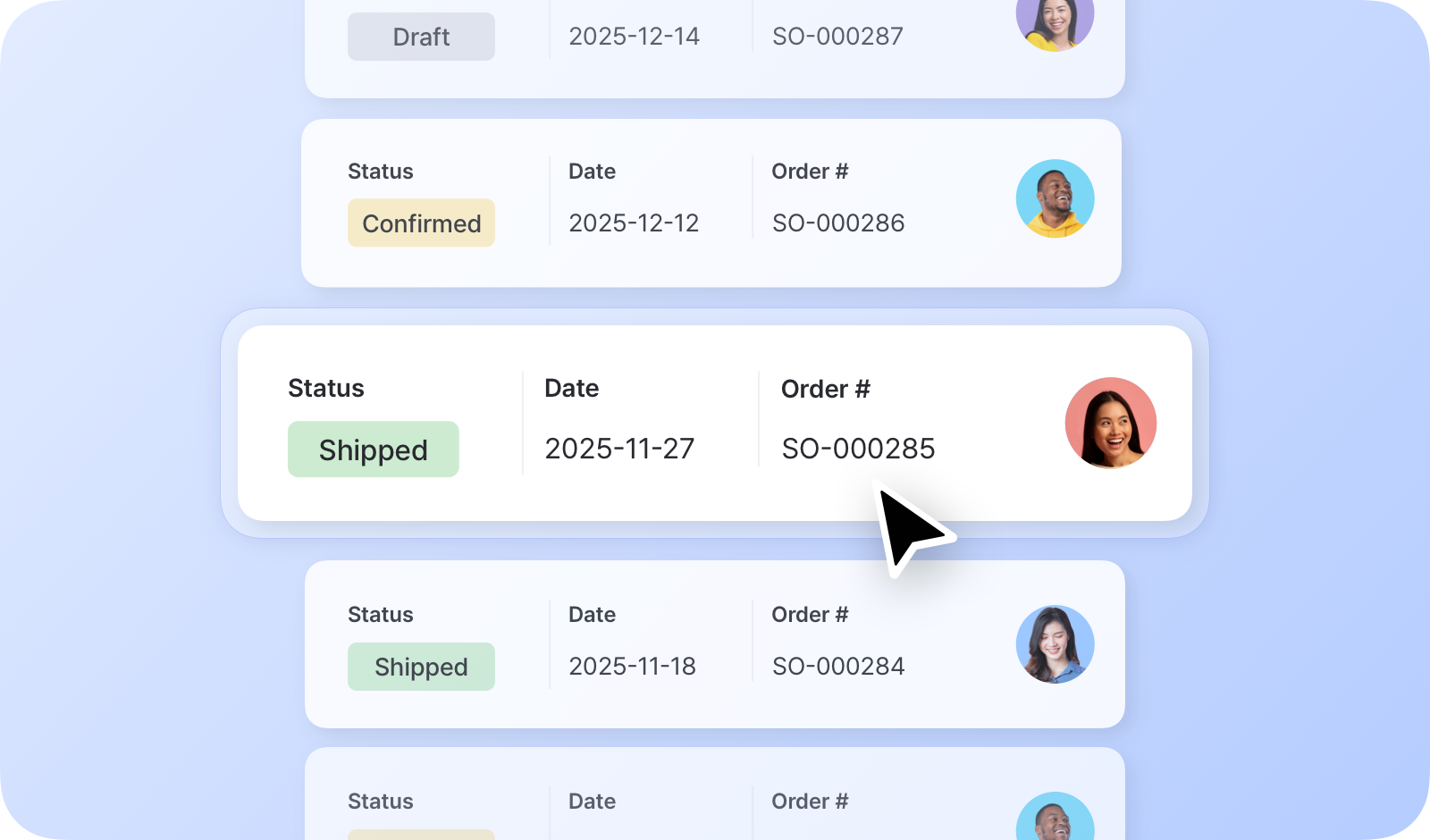
### Trạng thái đơn bán hàng

<table><thead><tr><th width="154.72479248046875">Trạng thái SO</th><th width="235.26214599609375">Mô tả</th><th>Có cập nhật tồn kho không?</th><th>Có trong Báo cáo bán hàng không?</th></tr></thead><tbody><tr><td><strong>Bản nháp</strong></td><td>Đã lưu, nhưng chưa xác nhận</td><td>Không</td><td>Không</td></tr><tr><td><strong>Đã xác nhận</strong></td><td>Đã xác nhận; đang chờ giao hàng</td><td>Không</td><td>Có</td></tr><tr><td><strong>Đã giao một phần</strong></td><td>Một số mặt hàng đã được giao, các mặt hàng khác vẫn đang chờ</td><td>Có</td><td>Có</td></tr><tr><td><strong>Đã giao</strong></td><td>Tất cả mặt hàng đã được giao</td><td>Có</td><td>Có</td></tr></tbody></table>

#### Giao hàng bằng đơn bán hàng

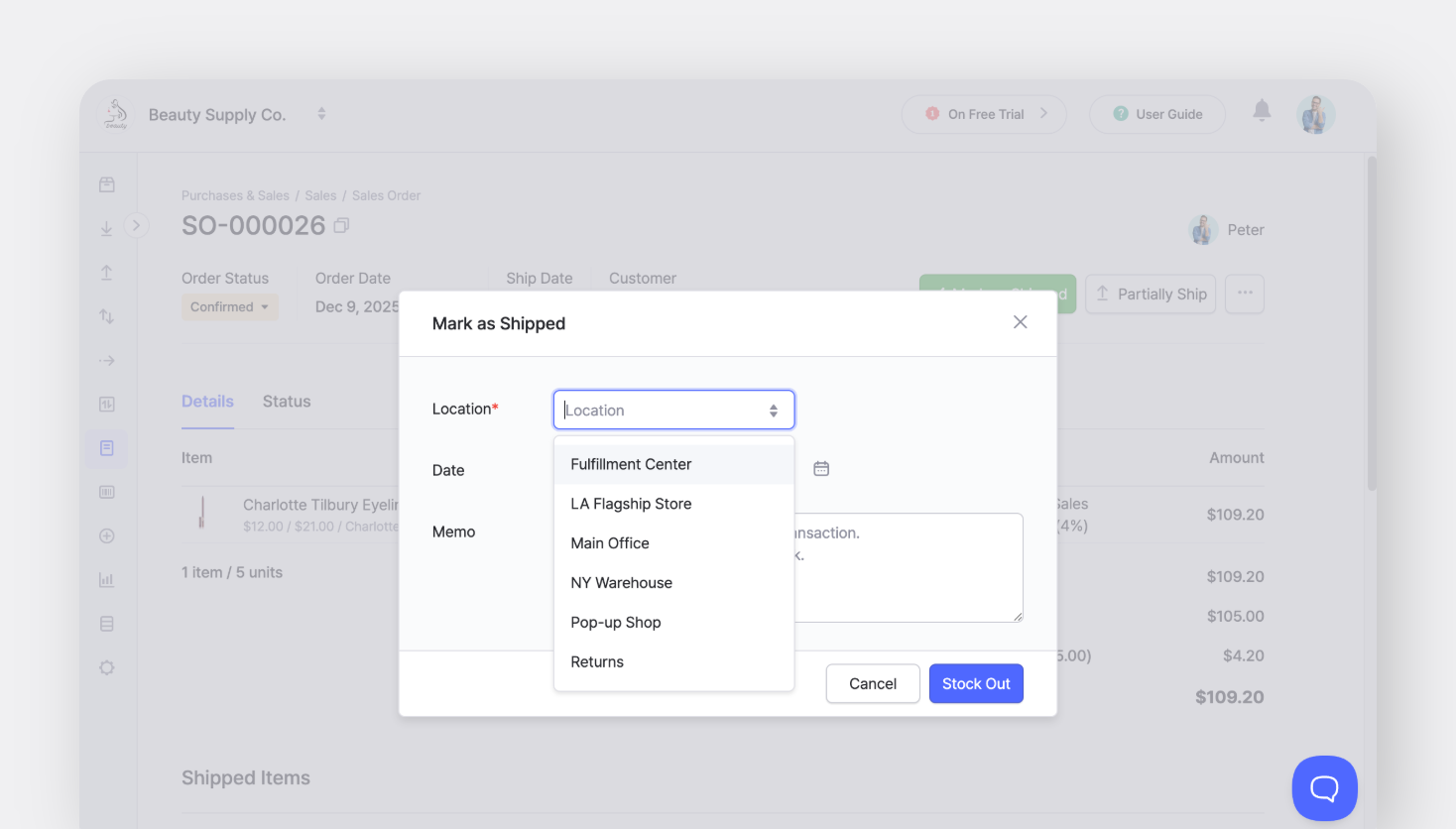
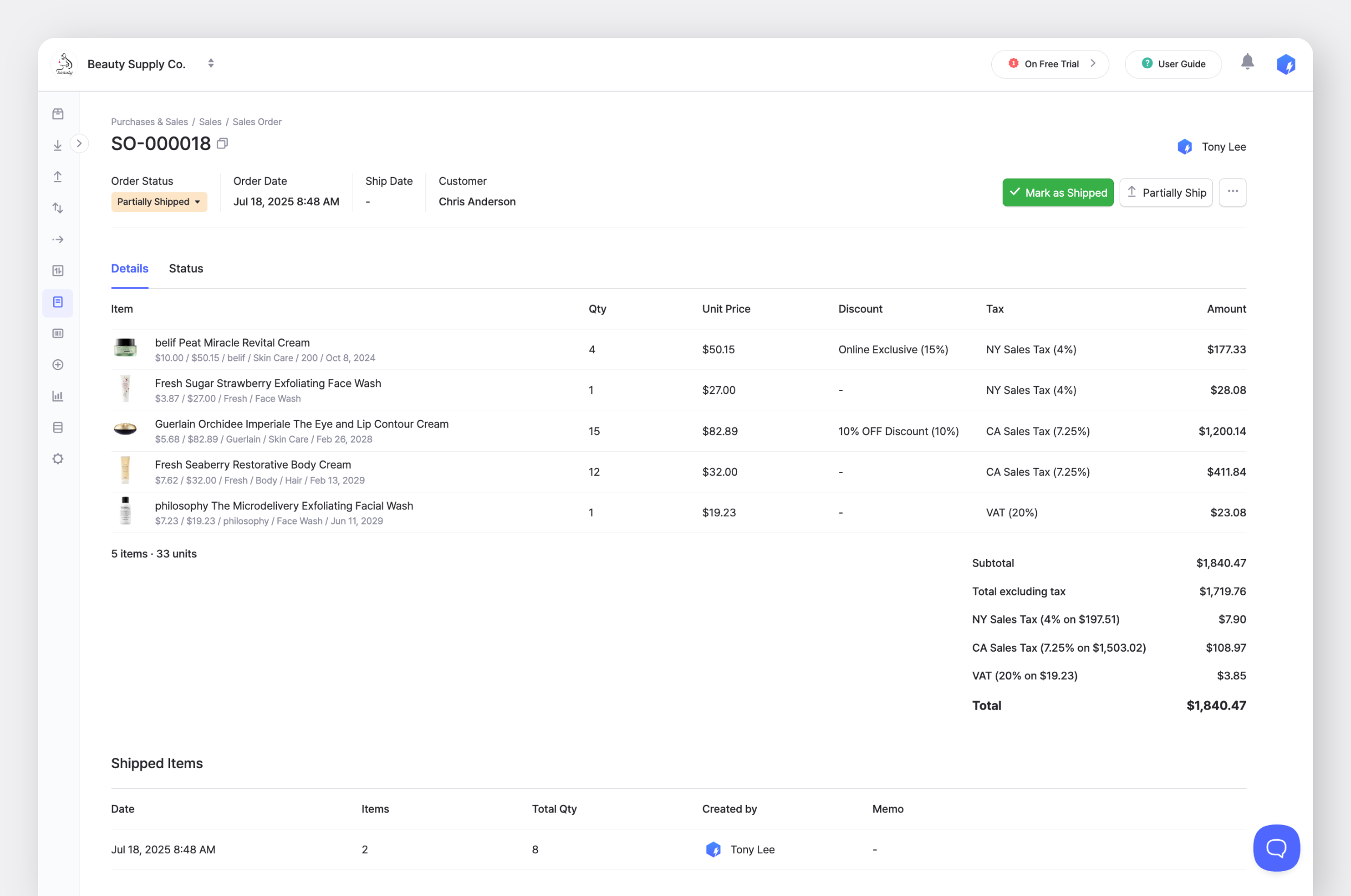
Khi bạn sẵn sàng gửi hàng, hãy mở đơn bán hàng để xử lý *Xuất kho*. Để giao toàn bộ số lượng đã bán cùng một lúc, nhấp <mark style="color:$primary;">`Đánh dấu là Đã giao`</mark>. Để giao hàng theo từng đợt, nhấp <mark style="color:$primary;">`Giao một phần`</mark>.

<figure><img src="/files/2565b1c3fffbfbf953d1d8943e2cd966488bdc0c" alt=""><figcaption></figcaption></figure>

Nhấp vào <mark style="color:$primary;">`Giao một phần`</mark> cho phép bạn nhập số lượng đã giao cho từng mặt hàng — chỉ cần nhập số lượng thực tế bạn đang gửi. Trạng thái đơn hàng sẽ hiển thị là **Đã giao một phần** cho đến khi tất cả mặt hàng được giao xong.

<figure><img src="/files/1802239b918fba17e95b88871bb6125545aac977" alt=""><figcaption></figcaption></figure>

Nếu các mặt hàng đã được giao rồi khi bạn đang tạo đơn bán hàng, hãy chọn **"Xuất kho các mặt hàng ngay sau khi lưu đơn hàng này"** ở cuối màn hình đơn hàng. Đơn hàng sẽ được lưu với **Đã giao** trạng thái, và hàng tồn kho của bạn sẽ được cập nhật ngay lập tức.

<figure><img src="/files/9f97a96648fba5182740ed62cf82c3c5051ea98b" alt=""><figcaption></figcaption></figure>

{% hint style="success" %}
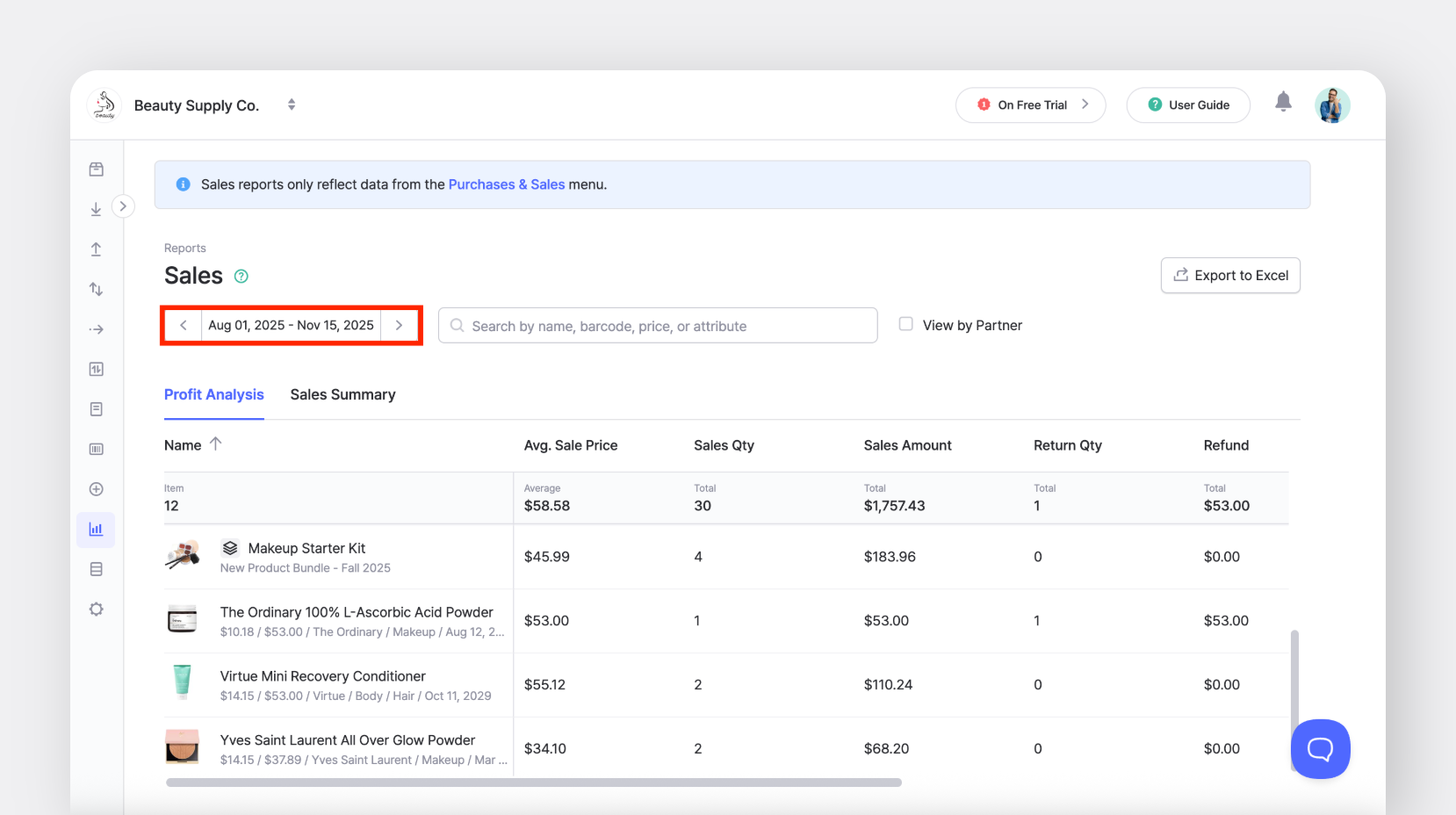
**Mẹo hay:** Sử dụng BoxHero [Báo cáo bán hàng](/docs/documentation/vi/tinh-nang-chinh/purchase-and-sales/sales-reports.md) để:

* Theo dõi các chỉ số quan trọng như giá bán, số lượng và lợi nhuận
* Phân tích hiệu suất bán hàng trong một khoảng ngày đã chọn
* Xác định xu hướng và cơ hội định giá
  {% endhint %}

***

## Trả hàng

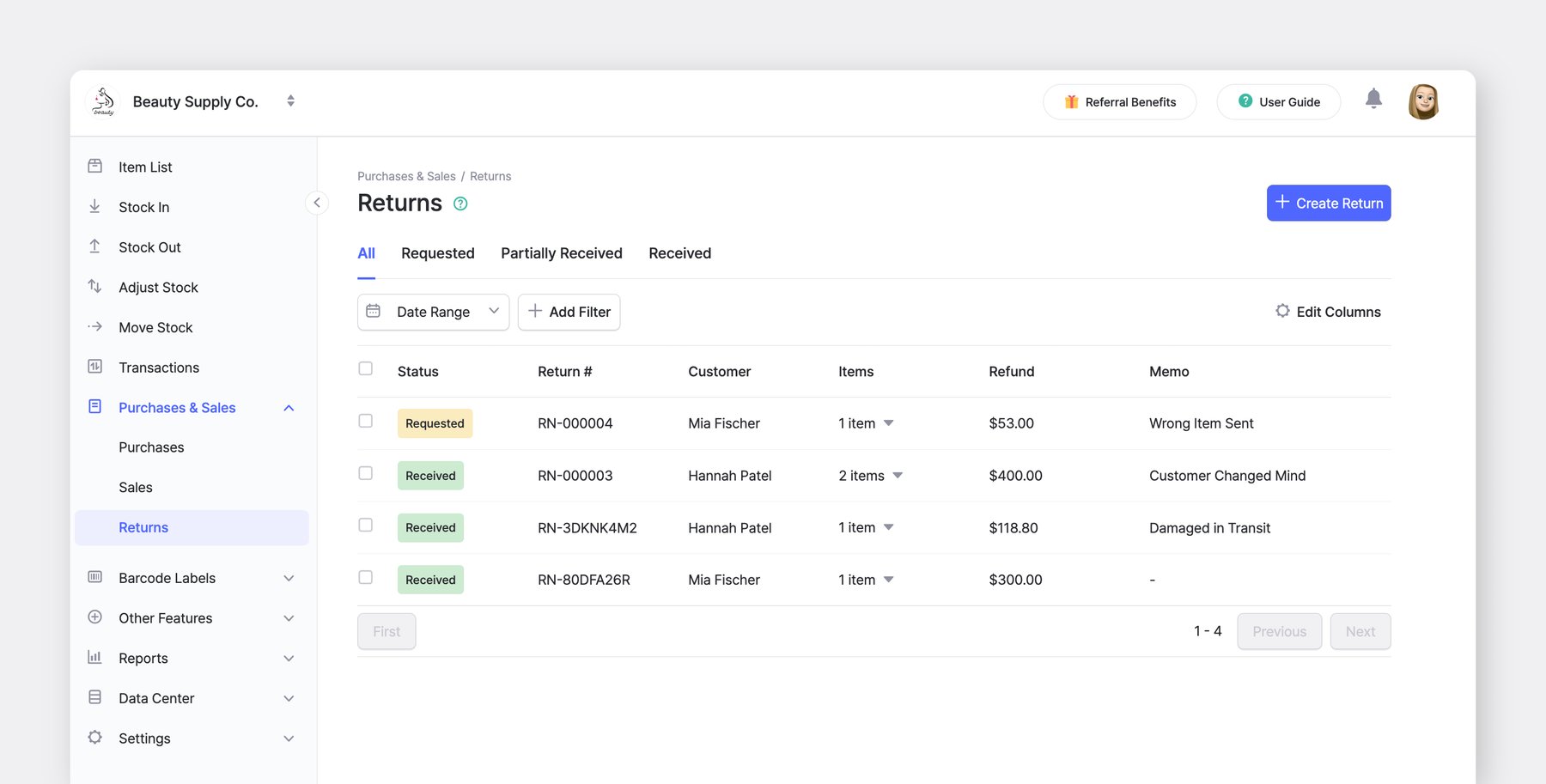
Bạn có thể tinh giản việc trả hàng của khách bằng cách liên kết trực tiếp chúng với các đơn bán hàng gốc của bạn.

<figure><img src="/files/b5415cf13f4e956dc722618df0828fb5b459b2b5" alt=""><figcaption></figcaption></figure>

### Trạng thái trả hàng

* **Đã yêu cầu**: Yêu cầu trả hàng đã được khởi tạo, nhưng các mặt hàng vẫn chưa đến địa điểm.
* **Đã nhận một phần:** Một số mặt hàng từ đơn bán hàng gốc đã đến, trong khi các mặt hàng khác vẫn đang chờ.
* **Đã nhận:** Tất cả mặt hàng trong đơn trả hàng đã được nhận thực tế và nhập lại vào tồn kho.

#### Tùy chọn 1: Tạo trả hàng theo số đơn

Sử dụng cách này nếu bạn có sẵn biên lai hoặc hóa đơn của khách hàng.

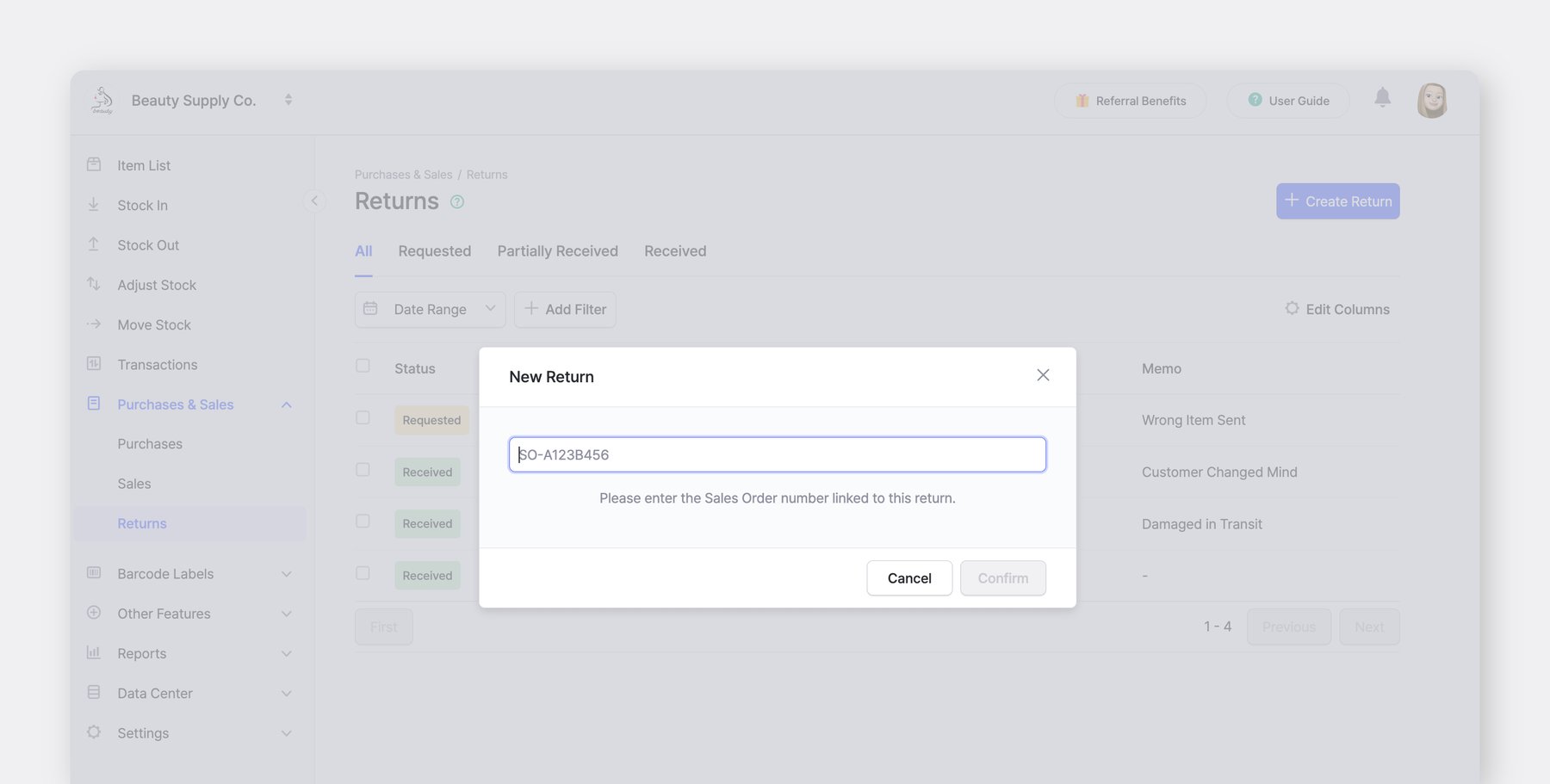
1. Đi tới <mark style="color:$primary;">`Mua hàng & Bán hàng`</mark> > <mark style="color:$primary;">`Trả hàng`</mark> trong thanh bên.
2. Tạo một trả hàng mới.
3. Nhập **Số đơn bán hàng** vào trường tìm kiếm. Hệ thống sẽ tự động hiển thị chi tiết mặt hàng gốc.
4. Chọn các mặt hàng đang được trả lại và lưu đơn hàng.

<figure><img src="/files/2f8280bfac243d27d78ea6be8e1cc0e1a0f005b8" alt=""><figcaption></figcaption></figure>

#### Tùy chọn 2: Tạo trả hàng từ danh sách bán hàng

Sử dụng cách này nếu bạn cần duyệt giao dịch gốc trước.

1. Đi tới <mark style="color:$primary;">`Mua hàng & Bán hàng`</mark> > <mark style="color:$primary;">`Bán hàng`</mark> và tìm đơn hàng cụ thể mà khách hàng muốn trả lại.
2. Nhấp vào đơn hàng để mở **chi tiết** xem.
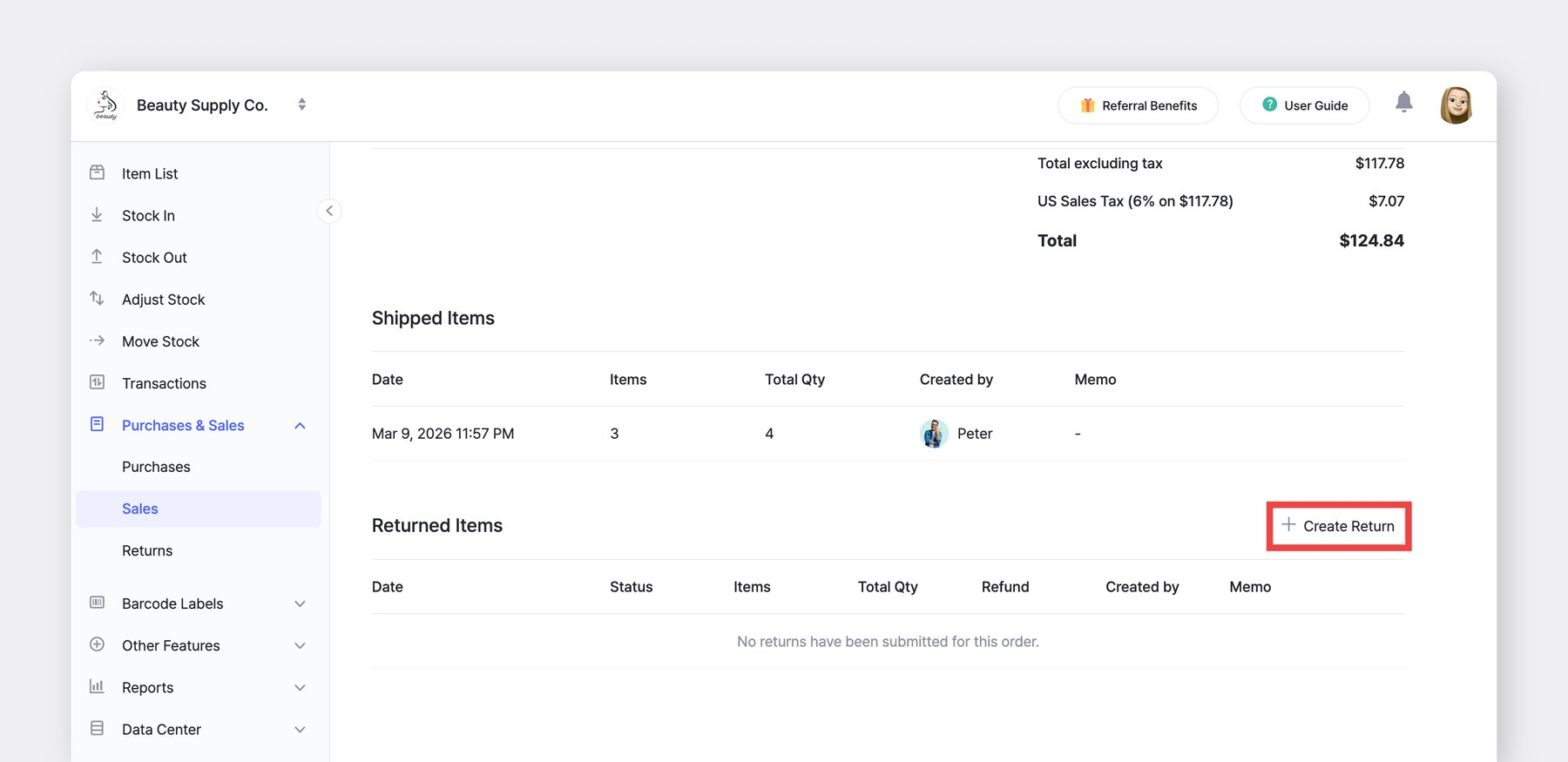
3. Nhấp vào <mark style="color:$primary;">`+ Tạo trả hàng`</mark> nút bên dưới **Mặt hàng đã trả** phần.

<figure><img src="/files/afe311a855088545d34ce206af51f60b28e5e548" alt=""><figcaption></figcaption></figure>

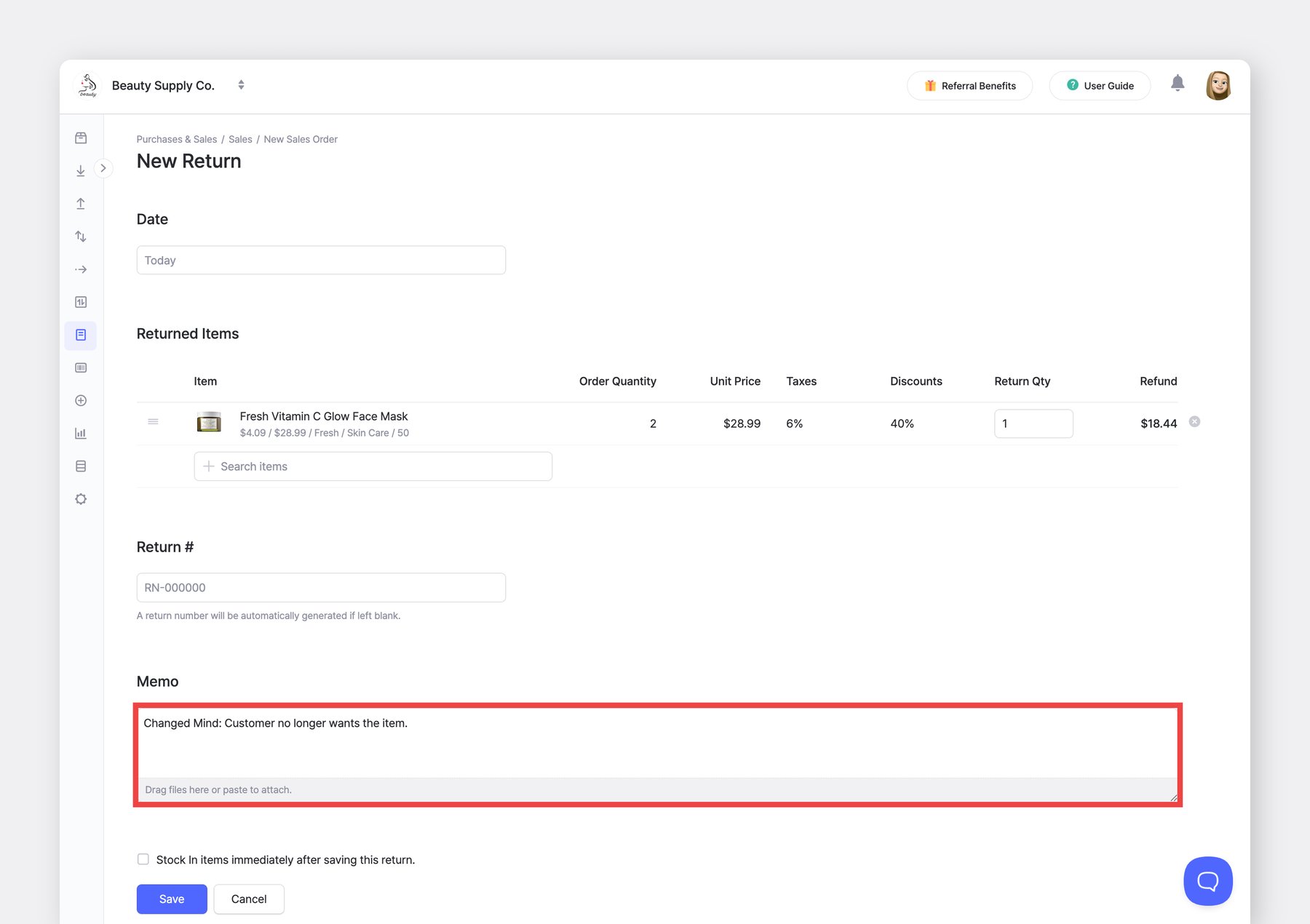
*(Tùy chọn)* Nhập chi tiết trả hàng vào trường ghi chú để theo dõi tốt hơn và giao tiếp với nhóm của bạn.

<figure><img src="/files/deee299969bbdf643d5384b41e230f281b023fef" alt=""><figcaption></figcaption></figure>

***

## Cài đặt đơn hàng

#### Chia sẻ và in đơn hàng

Bạn có thể gửi các đơn hàng **qua email**, **in** **chúng**, hoặc **lưu chúng dưới dạng PDF**. Nhấp vào <mark style="color:$primary;">`...`</mark> menu ở góc trên bên phải và chọn tùy chọn của bạn.

<figure><img src="/files/4e3fe5941876b274bb7415b971a2617718876fbc" alt=""><figcaption></figcaption></figure>

#### Quản lý thông tin đơn hàng

* Thêm hoặc chỉnh sửa thông tin nhà cung cấp và khách hàng trong <mark style="color:$primary;">`Trung tâm dữ liệu`</mark> > <mark style="color:$primary;">`Đối tác`</mark>.
* Cập nhật thông tin công ty của bạn trong <mark style="color:$primary;">`Cài đặt`</mark> > <mark style="color:$primary;">`Nhóm`</mark>.

<figure><img src="/files/9f7be62991bb2f489081acbb06135ca08ba7052d" alt=""><figcaption></figcaption></figure>

### A. Bố cục in

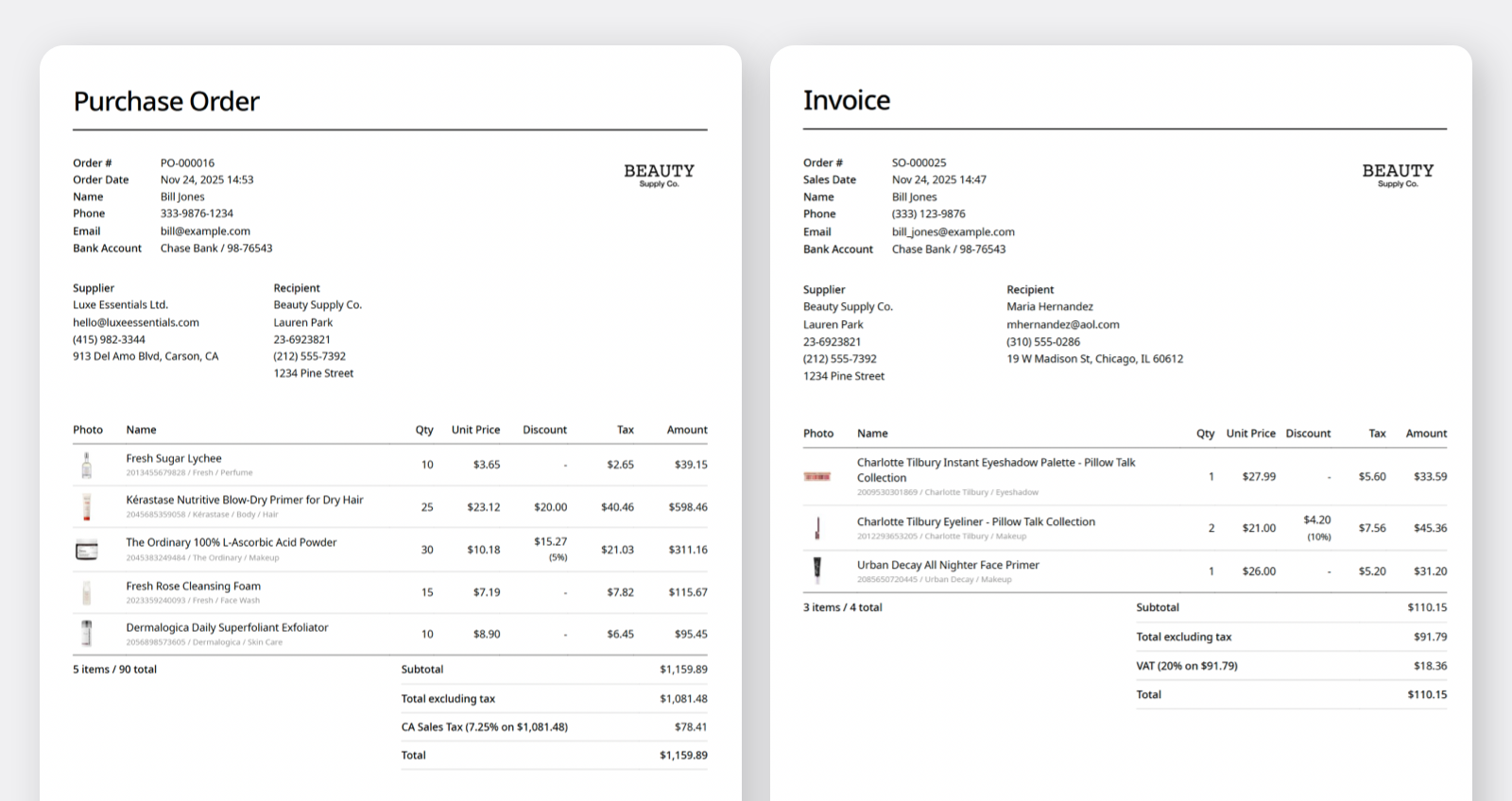
Tùy chỉnh thông tin nào sẽ hiển thị trên đơn mua hàng và hóa đơn bán hàng của bạn. Bạn có thể đặt các mẫu bố cục khác nhau cho từng loại tài liệu.

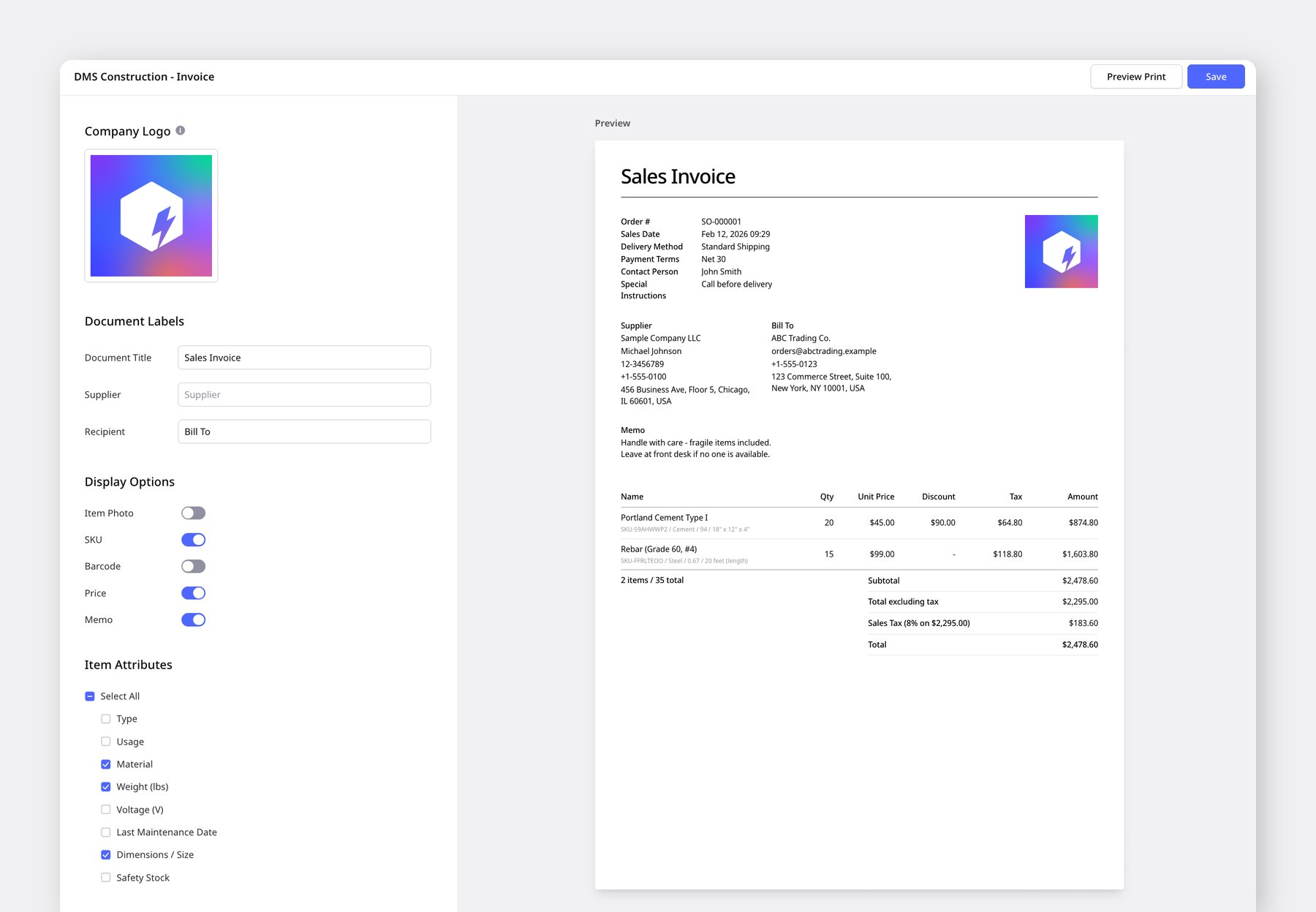
Đi tới: <mark style="color:$primary;">`Cài đặt`</mark> > <mark style="color:$primary;">`Đơn hàng`</mark> > <mark style="color:$primary;">`Bố cục in`</mark>&#x20;

<figure><img src="/files/2c9b57833f2a04d890a0613d087bd031f87ba4a9" alt=""><figcaption></figcaption></figure>

#### **Cài đặt bố cục**

* **Logo công ty —** Thêm hình ảnh thương hiệu của bạn vào góc trên bên phải của tài liệu.
* **Nhãn tài liệu —** Thay đổi các thuật ngữ hiển thị trên tài liệu.
  * Tiêu đề tài liệu (ví dụ: Đơn mua hàng, Hóa đơn, Phiếu đóng gói, Phiếu giao hàng)
  * Nhà cung cấp (ví dụ: Nhà cung cấp, Người bán, Từ)
  * Người nhận (ví dụ: Khách hàng, Thanh toán cho, Gửi đến, Người mua)
* **Tùy chọn hiển thị —** Chọn các trường nào cần đưa vào tài liệu.
  * Tùy chọn khả dụng: *Mã vạch số đơn hàng, Ảnh mặt hàng, SKU, Mã vạch, Giá, Ghi chú, Ngày dự kiến (Nhập kho/Xuất kho)*
* **Thuộc tính mặt hàng —** Chọn các thuộc tính mặt hàng nào sẽ hiển thị trong phần chi tiết mặt hàng của tài liệu.
* **Chân trang** **—** Thêm văn bản cố định ở cuối tài liệu (ví dụ: lời chào, điều khoản tiêu chuẩn, hoặc dòng chữ ký). Hỗ trợ ngắt dòng và khoảng cách, vì vậy bạn có thể định dạng theo nhu cầu.

<figure><img src="/files/f8fd27d2fa1cd6e229c0e5a019f3287be40f3b03" alt=""><figcaption></figcaption></figure>

{% hint style="info" %}
Mã **đơn hàng** **số** **vạch** ở góc trên bên phải của đơn mua hàng và hóa đơn được thiết kế để quét bằng ứng dụng di động BoxHero. Chạm vào [**Quét**](/docs/documentation/vi/getting-started.md#get-the-mobile-app) nút trên màn hình chính của ứng dụng và quét mã vạch để đi thẳng đến trang chi tiết của đơn hàng đó.
{% endhint %}

{% hint style="success" %}
Ghi chú chỉ xuất hiện trên các tài liệu đã in và đã gửi qua email khi **Ghi chú** được bật trong **Tùy chọn hiển thị**. Để chỉ giữ ghi chú đơn hàng cho sử dụng nội bộ, hãy tắt nó.
{% endhint %}

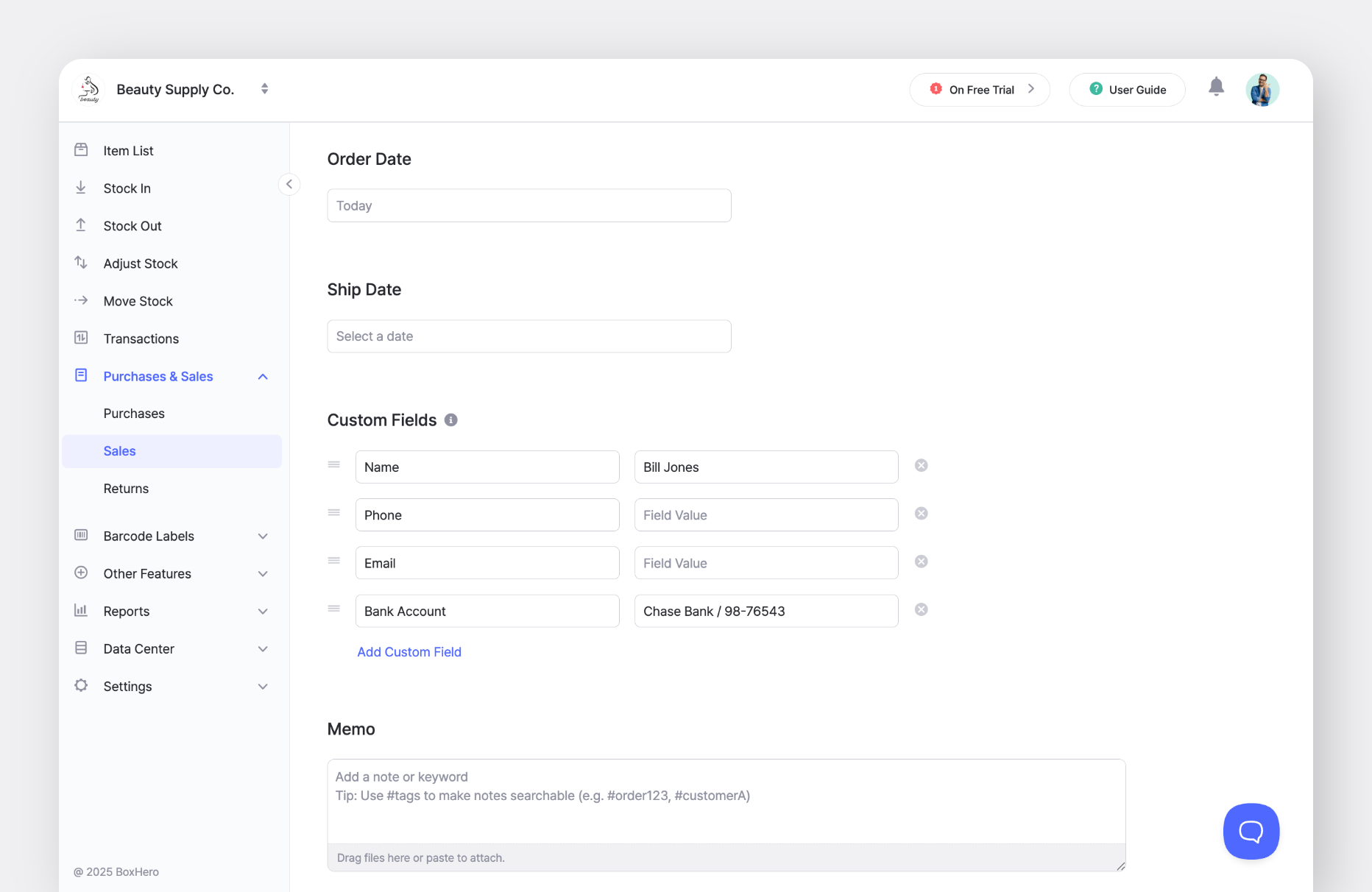
### B. Trường tùy chỉnh

Nếu bạn cần thêm các trường như địa chỉ email của người liên hệ hoặc thông tin tài khoản ngân hàng, bạn có thể thêm <mark style="color:$primary;">`Trường tùy chỉnh`</mark> khi tạo đơn mua hàng hoặc đơn bán hàng.

<figure><img src="/files/a614c8016bcd48d83c3d14ccd8c205a99d4d1431" alt=""><figcaption></figcaption></figure>

Nếu bạn thường xuyên sử dụng cùng một trường, hãy lưu chúng thành một **mẫu**.

Đi tới: <mark style="color:$primary;">`Cài đặt`</mark> > <mark style="color:$primary;">`Đơn hàng`</mark> > <mark style="color:$primary;">`Trường tùy chỉnh`</mark> để thêm một trường tùy chỉnh mới, và mọi trường đã lưu cùng giá trị của chúng sẽ tự động xuất hiện mỗi khi bạn tạo đơn hàng mới.

<figure><img src="/files/a79dfb3a49f117f3c5b4f4ecebf5ed2ca4a7ff68" alt=""><figcaption></figcaption></figure>

{% hint style="warning" %}
Cài đặt trường tùy chỉnh áp dụng ở **cấp nhóm**, vì vậy tất cả thành viên nhóm sẽ thấy cùng một trường. Hãy chắc chắn chỉ đặt giá trị mặc định cho thông tin nên được chia sẻ trong toàn nhóm.
{% endhint %}

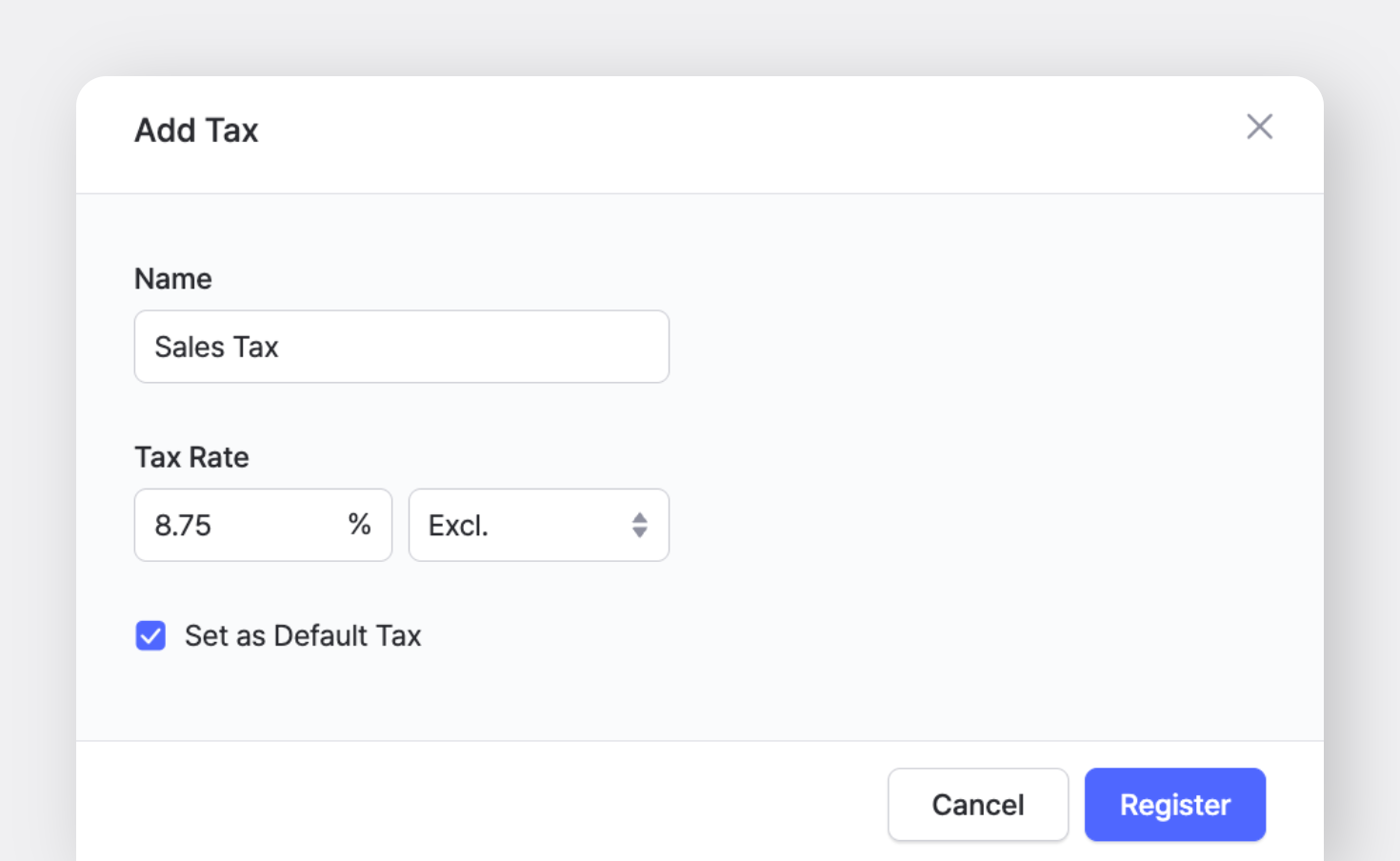
### C. Thuế

Bạn có thể áp dụng thuế cho đơn hàng của mình và chọn cách chúng được tính:

* **Đã bao gồm:** Thuế đã được bao gồm trong giá mặt hàng.
* **Chưa bao gồm:** Thuế được cộng thêm vào giá mặt hàng.

<figure><img src="/files/e8aa36ede2fa47db9cda80f1a6d1af8b8e0c7d82" alt=""><figcaption></figcaption></figure>

{% hint style="success" %}
Nếu bạn thường xuyên áp dụng cùng một mức thuế cho đơn hàng của mình, bạn có thể đặt nó làm **mặc định**.
{% endhint %}

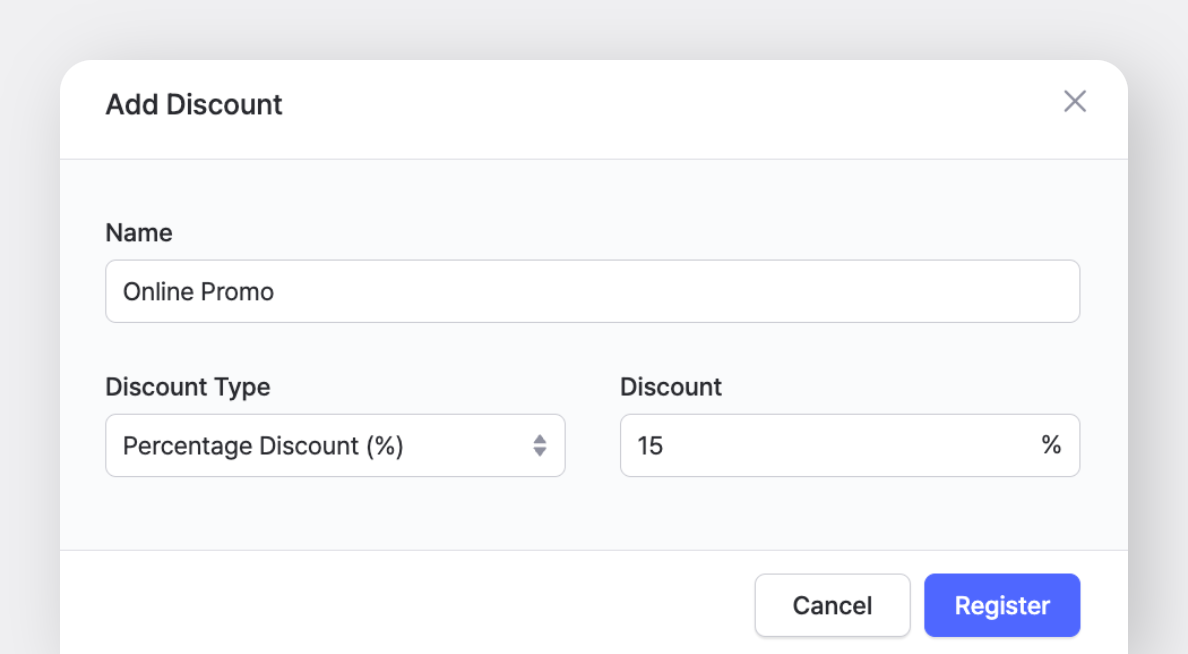
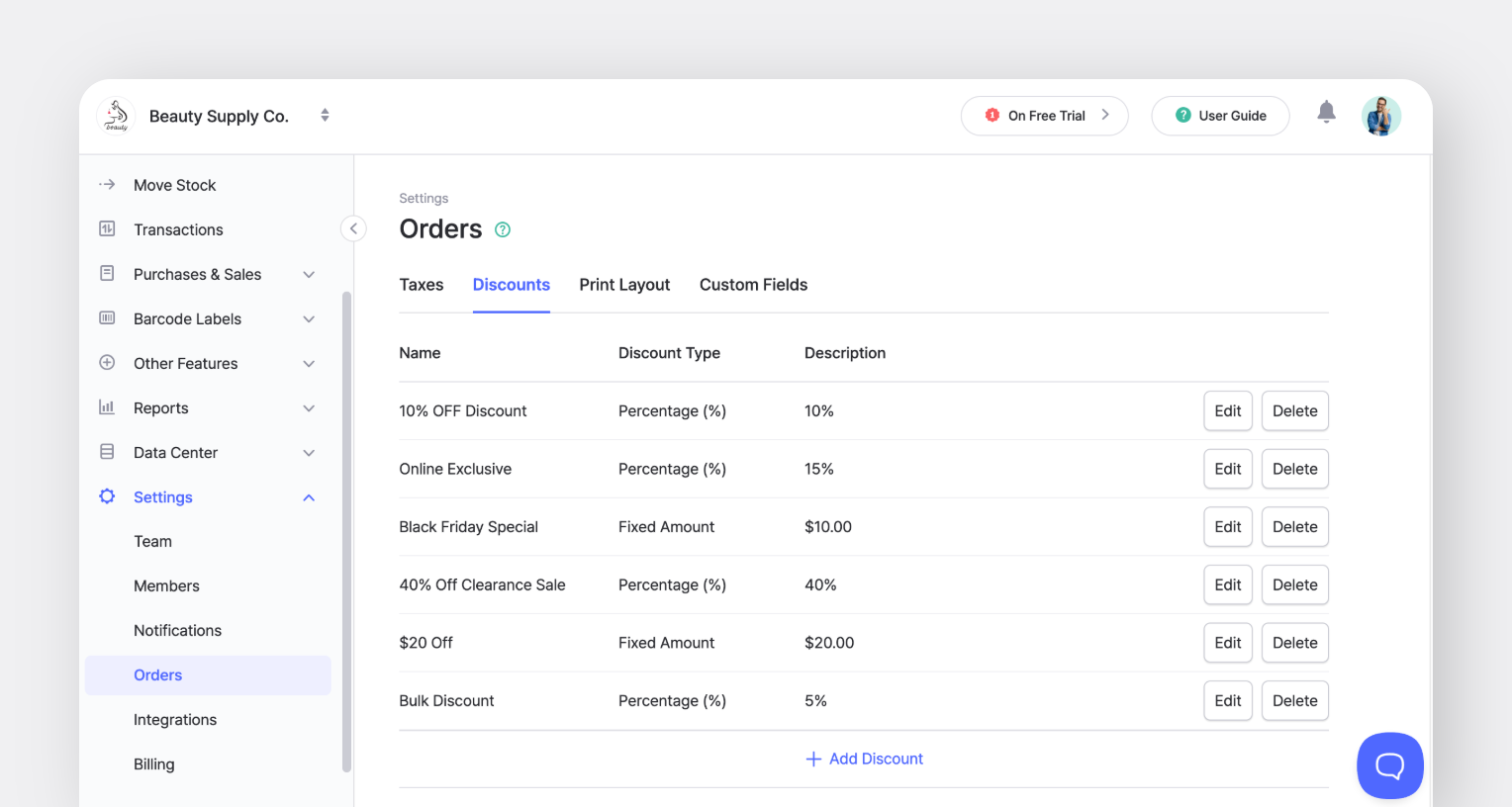
### D. Chiết khấu

Bạn cũng có thể áp dụng chiết khấu cho đơn hàng của mình:

* **Chiết khấu theo phần trăm** (ví dụ: giảm 10%)
* **Chiết khấu cố định** (ví dụ: giảm $5)

<figure><img src="/files/bce9726016939272e8e3c5f5e52d0dbe65a1d700" alt=""><figcaption></figcaption></figure>

{% hint style="warning" %}
**Lưu ý**: Khi *cả* thuế và chiết khấu đều được áp dụng, **chiết khấu được tính trước**, sau đó mới đến thuế.
{% endhint %}

***

## Bảng giá

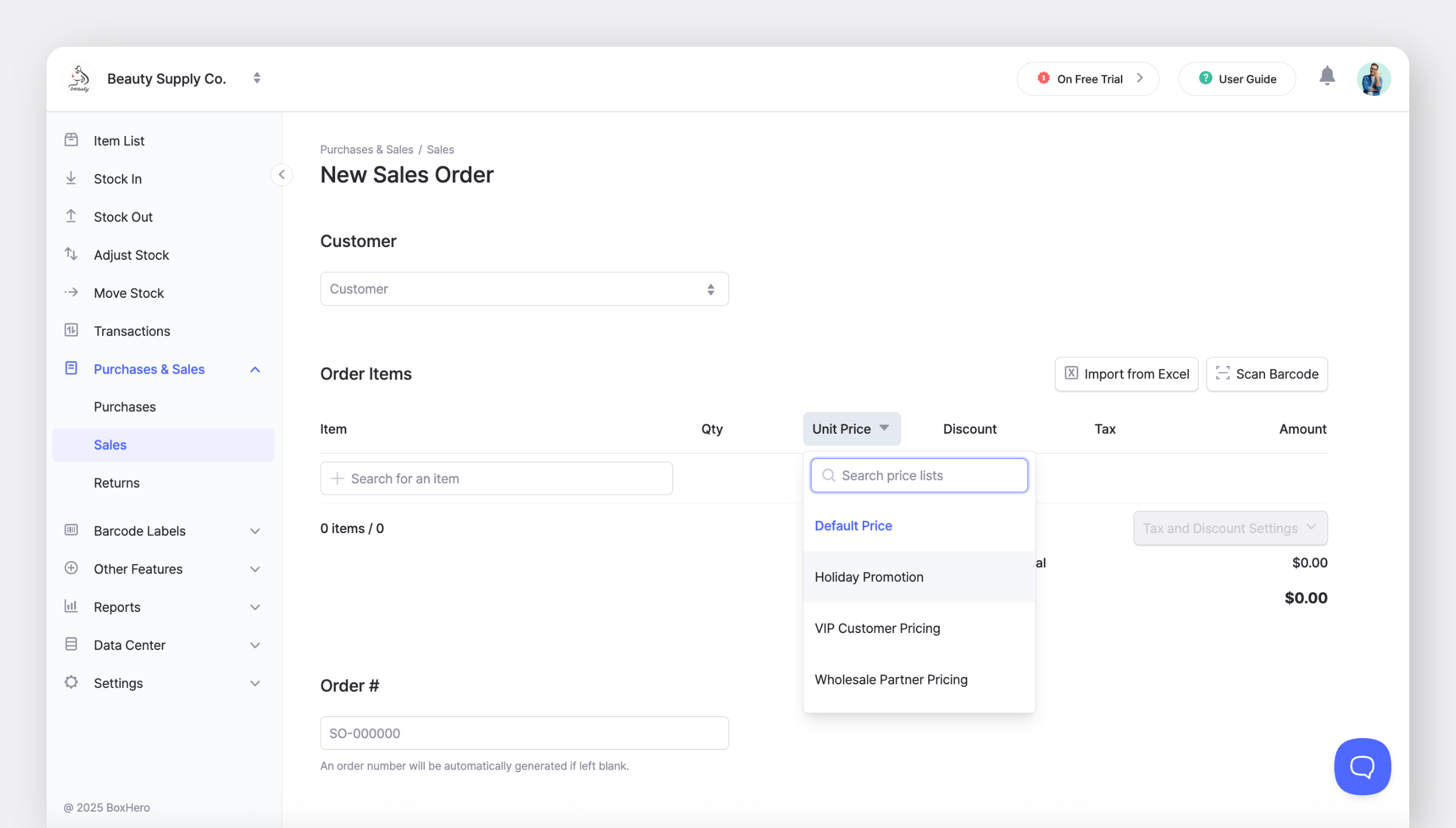
<mark style="color:$primary;">`Bảng giá`</mark> cho phép bạn lưu các mức giá khác nhau cho khách hàng cụ thể, chương trình khuyến mãi hoặc thỏa thuận đặc biệt. Cùng với giá vốn và giá bán mặc định của bạn, bạn có thể tạo thêm các bộ giá và áp dụng chúng khi tạo đơn mua hàng hoặc đơn bán hàng.

<figure><img src="/files/cf5d0d84dd50c5332698ff2edd7178df399581aa" alt=""><figcaption></figcaption></figure>

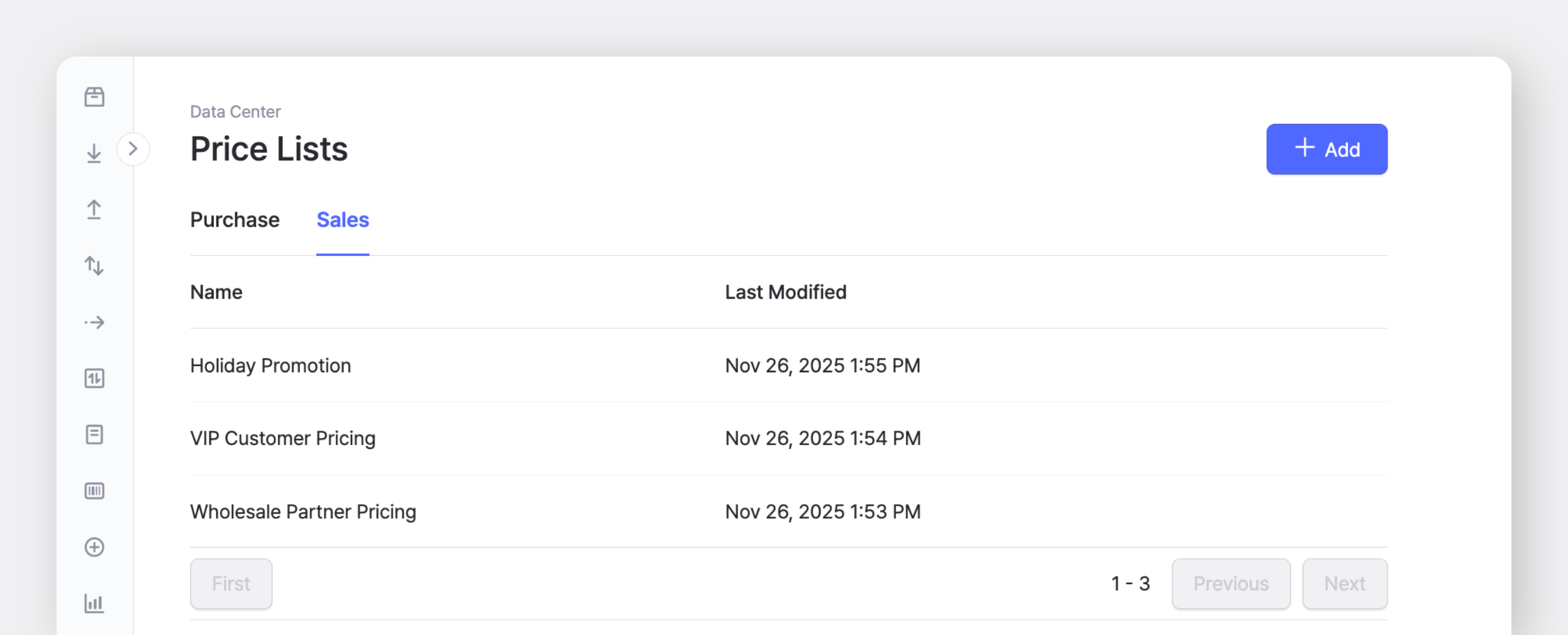
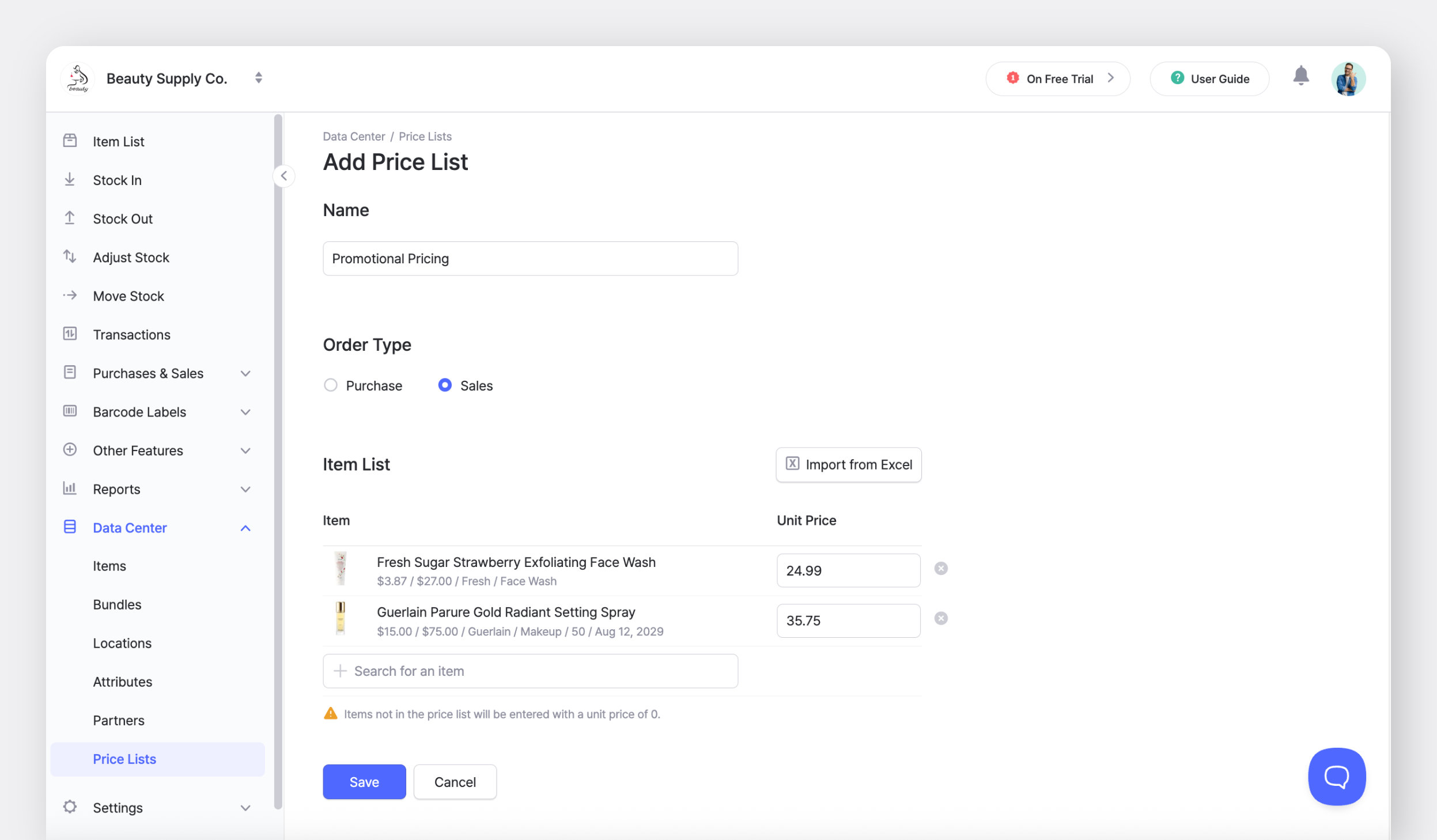
Bạn có thể tạo bảng giá trong <mark style="color:$primary;">`Trung tâm dữ liệu`</mark> > <mark style="color:$primary;">`Bảng giá`</mark>.

Bảng giá có thể được thiết lập riêng cho loại mua hàng và bán hàng. Thêm giá mặt hàng thủ công hoặc tải lên tất cả cùng một lúc bằng tệp Excel.

<figure><img src="/files/c4c838daf4d04d42f917995e26edc0ced31aa127" alt=""><figcaption></figcaption></figure>

{% hint style="warning" %}
**Lưu ý:** Các mặt hàng *không* có trong bảng giá đã chọn sẽ dùng **mặc định** giá vốn hoặc giá bán được lưu trong chi tiết mặt hàng của chúng, vì vậy mỗi dòng trên đơn hàng của bạn sẽ bắt đầu với một giá thực.
{% endhint %}

Khi bạn tạo đơn hàng, nhấp vào trường <mark style="color:$primary;">`Đơn giá`</mark> để chọn một bảng giá. Nếu bạn chuyển sang một bảng giá khác trong khi chỉnh sửa, đơn giá sẽ cập nhật theo bảng giá bạn đã chọn.

Nếu bạn nhập một mức giá khác với mức đã lưu trong bảng áp dụng, biểu tượng cập nhật (🔄) sẽ xuất hiện bên cạnh <mark style="color:$primary;">`Đơn giá`</mark> trường. Nhấp vào đó để lưu mức giá mới trở lại bảng và giữ cho bảng giá của bạn luôn cập nhật.

<figure><img src="/files/e2e0d7b0f41542584e43259cb0e15e553e422bbc" alt=""><figcaption></figcaption></figure>

***

## Tiền tệ

Bạn có thể đặt một loại tiền tệ riêng cho từng Đơn mua hàng và Đơn bán hàng khi cần — độc lập với cài đặt nhóm của bạn.

* Khi bạn đặt [tiền tệ mặc định](/docs/documentation/vi/cai-dat/team.md#currency) cho nhóm của mình, nó sẽ tự động được chọn trên mọi đơn hàng mới.
* Bạn có thể chuyển sang một loại tiền tệ khác trực tiếp từ màn hình đơn hàng.

<figure><img src="/files/759ed9b5138a93f63030c83adb04764c5e400f60" alt=""><figcaption></figcaption></figure>

#### Tỷ giá hối đoái

Mỗi đơn hàng được chuyển đổi từ loại tiền tệ nó được tạo ra sang tiền tệ hiển thị của bạn bằng tỷ giá hối đoái mới nhất trong [Báo cáo bán hàng](/docs/documentation/vi/tinh-nang-chinh/purchase-and-sales/sales-reports.md).

Tỷ giá được áp dụng sẽ hiển thị trong chỉ báo ở đầu báo cáo, được gắn nhãn với ngày và giờ nó được truy xuất (ví dụ: "Tính đến 1/6/2026 1:00 CH"). **Tỷ giá hối đoái** trang

<figure><img src="/files/888e27611a29837c2d5257f2cbbddf6ee3060deb" alt=""><figcaption></figcaption></figure>

***

## Điểm nổi bật của tính năng

Khám phá các tính năng bổ sung trong <mark style="color:$primary;">`Mua hàng & Bán hàng`</mark> để tận dụng tối đa các đơn hàng của bạn.

<table data-card-size="large" data-view="cards"><thead><tr><th></th><th></th><th data-hidden data-card-cover data-type="image">Ảnh bìa</th><th data-hidden data-card-target data-type="content-ref"></th></tr></thead><tbody><tr><td><h4><strong>Gói</strong></h4></td><td>Gộp nhiều mặt hàng thành một đơn vị duy nhất để tinh giản đơn mua hàng và đơn bán hàng.</td><td><a href="/files/b2dc7d2a4aa74f62d2cb2c448d434b4af8b59fa6">/files/b2dc7d2a4aa74f62d2cb2c448d434b4af8b59fa6</a></td><td><a href="/pages/32247444237a18bfcd8880f74898631cb5dfeb4b">/pages/32247444237a18bfcd8880f74898631cb5dfeb4b</a></td></tr><tr><td><h4><strong>Báo cáo bán hàng</strong></h4></td><td>Theo dõi phân tích lợi nhuận và hiệu suất bán hàng để có được thông tin chi tiết về doanh nghiệp của bạn. </td><td><a href="/files/4acc1a1aa54349cf2c85b6148300a7bcd4d48393">/files/4acc1a1aa54349cf2c85b6148300a7bcd4d48393</a></td><td><a href="/pages/be71717fb3967d9b2d51c8f6022d0fcb0d5b63e7">/pages/be71717fb3967d9b2d51c8f6022d0fcb0d5b63e7</a></td></tr></tbody></table>

***

## Các câu hỏi thường gặp

**Có** **câu hỏi về Mua hàng & Bán hàng**? Hãy xem phần FAQ của chúng tôi:

{% content-ref url="/spaces/ZTj6bpOuH6MmecGVGoNx/pages/f65893b18950d4273805342f63c5f7d16dcc8b58" %}
[Đơn hàng](/docs/faq/vi/ton-kho-and-giao-dich/don-hang.md)
{% endcontent-ref %}