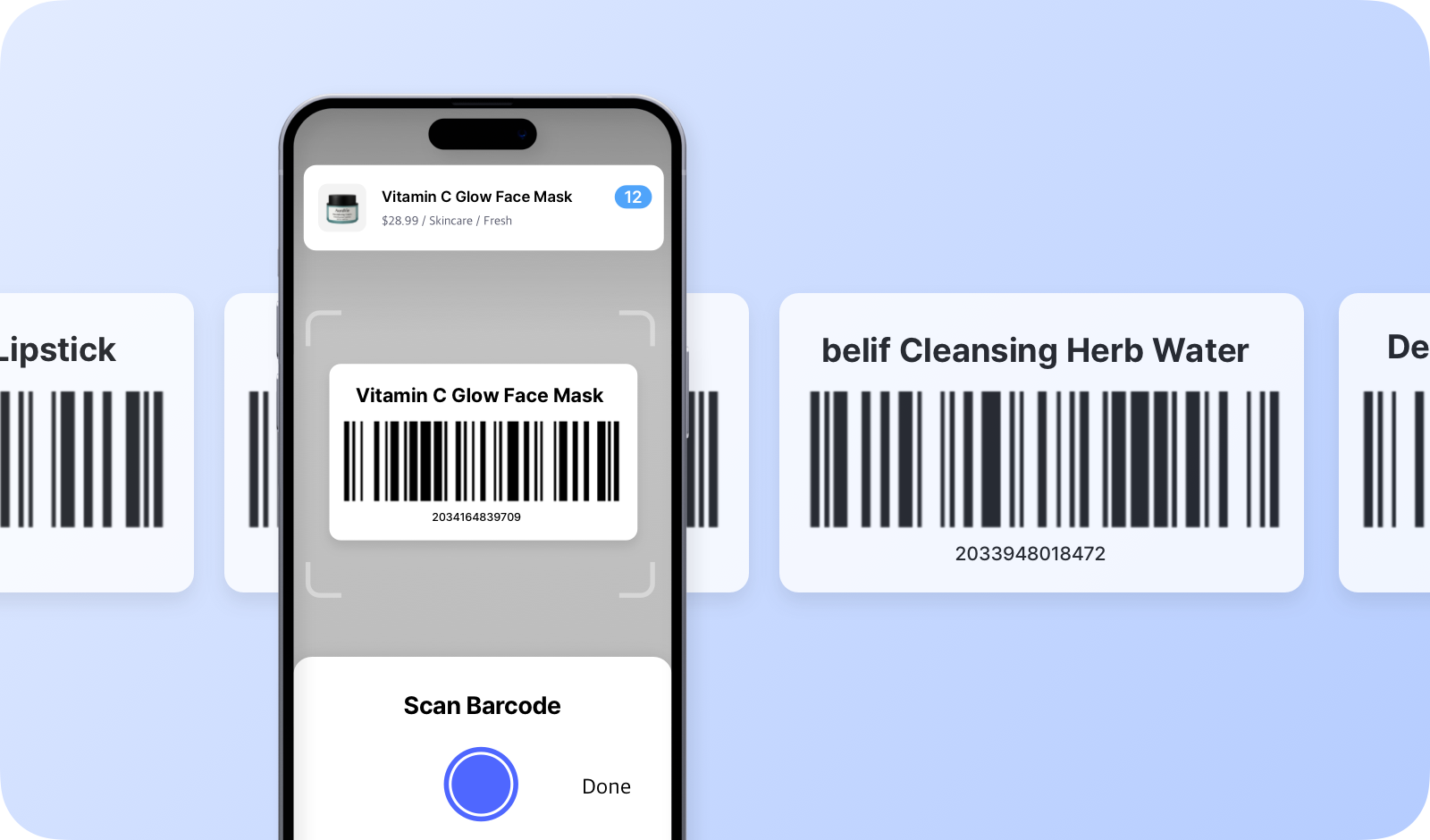
> For the complete documentation index, see [llms.txt](https://www.boxhero.io/docs/llms.txt). Markdown versions of documentation pages are available by appending `.md` to page URLs; this page is available as [Markdown](https://www.boxhero.io/docs/documentation/vi/tinh-nang-chinh/scan-barcode.md).
# Quét mã vạch
Quét mã vạch giúp đơn giản hóa các tác vụ tồn kho bằng cách tự động nhập dữ liệu, giảm lỗi và tăng tốc quy trình làm việc. BoxHero hỗ trợ cả quét di động tích hợp và máy quét ngoài cho nhu cầu của bạn.
{% hint style="info" %}
Nếu bạn chưa có BoxHero trên thiết bị di động của mình, bạn có thể **tải ứng dụng** từ [Google Play](https://play.google.com/store/apps/details?id=com.bgpworks.boxhero) hoặc [iOS App Store](https://apps.apple.com/us/app/inventory-management-boxhero/id1325512157).
{% endhint %}
***
## Các điểm nổi bật
* **Thêm mặt hàng**: Nhanh chóng thêm mặt hàng mới vào kho của bạn bằng cách quét mã vạch của chúng.
* **Tìm kiếm mặt hàng**: Tìm ngay sản phẩm trong kho của bạn bằng cách quét mã vạch của chúng.
* **Nhập & Xuất kho**: Quét mã vạch để đơn giản hóa các giao dịch kho cho hàng nhập và xuất.
* **Di chuyển tồn kho**: Chuyển mặt hàng giữa các địa điểm hoặc kho bằng cách quét mã vạch của chúng.
* **Điều chỉnh kho**: Điều chỉnh mức tồn kho bằng cách quét mã vạch của mặt hàng bạn đang cập nhật.
* **Kiểm kê hàng tồn kho**: Thực hiện kiểm đếm chính xác bằng cách quét mã vạch và nhanh chóng tổng hợp số lượng tồn kho.
***
## Bắt đầu
Nếu mặt hàng của bạn đã có mã vạch, chỉ cần đăng ký nó trong BoxHero bằng cách quét mã vạch. Nếu mặt hàng chưa có mã vạch, bạn có thể dễ dàng tạo một mã ngay trong BoxHero.
### Đối với mã vạch hiện có
1. **Tìm** mã vạch đã có trên mặt hàng của bạn.
2. **Quét** nó vào BoxHero qua:
* Camera của ứng dụng di động
* Máy quét Bluetooth/USB đã kết nối
3. **Xác nhận nhận diện** bằng cách kiểm tra rằng thông tin mặt hàng được điền tự động.
### Đối với mã vạch mới
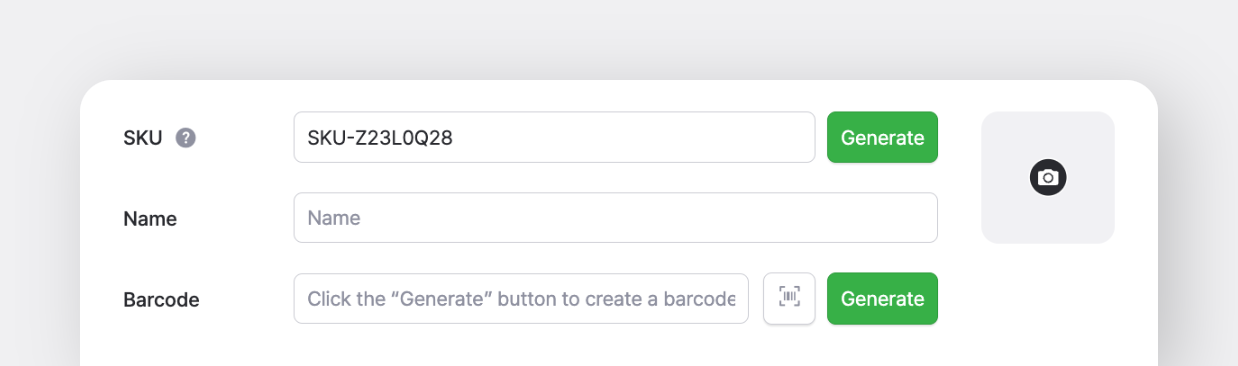
1. **Tự động tạo**: Tạo mã vạch duy nhất trực tiếp trong BoxHero.
2. **In** nhãn bằng [In mã vạch](/docs/documentation/vi/tinh-nang-chinh/print-barcode.md) tính năng.
3. **Gắn** nhãn vào mặt hàng trước khi quét vào kho của bạn.
***
## Thiết lập nền tảng
### A. Thiết bị di động
{% embed url="" %}
* **Camera trong ứng dụng**: Dùng camera trên điện thoại thông minh hoặc máy tính bảng của bạn để quét mã vạch mà không cần thiết bị bổ sung.
* **Máy quét Bluetooth**: Bạn cũng có thể kết nối máy quét mã vạch hỗ trợ Bluetooth với thiết bị di động của mình để quét nhanh và chính xác hơn. Bật chế độ ghép đôi trên máy quét của bạn và kết nối qua phần cài đặt thiết bị.
{% hint style="success" %}
Để biết thêm chi tiết về **di động** **mã vạch** **quét**, hãy tham khảo hướng dẫn nhanh này [video hướng dẫn](https://www.youtube.com/watch?v=ZHCtbviQPRM).
{% endhint %}
### B. Máy tính để bàn (Web)
{% embed url="" %}
Khi sử dụng BoxHero trên máy tính, bạn có thể quét mã vạch bằng máy quét bên ngoài.
BoxHero hoạt động với mọi loại máy quét mã vạch (Bluetooth, USB hoặc thiết bị có dây), vì vậy chúng tôi khuyên bạn nên cân nhắc các yếu tố như ngân sách và nhu cầu người dùng, kích thước và khả năng tương thích giao diện.