> For the complete documentation index, see [llms.txt](https://www.boxhero.io/docs/llms.txt). Markdown versions of documentation pages are available by appending `.md` to page URLs; this page is available as [Markdown](https://www.boxhero.io/docs/documentation/zh/qi-ta-gong-neng/inventory-count.md).
# 库存盘点
库存盘点可帮助你核对实际库存与系统记录数量之间的差异,从而保持记录准确并及时更新。
.png?alt=media) ***
## 关键亮点
* 支持多个用户同时工作
* 可与条码扫描器集成,加快录入速度
* 支持全面或部分库存盘点
* 兼容桌面端和移动设备
{% embed url="" %}
## 如何进行库存盘点
{% stepper %}
{% step %}
#### 创建新的盘点
该 **团队管理员** 发起一个新的库存盘点项目。选择 **位置** 并选择 **商品** 以包含其中。
***
## 关键亮点
* 支持多个用户同时工作
* 可与条码扫描器集成,加快录入速度
* 支持全面或部分库存盘点
* 兼容桌面端和移动设备
{% embed url="" %}
## 如何进行库存盘点
{% stepper %}
{% step %}
#### 创建新的盘点
该 **团队管理员** 发起一个新的库存盘点项目。选择 **位置** 并选择 **商品** 以包含其中。
 {% hint style="info" %}
当库存盘点最终确定后, **仅所选位置中的数量** 将被更新。
{% endhint %}
{% endstep %}
{% step %}
#### 分配任务单
管理员创建 `任务单` 并将每张单分配给一位 **负责人**。您可以在一个项目中创建多个单据(例如,按存储区域或展示区域)。
{% hint style="info" %}
当库存盘点最终确定后, **仅所选位置中的数量** 将被更新。
{% endhint %}
{% endstep %}
{% step %}
#### 分配任务单
管理员创建 `任务单` 并将每张单分配给一位 **负责人**。您可以在一个项目中创建多个单据(例如,按存储区域或展示区域)。


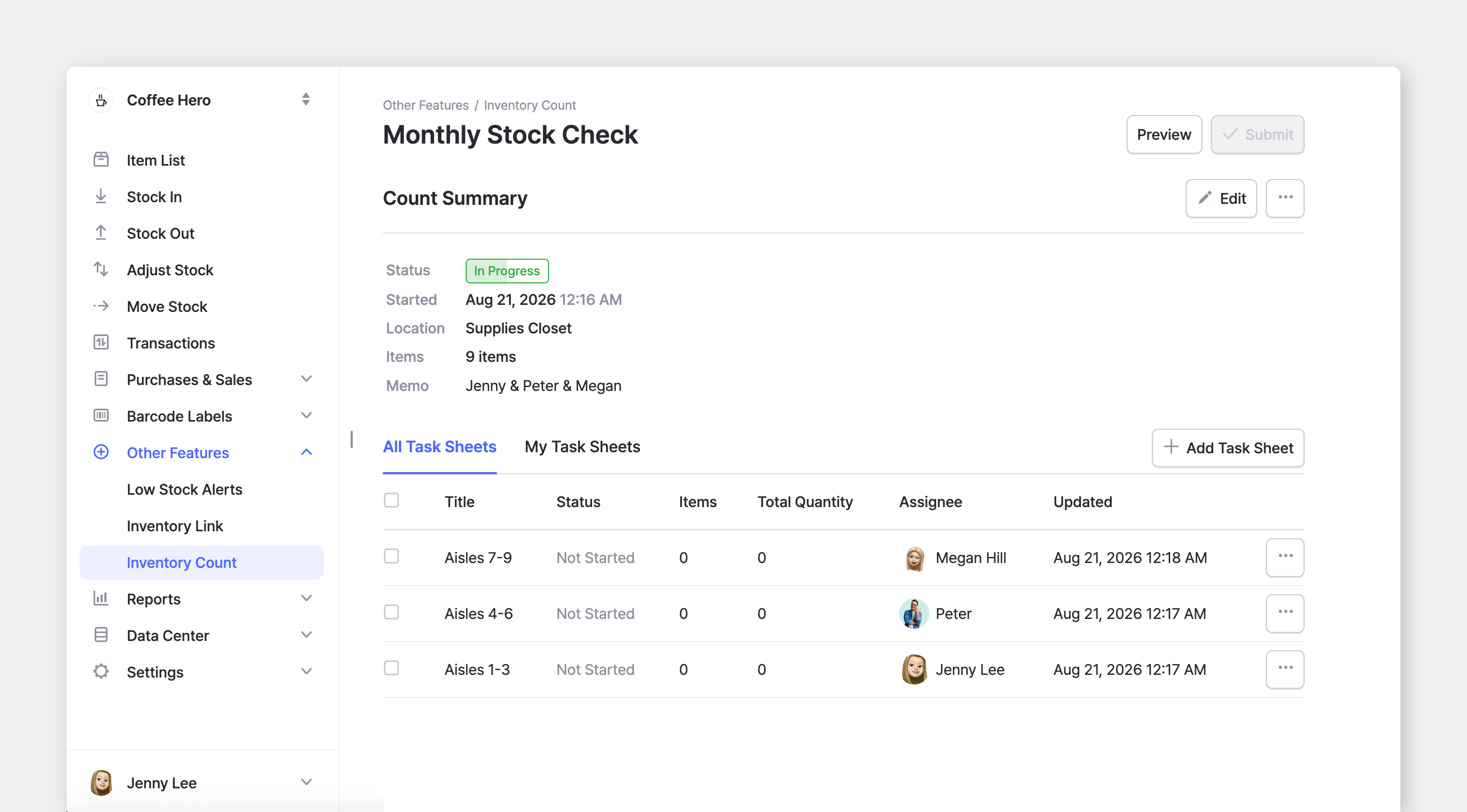 {% hint style="danger" %}
要汇总数量,请添加 **多个任务单** 在 *同一个* 库存盘点中。数量 ***不会*** 在不同的库存盘点之间合并。
{% endhint %}
{% endstep %}
{% step %}
#### 开始盘点
被分配者选择自己分配到的任务单并 **盘点商品** 通过 **搜索** 它们,或 **扫描** **条码**.
{% hint style="danger" %}
要汇总数量,请添加 **多个任务单** 在 *同一个* 库存盘点中。数量 ***不会*** 在不同的库存盘点之间合并。
{% endhint %}
{% endstep %}
{% step %}
#### 开始盘点
被分配者选择自己分配到的任务单并 **盘点商品** 通过 **搜索** 它们,或 **扫描** **条码**.
 您可以 **保存草稿** 以暂停。该单状态更改为“**进行** **中**."
 **任务单状态**
* `未开始`:负责人尚未开始盘点该单中的商品。
* `进行中`:已开始盘点,但尚未完成。
* `已完成`:该单中的所有商品都已盘点完毕;可供管理员审核。
{% hint style="info" %}
即使完成任务单后,您仍然可以编辑它 **,直到管理员提交库存盘点。**
{% endhint %}
{% endstep %}
{% step %}
#### 审核并提交
当所有任务单都完成后,项目状态更改为“**等待** **审核**."
**任务单状态**
* `未开始`:负责人尚未开始盘点该单中的商品。
* `进行中`:已开始盘点,但尚未完成。
* `已完成`:该单中的所有商品都已盘点完毕;可供管理员审核。
{% hint style="info" %}
即使完成任务单后,您仍然可以编辑它 **,直到管理员提交库存盘点。**
{% endhint %}
{% endstep %}
{% step %}
#### 审核并提交
当所有任务单都完成后,项目状态更改为“**等待** **审核**."
 **库存盘点状态**
* `进行中`:负责人正在盘点并更新任务单。
* `等待审核`:所有任务单都已完成,等待管理员审核。
* `已提交`:盘点已最终确定。所有任务单均已由管理员审核并关闭。
**库存盘点状态**
* `进行中`:负责人正在盘点并更新任务单。
* `等待审核`:所有任务单都已完成,等待管理员审核。
* `已提交`:盘点已最终确定。所有任务单均已由管理员审核并关闭。
 点击 `预览` 会打开“**盘点预览**”界面,管理员可以在此比较每个商品的初始数量与盘点数量,以及差异。结果可以直接在屏幕上查看,或通过 `导出到 Excel`.
 在审核盘点结果后,管理员点击 `提交` 以将盘点数量应用到当前库存水平。提交后,新的数量会立即通过一笔 `调整库存` 交易反映到库存中,且盘点状态更改为“**已提交”** 并带有完成时间戳。
 {% hint style="danger" %}
**注意:** 项目中包含但 **未盘点的** 商品会被视为 **缺货** ,并将设置为 **0**.
{% endhint %}
{% endstep %}
{% endstepper %}
***
## 移动库存盘点
该 [BoxHero 应用](https://www.boxhero.io/download) 让您以相同方式输入库存数量。您可以使用手机摄像头或外接条码扫描器进行数据录入。
{% embed url="" %}
***
## 常见问题
**想了解更多信息?** 查看我们关于库存盘点的常见问题。
{% content-ref url="/spaces/1XHeAQmLMHSILvJsICC2/pages/8e988c4bb4a970390efffb5d0f3f6e908244db57" %}
[库存盘点](/docs/faq/zh/ku-cun-yu-jiao-yi/inventory-counts.md)
{% endcontent-ref %}
{% hint style="danger" %}
**注意:** 项目中包含但 **未盘点的** 商品会被视为 **缺货** ,并将设置为 **0**.
{% endhint %}
{% endstep %}
{% endstepper %}
***
## 移动库存盘点
该 [BoxHero 应用](https://www.boxhero.io/download) 让您以相同方式输入库存数量。您可以使用手机摄像头或外接条码扫描器进行数据录入。
{% embed url="" %}
***
## 常见问题
**想了解更多信息?** 查看我们关于库存盘点的常见问题。
{% content-ref url="/spaces/1XHeAQmLMHSILvJsICC2/pages/8e988c4bb4a970390efffb5d0f3f6e908244db57" %}
[库存盘点](/docs/faq/zh/ku-cun-yu-jiao-yi/inventory-counts.md)
{% endcontent-ref %}