> For the complete documentation index, see [llms.txt](https://www.boxhero.io/docs/llms.txt). Markdown versions of documentation pages are available by appending `.md` to page URLs; this page is available as [Markdown](https://www.boxhero.io/docs/documentation/zh/she-zhi/team.md).
# 团队
“团队设置”菜单可让你管理团队详细信息,包括团队名称、徽标、公司信息和货币。你还可以调整整个团队的时区和物品标识符偏好设置。
 ***
## 团队设置
您可以在以下位置更新团队设置 `设置` > `团队`。此处所做的更改将应用于 **所有团队成员** 。这些成员属于您的团队。
### 使用限制
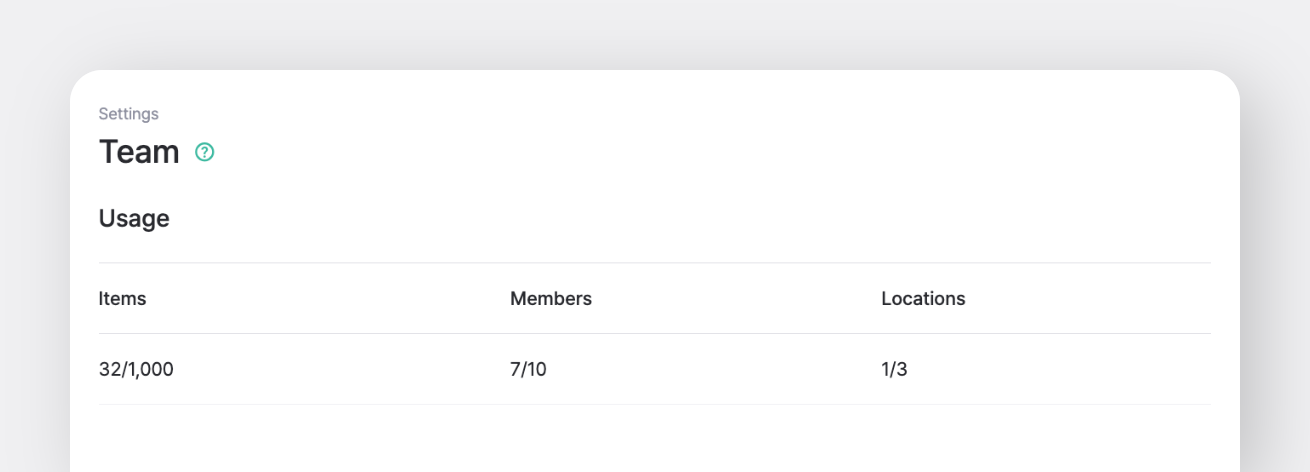
查看您团队当前的使用详情,包括:
* 物品
* 成员
* 库位
***
## 团队设置
您可以在以下位置更新团队设置 `设置` > `团队`。此处所做的更改将应用于 **所有团队成员** 。这些成员属于您的团队。
### 使用限制
查看您团队当前的使用详情,包括:
* 物品
* 成员
* 库位
 {% hint style="info" %}
如果您超出了团队的使用限制,您可以购买 [附加项](/docs/documentation/zh/pricing.md#add-ons) ,需额外付费。任何调整都将 **按比例计费**,并且额外费用将体现在您的下一个计费周期中。
{% endhint %}
### 团队详情
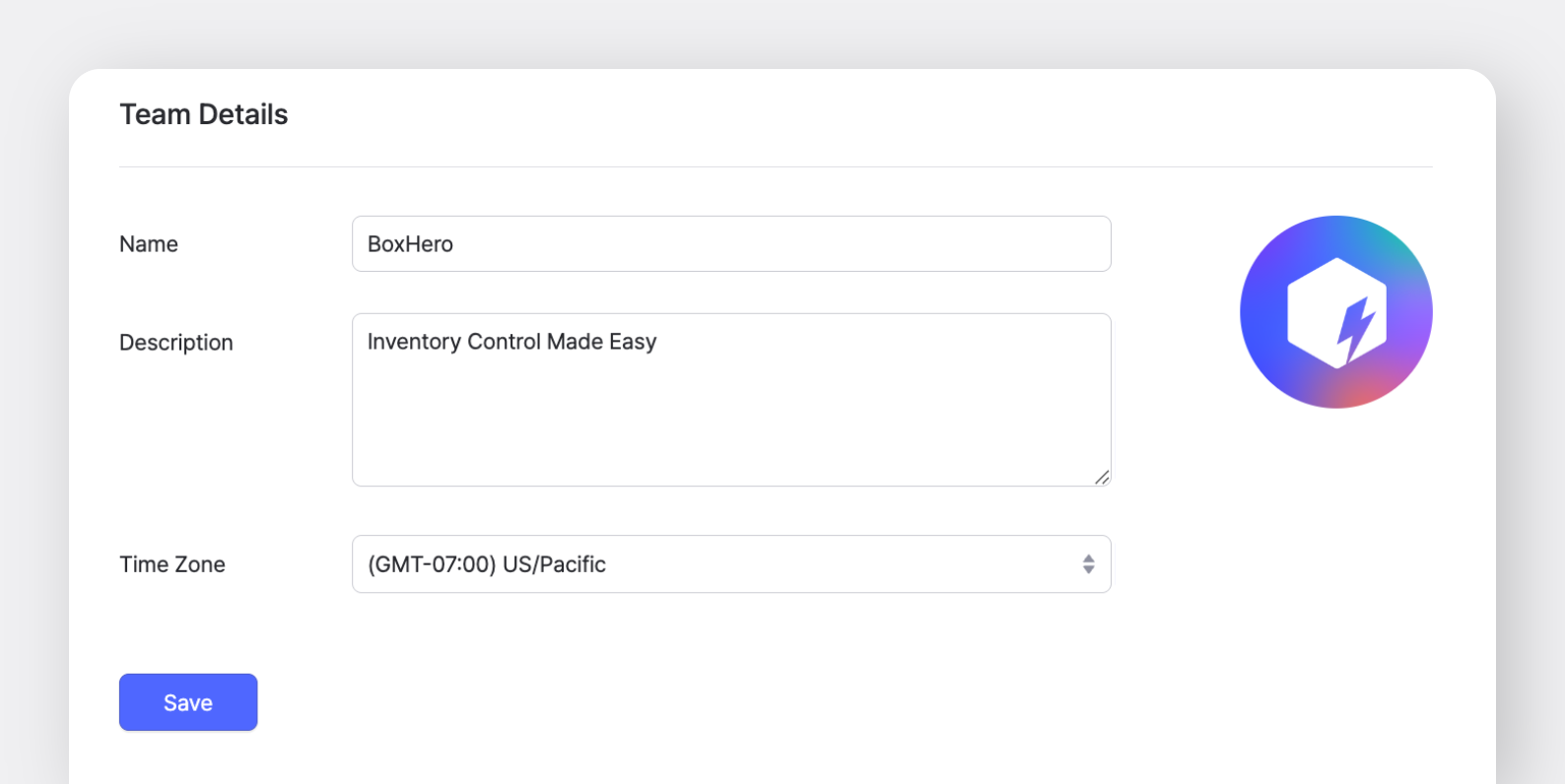
* **名称**:为您的团队创建一个名称。此后可随时更改。
* **说明**:添加备注或便签以帮助区分您的团队,尤其是在 BoxHero 中管理多个团队时。
* **时区**:所选时区适用于所有团队成员。每个人看到的时区设置都相同。
{% hint style="info" %}
如果您超出了团队的使用限制,您可以购买 [附加项](/docs/documentation/zh/pricing.md#add-ons) ,需额外付费。任何调整都将 **按比例计费**,并且额外费用将体现在您的下一个计费周期中。
{% endhint %}
### 团队详情
* **名称**:为您的团队创建一个名称。此后可随时更改。
* **说明**:添加备注或便签以帮助区分您的团队,尤其是在 BoxHero 中管理多个团队时。
* **时区**:所选时区适用于所有团队成员。每个人看到的时区设置都相同。
 ### 商业信息
您输入的商业信息将用于在 BoxHero 的生成采购订单和发票 `采购与销售` 功能中。BoxHero 会自动应用最新的商业信息,包括:
* 名称
* 商业登记号
* 地址
* 联系人
* 电话号码
* 电子邮箱地址
### 商业信息
您输入的商业信息将用于在 BoxHero 的生成采购订单和发票 `采购与销售` 功能中。BoxHero 会自动应用最新的商业信息,包括:
* 名称
* 商业登记号
* 地址
* 联系人
* 电话号码
* 电子邮箱地址
.png?alt=media) {% hint style="success" %}
请务必点击 `保存` 在进行任何更改后。
{% endhint %}
***
## 显示设置
您可随时更新团队的显示设置。
{% hint style="success" %}
请务必点击 `保存` 在进行任何更改后。
{% endhint %}
***
## 显示设置
您可随时更新团队的显示设置。
 ### 货币
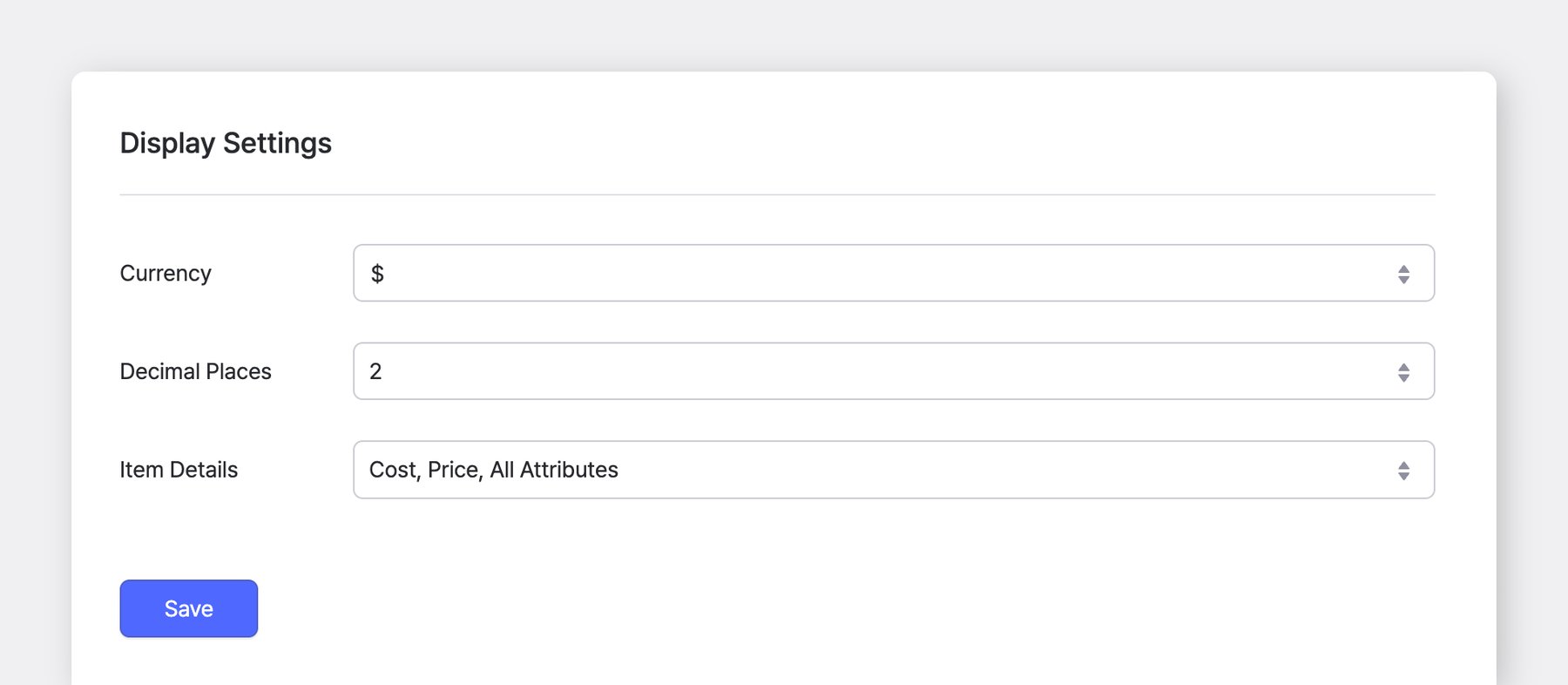
在以下内容中使用的默认货币 `采购与销售`。在创建采购订单和销售订单时会自动选中,也可以更改为其他货币。
### 小数位数
设置在以下内容中显示单价和总计时保留多少位小数 `采购与销售`.
> 例如,如果选择 2,金额将显示两位小数(如 0.12)。
※ 此设置不会 *不会* 影响您输入数量小数的方式。
### 商品详情
选择要在您的 `商品列表` 以及库存交易中显示哪些商品详情。
如果您选择“**自定义**”,您可以仅显示所需的商品详情,或手动输入文本以与属性一同显示。
***
## Excel 导入设置
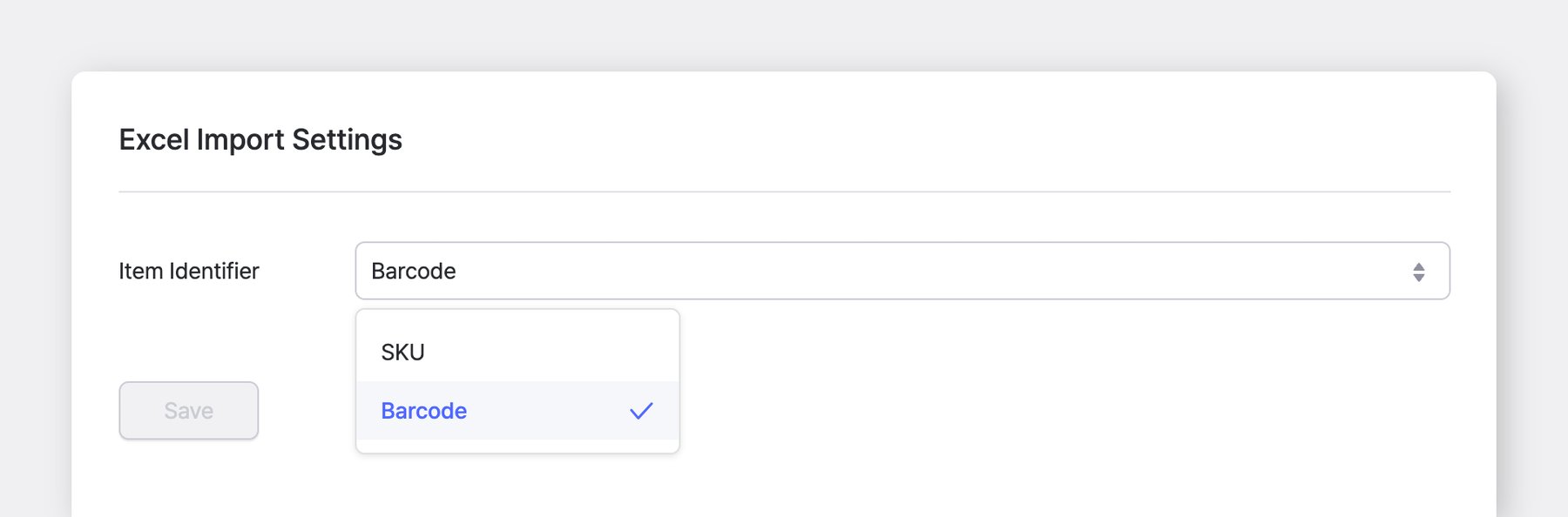
对于诸如 `通过 Excel 添加` 或 `通过 Excel 编辑`,您需要为商品设置一个标识符。您可以在以下选项中选择: **SKU** 或 **条形码**.
### 货币
在以下内容中使用的默认货币 `采购与销售`。在创建采购订单和销售订单时会自动选中,也可以更改为其他货币。
### 小数位数
设置在以下内容中显示单价和总计时保留多少位小数 `采购与销售`.
> 例如,如果选择 2,金额将显示两位小数(如 0.12)。
※ 此设置不会 *不会* 影响您输入数量小数的方式。
### 商品详情
选择要在您的 `商品列表` 以及库存交易中显示哪些商品详情。
如果您选择“**自定义**”,您可以仅显示所需的商品详情,或手动输入文本以与属性一同显示。
***
## Excel 导入设置
对于诸如 `通过 Excel 添加` 或 `通过 Excel 编辑`,您需要为商品设置一个标识符。您可以在以下选项中选择: **SKU** 或 **条形码**.
 ## 条码扫描
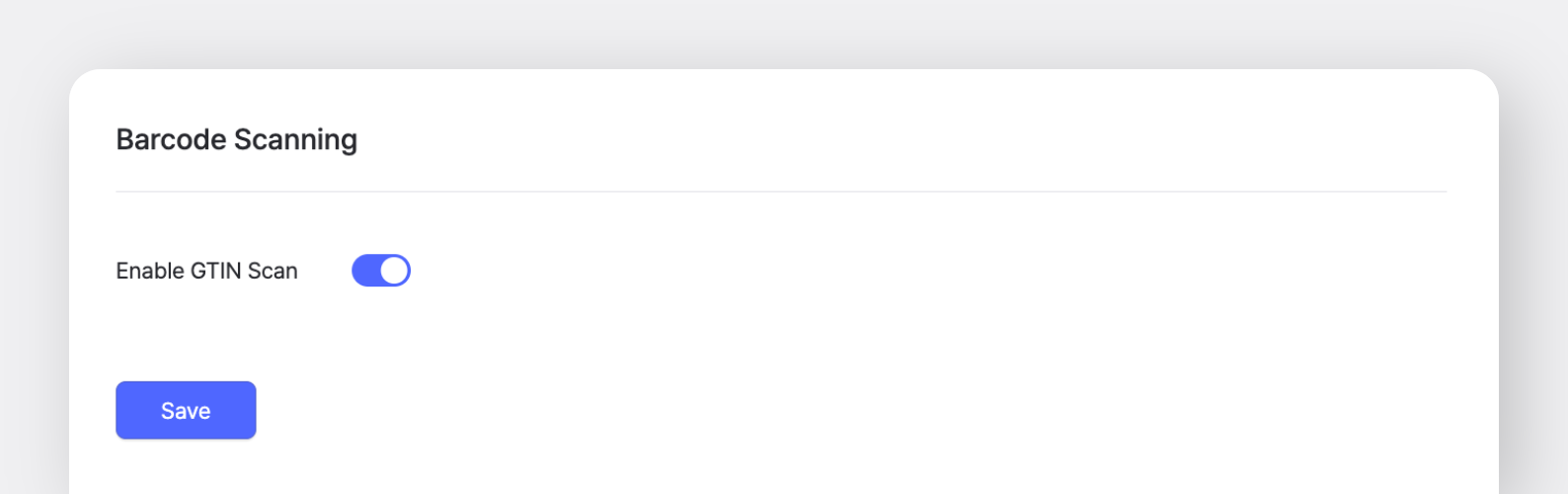
如果您的商品条码包含有效期、序列号或其他信息——导致条码会因商品入库时间不同而变化,请 `启用 GTIN 扫描`.
启用此设置后,系统将仅从条码中提取 GTIN 代码(用于识别商品),确保系统将其识别为同一商品。
## 条码扫描
如果您的商品条码包含有效期、序列号或其他信息——导致条码会因商品入库时间不同而变化,请 `启用 GTIN 扫描`.
启用此设置后,系统将仅从条码中提取 GTIN 代码(用于识别商品),确保系统将其识别为同一商品。
 ## 删除数据
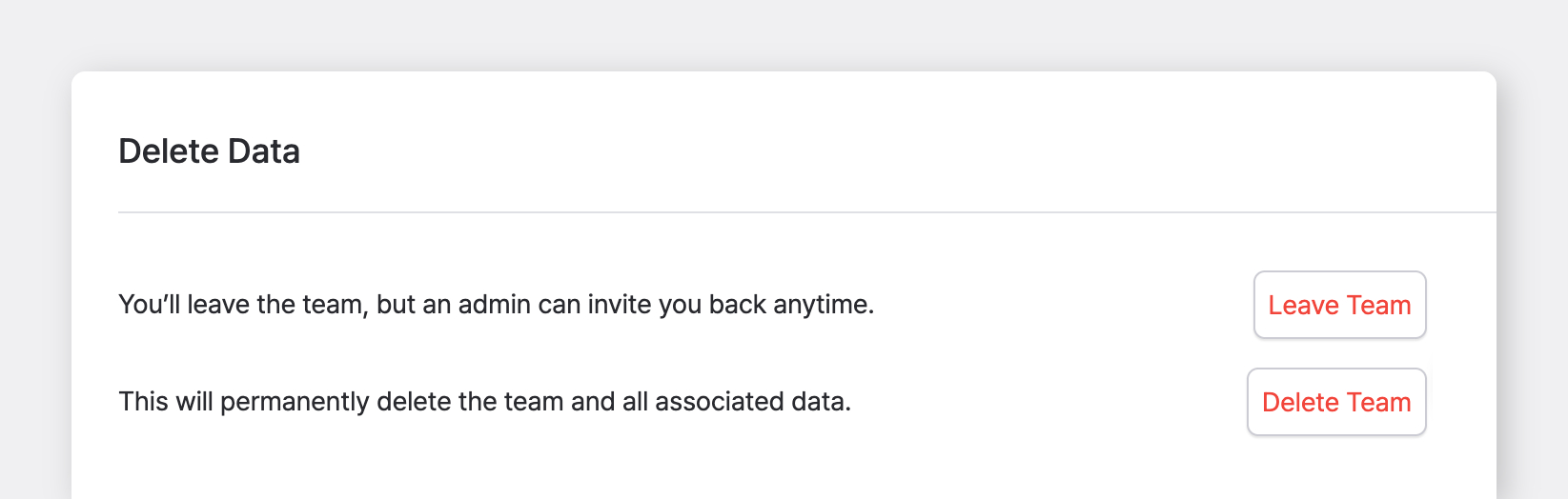
* **退出团队:** 您暂时将退出该团队,但管理员可随时再次邀请您加入。
* **删除团队**:当您删除团队时,所有相关数据,包括团队信息,都将被 *永久删除*。已删除团队的任何成员都将失去访问权限,因为该团队将不再可用。
## 删除数据
* **退出团队:** 您暂时将退出该团队,但管理员可随时再次邀请您加入。
* **删除团队**:当您删除团队时,所有相关数据,包括团队信息,都将被 *永久删除*。已删除团队的任何成员都将失去访问权限,因为该团队将不再可用。
 ***
## 常见问题
**仍需要帮助吗?** 请查看我们的常见问题解答:
{% content-ref url="/spaces/1XHeAQmLMHSILvJsICC2/pages/2180d1236d8aceaa2caa213fc18ab67a8890add9" %}
[删除您的账号](/docs/faq/zh/zhang-hao-guan-li/deleting-your-account.md)
{% endcontent-ref %}
***
## 常见问题
**仍需要帮助吗?** 请查看我们的常见问题解答:
{% content-ref url="/spaces/1XHeAQmLMHSILvJsICC2/pages/2180d1236d8aceaa2caa213fc18ab67a8890add9" %}
[删除您的账号](/docs/faq/zh/zhang-hao-guan-li/deleting-your-account.md)
{% endcontent-ref %}