> For the complete documentation index, see [llms.txt](https://www.boxhero.io/docs/llms.txt). Markdown versions of documentation pages are available by appending `.md` to page URLs; this page is available as [Markdown](https://www.boxhero.io/docs/faq/hi/barcode-labels/troubleshooting.md).
# समस्या निवारण
बारकोड मुद्रण और स्कैनिंग से जुड़ी सामान्य समस्याओं का समाधान करें, जिनमें गलत संरेखण, स्कैन विफलताएँ, और मुद्रण गुणवत्ता समस्याएँ शामिल हैं।
***
#### **BoxHero में बारकोड स्कैनिंग कैसे सेट अप करूँ?**
बारकोड स्कैन करना शुरू करने के लिए:
1. ब्लूटूथ-सक्षम **बारकोड** **स्कैनर**, या
2. अपने **फ़ोन** **कैमरे** को BoxHero मोबाइल ऐप के माध्यम से उपयोग करें.
एक बार कनेक्ट होने पर ऐप स्वतः बारकोड का पता लगाएगा और उन्हें पढ़ेगा.
#### **मेरे बारकोड लाल रंग में क्यों प्रिंट हो रहे हैं?**
बारकोड क्षेत्र में लाल रूपरेखा आमतौर पर यह दर्शाती है कि आइटम को बारकोड असाइन नहीं है। आइटम में एक मान्य बारकोड जोड़ें और फिर से प्रिंट करने की कोशिश करें.
यदि बारकोड पहले से असाइन है, तो जाँचें कि उसमें कोई विशेष वर्ण तो नहीं हैं — बारकोड में केवल संख्याएँ या अक्षर होने चाहिए.
#### **मेरे लेबल गलत संरेखित हैं। मैं इसे कैसे ठीक करूँ?**
यदि आपके लेबल गलत स्थिति में प्रिंट हो रहे हैं (जैसे, खिसके हुए, बगल में, या 90-डिग्री कोण पर), तो इन चरणों को क्रम से आज़माएँ.
1. सुनिश्चित करें कि लेबल पेपर सही तरीके से लोड किया गया है और प्रिंटर के अंदर संरेखित है.
2. पुष्टि करें कि BoxHero में आपने जो लेबल आकार चुना है, वह आपके द्वारा उपयोग किए जा रहे वास्तविक लेबल शीट या रोल से मेल खाता है.
3. अपनी प्रिंटर सेटिंग्स जाँचें:
1. के लिए **मानक** **प्रिंटर**, सुनिश्चित करें कि लेबल शीट सही अभिविन्यास में डाली गई है — यदि यह उलटी या उल्टी है, तो प्रिंट स्थिति खिसक सकती है.
2. के लिए **थर्मल** **प्रिंटर**, अपने सिस्टम की प्रिंटर सेटिंग्स में सही कागज़ आकार कॉन्फ़िगर किया गया है या नहीं, इसकी पुष्टि करें (*कंट्रोल पैनल* > *ब्लूटूथ और डिवाइस* > *प्रिंटर और स्कैनर* > *प्रिंटिंग प्राथमिकताएँ)*.
#### **प्रिंट करने के बाद मेरा बारकोड स्कैन नहीं हो रहा है.**
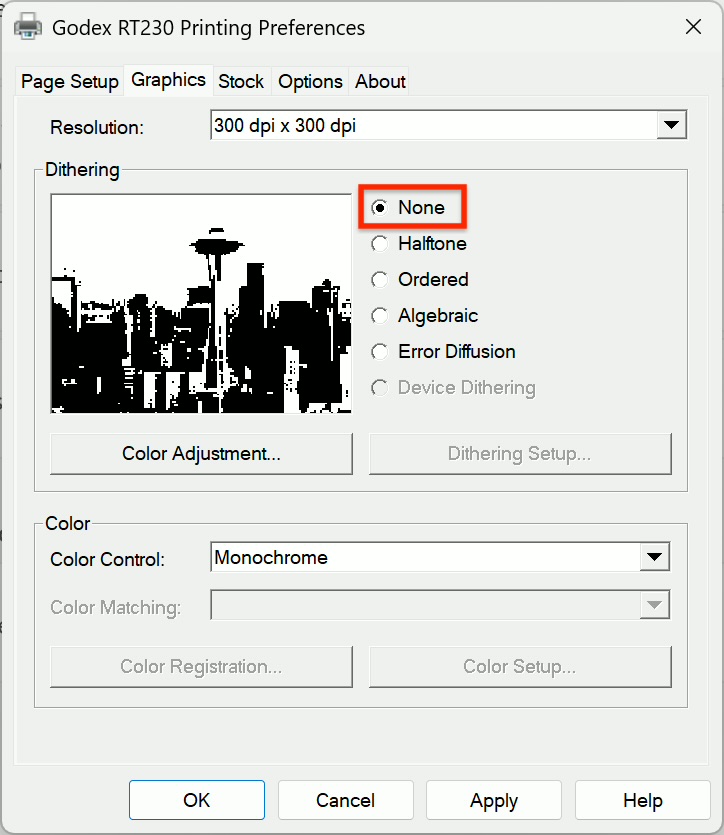
जाँचें कि बारकोड बिना धुंधलाहट, फीकेपन या विकृति के साफ़ प्रिंट हुआ है या नहीं। अगर यह धुंधला दिखता है, तो प्रिंट डार्कनेस समायोजित करें और अपनी प्रिंटर सेटिंग्स में डिथरिंग बंद करने की कोशिश करें.
यदि आप बाहरी स्कैनर का उपयोग कर रहे हैं, तो बारकोड को किसी टेक्स्ट एडिटर में स्कैन करने की कोशिश करें जैसे **नोटपैड**. बारकोड नंबर के बाद एक स्वचालित लाइन ब्रेक दिखाई देना चाहिए। यदि ऐसा नहीं होता, तो सक्षम करने के लिए अपने स्कैनर के मैनुअल की जाँच करें `एंटर` कुंजी प्रत्यय.
#### **मेरा प्रिंट पूर्वावलोकन वास्तविक प्रिंट से अलग दिखता है.**
सुनिश्चित करें कि BoxHero में चुना गया लेबल आकार और आपकी प्रिंटर सेटिंग्स में कागज़ का आकार, दोनों आपके वास्तविक लेबल आयामों से मेल खाते हैं। थर्मल प्रिंटरों के लिए, आपके OS प्रिंटर प्रेफ़रेंसेज़ में सिस्टम स्तर पर भी कागज़ आकार सेट होना चाहिए.
#### **मेरे लेबल खाली प्रिंट हो रहे हैं या कट रहे हैं.**
जाँचें कि मीडिया सही तरीके से लोड किया गया है और BoxHero में लेबल फ़ॉर्मेट आपके वास्तविक कागज़ से मेल खाता है। थर्मल प्रिंटरों के लिए, अपने प्रिंटर ड्राइवर में डिथरिंग बंद करें — यह खाली या फीके आउटपुट का एक सामान्य कारण है.
* Zebra ड्राइवरों में, डिथरिंग को "**क्लिपआर्ट**" को **ग्राफ़िक** **विकल्प** > **डिथरिंग**.
* BarTender ड्राइवरों में, इसे "**कोई नहीं**" पर सेट करें **ग्राफ़िक्स** टैब > **डिथरिंग**. यदि लेबल कट रहे हैं, तो संभवतः आपके सिस्टम की प्रिंटर सेटिंग्स में कागज़ आकार आपके द्वारा उपयोग किए जा रहे रोल से मेल नहीं खाता.
{% tabs %}
{% tab title="ज़ेब्रा" %}
{% endtab %}
{% tab title="बारटेंडर" %}
{% endtab %}
{% endtabs %}