> For the complete documentation index, see [llms.txt](https://www.boxhero.io/docs/llms.txt). Markdown versions of documentation pages are available by appending `.md` to page URLs; this page is available as [Markdown](https://www.boxhero.io/docs/faq/ko/inventory-and-transactions/items-and-attributes.md).
# 제품 및 속성
***
#### 멤버별로 특정 제품만 보이게 설정할 수 있나요?
팀에 등록된 제품은 **모든 멤버에게 표시**되며, 특정 제품만 보이도록 제한하는 기능은 지원하지 않습니다. 단, 가격이나 일부 속성은 [**커스텀 권한**](/docs/documentation/ko/concepts/members.md#custom-permissions) 설정을 통해 숨길 수 있습니다.
#### 멤버에게 일부 속성을 숨길 수 있나요?
[**커스텀 권한**](/docs/documentation/ko/concepts/members.md#custom-permissions) 설정을 통해 특정 속성을 멤버별로 숨길 수 있습니다.
#### 멤버에게 구매가/판매가를 숨길 수 있나요?
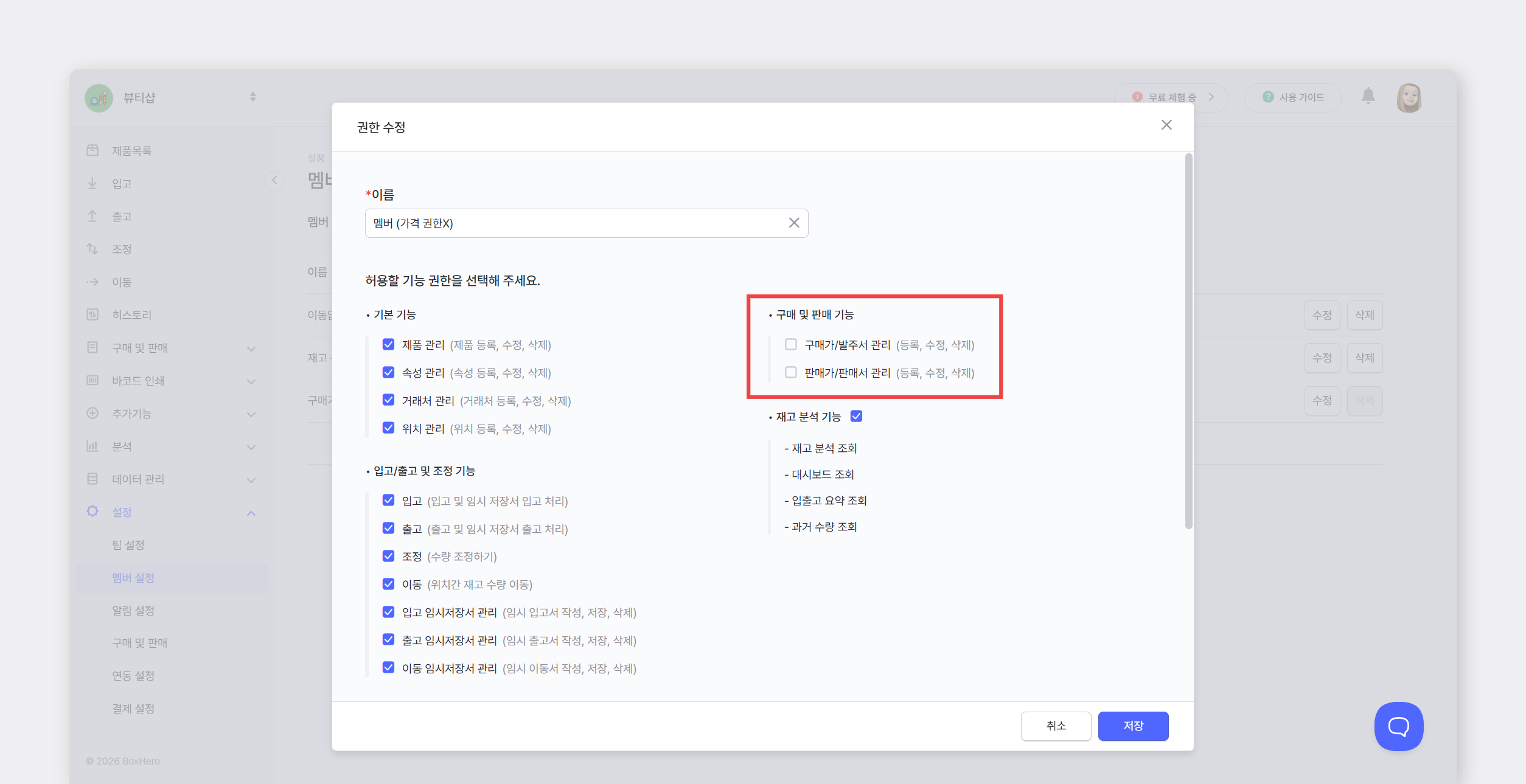
특정 멤버가 구매가/판매가를 조회하지 못하도록 [**커스텀 권한**](/docs/documentation/ko/concepts/members.md#custom-permissions)을 생성할 수 있습니다.
1. `설정` > `멤버 설정` > `커스텀 권한` 에서 `+권한 추가`를 눌러주세요.
2. 권한 이름을 입력하고, 구매가/판매가 권한을 해제한 후 `저장`을 눌러주세요.
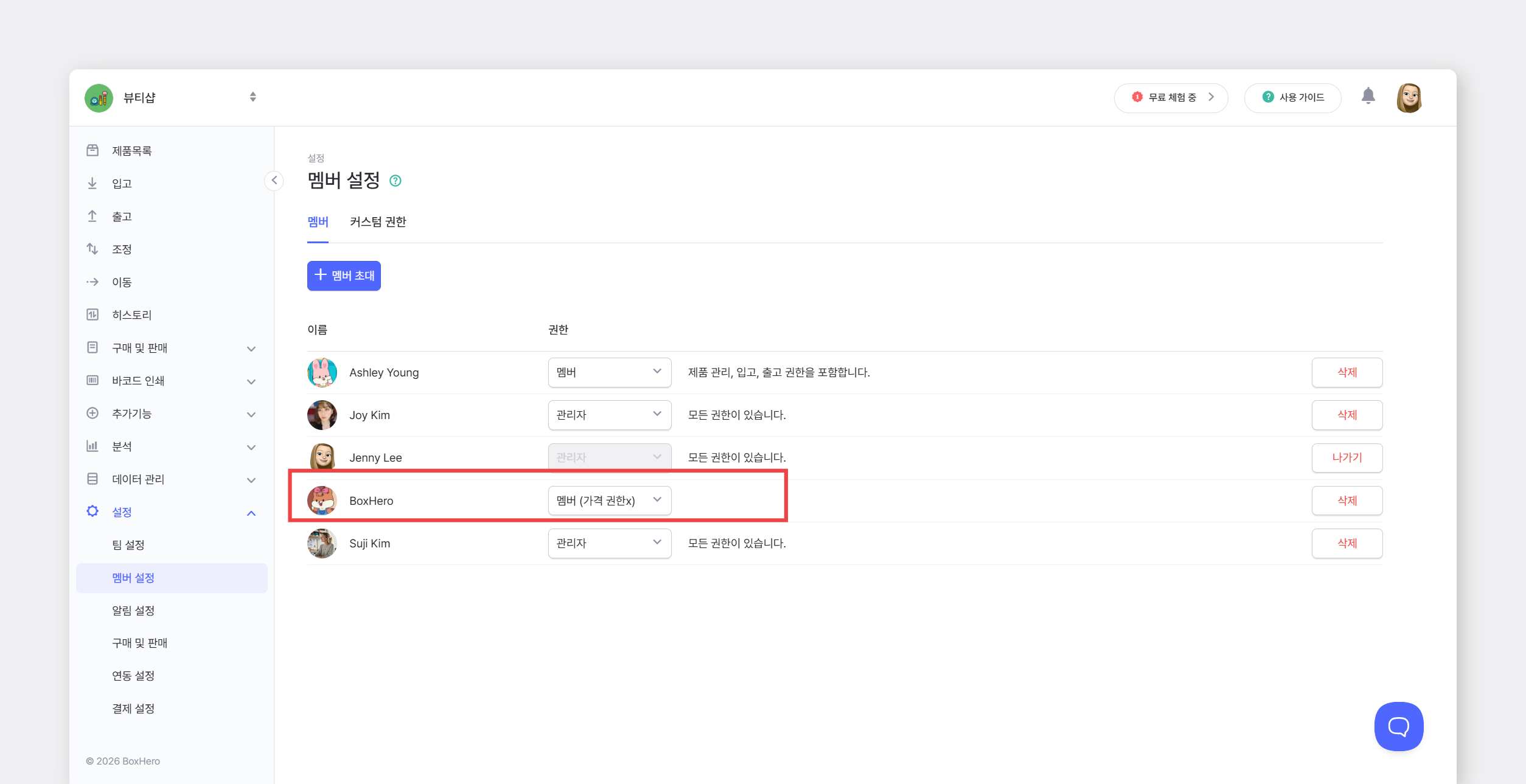
3. 가격을 숨길 직원에게 권한을 부여해 주세요.
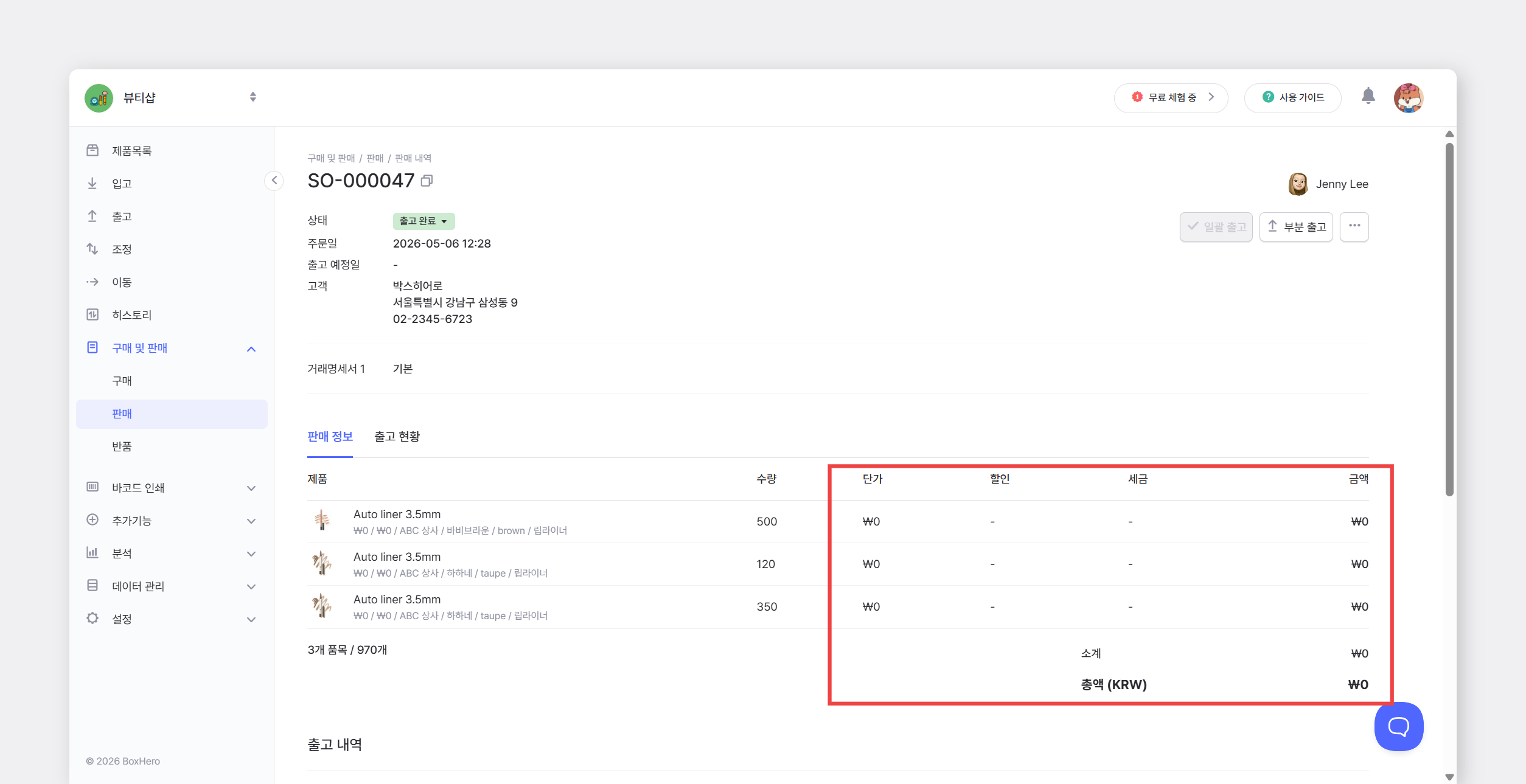
권한이 제한된 멤버에게는 가격 정보가 표시되지 않으며, 제품 정보, 구매 및 판매, 매출 분석 등 **가격이 표시되는 영역에서 모두 0으로 표시**됩니다.
#### 위치를 선택했는데 왜 다른 위치의 제품도 함께 보이나요?
박스히어로는 제품을 위치별로 따로 등록하지 않고, 등록한 제품을 위치별로 수량을 입력해 함께 관리합니다. 따라서 위치를 선택해도 모든 제품이 표시됩니다.
만약 선택한 위치에 재고가 있는 제품만 보고 싶다면, 위치를 선택한 후 `재고 보유` 필터를 적용해 주세요.
#### **시리얼 번호를 관리할 수 있나요?**
박스히어로는 동일한 제품의 수량을 증가하거나 감소시키며 관리하는 방식이며, 제품 1개 단위의 개별 추적은 지원하지 않습니다.
[**제품 속성**](/docs/documentation/ko/concepts/attributes.md) 기능을 활용해 ‘시리얼 번호’ 항목을 추가해 사용할 수는 있지만, 시리얼 번호가 다른 경우 각각 별도의 제품으로 등록해야 합니다. [**회사 자산 관리의 용도**](https://www.boxhero.io/ko/blog/4ceon-gaeyi-jasan-pummog-gwanrido-bagseuhieoroeseon-honja-ganeunghaessjyo)로 이와 같이 사용하는 사례는 많지만, 하나의 품목에 시리얼 번호가 매우 많은 경우에는 사용이 어려울 수 있습니다.
#### 유통기한이나 로트번호를 관리할 수 있나요?
[**제품 속성**](https://docs-ko.boxhero.io/data-center/attributes) 기능으로 '유통기한', '로트번호'라는 항목을 추가해 사용해볼 수 있습니다.
다만 박스히어로는 제품 단위로 재고를 관리하기 때문에, 같은 제품이라도 **유통기한이나 로트번호가 다르면 각각 별도의 제품으로 등록**해야 합니다.
따라서 실제 품목 수보다 박스히어로에 등록되는 제품 수가 많아질 수 있습니다. 이로 인해 [**요금제의 제품 수 한도**](/docs/documentation/ko/pricing.md#id-2-1)에도 영향을 줄 수 있으니 사용 시 참고해 주세요.
#### BOM 기능을 지원하나요?
박스히어로는 제조를 위한 전용 BOM 기능은 지원하지 않습니다. 유사한 기능으로 [**묶음제품**](/docs/documentation/ko/key-features/purchase-and-sales/bundles.md)을 활용해 볼 수 있는데, 이 기능은 여러 제품을 하나로 묶어 한 번에 입고하거나 출고할 수 있는 가상의 제품입니다. 다만 묶음에 포함된 품목이 그대로 입고 또는 출고될 뿐, 원자재가 소진되며 완제품으로 전환되는 개념은 아니라서 BOM을 완전히 대체하기는 어렵습니다.
{% hint style="success" %}
원자재, 완제품을 각각 별도 품목으로 등록하고 [**속성**](/docs/documentation/ko/concepts/attributes.md#group-by)으로 구분한 뒤, 생산 시 원자재는 **출고**, 완제품은 **입고** 처리하는 방식으로도 관리할 수 있어요. 박스히어로는 입출고 방식이 간단해서, 공정이 복잡하지 않다면 해당 방법으로 사용이 가능합니다.
{% endhint %}
#### **바코드 스캔으로 제품 정보를 한 번에 등록할 수 있나요?**
아니요. 기본적으로 **바코드에는 제품명, 단가, 컬러 등 상세 정보가 포함되어 있지 않습니다**. 따라서 모든 정보를 스캔으로는 자동 입력할 수 없습니다.
제품 등록 시에는 바코드를 스캔해 바코드 번호를 입력한 뒤, 제품명, 단가, 색상, 수량 등의 정보는 직접 입력해 주세요.
#### 옵션이 있는 제품은 어떻게 등록하나요?
박스히어로에서는 색상, 사이즈 등 제품의 옵션 정보를 [**속성**](/docs/documentation/ko/concepts/attributes.md)으로 관리합니다. 예를 들어 티셔츠를 판매한다면 **제품명은 모두 동일하게 등록**하고, **색상과 사이즈를 속성으로 추가해 각 제품에 옵션 값을 입력**해 주세요.
등록한 제품은 `제품 목록`에서 [**묶어보기**](/docs/documentation/ko/concepts/attributes.md#group-by) 기능을 사용해 하나의 제품처럼 그룹으로 확인할 수 있어 옵션별 재고를 편리하게 관리할 수 있습니다.
옵션 조합이 많은 경우에는 PC버전에서 [**옵션 일괄 추가**](/docs/documentation/ko/concepts/items.md#add-item-variants) 또는 [**엑셀 대량 추가**](/docs/documentation/ko/concepts/items.md#bulk-add-excel) 기능을 활용하면 여러 제품을 더욱 쉽게 등록할 수 있습니다.
#### 엑셀 파일을 등록하니 모든 제품명에 오류가 표시됩니다
PC 버전에서 `설정` > `팀 설정` > `엑셀 가져오기` > `제품 식별 방법`으로 이동한 후, 제품 식별 기준이 **바코드와** **SKU** **중 원하는 방식으로 설정되어 있는지 확인**해 주세요. 그래도 문제가 해결되지 않으면 오류 화면을 캡처해 [**고객센터**](/docs/documentation/ko/resources/contact.md)로 문의해 주세요.
#### 제품 단위를 추가할 수 있나요?
단위는 [**속성**](/docs/documentation/ko/concepts/attributes.md) 기능으로 추가해야 합니다. `데이터 관리` > `속성`에서 '단위'를 추가한 후 각 제품에 단위 정보(ex, box, kg, ml...)를 입력해 주세요.
#### 수량에 소수점을 사용할 수 있나요?
재고 수량에 소수점을 사용할 수 있습니다. 원단이나 케이블처럼 **길이**로 관리하는 제품, 식재료처럼 **무게**로 관리하는 제품, 음료나 시약처럼 **부피**로 관리하는 액체류를 0.5m, 1.25kg, 1.5L와 같이 소수점을 입력해 관리할 수 있습니다.
#### 제품 사진을 여러 개 등록할 수 있나요?
**파일 유형**으로 된 [**속성**](/docs/documentation/ko/concepts/attributes.md)을 추가해 여러 이미지를 등록할 수 있습니다.
#### 제품 사진을 대량 등록할 수 있나요?
`데이터 관리` > `제품` > `...` > `사진 대량 업로드`에서 제품 사진을 한 번에 등록할 수 있습니다.
단, **사진 파일명은 등록할 제품의 SKU와 동일**해야 합니다.
만약 파일명을 **바코드 기준으로 등록**하고 싶다면, `설정` > `팀 설정` > `엑셀 가져오기` > `제품 식별 방법`에서 바코드로 변경해 주세요.
{% embed url="" %}
{% hint style="info" %}
모바일 앱에서는 핸드폰 카메라로 사진을 찍어 바로 등록할 수 있습니다.
{% endhint %}
#### 제품을 삭제하면 히스토리에서도 삭제되나요?
제품을 삭제하더라도 **입출고 내역은 그대로 유지**되며, `히스토리`에서는 취소선이 적용된 상태로 표시됩니다. 다만 삭제된 제품은 필터 항목에서 선택할 수 없습니다.
#### 전체 제품을 삭제하고 싶어요
`데이터 관리` > `제품`에서 **최대 500개 단위로 한 번에 삭제**할 수 있습니다. 페이지 하단에서 `보기`를 500개로 변경한 후 전체 선택을 눌러 삭제해 주세요.
{% hint style="warning" %}
히스토리 초기화가 필요한 경우 [**고객센터**](/docs/documentation/ko/resources/contact.md)로 요청해 주세요.
{% endhint %}
#### 삭제된 제품을 복구할 수 있나요?
삭제된 제품은 `데이터 관리` > `...` > `최근 삭제된 제품`에서 복구할 수 있습니다.
#### 삭제한 속성을 복구할 수 있나요?
[**고객센터**](/docs/documentation/ko/concepts/attributes.md)로 삭제된 속성명을 알려주시면 복구해 드리겠습니다.
#### 속성은 몇 개까지 추가할 수 있나요?
속성은 개수 제한 없이 추가할 수 있습니다.
#### 제품 정보를 수정하면 히스토리에 어떻게 기록되나요?
제품명, 속성, 가격 등 제품 정보를 수정하면 **과거 히스토리 내역들도 수정된 정보가 반영됩니다.** `히스토리`에 표시되는 제품 정보는 항상 현재 등록된 제품 정보를 기준으로 표시됩니다.
#### 제품 SKU나 바코드를 변경할 수 있나요?
SKU나 바코드는 아래 방법으로 변경할 수 있습니다.
* **SKU 변경**
* `데이터 관리` > `제품` > `엑셀 가져오기` > `SKU 대량 수정` > `엑셀 양식 다운로드`
* 'SKU(변경 후)' 컬럼에 **변경할 값을 입력**하고 저장 > 파일 추가
* **바코드 변경**
* `데이터 관리` > `제품` > `엑셀 가져오기` > `대량 수정` > `엑셀 양식 다운로드`
* \`바코드\` 컬럼에 **변경할 값만 수정해서 입력**하고 저장 > 파일 추가
#### 속성 종류(텍스트, 숫자 등)를 변경할 수 있나요?
원하는 종류로 새 속성을 추가한 뒤, [**엑셀 대량 수정**](/docs/documentation/ko/concepts/items.md#edit-items-via-excel)을 통해 기존 속성에 입력된 데이터를 새 속성으로 입력해 주세요. 이후 기존 속성을 삭제해 주세요.
#### **제품을 누가 언제 등록했는지 확인하고 싶어요**
[**커스텀 리포트**](/docs/documentation/ko/other-features/custom-analytics.md)에서 AI 어시스턴트에게 “현재 등록된 제품을 누가 언제 등록했는지 알려줘.”와 같이 물어보면 제품명, 등록자, 등록일시가 포함된 리포트를 만들 수 있습니다.
{% hint style="success" %}
원하는 답변을 찾지 못하셨다면 [**고객센터**](/docs/documentation/ko/resources/contact.md)로 문의해 주세요.
{% endhint %}