> For the complete documentation index, see [llms.txt](https://www.boxhero.io/docs/llms.txt). Markdown versions of documentation pages are available by appending `.md` to page URLs; this page is available as [Markdown](https://www.boxhero.io/docs/faq/th/barcode-labels/troubleshooting.md).
# การแก้ไขปัญหา
แก้ไขปัญหาทั่วไปเกี่ยวกับการพิมพ์และการสแกนบาร์โค้ด รวมถึงปัญหาการจัดแนวผิด การสแกนล้มเหลว และคุณภาพการพิมพ์
***
#### **ฉันจะตั้งค่าการสแกนบาร์โค้ดใน BoxHero ได้อย่างไร?**
หากต้องการเริ่มสแกนบาร์โค้ด:
1. เชื่อมต่ออุปกรณ์ที่รองรับบลูทูธ **บาร์โค้ด** **สแกนเนอร์**, หรือ
2. ใช้ **โทรศัพท์** **กล้อง** ผ่านแอปมือถือ BoxHero
แอปจะตรวจจับและอ่านบาร์โค้ดโดยอัตโนมัติเมื่อเชื่อมต่อแล้ว
#### **ทำไมบาร์โค้ดของฉันจึงพิมพ์เป็นสีแดง?**
เส้นขอบสีแดงในพื้นที่บาร์โค้ดมักหมายความว่าสินค้านั้นยังไม่ได้กำหนดบาร์โค้ดไว้ เพิ่มบาร์โค้ดที่ถูกต้องให้กับสินค้าแล้วลองพิมพ์อีกครั้ง
หากมีการกำหนดบาร์โค้ดไว้แล้ว ให้ตรวจสอบว่ามีอักขระพิเศษใดๆ หรือไม่ — บาร์โค้ดต้องมีเฉพาะตัวเลขหรืออักษรเท่านั้น
 #### **ฉลากของฉันจัดแนวไม่ตรงกัน ฉันจะแก้ไขได้อย่างไร?**
หากฉลากของคุณพิมพ์ในตำแหน่งที่ไม่ถูกต้อง (เช่น เลื่อนไปด้านข้าง พิมพ์เอียง หรือทำมุม 90 องศา) ให้ลองทำตามขั้นตอนต่อไปนี้ตามลำดับ
1. ตรวจสอบให้แน่ใจว่ากระดาษฉลากใส่ถูกต้องและจัดแนวภายในเครื่องพิมพ์แล้ว
2. ยืนยันว่าขนาดฉลากที่คุณเลือกใน BoxHero ตรงกับแผ่นหรือม้วนฉลากจริงที่คุณใช้อยู่
3. ตรวจสอบการตั้งค่าเครื่องพิมพ์ของคุณ:
1. สำหรับ **เครื่องพิมพ์** **มาตรฐาน**, ตรวจสอบให้แน่ใจว่าแผ่นฉลากถูกใส่ในแนวที่ถูกต้อง — หากกลับหัวหรือลำดับกลับด้าน ตำแหน่งการพิมพ์อาจเลื่อน
2. สำหรับ **เทอร์มอล** **มาตรฐาน**, ตรวจสอบว่าได้กำหนดขนาดกระดาษที่ถูกต้องในค่าการตั้งค่าเครื่องพิมพ์ของระบบของคุณ (*แผงควบคุม* > *บลูทูธและอุปกรณ์* > *เครื่องพิมพ์และสแกนเนอร์* > *การตั้งค่าการพิมพ์)*.
#### **ฉลากของฉันจัดแนวไม่ตรงกัน ฉันจะแก้ไขได้อย่างไร?**
หากฉลากของคุณพิมพ์ในตำแหน่งที่ไม่ถูกต้อง (เช่น เลื่อนไปด้านข้าง พิมพ์เอียง หรือทำมุม 90 องศา) ให้ลองทำตามขั้นตอนต่อไปนี้ตามลำดับ
1. ตรวจสอบให้แน่ใจว่ากระดาษฉลากใส่ถูกต้องและจัดแนวภายในเครื่องพิมพ์แล้ว
2. ยืนยันว่าขนาดฉลากที่คุณเลือกใน BoxHero ตรงกับแผ่นหรือม้วนฉลากจริงที่คุณใช้อยู่
3. ตรวจสอบการตั้งค่าเครื่องพิมพ์ของคุณ:
1. สำหรับ **เครื่องพิมพ์** **มาตรฐาน**, ตรวจสอบให้แน่ใจว่าแผ่นฉลากถูกใส่ในแนวที่ถูกต้อง — หากกลับหัวหรือลำดับกลับด้าน ตำแหน่งการพิมพ์อาจเลื่อน
2. สำหรับ **เทอร์มอล** **มาตรฐาน**, ตรวจสอบว่าได้กำหนดขนาดกระดาษที่ถูกต้องในค่าการตั้งค่าเครื่องพิมพ์ของระบบของคุณ (*แผงควบคุม* > *บลูทูธและอุปกรณ์* > *เครื่องพิมพ์และสแกนเนอร์* > *การตั้งค่าการพิมพ์)*.
 #### **บาร์โค้ดของฉันสแกนไม่ได้หลังพิมพ์**
ตรวจสอบว่าบาร์โค้ดพิมพ์ออกมาชัดเจนโดยไม่มีรอยเปื้อน สีจาง หรือผิดรูปหรือไม่ หากดูเบลอ ให้ลองปรับความเข้มการพิมพ์และปิด dithering ในการตั้งค่าเครื่องพิมพ์ของคุณ
หากคุณใช้สแกนเนอร์ภายนอก ให้ลองสแกนบาร์โค้ดลงในโปรแกรมแก้ไขข้อความ เช่น **Notepad**. หมายเลขบาร์โค้ดควรปรากฏขึ้นตามด้วยการขึ้นบรรทัดใหม่อัตโนมัติ หากไม่เป็นเช่นนั้น ให้ตรวจสอบคู่มือของสแกนเนอร์เพื่อเปิดใช้งาน `Enter` คำต่อท้ายปุ่ม
#### **ตัวอย่างก่อนพิมพ์ของฉันดูแตกต่างจากงานพิมพ์จริง**
ตรวจสอบให้แน่ใจว่าขนาดฉลากที่เลือกใน BoxHero และขนาดกระดาษในการตั้งค่าเครื่องพิมพ์ของคุณตรงกับขนาดฉลากจริงของคุณ สำหรับเครื่องพิมพ์เทอร์มอล ต้องตั้งค่าขนาดกระดาษในระดับระบบภายในการตั้งค่าเครื่องพิมพ์ของระบบปฏิบัติการด้วย
#### **ฉลากของฉันพิมพ์ออกมาเป็นกระดาษเปล่าหรือถูกตัดขาด**
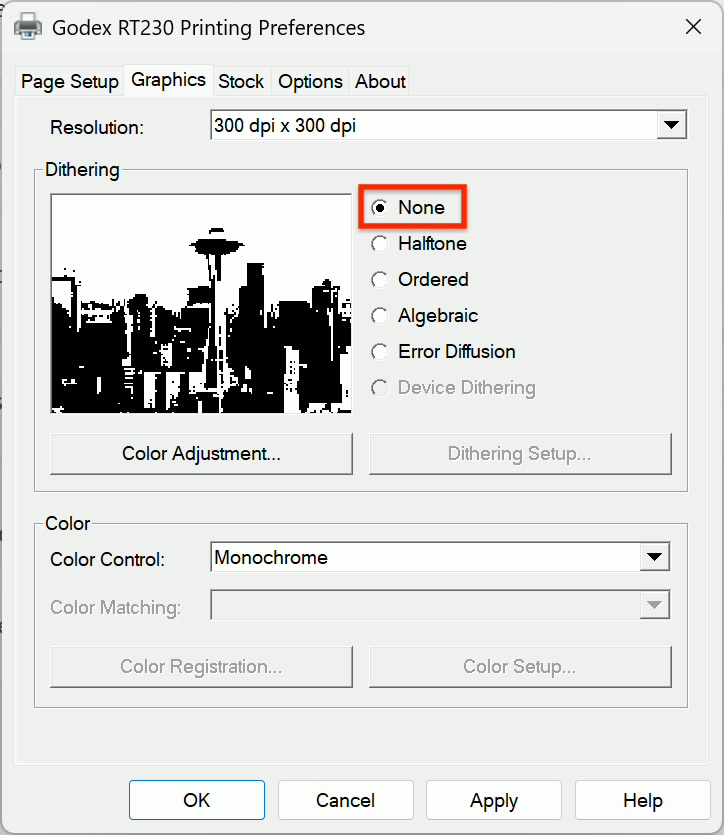
ตรวจสอบว่าใส่วัสดุพิมพ์อย่างถูกต้องและรูปแบบฉลากใน BoxHero ตรงกับกระดาษจริงของคุณ สำหรับเครื่องพิมพ์เทอร์มอล ให้ปิด dithering ในไดรเวอร์เครื่องพิมพ์ของคุณ — นี่เป็นสาเหตุที่พบบ่อยของงานพิมพ์ว่างเปล่าหรือซีดจาง
* ในไดรเวอร์ Zebra ให้ตั้งค่า dithering เป็น "**คลิปอาร์ต**" ภายใต้ **กราฟิก** **ตัวเลือก** > **dithering**.
* ในไดรเวอร์ BarTender ให้ตั้งค่าเป็น "**ไม่มี**" ภายใต้ **กราฟิก** แท็บ > **dithering**. หากฉลากถูกตัดขาด ขนาดกระดาษในการตั้งค่าเครื่องพิมพ์ของระบบของคุณอาจไม่ตรงกับม้วนที่คุณใช้
{% tabs %}
{% tab title="Zebra" %}
#### **บาร์โค้ดของฉันสแกนไม่ได้หลังพิมพ์**
ตรวจสอบว่าบาร์โค้ดพิมพ์ออกมาชัดเจนโดยไม่มีรอยเปื้อน สีจาง หรือผิดรูปหรือไม่ หากดูเบลอ ให้ลองปรับความเข้มการพิมพ์และปิด dithering ในการตั้งค่าเครื่องพิมพ์ของคุณ
หากคุณใช้สแกนเนอร์ภายนอก ให้ลองสแกนบาร์โค้ดลงในโปรแกรมแก้ไขข้อความ เช่น **Notepad**. หมายเลขบาร์โค้ดควรปรากฏขึ้นตามด้วยการขึ้นบรรทัดใหม่อัตโนมัติ หากไม่เป็นเช่นนั้น ให้ตรวจสอบคู่มือของสแกนเนอร์เพื่อเปิดใช้งาน `Enter` คำต่อท้ายปุ่ม
#### **ตัวอย่างก่อนพิมพ์ของฉันดูแตกต่างจากงานพิมพ์จริง**
ตรวจสอบให้แน่ใจว่าขนาดฉลากที่เลือกใน BoxHero และขนาดกระดาษในการตั้งค่าเครื่องพิมพ์ของคุณตรงกับขนาดฉลากจริงของคุณ สำหรับเครื่องพิมพ์เทอร์มอล ต้องตั้งค่าขนาดกระดาษในระดับระบบภายในการตั้งค่าเครื่องพิมพ์ของระบบปฏิบัติการด้วย
#### **ฉลากของฉันพิมพ์ออกมาเป็นกระดาษเปล่าหรือถูกตัดขาด**
ตรวจสอบว่าใส่วัสดุพิมพ์อย่างถูกต้องและรูปแบบฉลากใน BoxHero ตรงกับกระดาษจริงของคุณ สำหรับเครื่องพิมพ์เทอร์มอล ให้ปิด dithering ในไดรเวอร์เครื่องพิมพ์ของคุณ — นี่เป็นสาเหตุที่พบบ่อยของงานพิมพ์ว่างเปล่าหรือซีดจาง
* ในไดรเวอร์ Zebra ให้ตั้งค่า dithering เป็น "**คลิปอาร์ต**" ภายใต้ **กราฟิก** **ตัวเลือก** > **dithering**.
* ในไดรเวอร์ BarTender ให้ตั้งค่าเป็น "**ไม่มี**" ภายใต้ **กราฟิก** แท็บ > **dithering**. หากฉลากถูกตัดขาด ขนาดกระดาษในการตั้งค่าเครื่องพิมพ์ของระบบของคุณอาจไม่ตรงกับม้วนที่คุณใช้
{% tabs %}
{% tab title="Zebra" %}
 {% endtab %}
{% tab title="BarTender" %}
{% endtab %}
{% tab title="BarTender" %}
 {% endtab %}
{% endtabs %}
{% endtab %}
{% endtabs %}