¡Los Campos Personalizados ya están disponibles en Compras y Ventas!

¡Los Campos Personalizados ya están disponibles en Compras y Ventas!

¡Hemos añadido la nueva función de Campos Personalizados a Compras y Ventas!

Hasta ahora, solo podías utilizar los campos predefinidos al crear una orden. Con esta actualización, ahora puedes añadir tus propios campos —como persona de contacto, correo electrónico, información bancaria y más— para un flujo de trabajo más flexible y personalizado.

También mejoramos la experiencia móvil incorporando opciones para enviar por correo electrónico y exportar en PDF las Órdenes de Compra (PO) y Órdenes de Venta (SO), lo que facilita compartir documentos de pedido desde cualquier lugar.


Novedades

Compras y Ventas (Web)

  • Añadir Campos Personalizados
  • Guardar plantillas de Campos Personalizados
  • Flujo actualizado para introducir información de contacto al imprimir
  • Diseño mejorado de PO/SO para una presentación más clara y consistente

Compras y Ventas (Móvil)

  • Enviar Órdenes de Compra y Venta por email
  • Guardar Órdenes de Compra y Venta como archivos PDF

Explora más de cerca

Añade Campos Personalizados directamente a tus órdenes

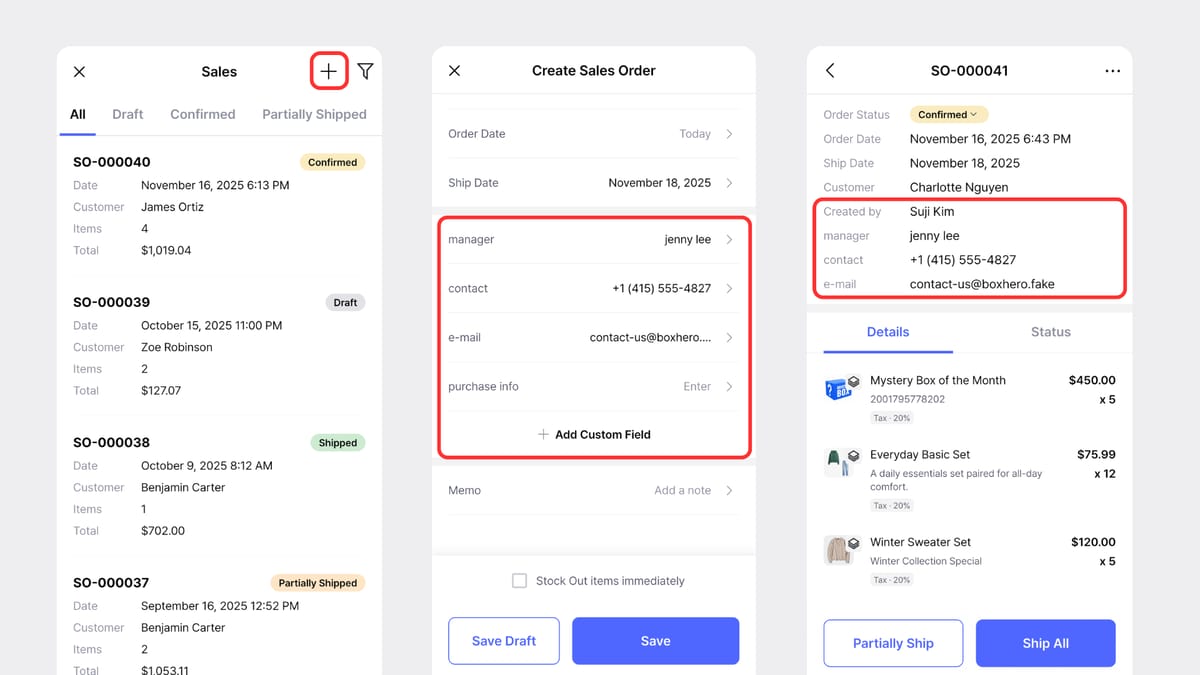
Si repites con frecuencia las mismas notas al crear órdenes, simplemente añádelas como Campos Personalizados. Verás una nueva sección de Campos Personalizados al final de la pantalla de creación de PO/SO.
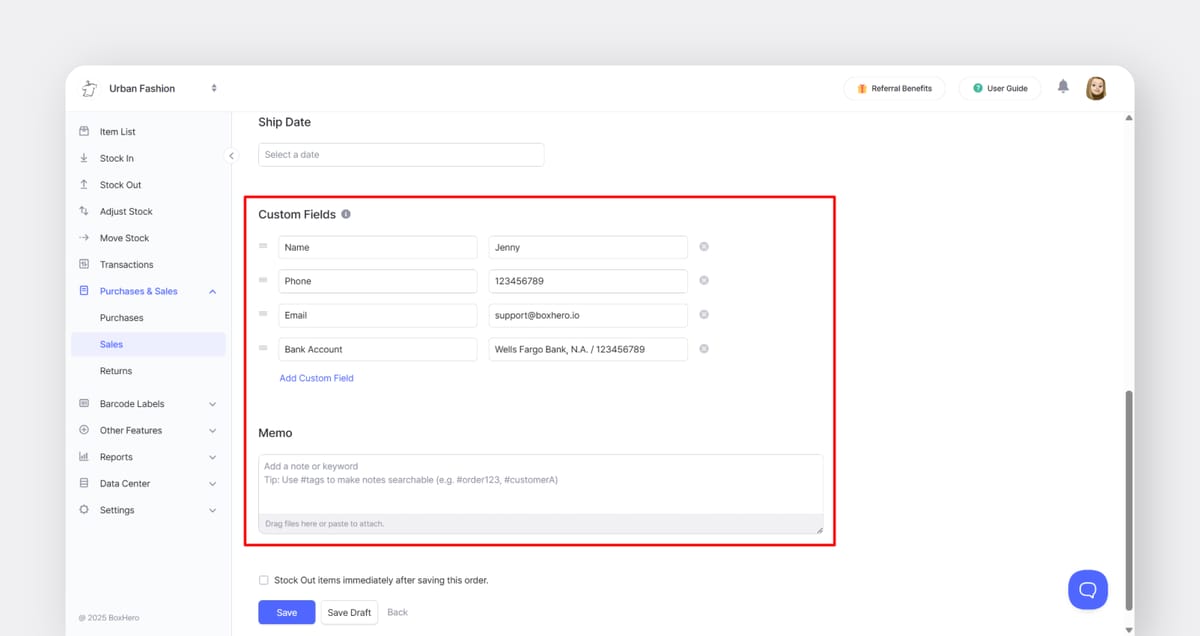
Añade Campos Personalizados directamente a tus órdenes

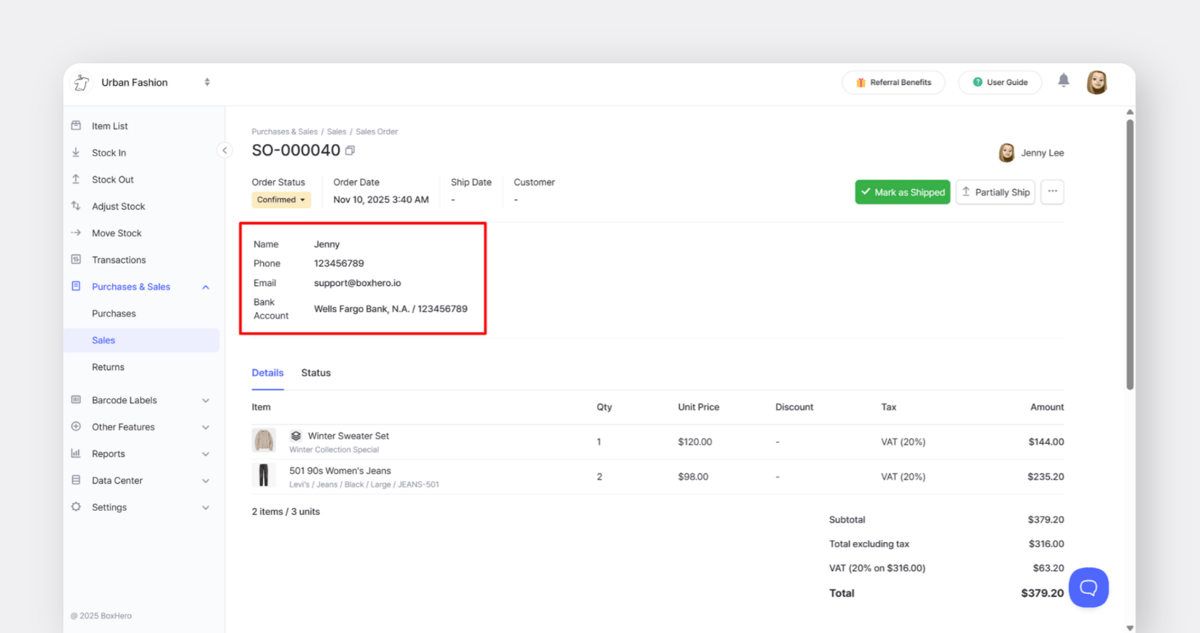
Una vez añadidos, los campos aparecerán directamente en la orden.

Campos Personalizados añadidos a una Orden de Compra o Venta
💡
Los campos sin valores no se mostrarán, lo que mantiene tus documentos limpios y sin desorden.

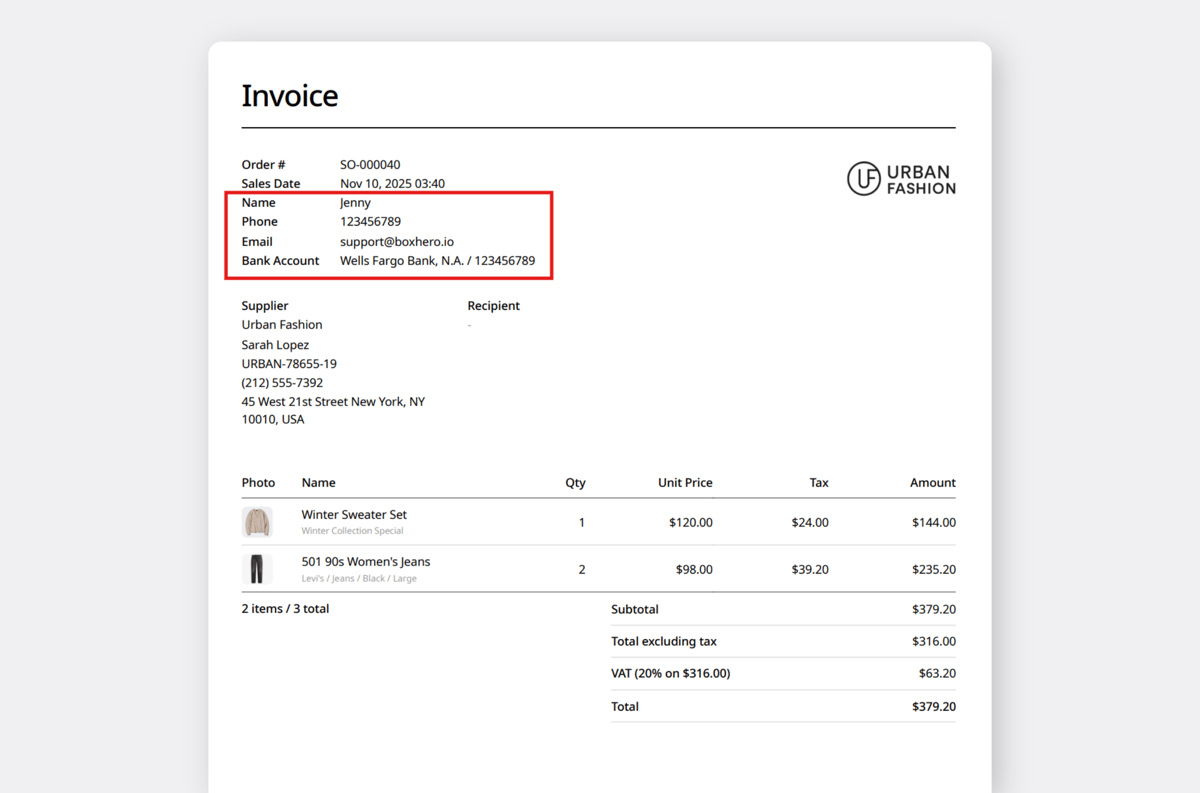
Cuando envíes por email o imprimas una orden, los Campos Personalizados aparecerán justo debajo del número y la fecha de la orden.

Ejemplo de una factura con Campos Personalizados aplicados

Guarda tus Campos Personalizados como plantillas

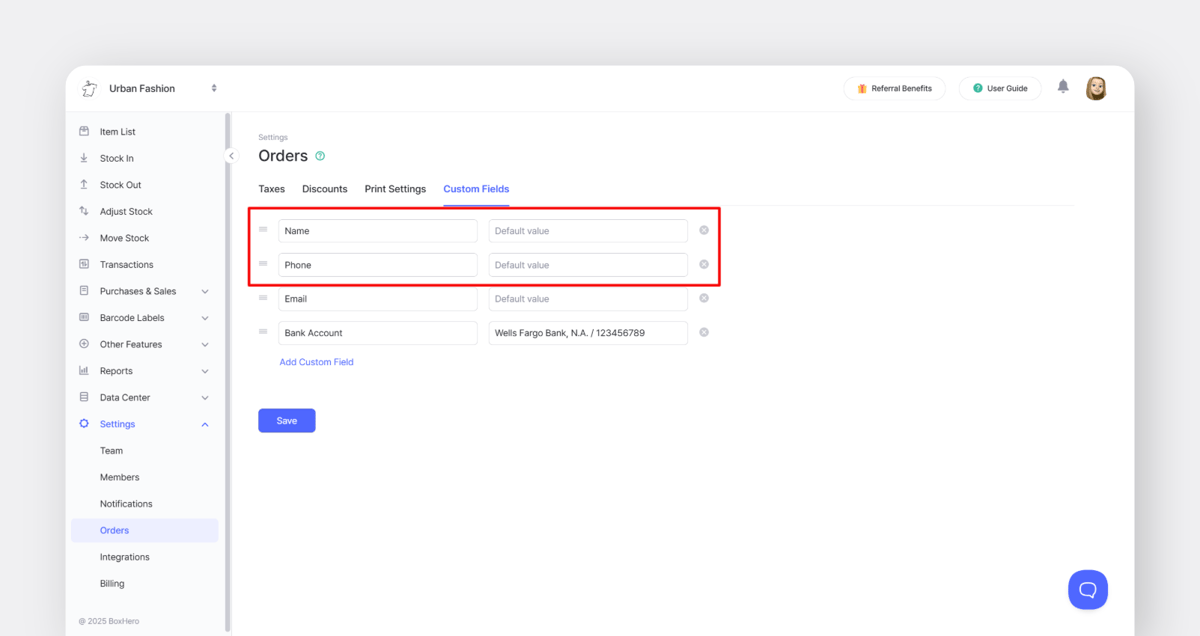
Si usas regularmente la misma información —como datos de contacto o información bancaria— guárdala como plantilla para que se complete automáticamente en cada nueva orden.

Ve a Configuración > Órdenes > Campos Personalizados para crear o editar plantillas.

Guarda tus Campos Personalizados como plantillas
💡
La configuración de Campos Personalizados se aplica a todo el equipo, así que asegúrate de que los valores predeterminados sean apropiados para todos.

Una nueva forma de introducir datos de contacto para impresión

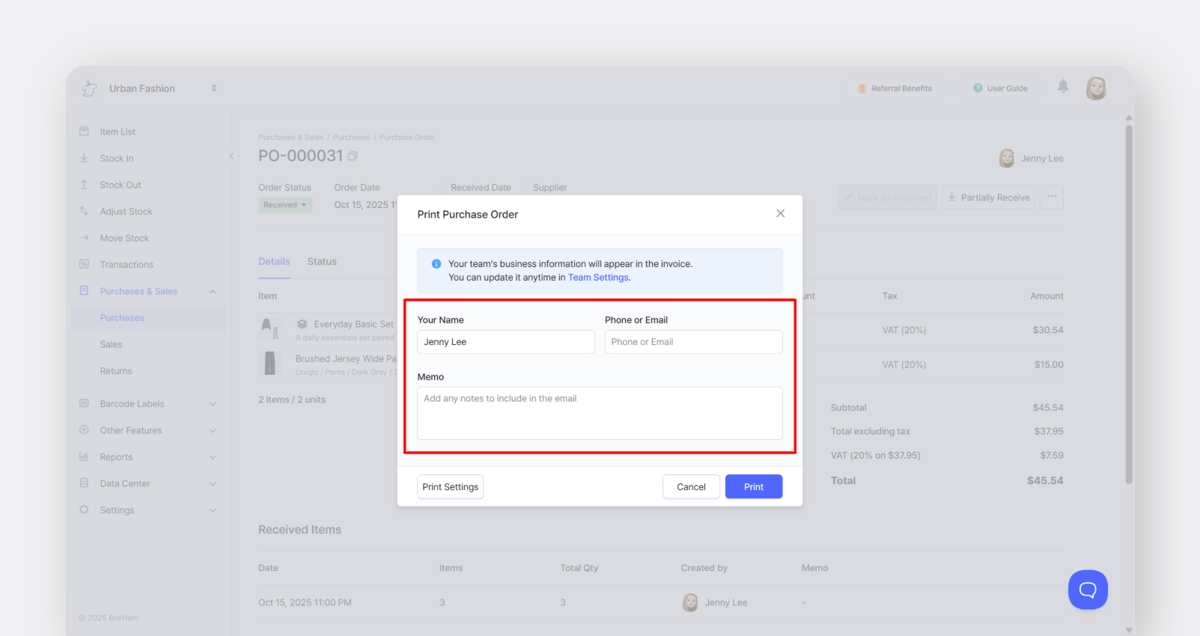
Antes, tenías que introducir el nombre y teléfono de contacto cada vez que imprimías una orden mediante una ventana emergente.

Ahora, simplemente añade esta información en tus Campos Personalizados al crear la orden.

Cuando imprimas múltiples copias de la misma orden, la información de contacto ya estará incluida —sin necesidad de escribirla repetidamente.

Como parte de este cambio, la antigua ventana emergente de “Información de contacto / Memo” ha sido eliminada.


Diseño actualizado para Órdenes de Compra y Venta

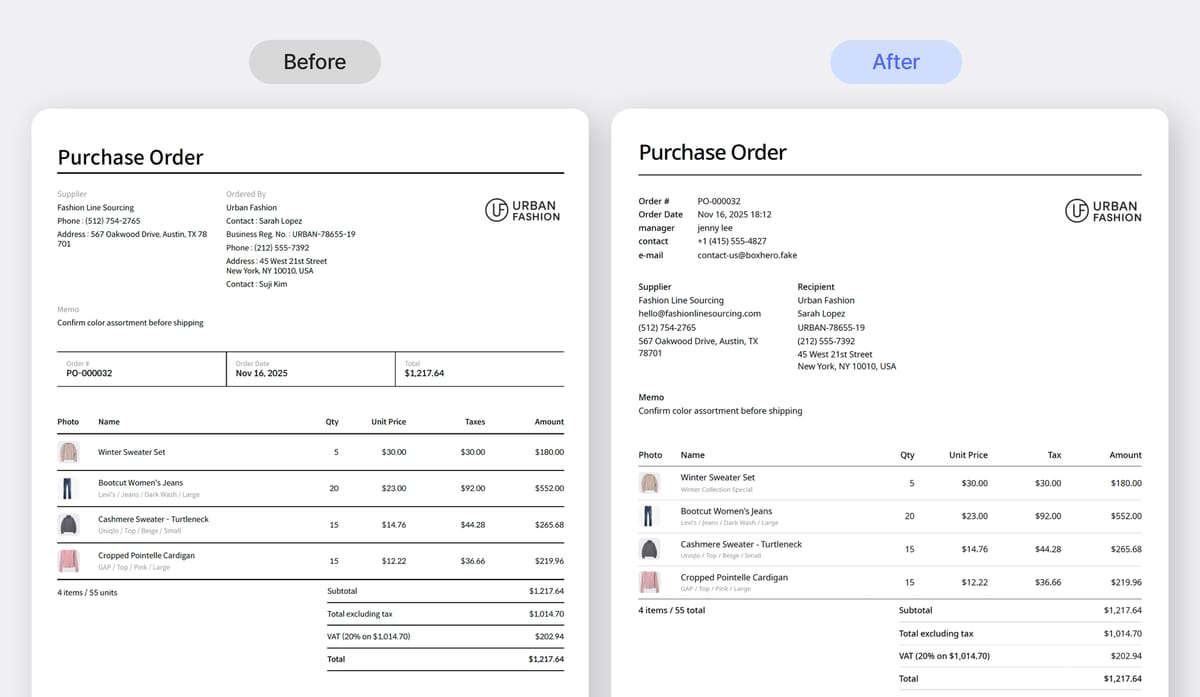
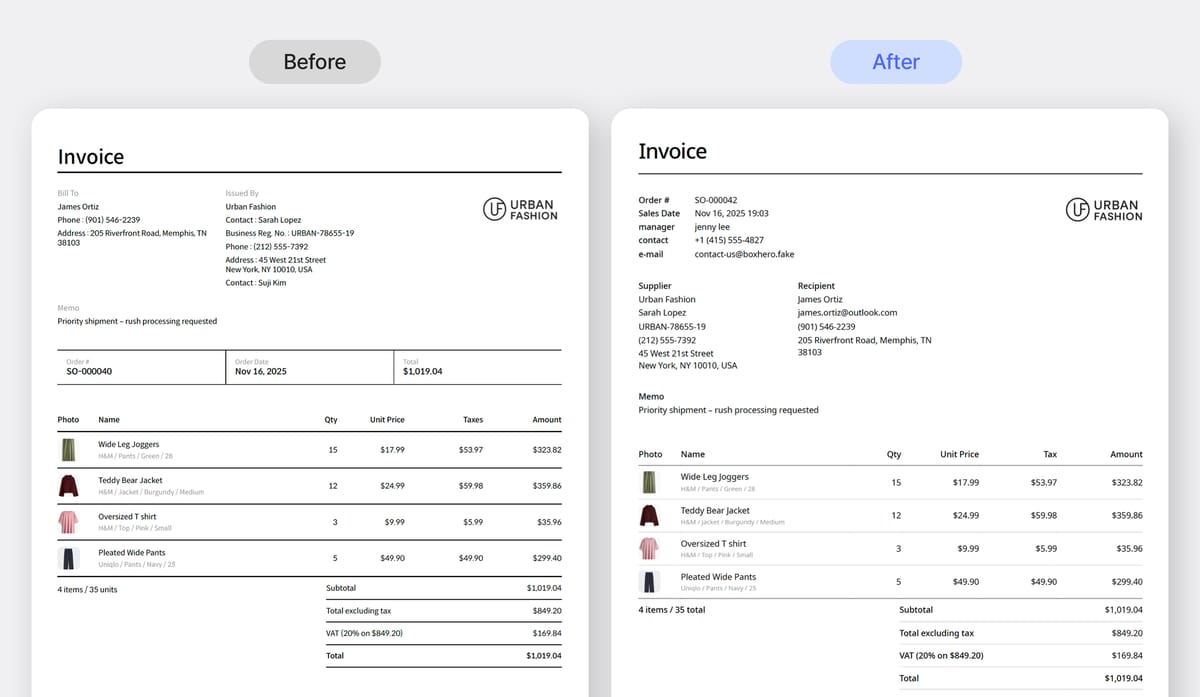
Para acompañar la nueva función de Campos Personalizados, hemos renovado el diseño de las Órdenes de Compra y Facturas.
Anteriormente, ambos documentos se veían diferentes, pero ahora comparten un diseño más limpio, unificado y profesional.

◾ Orden de Compra

Comparación del diseño de la Orden de Compra: antes y después

Factura

Comparación del diseño de la factura: antes y después

Utiliza Campos Personalizados en móvil

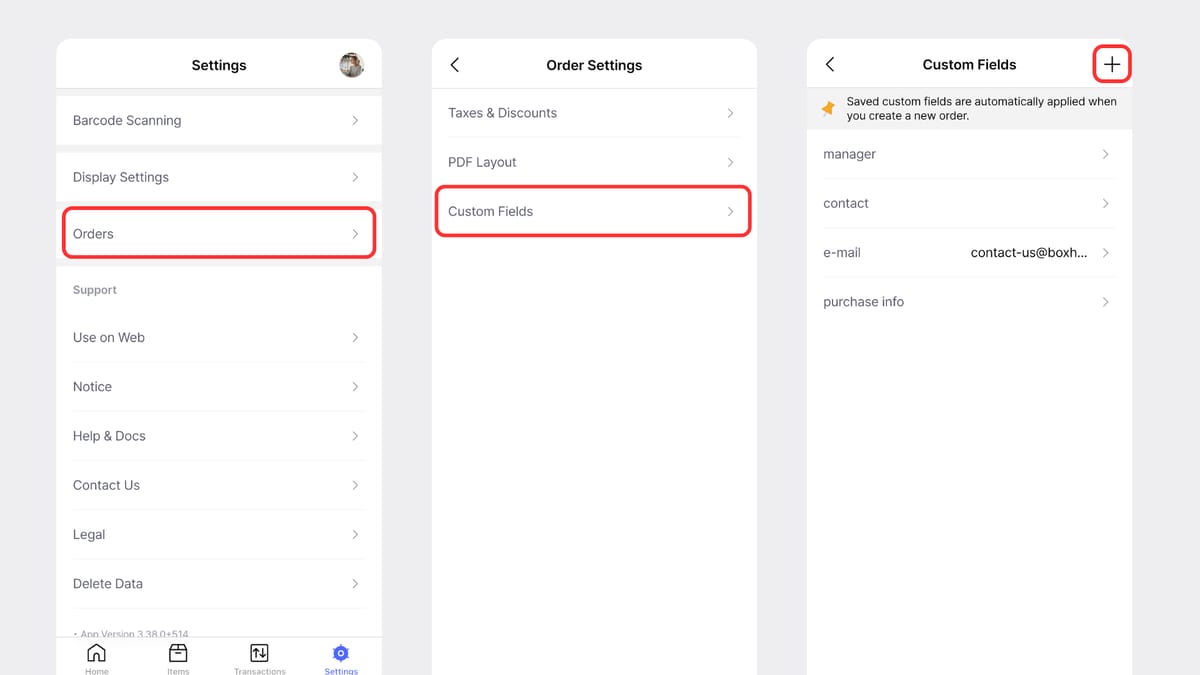
Ahora puedes crear y gestionar Campos Personalizados en la app móvil, igual que en la versión web.

Uso de Campos Personalizados en móvil

Para usar plantillas de Campos Personalizados en móvil, ve a Configuración > Órdenes > Campos Personalizados.

Configuración de plantillas de Campos Personalizados en móvil

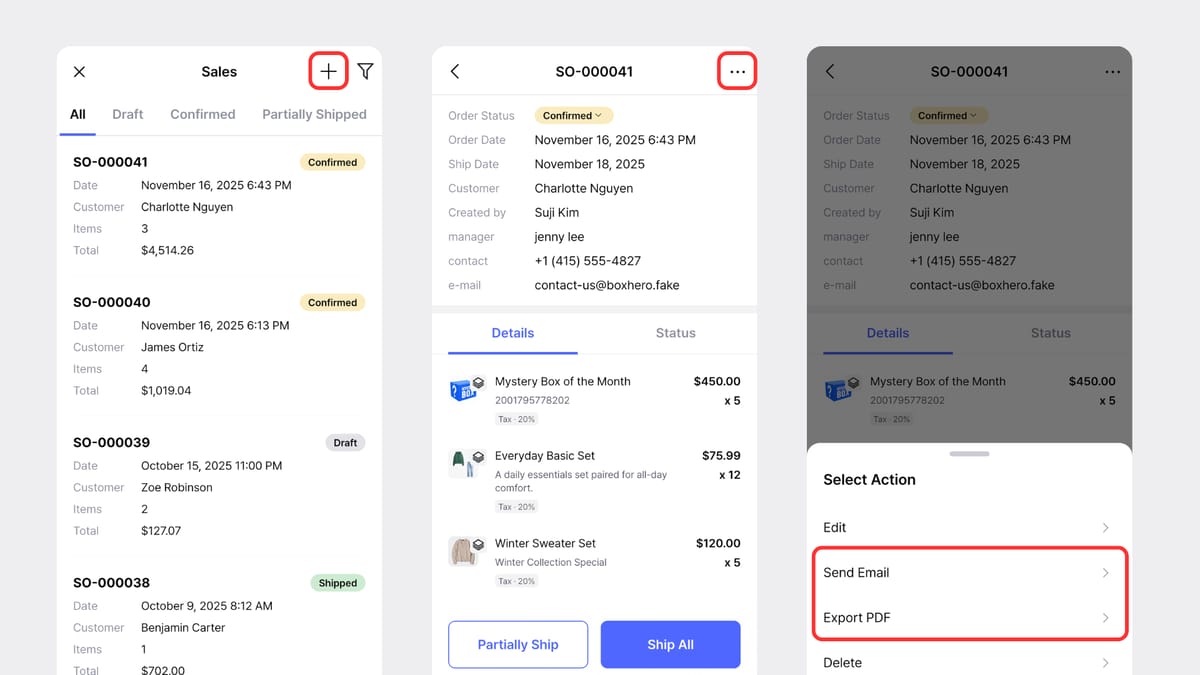
Enviar o Guardar Órdenes en el Móvil

Ahora puedes enviar órdenes por correo electrónico o descargarlas como archivos PDF directamente desde la app móvil. Abre cualquier orden, toca el menú en la esquina superior derecha y elige la acción que desees.

  팀 멤버 초대하기 나의 말: We’ve just added a brand-new Custom Fields feature to Purchases & Sales! Until now, you could only use the predefined fields when creating an order. With this update, you can add your own fields—such as contact person, email, bank account information, and more—for a more flexible and personalized workflow. We’ve also improved the mobile experience by adding email and PDF export options for Purchase Orders (POs) and Sales Orders (SOs), making it easier to share order documents on the go.---   What’s New Purchases & Sales (Web) Add Custom Fields Save Custom Field templates Updated workflow for entering contact information when printing Improved PO/SO layout for clearer and more consistent formatting Purchases & Sales (Mobile) Email Purchase & Sales Orders Save Purchase & Sales Orders as PDFs---   Take a Closer Look Add Custom Fields Directly to Your Orders If you often repeat the same notes when creating orders, simply add them as Custom Fields. You’ll see a new Custom Fields section at the bottom of the PO/SO creation screen.  Once added, the fields will appear directly on the order.Fields without values won’t be displayed, so your documents stay clean and uncluttered.   When you email or print an order, Custom Fields appear directly below the order number and order date.---   Save Your Custom Fields as Templates If you regularly use the same information—like contact details or bank account info—save them as a template so they automatically populate in every new order. Go to Settings > Orders > Custom Fields to create or edit templates.Custom Field settings apply across your entire team, so make sure any default values are appropriate for everyone.  ---   A New Way to Enter Contact Details for Printing Previously, you had to enter the contact name and phone number each time you printed an order through a separate pop-up window. Now, simply add this information in your Custom Fields while creating the order. When you print multiple copies of the same order, the contact information will already be included—no more repeated typing. As part of this change, the old “Contact Info / Memo” pop-up has been removed.---   Updated Purchase & Sales Order Layout To go along with the new Custom Fields feature, we’ve refreshed the layouts for both Purchase Orders and Invoices. Previously, the two documents looked different, but they now share a cleaner, unified design for a more consistent and professional appearance. ◾Purchase Order ◾Invoice---   Use Custom Fields on Mobile You can now create and manage Custom Fields on mobile just as you would on the web. To use Custom Field templates on mobile, go to Settings > Orders > Custom Fields---   Send or Save Orders on Mobile You can now email orders or download them as PDFs directly from the mobile app. Open any order, tap the … menu in the top right, and choose the action you want.Make sure your app is updated to the latest version to access these features.  ---   If you have any questions, feel free to contact us at support@boxhero.io anytime. We’ll continue improving BoxHero to make your workflow faster, smoother, and more flexible across all devices! <p><span style="white-space: pre-wrap;">BoxHero: Inventory Management for Small Businesses </span></p>    RELATED POSTSHow to Make the Most of BoxHero on Mobile and Web Learn when to use the BoxHero mobile app or web version for faster inventory tracking, bulk edits, reporting, and more. https://www.boxhero.io/en/blog/how-to-use-boxhero-mobile-web/  Manage Order Returns and Refunds with BoxHero! BoxHero’s new update on the Purchase & Sales feature enables users to process returns and handle customer refunds to account inventory changes. https://www.boxhero.io/en/blog/update-returns-and-refunds/  Selling Bundles with BoxHero Learn how to create and use Bundles on BoxHero’s inventory management software to keep track of product kits, gift sets, and more. https://www.boxhero.io/en/blog/selling-bundles-with-boxhero/ ChatGPT의 말: 아래는 전체 내용을 스페인어로 자연스럽고 흐름 그대로 번역한 버전입니다. (문단/문장 구조 유지, 핵심 키워드 유지, SaaS 블로그 스타일 준수)  ¡Hemos añadido la nueva función de Campos Personalizados a Compras y Ventas! Hasta ahora, solo podías utilizar los campos predefinidos al crear una orden. Con esta actualización, ahora puedes añadir tus propios campos —como persona de contacto, correo electrónico, información bancaria y más— para un flujo de trabajo más flexible y personalizado.  También mejoramos la experiencia móvil incorporando opciones para enviar por correo electrónico y exportar en PDF las Órdenes de Compra (PO) y Órdenes de Venta (SO), lo que facilita compartir documentos de pedido desde cualquier lugar.  Novedades Compras y Ventas (Web) Añadir Campos Personalizados  Guardar plantillas de Campos Personalizados  Flujo actualizado para introducir información de contacto al imprimir  Diseño mejorado de PO/SO para una presentación más clara y consistente  Compras y Ventas (Móvil) Enviar Órdenes de Compra y Venta por email  Guardar Órdenes de Compra y Venta como archivos PDF  Explora más de cerca Añade Campos Personalizados directamente a tus órdenes Si repites con frecuencia las mismas notas al crear órdenes, simplemente añádelas como Campos Personalizados. Verás una nueva sección de Campos Personalizados al final de la pantalla de creación de PO/SO.  Una vez añadidos, los campos aparecerán directamente en la orden. Los campos sin valores no se mostrarán, manteniendo tus documentos limpios y ordenados.  Cuando envíes por email o imprimas una orden, los Campos Personalizados aparecerán justo debajo del número y la fecha de la orden.  Guarda tus Campos Personalizados como plantillas Si usas regularmente la misma información —como datos de contacto o información bancaria— guárdala como plantilla para que se complete automáticamente en cada nueva orden.  Ve a Configuración > Órdenes > Campos Personalizados para crear o editar plantillas. La configuración de Campos Personalizados se aplica a todo el equipo, así que asegúrate de que los valores predeterminados sean apropiados para todos.  Una nueva forma de introducir datos de contacto para impresión Antes, tenías que introducir el nombre y teléfono de contacto cada vez que imprimías una orden mediante una ventana emergente. Ahora, simplemente añade esta información en tus Campos Personalizados al crear la orden.  Cuando imprimas múltiples copias de la misma orden, la información de contacto ya estará incluida —sin necesidad de escribirla repetidamente.  Como parte de este cambio, la antigua ventana emergente de “Información de contacto / Memo” ha sido eliminada.  Diseño actualizado para Órdenes de Compra y Venta Para acompañar la nueva función de Campos Personalizados, hemos renovado el diseño de las Órdenes de Compra y Facturas. Anteriormente, ambos documentos se veían diferentes, pero ahora comparten un diseño más limpio, unificado y profesional.  ◾ Orden de Compra ◾ Factura  Utiliza Campos Personalizados en móvil Ahora puedes crear y gestionar Campos Personalizados en la app móvil, igual que en la versión web.  Para usar plantillas de Campos Personalizados en móvil, ve a Configuración > Órdenes > Campos Personalizados.  Envía o guarda órdenes desde el móvil Ahora puedes enviar órdenes por email o descargarlas como PDF directamente desde la app móvil.  Abre cualquier orden, toca el menú … en la esquina superior derecha y elige la acción que desees. Asegúrate de tener la app actualizada a la última versión para acceder a estas funciones.  Si tienes alguna pregunta, no dudes en contactarnos en support@boxhero.io en cualquier momento. Seguiremos mejorando BoxHero para hacer tu flujo de trabajo más rápido, fluido y flexible en todos tus dispositivos.  BoxHero: Gestión de Inventario para Pequeñas Empresas  Publicaciones relacionadas How to Make the Most of BoxHero on Mobile and Web Descubre cuándo usar la app móvil o la versión web de BoxHero para un seguimiento más rápido del inventario, ediciones masivas, reportes y más. https://www.boxhero.io/en/blog/how-to-use-boxhero-mobile-web/  Manage Order Returns and Refunds with BoxHero! La nueva actualización en la función de Compras y Ventas permite procesar devoluciones y manejar reembolsos para reflejar cambios en el inventario. https://www.boxhero.io/en/blog/update-returns-and-refunds/  Selling Bundles with BoxHero Aprende a crear y usar Bundles en el software de gestión de inventario de BoxHero para controlar kits de productos, sets de regalo y más. https://www.boxhero.io/en/blog/selling-bundles-with-boxhero/  Meta description (145자 내외) Novedad en BoxHero: añade Campos Personalizados a tus órdenes de Compra y Venta, guarda plantillas y envía PO/SO por email o PDF desde web y móvil.  필요하시면 짧은 홍보용 문구, SNS용 캡션, 스페인어 제목 최적화 버전도 만들어드릴게요!  나의 말: Fields without values won’t be displayed, so your documents stay clean and uncluttered.  이건 어딧어 ChatGPT의 말: 아! 해당 문장이 번역에서 한 줄 누락되었네요. 바로 추가해드립니다.  원문: Fields without values won’t be displayed, so your documents stay clean and uncluttered.  스페인어 번역: Los campos sin valores no se mostrarán, lo que mantiene tus documentos limpios y sin desorden.  아까 넣어야 할 위치(문맥상 정확한 자리): “Add Custom Fields Directly to Your Orders” 섹션, 두 번째 문단 끝에 아래 문장을 바로 이어서 넣으면 됩니다.  수정된 문단 전체 버전 Si repites con frecuencia las mismas notas al crear órdenes, simplemente añádelas como Campos Personalizados. Verás una nueva sección de Campos Personalizados al final de la pantalla de creación de PO/SO. Una vez añadidos, los campos aparecerán directamente en la orden. Los campos sin valores no se mostrarán, lo que mantiene tus documentos limpios y sin desorden.  필요하시면 전체 번역본에 반영해 다시 정돈해드릴게요!  나의 말: Send or Save Orders on Mobile You can now email orders or download them as PDFs directly from the mobile app. Open any order, tap the … menu in the top right, and choose the action you want.Make sure your app is updated to the latest version to access these features.  ---   If you have any questions, feel free to contact us at support@boxhero.io anytime. We’ll continue improving BoxHero to make your workflow faster, smoother, and more flexible across all devices! ChatGPT의 말: 아래 문단을 스페인어로 자연스럽고 구조 유지하여 번역해드렸습니다:  Enviar o Guardar Órdenes en el Móvil Ahora puedes enviar órdenes por correo electrónico o descargarlas como archivos PDF directamente desde la app móvil. Abre cualquier orden, toca el menú … en la esquina superior derecha y elige la acción que desees. Asegúrate de tener la aplicación actualizada a la última versión para acceder a estas funciones.  Si tienes alguna pregunta, no dudes en contactarnos en cualquier momento a support@boxhero.io. Seguiremos mejorando BoxHero para hacer tu flujo de trabajo más rápido, fluido y flexible en todos tus dispositivos.  더 필요한 문단 있으면 그대로 이어서 번역해드릴게요!  나의 말: ¡Gestiona devoluciones y reembolsos fácilmente con BoxHero! 의미 ChatGPT의 말: 문장 “¡Gestiona devoluciones y reembolsos fácilmente con BoxHero!” 의 의미는:  👉 “BoxHero로 반품과 환불을 쉽게 관리하세요!”  Gestiona = 관리하다  devoluciones = 반품  reembolsos = 환불  fácilmente = 쉽게  con BoxHero = BoxHero로  즉, 반품/환불 처리 기능을 BoxHero에서 간편하게 할 수 있다는 의미의 자연스러운 스페인어 문장입니다.  나의 말: Custom Fields Are Now Available for Purchases & Sales ChatGPT의 말: 아래 문장을 스페인어로 제목용으로 자연스럽게 번역하면:  ¡Los Campos Personalizados ya están disponibles en Compras y Ventas! 조금 더 간결한 제목형 버전도 가능해요:  Campos Personalizados para Compras y Ventas 원하시는 톤에 맞춰 더 변형해드릴까요?  나의 말: BoxHero Update Announcement: Custom Fields Added  Add Custom Fields Directly to Your Orders  Custom Fields added to a Purchase or Sales Order  Example of an Invoice with Custom Fields applied  Save Your Custom Fields as Templates  Before and after comparison of the Purchase Order layout  Before and after comparison of the Invoice layout  Using Custom Fields on mobile  Setting up Custom Field templates on mobile  Emailing or saving orders as PDFs on mobile ChatGPT의 말: 아래 문구들을 스페인어로, 복붙하기 쉽게 한 줄씩 자연스럽게 번역해드렸습니다:  BoxHero Update Announcement: Custom Fields Added Anuncio de actualización de BoxHero: Se añadieron Campos Personalizados  Add Custom Fields Directly to Your Orders Añade Campos Personalizados directamente a tus órdenes  Custom Fields added to a Purchase or Sales Order Campos Personalizados añadidos a una Orden de Compra o Venta  Example of an Invoice with Custom Fields applied Ejemplo de una factura con Campos Personalizados aplicados  Save Your Custom Fields as Templates Guarda tus Campos Personalizados como plantillas  Before and after comparison of the Purchase Order layout Comparación del diseño de la Orden de Compra: antes y después  Before and after comparison of the Invoice layout Comparación del diseño de la factura: antes y después  Using Custom Fields on mobile Uso de Campos Personalizados en móvil  Setting up Custom Field templates on mobile Configuración de plantillas de Campos Personalizados en móvil  Emailing or saving orders as PDFs on mobile Enviar órdenes por email o guardarlas como PDF en móvil
💡
Asegúrate de tener la aplicación actualizada a la última versión para acceder a estas funciones.

Si tienes alguna pregunta, no dudes en contactarnos en cualquier momento a support@boxhero.io.
Seguiremos mejorando BoxHero para hacer tu flujo de trabajo más rápido, fluido y flexible en todos tus dispositivos.

Empieza a gestionar tu inventario con BoxHero Accede a todas las funciones durante 30 días, gratis.

RELATED POSTS

Cómo sacarle el máximo provecho a BoxHero en móvil y web
Descubre cuándo usar la aplicación móvil o la versión web de BoxHero para un seguimiento de inventario más rápido, ediciones masivas, generación de informes y más.
¡Gestiona devoluciones y reembolsos fácilmente con BoxHero!
La nueva actualización de BoxHero en la función de Compras y Ventas permite procesar devoluciones y gestionar reembolsos para reflejar los cambios en el inventario.
Vende productos en paquetes con BoxHero
Aprende cómo crear y utilizar Bundles en el software de gestión de inventario de BoxHero para llevar el control de kits de productos, sets de regalo y mucho más.