Un nuevo diseño para la pestaña Artículos en la app móvil
Hemos rediseñado la pestaña Artículos de la aplicación móvil de BoxHero. El nuevo diseño es más limpio, más intuitivo y está preparado para las nuevas funciones que lanzaremos próximamente.
A continuación, un repaso rápido de los cambios:
Lista de artículos
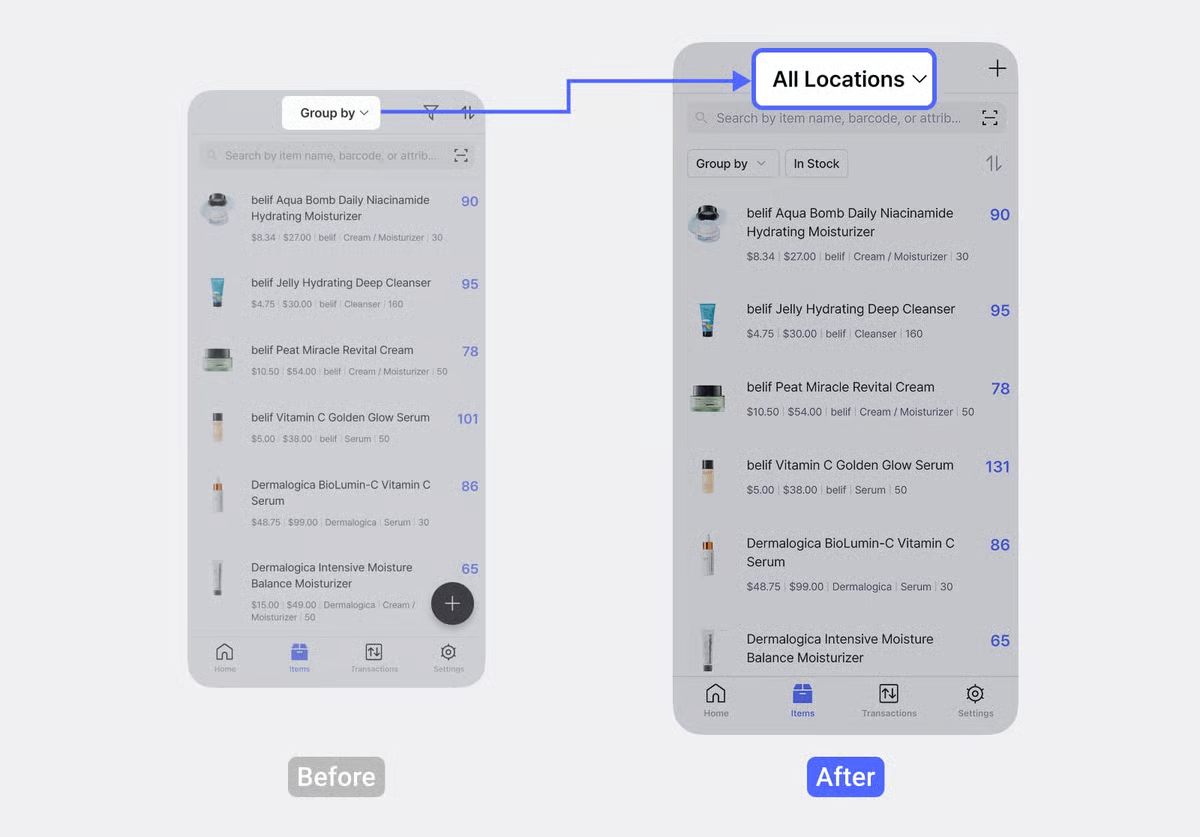
Hay tres cambios principales en la Lista de artículos:
- El filtro de agrupación en la parte superior de la lista ha sido reemplazado por un filtro de ubicación, para que puedas consultar el inventario de una ubicación específica de forma rápida.
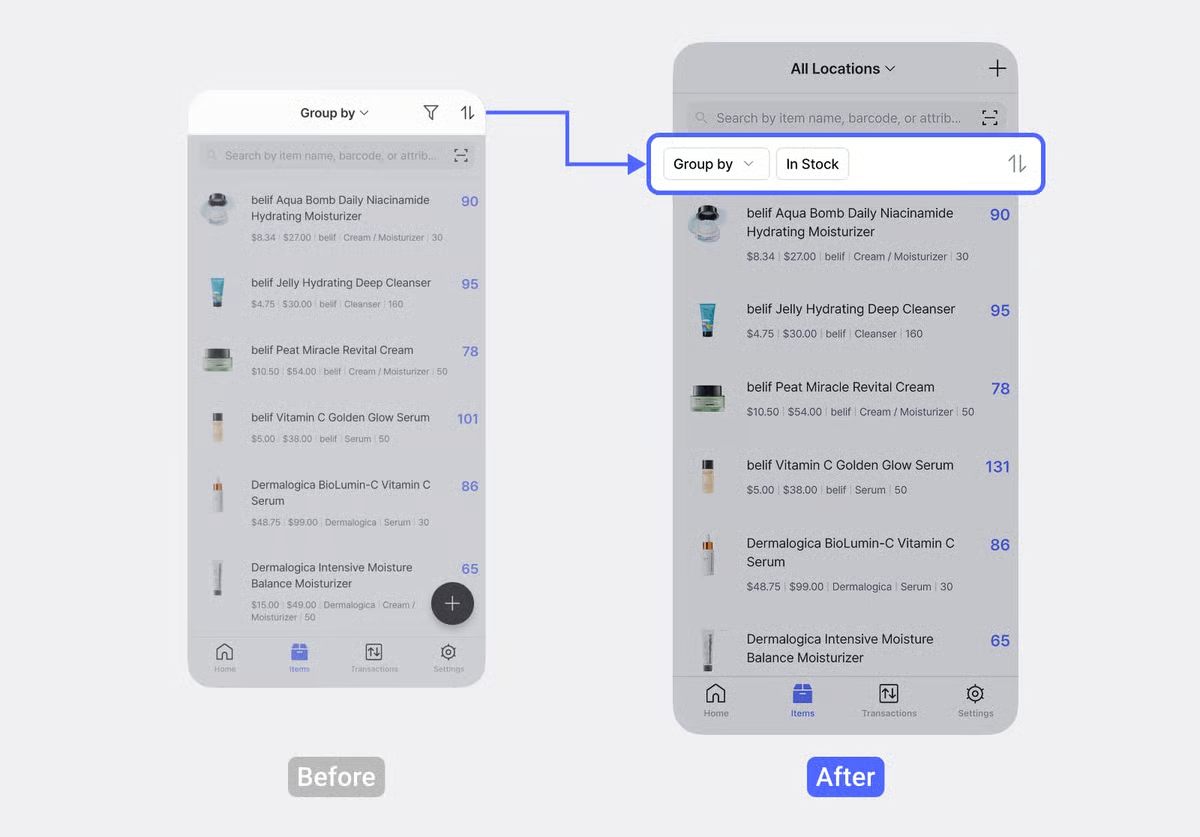
- Las opciones
Agrupar por,En stockyOrdenar porse han desplazado debajo de la barra de búsqueda.
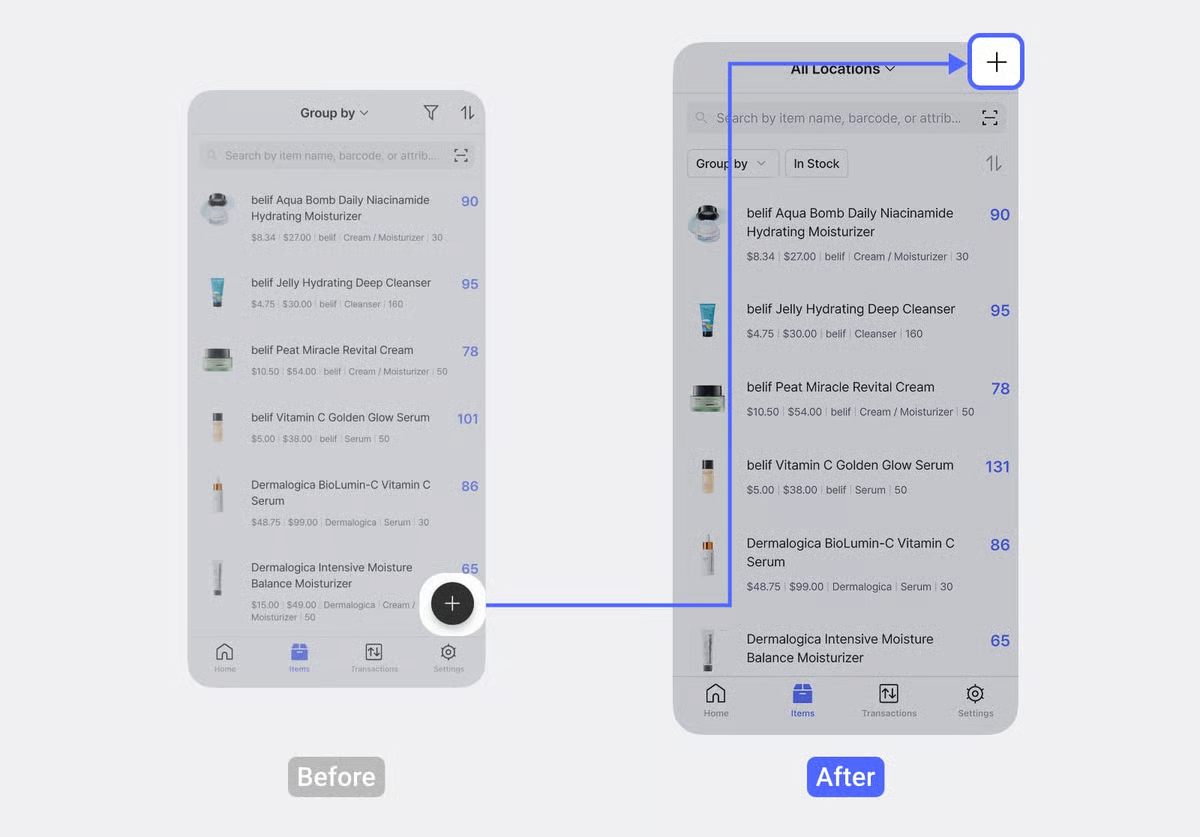
- El botón
+para añadir un nuevo artículo se ha trasladado desde la parte inferior de la pantalla a la esquina superior derecha.
Información del artículo
La pantalla de información del artículo ahora está organizada en dos pestañas:
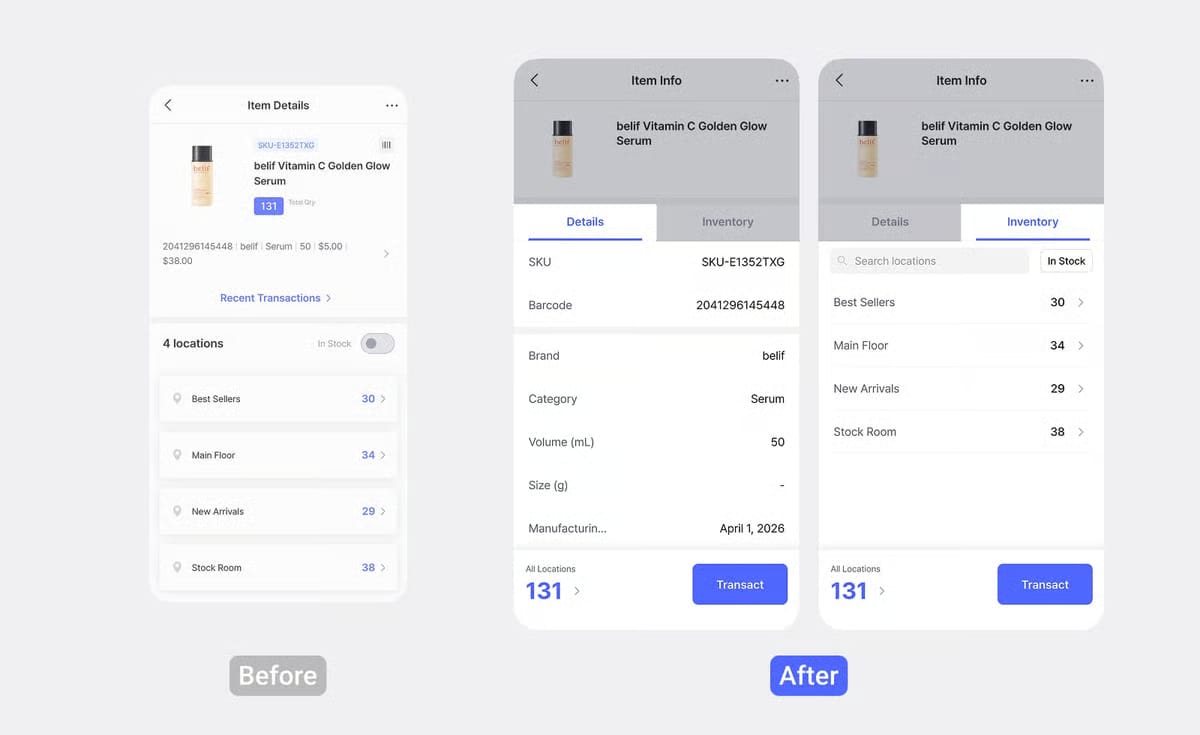
- Detalles: Todos los datos principales del artículo en una sola vista.
- Inventario: Cantidades de stock desglosadas por ubicación (igual que antes).
Registro de transacciones de inventario
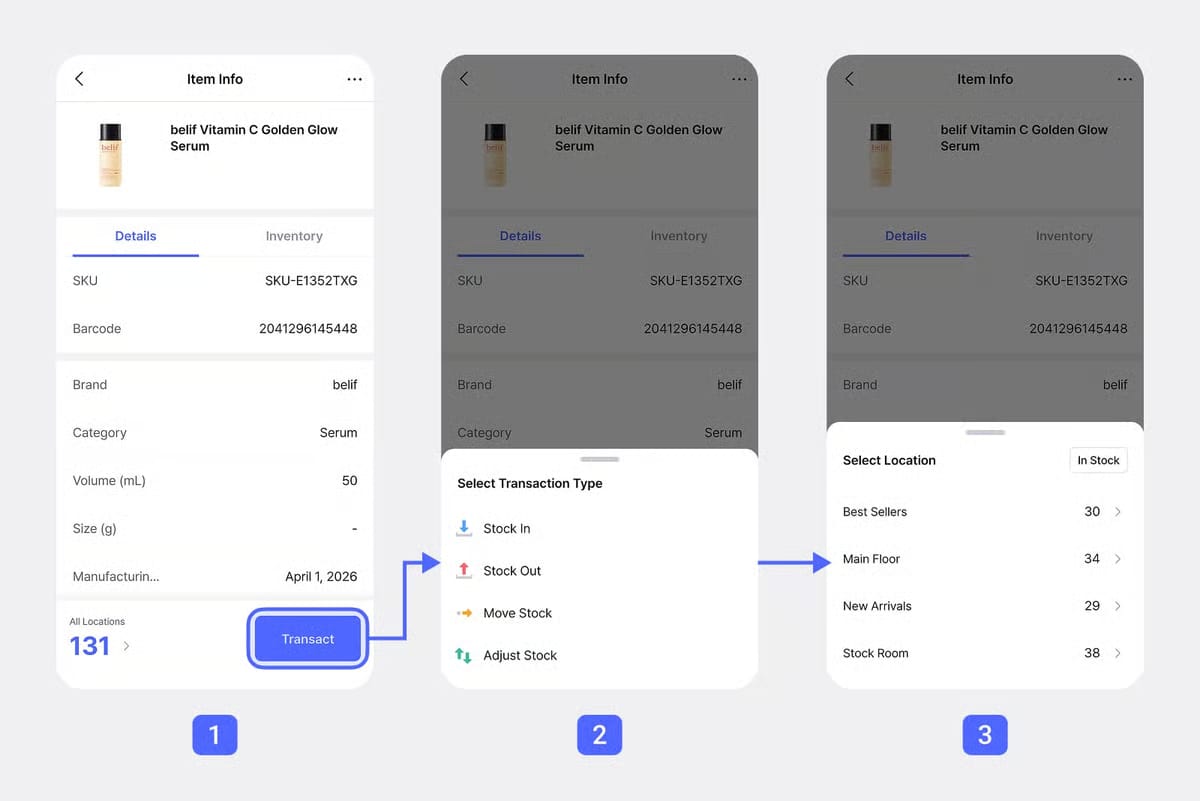
Si gestionas varias ubicaciones, los pasos para registrar transacciones de stock han cambiado:
Antes
- Seleccionar una ubicación.
- Seleccionar el tipo de transacción (Entrada / Salida / Mover / Ajustar).
Después
- Pulsar el botón
Transacciónen la parte inferior. - Seleccionar el tipo de transacción (Entrada / Salida / Mover / Ajustar).
- Seleccionar una ubicación.
💡
Si ya has filtrado por una ubicación específica desde la lista de artículos, la pantalla de selección de ubicación se omite automáticamente.
Consulta del historial de transacciones
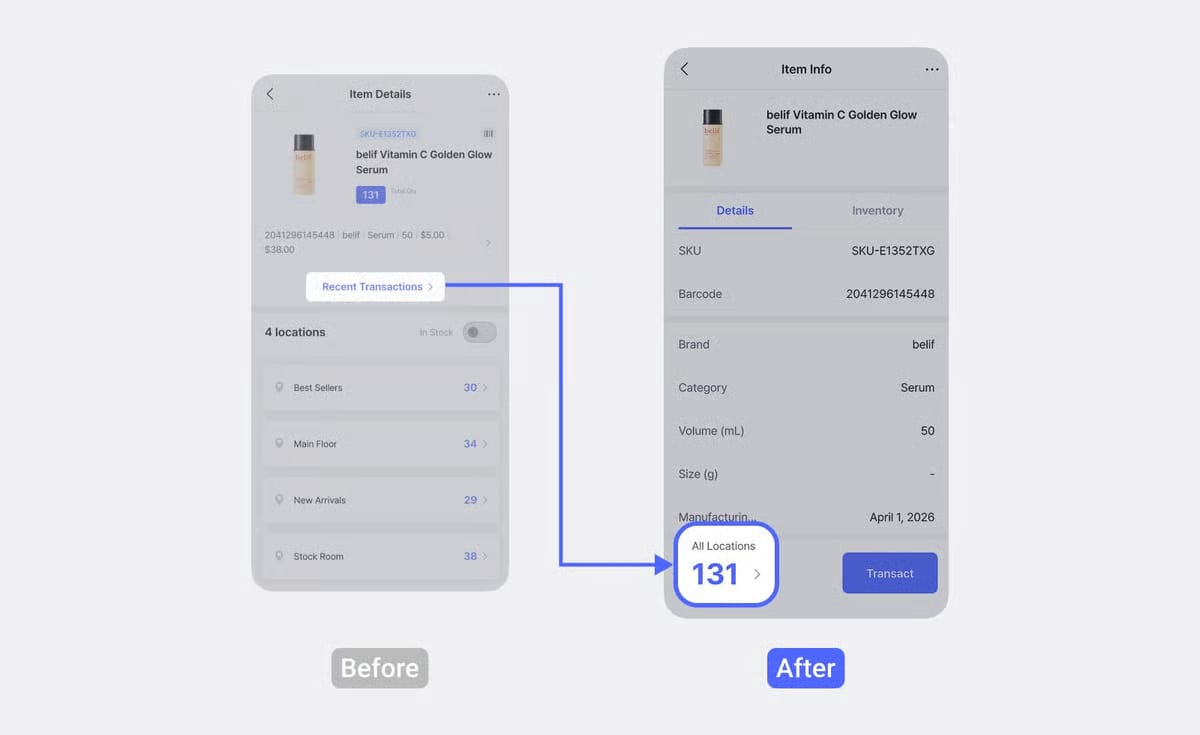
Antes
Pulsar el botón Transacciones recientes en la pantalla de información del artículo.
Después
Pulsar la cantidad (p. ej., "131") que aparece en la parte inferior de la pantalla.
💡
Para consultar el historial de transacciones de una ubicación específica, selecciona dicha ubicación desde la pestaña
Inventario.📫 ¿Tienes alguna pregunta? Escríbenos cuando quieras a support@boxhero.io.