# 제품

***

<figure><img src="https://3639913499-files.gitbook.io/~/files/v0/b/gitbook-x-prod.appspot.com/o/spaces%2FnmQcxJVYbkAeUq7yQCkF%2Fuploads%2Fgit-blob-67e44333d4bfe18d2bc7b3f72ad65fac6c15d5a8%2F%E1%84%8C%E1%85%A6%E1%84%91%E1%85%AE%E1%86%B7.png?alt=media" alt="박스히어로 제품이 등록되어 있는 모습"><figcaption></figcaption></figure>

***

## 제품 등록 <a href="#how-to-add-items" id="how-to-add-items"></a>

### 개별 등록 <a href="#items" id="items"></a>

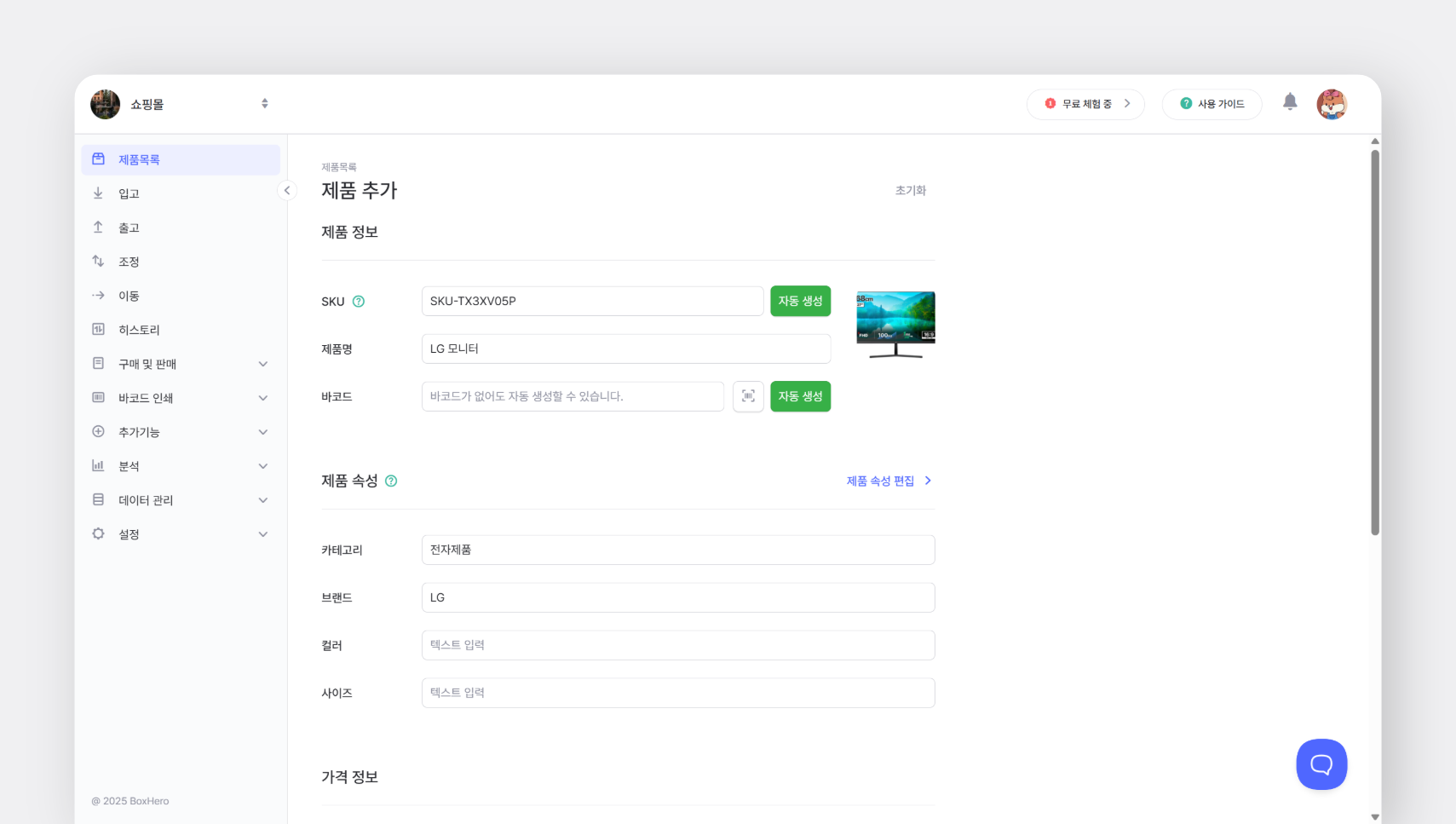
제품은 `제품목록` > `제품추가`를 선택해 등록할 수 있습니다.

<figure><img src="https://3639913499-files.gitbook.io/~/files/v0/b/gitbook-x-prod.appspot.com/o/spaces%2FnmQcxJVYbkAeUq7yQCkF%2Fuploads%2Fgit-blob-ae57edd066a2f0386743e9edd8fe95ef4f03fbde%2Ffilename%20-%202025-09-05T122644.286.png?alt=media" alt="박스히어로 제품 추가하는 방법"><figcaption></figcaption></figure>

<table><thead><tr><th width="138">이름</th><th width="606.999755859375" valign="middle">설명</th></tr></thead><tbody><tr><td><strong>사진</strong></td><td valign="middle">사진은 최대 3MB 까지 등록할 수 있습니다. 박스히어로 모바일 앱을 사용하면 스마트폰으로 사진을 찍어 바로 등록할 수 있습니다.</td></tr><tr><td><a href="https://www.boxhero.io/ko/blog/sku-stock-keeping-unit-iran/"><strong>SKU</strong></a></td><td valign="middle"><strong>제품 고유 식별 코드</strong>이며 중복으로 등록할 수 없습니다. 입력하지 않을 경우 제품 등록 시 자동 생성됩니다. 영어, 한글, 특수문자를 모두 사용할 수 있으며, 대소문자는 구분하지 않습니다.</td></tr><tr><td><strong>제품명</strong></td><td valign="middle">항상 필수로 입력해야 합니다.</td></tr><tr><td><strong>바코드</strong></td><td valign="middle"><ul><li><strong>바코드가 없는 경우 :</strong> <code>자동 생성</code> 버튼을 누르면 20으로 시작하는 13자리 랜덤 번호가 생성됩니다. 제품 등록 후 <code>바코드 인쇄</code>에서 <a href="../other-features/print-barcode"><strong>라벨을 만들어 인쇄 한 후</strong></a> 사용할 수 있습니다.</li><li><strong>바코드가 있는 경우 :</strong> 제품에 있는 바코드를 직접 입력하거나, <a href="../../other-features/scan-barcode#desktop"><strong>PC에 스캐너를 연결</strong></a>하고 스캔 모드 버튼을 눌러 등록할 수 있습니다. 모바일 앱에서는 <a href="../../other-features/scan-barcode#mobile-device-scanner"><strong>카메라로 바코드를 스캔</strong></a>해 제품 등록할 수 있습니다.</li></ul><p>필요한 경우 <strong>하나의 바코드를 여러 제품에 중복 등록</strong>할 수 있습니다. 이 경우 해당 바코드를 스캔하면 등록된 제품이 모두 보여지며, 원하는 품목을 선택한 뒤 제품조회·입고·출고 등의 작업을 진행합니다.</p></td></tr><tr><td><a href="attributes"><strong>속성</strong></a></td><td valign="middle">카테고리, 브랜드, 컬러, 사이즈 등 원하는 항목을 추가해 사용할 수 있는 <strong>사용자 정의 필드</strong>입니다.</td></tr><tr><td><strong>가격 정보</strong></td><td valign="middle">구매가, 판매가는 제품의 <strong>기본 단가</strong>입니다. <a href="../../key-features/purchase-and-sales#purchase"><strong>발주서(구매)</strong></a>나 <a href="../../key-features/purchase-and-sales#sales-order"><strong>판매서(판매)</strong></a> 작성 시 자동으로 불러올 수 있습니다. 거래처별 또는 프로모션별 가격 정책은 <a href="https://docs-ko.boxhero.io/key-features/purchase-and-sales#price-lists"><strong>가격 템플릿</strong></a> 기능을 사용합니다.</td></tr><tr><td><strong>초기 수량</strong></td><td valign="middle">초기 수량 입력은 선택 사항이므로, 입력하지 않아도 제품을 등록할 수 있습니다. 여러 장소에 재고를 나누어 보관한다면, <a href="locations"><strong>위치</strong></a>를 추가해 각 위치별 수량을 관리할 수 있습니다.</td></tr></tbody></table>

{% hint style="warning" %}
등록 가능한 제품 수에는 한도가 있습니다. 자세한 내용은 [**요금 안내**](https://www.boxhero.io/docs/documentation/ko/pricing)에서 확인해 주세요.
{% endhint %}

### 엑셀 등록 <a href="#bulk-add-excel" id="bulk-add-excel"></a>

{% stepper %}
{% step %}
**엑셀 양식 다운로드**

`데이터 관리` > `제품` > `엑셀 가져오기` > `대량 추가`로 이동해 엑셀 양식을 다운로드 받습니다.

<figure><img src="https://3639913499-files.gitbook.io/~/files/v0/b/gitbook-x-prod.appspot.com/o/spaces%2FnmQcxJVYbkAeUq7yQCkF%2Fuploads%2Fgit-blob-3872e40cba0cee51393deb54ef7338bdfa30f1b5%2Fimage%20(153).png?alt=media" alt="제품 등록 엑셀 다운로드"><figcaption></figcaption></figure>
{% endstep %}

{% step %}
**엑셀 양식 확인**

다운로드한 엑셀 파일을 열고 컬럼을 확인합니다.

<figure><img src="https://3639913499-files.gitbook.io/~/files/v0/b/gitbook-x-prod.appspot.com/o/spaces%2FnmQcxJVYbkAeUq7yQCkF%2Fuploads%2Fgit-blob-784648eee312274bee6d792727102bff76e8d9b4%2Fimage%20(154).png?alt=media" alt="박스히어로 엑셀 양식"><figcaption></figcaption></figure>

**컬럼 설명**

<table><thead><tr><th width="154">컬럼</th><th>설</th></tr></thead><tbody><tr><td><strong>고정 필드</strong></td><td>삭제하거나 수정할 수 없는 기본 컬럼입니다.</td></tr><tr><td><strong>커스텀 속성</strong></td><td><code>데이터 관리</code> > <code>속성</code>에서 사용자가 설정한 <a href="attributes"><strong>속성</strong></a>입니다. 엑셀 작업 전에 필요한 항목을 속성으로 추가한 후 사용해 주세요.</td></tr><tr><td><strong>위치별 수량</strong></td><td><code>데이터 관리</code> > <code>위치</code>에서 사용자가 설정한 <a href="locations"><strong>위치</strong></a>입니다. 위치를 추가하지 않았다면 '수량(기본 위치)' 컬럼 1개만 표시됩니다.</td></tr></tbody></table>

{% hint style="info" %}
**엑셀 파일에 포함된 이미지**는 엑셀 구조상 데이터로 인식되지 않아 직접 등록할 수 없습니다. 이 경우 엑셀 파일과 함께 [**고객센터**](https://www.boxhero.io/docs/documentation/ko/contact)로 문의해 주시면 가능한 방법이 있는지 확인해 드리겠습니다.
{% endhint %}
{% endstep %}

{% step %}
**엑셀 양식 입력**

아래 예시를 참고해 엑셀 파일에 제품 정보를 입력하고 저장합니다.

<figure><img src="https://3639913499-files.gitbook.io/~/files/v0/b/gitbook-x-prod.appspot.com/o/spaces%2FnmQcxJVYbkAeUq7yQCkF%2Fuploads%2Fgit-blob-cd1b10237d40429aca5f9e5621d35aad39f6aa84%2Fimage%20(155).png?alt=media" alt="엑셀 양식 입력 샘플"><figcaption></figcaption></figure>

**주의 사항**

1. 제품명은 필수 입력이며, 그 외 항목은 입력하지 않으면 빈칸으로 등록됩니다.
2. SKU와 바코드를 자동 생성하려면 엑셀에서는 빈칸으로 남겨주세요.
3. [**구매 및 판매**](https://www.boxhero.io/docs/documentation/ko/key-features/purchase-and-sales) 기능을 사용하지 않는다면 구매가, 판매가는 입력하지 않아도 됩니다.
4. 수량은 입력하지 않으면 0개로 등록됩니다.

{% hint style="warning" %}
엑셀 기능은 **SKU를 기준으로 제품을 식별**합니다. 만약 바코드 기준으로 엑셀 작업을 해야 한다면, `설정` > `팀 설정` > `엑셀 가져오기` > `제품 식별 방법`에서 설정을 변경하세요.
{% endhint %}
{% endstep %}

{% step %}
**엑셀 파일 추가**

엑셀 파일을 추가하면 SKU가 비어 있는 경우 자동으로 생성됩니다.

바코드를 생성하려면 `자동생성`에 체크해 주세요.

{% embed url="<https://customer-0jrbilsa8yt3k758.cloudflarestream.com/ff3be3d9c7f74697a1bb3b31e81bbb31/iframe?autoplay=true&controls=false&letterboxColor=transparent&loop=true&muted=true&poster=https://customer-0jrbilsa8yt3k758.cloudflarestream.com/ff3be3d9c7f74697a1bb3b31e81bbb31/thumbnails/thumbnail.jpg?height=1080&preload=true>" %}

등록할 제품을 확인한 후, 하단의 `완료`버튼을 눌러 등록을 마칩니다.
{% endstep %}
{% endstepper %}

엑셀 제품 등록이 어려운 경우, 좀 더 자세한 **단계별 가이드**를 참고해 주세요.

{% embed url="<https://www.boxhero.io/ko/blog/import-excel-boxhero-guide>" %}

### 옵션 일괄 추가 <a href="#add-item-variants" id="add-item-variants"></a>

동일한 상품에 **사이즈나 컬러 등 여러 옵션이 있을 때 사용**할 수 있습니다. 예를 들어 A 티셔츠가 블랙/화이트 색상과 S/M/L 사이즈로 구성된 경우, 간편하게 등록할 수 있습니다.

{% embed url="<https://customer-0jrbilsa8yt3k758.cloudflarestream.com/333c7fe8d46446afa92ac07fbaeaba9c/iframe?autoplay=true&controls=false&letterboxColor=transparent&loop=true&muted=true&poster=https://customer-0jrbilsa8yt3k758.cloudflarestream.com/333c7fe8d46446afa92ac07fbaeaba9c/thumbnails/thumbnail.jpg?height=1080&preload=true>" %}

## 제품 조회 <a href="#product-list" id="product-list"></a>

### 제품 목록 <a href="#list" id="list"></a>

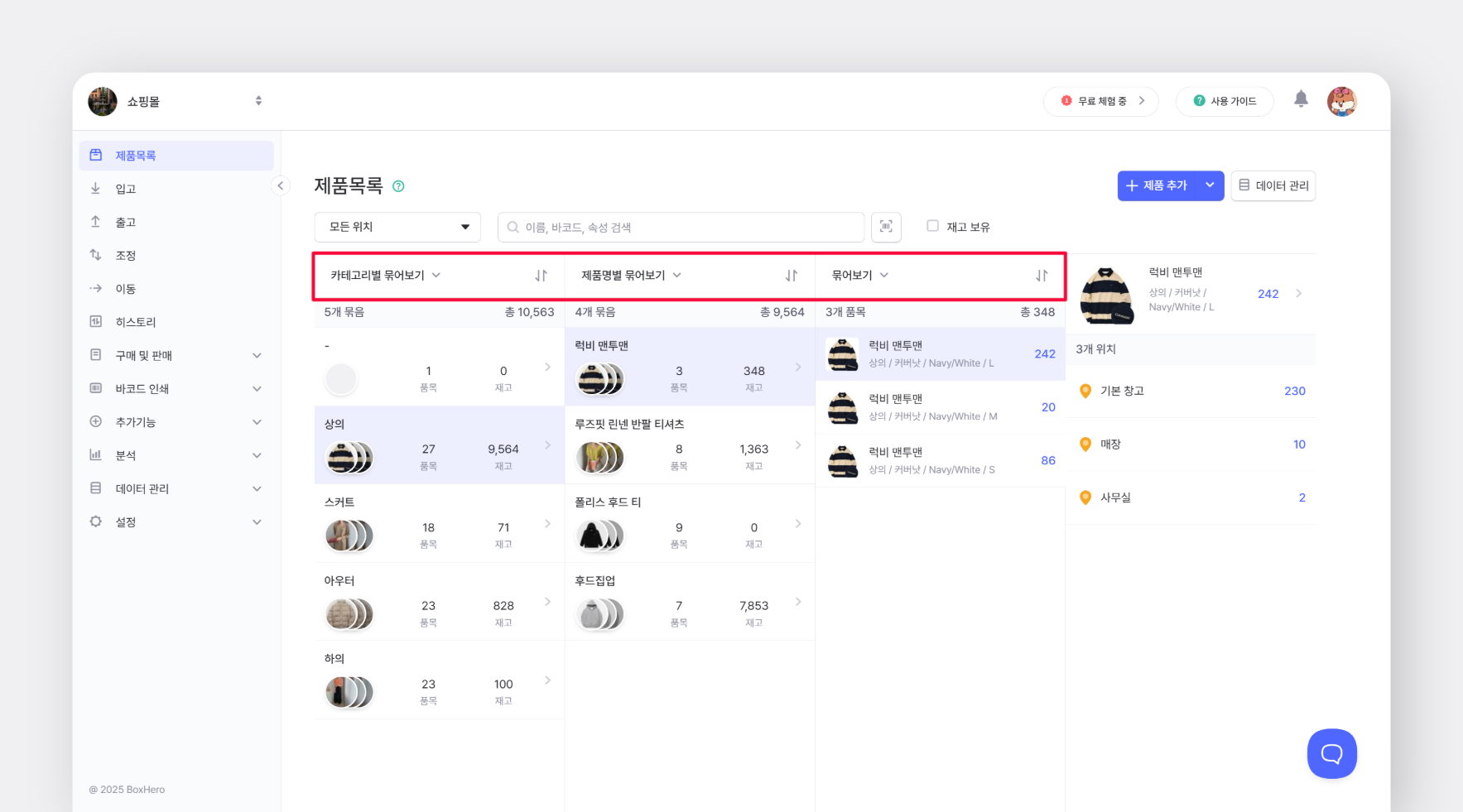
원하는 제품을 검색하거나, [**묶어보기**](https://www.boxhero.io/docs/documentation/ko/attributes#group-by) 기능으로 분류해 확인할 수 있습니다.

<figure><img src="https://3639913499-files.gitbook.io/~/files/v0/b/gitbook-x-prod.appspot.com/o/spaces%2FnmQcxJVYbkAeUq7yQCkF%2Fuploads%2Fgit-blob-e007f4be978996d9bd604ba9f3fec2c40ff25cdf%2Ffilename%20-%202025-09-11T145029.228.png?alt=media" alt="제품목록에서 제품 묶어보기를 한 화면"><figcaption></figcaption></figure>

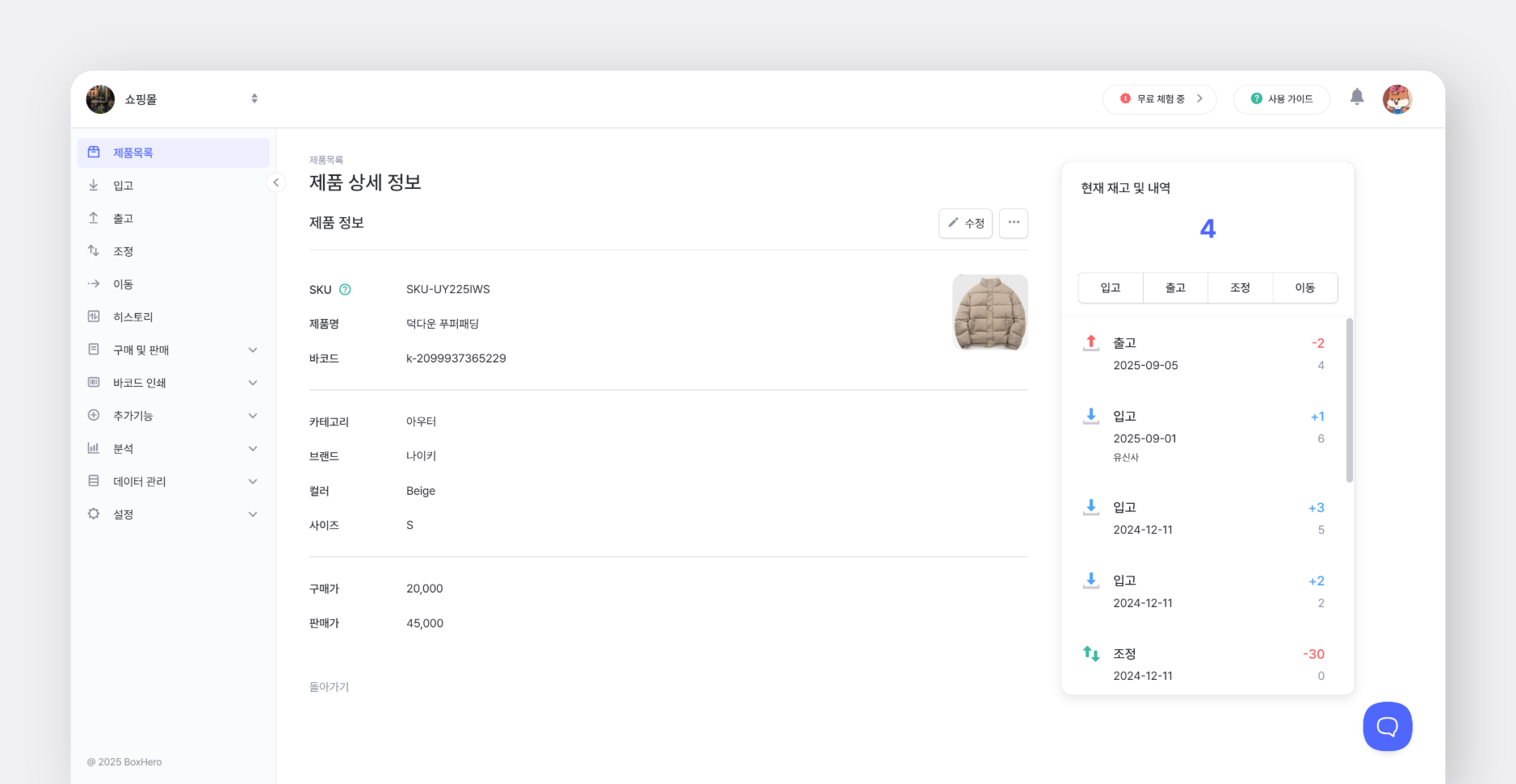
제품을 선택하면 **상세 정보**를 확인할 수 있고, 우측에는 해당 제품의 히스토리가 표시됩니다.

<figure><img src="https://3639913499-files.gitbook.io/~/files/v0/b/gitbook-x-prod.appspot.com/o/spaces%2FnmQcxJVYbkAeUq7yQCkF%2Fuploads%2Fgit-blob-04bd0a54b4478f7366df213a8bd1baf1bf3a6174%2Ffilename%20-%202025-09-05T180152.085.png?alt=media" alt="제품 선택 시 확인할 수 있는 상세 정보"><figcaption></figcaption></figure>

### 데이터 관리 <a href="#data-center" id="data-center"></a>

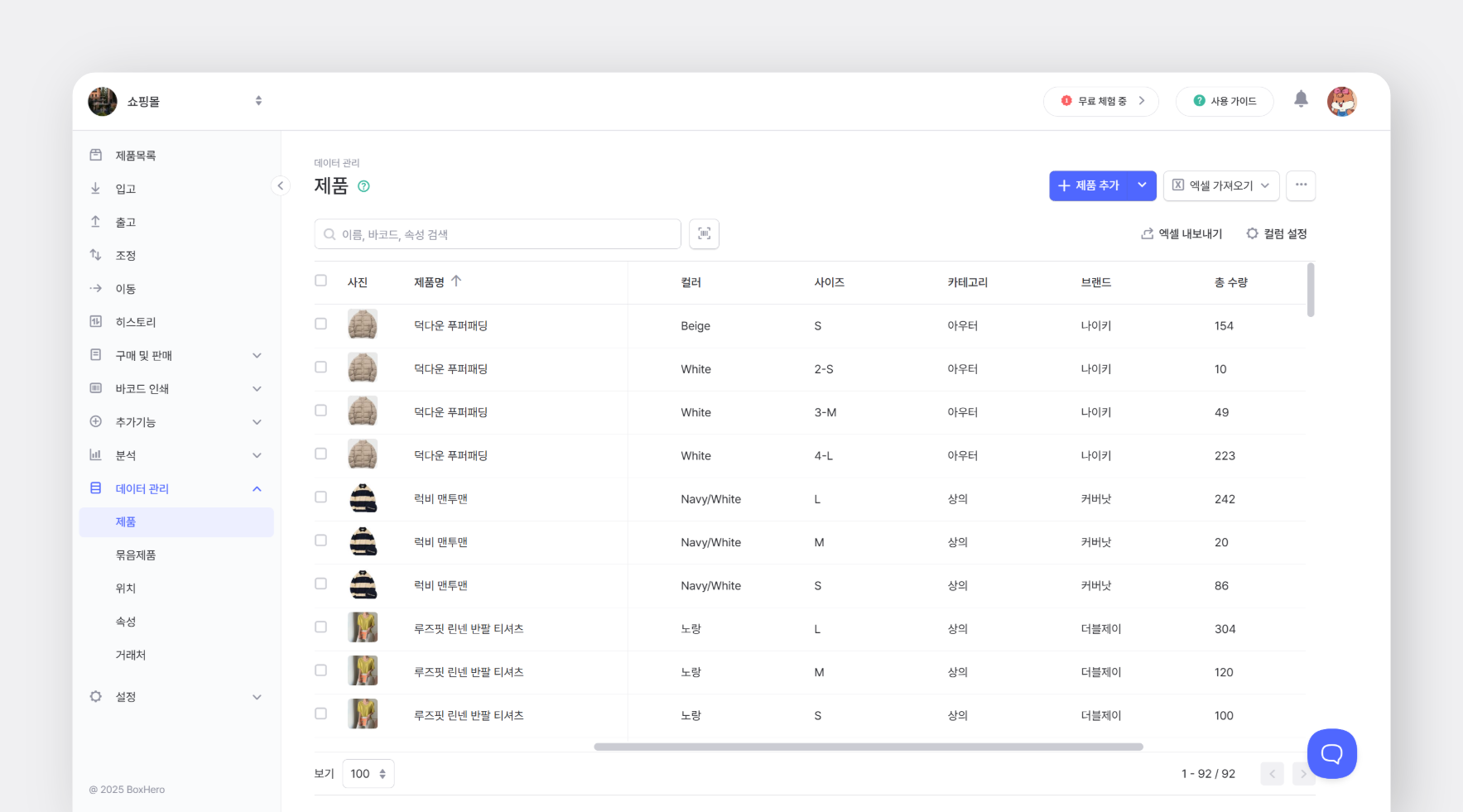
데이터 관리에서는 제품을 **표 형식**으로 조회할 수 있습니다. 컬럼명을 선택해 정렬을 변경할 수 있고, 제품을 대량으로 추가, 수정, 삭제할 수 있습니다.

<figure><img src="https://3639913499-files.gitbook.io/~/files/v0/b/gitbook-x-prod.appspot.com/o/spaces%2FnmQcxJVYbkAeUq7yQCkF%2Fuploads%2Fgit-blob-3840975871abf0a77a16e7a63c858b105ac8ccb6%2Ffilename%20-%202025-09-11T150225.460.png?alt=media" alt="데이터관리에서 표형식으로 제품이 정렬된 모습"><figcaption></figcaption></figure>

{% hint style="success" %}
'총 수량' 컬럼명을 클릭하면 재고 수량이 0인 제품만 모아서 볼 수 있습니다.
{% endhint %}

여러 제품을 선택해 제품 정보를 동일한 값으로 일괄 수정하거나 삭제할 수 있습니다.

{% embed url="<https://customer-0jrbilsa8yt3k758.cloudflarestream.com/7169faef4c25466eafa970e1aac51c7e/iframe?autoplay=true&controls=false&letterboxColor=transparent&loop=true&muted=true&poster=https://customer-0jrbilsa8yt3k758.cloudflarestream.com/7169faef4c25466eafa970e1aac51c7e/thumbnails/thumbnail.jpg?height=1080&preload=true>" %}

**엑셀**을 활용해 제품 정보와 수량을 한 번에 변경할 수 있습니다. 여러 [**위치**](https://www.boxhero.io/docs/documentation/ko/data-center/locations)의 수량을 동시에 수정할 때도 유용합니다.

{% embed url="<https://customer-0jrbilsa8yt3k758.cloudflarestream.com/5d91e6737005473c81c6e764667f4ab0/iframe?autoplay=true&controls=false&letterboxColor=transparent&loop=true&muted=true&poster=https://customer-0jrbilsa8yt3k758.cloudflarestream.com/5d91e6737005473c81c6e764667f4ab0/thumbnails/thumbnail.jpg?height=1080&preload=true>" %}

1. **엑셀 양식 다운로드**\
   `엑셀 가져오기` > `대량 수정`에서 **엑셀 양식 다운로드**를 클릭합니다.\
   전체 제품의 정보와 수량이 포함된 엑셀 파일이 다운로드됩니다.
2. **엑셀 파일 수정**

   다운로드한 엑셀 파일에서 **변경이 필요한 항목만 수정**해 주세요.\
   변경하지 않은 데이터는 그대로 유지됩니다.
3. **엑셀 파일 업로드**\
   수정이 완료되면 엑셀 파일을 추가합니다.\
   업로드 후 미리보기 화면에서 변경될 데이터를 다시 한 번 확인한 뒤 **저장**합니다.

{% hint style="danger" %}
대량 수정 시, **셀을 빈칸으로 두고 업로드**하면 기존 데이터가 **빈값 또는 0으로 변경**됩니다.
{% endhint %}

## 제품 다운로드 <a href="#export-items-to-excel" id="export-items-to-excel"></a>

### 엑셀로 내보내기 <a href="#excel" id="excel"></a>

`데이터 관리` > `제품` > `엑셀 내보내기`를 클릭하세요.

{% embed url="<https://customer-0jrbilsa8yt3k758.cloudflarestream.com/d9cb9bf6cf3e49e2a8f3e7b6fc2f7114/iframe?autoplay=true&controls=false&letterboxColor=transparent&loop=true&muted=true&poster=https://customer-0jrbilsa8yt3k758.cloudflarestream.com/d9cb9bf6cf3e49e2a8f3e7b6fc2f7114/thumbnails/thumbnail.jpg?height=1080&preload=true>" %}

{% hint style="info" %}
히스토리, 입출고 요약 등 **박스히어로의 주요 기능은 모두** **엑셀 내보내기를 지원**합니다.
{% endhint %}

### 사진과 함께 내보내기 <a href="#image" id="image"></a>

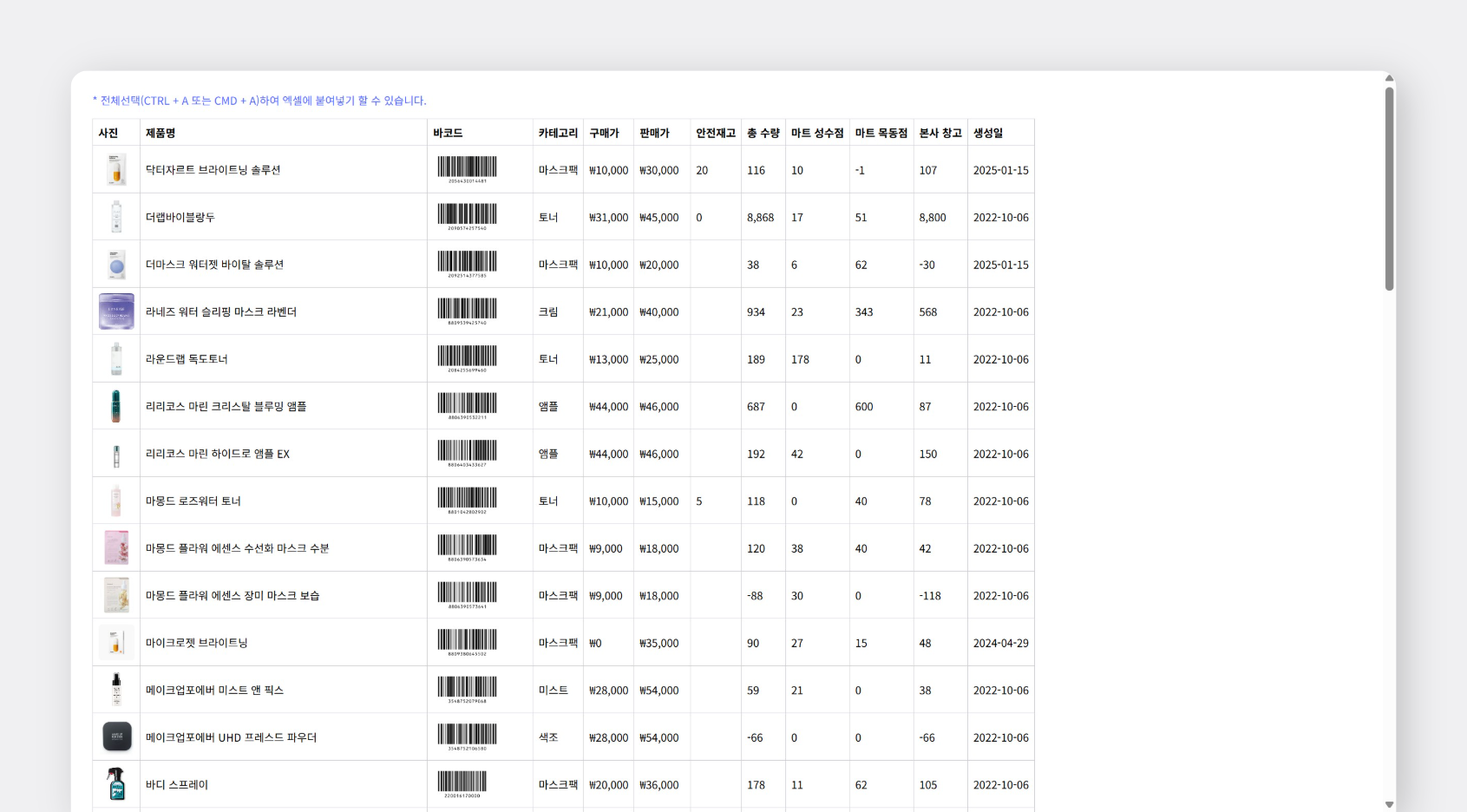
제품 정보를 사진과 함께 내보내려면, `데이터 관리` > `제품` > `…` > `HTML로 내보내기`를 눌러주세요. 다운로드한 파일은 상대방에게 공유할 수 있습니다.

<figure><img src="https://3639913499-files.gitbook.io/~/files/v0/b/gitbook-x-prod.appspot.com/o/spaces%2FnmQcxJVYbkAeUq7yQCkF%2Fuploads%2Fgit-blob-8a00d6d9178d980947a6438e6d29c5e51f6a8b45%2Ffilename%20-%202025-04-15T180924.303.png?alt=media" alt="HTML 내보내기 화면"><figcaption></figcaption></figure>

{% hint style="danger" %}
엑셀에 붙여넣어 사용할 경우, 엑셀 최신 버전이 아닌 컴퓨터에서는 사진이 보이지 않을 수 있습니다.
{% endhint %}

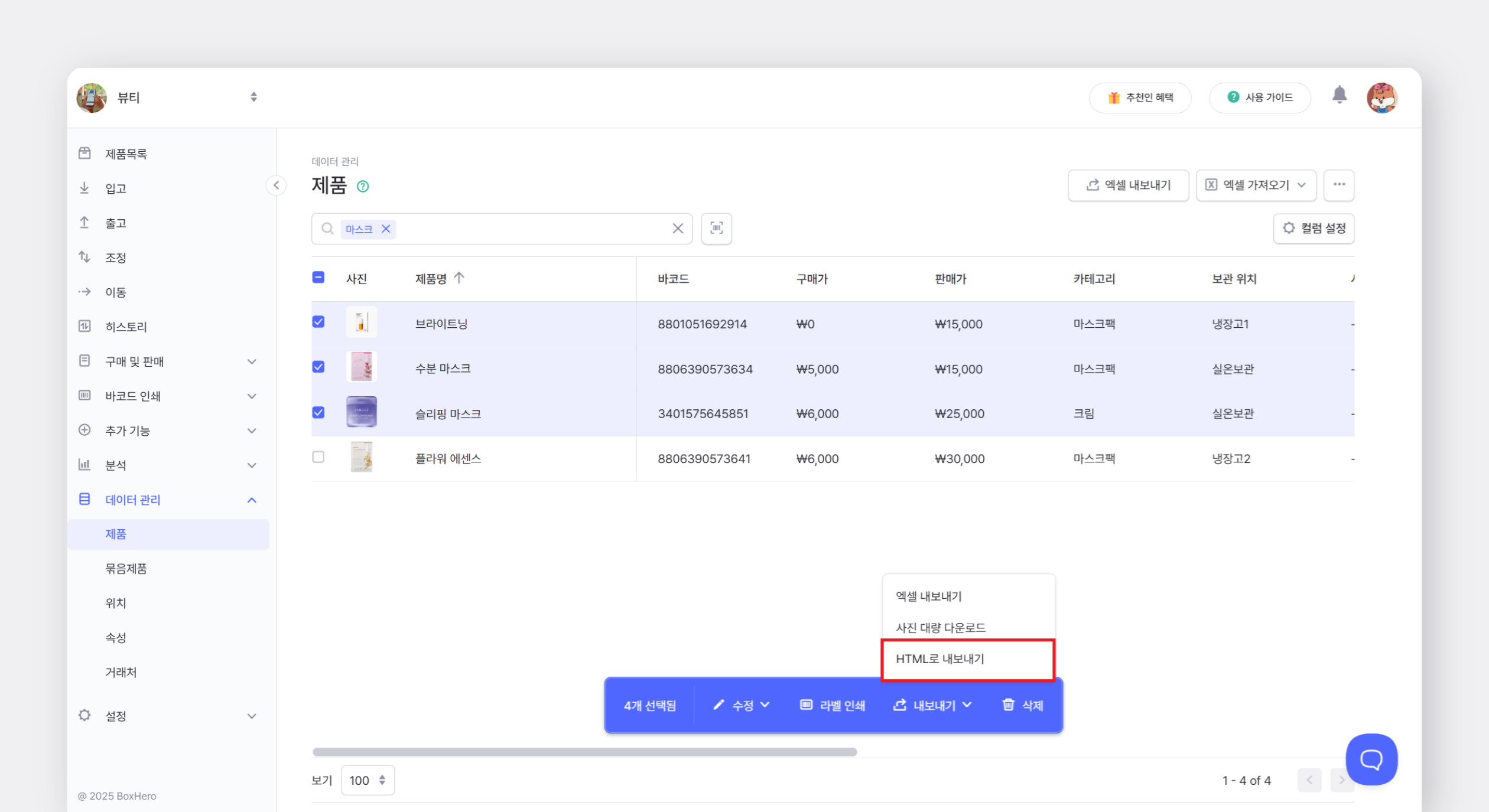
검색 후 **원하는 제품만 선택**해 HTML 내보내기도 가능합니다. 만약 일부 컬럼만 표기하려면, 우측 `컬럼 설정`을 눌러 변경해 주세요.

<figure><img src="https://3639913499-files.gitbook.io/~/files/v0/b/gitbook-x-prod.appspot.com/o/spaces%2FnmQcxJVYbkAeUq7yQCkF%2Fuploads%2Fgit-blob-04a37c0b73d469ed15cd95f9d3b103f4cea922e2%2Ffilename%20-%202025-06-25T183840.205.png?alt=media" alt="검색 후 원하는 제품만 선택하기"><figcaption></figcaption></figure>

***

## <mark style="color:$info;">FAQ</mark> <a href="#faq" id="faq"></a>

### <mark style="color:$info;">전체 제품을 삭제할 수 있나요?</mark> <a href="#id-1" id="id-1"></a>

<mark style="color:$info;">`데이터 관리`</mark> <mark style="color:$info;">></mark> `…` ><mark style="color:$info;">`제품`</mark><mark style="color:$info;">에서 최대 500개까지 한 번에 삭제할 수 있습니다. 하단에서</mark> <mark style="color:$info;">`보기`</mark><mark style="color:$info;">를 500개로 변경한 후, 전체 선택을 눌러 제품을 삭제해 주세요.</mark>

<figure><img src="https://3639913499-files.gitbook.io/~/files/v0/b/gitbook-x-prod.appspot.com/o/spaces%2FnmQcxJVYbkAeUq7yQCkF%2Fuploads%2Fgit-blob-fd3a3b99db11e119219185ce18e1ade7b40d29d9%2Ffilename%20(10).png?alt=media" alt="데이터관리 제품 삭제하기"><figcaption></figcaption></figure>

### <mark style="color:$info;">삭제된 제품을 복구할 수 있나요?</mark> <a href="#d-0" id="d-0"></a>

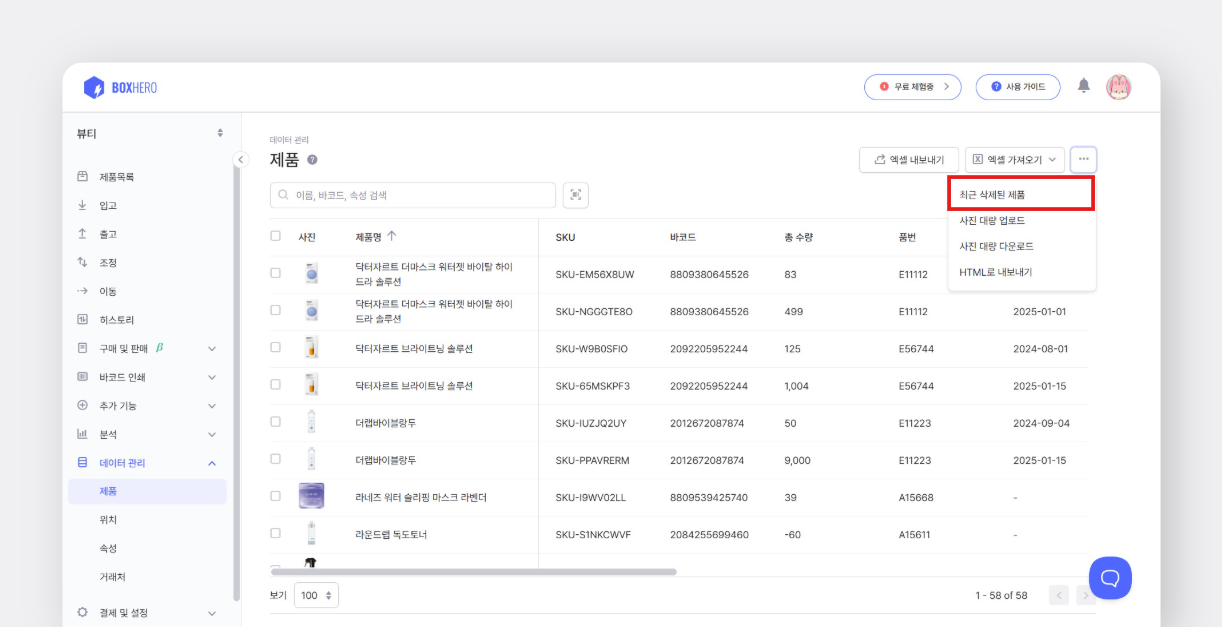
<mark style="color:$info;">`데이터 관리`</mark> <mark style="color:$info;">></mark> <mark style="color:$info;">`...`</mark> <mark style="color:$info;">></mark> <mark style="color:$info;">`최근 삭제된 제품`</mark><mark style="color:$info;">에서 복구할 수 있습니다.</mark>

<figure><img src="https://3639913499-files.gitbook.io/~/files/v0/b/gitbook-x-prod.appspot.com/o/spaces%2FnmQcxJVYbkAeUq7yQCkF%2Fuploads%2Fgit-blob-fc0f8f660638dfdb5186eaa965c1ecd944194ccc%2F4444.png?alt=media" alt="삭제된 제품 복구하는 방법"><figcaption></figcaption></figure>

### <mark style="color:$info;">제품 사진을 대량 등록할 수 있나요?</mark> <a href="#id-8" id="id-8"></a>

<mark style="color:$info;">`데이터 관리`</mark> <mark style="color:$info;">></mark> <mark style="color:$info;">`제품`</mark> <mark style="color:$info;">></mark> <mark style="color:$info;">`...`</mark> <mark style="color:$info;">></mark> <mark style="color:$info;">`사진 대량 업로드`</mark><mark style="color:$info;">에서 제품 사진을 한 번에 등록할 수 있습니다.</mark>

<mark style="color:$info;">**이때 사진 파일명은 등록할 제품의 SKU와 동일**</mark><mark style="color:$info;">해야 합니다. 만약 파일명을</mark> <mark style="color:$info;">**바코드**</mark> <mark style="color:$info;">기준으로 등록하고 싶다면,</mark> <mark style="color:$info;">`설정`</mark> <mark style="color:$info;">></mark> <mark style="color:$info;">`팀 설정`</mark> <mark style="color:$info;">></mark> <mark style="color:$info;">`엑셀 가져오기`</mark> <mark style="color:$info;">></mark> <mark style="color:$info;">`제품 식별 방법`</mark><mark style="color:$info;">에서 바코드로 변경해 주세요.</mark>

{% embed url="<https://customer-0jrbilsa8yt3k758.cloudflarestream.com/135b9199c39746b790233d06cb0af181/iframe?autoplay=true&controls=false&letterboxColor=transparent&loop=true&muted=true&poster=https://customer-0jrbilsa8yt3k758.cloudflarestream.com/135b9199c39746b790233d06cb0af181/thumbnails/thumbnail.jpg?height=1080&preload=true>" %}

{% hint style="info" %} <mark style="color:$info;">모바일 앱에서 제품을 등록하면, 핸드폰 카메라로 사진을 찍어 바로 등록할 수 있습니다.</mark>
{% endhint %}

### <mark style="color:$info;">제품 정보를 수정하면 히스토리에 어떻게 기록되나요?</mark> <a href="#d-3" id="d-3"></a>

<mark style="color:$info;">제품명, 속성, 가격 등 제품 정보를 수정하면 과거 입출고 내역에도 수정된 정보가 반영됩니다.</mark> <mark style="color:$info;">`히스토리`</mark><mark style="color:$info;">에 표시되는</mark> <mark style="color:$info;">**제품 정보는 항상 현재 등록된 제품 정보를 기준으로 표시**</mark><mark style="color:$info;">됩니다.</mark>

### <mark style="color:$info;">제품을 삭제하면 히스토리에서도 삭제되나요?</mark> <a href="#id-5" id="id-5"></a>

<mark style="color:$info;">제품을 삭제하더라도 입출고 내역은 그대로 남아 있으며,</mark> <mark style="color:$info;">`히스토리`</mark><mark style="color:$info;">에는</mark> <mark style="color:$info;">**취소선이 적용된 상태로 표시**</mark><mark style="color:$info;">됩니다.</mark>

### <mark style="color:$info;">단위를 설정할 수 있나요?</mark> <a href="#d-0" id="d-0"></a>

<mark style="color:$info;">제품 단위는</mark> [<mark style="color:$info;">**속성**</mark>](https://www.boxhero.io/docs/documentation/ko/data-center/attributes) <mark style="color:$info;">기능으로 추가해야 합니다.</mark> <mark style="color:$info;">`데이터 관리`</mark> <mark style="color:$info;">></mark> <mark style="color:$info;">`속성`</mark><mark style="color:$info;">에서 '단위'를 추가한 후 각 제품에 단위 정보(ex, box, kg, ml...)를 입력해 주세요.</mark>

<figure><img src="https://3639913499-files.gitbook.io/~/files/v0/b/gitbook-x-prod.appspot.com/o/spaces%2FnmQcxJVYbkAeUq7yQCkF%2Fuploads%2Fgit-blob-8222120d9c3b0433a15ed856a22b397a59e2eae2%2Ffilename%20(39).png?alt=media" alt="제품 단위 설정 후 화면"><figcaption></figcaption></figure>

### <mark style="color:$info;">SKU를 변경할 수 있나요?</mark> <a href="#id-8" id="id-8"></a>

<mark style="color:$info;">`데이터 관리`</mark> <mark style="color:$info;">></mark> <mark style="color:$info;">`제품`</mark> <mark style="color:$info;">></mark> <mark style="color:$info;">`엑셀 가져오기`</mark> <mark style="color:$info;">></mark> <mark style="color:$info;">`SKU 대량 수정`</mark><mark style="color:$info;">에서 변경할 수 있습니다. 엑셀 양식을 다운로드한 뒤, SKU(변경 후) 컬럼에 변경할 데이터를 입력해 주세요.</mark>

### <mark style="color:$info;">가격이나 속성을 멤버에게 숨길 수 있나요?</mark> <a href="#d-10" id="d-10"></a>

[<mark style="color:$info;">**커스텀 권한**</mark>](https://www.boxhero.io/docs/documentation/ko/etc/settings/members#custom-permissions)<mark style="color:$info;">을 생성해 가격이나 속성이 보이지 않도록 설정한 뒤, 해당 권한을 멤버에게 부여해 주세요.</mark>

### <mark style="color:$info;">**바코드 스캔으로 제품 정보를 한 번에 입력할 수 있나요?**</mark> <a href="#id-9" id="id-9"></a>

<mark style="color:$info;">기본적으로</mark> <mark style="color:$info;">**바코드에는 제품명, 단가, 컬러 등 상세 정보가 포함되어 있지 않습니다**</mark><mark style="color:$info;">. 따라서 모든 정보를 스캔으로 자동 입력할 수 없습니다. 제품 등록 시에는 스캔으로 바코드만 입력한 뒤, 제품명, 단가, 컬러, 수량 등의 정보를 직접 입력해 주세요.</mark>

### <mark style="color:$info;">엑셀 파일을 등록하니 모든 제품명에 오류가 표시됩니다.</mark> <a href="#d-1" id="d-1"></a>

<mark style="color:$info;">PC 버전에서</mark> <mark style="color:$info;">`설정`</mark> <mark style="color:$info;">></mark> <mark style="color:$info;">`팀 설정`</mark> <mark style="color:$info;">></mark> <mark style="color:$info;">`엑셀 가져오기`</mark> <mark style="color:$info;">></mark> <mark style="color:$info;">`제품 식별 방법`</mark><mark style="color:$info;">에서 바코드 대신 SKU로 변경해 보세요. 그래도 문제가 해결되지 않으면 오류 화면을 캡처해</mark> [<mark style="color:$info;">**고객센터**</mark>](https://www.boxhero.io/docs/documentation/ko/contact)<mark style="color:$info;">로 문의해 주세요.</mark>