Órdenes de Compra y Facturas — Ahora Totalmente Personalizables

Tus documentos impresos deberían verse como si vinieran de tu empresa, no de una plantilla genérica.
Hemos escuchado a equipos que envían órdenes de compra a proveedores y facturas a clientes a diario: el diseño predeterminado no siempre se adapta a su forma de trabajar.
- Quizás usas términos diferentes, como "Vendedor" en lugar de "Proveedor."
- Quizás necesitas notas en tus albaranes pero no en tus facturas.
- Quizás tus documentos simplemente necesitan tu logo para que luzcan profesionales cuando lleguen al escritorio de alguien.
Durante los últimos meses, hemos ido incorporando opciones de personalización para tus documentos de pedidos — desde subir logos hasta cambiar el nombre de las etiquetas. ¡Aquí tienes un resumen completo de todo lo que ahora puedes configurar en BoxHero!
Novedades
Los Diseños de Impresión te dan control total sobre cómo lucen tus órdenes de compra y facturas de venta cuando las imprimes, envías por correo o guardas como PDF.
Puedes configurar plantillas independientes para cada tipo de documento desde Configuración > Pedidos > Diseño de Impresión.
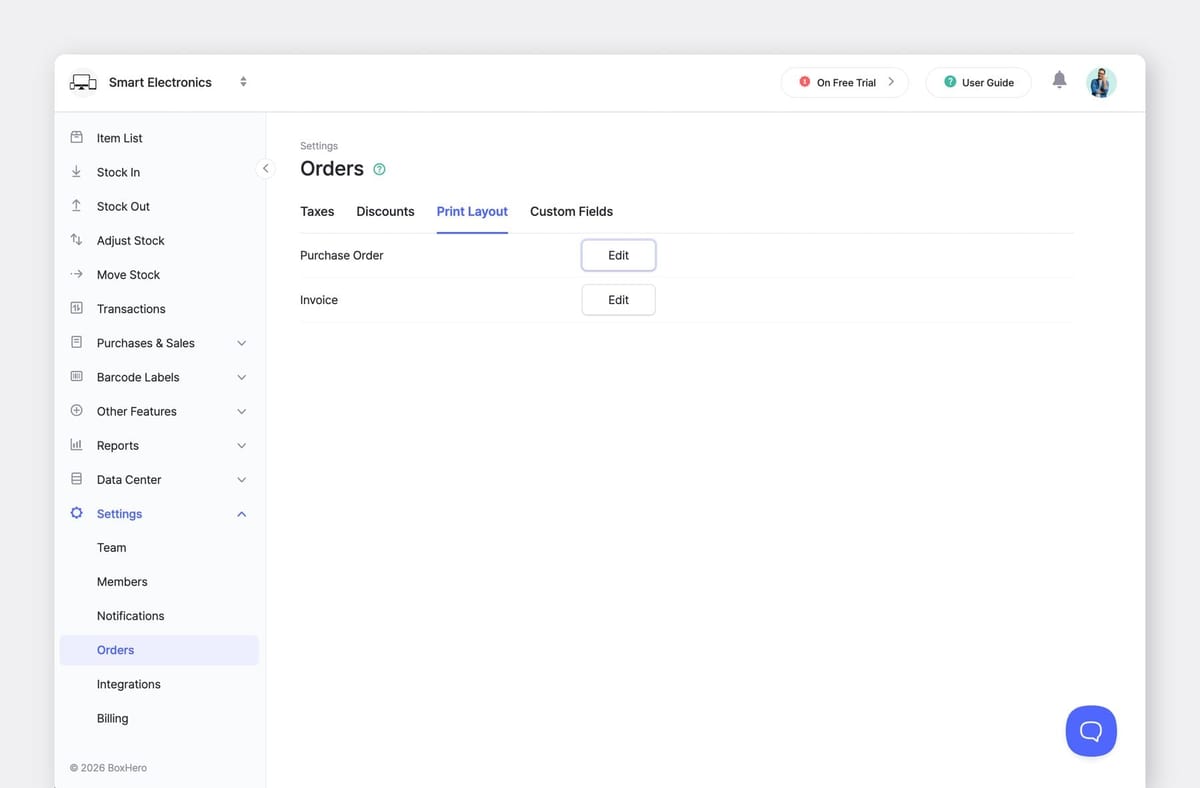
Esto es lo que puedes personalizar:
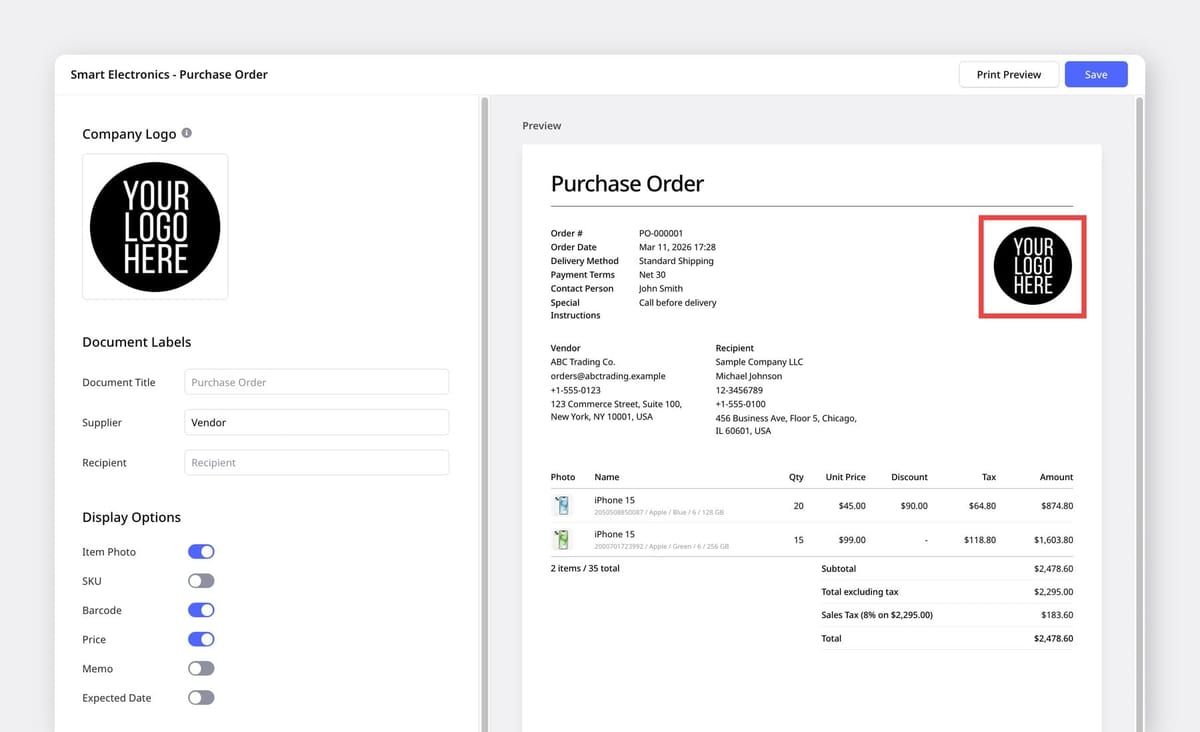
1. Tu Marca, en el Centro de Atención
Sube el logo de tu empresa (hasta 3 MB) y aparecerá en la esquina superior derecha de cada documento impreso. No más facturas con encabezado en blanco que parecen hechas en una hoja de cálculo.
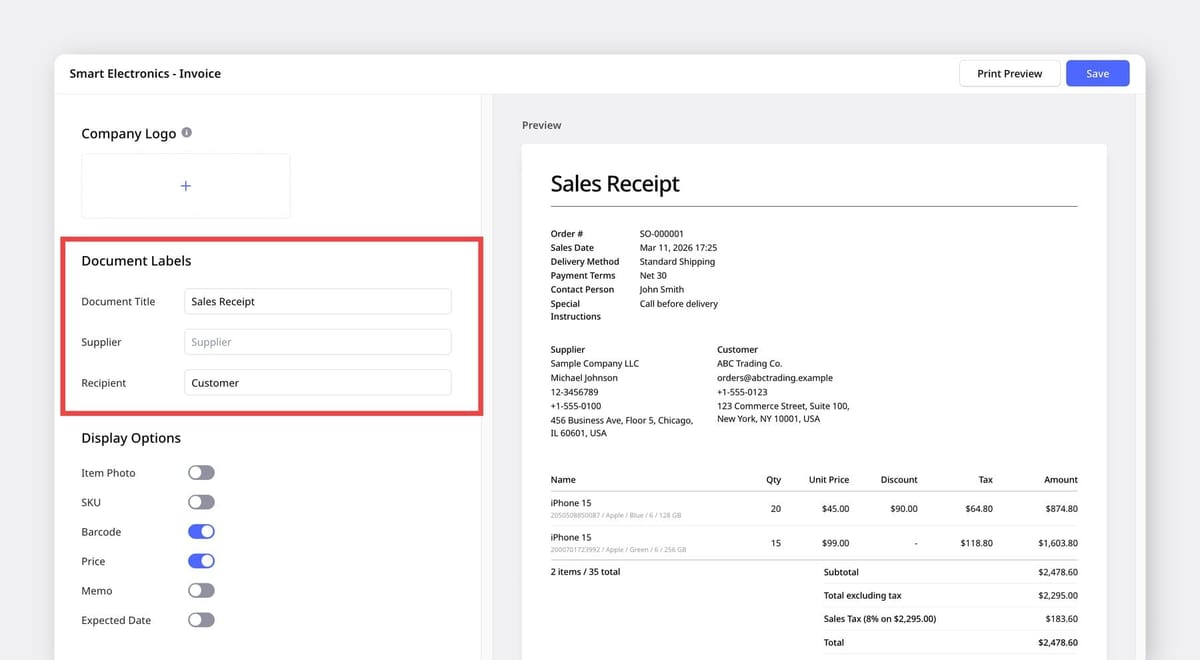
2. Renombra las Etiquetas del Documento
Cada empresa tiene su propio vocabulario. Con las etiquetas personalizadas, puedes cambiar los términos predeterminados de tus documentos impresos para que coincidan con la forma en que tu equipo realmente habla:
- Título del Documento: Renómbralo como Albarán, Nota de Entrega, Recibo de Venta u Orden de Trabajo.
- Proveedor: Cámbialo por Vendedor, Suministrador, Almacén o De.
- Destinatario: Cámbialo a Cliente, Facturar a, Enviar a o Comprador.
Configuración > Equipo > Información Empresarial.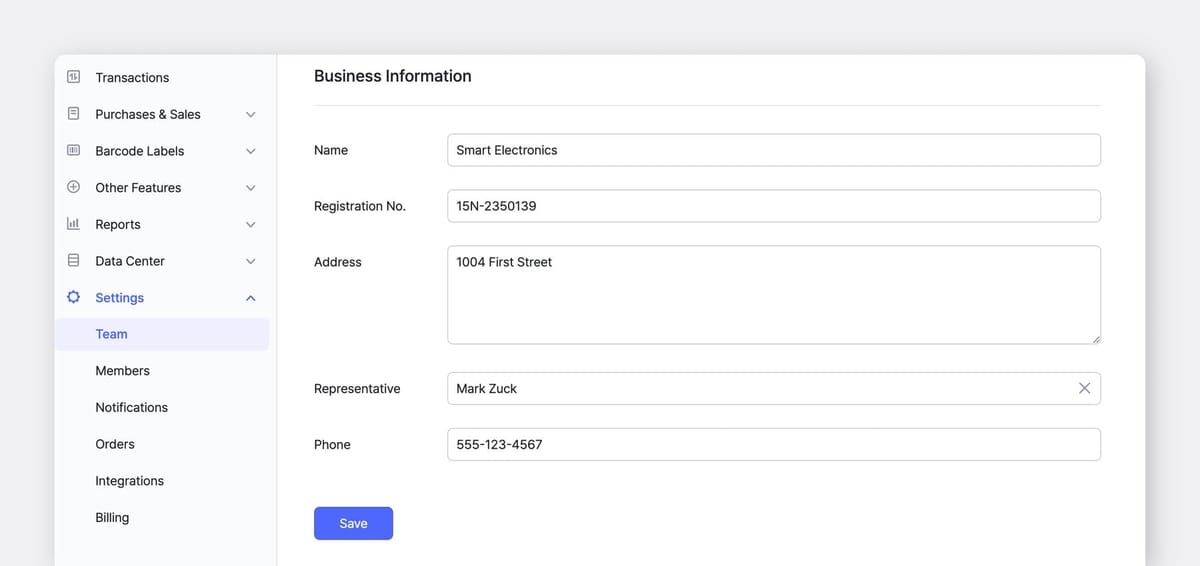
Centro de Datos > Partners. Actualízalos primero para que tus documentos muestren la información correcta.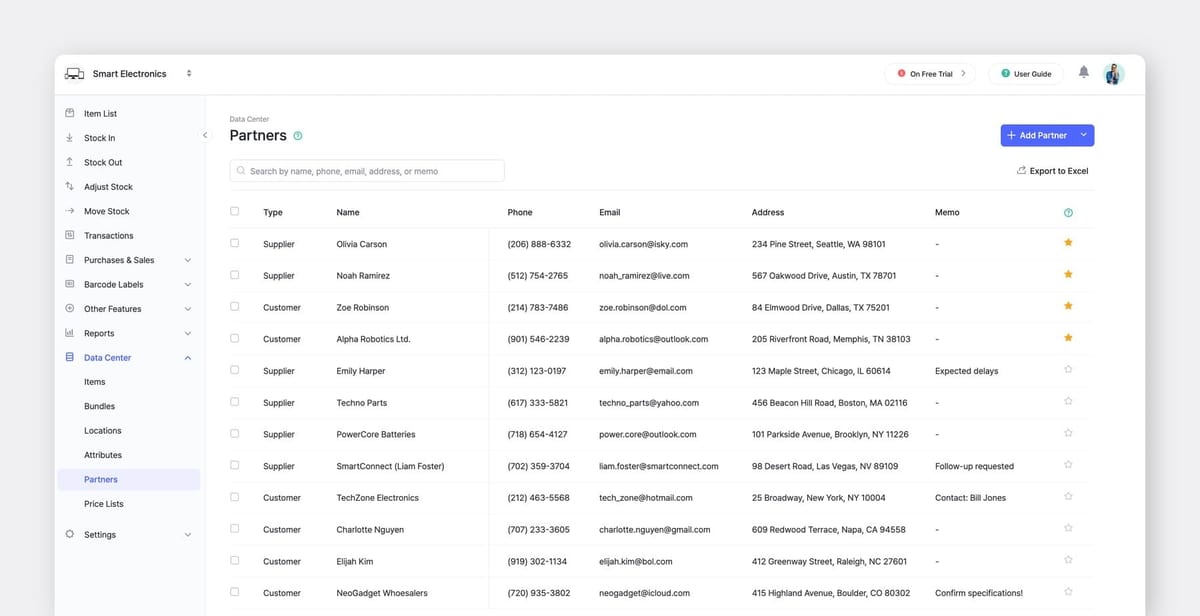
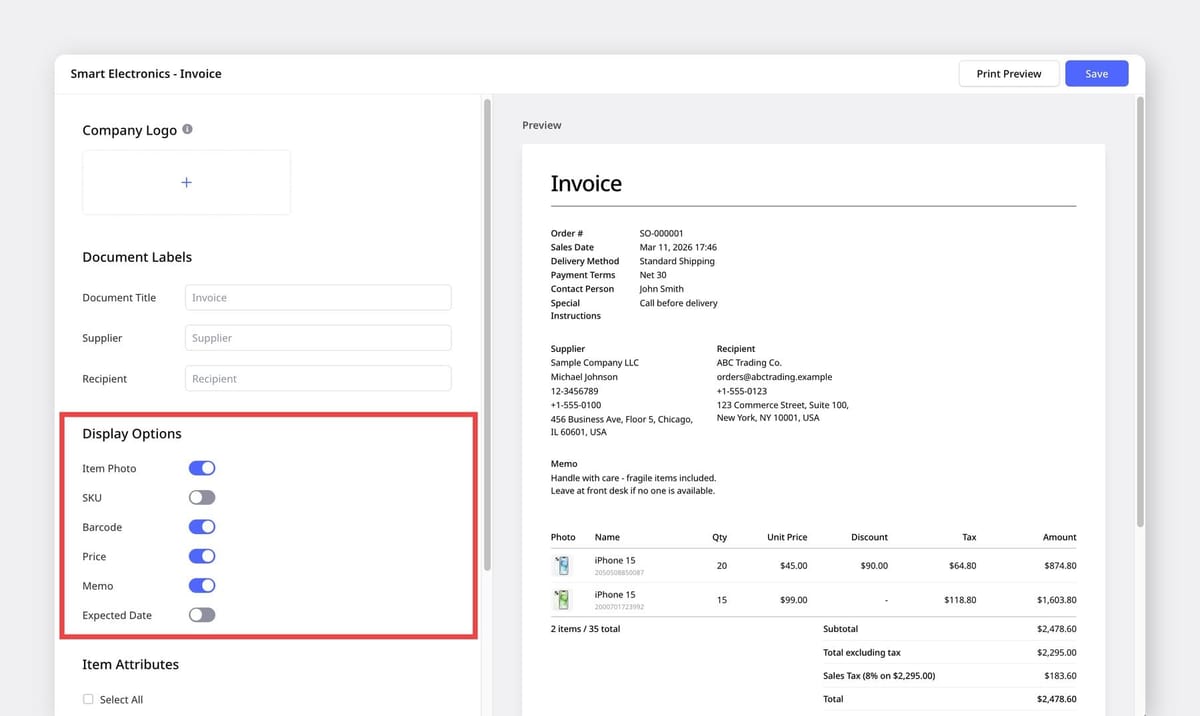
3. Elige las Opciones de Visualización
Activa o desactiva campos específicos según el tipo de documento. Las opciones de visualización incluyen:
- Fotos de Artículos: Útil en albaranes para verificación visual, opcional en facturas.
- SKU: Mantenlo visible en documentos internos, ocúltalo en los que se envían a clientes.
- Código de Barras: Muestra los números de código de barras junto a los detalles del artículo, si es necesario.
- Precios: Muestra u oculta los totales por línea en las facturas, incluyendo impuestos y descuentos.
- Nota: Incluye cualquier nota o instrucción especial de entrega. Si tus notas son solo para uso interno, desactiva esta opción para que no aparezcan en los documentos enviados a clientes o proveedores.
- Fecha Prevista: Muestra las fechas de recepción o envío previstas en tus documentos cuando sea necesario comunicar los plazos de entrega.
4. Muestra los Atributos de los Artículos
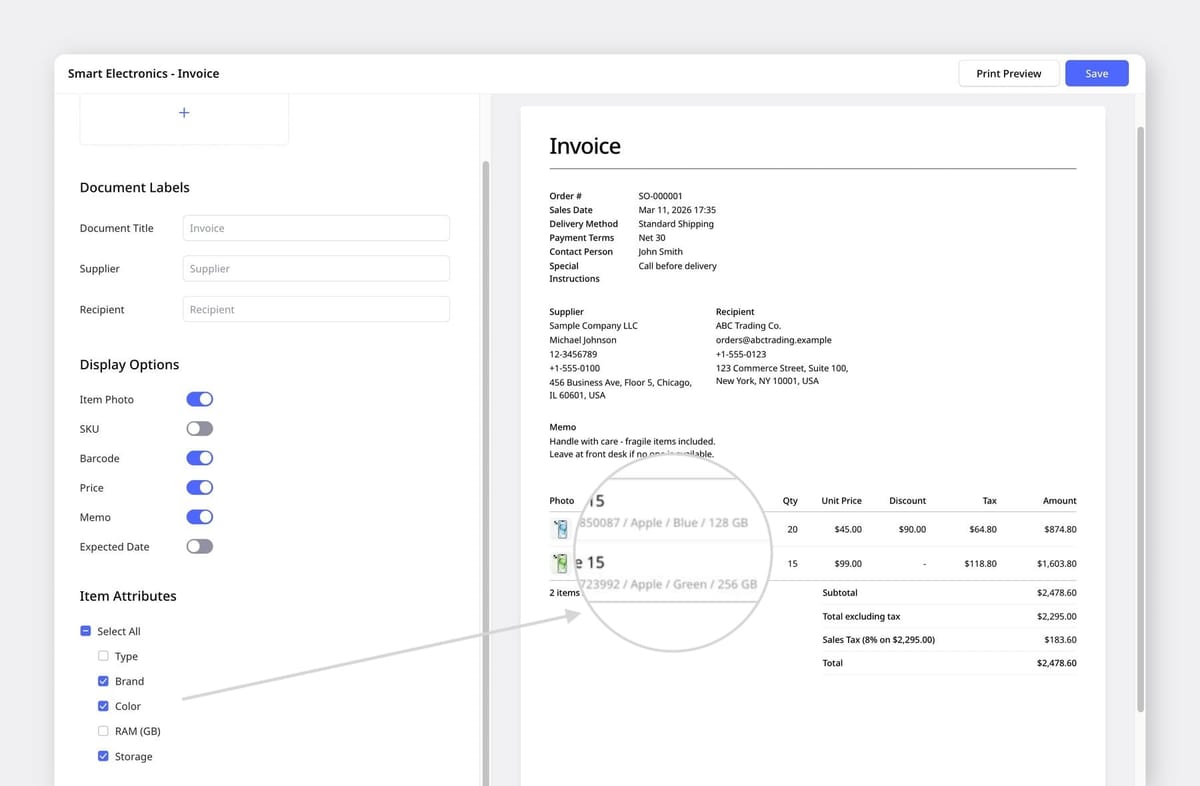
Selecciona qué atributos de artículo (como Marca, Talla, Fecha de Caducidad, o cualquier atributo personalizado que hayas creado) aparecen en la sección de detalles del artículo.
Muestra solo los atributos que tus proveedores y clientes realmente necesitan — hace que la información de los artículos sea mucho más fácil de revisar de un vistazo en tus documentos.
Extra: Campos Personalizados para Detalles Adicionales del Pedido
¿Necesitas incluir el correo electrónico de una persona de contacto, condiciones de pago o datos bancarios en tus pedidos? Los campos personalizados te permiten añadir información adicional que aparece en cada orden de compra o pedido de venta que crees.
Guarda los campos que más usas como predeterminados en Configuración > Pedidos > Campos Personalizados, y se rellenarán automáticamente cada vez que tu equipo cree un nuevo pedido. Es ideal para estandarizar detalles como instrucciones de pago o números de referencia internos en toda tu organización.
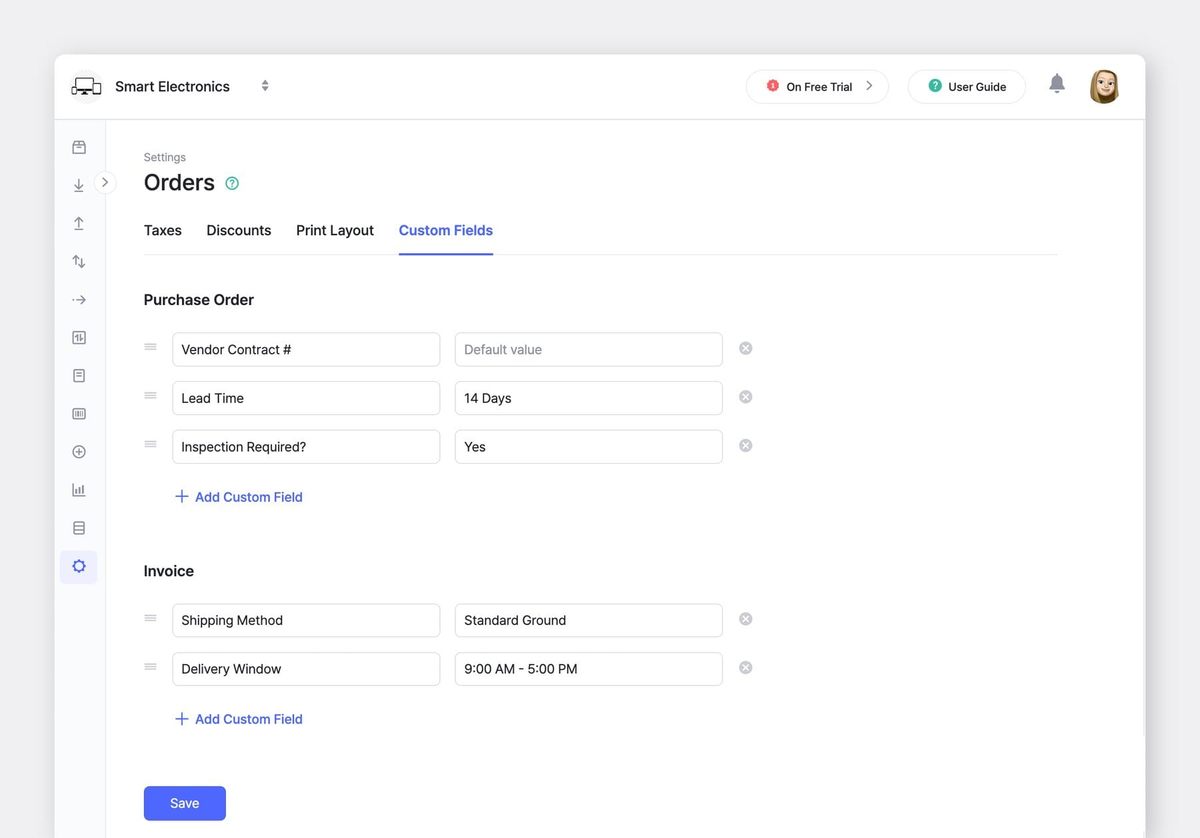
Para más detalles sobre los campos personalizados, consulta:
 BoxHero
Todo en Conjunto
¿Listo para personalizar estos documentos a tu manera? Aquí tienes un resumen rápido.
- Ve a
Configuración>Pedidos>Diseño de Impresión. - Sube tu logo, activa las opciones de visualización y personaliza tus etiquetas.
- Configura plantillas diferentes para órdenes de compra y facturas.
- Previsualiza el diseño y luego imprime, envía por correo o guarda como PDF.
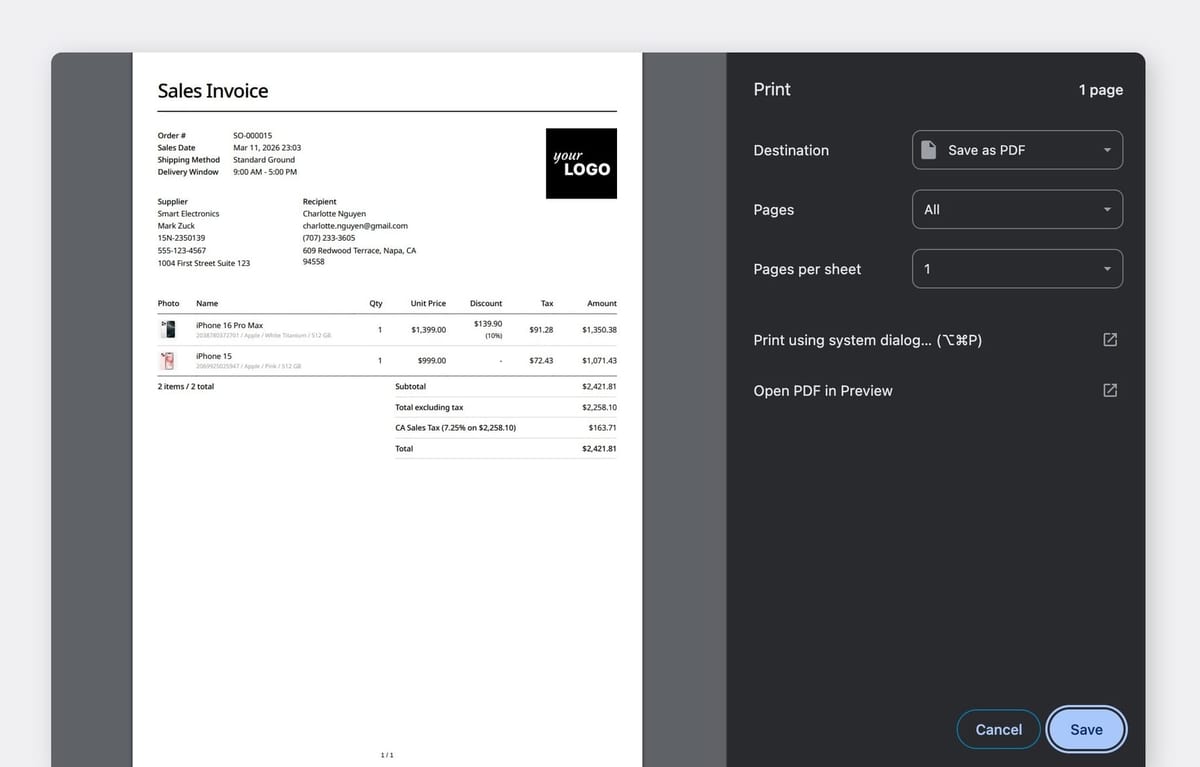
Para una guía completa de todos los ajustes de pedidos (incluyendo impuestos y descuentos), consulta nuestra guía detallada.
 BoxHero
¿Tienes preguntas sobre estas funciones? → Contacta con nuestro equipo de soporte en cualquier momento en support@boxhero.io.