7 funciones de BoxHero que probablemente no estás usando (pero deberías)

BoxHero tiene mucho más de lo que parece a primera vista. Algunas de estas funciones se añadieron recientemente, otras llevan tiempo disponibles, pero es fácil pasarlas por alto si siempre navegas por las mismas pantallas.
Más allá de lo básico, hay herramientas menos conocidas diseñadas para ahorrarte tiempo y mantener a tu equipo sincronizado.
Tanto si acabas de registrarte como si llevas un tiempo usando BoxHero, aquí tienes siete funciones que vale la pena conocer. 😊
1. Personaliza el logo de tu equipo
Si gestionas varios equipos en BoxHero (por ejemplo, uno por cada ubicación de tu tienda), probablemente hayas notado que todos usan por defecto el mismo icono de rayo. Esto puede llevar a confusión, especialmente con nuevos empleados o miembros del equipo que no usan BoxHero a diario.
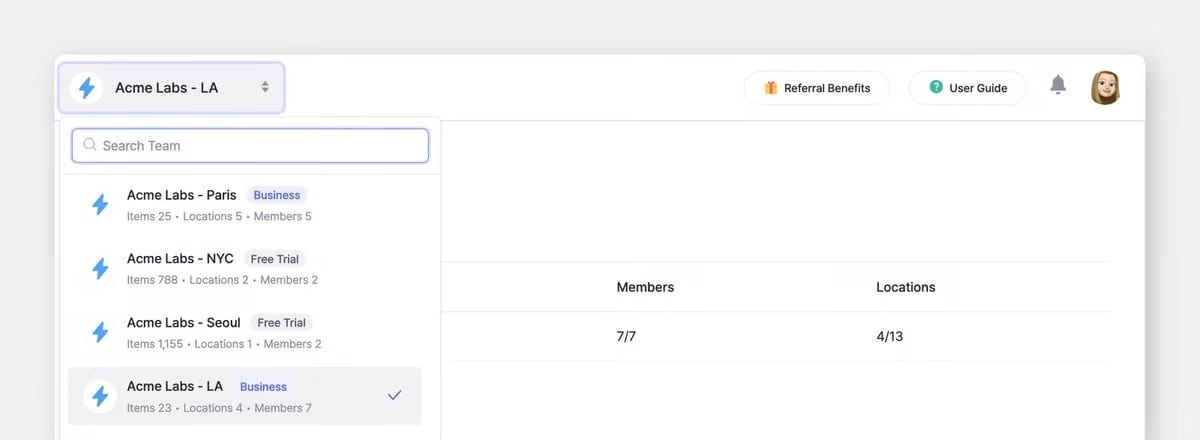
Puedes solucionarlo en segundos.
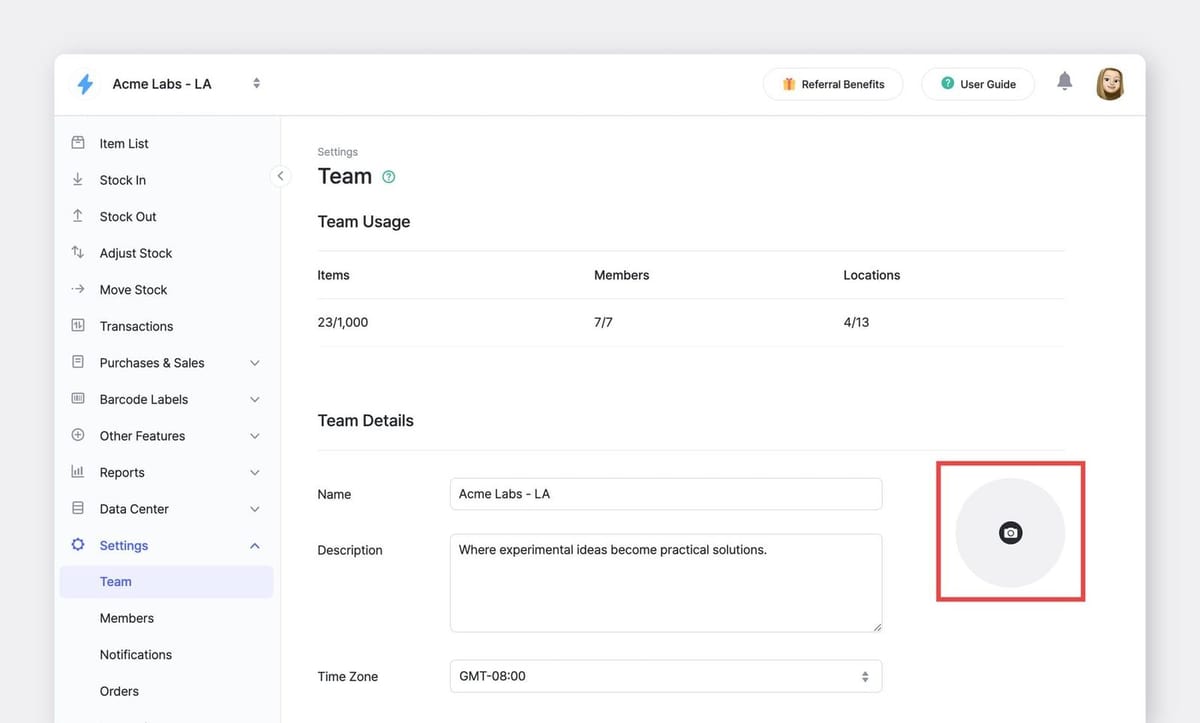
Ve a Configuración > Equipo > Detalles del equipo y sube un logo único para cada equipo. Es un cambio pequeño, pero hace que cambiar entre equipos sea mucho más intuitivo y reduce los errores accidentales.
2. Configura las preferencias de visualización
BoxHero también te permite personalizar cómo aparece la información clave de los artículos en todo tu equipo. Para hacerlo, ve a Configuración > Equipo > Ajustes de visualización.
Establece Detalles del artículo en Personalizado y verás un campo de texto donde puedes crear tu propio formato de visualización usando los atributos del artículo entre {{llaves}}.
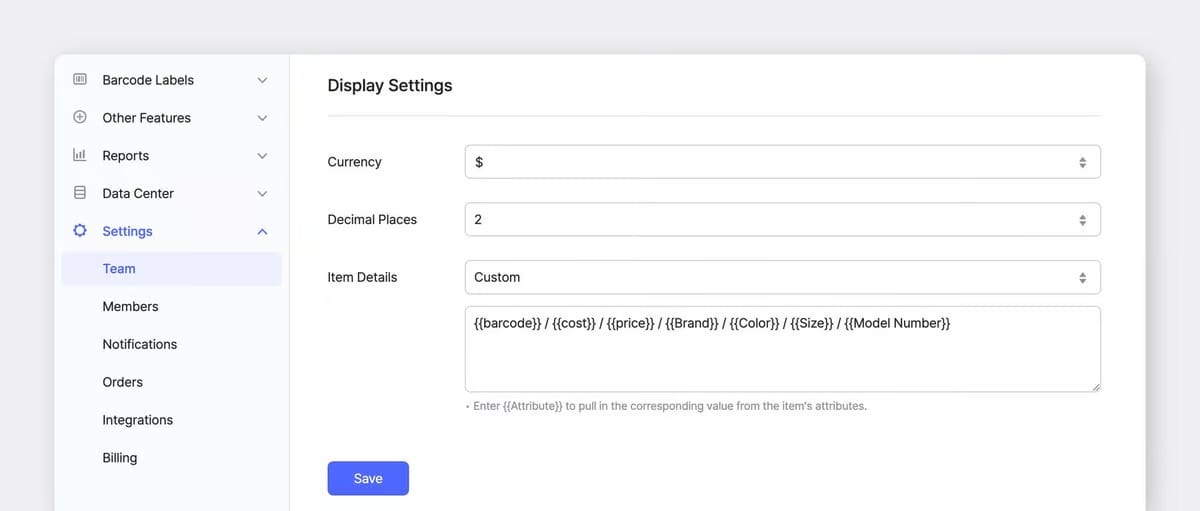
Por ejemplo, introducir {{Precio}} / {{Marca}} / {{Color}} / {{Talla}} cambiaría cómo aparecen esos detalles en tu Lista de artículos.
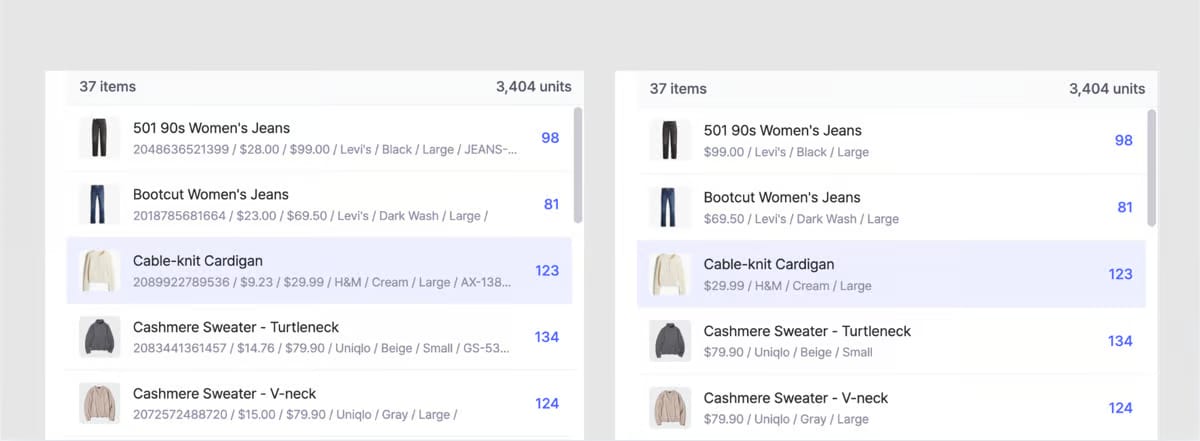
También puedes reordenar qué atributos aparecen primero: por ejemplo, mostrar el código de barras al inicio u omitir el costo por completo.
Puede parecer un detalle menor, pero cuando revisas una liiiiiiiiiiista larga de artículos varias veces al día, tener la información correcta a la vista ahorra más tiempo del que imaginas.
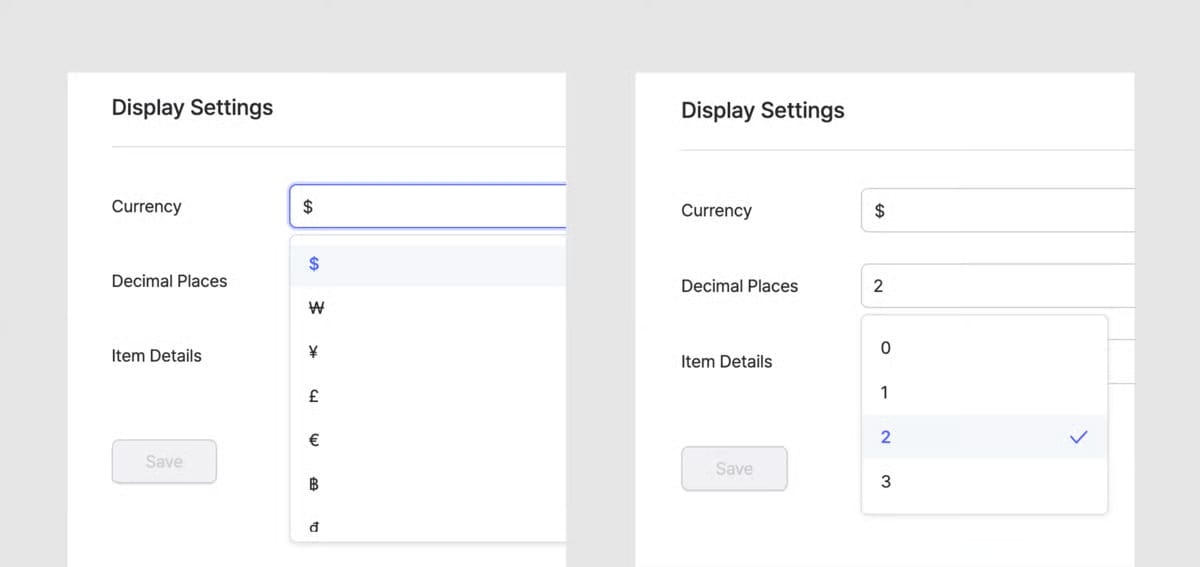
moneda predeterminada y el número de decimales para los precios unitarios. Muy útil si trabajas con proveedores internacionales o con materias primas y telas, donde los precios requieren mayor precisión.3. Agrupa artículos por atributo
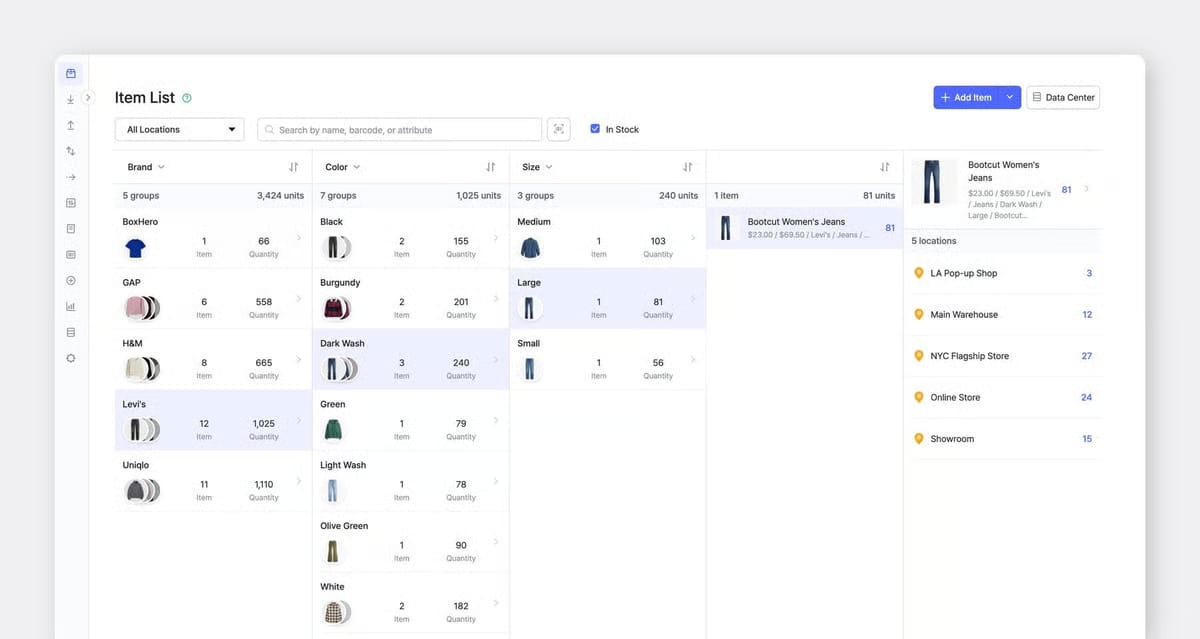
A medida que crece tu catálogo de SKUs, la lista de artículos puede volverse abrumadora. Si estás cansado de desplazarte entre cientos de artículos para encontrar lo que necesitas, aquí tienes una solución rápida:
La función Agrupar por de BoxHero te permite organizar los artículos por atributo, con hasta tres niveles de profundidad en la aplicación web (un nivel en móvil).
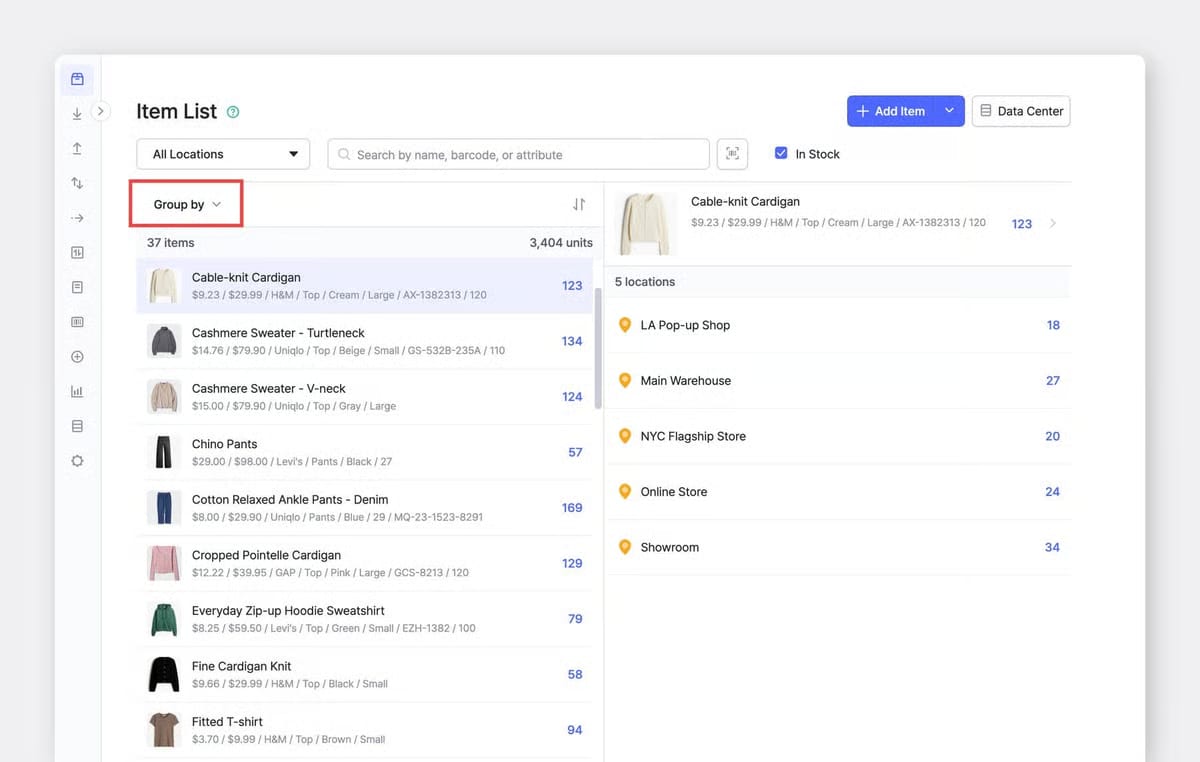
Por ejemplo, puedes agrupar por Marca → Color → Talla para acceder directamente a Levi's, Azul oscuro, Talla L y consultar su nivel de stock al instante.
4. Usa hashtags como filtros de búsqueda
Aquí hay otra función que pasa desapercibida: los hashtags en BoxHero funcionan como potentes filtros de búsqueda en el historial de transacciones.
Añade etiquetas como #devolución, #defectuoso o #reservado en el campo de notas al registrar movimientos de inventario.
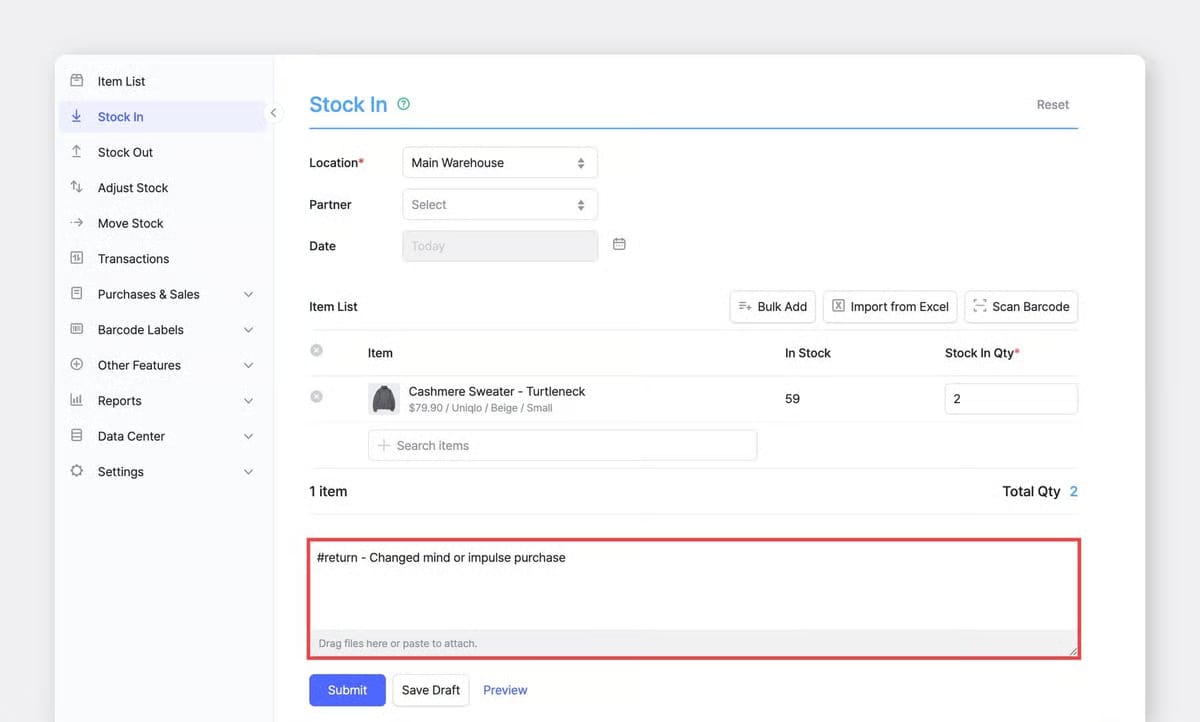
Más adelante, cuando necesites consultar las devoluciones del último trimestre, ve a Transacciones > + Añadir filtro > Etiquetas y busca #devolución.
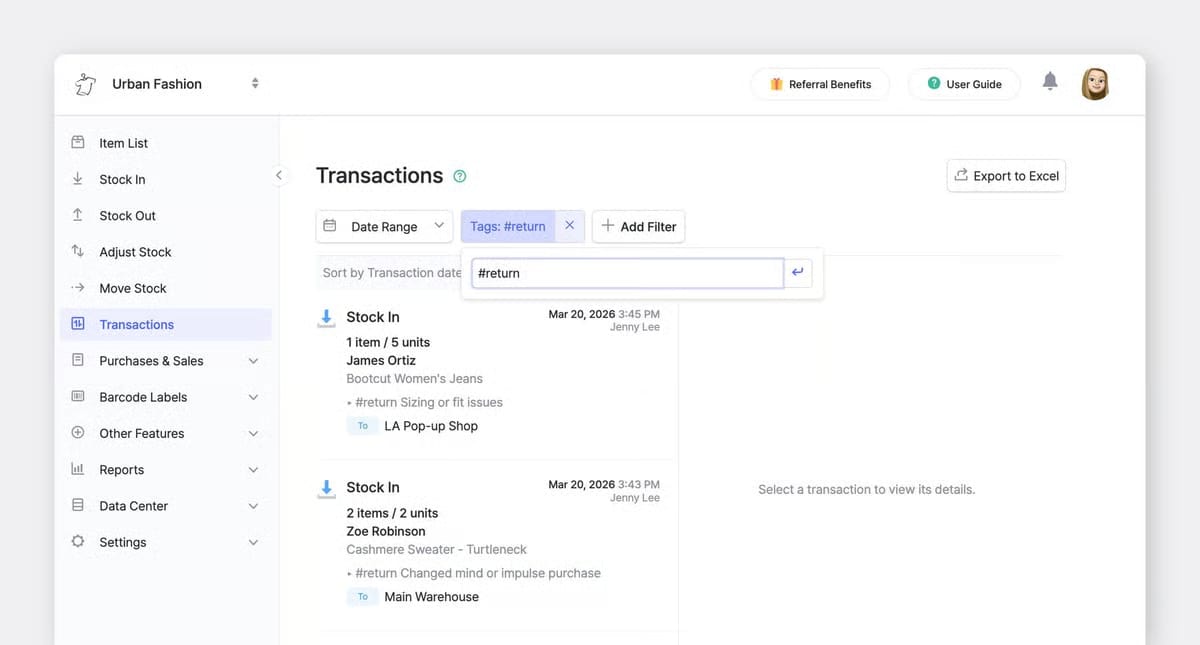
¡Así de simple, habrás filtrado exactamente los registros que necesitas! Es un hábito sencillo que rinde grandes resultados a la hora de realizar auditorías, investigar discrepancias o preparar informes.
5. Gestiona artículos en vista de tabla
La mayoría de los usuarios de BoxHero revisan el inventario desde la página Lista de artículos. Pero hay otra vista que vale la pena conocer: Centro de datos > Artículos.
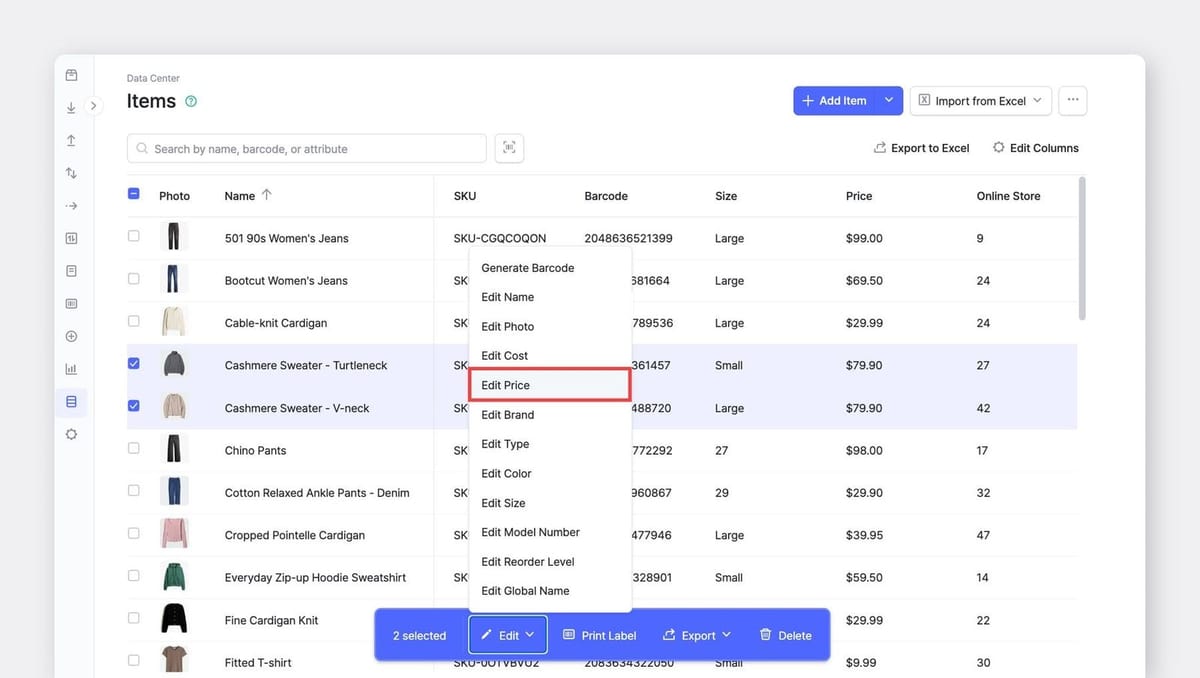
Mientras que la Lista de artículos es ideal para un resumen visual rápido del stock, la vista del Centro de datos presenta todo en un formato de tabla similar a una hoja de cálculo. Puedes elegir qué columnas mostrar, ordenar por cualquier atributo y, lo más importante, seleccionar varios artículos a la vez para acciones en lote.
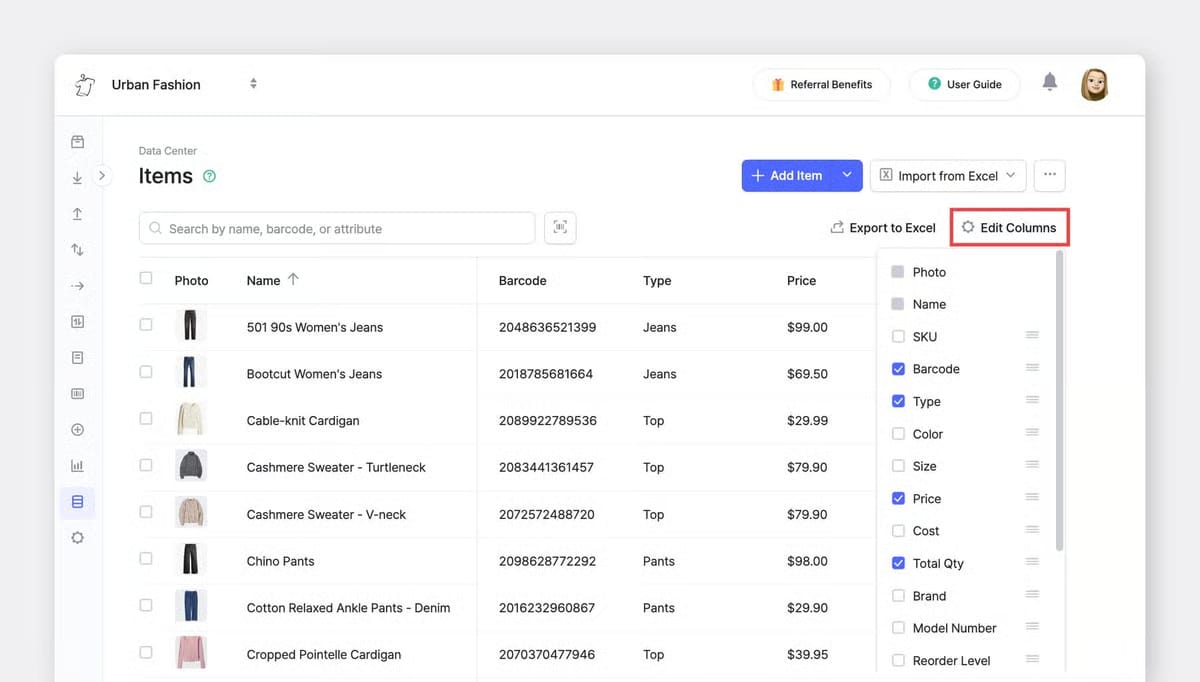
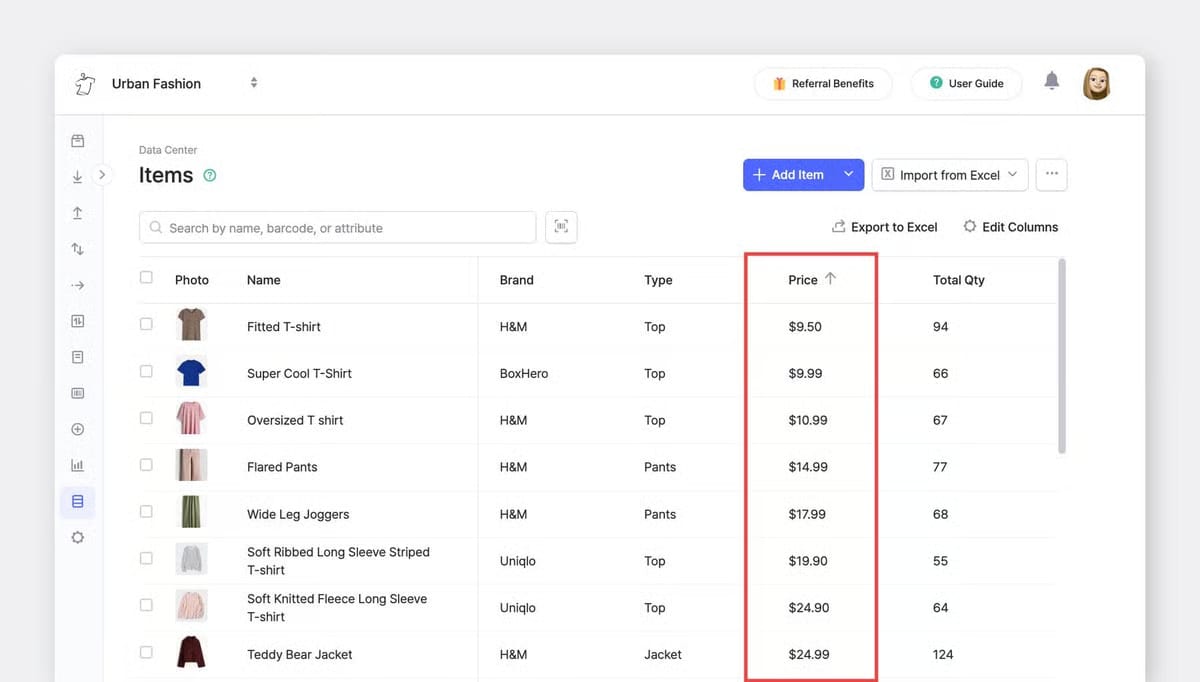
Por ejemplo, puedes imprimir etiquetas de código de barras para todos los artículos que las tengan pendientes de una sola vez, o actualizar los precios de toda una línea de productos mediante edición masiva. Es la forma más rápida de limpiar y mantener los datos de tus artículos directamente en BoxHero.
6. Configura alertas de stock bajo personalizadas
BoxHero puede enviar notificaciones push a tu app móvil cuando el inventario cae por debajo del umbral de stock de seguridad. Sin embargo, la configuración predeterminada envía la misma alerta a todos los miembros del equipo, lo cual no siempre es lo ideal.
En Configuración > Notificaciones, puedes personalizar las alertas por usuario. Elige qué ubicación de inventario supervisa cada persona y establece horarios de notificación individuales.
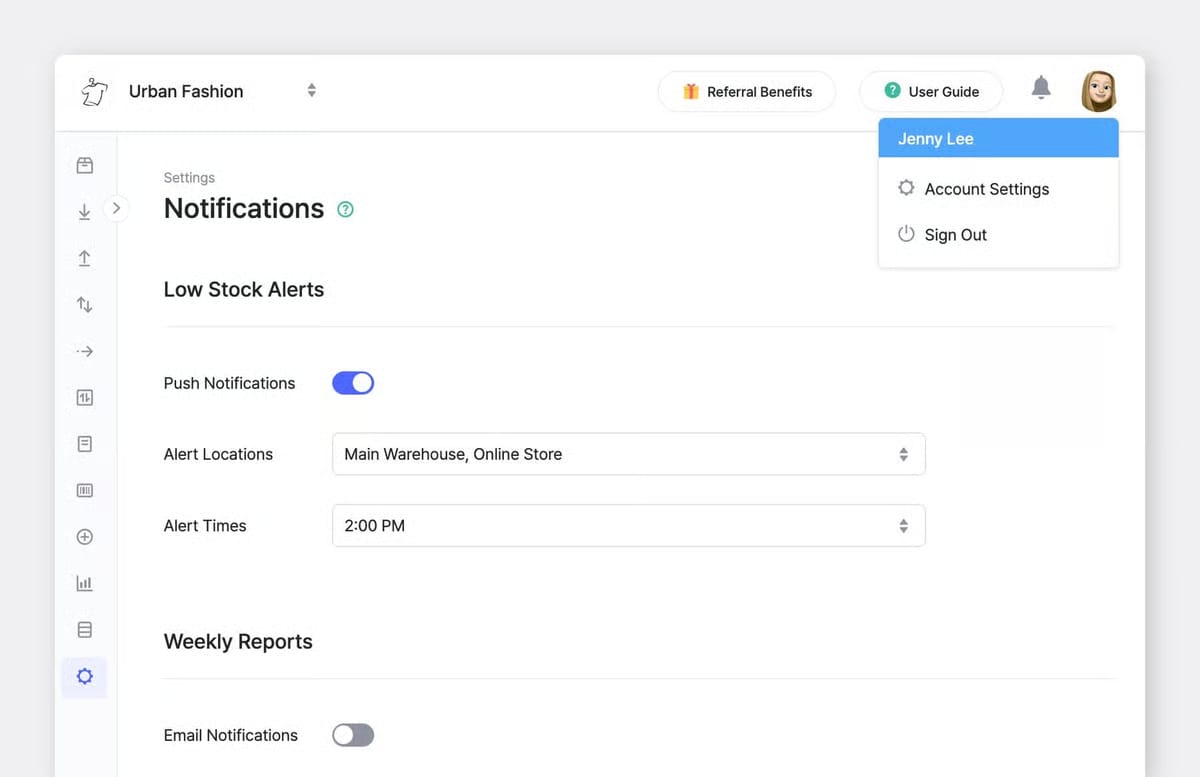
Por ejemplo, tu responsable de compras podría recibir una alerta de inventario completo a las 9 AM, mientras que el encargado de almacén recibe alertas solo de su ubicación específica a las 2 PM.
7. Comparte el inventario con socios externos
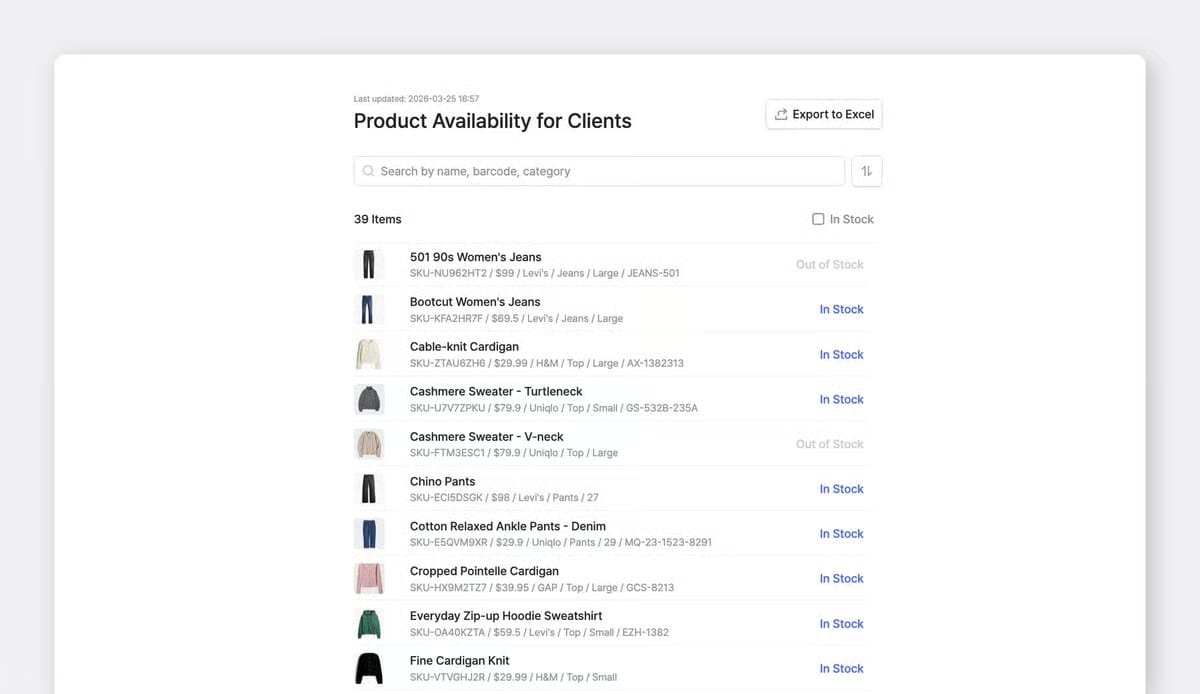
Por último, pero no menos importante: tus socios necesitan visibilidad en tiempo real sobre el inventario disponible. Los proveedores quieren consultar tu stock antes de realizar pedidos, mientras que los clientes desean confirmar la disponibilidad antes de comprar.
El Enlace de inventario público de BoxHero resuelve esto de forma eficaz. Crea un enlace compartible que muestra solo los artículos que eliges, con control sobre qué atributos son visibles. Incluso puedes ocultar las cantidades exactas y mostrar únicamente el estado disponible o agotado.
El enlace funciona sin inicio de sesión, por lo que cualquier persona puede acceder a él (sin necesidad de cuenta en BoxHero).
Saca más partido a BoxHero
No necesitas transformar todo tu flujo de trabajo para ver resultados. Con adoptar una o dos de estas funciones, ya puedes reducir tareas repetitivas y ayudar a tu equipo a moverse más rápido.
¿Ya usas BoxHero? Tómate cinco minutos hoy para explorar alguna de estas funciones. No llevan mucho tiempo en configurar, y una vez activadas, te preguntarás por qué no lo hiciste antes. 😁
RELATED POSTS
 BoxHero
 BoxHero
 BoxHero