Gestión de Notificaciones: Alertas de Inventario e Informes Semanales
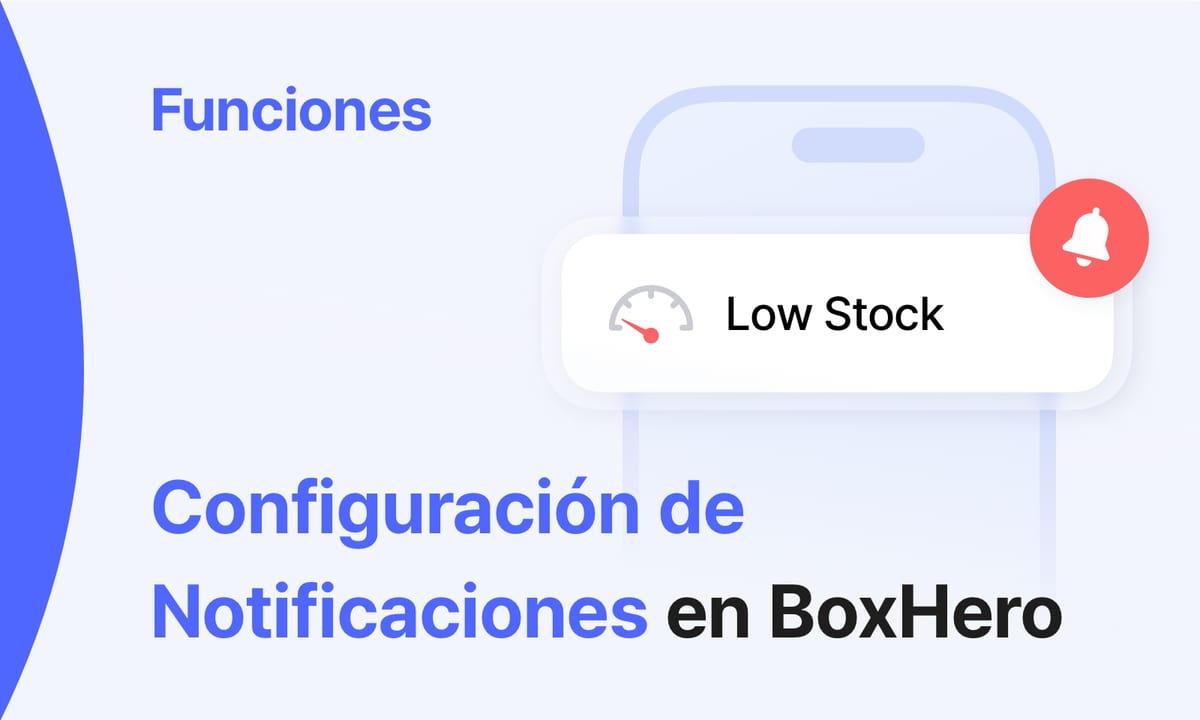
Las notificaciones son fáciles de ignorar cuando llegan en mal momento o son demasiado genéricas. La configuración de notificaciones de BoxHero está diseñada para avisarte cuando es necesario y oportuno, sin saturar tu bandeja de entrada o la pantalla de bloqueo.
Las notificaciones incluyen Alertas de Stock Bajo con ubicaciones y horarios personalizables, además de Informes Semanales que resumen la actividad del inventario. Este artículo explica cómo funciona la configuración de notificaciones de BoxHero, cómo configurarla correctamente y cómo las pequeñas empresas pueden utilizarla en su día a día.
Qué Hacen Realmente las Notificaciones por Ti
Las grandes empresas cuentan con personal que monitorea el inventario a tiempo completo, pero las pequeñas empresas no tienen ese lujo. La configuración de notificaciones cubre esa brecha al vigilar continuamente los niveles de stock y poner en primer plano los cambios que requieren atención.
Las notificaciones adecuadas ayudan a prevenir dos problemas costosos:
1. Roturas de Stock
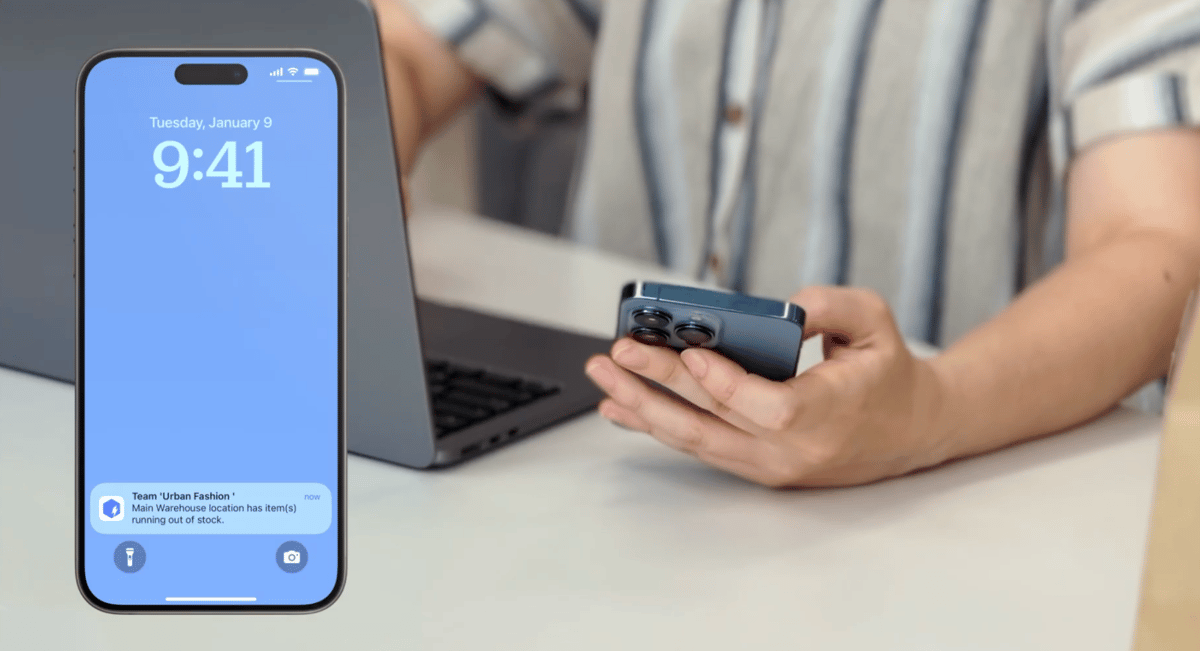
Cuando te quedas sin un artículo o producto, pierdes la venta inmediata. Peor aún, podrías perder al cliente de forma permanente si acude a un competidor y tiene una buena experiencia. Las alertas de stock bajo avisan con antelación para que puedas reordenar a tiempo.
2. Exceso de Inventario
Sin señales oportunas, es fácil sobrecomprar. Mantener stock extra como precaución es una respuesta habitual, pero también inmoviliza tu dinero en productos que permanecen en las estanterías. Los artículos pueden caducar, volverse obsoletos o tener que descontarse para liberar espacio.
Cómo Funcionan las Alertas de Stock Bajo
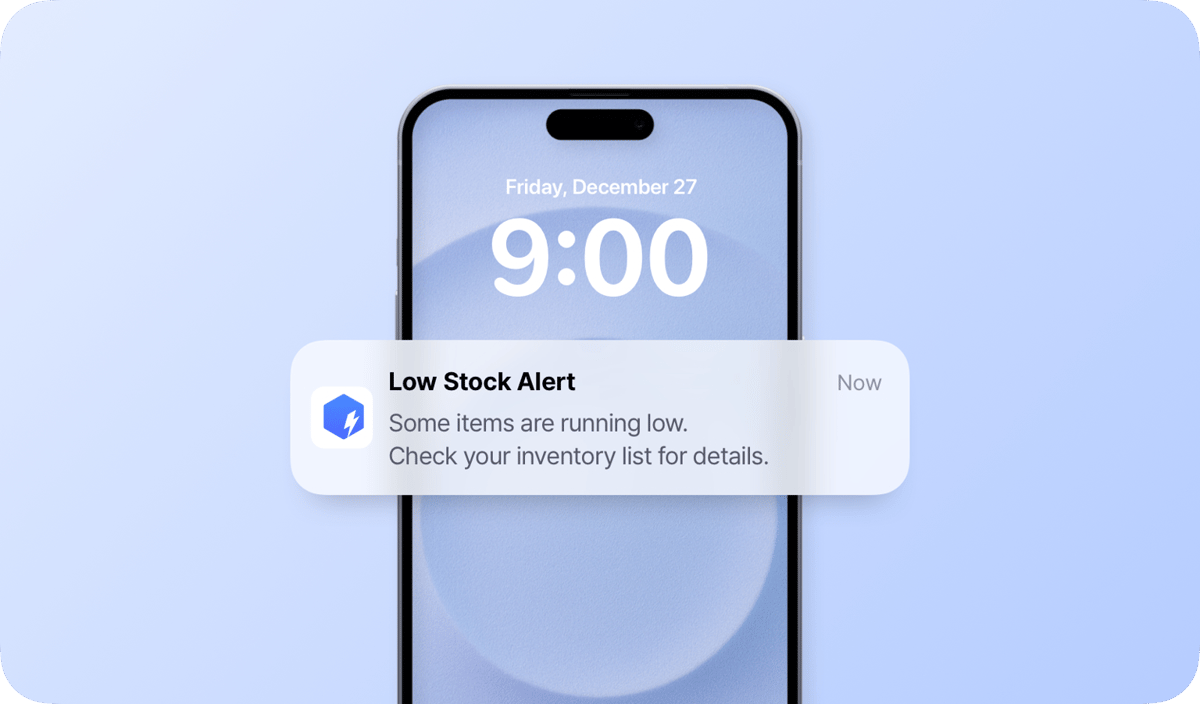
Las Alertas de Stock Bajo de BoxHero te avisan cuando los artículos están escaseando antes de que se agoten por completo. Te dan tiempo para reordenar a los proveedores y evitar roturas de stock que te cuestan ventas.
La clave está en configurar estas alertas en el umbral adecuado. Si lo estableces demasiado alto, recibirás alertas cuando aún tengas suficiente stock. Si lo estableces demasiado bajo, no tendrás tiempo suficiente para reordenar antes de quedarte sin existencias.
Configuración de los Umbrales de Alerta
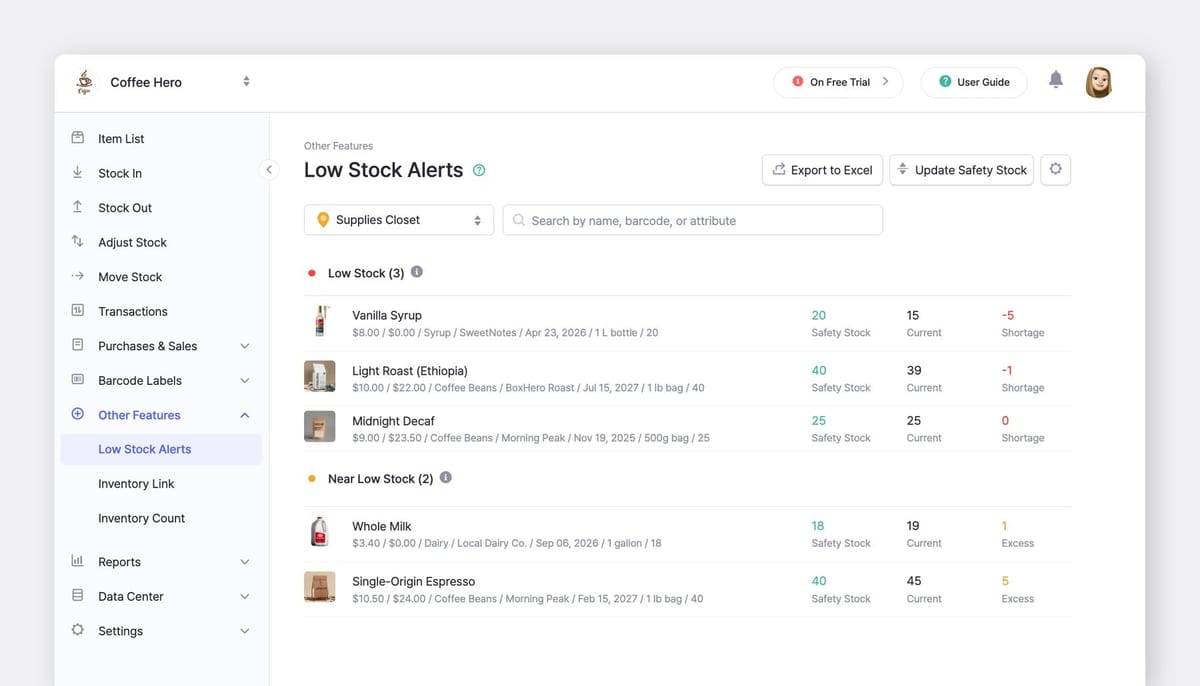
BoxHero calcula el stock bajo en función del "nivel de stock de seguridad" que estableces para cada artículo. El Stock de Seguridad es la cantidad mínima que deseas mantener en todo momento. Cuando tu stock actual cae por debajo de este número, recibirás una alerta.
Por ejemplo, si vendes granos de café y normalmente consumes 50 bolsas por semana, y tu proveedor tarda una semana en gestionar los pedidos, podrías establecer tu stock de seguridad en 60 bolsas. Esto deja margen para cambios en la demanda o retrasos en la entrega.
Ten en cuenta estos factores al establecer los niveles de stock de seguridad:
- Plazo de entrega de los proveedores. ¿Cuánto tiempo transcurre desde que realizas un pedido hasta que el artículo llega a tu ubicación? Incluye el tiempo de procesamiento, el tiempo de envío y cualquier trámite aduanero si importas.
- Tasa de ventas. ¿Con qué rapidez vendes este artículo? Consulta tu historial de transacciones para encontrar la tasa de ventas diaria o semanal promedio.
- Variabilidad de la demanda. ¿Este artículo se vende a un ritmo constante o hay picos? Los artículos con demanda impredecible necesitan un stock de seguridad más alto.
- Costos de almacenamiento. Los artículos costosos de almacenar o que caducan rápidamente deben tener niveles de stock de seguridad más bajos.
 BoxHero
Configuración de Notificaciones Push para Stock Bajo
Las notificaciones push se utilizan para las alertas de stock bajo porque son urgentes. Estas alertas aparecen a través de la app móvil de BoxHero.
Para habilitarlas:
- Ve a
Configuración>Notificaciones. - En la sección
Alertas de Stock Bajo, activaNotificaciones Push.
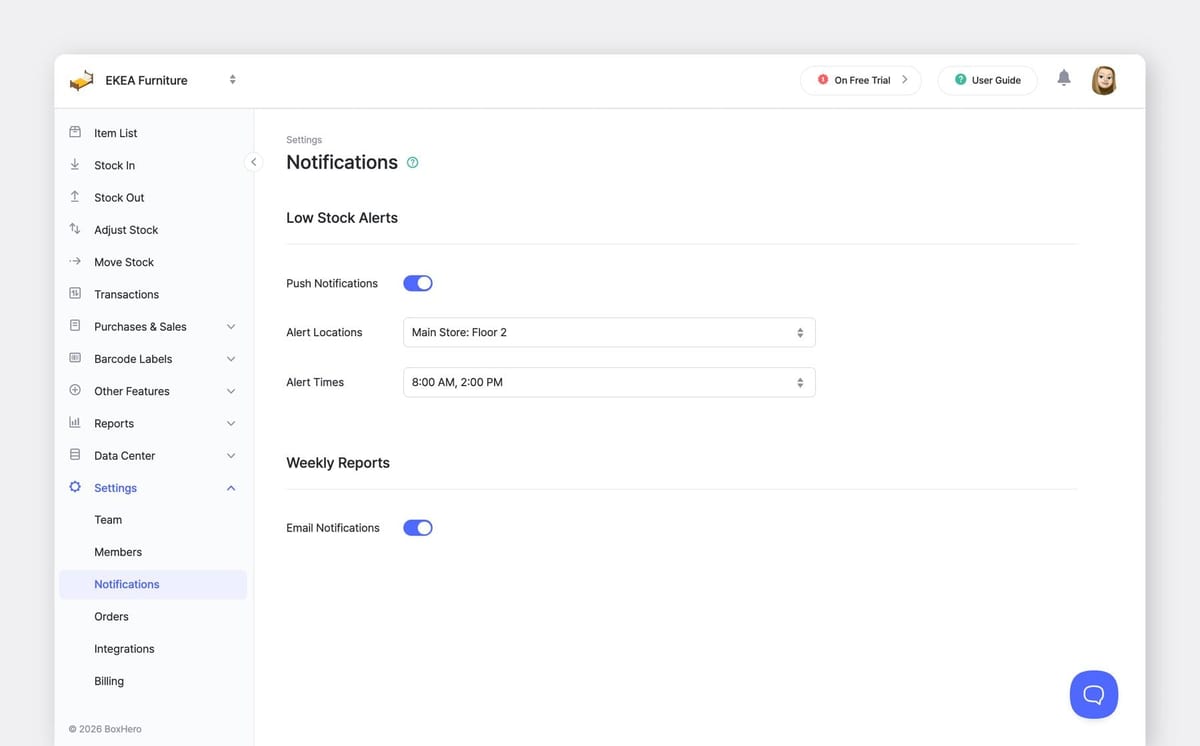
El interruptor de notificaciones push controla si las alertas de stock bajo aparecen en el dispositivo del usuario. Desactivarlo no deshabilita el seguimiento de alertas. Solo detiene la entrega en ese dispositivo.
➤ Selección de Ubicaciones para las Alertas
No todas las ubicaciones necesitan la misma configuración de notificaciones. Puede que quieras alertas para tu tienda principal pero no para un almacén que revisas diariamente de todos modos.
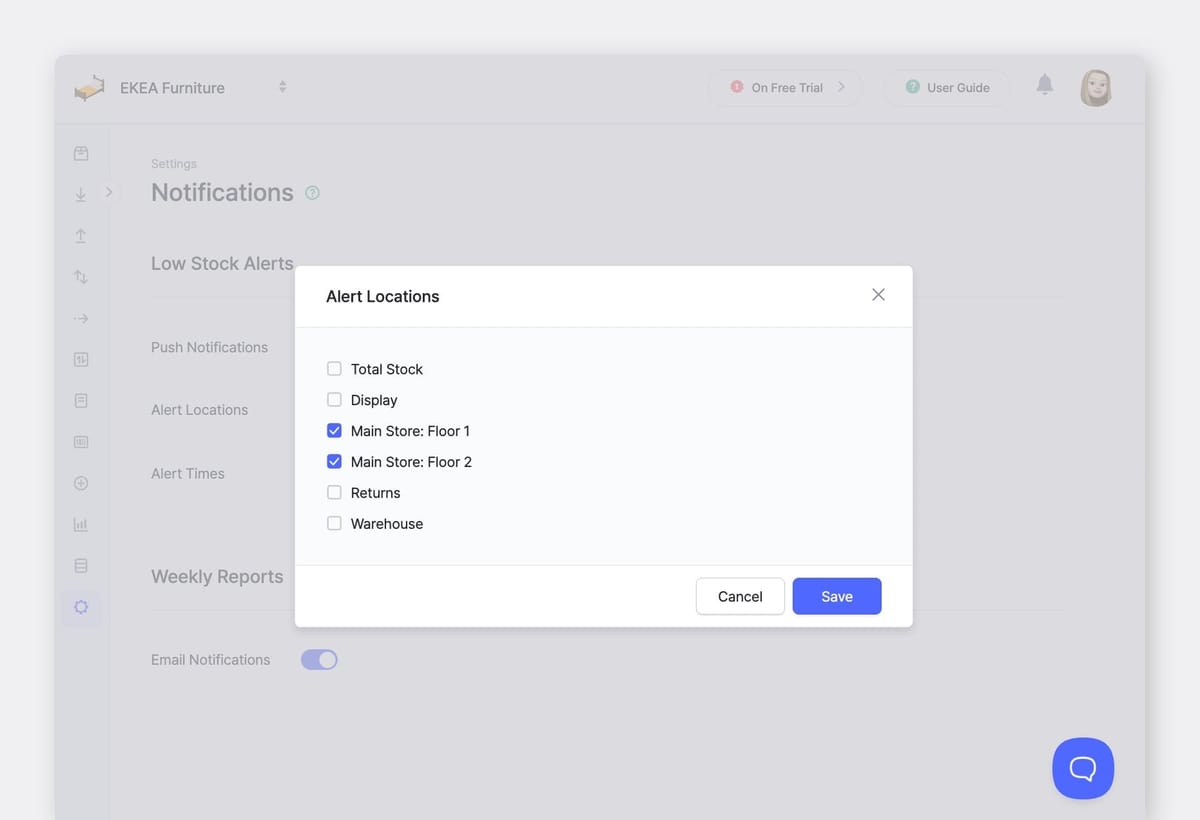
BoxHero te permite seleccionar qué ubicaciones activan las notificaciones. Haz clic en Ubicaciones de Alerta y selecciona una o más ubicaciones de tu lista.
Por ejemplo, si gestionas una tienda de muebles con inventario en la Planta 1 y la Planta 2, puede que quieras alertas para la Planta 2 donde guardas el stock desbordante, pero no para la Planta 1 donde ves los niveles de inventario durante todo el día.
➤ Configuración de los Horarios de Alerta
Recibir alertas de stock bajo a las 3 de la madrugada no ayuda a nadie. BoxHero te permite elegir horarios específicos en los que quieres recibir estas notificaciones.
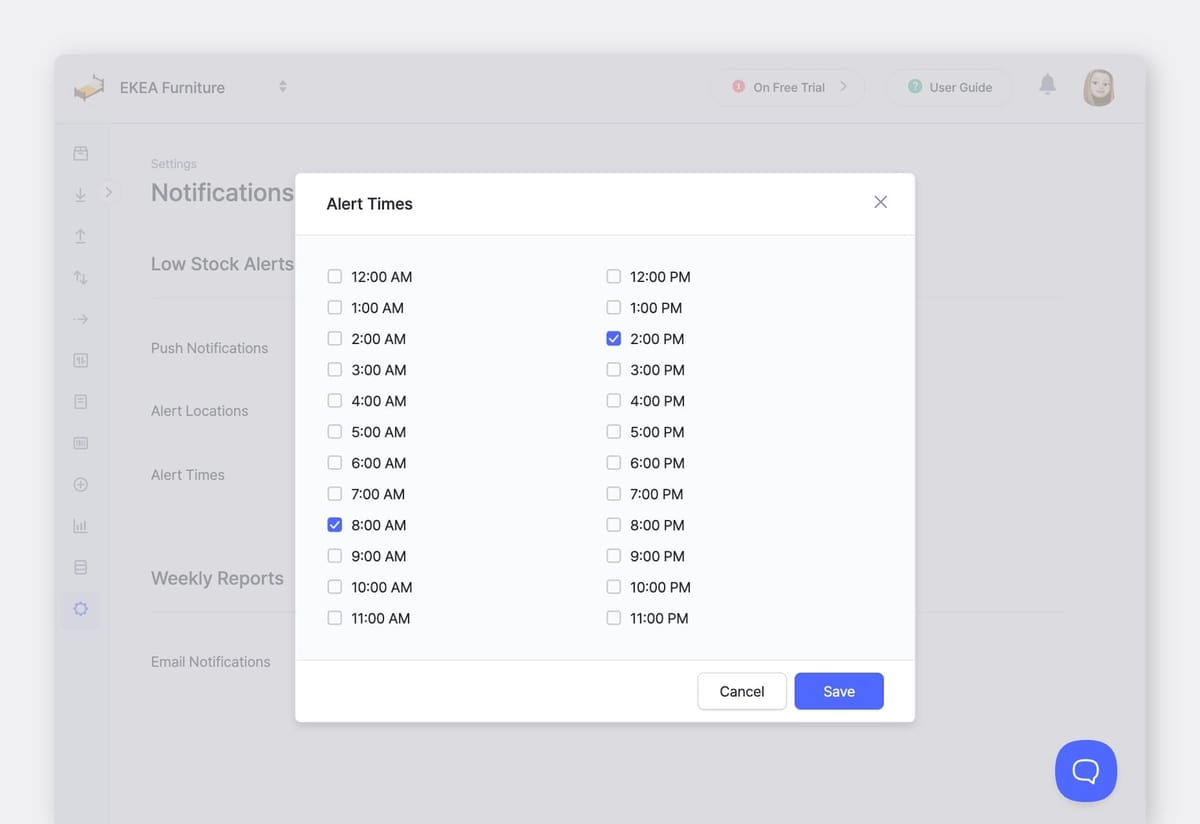
Haz clic en Horarios de Alerta para abrir un cuadro de diálogo con franjas horarias a lo largo del día. Selecciona los horarios que se adapten a tu rutina de revisión. Muchas empresas eligen horarios matutinos como las 8:00 o las 9:00 para revisar las alertas al inicio de la jornada laboral, y horarios de tarde como las 14:00 para detectar situaciones urgentes.
Las alertas se agrupan y se envían en esos horarios en lugar de enviarse al instante con cada cambio. Esto reduce las alertas repetidas para el mismo artículo y evita notificaciones en medio de la noche.
Informes Semanales por Correo Electrónico
Los informes semanales ofrecen una visión programada de la actividad del inventario. Se envían por correo electrónico y están pensados para revisión, no para acción inmediata.
Estos informes muestran cuántos artículos has recibido, cuántos has enviado y cómo están tus niveles de stock actuales.
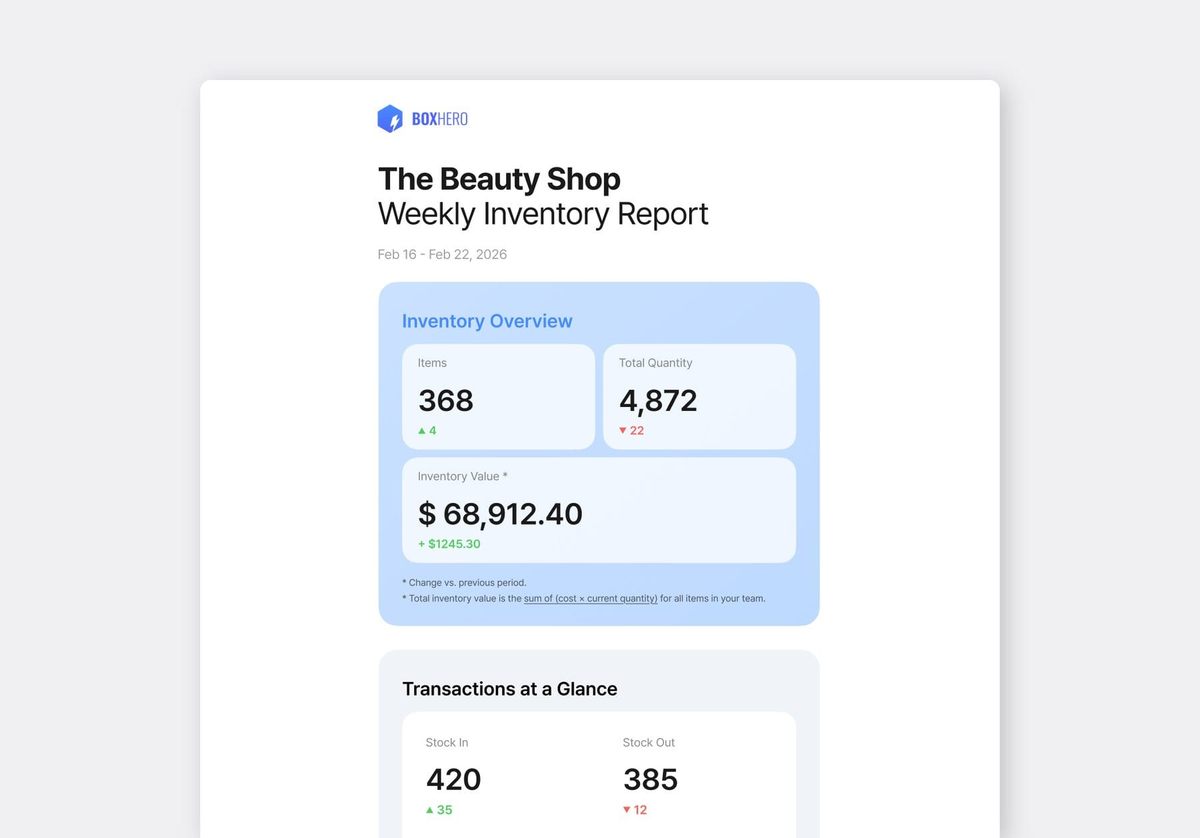
El Informe Semanal resume lo siguiente de tu equipo:
- Valoración del inventario
- Cambios totales en cantidad
- Resumen de actividad
- Artículos con mayor movimiento
➤ Activación de los Informes Semanales
En Configuración > Notificaciones, desplázate hacia abajo hasta la sección Informes Semanales. Activa Notificaciones por Correo Electrónico para empezar a recibir estos informes.
Los informes llegan a tu bandeja de entrada una vez por semana, dándote un punto de revisión regular del rendimiento del inventario.
➤ Actualización de tu Dirección de Correo Electrónico
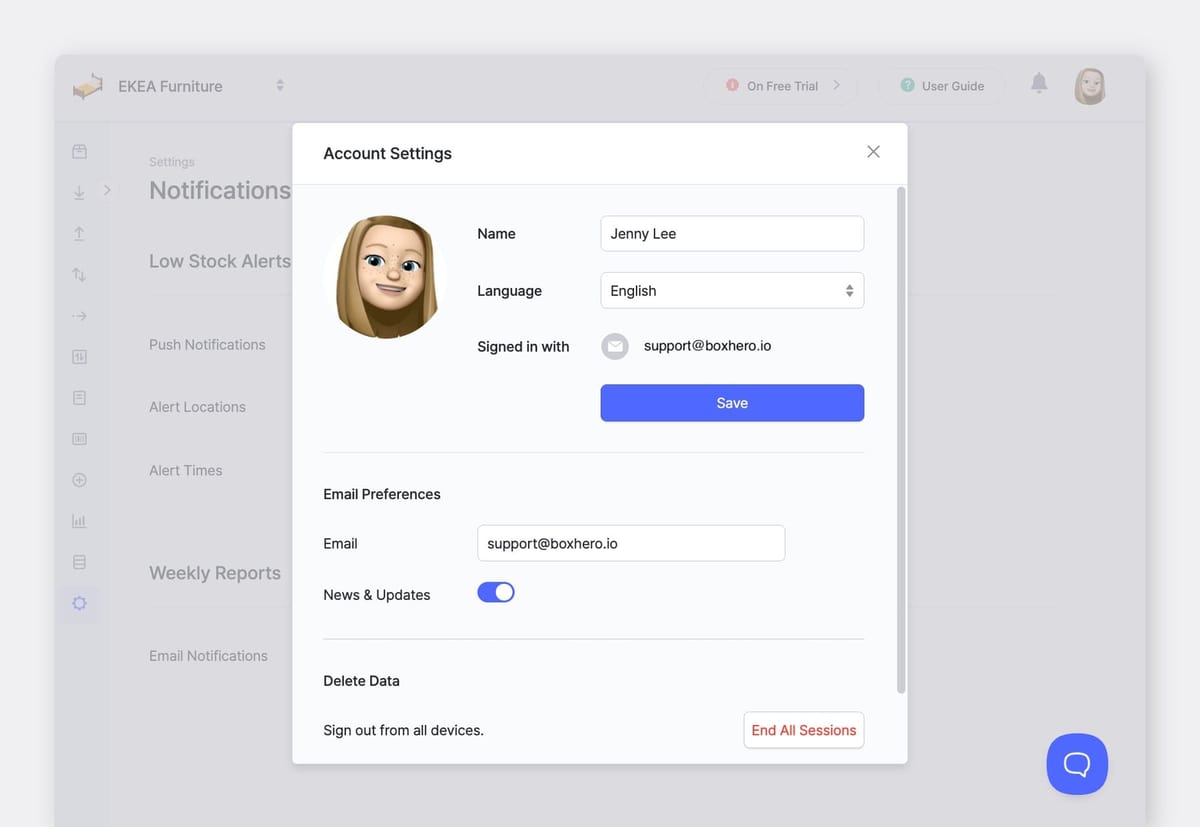
De forma predeterminada, los informes semanales se envían al correo electrónico de la cuenta de administrador (es decir, la dirección utilizada para registrarse). Si eres administrador del equipo y deseas que los informes se envíen a una dirección diferente, puedes cambiarla en la configuración de tu cuenta:
- Haz clic en el icono de
Perfilen la esquina superior derecha. - Selecciona
Configuración de Cuentaen el menú desplegable. - Actualiza el correo electrónico en
Preferencias de Correo Electrónico. - Haz clic en
Guardar.
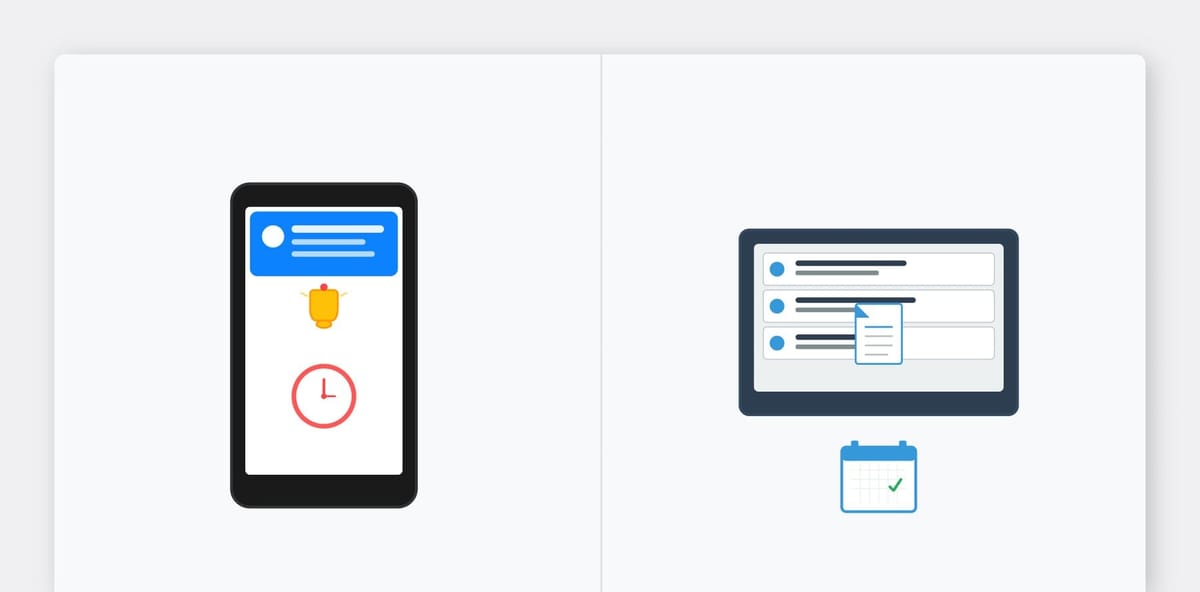
Notificaciones Push vs. Correo Electrónico
- Las notificaciones push se usan para mensajes breves y urgentes. Aparecen en los dispositivos donde está instalada la app de BoxHero.
- Los informes por correo electrónico se usan para resúmenes que los administradores del equipo revisan cuando les resulta conveniente. Se envían todos los lunes por la mañana.
Solución de Problemas con las Notificaciones
Si no estás recibiendo las notificaciones que esperas, comprueba algunos problemas habituales.
- Asegúrate de que las notificaciones están realmente activadas en la configuración de BoxHero. Es fácil desactivarlas accidentalmente. 😅
- Revisa la configuración de notificaciones de tu dispositivo. Tu teléfono podría estar bloqueando las notificaciones de BoxHero. Asegúrate de que BoxHero tiene permiso para enviar notificaciones.
- Para las notificaciones por correo electrónico, revisa tu carpeta de spam. Los filtros de correo a veces retienen los informes automáticos. Si encuentras correos de BoxHero en spam, márcalos como "no es spam" para que los futuros correos lleguen a tu bandeja de entrada.
- Verifica que tu dirección de correo electrónico en la configuración de la cuenta es correcta y que tienes acceso a esa bandeja de entrada.
Errores Comunes en las Notificaciones que Debes Evitar

1. Activar Todas las Ubicaciones
Seleccionar todas las ubicaciones suele generar alertas que no requieren acción. Las alertas deben apuntar a los lugares donde se toman decisiones sobre el stock.
2. Elegir Demasiados Horarios de Alerta
Las alertas por hora pueden volverse repetitivas. Menos alertas, bien programadas, son más fáciles de gestionar.
3. Ignorar los Valores de Stock de Seguridad
Las alertas dependen de los niveles de stock de seguridad. Si estos valores están desactualizados, las alertas pierden utilidad. Revisar el stock de seguridad con regularidad mantiene las notificaciones precisas.
Resumen
La configuración de notificaciones es más útil cuando realmente te ayuda a detectar problemas con antelación. Con BoxHero, puedes elegir horarios de alerta específicos, limitar ubicaciones y separar alertas de informes para mantenerte informado.
Dedica 10 minutos a configurar correctamente tus notificaciones. Ajústalas a medida que descubras qué funciona mejor para ti y tu equipo. La inversión de tiempo se traduce en menos roturas de stock, menos exceso de inventario y mucho menos estrés mental.
RELATED POSTS
BoxHero BoxHero
 BoxHero