Cara Membuat Laporan Inventaris Kustom dengan AI Assistant
Sebagian besar laporan inventaris masuk ke salah satu dari dua kategori.
Kategori pertama adalah laporan yang sudah Anda miliki. Nilai inventaris, perputaran, dan rata-rata jumlah stok yang tersedia adalah contoh yang umum, yaitu metrik standar yang sudah tersedia di sebagian besar sistem inventaris.
Kategori kedua adalah laporan yang menjawab pertanyaan bisnis yang spesifik.
- Berapa banyak unit yang kita kirim ke PT ABC tahun ini, per bulan?
- Supplier mana yang mengirim inventaris paling banyak kuartal lalu?
Pertanyaan-pertanyaan seperti ini sering membutuhkan pekerjaan ekstra. Seseorang harus mengekspor data, membuat pivot table, menulis rumus, dan mengulangi proses yang sama setiap bulan atau kuartal.
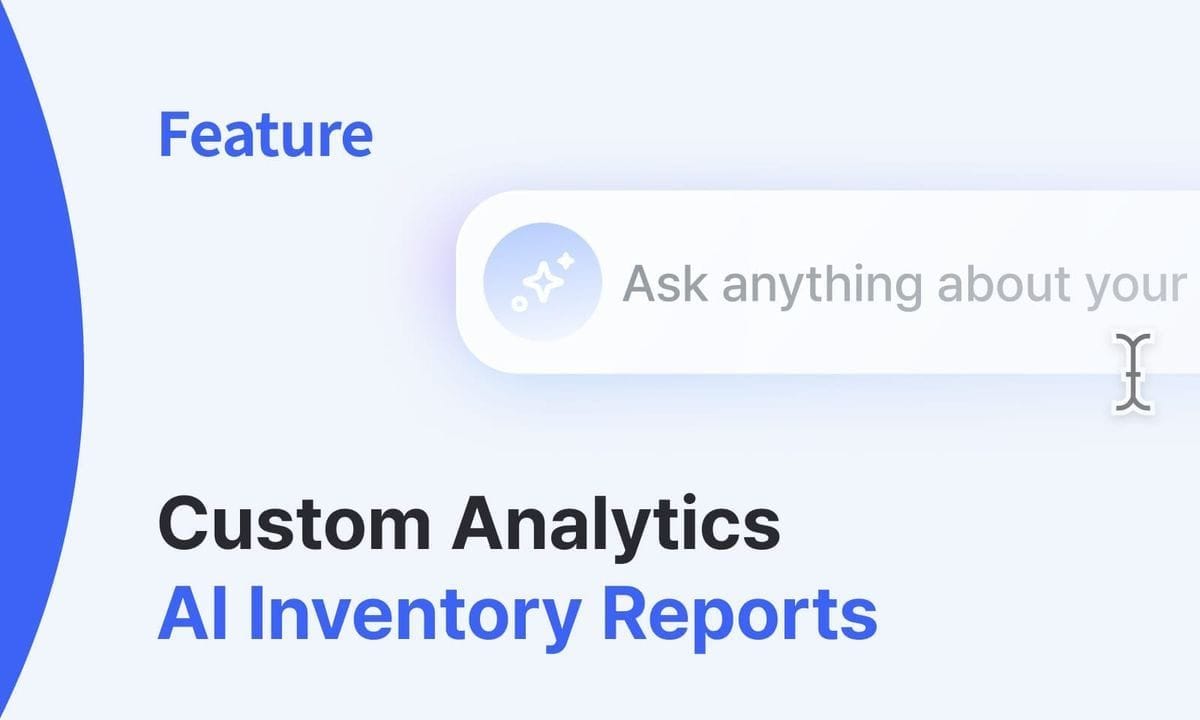
Custom Analytics hadir dengan pendekatan yang berbeda. Alih-alih menyusun laporan secara manual, Anda cukup mendeskripsikan apa yang Anda butuhkan dalam bahasa sehari-hari, termasuk filter, rentang tanggal, kolom, dan pengelompokannya. AI Assistant BoxHero akan menghasilkan laporannya untuk Anda secara otomatis, jadi tidak perlu lagi membuat rumus sendiri.
Apa Itu Custom Analytics?
Custom Analytics adalah alat pelaporan bertenaga AI dari BoxHero, tersedia di Business Plan tanpa biaya tambahan.
Inventory Reportsmencakup metrik umum dengan rumus yang sudah ditentukan. Fitur ini bekerja dengan baik untuk pelacakan inventaris sehari-hari, tapi tidak bisa menjawab setiap pertanyaan yang mungkin dimiliki sebuah tim.Custom Analyticsmengisi celah tersebut. AI Assistant bawaannya mengubah permintaan Anda menjadi laporan dari data inventaris tim Anda, melampaui metrik standar.
Hasilnya adalah tabel siap pakai yang bisa Anda ekspor ke Excel, tampilkan sebagai grafik, atau simpan agar tim Anda bisa menjalankannya lagi di kemudian hari.
Cara Membuat Laporan Inventaris Kustom
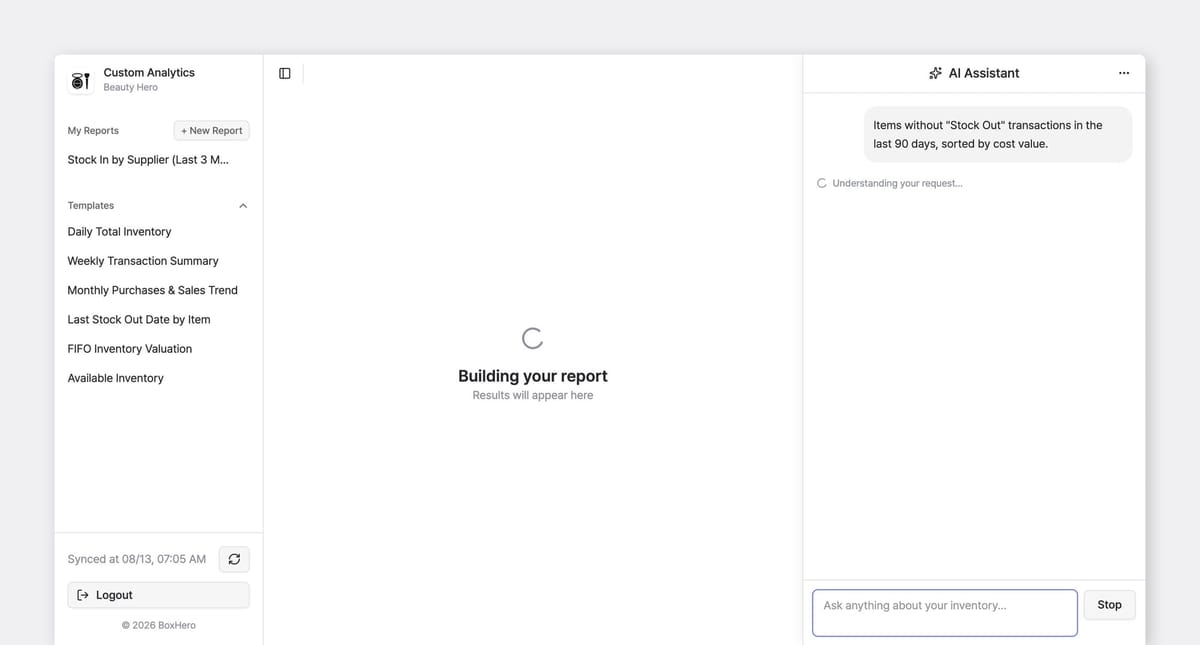
1. Deskripsikan Apa yang Anda Butuhkan
Beri tahu AI Assistant apa yang ingin Anda lihat, lengkap dengan syarat atau kondisi yang harus dipenuhi. Semakin spesifik pertanyaannya, semakin baik hasilnya. Sebagai contoh:
• Cari item tanpa transaksi Stok Keluar dalam 3 bulan terakhir.
• Tampilkan 10 item teratas berdasarkan jumlah yang dikirim bulan lalu.
Anda bisa menyertakan detail seperti nama item, atribut, harga, rentang tanggal, mitra bisnis, atau lokasi. AI Assistant akan menggunakan informasi yang Anda berikan untuk menyusun laporannya.
2. Tinjau dan Sempurnakan
Tabel yang dihasilkan akan muncul di bawah permintaan Anda. Jika hasilnya belum sesuai kebutuhan, Anda bisa menyesuaikan pertanyaan dan menjalankannya lagi.
Anda juga bisa melanjutkan percakapan dengan permintaan tambahan. Tambahkan kolom, persempit hasil, atau kelompokkan data dengan cara berbeda. AI Assistant mengingat konteks permintaan Anda sebelumnya, jadi Anda bisa menyempurnakan laporan tanpa harus memulai dari awal.
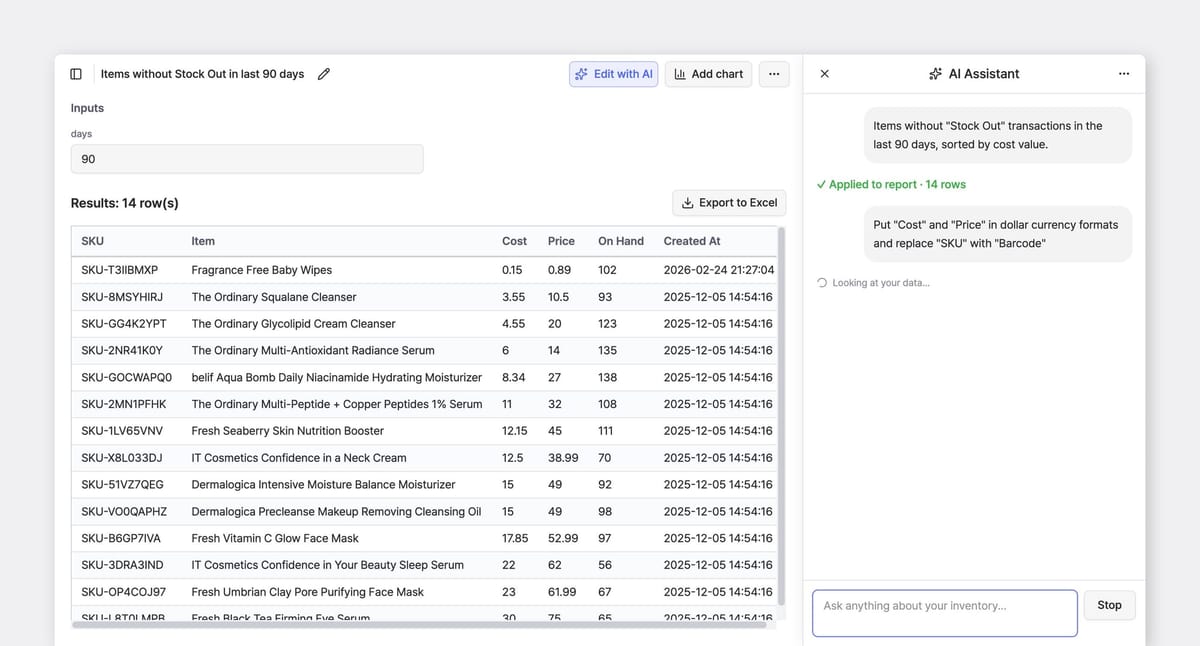
Anda bisa mengedit query yang dihasilkan secara langsung menggunakan DuckDB SQL.
3. Simpan, Visualisasikan, atau Ekspor
Setelah laporan Anda siap, Anda bisa menyimpannya ke sidebar untuk akses cepat di kemudian hari. Anda juga bisa beralih ke tampilan grafik ketika visualisasi tren lebih berguna daripada sekadar melihat tabel, atau mengekspor hasilnya ke Excel untuk dibagikan dan dianalisis lebih lanjut.
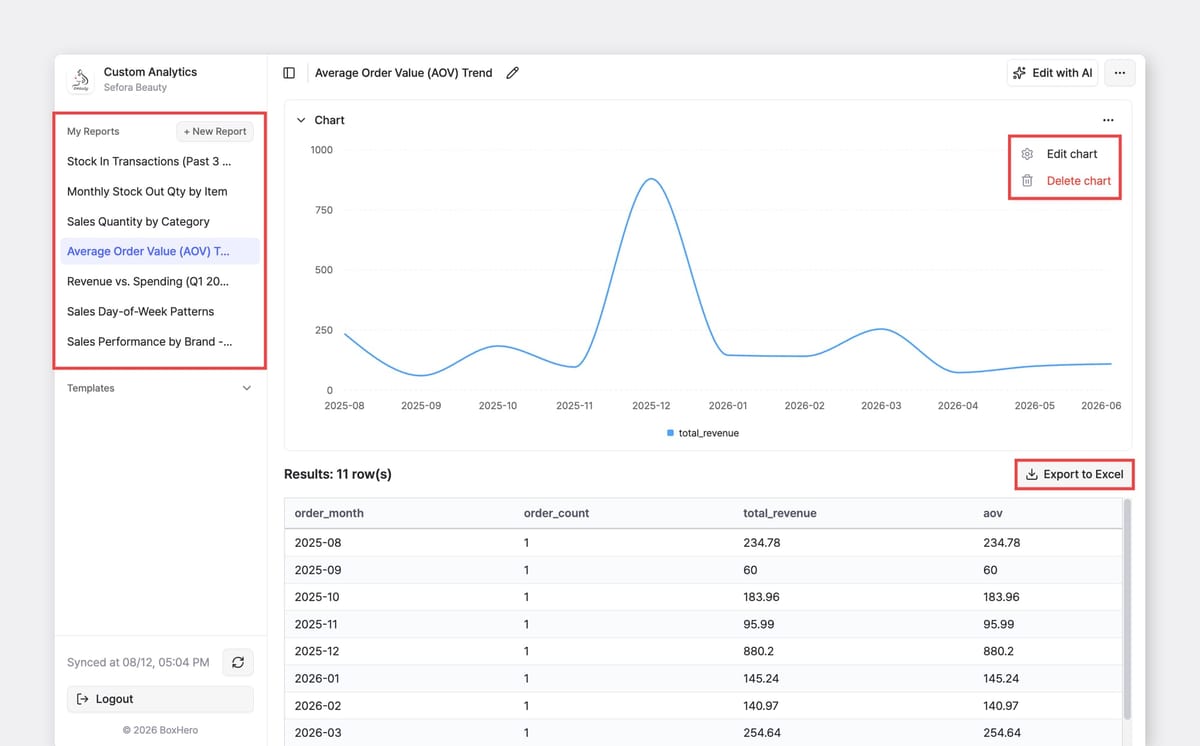
{{date}} dan {{partner}}, yang bisa diisi siapa saja di tim Anda saat menjalankan laporan.4 Cara Meminta Laporan ke Custom Analytics
Sebagian besar pertanyaan inventaris masuk ke salah satu dari empat kategori: filter, ranking, banding, dan kelompok. Banyak laporan di dunia nyata menggabungkan dua atau lebih pendekatan ini.
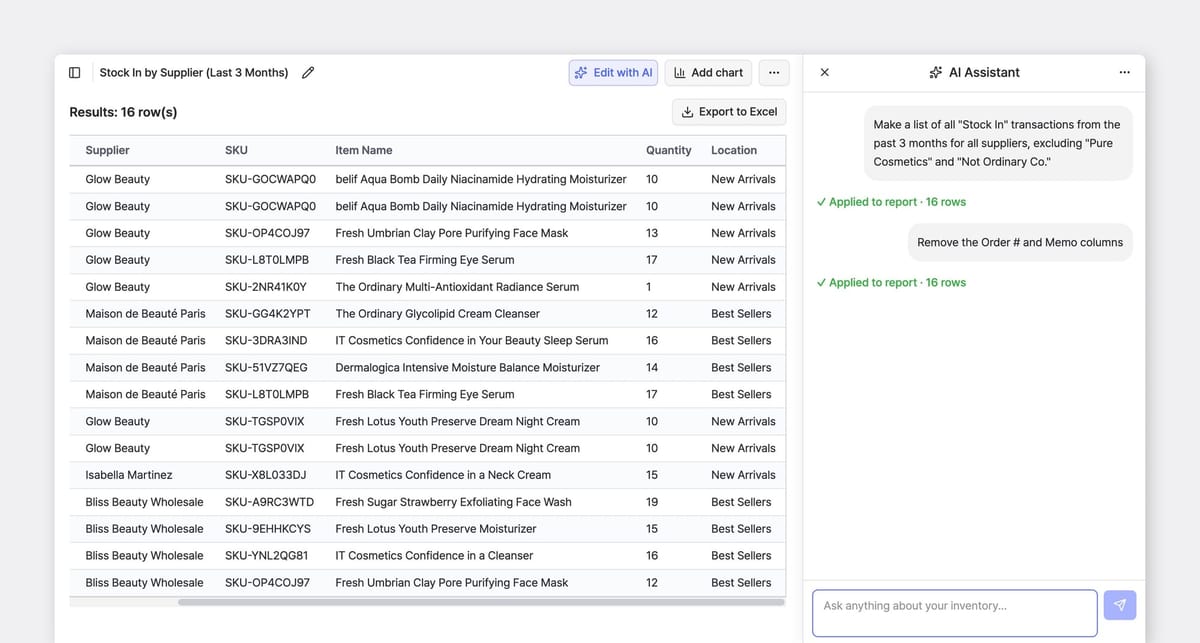
1. Filter dan Daftar
Minta satu set item atau transaksi spesifik berdasarkan kondisi yang Anda tentukan. Cocok untuk meninjau pengecualian, mengecek level inventaris, atau menarik catatan tertentu.
• Tampilkan semua Stok Masuk dari 3 bulan terakhir, kecuali dari supplier A dan B.
• Cari item yang berada di bawah level safety stock di gudang XYZ.
2. Ranking
Temukan item teratas atau terbawah berdasarkan metrik yang Anda pilih. Mengubah kriteria ranking bisa mengubah hasilnya secara total. Ranking berdasarkan jumlah mungkin menyoroti item yang berbeda dibanding ranking berdasarkan nilai biaya.
• 5 SKU teratas berdasarkan jumlah yang keluar (Stok Keluar) bulan lalu.
• Item tanpa Stok Keluar dalam 90 hari terakhir, diurutkan berdasarkan nilai biaya.
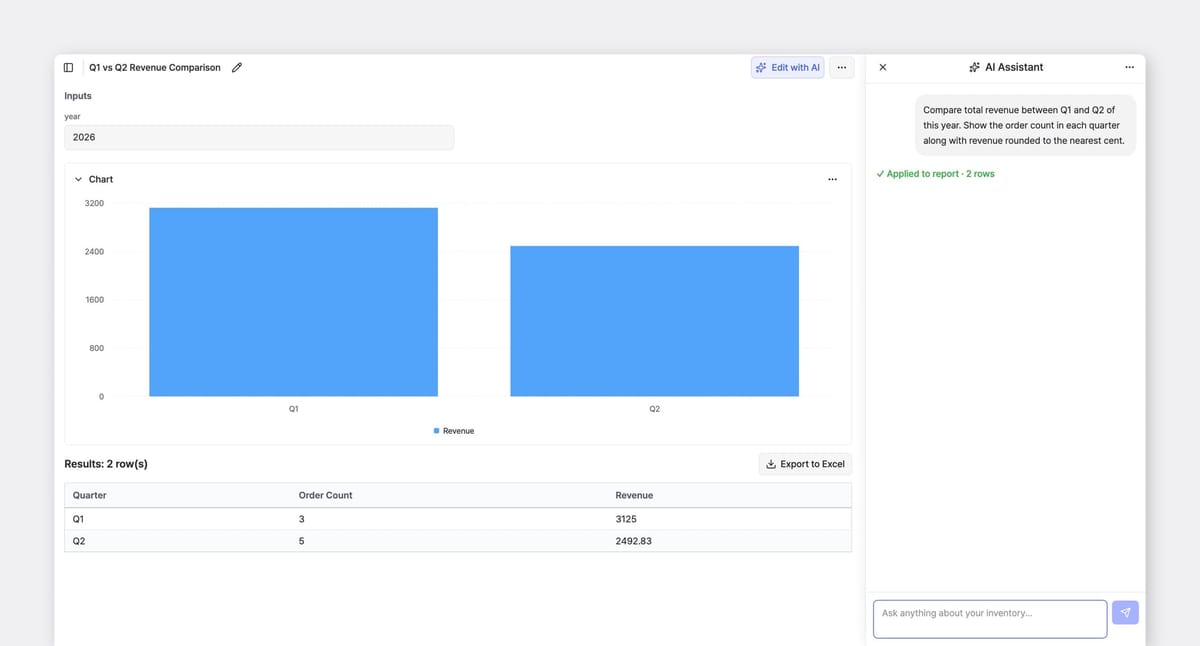
3. Bandingkan Dua Periode
Bandingkan aktivitas inventaris di dua periode waktu berbeda untuk mengidentifikasi perubahan, tren, atau selisih.
• Bandingkan jumlah unit terjual per item antara Kuartal 1 dan Kuartal 2.
• Jumlah Stok Masuk vs. Stok Keluar per item, 90 hari terakhir.
4. Kelompokkan dan Totalkan
Rangkum data berdasarkan kolom tertentu, seperti lokasi, supplier, kategori, atau atribut kustom apa pun yang sudah dibuat tim Anda.
• Jumlah stok tersedia per lokasi, dinilai berdasarkan biaya.
• Total pendapatan per pelanggan, diurutkan dari nilai tertinggi ke terendah.
Ide Laporan Inventaris Berdasarkan Industri
Setiap bisnis melacak inventaris dengan cara yang berbeda, tapi pertanyaan di balik laporannya sering kali serupa: Apa yang kita miliki? Apa yang bergerak? Apa yang butuh perhatian?
Berikut beberapa contoh prompt berdasarkan industri untuk membantu Anda memulai.
🛍️ Ritel dan E-commerce
Tim ritel sering perlu mengidentifikasi inventaris yang lambat bergerak, melacak tren penjualan, dan memahami produk mana yang berkinerja terbaik di berbagai lokasi. Saat meninjau dead stock, mengurutkan berdasarkan nilai biaya alih-alih jumlah unit membantu menyoroti inventaris yang berdampak finansial paling besar.
• Bandingkan unit terjual per item, bulan ini vs. bulan yang sama tahun lalu
• 20 SKU teratas berdasarkan unit yang keluar, dikelompokkan per lokasi
👷♂️ Konstruksi dan Layanan Lapangan
Tim konstruksi dan layanan lapangan sering memindahkan material antar gudang, halaman kerja, kendaraan, dan lokasi proyek. Laporan yang melacak penggunaan material per lokasi bisa membantu pelacakan proyek, penagihan, dan mengidentifikasi penyesuaian inventaris.
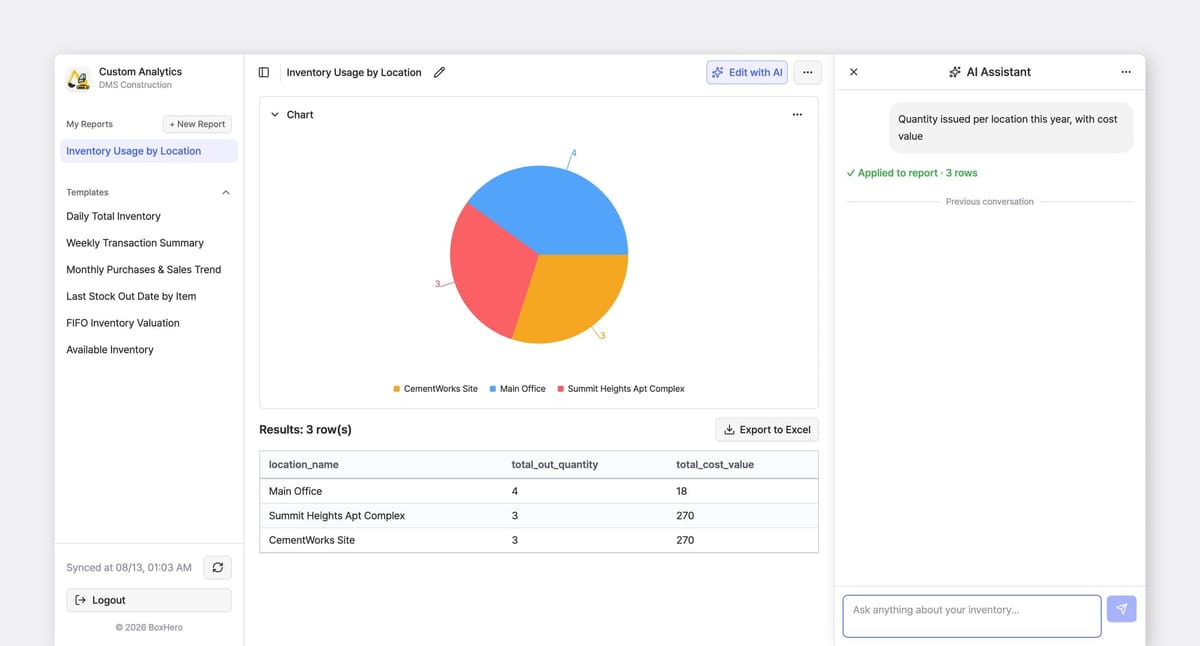
• Item yang jumlahnya disesuaikan turun dalam 60 hari terakhir, lengkap dengan memo di setiap transaksinya
• Semua transaksi Stok Keluar per lokasi dalam 30 hari terakhir, dikelompokkan per item
🏥 Klinik Medis dan Gigi
Untuk klinik, tanggal kedaluwarsa adalah salah satu faktor inventaris terpenting. Dengan menyimpan tanggal kedaluwarsa sebagai atribut kustom, tim bisa memfilter dan mengurutkan inventaris untuk mengidentifikasi item yang butuh perhatian sebelum menjadi tidak layak pakai.
• Item yang sudah melewati tanggal kedaluwarsa, beserta jumlah stok yang tersedia saat ini
• Jumlah Stok Keluar per item selama 6 bulan terakhir, dikelompokkan per bulan
🍔 Makanan dan Minuman (F&B)
Bisnis F&B mengelola inventaris yang cepat bergerak, di mana tanggal kedaluwarsa, pola penerimaan barang, dan aktivitas supplier sangat penting. Laporan penerimaan yang disimpan bisa memudahkan Anda meninjau tren pembelian dan risiko kedaluwarsa yang akan datang.
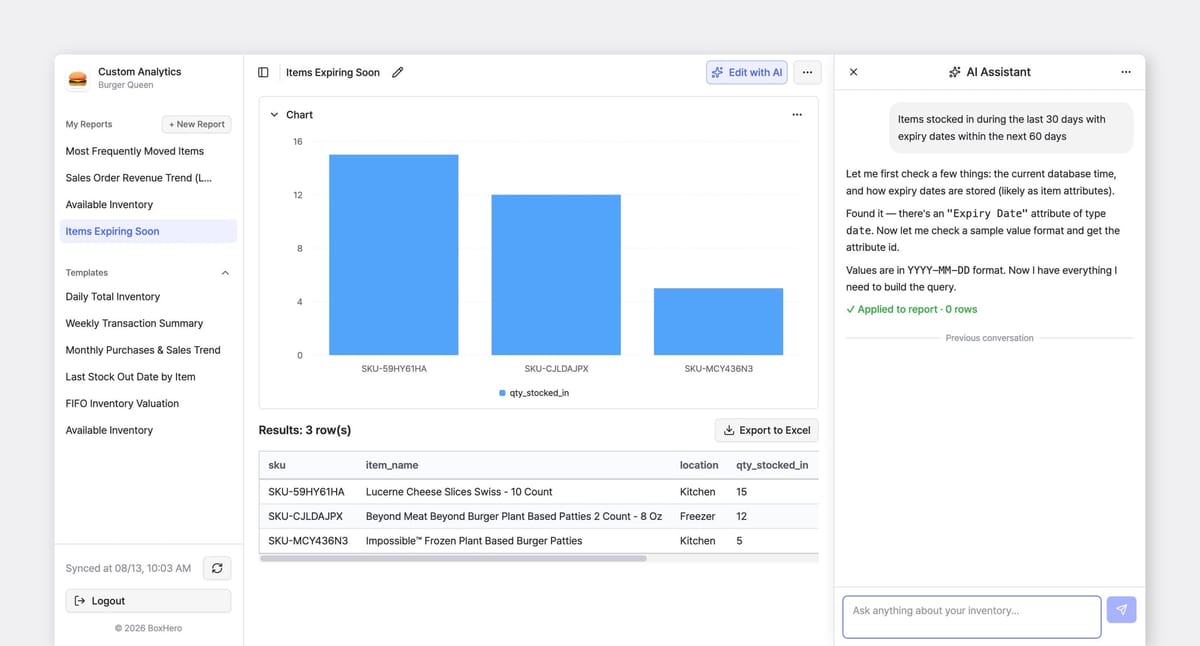
• Cari item yang masuk dalam 30 hari terakhir dengan tanggal kedaluwarsa dalam 60 hari ke depan
🏭 Gudang dan Manufaktur
Tim gudang dan manufaktur butuh visibilitas atas pergerakan inventaris, kebutuhan pengisian ulang, dan level stok di berbagai lokasi. Membandingkan aktivitas Stok Masuk dan Stok Keluar bisa membantu mengidentifikasi item yang mungkin perlu pembaruan reorder point.
• Stok tersedia per lokasi, kecuali item dengan jumlah nol
💻 Manajemen Aset IT
Tim IT sering perlu tahu di mana aset berada, siapa yang menggunakannya, dan item mana yang sudah tidak aktif. Laporan tentang pergerakan aset bisa menjadi titik awal untuk audit dan peninjauan peralatan.
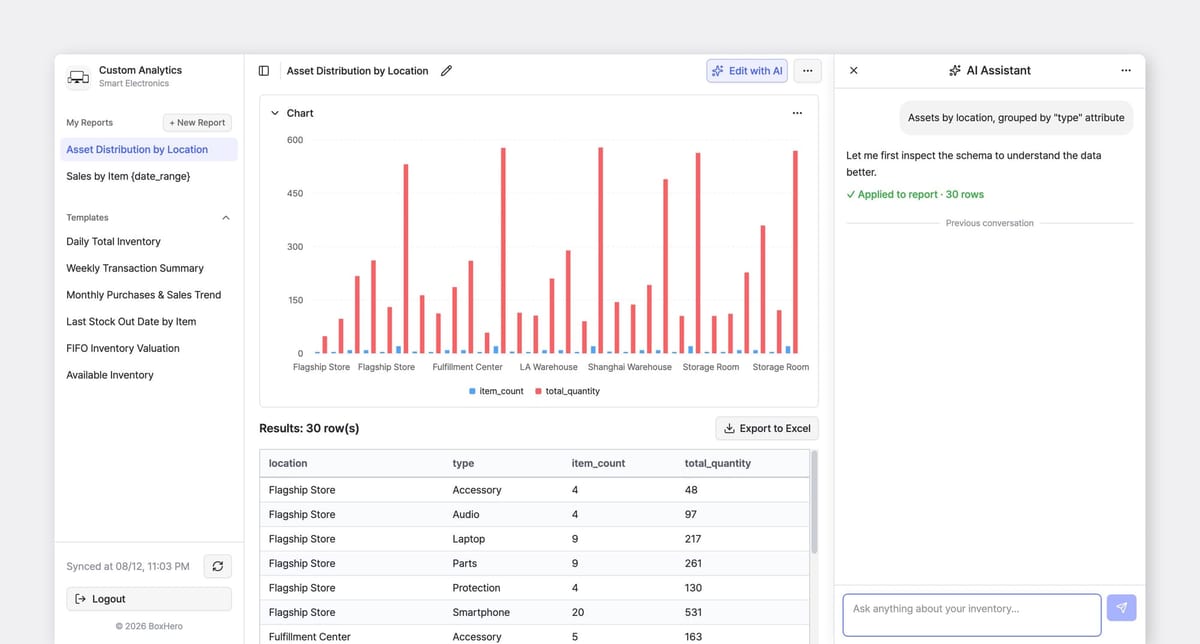
• Item tanpa transaksi dalam 180 hari terakhir, dikelompokkan berdasarkan pemegang aset
Memilih Grafik yang Tepat untuk Laporan Anda
Tabel membantu Anda menemukan angka spesifik, sementara grafik membantu Anda melihat pola. Grafik terbaik tergantung pada pertanyaan yang ingin Anda jawab.
| Pertanyaan | Grafik Terbaik | Pendekatan Prompt |
|---|---|---|
| Apakah ini tren naik atau turun? | Line | Ukuran bulanan selama 6 sampai 12 periode |
| Item mana yang paling berdampak? | Bar, diurutkan | Ranking, 10 atau 20 item teratas |
| Apakah periode ini lebih baik dari periode lain? | Bar | Perbandingan dua periode |
| Di mana inventaris berada? | Bar, per lokasi | Kelompokkan dan totalkan per lokasi |
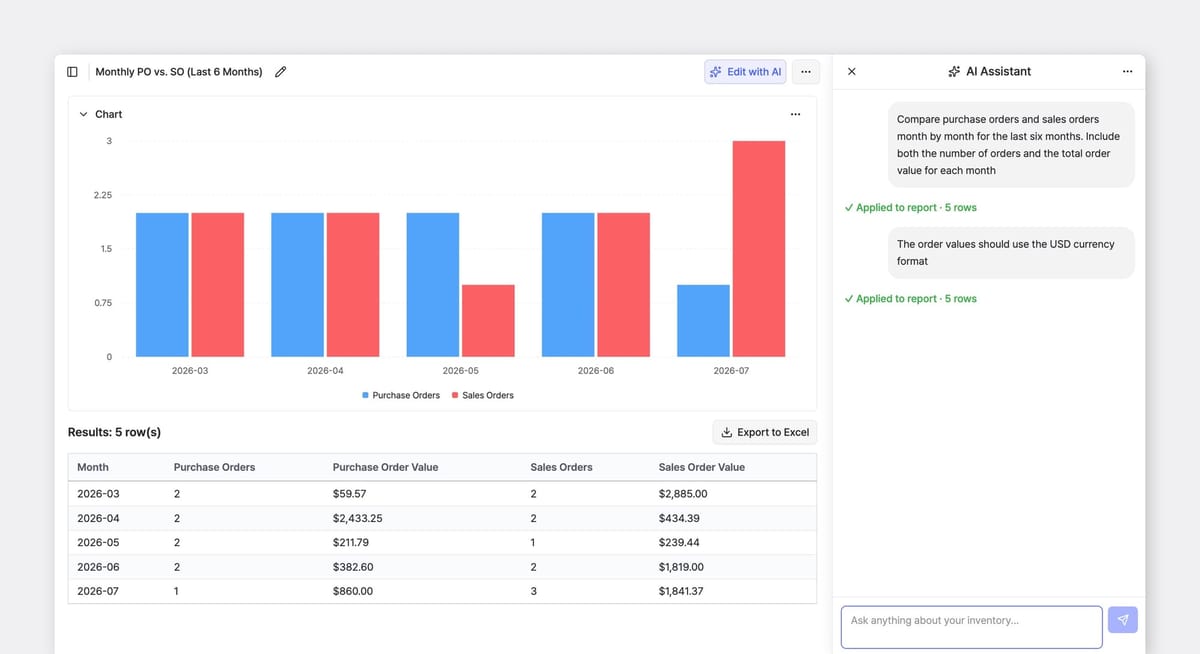
Beberapa panduan sederhana bisa membantu Anda memilih tampilan yang tepat:
- Gunakan grafik garis untuk menunjukkan tren dari waktu ke waktu. Terlalu sedikit periode bisa membuat fluktuasi normal terlihat seperti tren, jadi 6 sampai 12 periode memberikan gambaran yang lebih jelas.
- Gunakan grafik batang yang diurutkan untuk membandingkan item atau kategori. Terlalu banyak batang bisa membuat grafik sulit dibaca, jadi fokuslah pada hasil yang paling penting.
- Jika grafik tidak menjawab pertanyaan Anda, masalahnya sering terletak pada permintaan laporannya sendiri. Sesuaikan prompt untuk mengubah data yang ditampilkan.
Mulai dengan Template Laporan
Custom Analytics menyertakan template siap pakai yang bisa Anda jalankan, modifikasi, dan simpan sebagai laporan Anda sendiri. Template ini berguna bukan hanya sebagai laporan jadi, tapi juga sebagai contoh cara menyusun permintaan dan kondisi Anda.
Template BoxHero:
- Level stok harian
- Ringkasan transaksi mingguan
- Tren pembelian dan penjualan bulanan
- Tanggal Stok Keluar terakhir
- Valuasi inventaris FIFO
- Inventaris tersedia
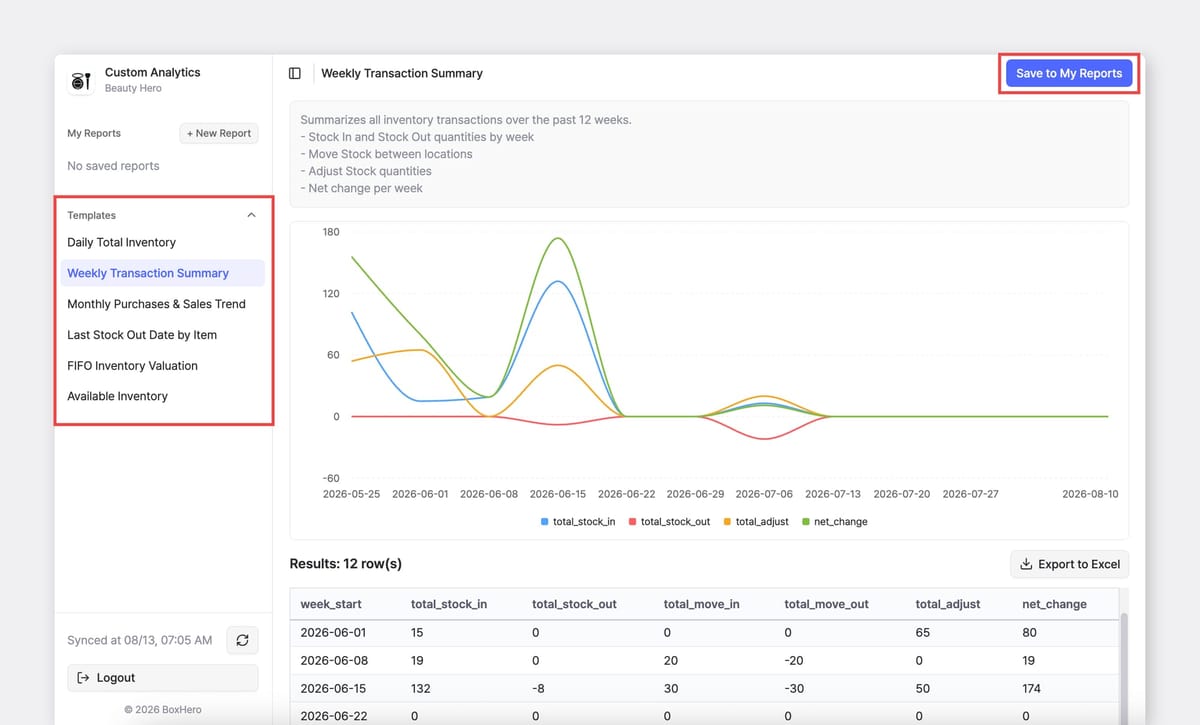
Buka template yang paling mendekati kebutuhan Anda, sesuaikan filter atau kondisinya, lalu simpan dengan nama baru. Seiring waktu, tim Anda bisa membangun pustaka laporan yang sesuai dengan alur kerja inventaris Anda sendiri.
Tinjau Laporan Anda
Satu hal terakhir: Custom Analytics membantu Anda menyusun laporan dengan cepat, tapi selalu lebih baik untuk meninjau hasilnya sebelum mengekspor atau membagikannya ke tim Anda.
Periksa beberapa detail penting:
- Pastikan rentang tanggalnya sudah benar.
- Verifikasi bahwa filter yang tepat sudah diterapkan.
- Cek apakah item yang sudah dihapus perlu disertakan.
- Pastikan total yang dikelompokkan sesuai dengan tingkat detail yang Anda butuhkan.
Jika ada yang terlihat janggal, cukup minta AI Assistant untuk menyesuaikan laporannya. Tidak perlu memulai dari awal atau menyusunnya ulang dari nol.
Siap membuat laporan inventaris Anda sendiri dengan AI? Coba BoxHero gratis, Custom Analytics sudah termasuk di dalamnya.