Cómo configurar los ajustes de pedidos en BoxHero
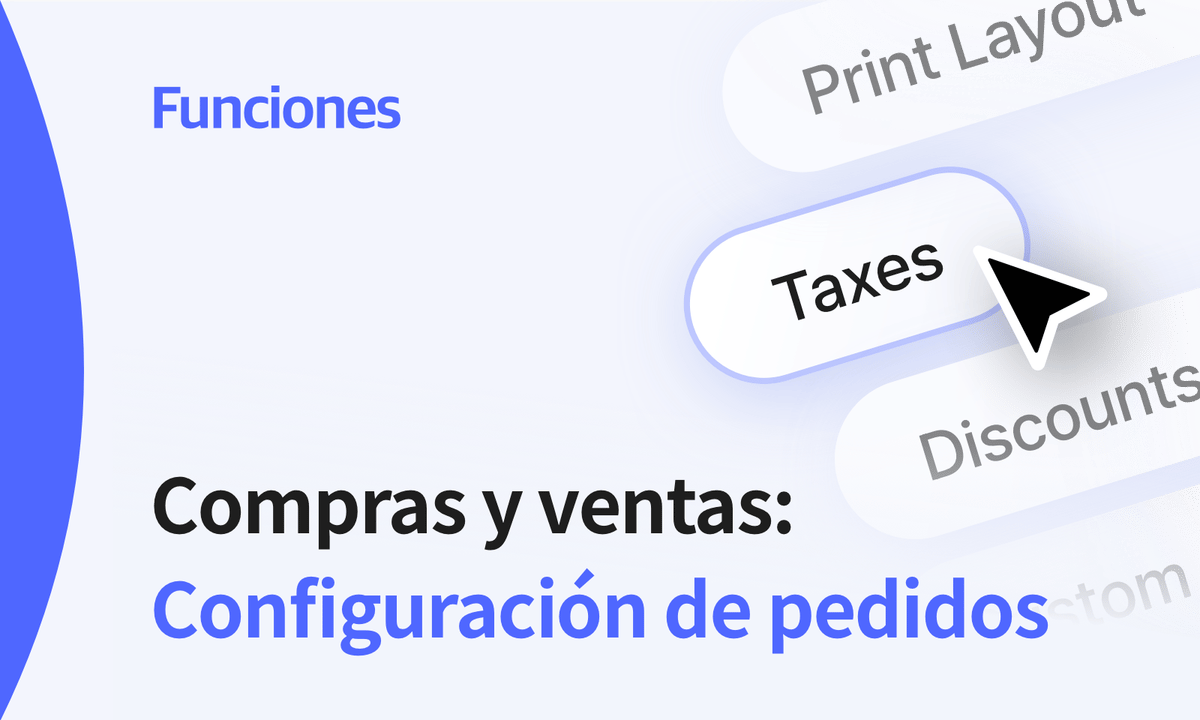
Los ajustes de pedidos definen cómo se crean las órdenes de compra, órdenes de venta y documentos impresos en BoxHero. Determinan cómo se calculan los impuestos, qué descuentos se aplican, cómo se ven las facturas y qué detalles del pedido se incluyen de forma predeterminada.
Para las pequeñas empresas, estos ajustes ayudan a mantener la coherencia de los pedidos a medida que aumenta el volumen. En BoxHero, todas las opciones de personalización de pedidos se agrupan en un solo lugar y se organizan en cuatro secciones: Impuestos, Descuentos, Diseño de impresión y Campos personalizados.
A continuación, analizaremos cada sección en detalle, centrándonos en cómo las pequeñas empresas utilizan estos ajustes y qué impacto tienen en el día a día.
Impuestos: reglas de impuestos incluidos y excluidos
Los impuestos suelen ser el primer ajuste que configuran los equipos, especialmente cuando operan en distintas regiones o venden a diferentes tipos de clientes.

A. Creación y gestión de tasas impositivas
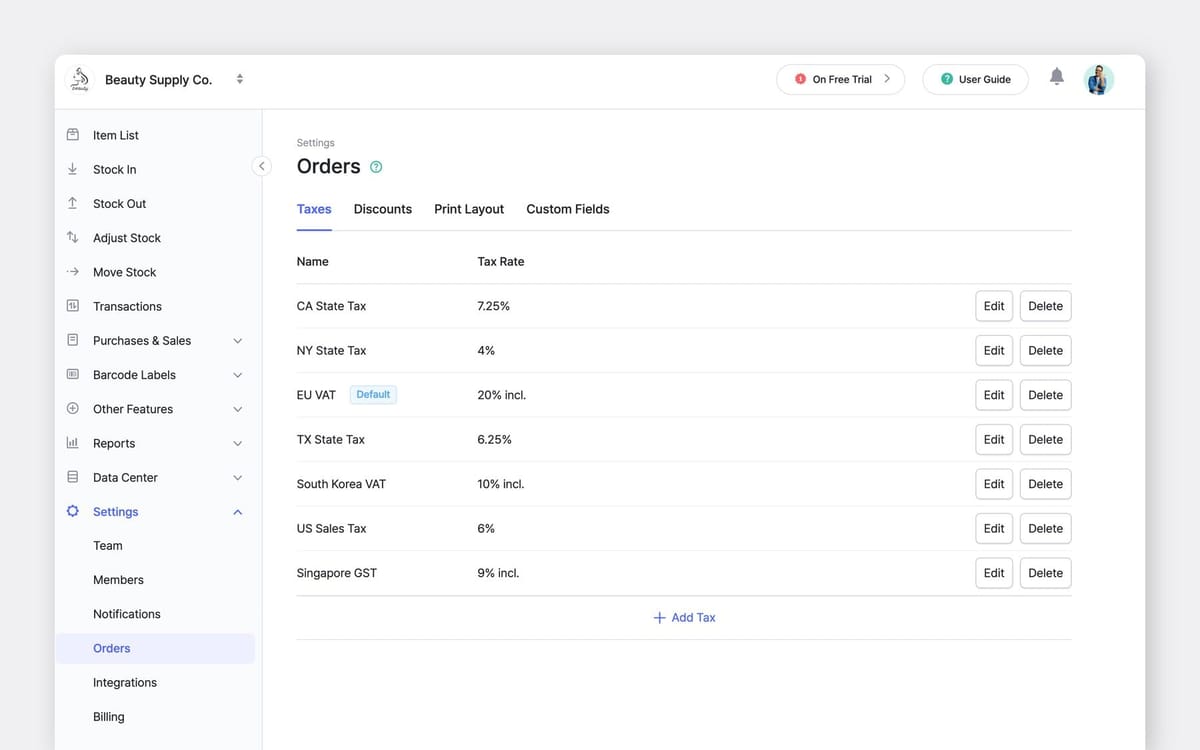
BoxHero permite crear y guardar múltiples tasas de impuestos. Cada impuesto incluye:
- Un nombre, como impuesto estatal sobre las ventas o IVA
- Un porcentaje
- Un tipo de impuesto: incluido o excluido
Los impuestos incluidos están incorporados en el precio del artículo. Los impuestos excluidos se añaden sobre el precio mostrado.
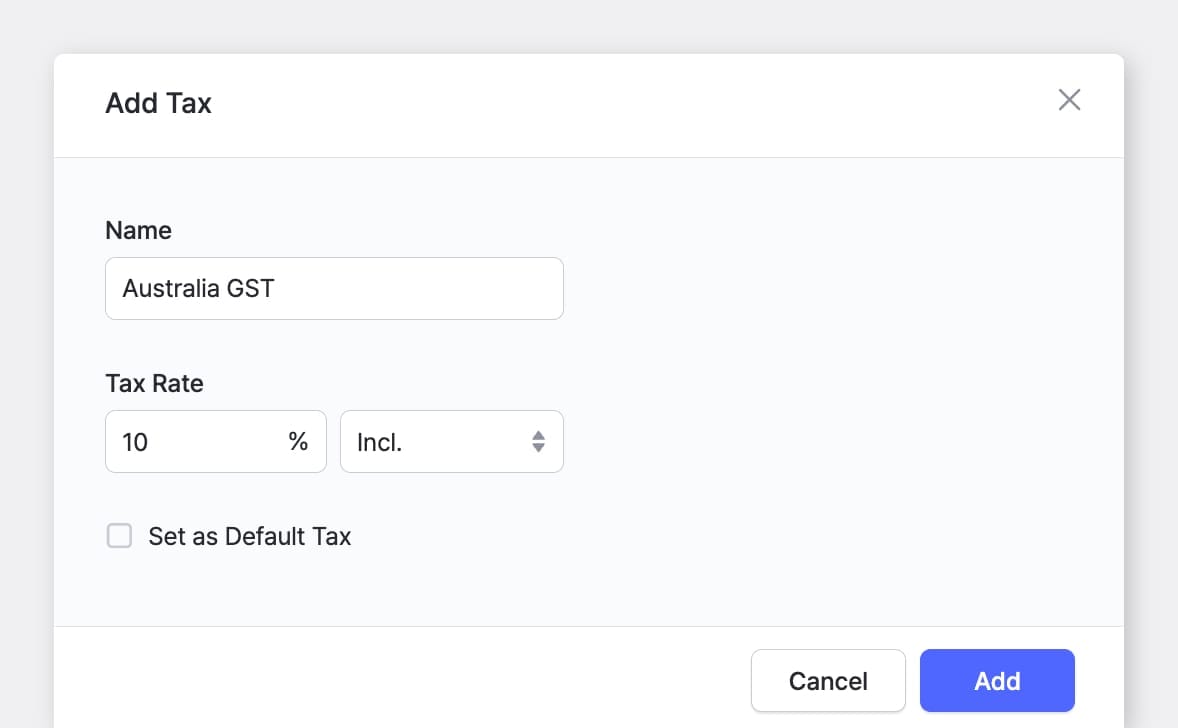
Cuando añades un nuevo impuesto en BoxHero, puedes asignarle un nombre como “Australia GST”, especificar la tasa como porcentaje y elegir si el impuesto es incluido o excluido.
Por ejemplo, si vendes un artículo por 100 $ con un impuesto incluido del 10 %, el cliente paga un total de 100 $. El sistema calcula que 90,91 $ corresponden al precio base y 9,09 $ al impuesto. Con un impuesto excluido, ese mismo artículo de 100 $ costaría 110 $ al cliente.
B. Aplicación de impuestos a los pedidos
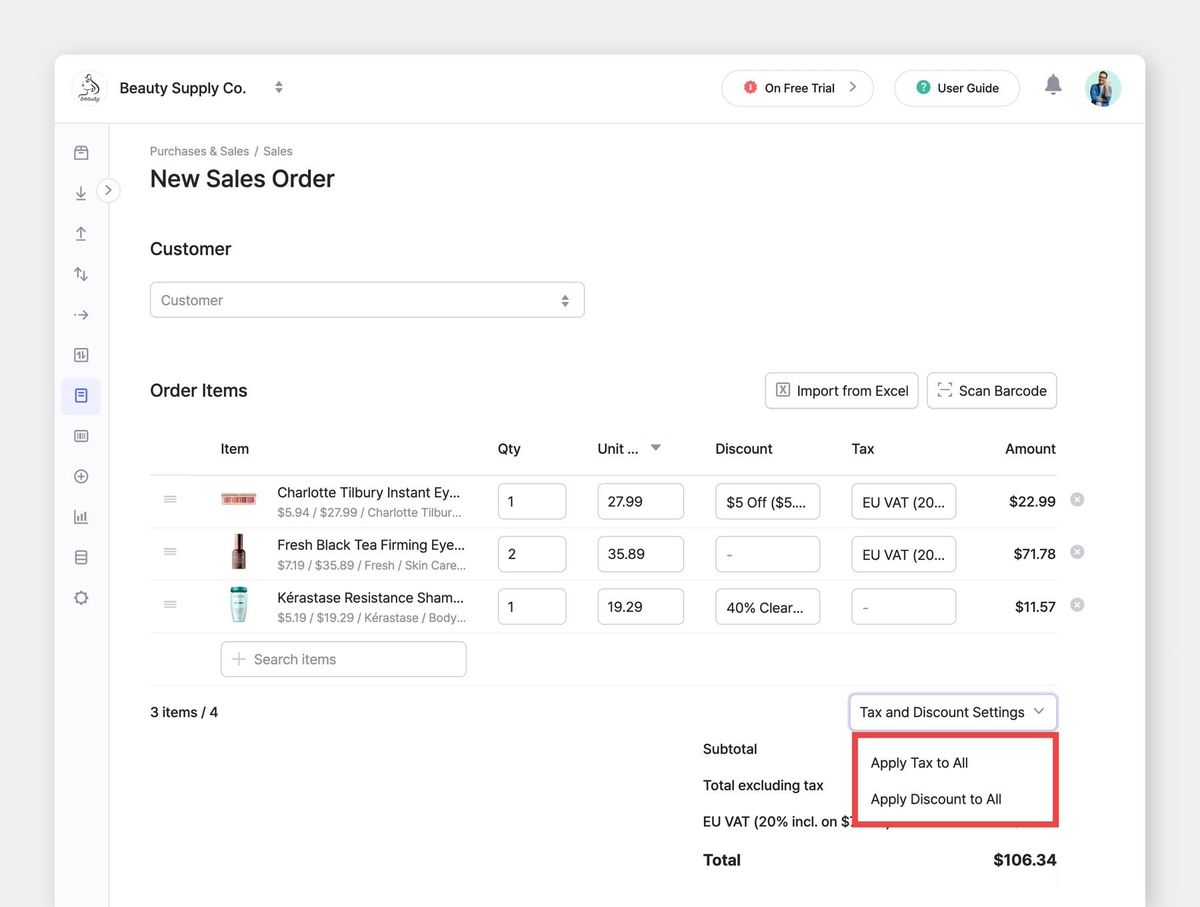
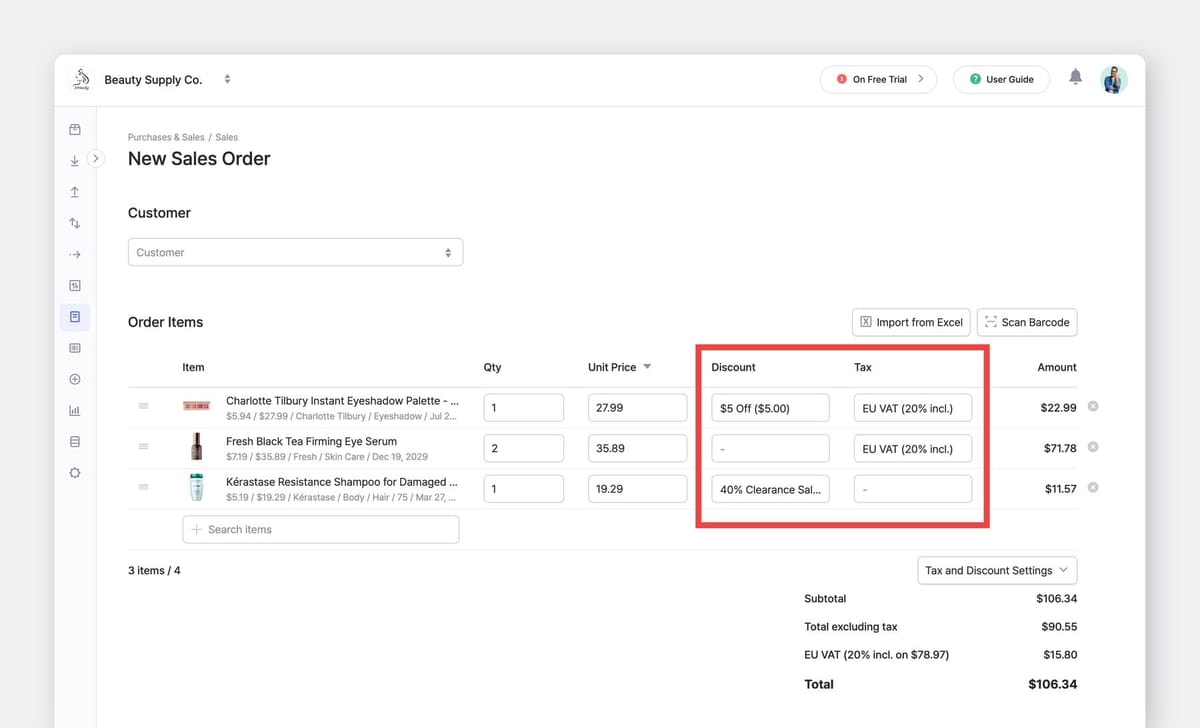
Algunas empresas trabajan con productos que utilizan diferentes tasas impositivas. Los alimentos pueden estar exentos de impuestos, mientras que la mercancía general aplica el impuesto completo sobre las ventas. BoxHero gestiona esto permitiéndote seleccionar distintos impuestos para cada línea de artículo al crear un pedido.
También puedes aplicar un mismo impuesto a varios artículos a la vez utilizando la opción “Aplicar impuesto a todos” en la pantalla del pedido.
Descuentos: importes fijos y descuentos porcentuales
Los descuentos se dividen en dos tipos básicos: importes fijos y porcentajes.
- Un descuento fijo resta una cantidad específica en dinero del total del pedido.
- Un descuento porcentual se calcula en función del precio del artículo.
A. Creación y gestión de descuentos
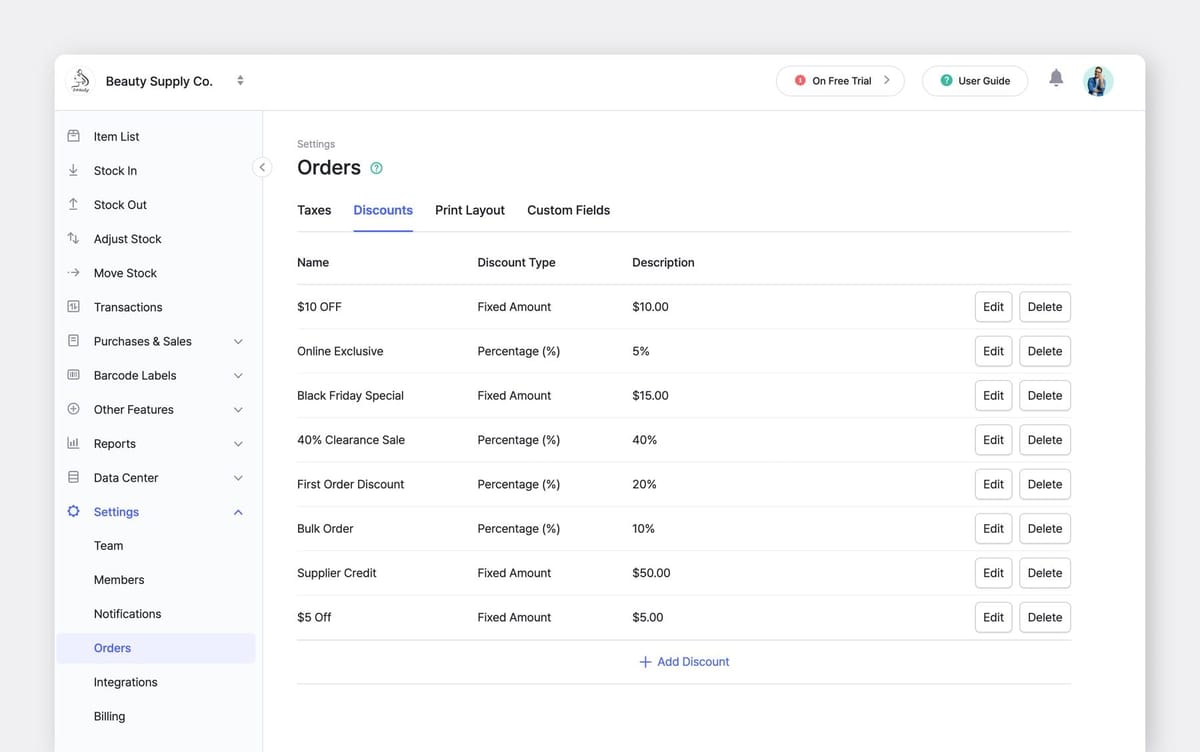
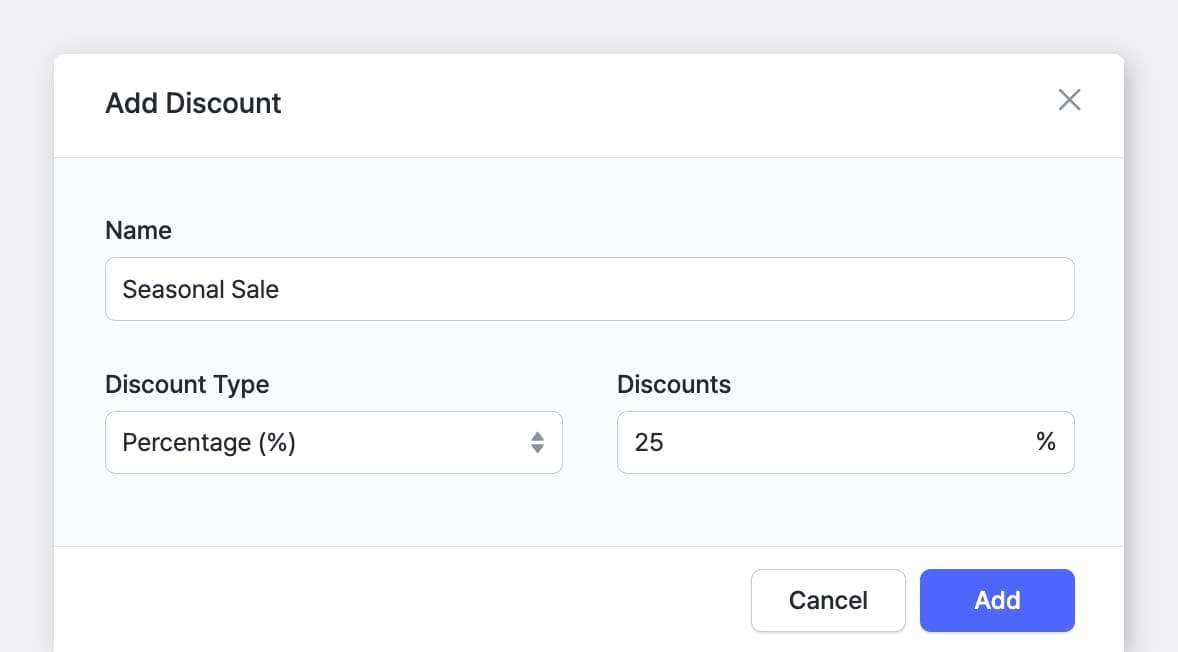
Cada descuento incluye un nombre y un valor. Algunos ejemplos comunes:
Los descuentos porcentuales suelen utilizarse para promociones de temporada o programas de fidelización, como “Oferta de primavera 20 %” o “Cliente VIP 15 %”. Estos se ajustan automáticamente al tamaño del pedido, de modo que una compra mayor obtiene un descuento proporcionalmente mayor (es decir, quienes gastan más, ahorran más).
Los descuentos de importe fijo aplican el mismo valor monetario a todos los clientes, independientemente del tamaño del pedido. Una promoción de “10 $ de descuento en el primer pedido” resta diez dólares tanto si alguien compra un artículo como si compra diez. Funcionan mejor para campañas de captación o para compensar a clientes por incidencias específicas, como retrasos en el envío.
B. Aplicación de descuentos a los pedidos
Cuando aplicas un descuento a una línea de pedido, BoxHero muestra tanto el nombre del descuento como el importe calculado en la tabla del pedido.
Los descuentos pueden aplicarse a artículos individuales o a todos los artículos de un pedido utilizando la opción “Aplicar descuento a todos” en los Ajustes de impuestos y descuentos.
Los descuentos a nivel de artículo se aplican solo al artículo seleccionado, mientras que los descuentos a nivel de pedido se aplican después de que todos los artículos han sido añadidos.
Diseño de impresión: controlar qué aparece en los documentos
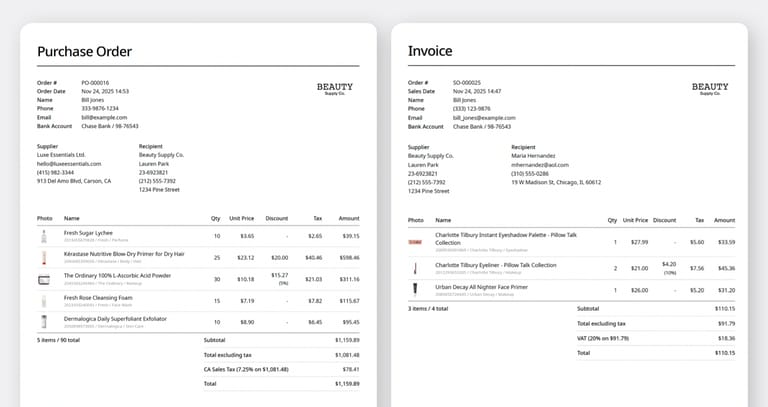
Los ajustes de diseño de impresión determinan cómo se muestran los pedidos al exportarlos o imprimirlos. Esto incluye facturas, órdenes de compra y documentos internos.
1. Logotipo de la empresa
Puedes subir un logotipo de la empresa de hasta 3 MB que aparecerá en todos los documentos de pedidos impresos. El logotipo ayuda a los destinatarios a identificar inmediatamente tu empresa y hace que las facturas y órdenes de compra se vean más profesionales que las plantillas genéricas.
2. Opciones de visualización
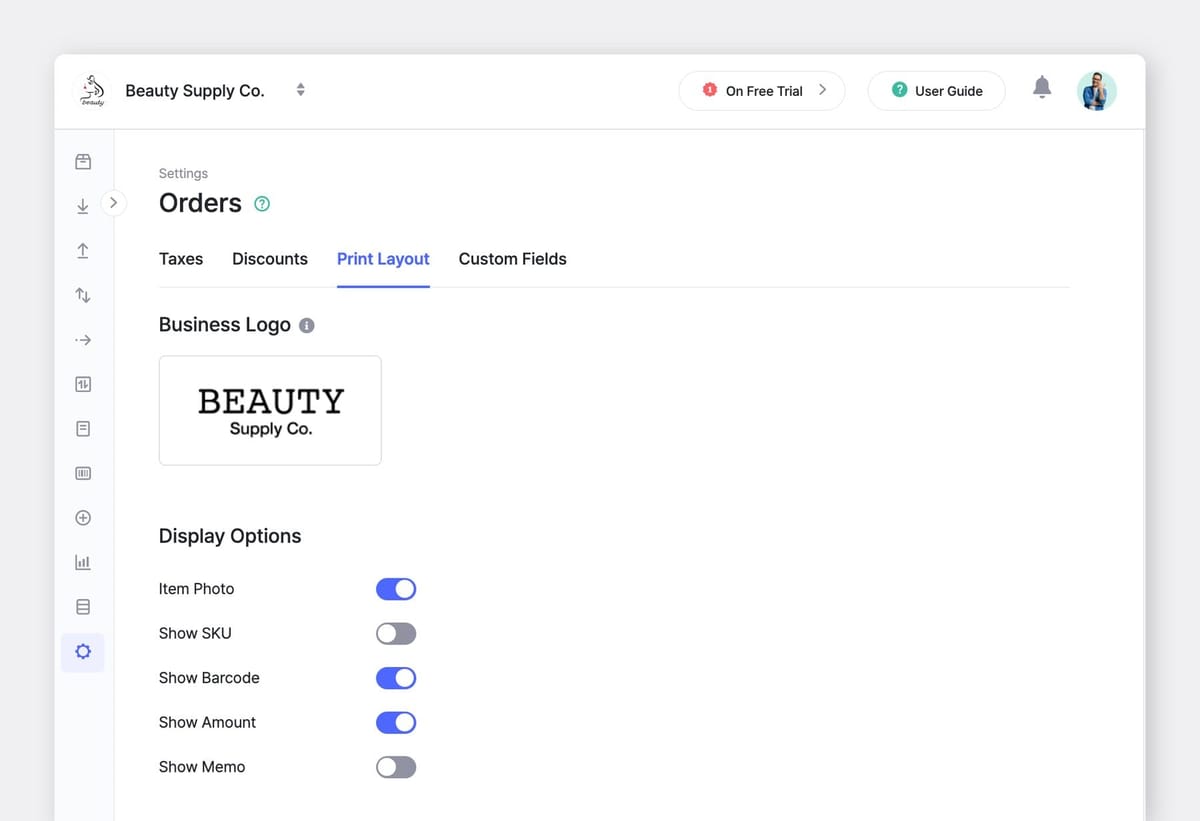
BoxHero ofrece interruptores para los detalles más comunes del pedido. Cada interruptor controla si esa información aparece o no en los documentos impresos.
- Foto del artículo añade pequeñas imágenes del producto junto a cada línea.
- Mostrar SKU incluye la unidad de mantenimiento de stock para cada artículo, utilizada habitualmente para la identificación en la gestión de inventario.
- Mostrar código de barras imprime un código de barras escaneable para cada artículo, lo que agiliza el procesamiento de pedidos en almacenes que utilizan lectores de códigos de barras.
- Mostrar importe presenta el total de cada línea de artículo. Debe estar activado en facturas dirigidas a clientes para que puedan ver el coste individual de cada producto.
- Mostrar nota incluye cualquier comentario o nota adjunta al pedido. Puedes comunicar instrucciones especiales como “Frágil – manipular con cuidado” o “Envío urgente”.
3. Atributos
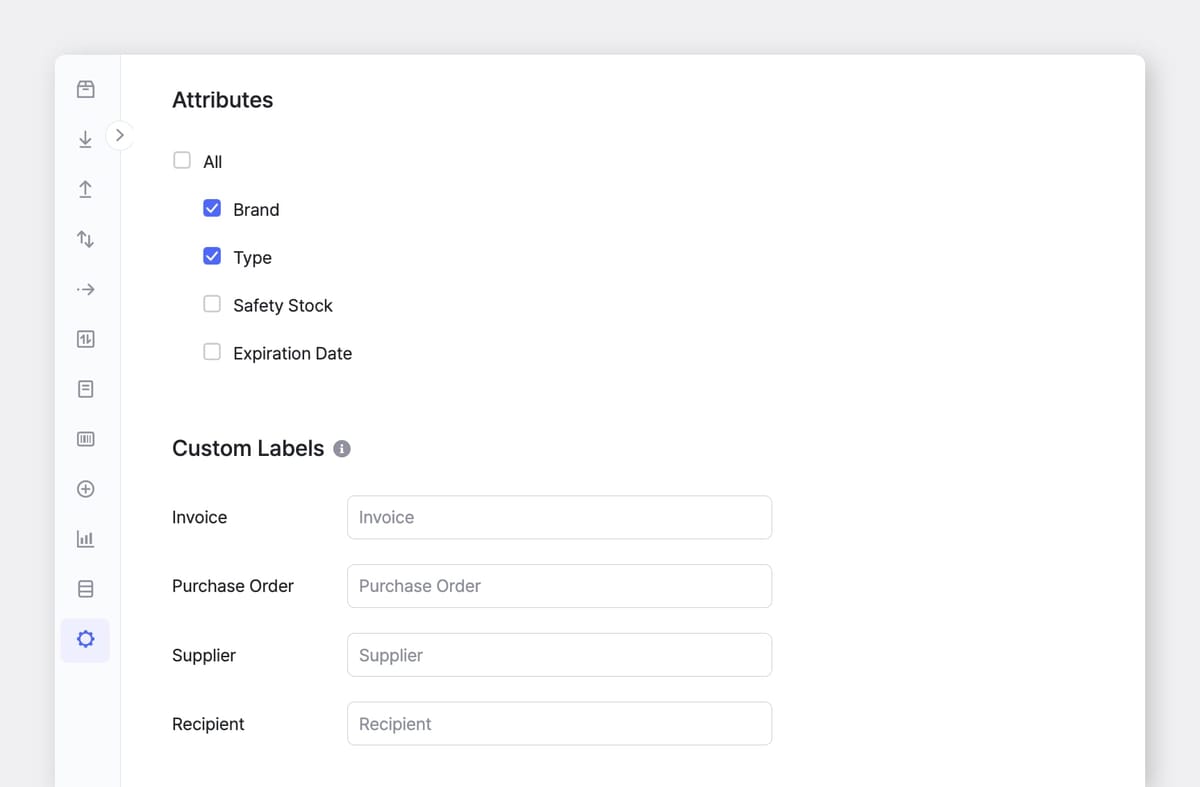
Los atributos de los artículos, como Marca, Tipo, Stock de seguridad y Fecha de caducidad, también pueden incluirse en los documentos impresos. Una lista de casillas te permite seleccionar qué atributos se mostrarán. Solo se imprimirán los atributos que marques.
Por ejemplo, si vendes “Sérum de vitamina C” en varios tamaños, los atributos aclaran si se trata de un frasco de 30 ml o de 100 ml.
4. Etiquetas personalizadas
Las etiquetas personalizadas te permiten renombrar los campos estándar en los documentos impresos. Las etiquetas predeterminadas son “Factura” para el título del documento, “Orden de compra” para documentos internos de compra, “Proveedor” para la información del vendedor y “Destinatario” para la información del cliente.
Puedes cambiarlas para que coincidan con la terminología de tu negocio. Una empresa que utiliza “Vendedor” en lugar de “Proveedor” puede cambiar esa etiqueta. Un negocio también puede renombrar la etiqueta “Destinatario” como “Enviar a”.
Campos personalizados: añadir información específica del pedido
La información estándar del pedido incluye el nombre del cliente y la fecha del pedido. Sin embargo, muchas empresas necesitan registrar detalles adicionales que no encajan en esos campos.
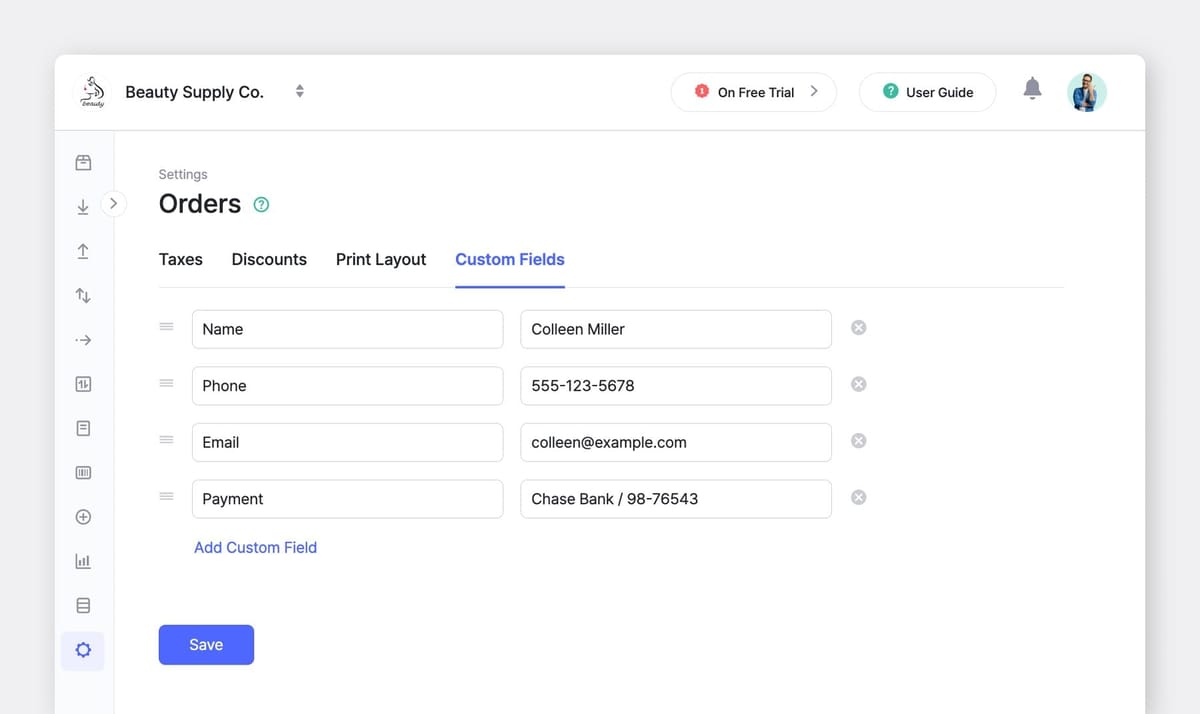
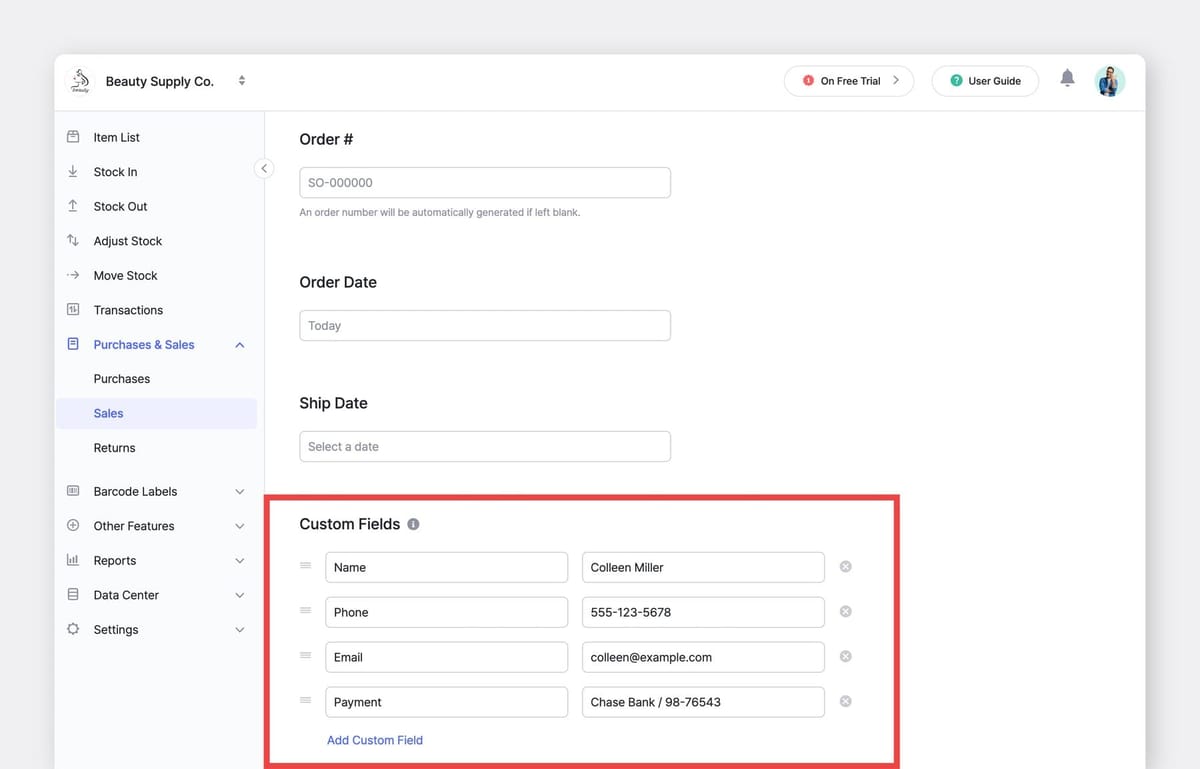
Los campos personalizados de BoxHero te permiten añadir información extra a cada pedido. Defines estos campos en Ajustes y aparecen en la pantalla de la Orden de compra o de la Orden de venta, donde el personal puede completarlos durante la creación del pedido.
A. Creación de campos personalizados
Cada campo personalizado incluye una etiqueta y un valor que se introduce por pedido.
Algunos ejemplos habituales incluyen datos de contacto del cliente (como número de teléfono y correo electrónico), números de referencia internos, notas de pago e instrucciones de entrega para una manipulación especial.
B. Dónde aparecen los campos personalizados
Los campos personalizados aparecen directamente en las órdenes de compra y de venta. Según tus ajustes de diseño de impresión, también pueden incluirse en los documentos impresos.
Próximos pasos
Los ajustes de pedidos no son algo que se configure una sola vez y se olvide. Las normas fiscales se actualizan, las promociones van y vienen, y los procesos internos cambian con el tiempo. Programa una revisión trimestral de tus ajustes de pedidos y realiza los cambios necesarios.
✅ Verifica tus tasas impositivas según la normativa vigente. Las tasas del impuesto sobre las ventas pueden cambiar y el IVA puede ajustarse con nuevas políticas.
✅ Revisa tu lista de descuentos y elimina las promociones que ya finalizaron. Si “Oferta de Navidad 2025” sigue en tu lista en marzo de 2026, es desorden que debería eliminarse.
✅ Evalúa si tus campos personalizados siguen cumpliendo su propósito. Si nadie completa ya el campo “Zona de almacén” porque reorganizaste el almacén, elimínalo. Si ves que el personal escribe repetidamente la misma información en las notas del pedido, añade un campo personalizado para ello.
Los Ajustes de pedidos de BoxHero te ofrecen una estructura coherente para crear, revisar y compartir pedidos. Mantén estos ajustes actualizados para que tus pedidos sigan organizados a medida que tu empresa crece.
RELATED POSTS
 BoxHero
 BoxHero
 BoxHero