Órdenes de venta: cómo gestionar clientes, facturas y estado de envío
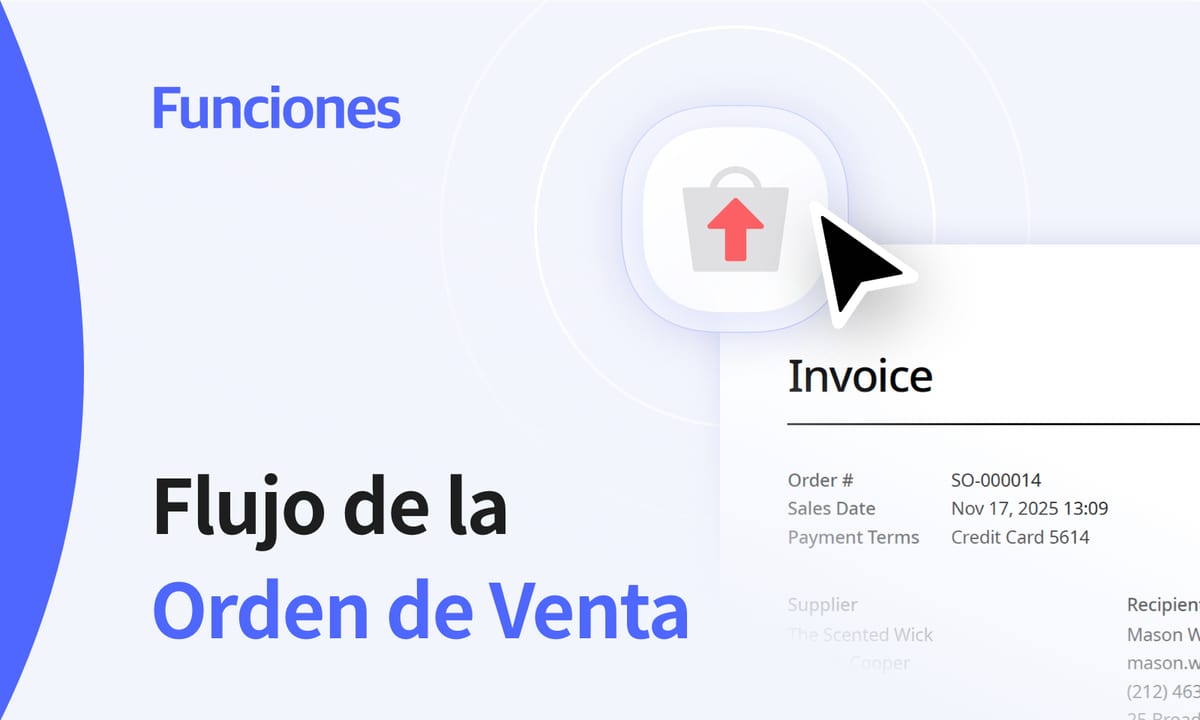
Cuando un cliente realiza un pedido, se activa una cadena de tareas: verificar el stock, crear la orden de venta, emitir la factura, preparar y enviar los artículos y, finalmente, registrar los ingresos.
Pero ¿cómo saber qué ya está confirmado, qué se ha enviado y qué sigue pendiente?
La función Compras y Ventas de BoxHeroreúne tus pedidos e inventario en un solo lugar. Puedes crear órdenes de venta, actualizar el estado de envío y hacer seguimiento de todo, desde “Borrador” hasta “Enviado”.
En esta guía te mostramos cómo gestionar las órdenes de venta (OV) en BoxHero, qué significa cada estado y cómo mantener tus registros organizados tanto en la versión web como en la aplicación móvil. Vamos a ello..
Primeros pasos en BoxHero
Antes de crear tu primera orden de venta, asegúrate de que la configuración básica esté lista.
Añade tus artículos y clientes
- Ve a
Centro de datos>Artículosy asegúrate de que todo lo que vendes esté registrado con un nombre claro, SKU y precio unitario. - Luego abre
Centro de datos>Partnerspara añadir a tus clientes. Tenerlos configurados aquí facilita mucho la creación de futuras órdenes de venta.
![Añadir nuevos clientes en BoxHero desde [Centro de datos] > [Partners]](https://ghost-image.boxhero.io/https://boxhero-en.ghost.io/content/images/2025/11/desktop-partners.png)
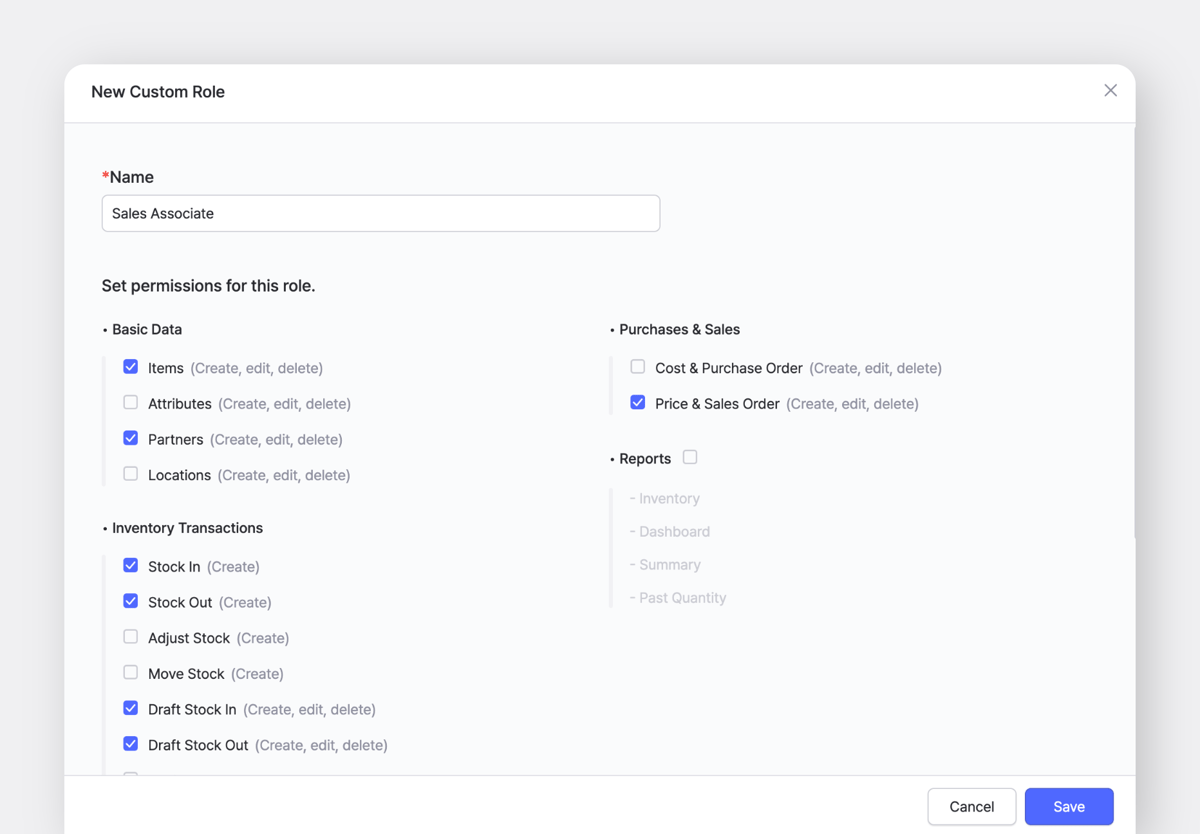
Revisa roles y permisos de usuario
Si varias personas comparten el mismo equipo de BoxHero, asigna roles de usuario para que cada uno pueda ver o editar lo que necesita.
Por ejemplo, alguien que empaca pedidos puede marcar envíos, mientras que un gerente puede editar precios o emitir facturas.
Cómo gestionar órdenes de venta en BoxHero
Una vez que todo está listo, puedes manejar tus órdenes de venta directamente desde la pestaña Compras y Ventas.
1. Crear una nueva orden de venta
En escritorio (Web):
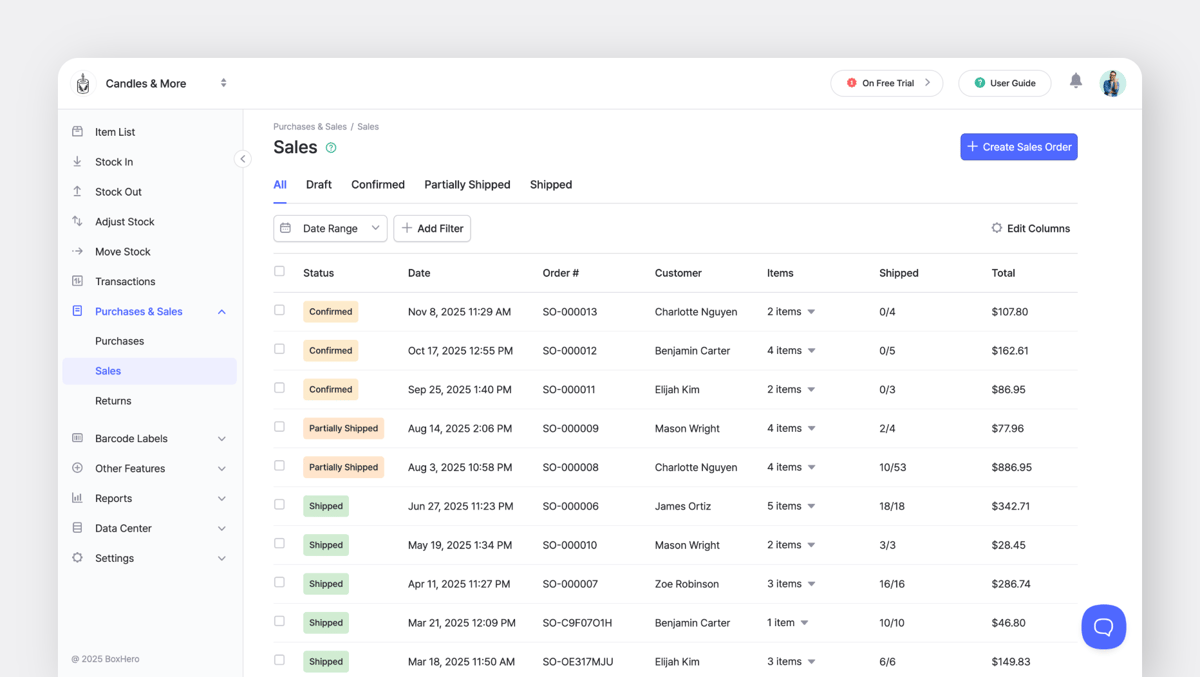
Abre el menú lateral, selecciona Ventas y haz clic en + Crear orden de venta.
- En móvil (App):
Desde la pantalla de inicio, entra en la sección Ventas y toca el icono+.
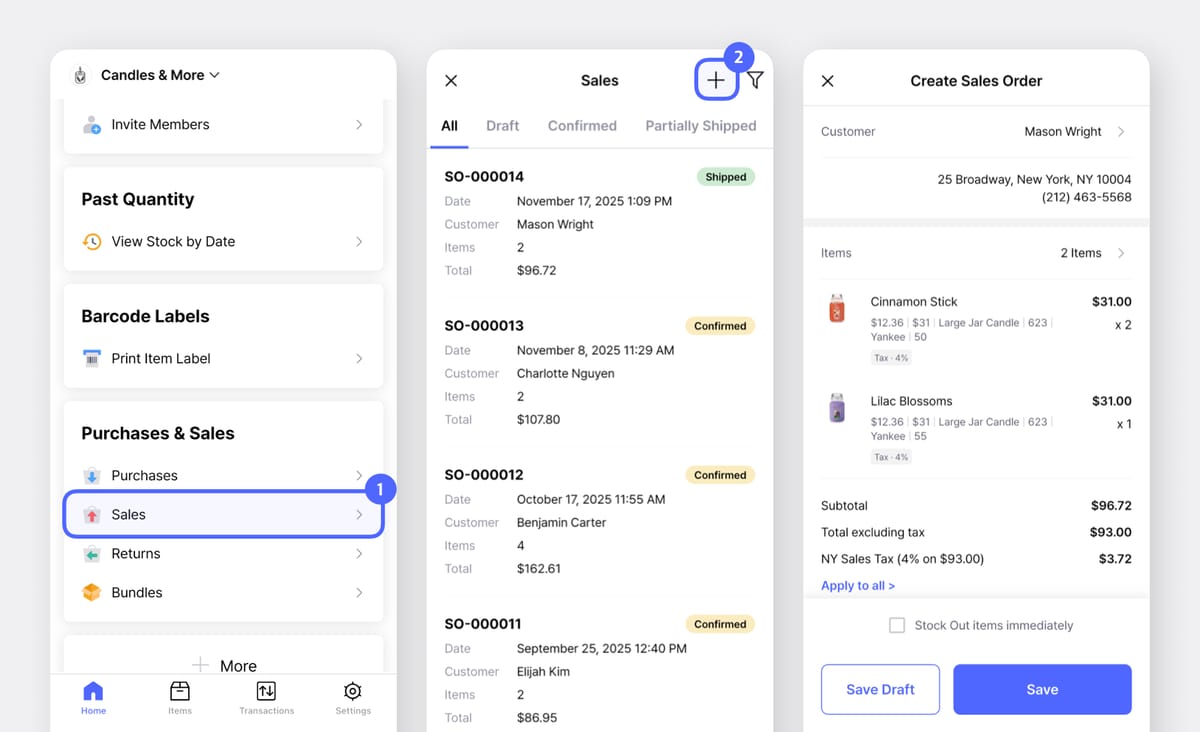
Completa los siguientes campos:
- Cliente: selecciona uno de tu lista de Partners o añade uno nuevo.
- N.º de orden: usa tu formato de numeración preferido (por ejemplo, OV-001234).
- Fecha de la orden: la fecha en que se realizó el pedido.
- Fecha de envío: opcional, para indicar cuándo se espera el envío.
- Nota: opcional, para comentarios internos como instrucciones especiales o embalaje.
Partners, sus datos de contacto (teléfono, correo electrónico y dirección) se completarán automáticamente al seleccionarlos.2. Añadir artículos y cantidades
Utiliza la barra de búsqueda para encontrar los artículos que se van a vender e introduce la cantidad y el precio unitario.
BoxHero calcula automáticamente el subtotal, los impuestos, los descuentos y el total para que puedas revisarlo antes de confirmar.
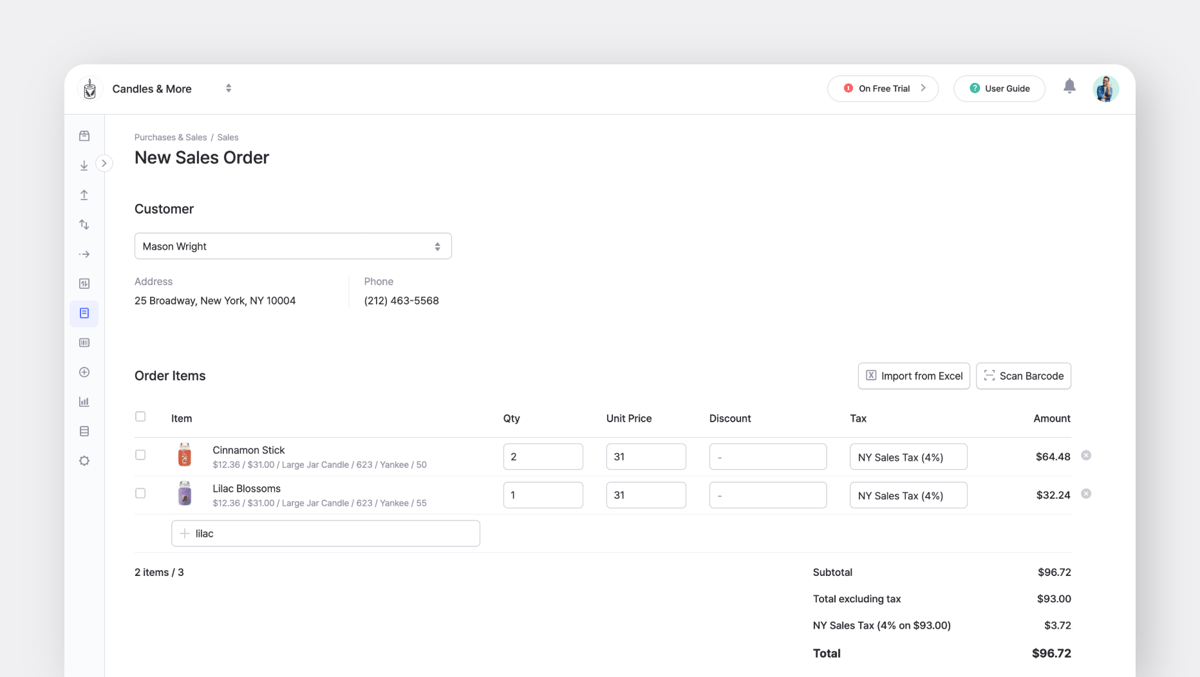
Verás un resumen con:
- Subtotal
- Total sin impuestos
- Impuestos (si corresponde)
- Total final
¿Qué son los campos personalizados?
Si sueles añadir los mismos datos en la mayoría de tus órdenes, puedes guardarlos como Campos personalizados. Esto es útil para información como condiciones de pago, identificaciones fiscales, números de cuenta de cliente o cualquier dato que tu equipo necesite consultar al preparar una orden.
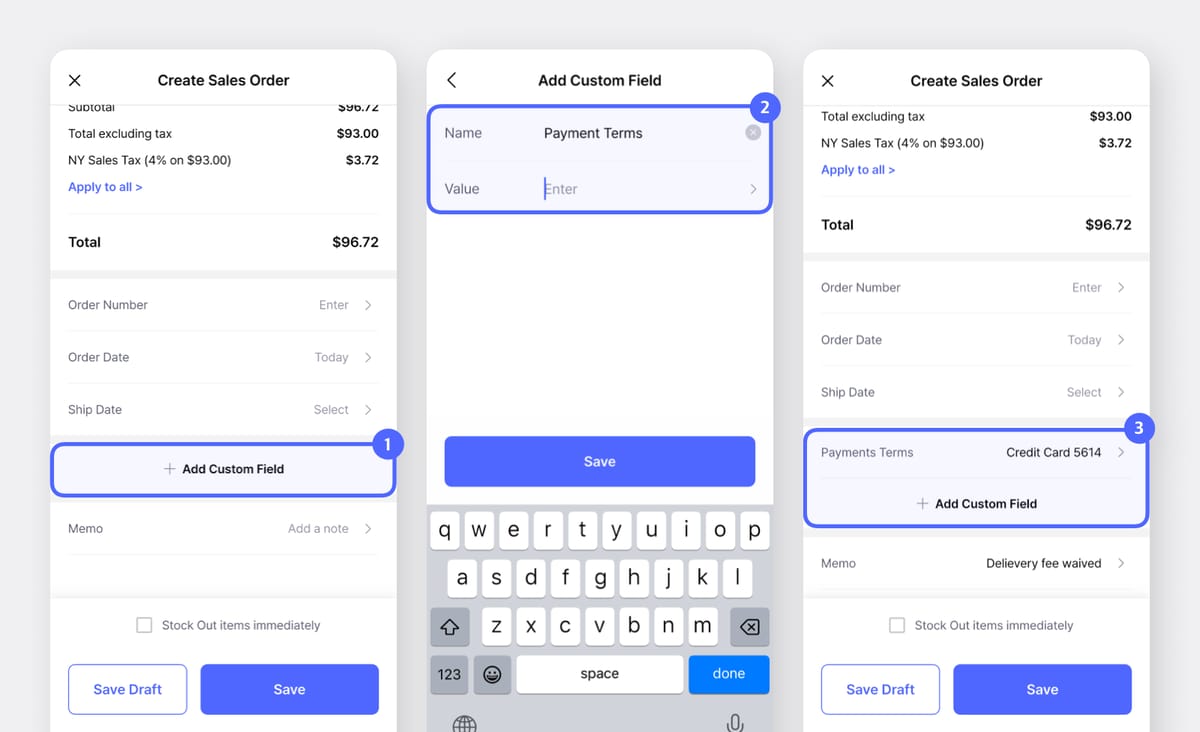
Cuando imprimes o envías una orden por correo electrónico, estos campos aparecen automáticamente. Algunos ejemplos de campos personalizados son:
| Nombre del campo | Ejemplo |
|---|---|
| Persona de contacto | Jane Smith |
| Número de teléfono | (555) 234-9876 |
| Correo electrónico | jane@example.com |
| ID del cliente | SMITH-1024 |
| Dirección de entrega | 245 Market St, San Francisco, CA 94103 |
| ID fiscal | 12-3456789 |
| Condiciones de pago | Net 15 |
| Datos bancarios | Chase Bank • Routing # 021000021 |
3. Guardar y definir el estado de la orden
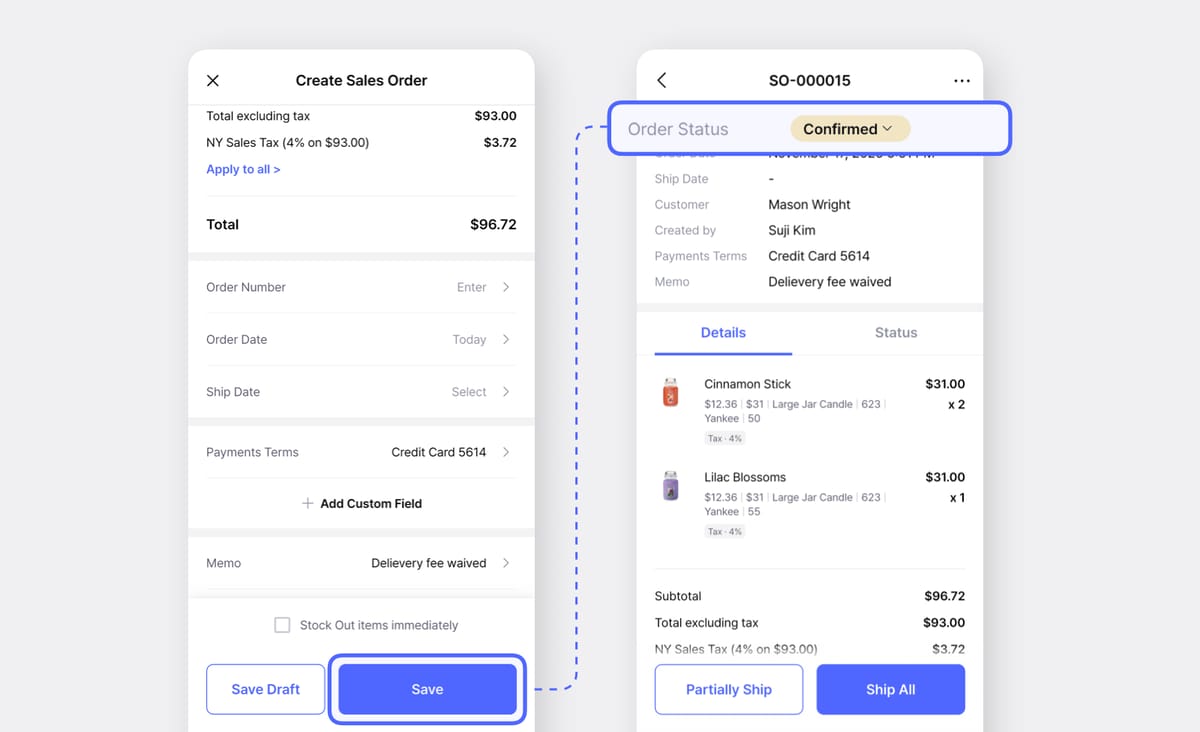
Cuando todo esté correcto, elige cómo guardar la orden según su estado:
- Guardar como borrador: mantiene la orden en estado Borrador si aún esperas confirmación del cliente.
- Guardar: una vez confirmada por el cliente, la orden pasa a estado Confirmada.
- Dar salida de stock inmediatamente + Guardar: si los artículos ya se han enviado, esta opción cambia el estado a Enviada y BoxHero actualiza el inventario.
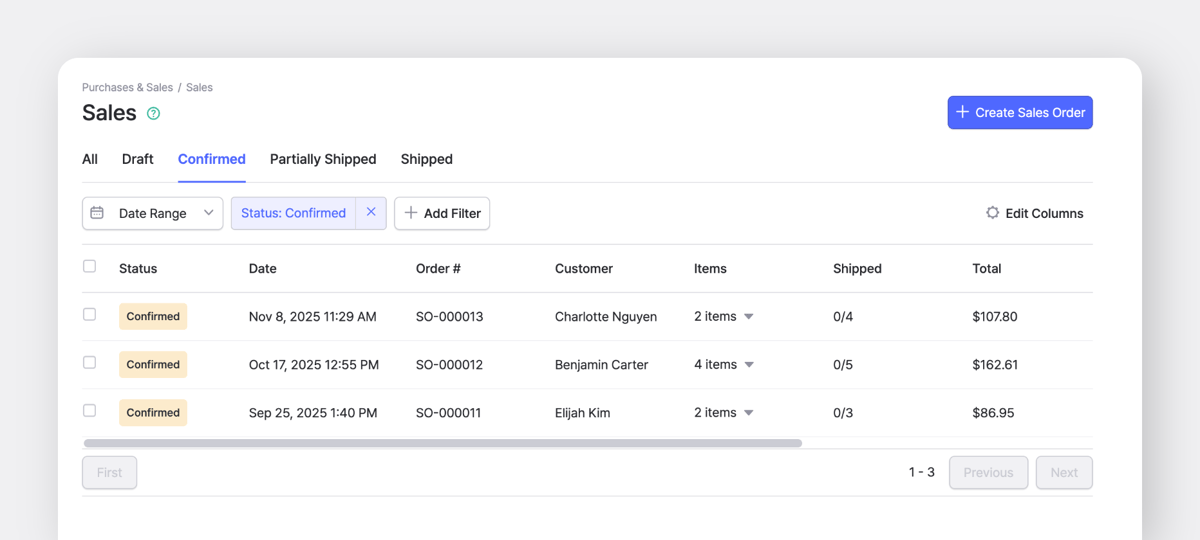
BoxHero muestra claramente cada etapa en la lista de órdenes de venta, para que puedas identificar de un vistazo cuáles son nuevas, confirmadas o enviadas.
Estados de la orden de venta
| Estado | Descripción |
|---|---|
| Borrador | Creada, pero aún no confirmada con el cliente |
| Confirmada | Orden confirmada, pero todavía no se han enviado los artículos |
| Parcialmente enviada | Algunos artículos ya se han enviado; otros siguen pendientes |
| Enviada | Todos los artículos se han enviado y el inventario se ha actualizado |
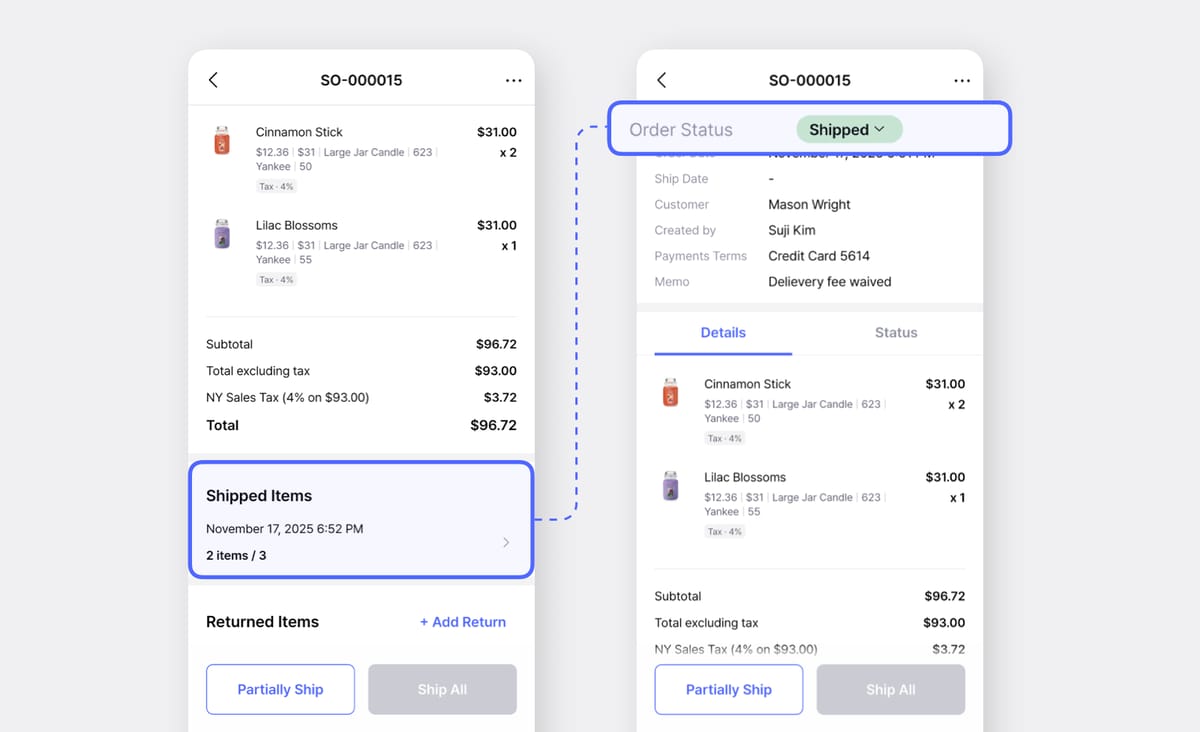
4. Enviar artículos y actualizar el estado
Cuando llega el momento de enviar, abre la orden de venta y registra los artículos que salen del inventario.
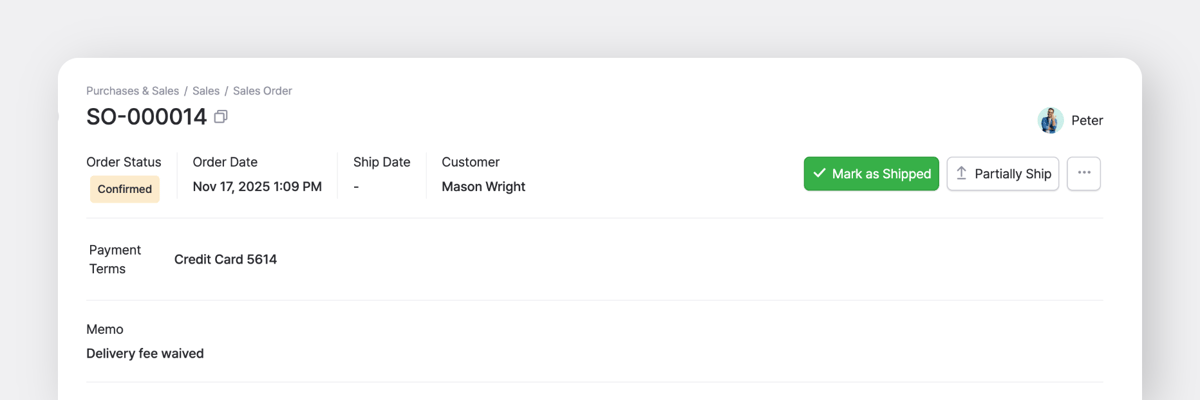
En escritorio (Web):
En la esquina superior derecha, selecciona Marcar como enviada o Enviar parcialmente, según corresponda.
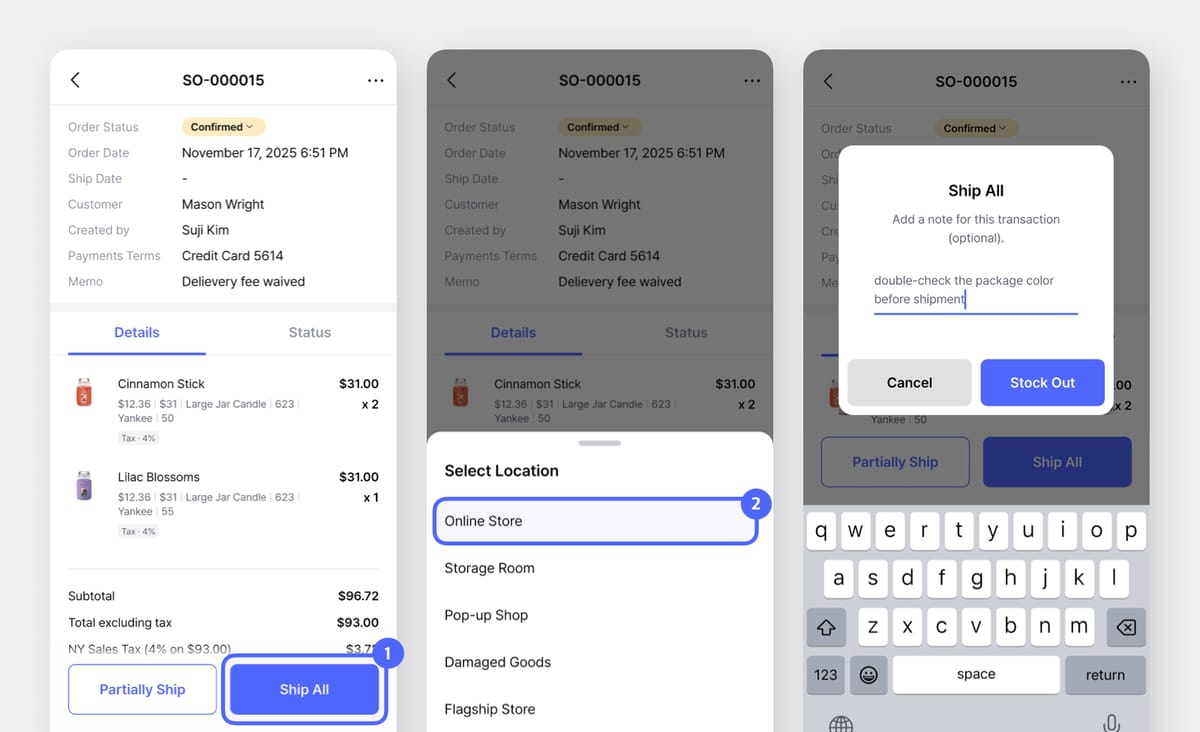
En móvil (App):
Toca Enviar parcialmente o Enviar todo en la parte inferior de la pantalla. Introduce la cantidad enviada y la ubicación desde la que sale el stock. También puedes añadir una nota breve si lo necesitas.
Ten en cuenta lo siguiente:
- Si envías solo una parte de la orden, el estado cambia a Parcialmente enviada.
- Cuando todos los artículos se envían, el estado pasa a Enviada.
5. Editar, eliminar o exportar órdenes
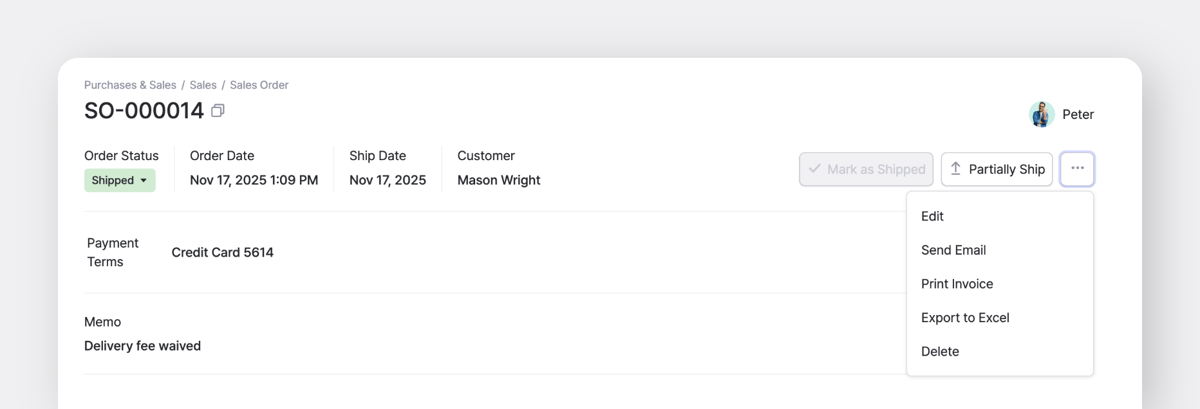
Después de crear una orden de venta, sigues teniendo control total. Haz clic en el botón … en la esquina superior derecha para:
- Editar: actualizar detalles o cantidades.
- Eliminar: borrar borradores o registros de prueba.
- Exportar a Excel: descargar los datos para informes o contabilidad.
- Imprimir factura: crear una copia clara de la orden para tu equipo o para el cliente.
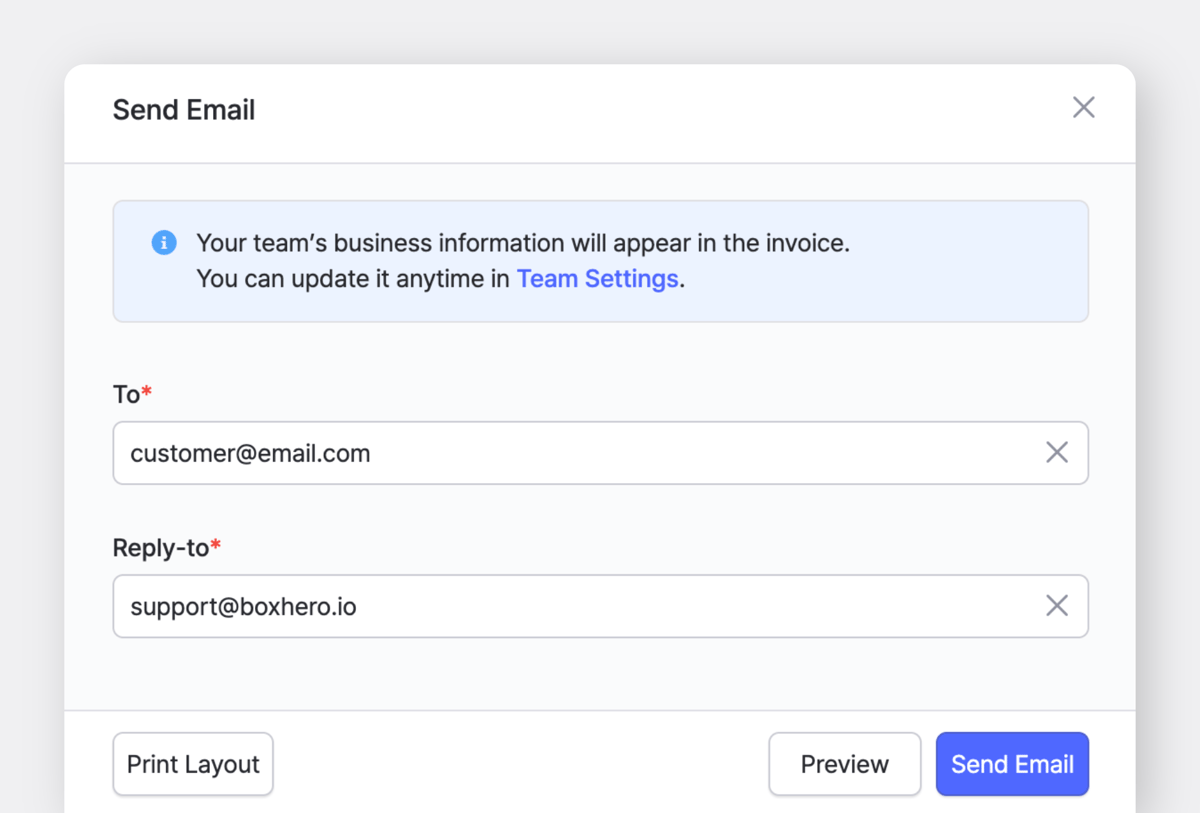
También puedes enviar la factura de venta directamente por correo electrónico sin salir de BoxHero.
Gestión de devoluciones
Las devoluciones ocurren, y BoxHero facilita su registro.
Cuando un cliente devuelve un artículo, abre la orden original y haz clic en + Añadir devolución. Selecciona el artículo, introduce la cantidad y añade una nota (opcional).
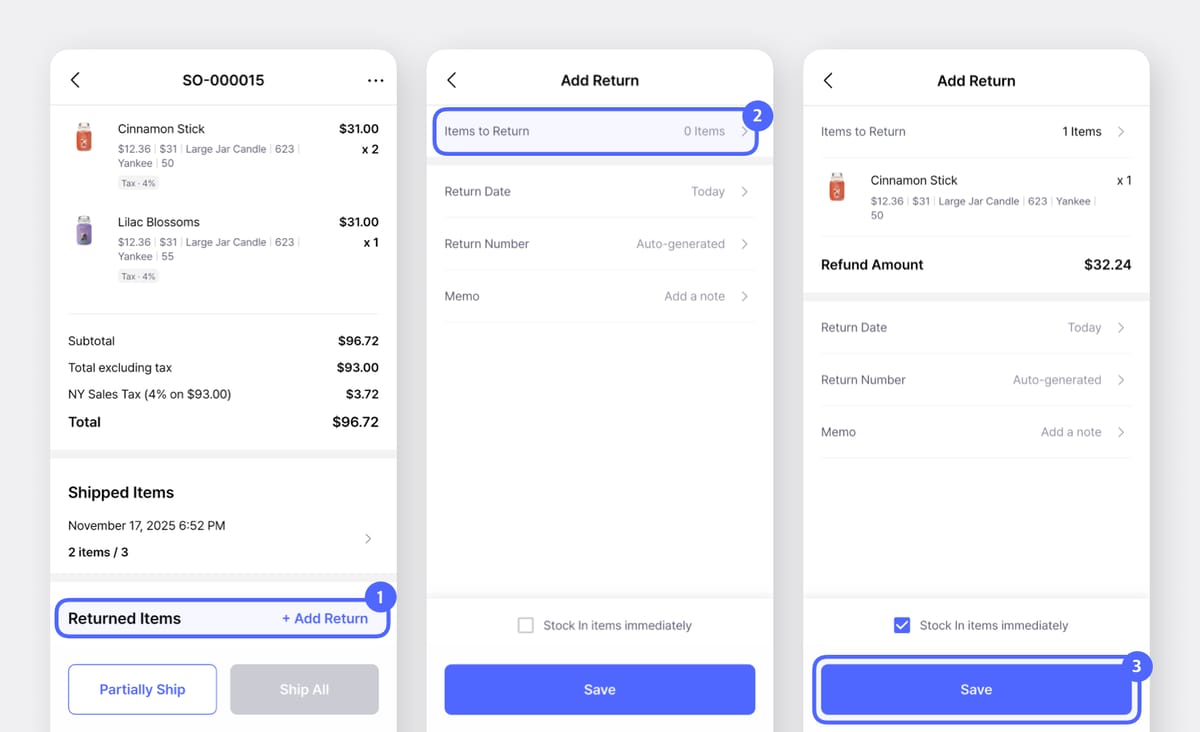
A continuación, elige la ubicación a la que volverá el artículo y pulsa Entrada de stock para completar la devolución.
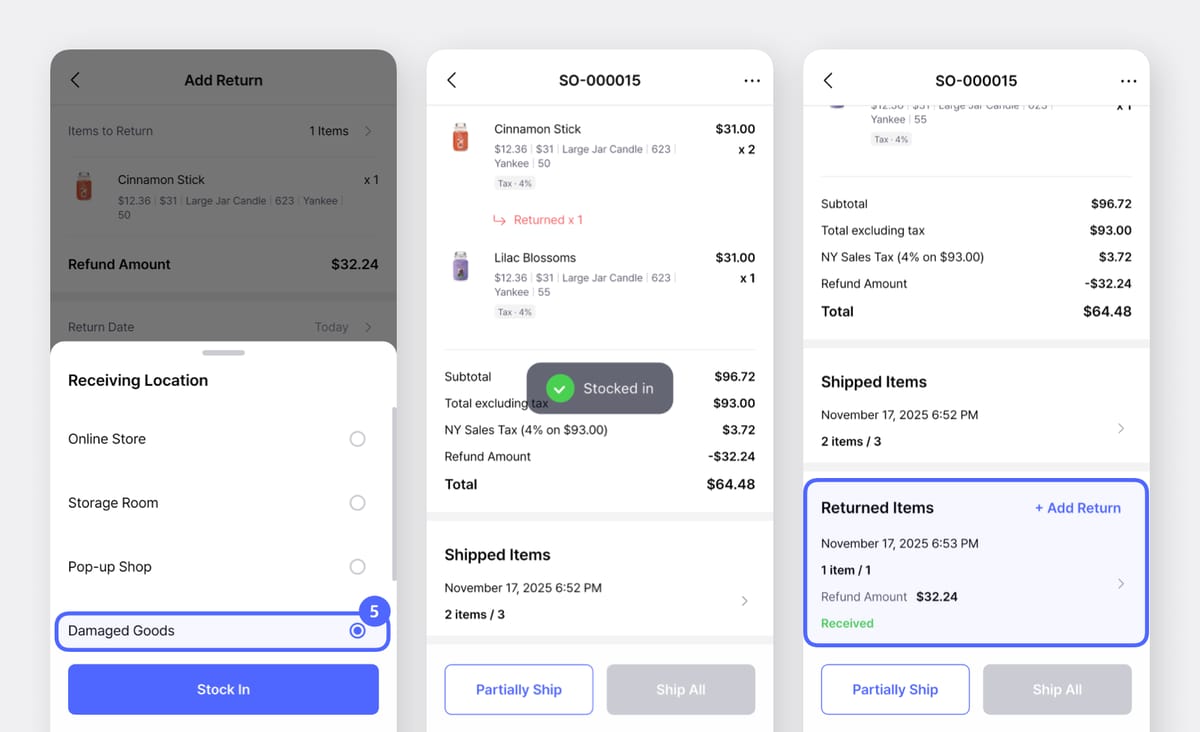
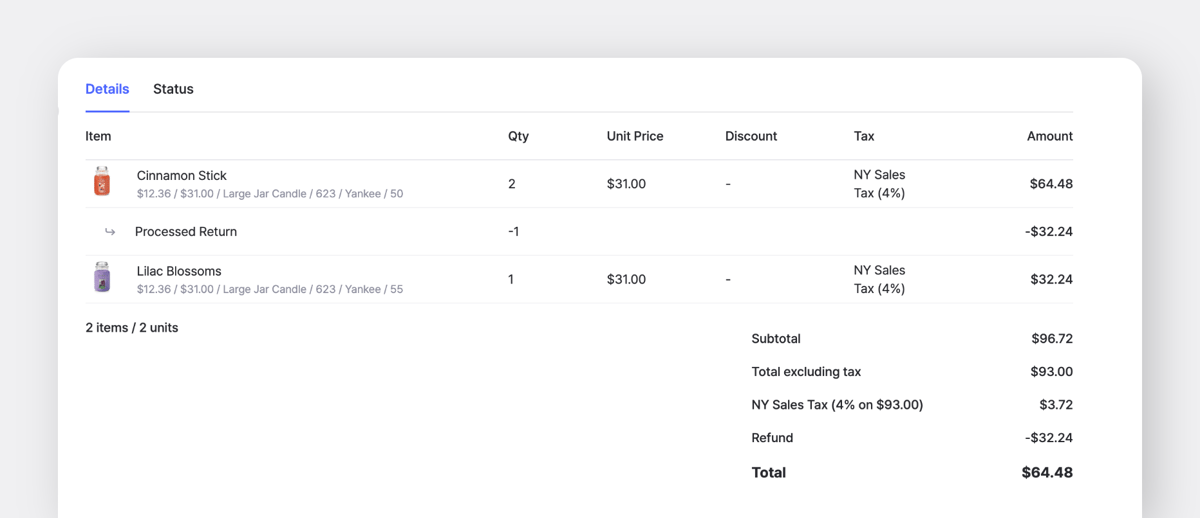
También puedes consultar todas las devoluciones registradas desde la pestaña Devoluciones o ver la entrada Devolución procesada directamente dentro de la orden de venta correspondiente.
Controlar ventas y rentabilidad
Después de registrar órdenes de venta durante un tiempo, el Informe de ventas se convierte en una herramienta muy útil para analizar el rendimiento de tus artículos.
Desde aquí puedes revisar:
- Cantidad vendida: número de unidades vendidas en un periodo.
- Importe de ventas: valor total de las ventas.
- Reembolsos: importe devuelto.
- Ingresos: ventas después de los reembolsos.
- Beneficio neto y margen de beneficio: útiles para analizar márgenes y comparar artículos.
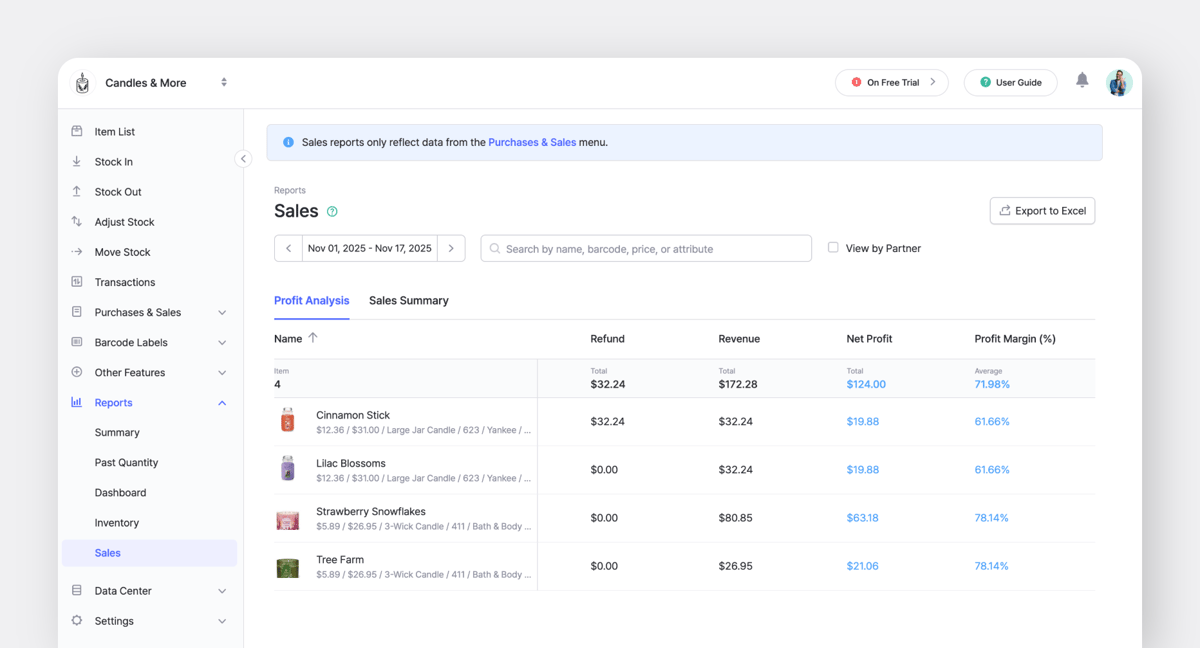
Incluso sin paneles complejos, estos datos te ofrecen una visión clara del rendimiento mensual de tu negocio.
Pruébalo
Si hasta ahora gestionabas pedidos por correo electrónico o en hojas de cálculo, merece la pena crear una orden de prueba en BoxHero.
Empieza con algo sencillo: crea una orden de venta de ejemplo, actualiza su estado y registra una salida de stock. Verás de inmediato cómo todo se conecta con tu inventario.
BoxHero mantiene tu proceso de pedidos simple y fiable. Desde la creación de la orden hasta el envío y las devoluciones, todo queda vinculado para que dediques menos tiempo a corregir números y más tiempo a atender a tus clientes.
RELATED POSTS
 BoxHero

 BoxHero