Cómo crear informes de inventario personalizados con el asistente de IA

La mayoría de los informes de inventario se dividen en dos categorías.
La primera incluye los informes que ya tienes. El valor del inventario, la rotación y la cantidad promedio disponible son ejemplos comunes: métricas estándar que ya vienen integradas en la mayoría de los sistemas de inventario.
La segunda incluye los informes que responden preguntas específicas del negocio.
• ¿Cuántas unidades enviamos a ABC Co. este año, por mes?
• ¿Qué proveedor entregó más inventario el trimestre pasado?
Estas preguntas suelen requerir trabajo adicional. Alguien exporta los datos, arma una tabla dinámica, escribe fórmulas y repite el proceso cada mes o trimestre.
Custom Analytics propone un enfoque distinto. En lugar de crear informes a mano, describes lo que necesitas en lenguaje simple, incluyendo filtros, rangos de fechas, campos y agrupaciones. El Asistente de IA de BoxHero genera el informe automáticamente, así que no hace falta que crees las fórmulas tú mismo.
¿Qué es Custom Analytics?
Custom Analytics es la herramienta de informes con IA de BoxHero, disponible en el Plan Business sin costo adicional.
Informes de inventariocubren las métricas más comunes con fórmulas predefinidas. Funcionan bien para el seguimiento diario del inventario, pero no pueden responder todas las preguntas que puede tener un equipo.Custom Analyticscubre ese vacío. El Asistente de IA integrado convierte tu solicitud en un informe basado en los datos de inventario de tu equipo, yendo más allá de las métricas estándar.
El resultado es una tabla lista para usar que puedes exportar a Excel, ver como gráfico o guardar para que tu equipo la vuelva a ejecutar más adelante.
Cómo crear un informe de inventario personalizado
1. Describe lo que necesitas
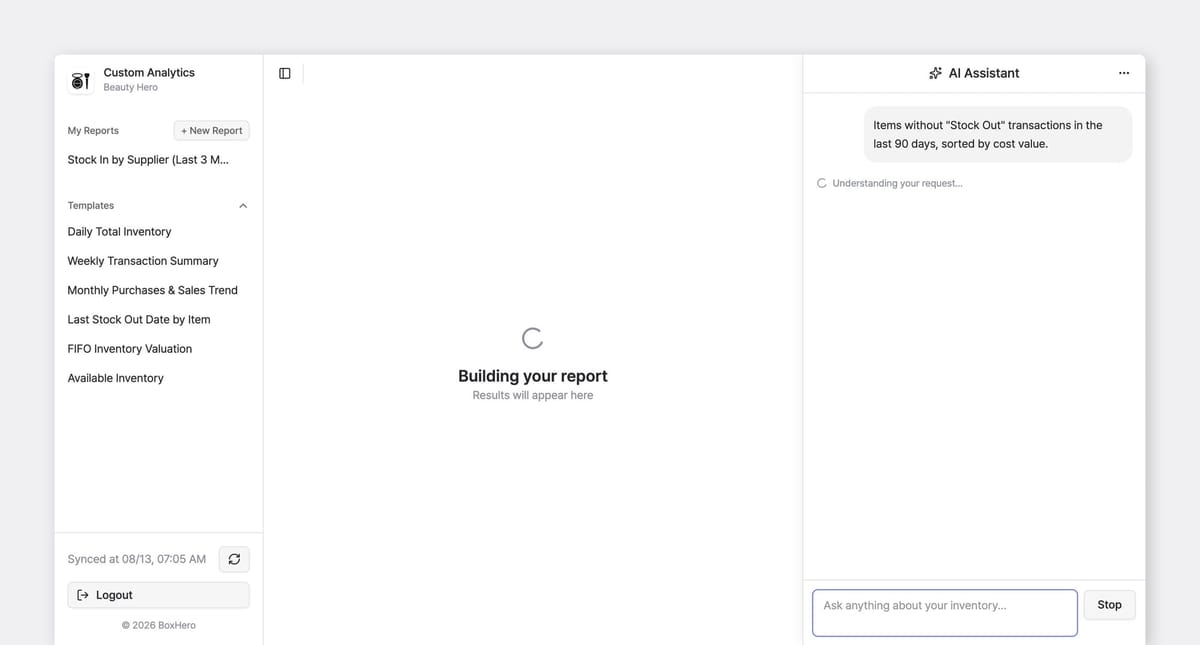
Dile al Asistente de IA qué quieres ver e incluye cualquier condición que deba cumplir. Cuanto más específica sea la pregunta, mejor será el resultado. Por ejemplo:
• Buscar artículos sin transacciones de salida (Stock Out) en los últimos 3 meses.
• Listar los 10 artículos principales por cantidad enviada el mes pasado.
Puedes incluir detalles como nombre del artículo, atributo, precio, rango de fechas, socio comercial o ubicación. El asistente usa la información que proporcionas para armar el informe.
2. Revisa y ajusta
La tabla generada aparece debajo de tu solicitud. Si el resultado no es exactamente lo que necesitas, puedes ajustar tu pregunta y volver a ejecutarla.
También puedes continuar la conversación con solicitudes de seguimiento. Agrega un campo, acota los resultados o agrupa los datos de otra manera. El Asistente de IA recuerda el contexto de tu solicitud anterior, así que puedes refinar el informe sin empezar de nuevo.
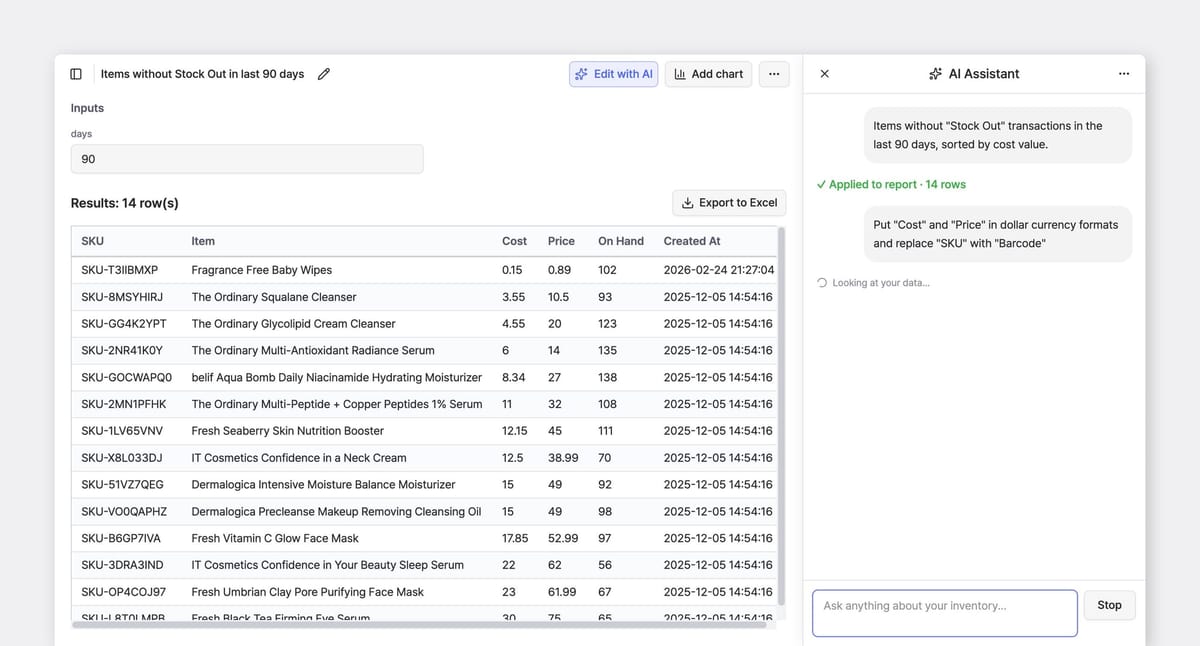
Puedes editar la consulta generada directamente usando DuckDB SQL.
3. Guarda, visualiza o exporta
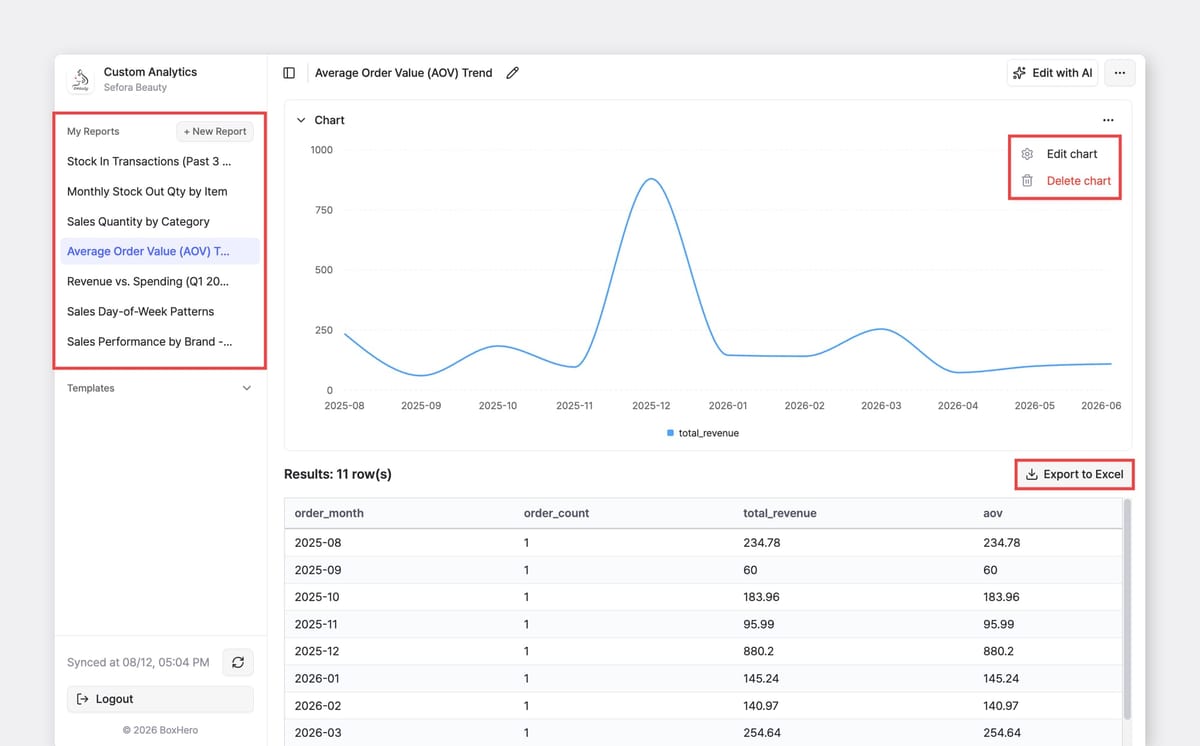
Una vez que tu informe está listo, puedes guardarlo en tu barra lateral para acceder a él rápidamente más adelante. También puedes cambiar a una vista de gráfico cuando visualizar tendencias sea más útil que ver una tabla, o exportar los resultados a Excel para compartirlos y analizarlos más a fondo.
Pide filtros ajustables, como "ventas por artículo para un rango de fechas que pueda cambiar". Custom Analytics convierte eso en campos reutilizables como
{{fecha}} y {{socio}} que cualquier persona de tu equipo puede completar al ejecutar el informe.4 formas de pedirle un informe a Custom Analytics
La mayoría de las preguntas sobre inventario entran en una de cuatro categorías: filtrar, clasificar, comparar y agrupar. Muchos informes reales combinan dos o más de estos enfoques.
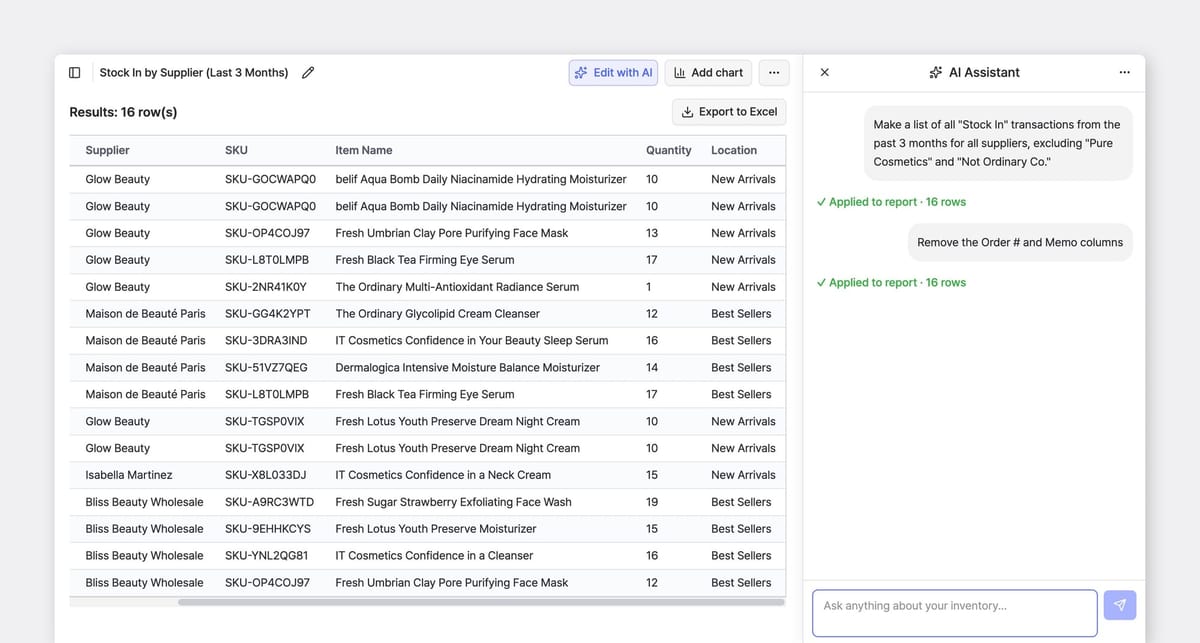
1. Filtrar y listar
Pide un conjunto específico de artículos o transacciones según las condiciones que definas. Ideal para revisar excepciones, verificar niveles de inventario o extraer registros específicos.
• Mostrar todas las entradas de stock (Stock In) de los últimos 3 meses, excluyendo a los proveedores A y B.
• Buscar artículos por debajo de su nivel de stock de seguridad en el almacén XYZ.
2. Clasificar
Encuentra los artículos principales o los últimos según una métrica que elijas. Cambiar el criterio de clasificación puede modificar por completo los resultados: clasificar por cantidad puede destacar artículos distintos que clasificar por valor de costo.
• Los 5 SKU principales por cantidad de salida (Stock Out) el mes pasado.
• Artículos sin salidas de stock en los últimos 90 días, ordenados por valor de costo.
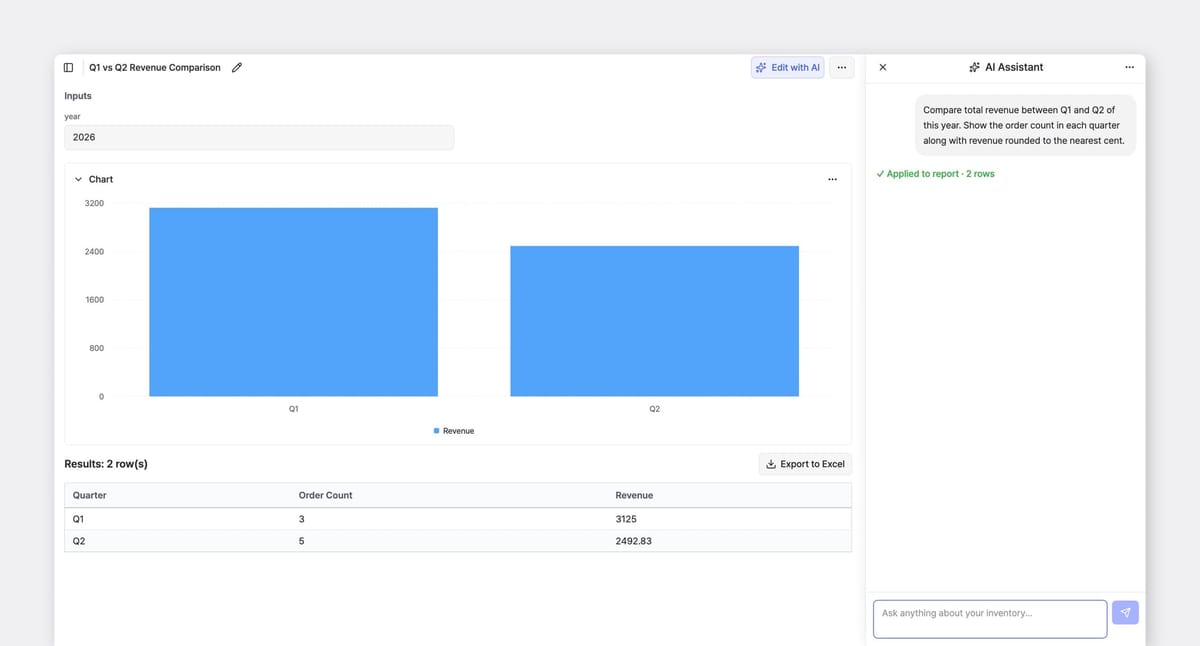
3. Comparar dos periodos
Compara la actividad de inventario entre dos periodos distintos para identificar cambios, tendencias o diferencias.
• Comparar unidades vendidas por artículo entre el T1 y el T2.
• Cantidad de entrada vs. salida de stock por artículo, últimos 90 días.
4. Agrupar y totalizar
Resume los datos por un campo específico, como ubicación, proveedor, categoría o cualquier atributo personalizado que tu equipo haya creado.
• Cantidad disponible por ubicación, valorada al costo.
• Ingresos totales por cliente, ordenados de mayor a menor valor en dólares.
Ideas de informes de inventario según la industria
Cada negocio hace seguimiento del inventario de forma distinta, pero las preguntas detrás de los informes suelen ser similares: ¿Qué tenemos? ¿Qué se está moviendo? ¿Qué necesita atención?
Aquí tienes algunos ejemplos de solicitudes por industria para ayudarte a empezar.
🛍️ Retail y comercio electrónico
Los equipos de retail suelen necesitar identificar el inventario de rotación lenta, seguir las tendencias de ventas y entender qué productos rinden mejor entre ubicaciones. Al revisar el stock muerto, ordenar por valor de costo en lugar de por cantidad de unidades ayuda a destacar el inventario con mayor impacto financiero.
• Comparar unidades vendidas por artículo, este mes vs. el mismo mes del año pasado
• Los 20 SKU principales por unidades de salida, agrupados por ubicación
👷♂️ Construcción y servicios de campo
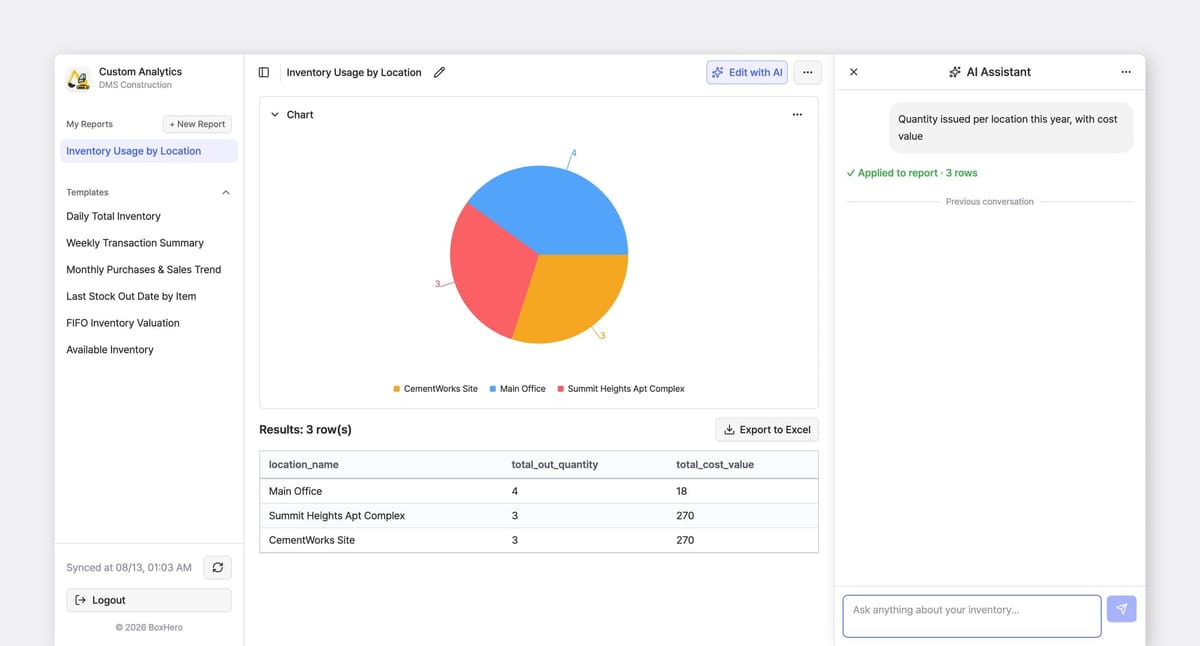
Los equipos de construcción y servicios de campo suelen mover materiales entre almacenes, patios, vehículos y obras. Los informes que hacen seguimiento del uso de materiales por ubicación pueden ayudar con el control de proyectos, la facturación y la identificación de ajustes de inventario.
• Artículos ajustados a la baja en los últimos 60 días, con el memo de cada uno
• Todas las transacciones de salida de stock por ubicación en los últimos 30 días, agrupadas por artículo
🏥 Clínicas médicas y dentales
Para las clínicas, las fechas de caducidad son uno de los factores de inventario más importantes. Al guardar las fechas de caducidad como atributos personalizados, los equipos pueden filtrar y ordenar el inventario para identificar los artículos que necesitan atención antes de quedar inutilizables.
• Artículos ya caducados, con la cantidad disponible actual
• Cantidad de salida de stock por artículo en los últimos 6 meses, agrupada por mes
🍔 Alimentos y bebidas (F&B)
Los negocios de alimentos y bebidas gestionan inventario de rotación rápida, donde importan las fechas de caducidad, los patrones de recepción y la actividad de los proveedores. Los informes de recepción guardados pueden facilitar la revisión de las tendencias de compra y los próximos riesgos de caducidad.
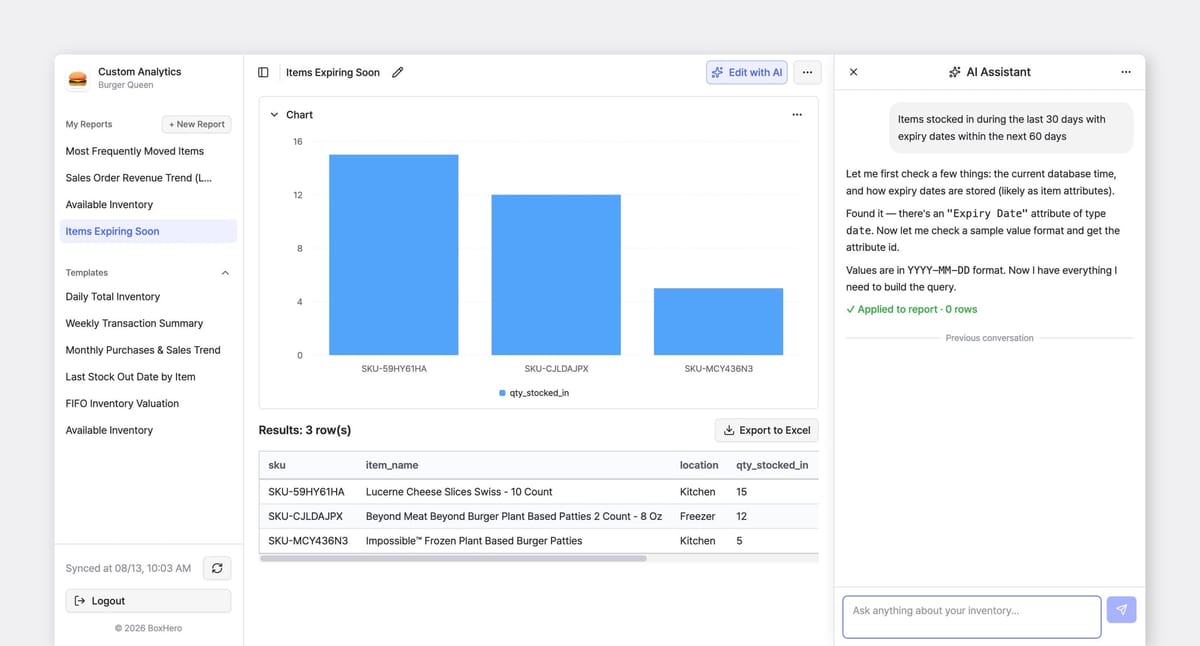
• Buscar artículos ingresados en los últimos 30 días con fechas de caducidad dentro de los próximos 60 días
🏭 Almacén y manufactura
Los equipos de almacén y manufactura necesitan visibilidad sobre el movimiento de inventario, las necesidades de reposición y los niveles de stock entre ubicaciones. Comparar la actividad de entrada y salida de stock puede ayudar a identificar artículos que quizá necesiten puntos de reorden actualizados.
• Stock disponible por ubicación, excluyendo artículos sin existencias
💻 Gestión de activos de TI
Los equipos de TI suelen necesitar saber dónde están ubicados los activos, quién los está usando y qué artículos han quedado inactivos. Los informes sobre el movimiento de activos pueden servir como punto de partida para auditorías y revisiones de equipos.
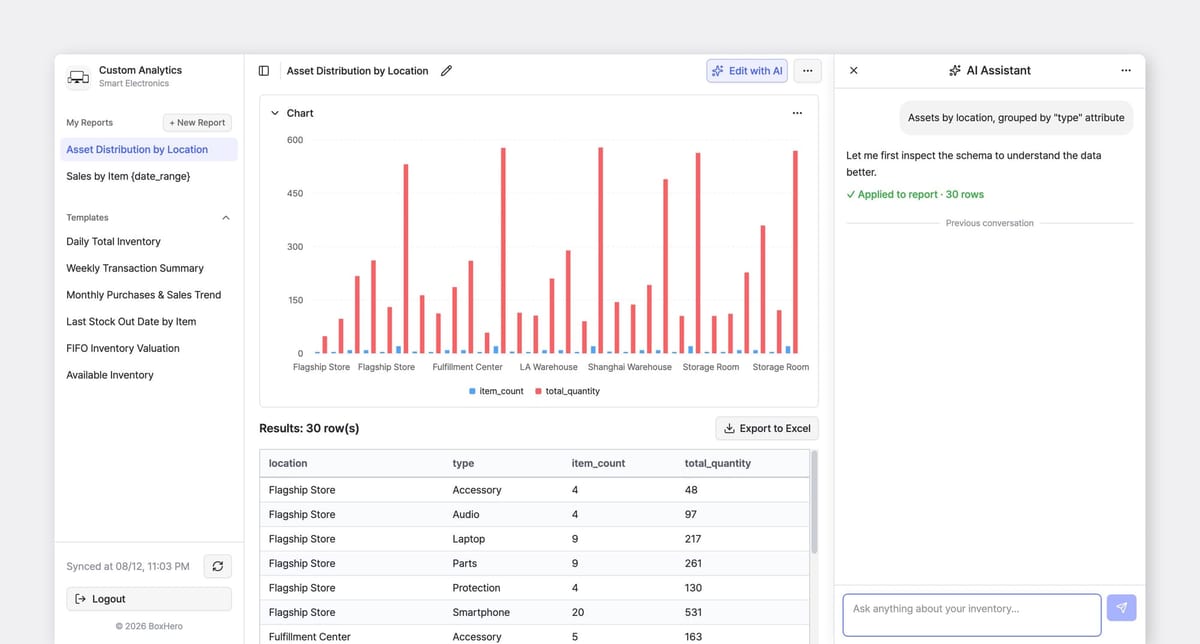
• Artículos sin transacciones en los últimos 180 días, agrupados por responsable asignado
Cómo elegir el gráfico correcto para tu informe
Una tabla te ayuda a encontrar cifras específicas, mientras que un gráfico te ayuda a ver patrones. El mejor gráfico depende de la pregunta que quieras responder.
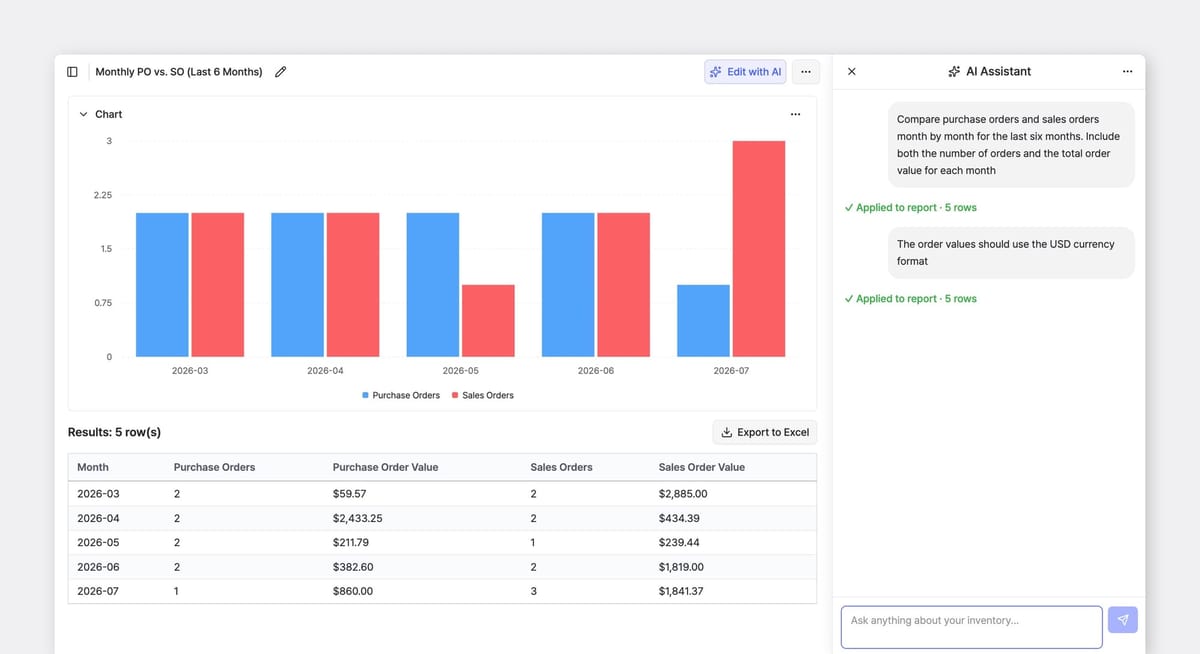
Algunas pautas simples pueden ayudarte a elegir la vista correcta:
- Usa un gráfico de líneas para mostrar tendencias en el tiempo. Muy pocos periodos pueden hacer que fluctuaciones normales parezcan una tendencia, así que 6–12 periodos ofrecen una imagen más clara.
- Usa un gráfico de barras ordenado para comparar artículos o categorías. Demasiadas barras pueden dificultar la lectura del gráfico, así que enfócate en los resultados más importantes.
- Si el gráfico no responde tu pregunta, el problema suele estar en la solicitud del informe en sí. Ajusta el mensaje para cambiar los datos que se muestran.
Empieza con plantillas de informes
Custom Analytics incluye plantillas listas para usar que puedes ejecutar, modificar y guardar como tus propios informes. Estas plantillas son útiles no solo como informes terminados, sino también como ejemplos de cómo estructurar tus solicitudes y condiciones.
Plantillas de BoxHero:
- Niveles de stock diarios
- Resumen semanal de transacciones
- Tendencia mensual de compras y ventas
- Últimas fechas de salida de stock
- Valoración de inventario FIFO
- Inventario disponible
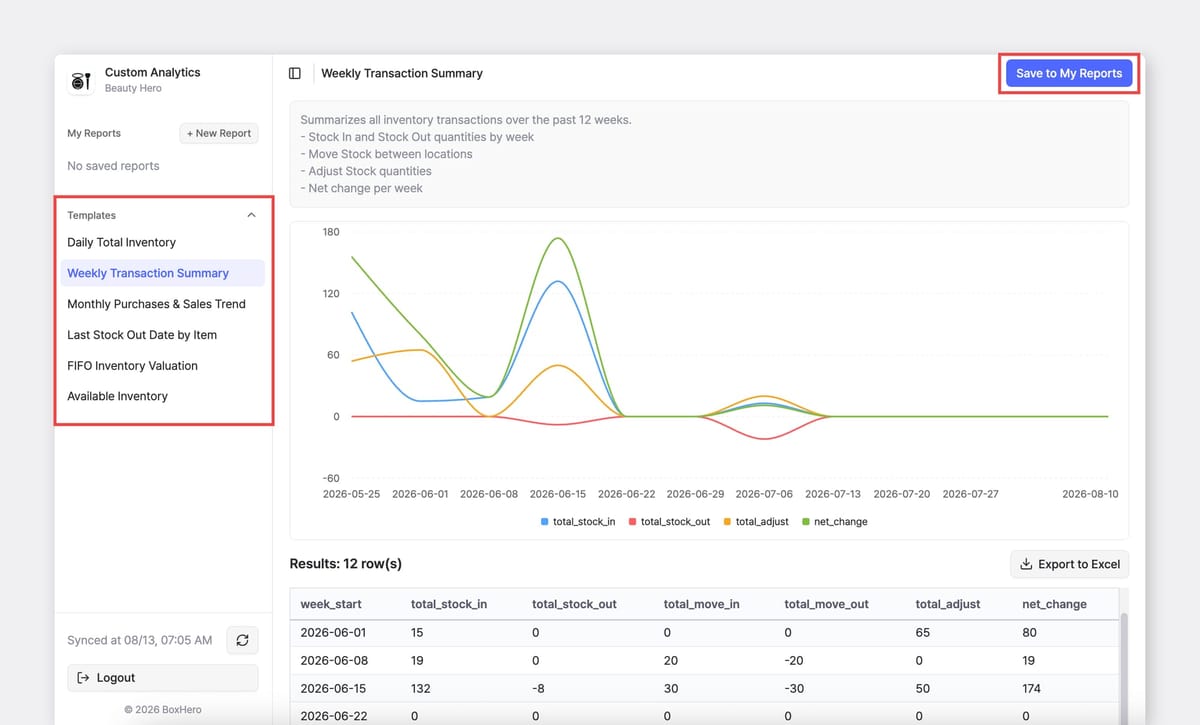
Abre la plantilla más cercana a lo que necesitas, ajusta los filtros o condiciones y guárdala con un nuevo nombre. Con el tiempo, tu equipo puede construir una biblioteca de informes adaptados a sus propios flujos de trabajo de inventario.
Revisa tus informes
Una última recomendación: Custom Analytics te ayuda a crear informes rápidamente, pero siempre es buena idea revisar los resultados antes de exportarlos o compartirlos con tu equipo.
Verifica estos puntos clave:
- Confirma que el rango de fechas sea correcto.
- Verifica que se hayan aplicado los filtros correctos.
- Revisa si deben incluirse los artículos eliminados.
- Asegúrate de que los totales agrupados coincidan con el nivel de detalle que necesitas.
Si algo no se ve bien, simplemente pídele al Asistente de IA que ajuste el informe. No hace falta empezar de nuevo ni reconstruirlo desde cero.