Cómo encontrar y corregir errores de inventario en BoxHero

Cualquier registro de inventario que edite más de una persona tendrá errores. No puedes evitarlos todos, pero en BoxHero puedes encontrar cada uno, ver quién lo cometió y deshacerlo sin volver a contar.
BoxHero guarda una versión de cada transacción editada, conserva los registros eliminados recientemente y registra cada cambio en los datos de un artículo junto con quién lo hizo. Esta guía muestra cómo encontrar un cambio, restaurarlo o corregirlo, y configurar roles para que ocurran menos errores.
Referencia rápida
| Error | Dónde corregirlo | Qué más cambia |
|---|---|---|
| No sabes quién cambió un artículo | Lista de artículos > selecciona el artículo > ··· > Historial de ediciones | Nada (solo lectura) |
| Eliminaste un artículo, atributo o socio | Centro de datos > Artículos (o Atributos, Socios) > ··· > Eliminados recientemente > Restaurar | Las transacciones anteriores se vuelven a vincular al registro restaurado |
| Editaste una transacción por error | Transacciones > selecciona la transacción > Ver. > Más > Restaurar esta versión | Se recalculan las transacciones posteriores y el stock actual |
| Registraste una fecha incorrecta | Transacciones > Más > Editar/eliminar > Fecha | Se recalculan las cantidades entre la fecha anterior y la nueva |
Empieza por encontrar el cambio
Antes de corregir nada, averigua qué cambió, cuándo y quién hizo el cambio. Quien lo hizo suele saber por qué, y su respuesta te dirá si debes deshacerlo o mantenerlo.
BoxHero registra los cambios en dos lugares:
A) Transacciones: cantidades y fechas
Cuando alguien edita una transacción, BoxHero la marca con una insignia naranja de Editado y un número de versión. Los registros eliminados también permanecen en el historial de transacciones del equipo.
- Ve a
Transaccionesy haz clic en+ Agregar filtro>Estado>EditadooEliminado. - Cambia el orden que aparece debajo del rango de fechas de "fecha de transacción" a "fecha de edición" para ver primero las ediciones más recientes.
- Selecciona una entrada y haz clic en la versión (
Ver.) de la parte superior para ver quién la editó, cuándo y qué decía antes.
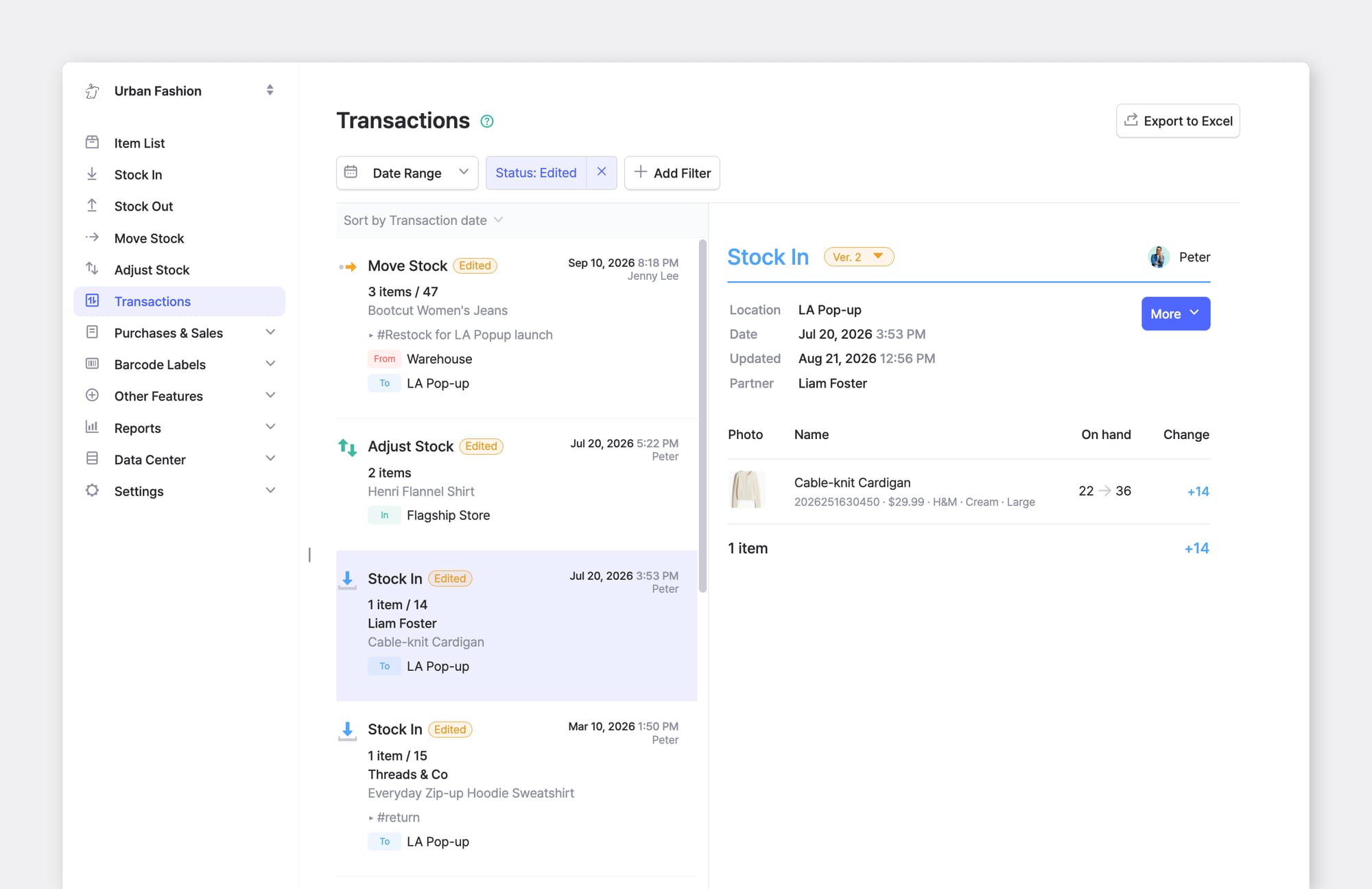
Por ejemplo, supongamos que BoxHero muestra cuatro cárdigans más de los que esperabas. Con el filtro Editado activado, encuentras la transacción de Entrada de stock que se modificó:
- Ver. 1: Se registró originalmente el 20 de julio.
- Ver 2: Peter la actualizó el 21 de agosto y cambió la cantidad.
B) Historial de ediciones: datos del artículo
Los cambios en el SKU, el nombre, el código de barras, el costo, el precio o los atributos personalizados de un artículo no aparecen en Transacciones. Se registran en el Historial de ediciones de ese artículo, que muestra el valor anterior, el valor nuevo, cuándo cambió y quién lo cambió.
- En
Lista de artículos, selecciona el artículo. - Haz clic en
···(más) >Historial de ediciones.
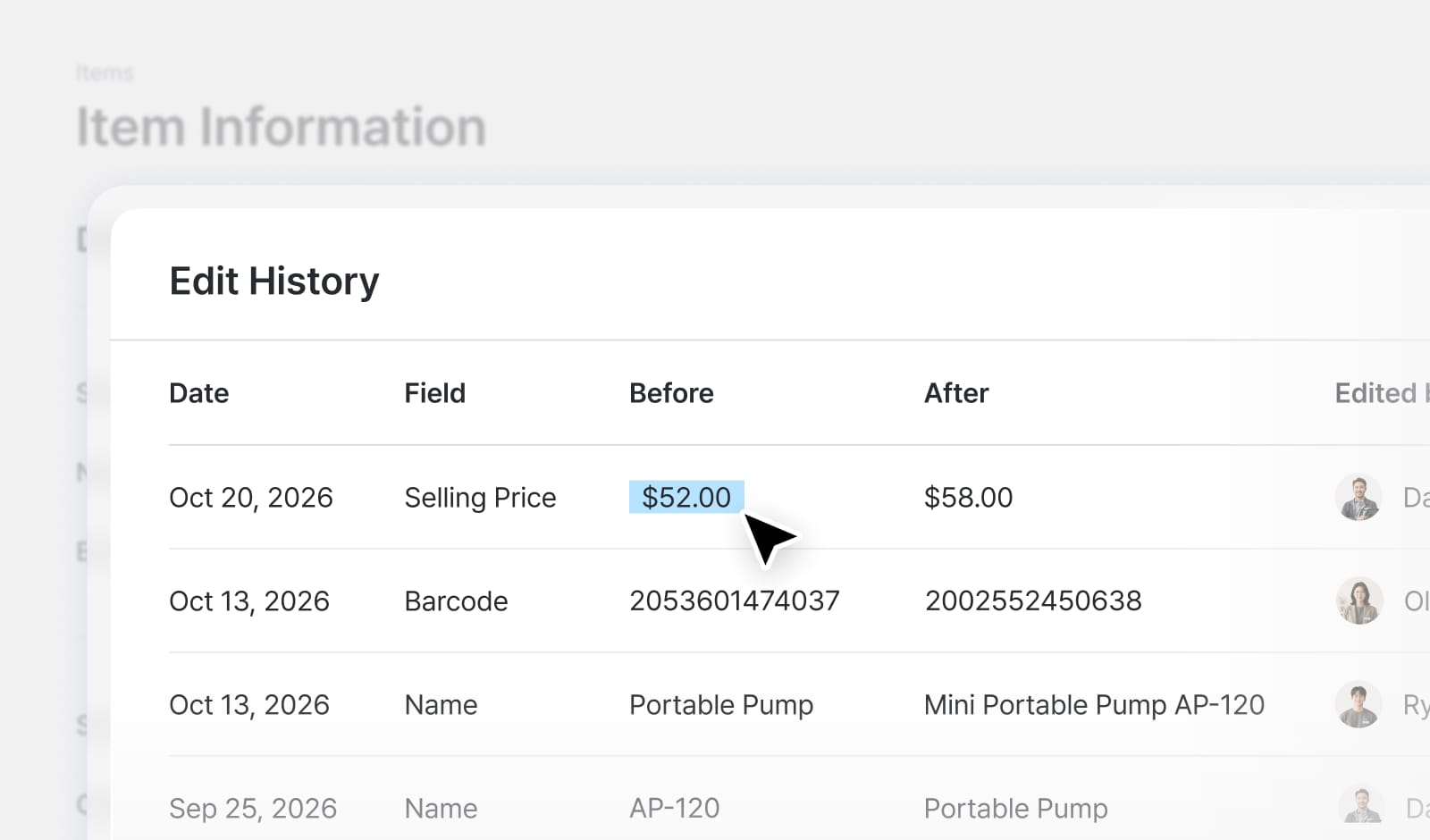
Por ejemplo, el precio de venta de la Mini Portable Pump pasó de $52.00 a $58.00. El Historial de ediciones muestra que Daniel lo cambió el 20 de octubre, después de que el proveedor subiera su costo. La misma tabla muestra que Ryan cambió el nombre del artículo y que Olivia cambió su código de barras el 13 de octubre.
Los cambios en los artículos también se aplican a las transacciones anteriores, por lo que las entradas antiguas de la bomba ahora también muestran $58.
Restaura los artículos eliminados (en lugar de volver a crearlos)
Si eliminas varios artículos a la vez, revisa primero cuántos están seleccionados. BoxHero mantiene los artículos seleccionados entre páginas y búsquedas, así que el recuento puede incluir artículos que ya no ves en pantalla.
Restaura un artículo eliminado por error en lugar de volver a crearlo. Un suéter creado de nuevo, por ejemplo, muestra cero ventas en el último trimestre. El original restaurado conserva todas sus ventas anteriores, así que tus decisiones de reabastecimiento siguen respaldadas por ese historial.
*Nota: Puedes restaurar atributos y socios eliminados de la misma manera.
Cómo restaurar un registro eliminado en BoxHero
- Ve a
Centro de datosy eligeArtículos,AtributosoSocios. - Haz clic en
···(más) en la esquina superior derecha y seleccionaEliminados recientemente. - Busca el registro y haz clic en
Restaurar.
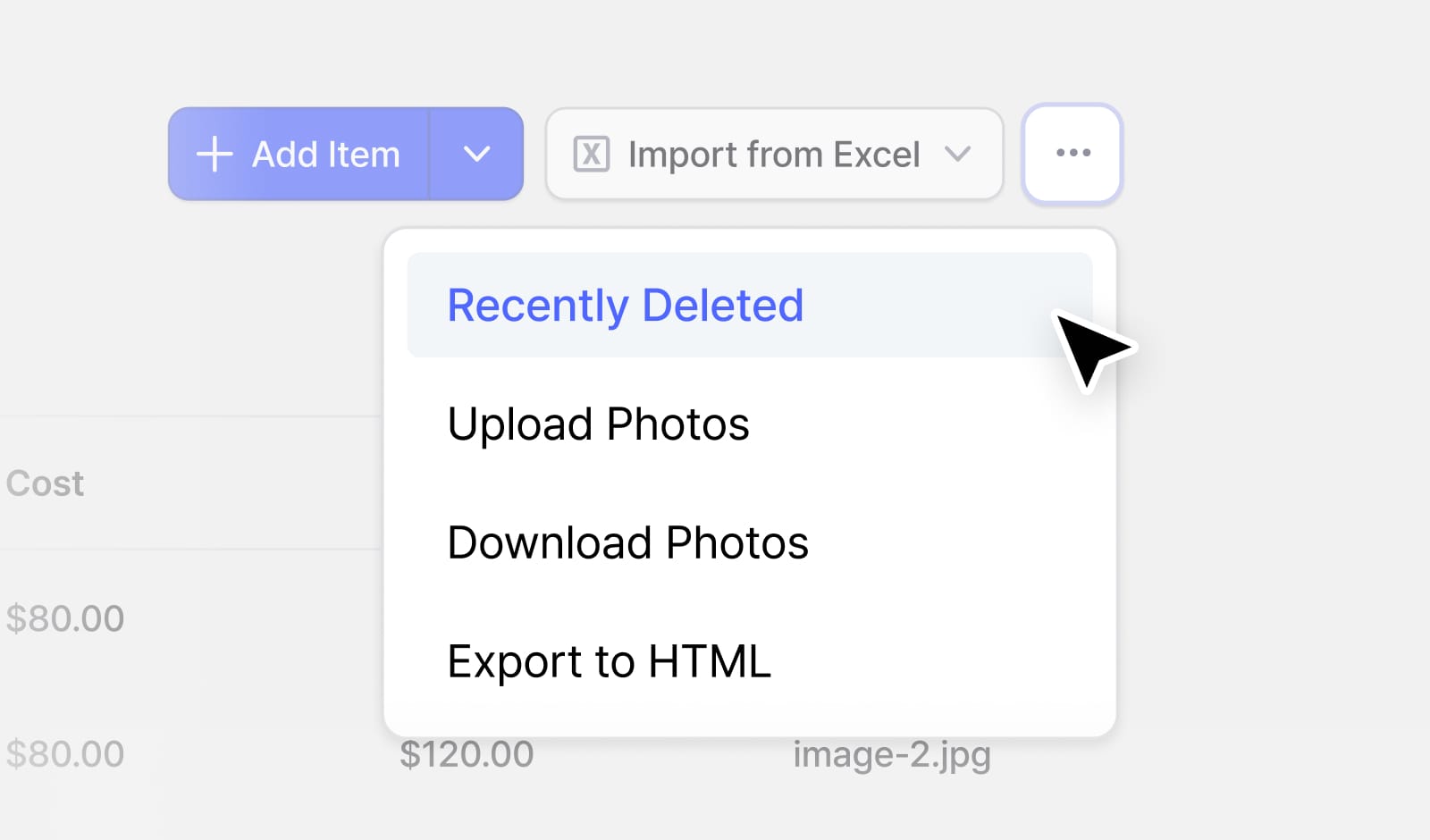
La lista de Eliminados recientemente también muestra quién eliminó cada registro y cuándo.
- Si el artículo se eliminó por error, restáuralo.
- Si vas a retirar un artículo a propósito y quieres empezar de cero con un nuevo SKU, crea el nuevo artículo y deja el historial anterior con el eliminado.
Revierte una transacción a una versión anterior
Si una edición de una transacción sale mal, no necesitas recordar el número original: BoxHero lo guardó como una versión anterior.
Por ejemplo, una Salida de stock de tu almacén muestra Ver. 2. La lista de versiones muestra que Emily la registró el 13 de octubre y que Sarah la editó el 16 de octubre. Si la edición de Sarah fue un error, restaura la versión de Emily, y tanto la entrada como tu stock actual volverán a lo que Emily registró.
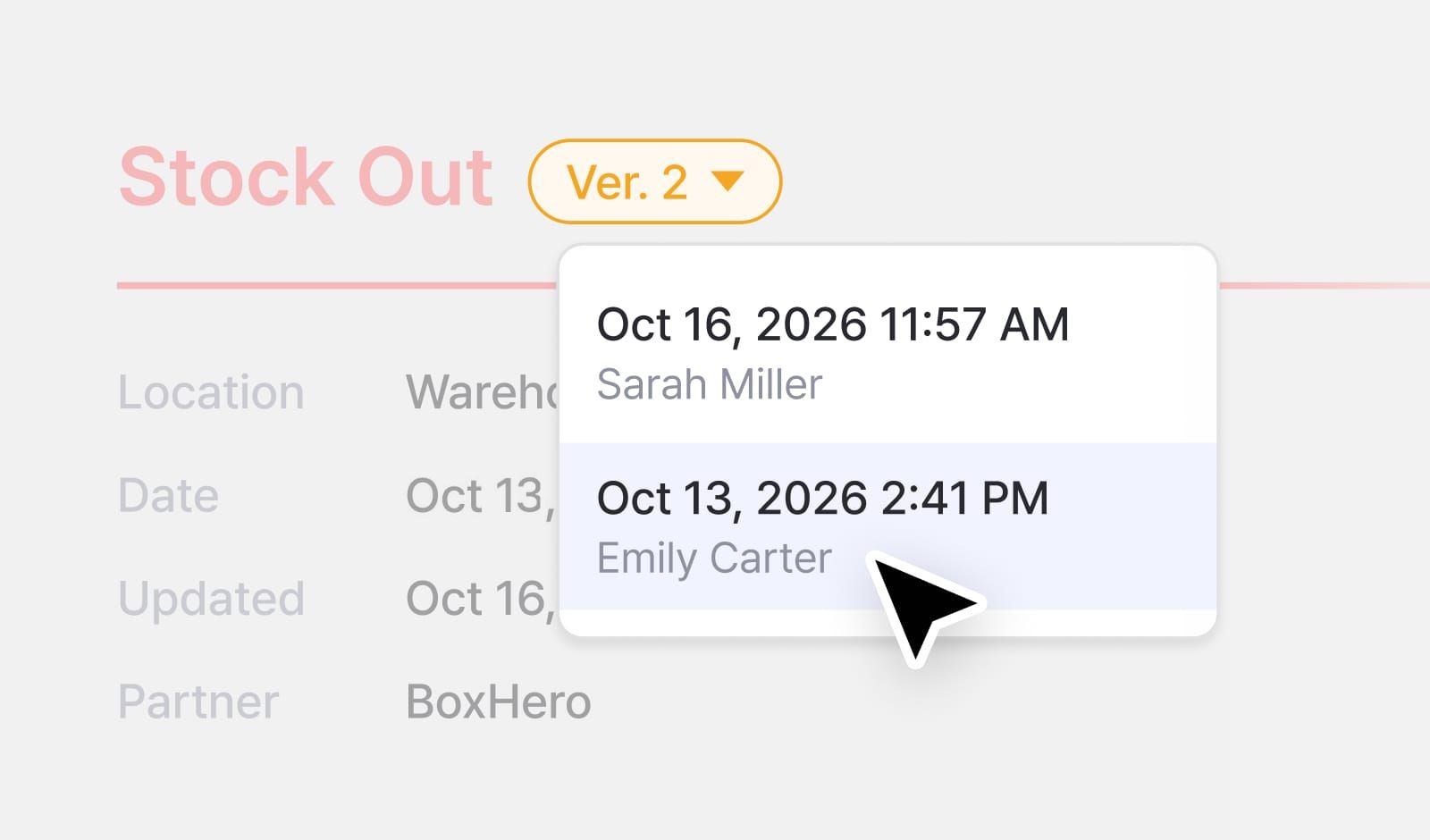
Cómo restaurar una versión anterior en BoxHero
- En
Transacciones, selecciona la entrada con la insignia Editado. - Haz clic en la versión (
Ver.) de la parte superior y selecciona la versión que quieras. - Haz clic en
Más>Restaurar esta versión.
Corrige la fecha de una entrada registrada tarde
Si no eliges una fecha al registrar una transacción, BoxHero usa la fecha y la hora actuales. Por ejemplo, unas plantillas de alineación que salieron del almacén el 4 de octubre pero se registraron el 6 de octubre aparecen con dos días de retraso en tu historial de stock.
No necesitas eliminar la transacción y volver a registrarla. Ábrela, cambia la fecha al 4 de octubre, y tu historial coincidirá con el día en que realmente se enviaron las plantillas.
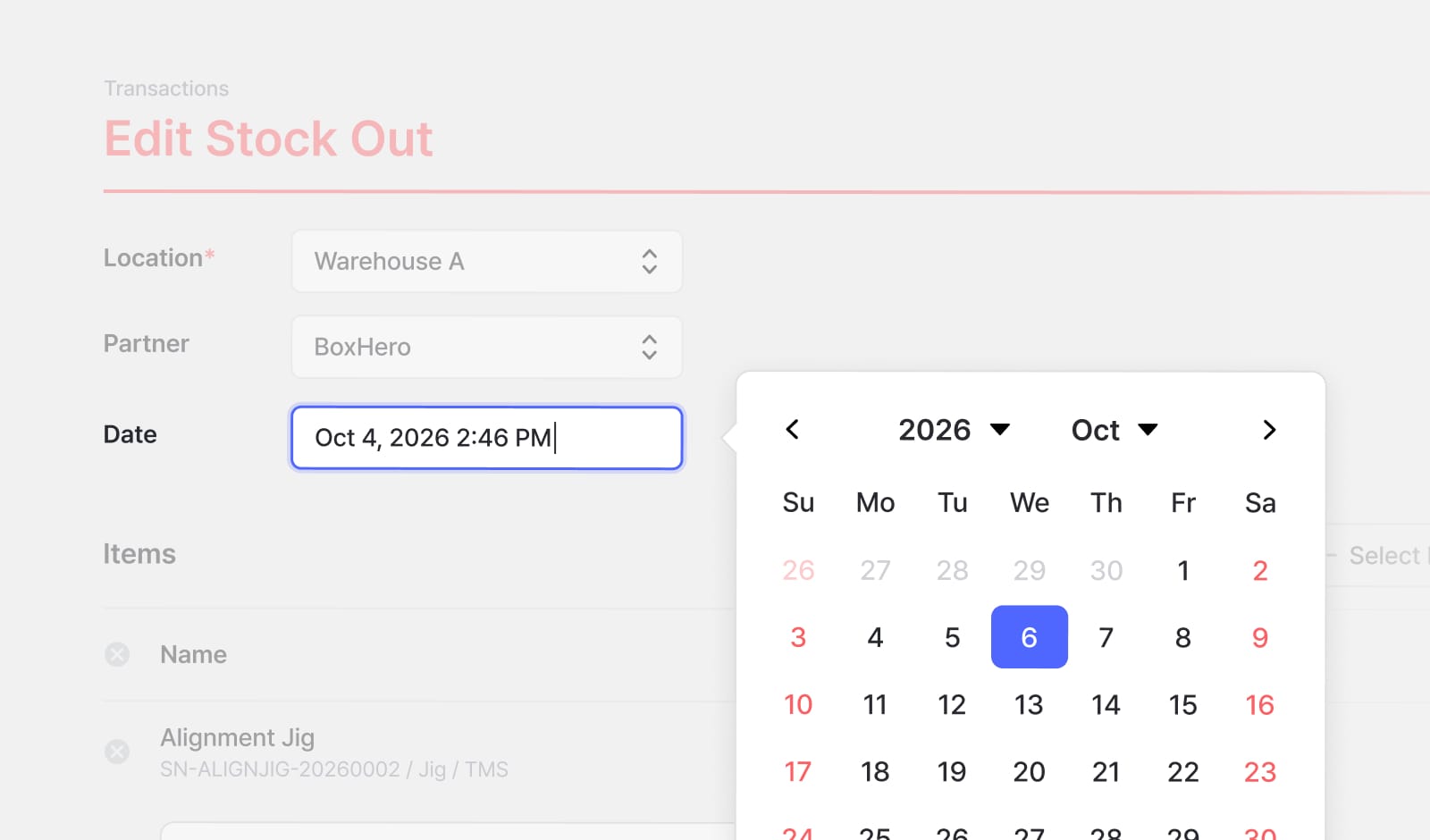
Cómo cambiar la fecha de una transacción en BoxHero
- Ve a
Transaccionesy selecciona la entrada. - Haz clic en
Más>Editar/eliminar. - Haz clic en el campo
Fechay elige el día correcto en el calendario, o escribe la fecha y la hora. - Guarda los cambios.
Para futuras entradas registradas tarde, elige la fecha de llegada antes de guardar.
Limita quién puede eliminar con roles personalizados
BoxHero tiene tres roles predeterminados: Administrador (acceso completo), Miembro (puede añadir, editar y eliminar datos de inventario) y Espectador (solo lectura). Cualquier persona con el rol de Miembro puede eliminar artículos, aunque su trabajo sea solo enviar pedidos.
Los roles personalizados te permiten elegir exactamente qué puede hacer cada persona. Por ejemplo, un auxiliar de almacén puede registrar salidas de stock sin poder editar ni eliminar artículos.
| Rol | Puede | No puede |
|---|---|---|
| Auxiliar de almacén | Registrar salidas de stock | Editar artículos, ver pedidos o informes |
| Representante de ventas | Crear órdenes de venta | Editar artículos, registrar o ajustar stock |
| Comprador | Crear órdenes de compra | Registrar entradas o salidas de stock |
Por ejemplo, si seis de los siete miembros de tu equipo tienen el rol de Miembro, seis personas pueden eliminar artículos. Pasa a tus auxiliares de almacén y a tu representante de ventas a roles personalizados, y solo tú y tus dos responsables podrán hacerlo.
Cómo crear un rol personalizado en BoxHero
- En la web, ve a
Configuración>Miembros>Roles personalizados. - Crea un rol y ponle el nombre del puesto (p. ej., "Personal de ventas").
- Selecciona los permisos que necesita ese puesto y guarda.
- Asigna el rol a cada miembro del equipo que desempeñe ese puesto.
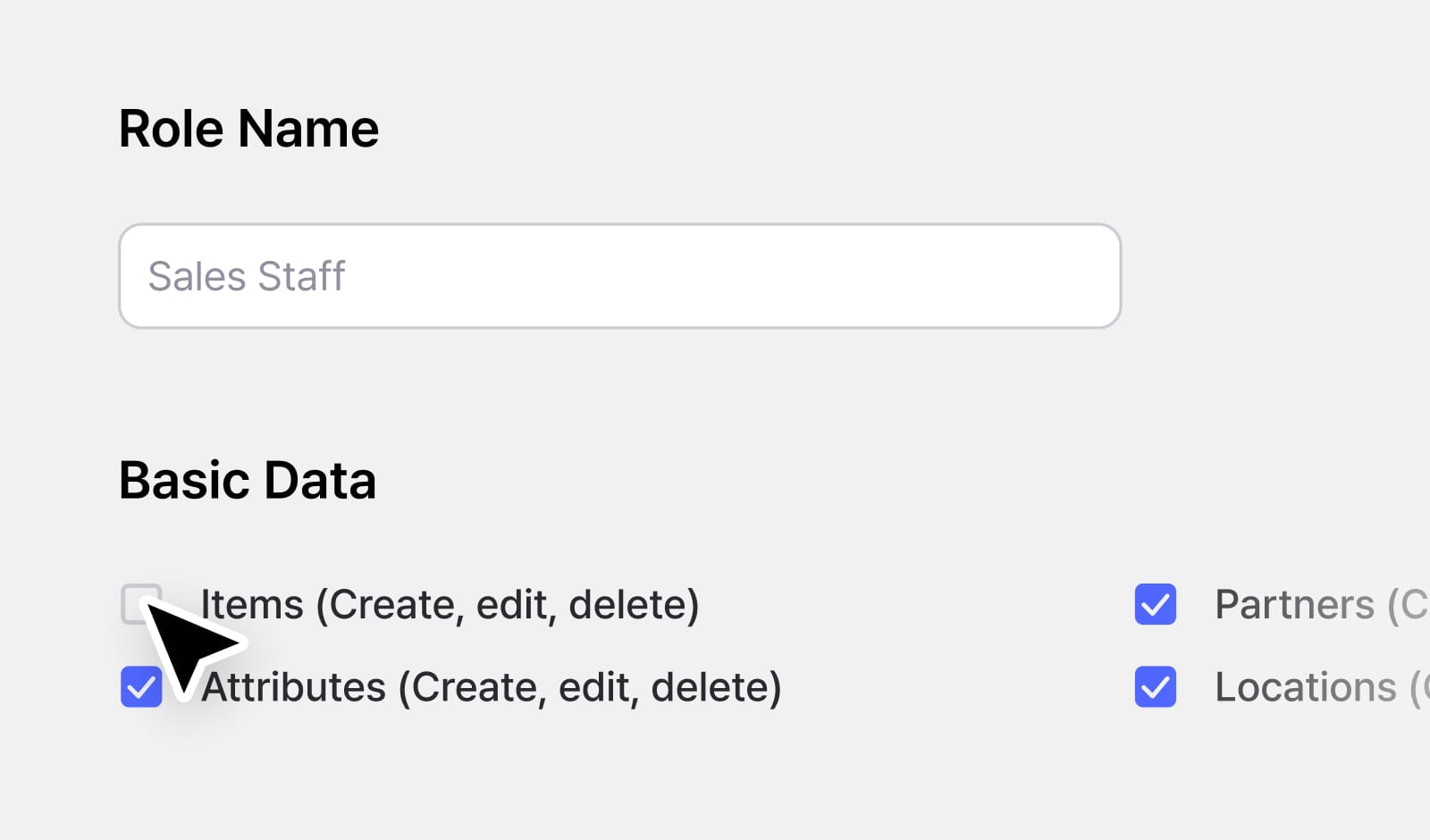
Añade una revisión semanal de cambios
Un error es más fácil de corregir antes de que alguien haga un conteo o un pedido basándose en él. Estos son cuatro hábitos para acortar ese margen:
- Esta semana: crea
Roles personalizadospara quienes solo registran un tipo de transacción, y reasígnalos. - Cada lunes: en
Transacciones, filtra porEstado>EditadoyEstado>Eliminado, ordena por fecha de edición y abre todo lo que no reconozcas. - Antes del cierre de mes: confirma que las entregas tardías tengan la fecha en que llegaron y luego exporta los
Informes de inventarioa Excel. - Antes de cualquier cambio de costo o precio: exporta primero y luego edita. Después, usa el
Historial de edicionespara confirmar quién cambió qué.
Encuentra y corrige errores de inventario en pocos clics con el Historial de versiones y Eliminados recientemente: BoxHero guarda un registro de cada edición y eliminación, para que tu historial de inventario resista auditorías y revisiones de cierre de mes.