Órdenes de Compra: Cómo Gestionar la Adquisición de Principio a Fin
Hoy, profundizaremos en el proceso de adquisiciones.
Desde comprar los artículos que necesitas hasta rastrear órdenes, recibir inventario y mantener a todos alineados, BoxHero te ayuda a gestionar cada paso del proceso de compra.
La función Compras y Ventas conecta tus órdenes de proveedores directamente con tu inventario, brindándote visibilidad clara sobre lo que se ha ordenado, lo que ha llegado y cuánto has gastado ($).
En esta guía, te mostraremos paso a paso cómo gestionar Órdenes de Compra (OC) en BoxHero tanto en web como en móvil. Verás cómo funcionan en la práctica, qué significa cada estado y cómo puedes mantener tus registros precisos y organizados
Cómo Gestionar Órdenes de Compra (How to Manage Purchase Orders)
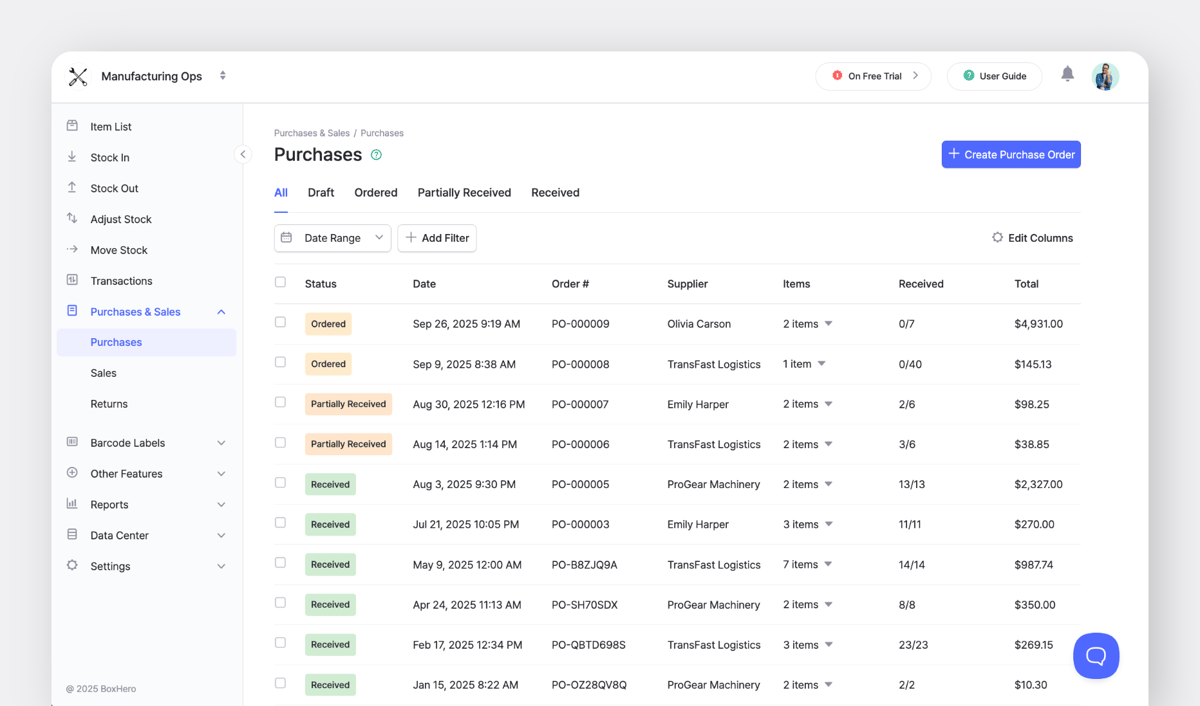
En la pestaña Compras y Ventas, puedes crear, editar y rastrear todas las órdenes. La sección Compras te permite gestionar las órdenes de compra realizadas a tus proveedores.
1. Crear una Nueva Orden de Compra (Create a New Purchase Order)
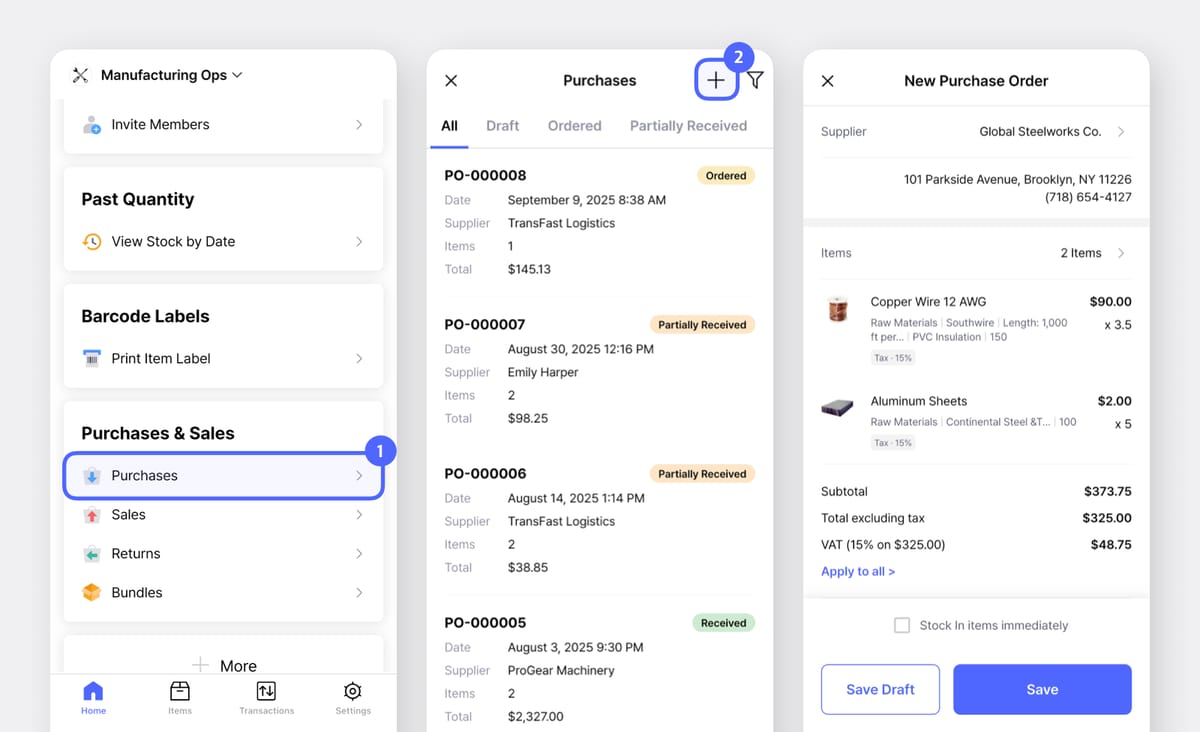
Para empezar, abre la pestaña Compras.
- En Desktop (Web): Accede desde la barra lateral izquierda y haz clic en el botón azul +
Crear Orden de Compra. - En Mobile (App): Desplázate hacia abajo desde la pantalla principal. En la lista de órdenes de compra, toca el ícono
+en la esquina superior derecha.
Luego completa los detalles de la orden:
- Proveedor: Selecciona o añade el proveedor al que realizas la compra.
- Nº de Orden: Puedes establecer tu propio formato de numeración (p. ej., PO-000123).
- Fecha de Orden: La fecha en que se realizó la orden.
- Fecha de Recepción: Opcional, para indicar cuándo esperas la entrega.
- Memo: Opcional, para notas internas, términos de pago o comentarios del proveedor.
Centro de Datos > Socios, donde podrás registrar nombre, teléfono y correo electrónico antes de enviar la orden.2. Agregar Artículos y Cantidades (Add Items and Quantities)
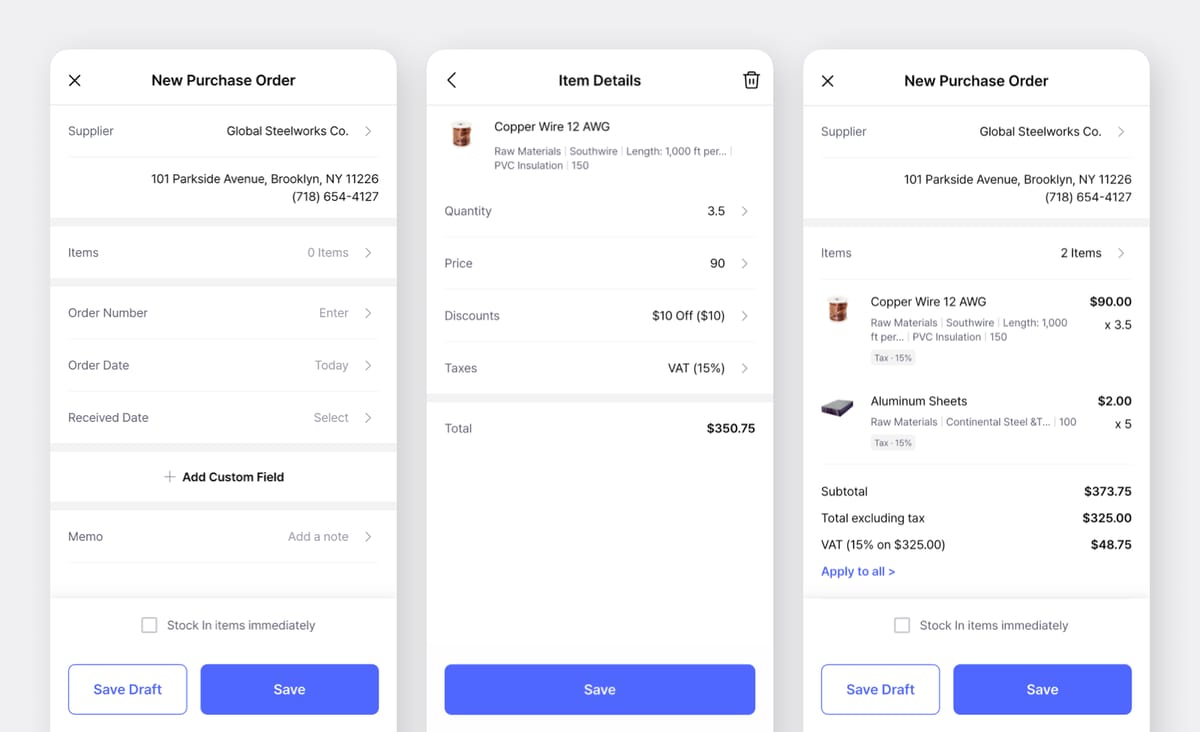
A continuación, elige qué artículos deseas ordenar.
- En Desktop (Web): Usa el campo de búsqueda para seleccionar artículos de tu inventario. Ingresa la cantidad y el precio unitario.
- En Mobile (App): Busca o desplázate para encontrar el artículo, ingresa la cantidad y toca Aplicar. También puedes añadir impuestos o descuentos antes de guardar.
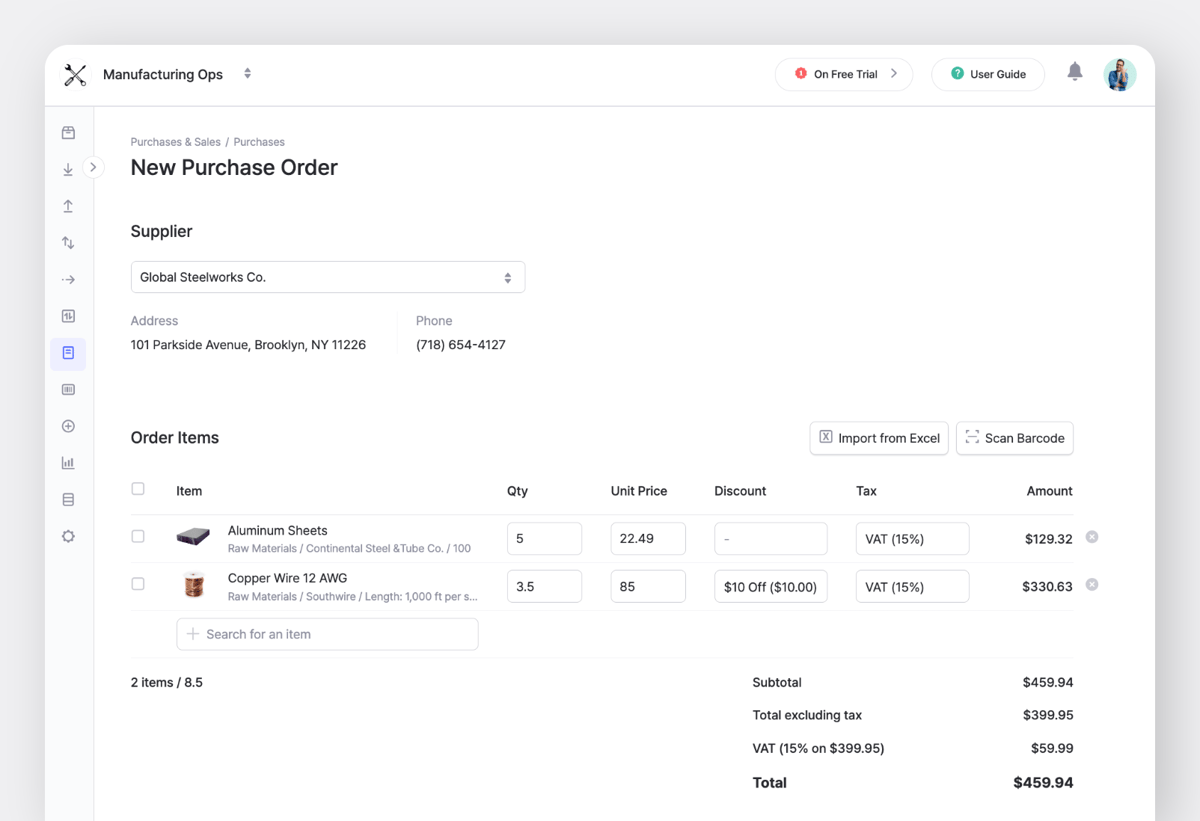
BoxHero calcula automáticamente el costo total y muestra un resumen claro antes de finalizar la orden. Verás el subtotal, el total sin impuestos, y cualquier descuento o impuesto aplicado.
3. Guardar y Rastrear la Orden de Compra (Save and Track the Purchase Order)
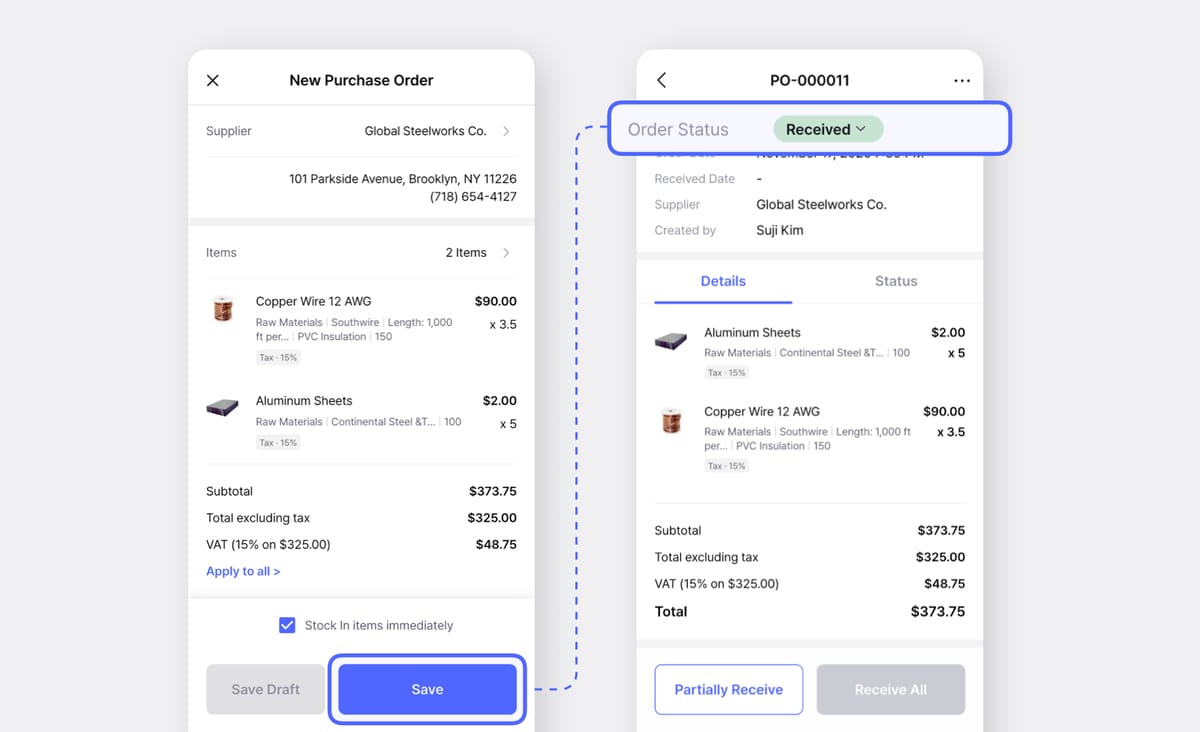
Cuando tu orden esté lista, BoxHero permite guardarla según su etapa:
- Guardar Borrador: La orden se guarda como Borrador.
- Guardar: Marca la orden como Ordenada.
- Ingresar al Inventario + Guardar: Si ya recibiste los artículos, selecciona esta opción. El estado cambia a Recibida y el inventario se actualiza inmediatamente.
Estados de la Orden de Compra
| Status | Description |
|---|---|
| Draft | The order has been created but not yet sent from the supplier. |
| Ordered | The order has been placed and is awaiting delivery. |
| Partially Received | Some items have arrived, but others are still pending. |
| Received | All items in the order have been received. |
Estas actualizaciones de estado reflejan automáticamente los cambios que realizas al recibir artículos.
En el ejemplo siguiente, seleccionamos Guardar, lo que establece el estado como Ordenada. Aún no se han recibido artículos, pero la orden de compra ya está creada y en espera de la entrega del proveedor.
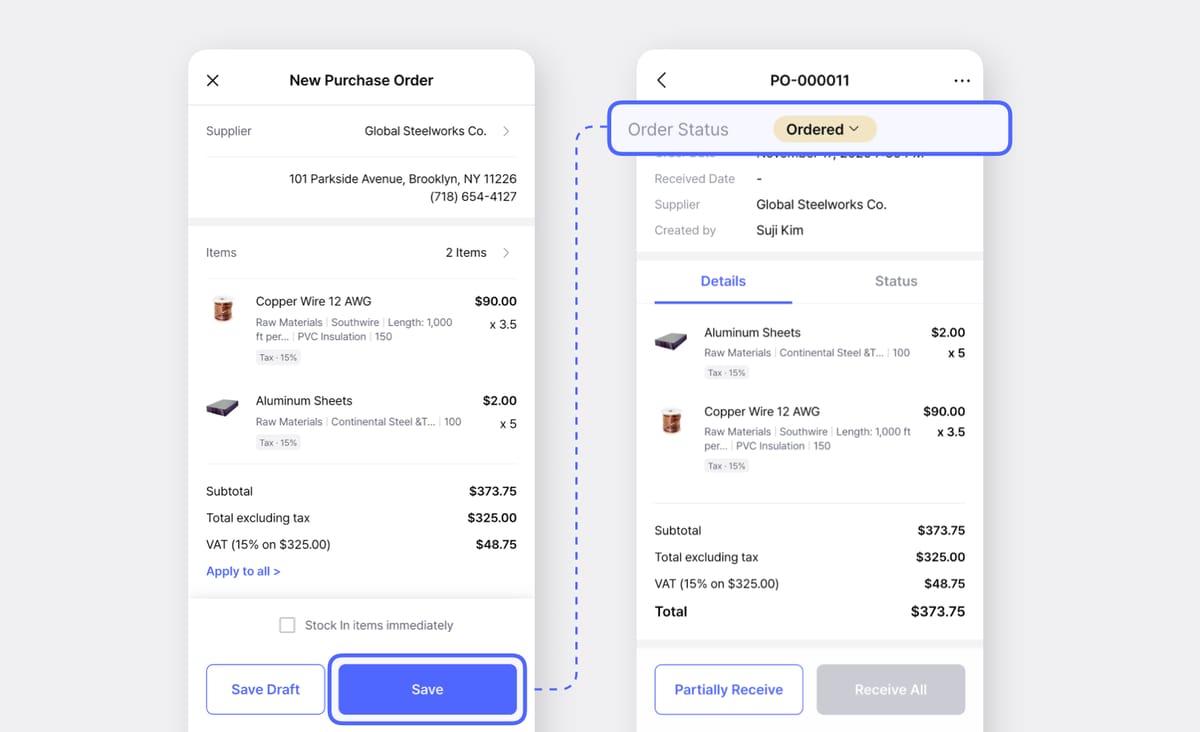
Ingreso de Inventario• Borrador / Ordenada → Sin cambio en inventario
• Parcialmente Recibida / Recibida → Inventario actualizado
4. Recibir Artículos y Actualizar el Estado (Receive Items and Update Order Status)
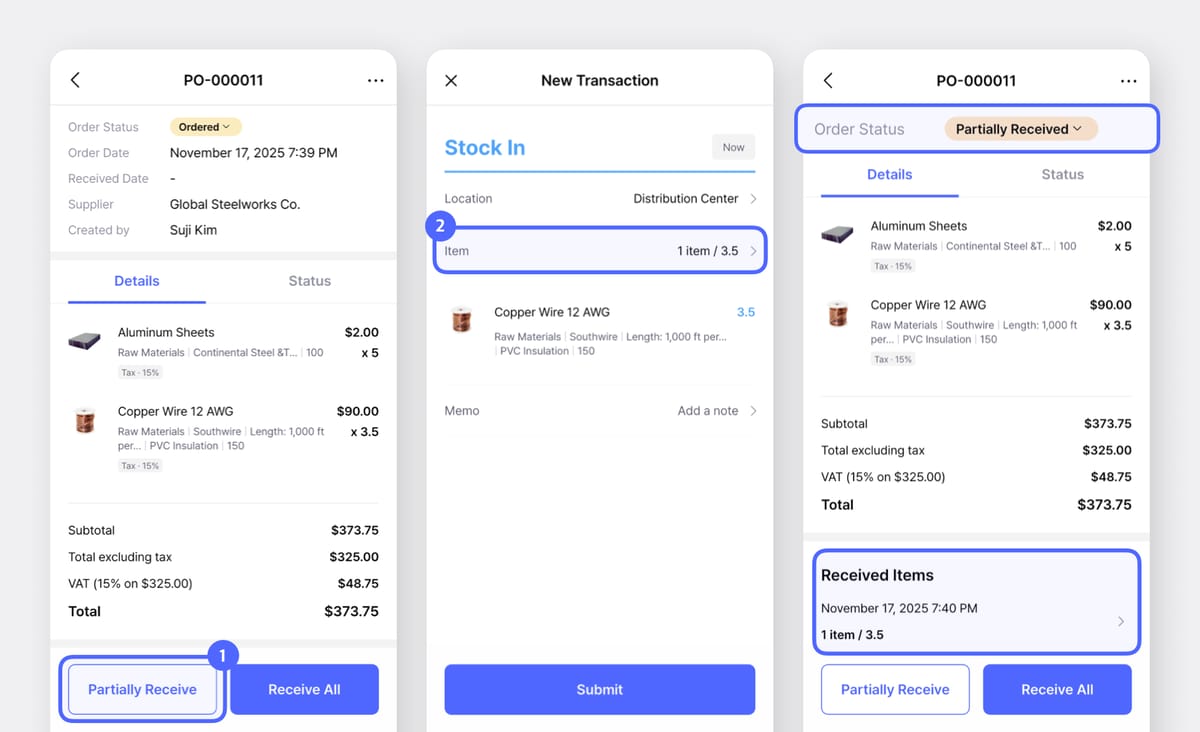
Cuando el proveedor entrega los artículos, abre la orden para registrar la recepción.
Selecciona la ubicación donde serán almacenados, ingresa la cantidad recibida, y BoxHero actualizará inventario y estado de la orden.
- Parte recibida → Parcialmente Recibida
- Todo recibido → Recibida
5. Editar, Eliminar o Exportar Órdenes de Compra (Edit, Delete, or Export Purchase Orders)
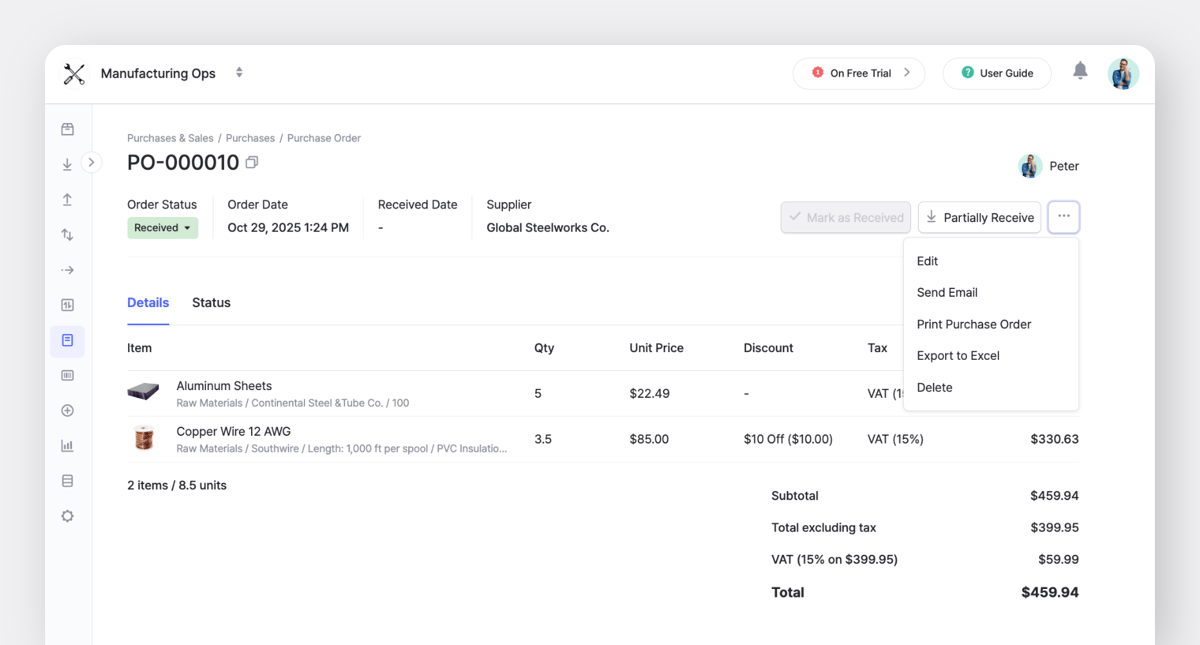
Después de crear una OC, aún tienes control completo sobre ella. En la esquina superior derecha, toca … para:
- Editar: Cambia la orden mientras no esté en Recibida.
- Eliminar: Borra borradores o pruebas.
- Enviar por correo la OC: Mantén toda la comunicación documentada.
- Exportar a Excel: Descarga los datos para reportes.
- Imprimir PDF: Genera una versión en PDF clara y profesional.
Añade términos de pago, información del proveedor o instrucciones de entrega usando Campos Personalizados, para que también aparezcan en el PDF.
 BoxHero
Resumen del Flujo de la Orden de Compra
| Paso | Cómo funciona en BoxHero |
|---|---|
| Crear orden de compra |
Ve a la pestaña Compras y Ventas y toca [+ Nueva Orden de Compra] para iniciar una nueva orden. |
| Agregar artículos y cantidades |
Selecciona artículos de tu lista de inventario, ingresa cantidades y precios unitarios, y aplica impuestos o descuentos si es necesario. |
| Guardar y realizar la orden |
Elige una opción de guardado: [Guardar] para marcar como Ordenada o [Ingresar al Inventario inmediatamente] para marcar como Recibida. |
| Recibir artículos del proveedor |
Actualiza las cantidades recibidas y la ubicación. El estado cambia automáticamente a Parcialmente Recibida o Recibida. |
| Exportar o enviar la OC por correo |
Exporta la orden de compra a PDF o Excel, o envíala directamente a tu proveedor. |
Próximos Pasos (Next Steps)
Con Compras y Ventas de BoxHero, puedes crear, enviar y recibir órdenes en un flujo completamente conectado.
Cada paso (de Borrador a Recibida) actualiza tu inventario automáticamente y mantiene registros limpios.
Si aún manejas órdenes mediante hojas de cálculo o correos dispersos, prueba crear tu primera Orden de Compra en BoxHero.
Cuando veas cómo los estados y el rastreo en tiempo real se conectan con tu inventario, notarás lo mucho que simplifica el proceso de adquisición. 😁
RELATED POSTS
 BoxHero
 BoxHero
 BoxHero