7 Fitur BoxHero yang Wajib Anda Coba

BoxHero menyimpan banyak fitur yang sering luput dari perhatian. Sebagian baru-baru ini ditambahkan, sebagian lagi sudah lama ada, tapi mudah terlewat jika Anda hanya membuka halaman yang sama setiap hari.
Di balik fitur-fitur utama, ada banyak alat yang dirancang untuk menghemat waktu dan menjaga tim selalu tetap selaras.
Baik Anda baru bergabung atau sudah lama menggunakan BoxHero, berikut tujuh fitur yang layak Anda ketahui. 😊
1. Kustomisasi Logo Tim
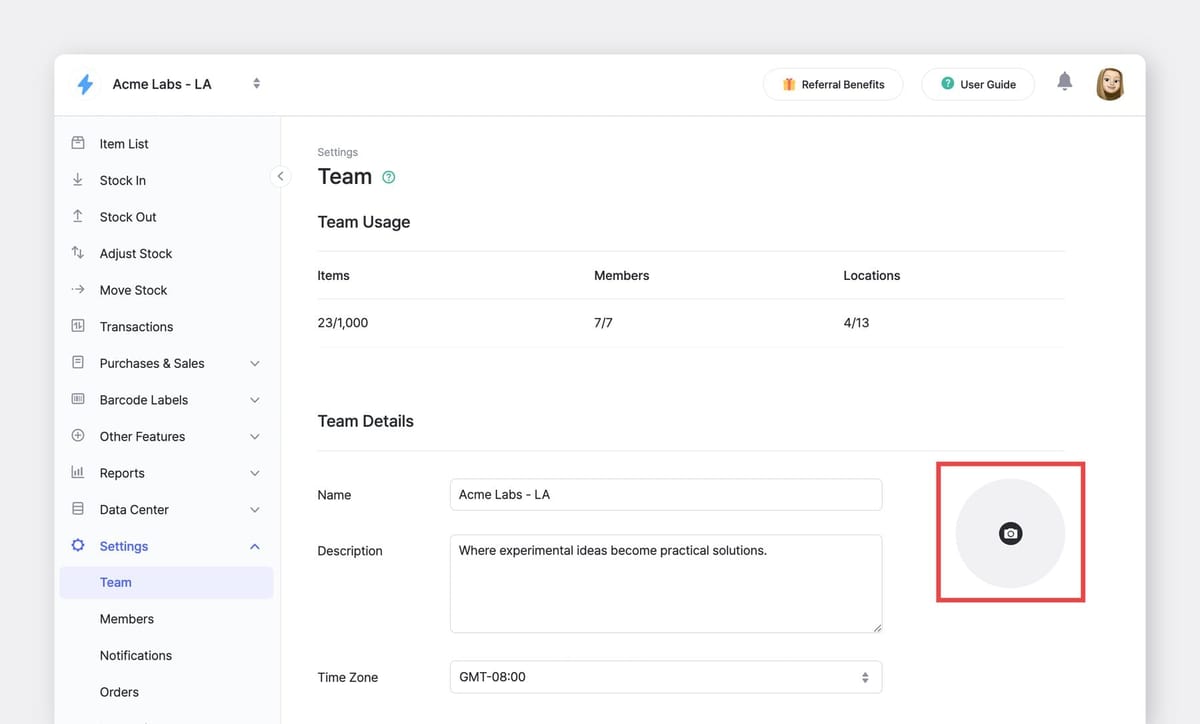
Jika Anda mengelola beberapa tim BoxHero (misalnya, satu per lokasi toko), Anda mungkin sudah menyadari bahwa semuanya menggunakan ikon petir yang sama sebagai default. Hal ini cukup membingungkan, terutama bagi karyawan baru atau anggota tim yang tidak membuka BoxHero setiap hari.
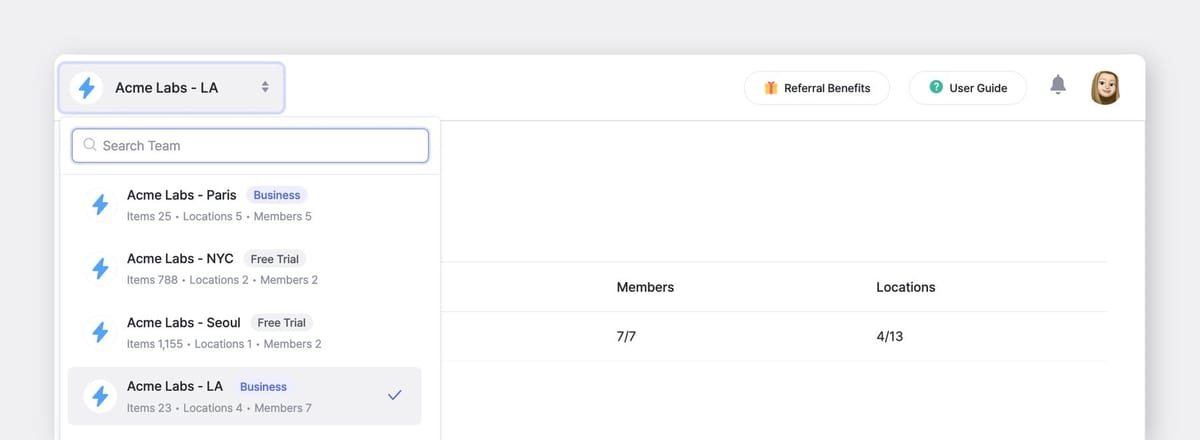
Untungnya, ini bisa diperbaiki dalam hitungan detik.
Buka Pengaturan > Tim > Info Tim dan unggah logo unik untuk setiap tim. Perubahan kecil ini membuat pergantian antar tim jauh lebih intuitif dan mengurangi risiko salah masuk tim.
2. Atur Preferensi Tampilan
BoxHero juga memungkinkan Anda mengkustomisasi cara informasi item utama ditampilkan di seluruh tim. Caranya, buka Pengaturan > Tim > Pengaturan Tanda.
Atur Informasi Barang ke Custom, dan Anda akan melihat kolom teks tempat Anda bisa membuat format tampilan sendiri menggunakan atribut item yang dibungkus dalam {{kurung kurawal}}.
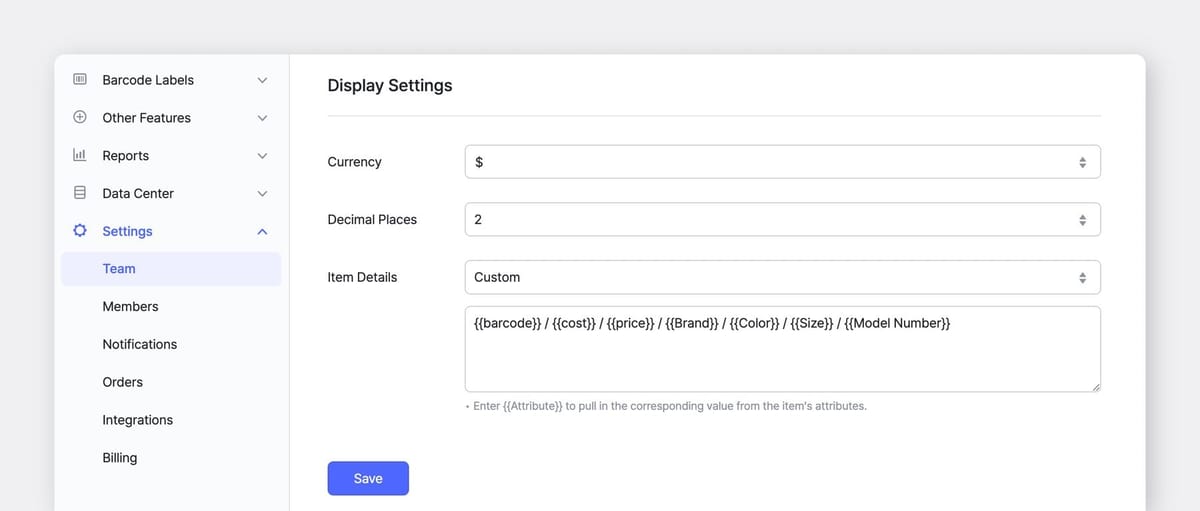
Misalnya, memasukkan {{Harga}} / {{Merek}} / {{Warna}} / {{Ukuran}} akan mengubah tampilan detail spesifik di Daftar Barang Anda.
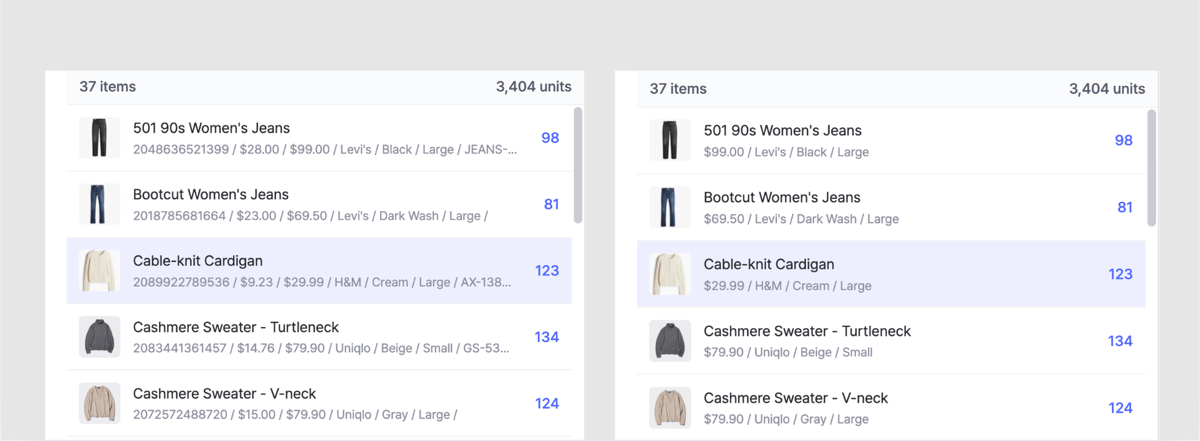
Anda juga bisa mengatur urutan atribut yang muncul pertama — misalnya menampilkan nomor barcode di depan, atau menyembunyikan detail harga pokok.
Terdengar sepele, tapi ketika Anda memindai daftar item yang paaaaaanjang berkali-kali sehari, memiliki informasi yang tepat di depan mata bisa menghemat waktu lebih dari yang Anda bayangkan.
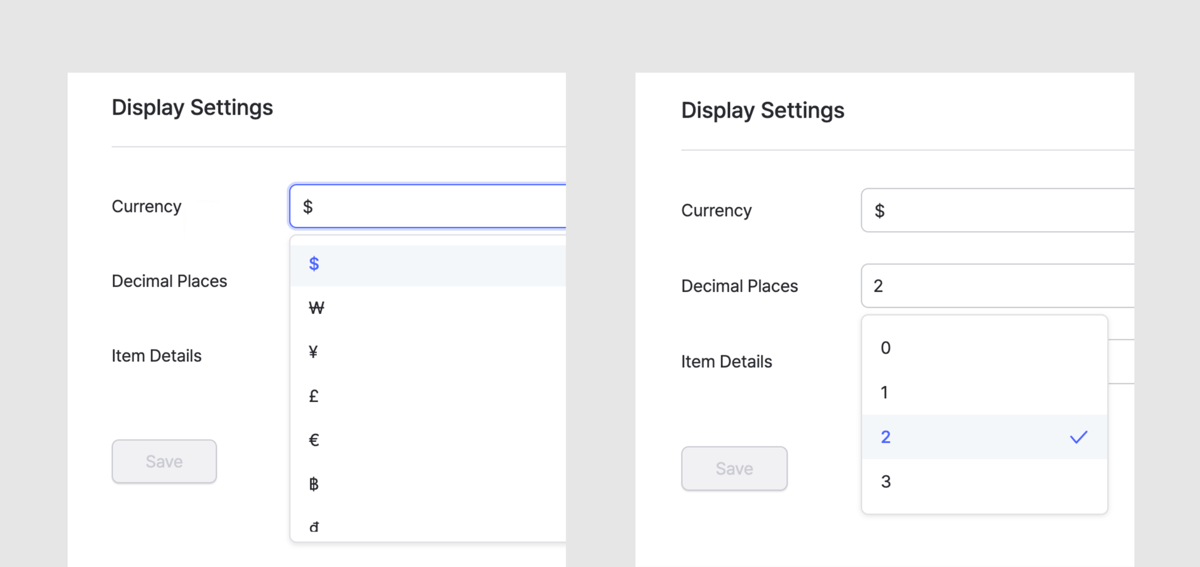
mata uang default dan jumlah angka desimal untuk harga satuan. Fitur ini sangat berguna jika Anda bekerja dengan supplier internasional atau menangani bahan baku dan kain, di mana penetapan harga bisa sangat detail.3. Kelompokkan Item Berdasarkan Atribut
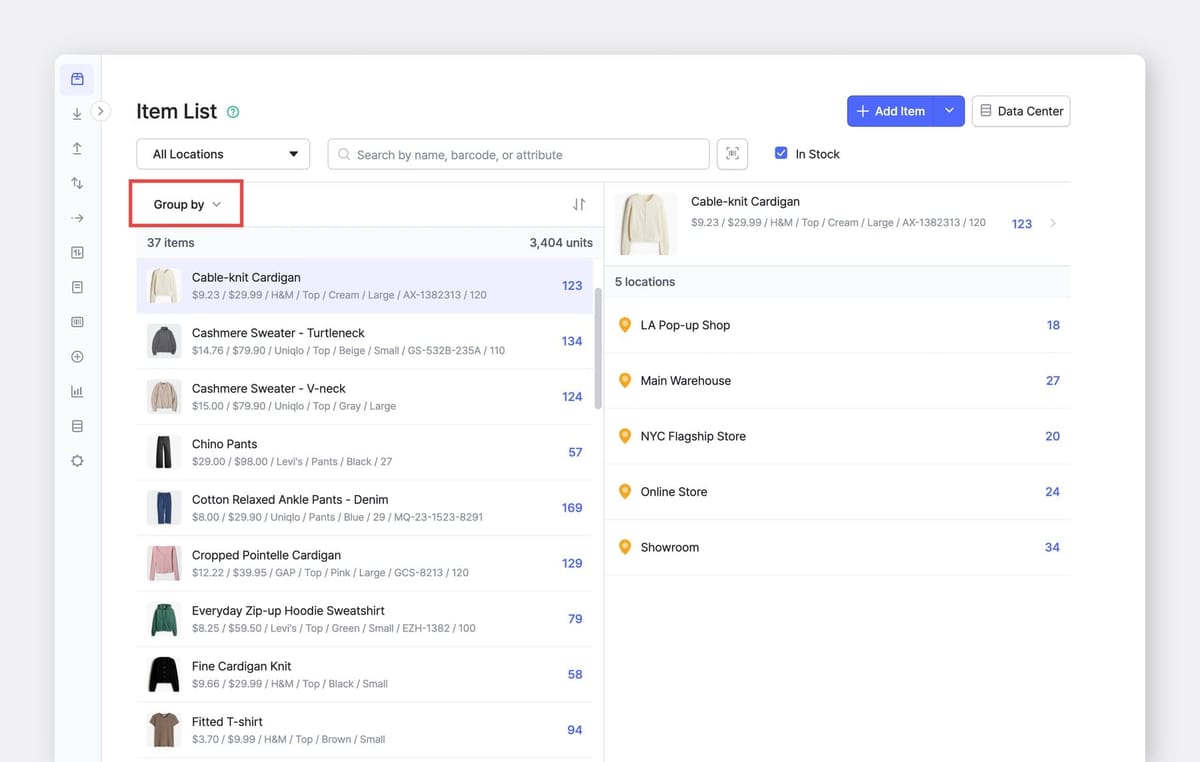
Seiring bertambahnya jumlah SKU, daftar item Anda bisa terasa sangat panjang. Kalau Anda sudah bosan menggulir ratusan item untuk menemukan yang dibutuhkan, ini solusinya:
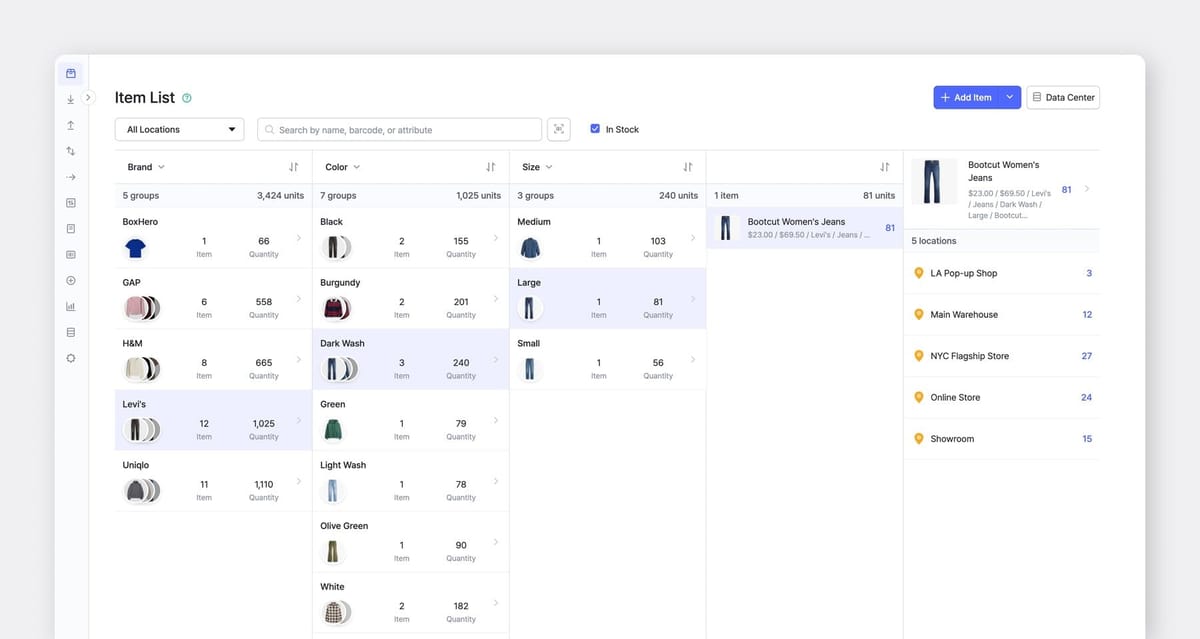
Fungsi Kelompokkan di BoxHero memungkinkan Anda mengorganisir item berdasarkan atribut, hingga tiga tingkat di aplikasi web (satu tingkat di mobile).
Misalnya, Anda bisa mengelompokkan berdasarkan Merek → Warna → Ukuran untuk langsung menemukan Levi's, Dark Wash, Large dan mengecek level stoknya.
4. Gunakan Hashtag sebagai Filter Pencarian
Ini fitur lain yang sering tidak disadari: hashtag di BoxHero berfungsi sebagai filter pencarian yang powerful untuk riwayat transaksi Anda.
Tambahkan tag seperti #retur, #rusak, atau #hold di kolom catatan saat mencatat transaksi inventaris.
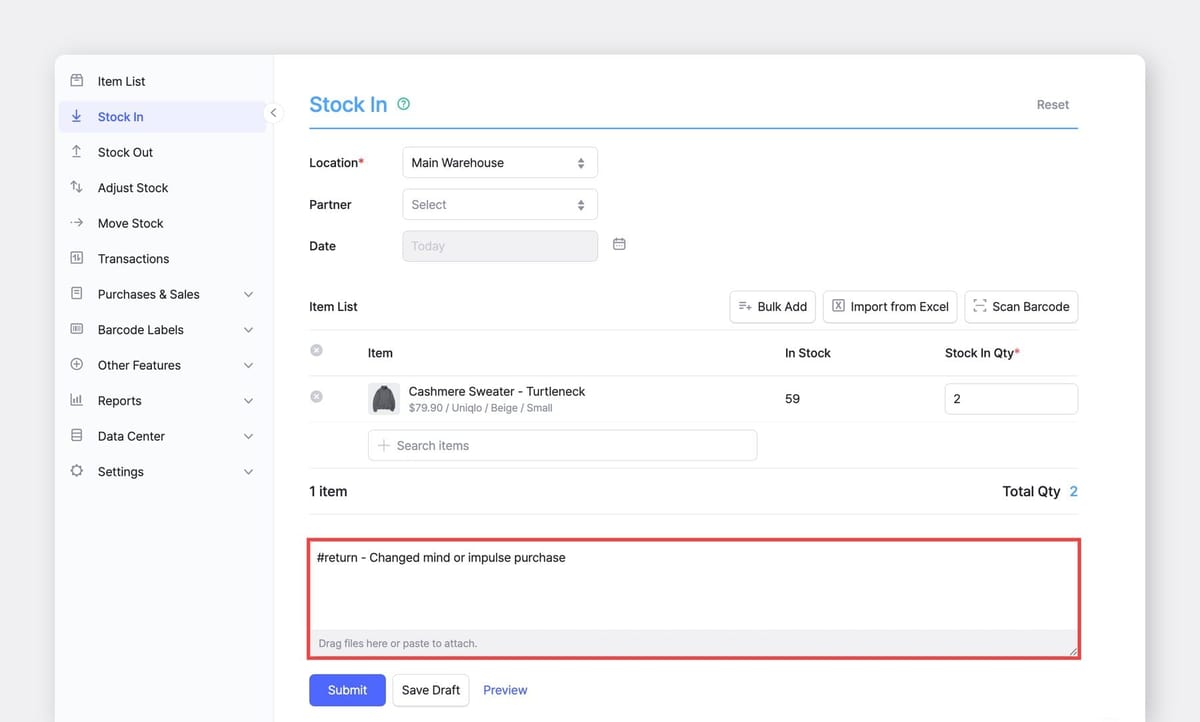
Nanti, saat Anda perlu menarik semua retur dari kuartal lalu, buka Riwayat > + Tambah Filter > Hashtag, lalu cari #retur.
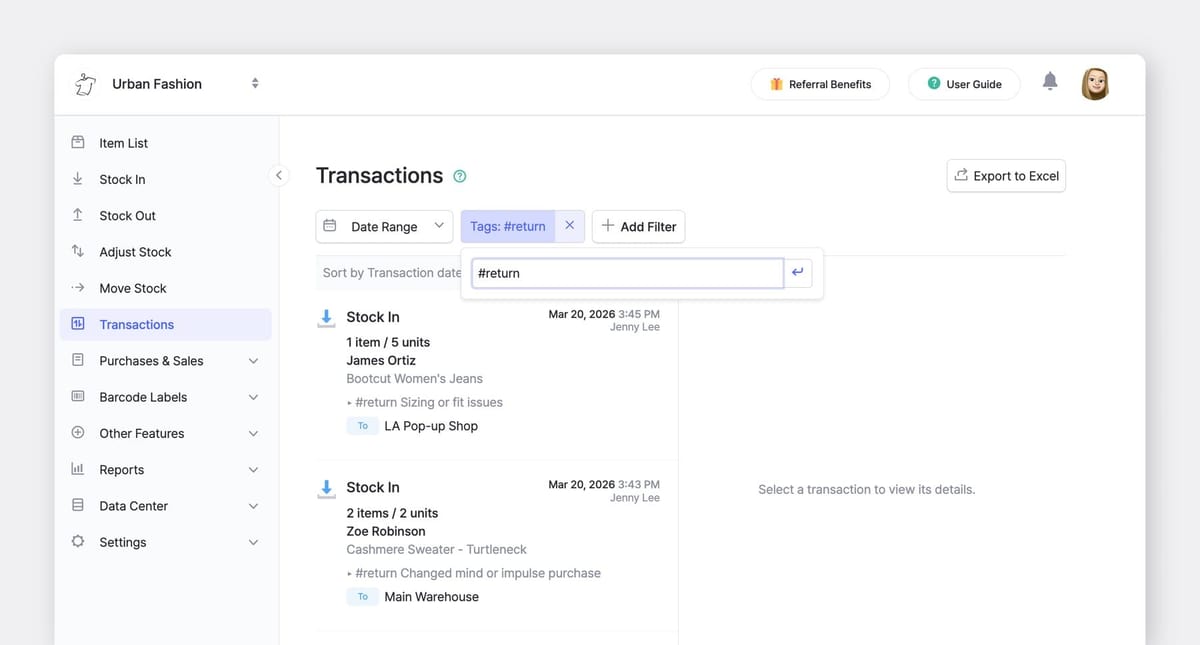
Seketika, Anda langsung menemukan catatan yang dibutuhkan! Kebiasaan sederhana ini memberikan hasil besar saat Anda sedang mengaudit, menyelidiki perbedaan stok, atau menyiapkan laporan.
5. Kelola Item dalam Tampilan Tabel
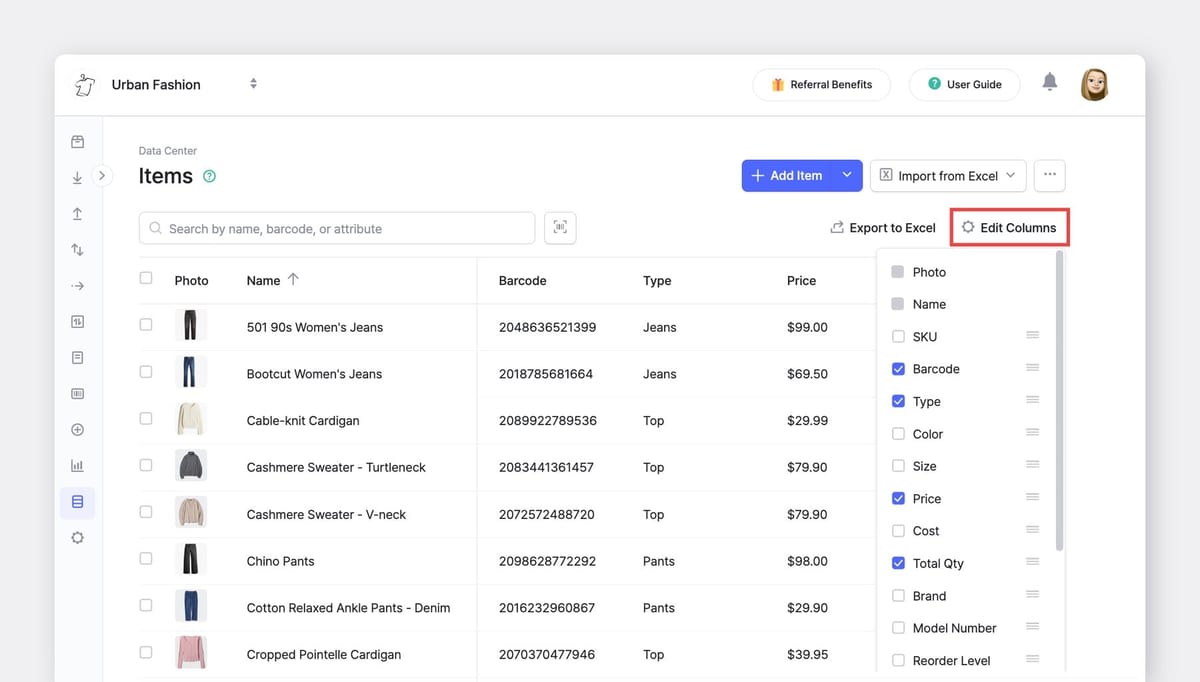
Sebagian besar pengguna BoxHero mengecek inventaris melalui halaman Daftar Barang. Tapi ada tampilan kedua yang layak diketahui: Pusat Data > Barang.
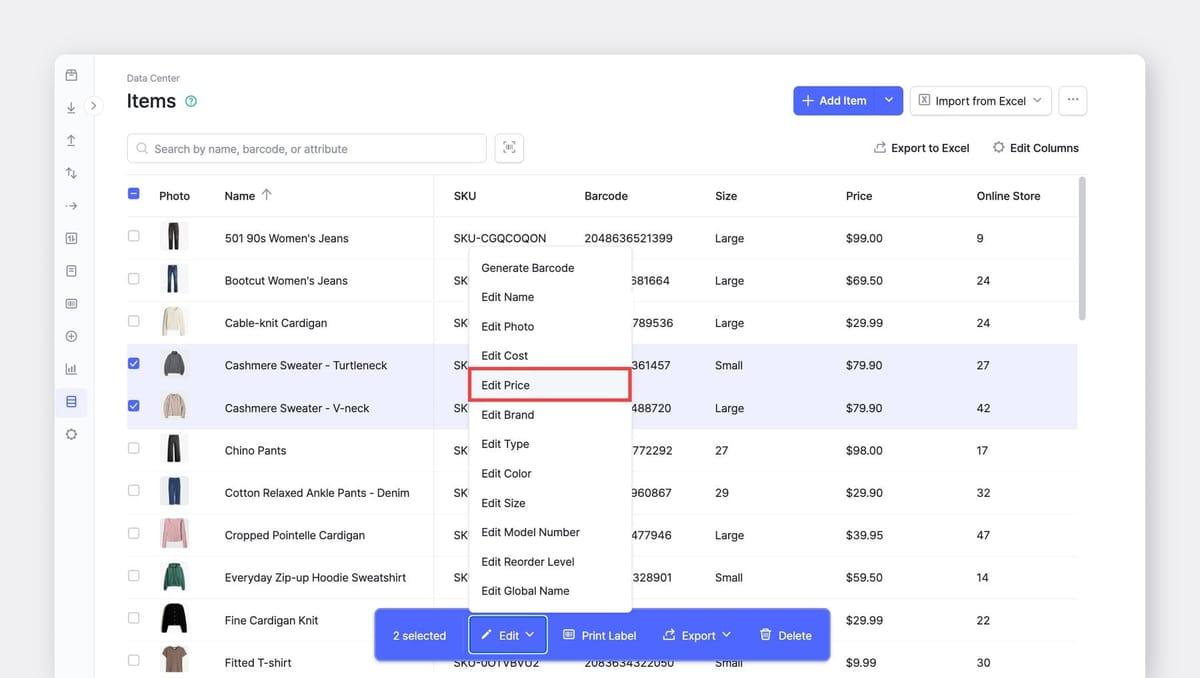
Jika Daftar Barang baik untuk gambaran visual tentang stok, tampilan Pusat Data menyajikan semuanya dalam format tabel seperti spreadsheet. Anda bisa memilih kolom mana yang ditampilkan, mengurutkan berdasarkan atribut apa pun, dan yang paling penting, memilih beberapa item sekaligus untuk tindakan massal.
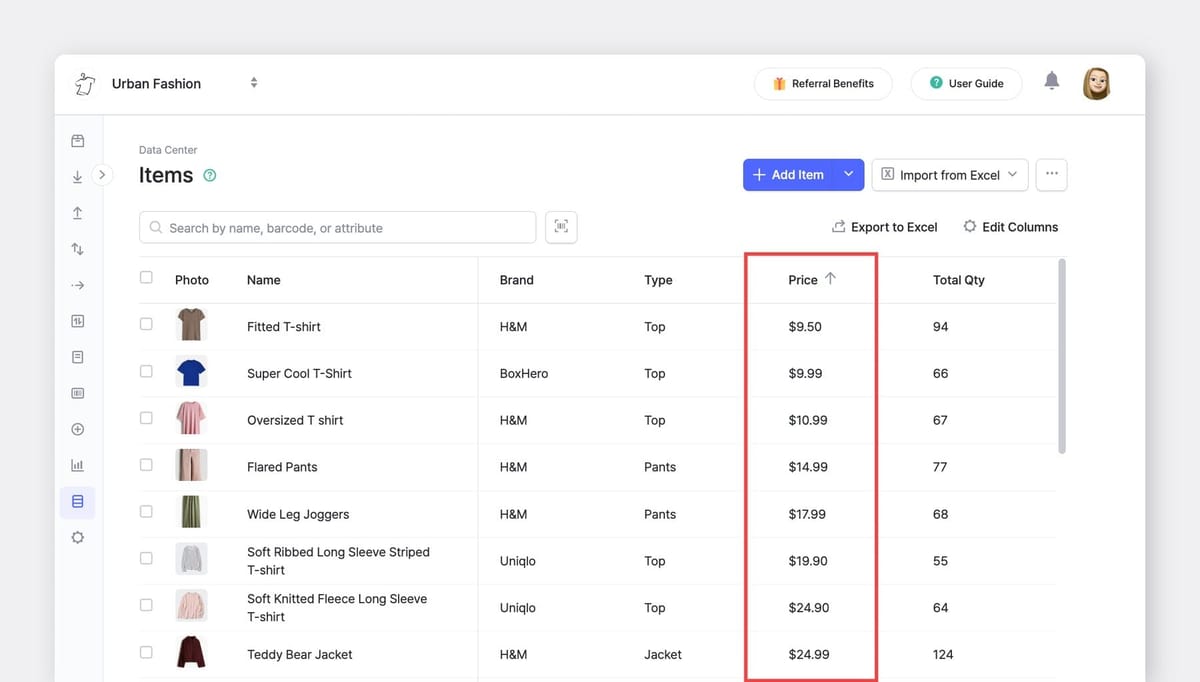
Misalnya, Anda bisa mencetak label barcode untuk semua item yang belum memilikinya sekaligus, atau memperbarui harga di seluruh lini produk dengan pengeditan massal. Ini cara tercepat untuk membersihkan dan memelihara data item langsung di dalam BoxHero.
6. Atur Pengingat Stok Rendah
BoxHero bisa mengirim push notification ke aplikasi mobile Anda ketika inventaris turun di bawah ambang batas safety stock. Tapi pengaturan default mengirim peringatan yang sama ke semua orang di tim — dan itu tidak selalu ideal.
Di Pengaturan > Notifikasi, Anda bisa mengkustomisasi peringatan secara per pengguna. Pilih lokasi inventaris mana yang dipantau setiap orang, dan atur waktu notifikasi masing-masing.
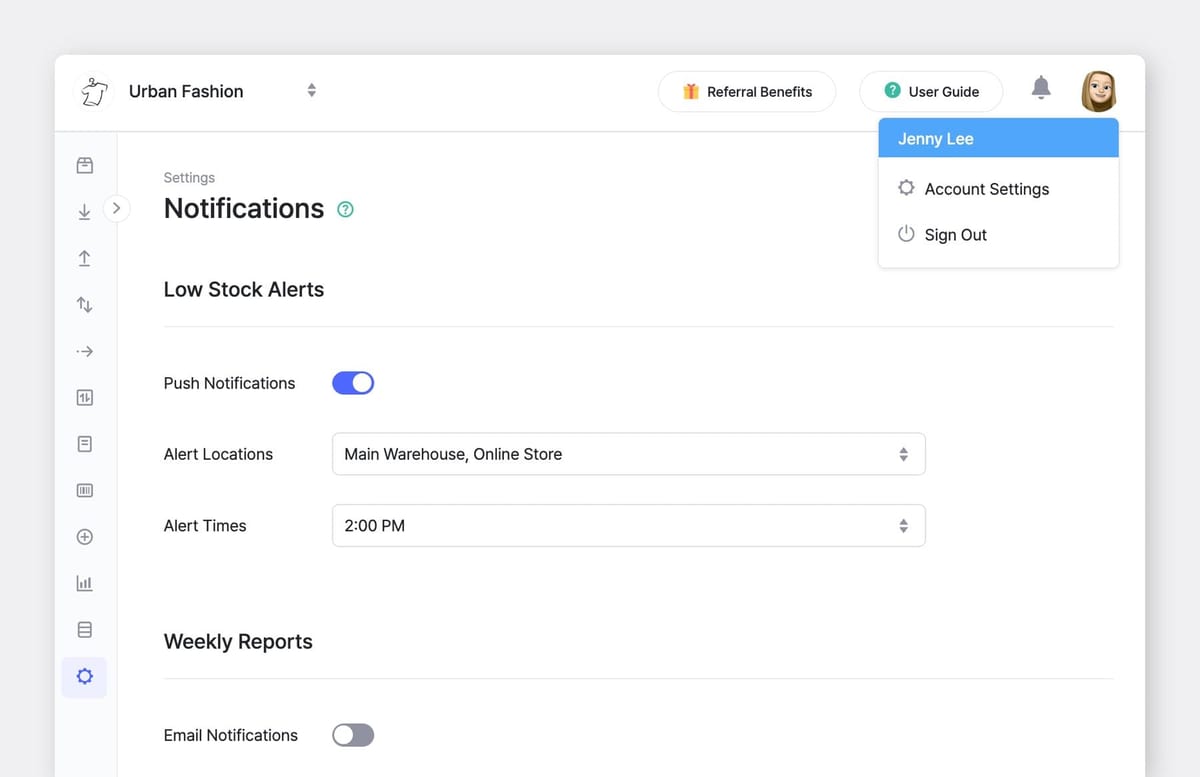
Misalnya, manajer pembelian Anda mungkin mendapat peringatan inventaris penuh pukul 09.00, sementara kepala gudang hanya menerima peringatan untuk lokasi mereka sendiri pukul 14.00.
7. Bagikan Inventaris ke Mitra Eksternal
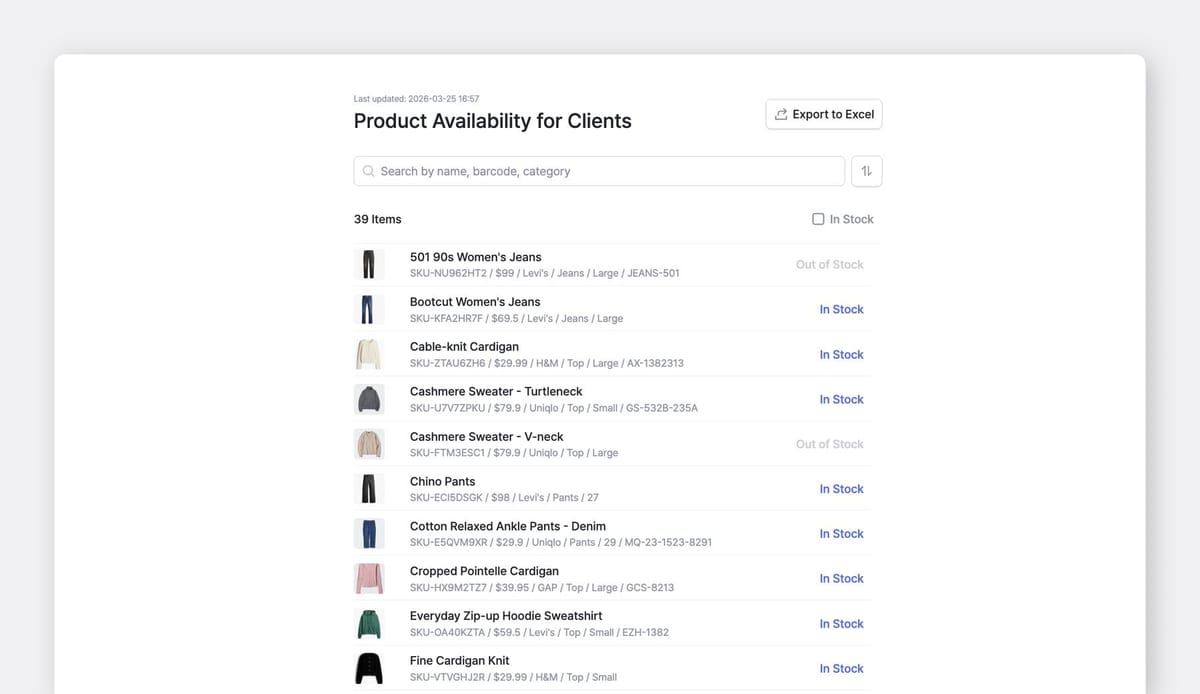
Yang terakhir namun tak kalah penting: mitra Anda perlu visibilitas real-time terhadap inventaris di lokasi Anda. Supplier ingin mengecek stok Anda sebelum memasukkan pesanan, sementara pelanggan ingin memastikan ketersediaan sebelum membeli.
Fitur Inventory Link BoxHero hadir sebagai solusi yang tepat. Buat tautan yang bisa dibagikan dan hanya menampilkan item yang Anda pilih, dengan kendali penuh atas atribut mana yang terlihat. Anda bahkan bisa menyembunyikan jumlah stok pastinya dan hanya menampilkan status tersedia atau habis.
Tautan ini bisa diakses tanpa login, sehingga siapa pun bisa membukanya (tanpa perlu akun BoxHero).
Manfaatkan BoxHero Lebih Maksimal
Anda tidak perlu mengubah seluruh alur kerja untuk merasakan hasilnya. Bahkan hanya mengadopsi satu atau dua fitur ini sudah bisa mengurangi tugas berulang dan membantu tim bergerak lebih cepat.
Sudah menggunakan BoxHero? Luangkan lima menit hari ini untuk menjelajahi salah satu fitur ini. Pengaturannya tidak lama, dan begitu aktif, Anda akan bertanya-tanya kenapa tidak menggunakannya dari dulu. 😁