Cara Menemukan dan Memperbaiki Kesalahan Inventaris di BoxHero

Setiap catatan inventaris yang diedit oleh lebih dari satu orang pasti mengandung kesalahan. Anda tidak bisa mencegah semuanya, tetapi di BoxHero Anda bisa menemukan setiap kesalahan, melihat siapa yang membuatnya, dan membatalkannya tanpa perlu menghitung ulang stok.
BoxHero menyimpan versi dari setiap transaksi yang diedit, menyimpan data yang baru saja dihapus, dan mencatat setiap perubahan pada detail barang beserta siapa yang mengubahnya. Panduan ini menunjukkan cara menemukan perubahan, memulihkan atau memperbaikinya, serta mengatur peran agar kesalahan makin jarang terjadi.
Ringkasan Cepat
| Kesalahan | Tempat memperbaikinya | Apa lagi yang berubah |
|---|---|---|
| Tidak tahu siapa yang mengubah data barang | Daftar Barang > pilih barang > ··· > Riwayat Perubahan Informasi | Tidak ada (hanya untuk dilihat) |
| Menghapus barang, atribut, atau partner | Kelola Data > Barang (atau Atribut, Partner) > ··· > Terakhir Dihapus > Pulihkan | Transaksi lama tersambung kembali ke data yang dipulihkan |
| Salah mengedit transaksi | Transaksi > pilih transaksi > Ver. > Lainnya > Pulihkan versi ini | Transaksi sesudahnya dan stok saat ini dihitung ulang |
| Salah mencatat tanggal | Transaksi > Lainnya > Edit / Hapus > Tanggal | Kuantitas di antara tanggal lama dan tanggal baru dihitung ulang |
Mulailah dengan Menemukan Perubahannya
Sebelum memperbaiki apa pun, cari tahu dulu apa yang berubah, kapan, dan siapa yang mengubahnya. Orang yang mengubahnya biasanya tahu alasannya, dan jawabannya menentukan apakah perubahan itu perlu dibatalkan atau dipertahankan.
BoxHero mencatat perubahan di dua tempat:
A) Transaksi: Kuantitas dan Tanggal
Saat seseorang mengedit transaksi, BoxHero menandainya dengan label oranye Diedit dan nomor versi. Data yang dihapus pun tetap tersimpan di riwayat transaksi tim.
- Buka
Transaksi, lalu klik+Tambah filter>Status Edit>DieditatauDihapus. - Ubah urutan di bawah rentang tanggal dari "Urut menurut tanggal transaksi" menjadi "Urut menurut tanggal diubah", agar editan terbaru muncul paling atas.
- Pilih salah satu entri, lalu klik versi (
Ver.) di bagian atas untuk melihat siapa yang mengeditnya, kapan, dan isi sebelumnya.
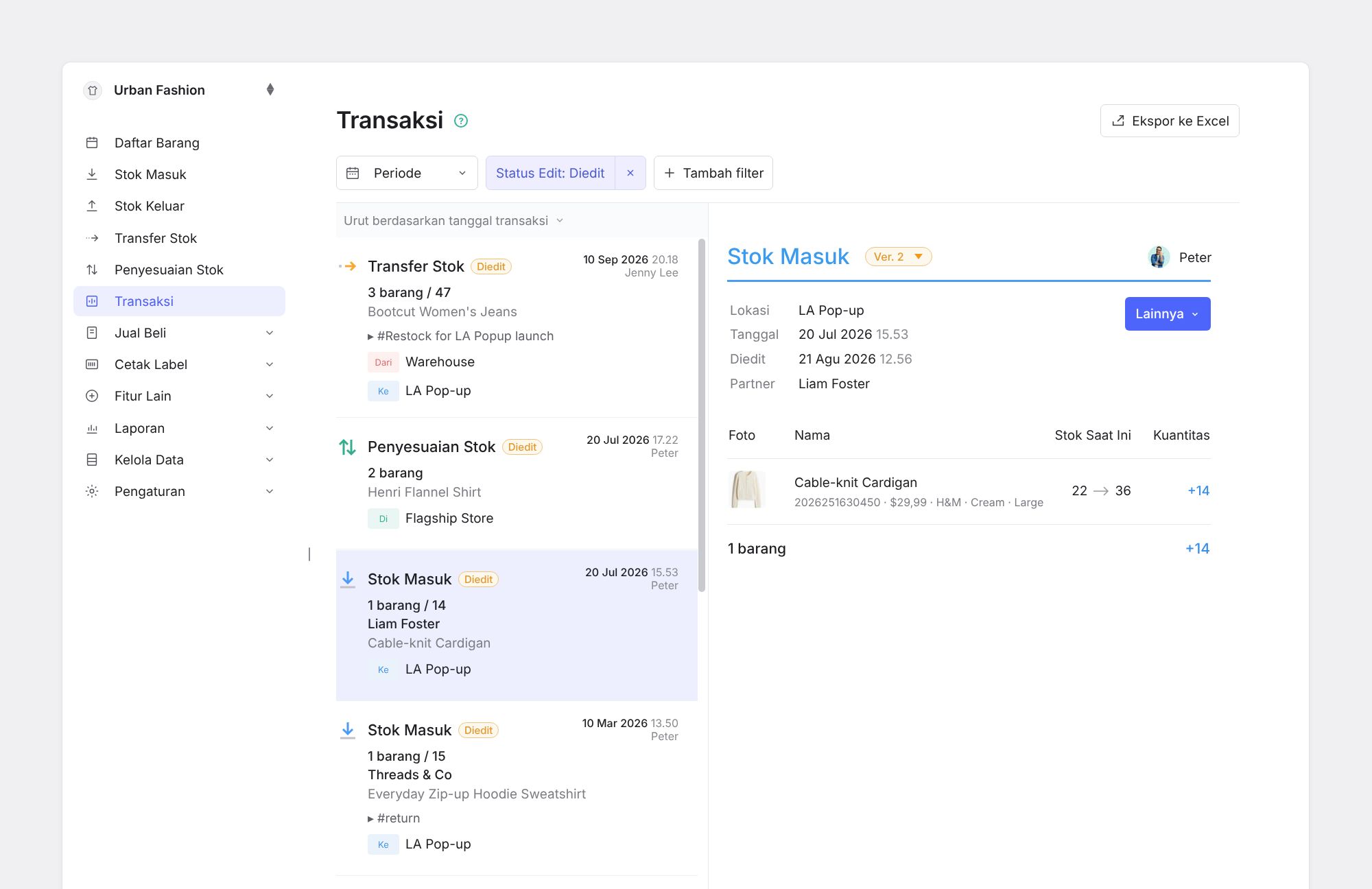
Misalnya, BoxHero menunjukkan jumlah kardigan empat lebih banyak dari yang Anda perkirakan. Dengan filter Diedit aktif, Anda menemukan transaksi Stok Masuk yang telah diubah:
- Ver. 1: Awalnya dicatat pada 20 Juli.
- Ver. 2: Peter memperbaruinya pada 21 Agustus dan mengubah kuantitasnya.
B) Riwayat Perubahan Informasi: Detail Barang
Perubahan pada SKU, nama, barcode, harga beli, harga jual, atau atribut kustom sebuah barang tidak muncul di Transaksi. Perubahan itu tercatat di Riwayat Perubahan Informasi milik barang tersebut, yang menampilkan nilai lama, nilai baru, kapan diubah, dan siapa yang mengubahnya.
- Di
Daftar Barang, pilih barangnya. - Klik ··· (lainnya) >
Riwayat Perubahan Informasi.
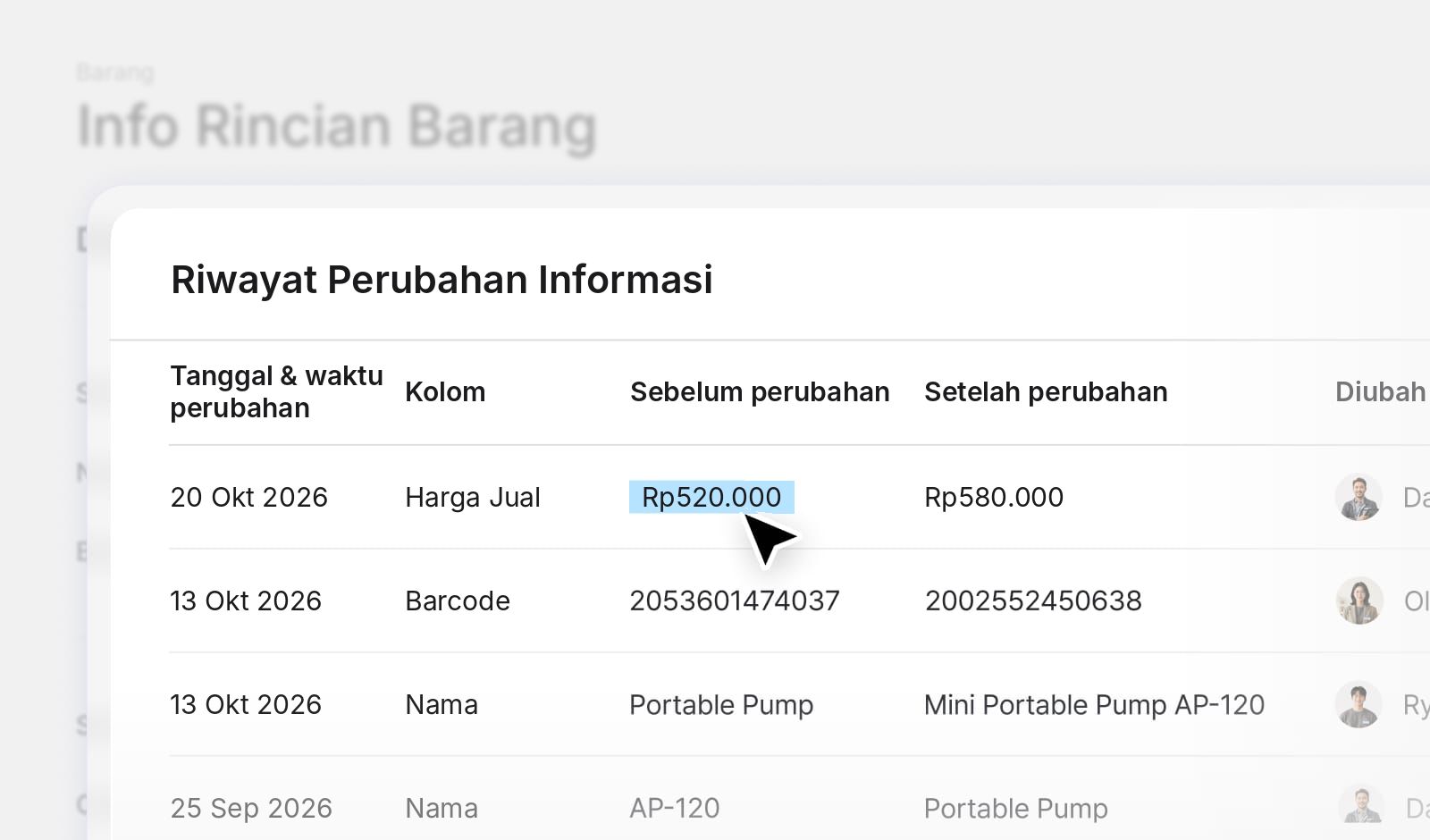
Misalnya, harga jual Mini Portable Pump naik dari Rp520.000 menjadi Rp580.000. Riwayat Perubahan Informasi menunjukkan Daniel mengubahnya pada 20 Oktober, setelah supplier menaikkan harganya. Tabel yang sama juga menunjukkan Ryan mengganti nama barang itu dan Olivia mengubah barcode-nya pada 13 Oktober.
Perubahan pada data barang juga berlaku untuk transaksi lama, sehingga entri-entri lama untuk pompa tersebut kini juga menampilkan $58.
Pulihkan Barang yang Terhapus (Jangan Membuat Ulang)
Jika Anda menghapus beberapa barang sekaligus, periksa dulu berapa banyak yang terpilih. BoxHero mempertahankan pilihan barang di berbagai halaman dan hasil pencarian, sehingga jumlahnya bisa mencakup barang yang sudah tidak terlihat di layar.
Pulihkan barang yang tidak sengaja terhapus, jangan membuatnya ulang. Sweter yang dibuat ulang, misalnya, akan menunjukkan nol penjualan untuk kuartal lalu. Barang asli yang dipulihkan tetap menyimpan seluruh riwayat penjualannya, sehingga keputusan reorder Anda tetap didukung data historis tersebut.
*Catatan: Atribut dan partner yang terhapus juga bisa dipulihkan dengan cara yang sama.
Cara memulihkan data yang terhapus di BoxHero
- Buka
Kelola Data, lalu pilihBarang,Atribut, atauPartner. - Klik
···(lainnya) di pojok kanan atas, lalu pilihTerakhir Dihapus. - Temukan datanya, lalu klik
Pulihkan.
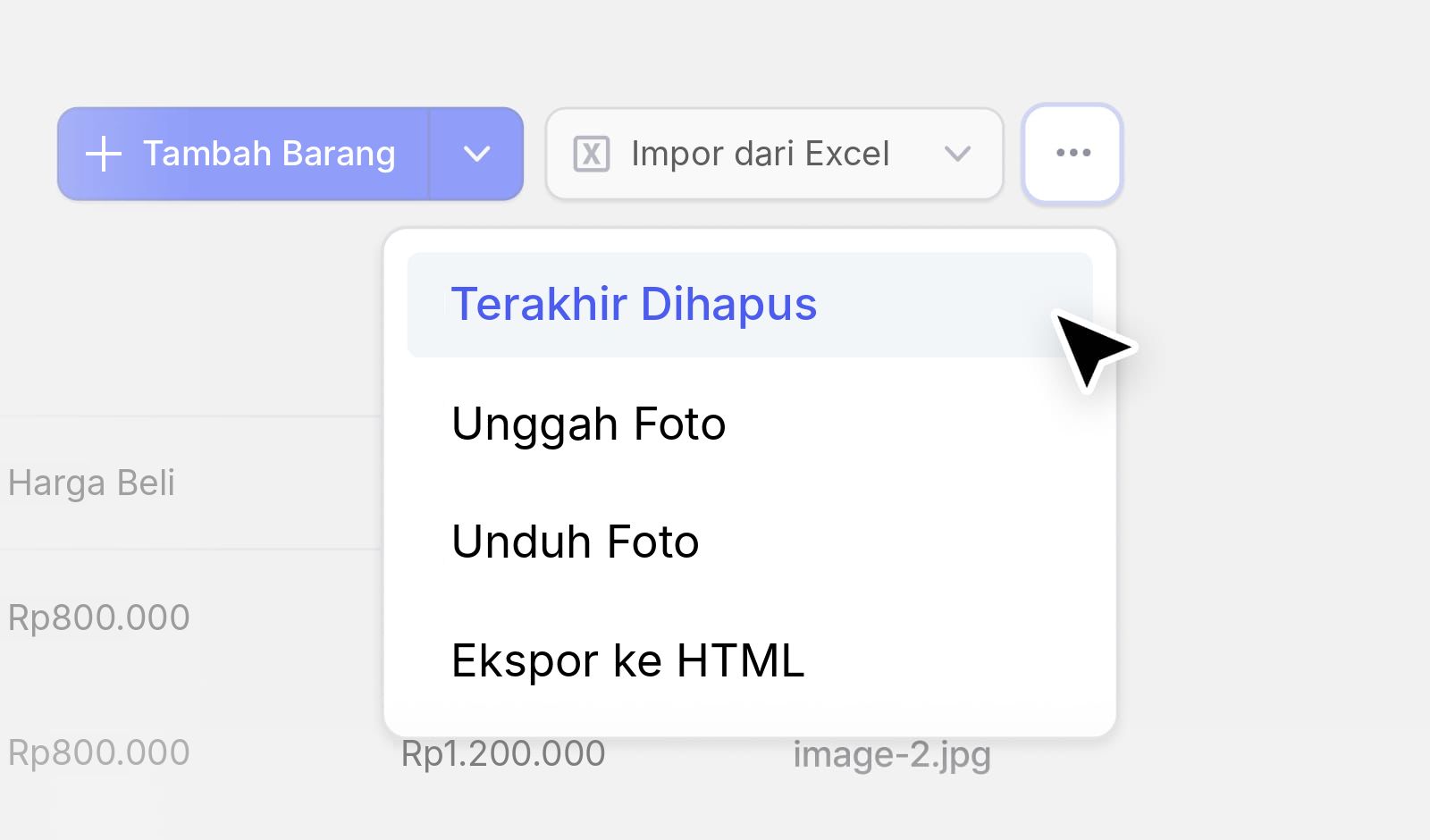
Daftar Terakhir Dihapus juga menunjukkan siapa yang menghapus setiap data dan kapan.
- Jika barang terhapus karena tidak sengaja, pulihkan.
- Jika Anda memang sengaja memensiunkan sebuah barang dan ingin memulai dari awal dengan SKU baru, buat barang baru dan biarkan riwayat lamanya tetap bersama barang yang dihapus.
Kembalikan Transaksi ke Versi Sebelumnya
Jika editan pada sebuah transaksi ternyata keliru, Anda tidak perlu mengingat angka aslinya, karena BoxHero sudah menyimpannya sebagai versi sebelumnya.
Misalnya, sebuah transaksi Stok Keluar dari gudang Anda menunjukkan Ver. 2. Daftar versinya menunjukkan Emily mencatatnya pada 13 Oktober, lalu Sarah mengeditnya pada 16 Oktober. Jika editan Sarah keliru, pulihkan versi Emily, maka entri tersebut dan stok Anda saat ini kembali seperti yang dicatat Emily.
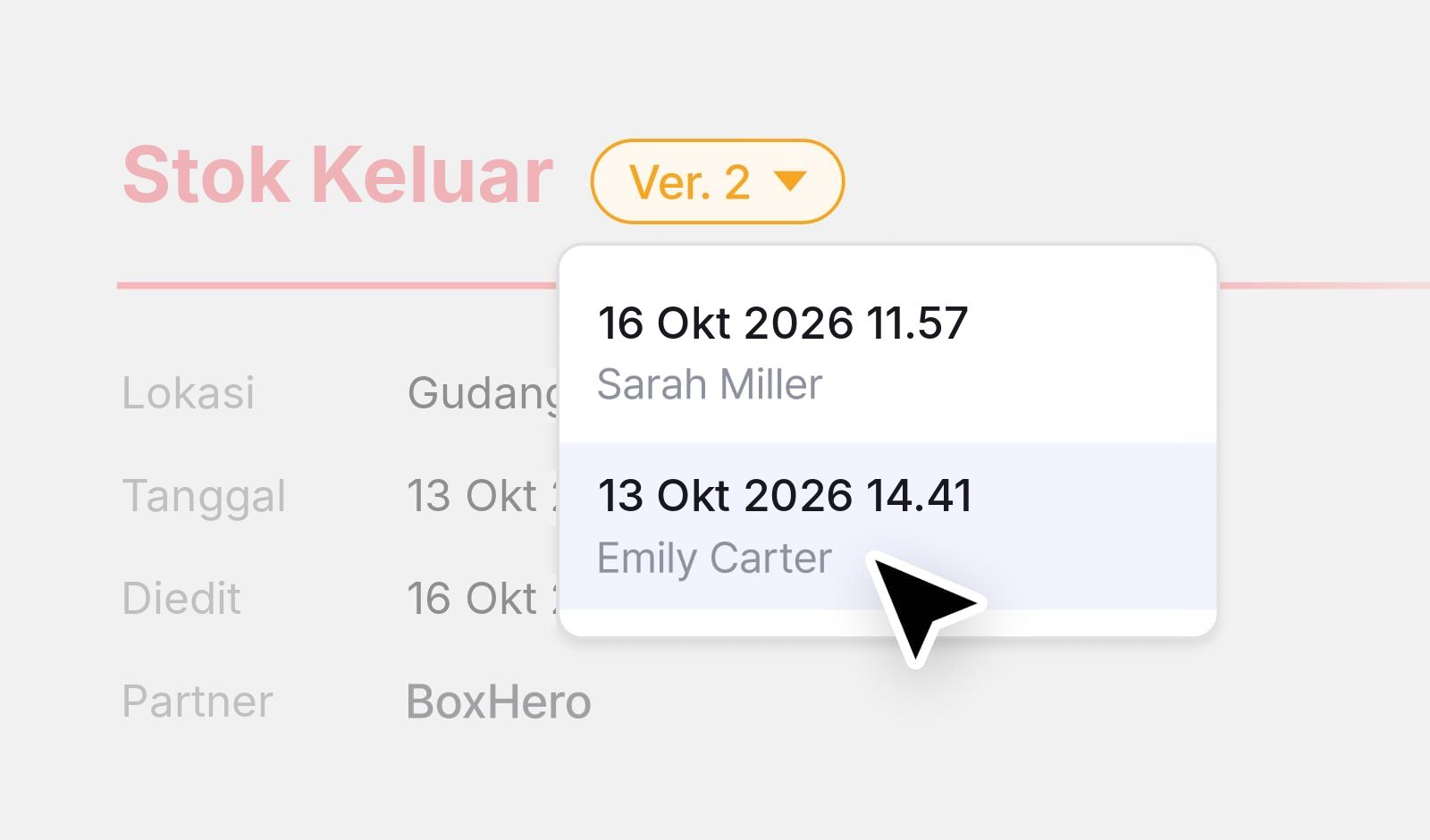
Cara memulihkan versi sebelumnya di BoxHero
- Di
Transaksi, pilih entri dengan label Diedit. - Klik versi (
Ver.) di bagian atas, lalu pilih versi yang Anda inginkan. - Klik
Lainnya>Pulihkan versi ini.
Perbaiki Tanggal pada Entri yang Terlambat Dicatat
Jika Anda tidak memilih tanggal saat mencatat transaksi, BoxHero memakai tanggal dan waktu saat ini. Misalnya, jig pelurus yang keluar dari gudang pada 4 Oktober tetapi baru dicatat pada 6 Oktober akan tampil terlambat dua hari di riwayat stok Anda.
Anda tidak perlu menghapus lalu memasukkan ulang transaksinya. Buka transaksi tersebut, ubah tanggalnya menjadi 4 Oktober, dan riwayat Anda akan sesuai dengan hari jig itu benar-benar dikirim.
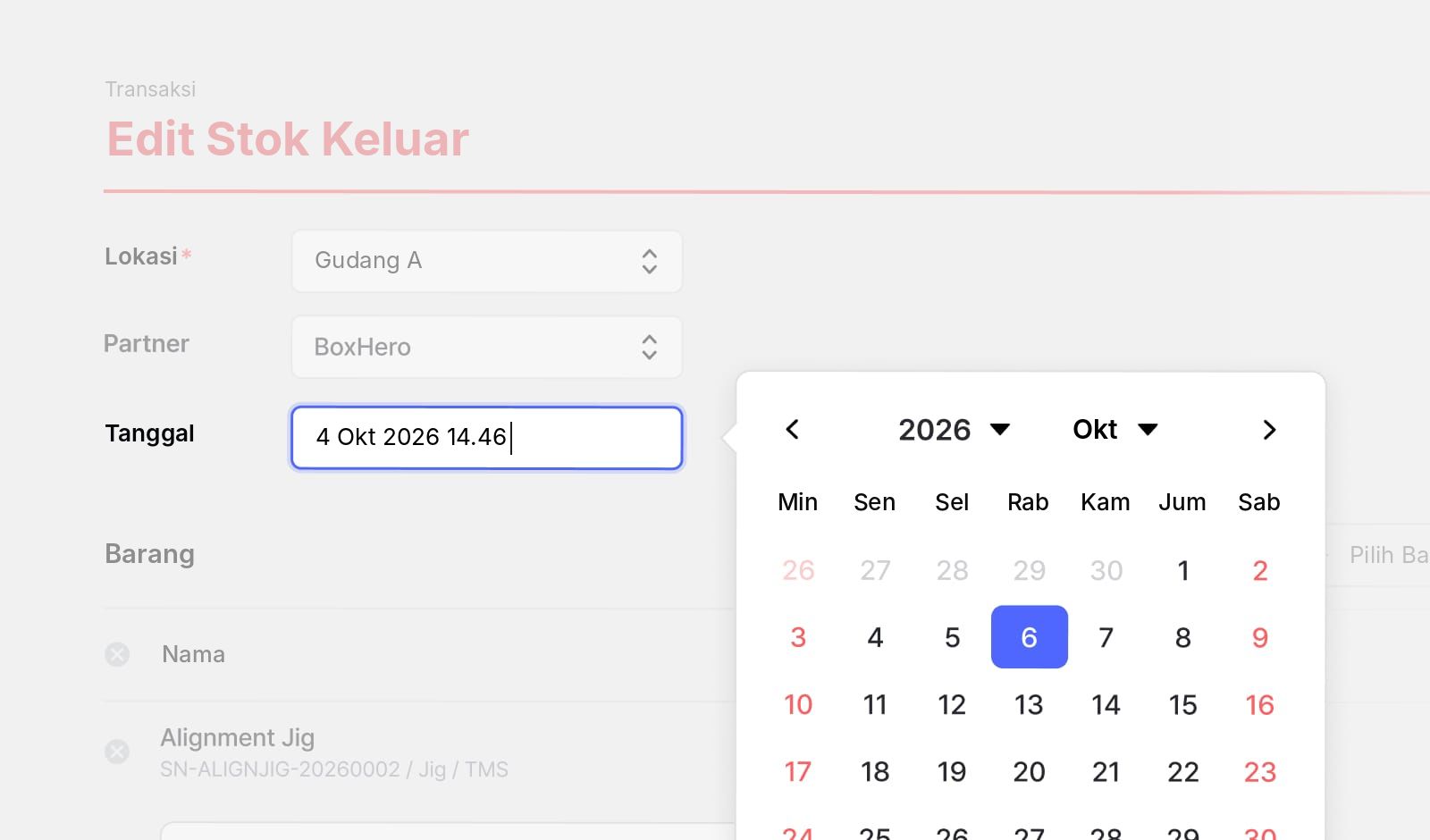
Cara mengubah tanggal transaksi di BoxHero
- Buka
Transaksi, lalu pilih entrinya. - Klik
Lainnya>Edit/Hapus. - Klik kolom
Tanggaldan pilih tanggal yang benar dari kalender, atau ketik tanggal dan waktunya. - Simpan perubahan Anda.
Untuk entri yang terlambat ke depannya, pilih tanggal kedatangan barang sebelum menyimpan.
Batasi Siapa yang Bisa Menghapus dengan Peran Kustom
BoxHero punya tiga peran bawaan: Admin (akses penuh), Anggota (dapat menambah, mengedit, dan menghapus data inventaris), dan Viewer (hanya dapat melihat). Siapa pun dengan peran Anggota bisa menghapus barang, meskipun tugasnya hanya mengirim pesanan.
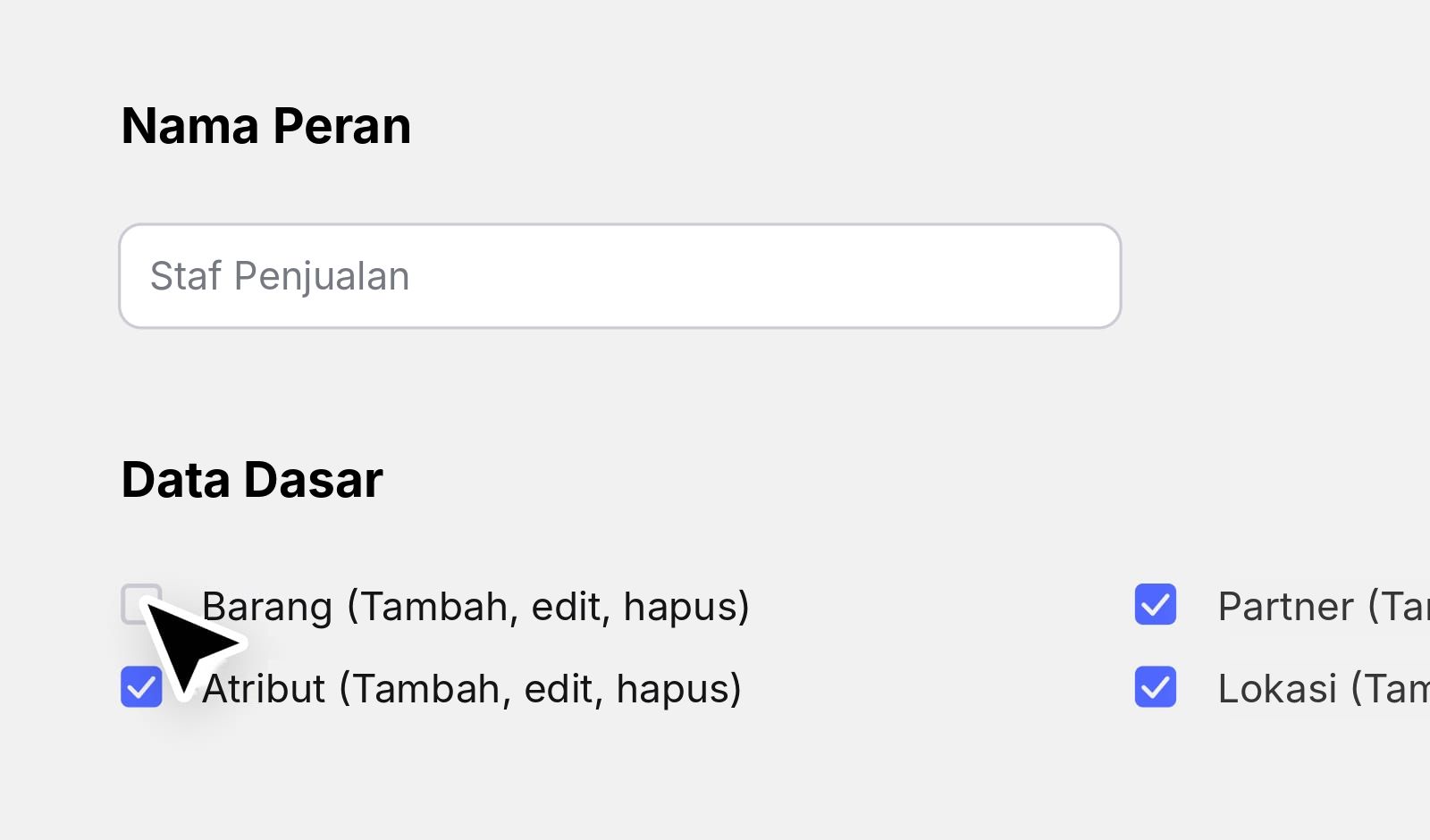
Peran Kustom memungkinkan Anda menentukan dengan tepat apa saja yang bisa dilakukan setiap orang. Misalnya, staf gudang bisa mencatat stok keluar tanpa bisa mengedit atau menghapus barang.
| Peran | Bisa | Tidak bisa |
|---|---|---|
| Staf gudang | Mencatat stok keluar | Mengedit barang, melihat pesanan atau laporan |
| Staf penjualan | Membuat pesanan penjualan | Mengedit barang, mencatat atau menyesuaikan stok |
| Staf pembelian | Membuat pesanan pembelian | Mencatat stok masuk atau keluar |
Misalnya, jika enam dari tujuh anggota tim Anda berperan sebagai Anggota, berarti enam orang bisa menghapus barang. Pindahkan staf gudang dan staf penjualan Anda ke peran kustom, maka hanya Anda dan dua kepala tim yang bisa melakukannya.
Cara membuat peran kustom di BoxHero
- Di versi web, buka
Pengaturan>Anggota>Peran Kustom. - Buat peran baru dan beri nama sesuai tugasnya (mis. "Staf Penjualan").
- Pilih izin akses yang dibutuhkan untuk tugas tersebut, lalu simpan.
- Tetapkan peran itu ke setiap anggota tim yang menjalankan tugas tersebut.
Tambahkan Tinjauan Perubahan Mingguan
Kesalahan paling mudah diperbaiki sebelum ada yang menghitung stok atau memesan barang berdasarkan data yang keliru. Berikut empat kebiasaan agar jeda waktunya tetap singkat:
- Minggu ini: buat
Peran Kustomuntuk siapa pun yang hanya mencatat satu jenis transaksi, lalu tetapkan ulang perannya. - Setiap Senin: di
Transaksi, filter berdasarkanStatus Edit>DieditdanStatus Edit>Dihapus, urutkan menurut tanggal diubah, lalu buka entri apa pun yang tidak Anda kenali. - Sebelum tutup buku akhir bulan: pastikan pengiriman yang terlambat dicatat sesuai tanggal kedatangannya, lalu ekspor
Laporan ke Excel. - Sebelum mengubah harga beli atau harga jual: ekspor dulu, baru edit. Setelahnya, gunakan
Riwayat Perubahan Informasiuntuk memastikan siapa mengubah apa.
Temukan dan perbaiki kesalahan inventaris hanya dengan beberapa klik lewat riwayat versi dan Terakhir Dihapus. BoxHero menyimpan catatan setiap editan dan penghapusan, sehingga riwayat inventaris Anda tetap andal untuk audit maupun tinjauan akhir bulan.