재고 데이터, AI에게 채팅으로 물어보고 바로 엑셀로 내려받아요

이런 순간, 한 번쯤 있으셨을 거예요.
- 보고용 자료를 만들기 위해 엑셀에서 수식을 써가며 정리한 적
- 그 데이터 좀 정리해줘"라는 갑작스러운 요청을 받고 막막했던 적
- 3개월 넘게 안 팔린 제품만 따로 뽑아보고 싶었는데, 번거로와서 포기한 적
재고를 다루는 팀이라면 누구나 겪는 문제예요. 원인은 간단합니다. 재고관리 프로그램은 정해진 화면만 보여줄 뿐, 내가 원하는 조건으로 데이터를 뽑아주지는 않기 때문이죠. 결국 전체 데이터를 엑셀로 내려받아 하나하나 걸러내는 수밖에 없고요.
박스히어로에는 이 답답함을 덜어주는 기능이 있어요. 바로 '커스텀 리포트'입니다. 정해진 지표만 보여주는 일반적인 재고 분석과 달리 원하는 조건과 형태로 데이터를 직접 조회할 수 있죠.
'커스텀 리포트'는 뭐가 다를까?
가장 큰 차이는 말하듯 물어보면 끝이라는 점이에요. 평소 궁금한 걸 채팅으로 입력하기만 하면 AI가 원하는 데이터를 정리해줍니다.
💬: "A거래처에 올해 판매한 내역 정리해줘"
💬: "3개월 동안 한 번도 출고되지 않은 제품 찾아줘"
💬: "지난달에 가장 많이 팔린 제품 10개 보여줘"
이렇게 궁금한 걸 그대로 채팅으로 입력하면 돼요. 결과는 표로 바로 확인할 수 있고, 필요하면 엑셀로 내보내거나 차트로 시각화할 수도 있어요. 원하는 컬럼이나 정렬도 마음대로 요청할 수 있죠.
이럴 때 특히 유용해요
1. 원하는 형식으로 보고서를 만들 때
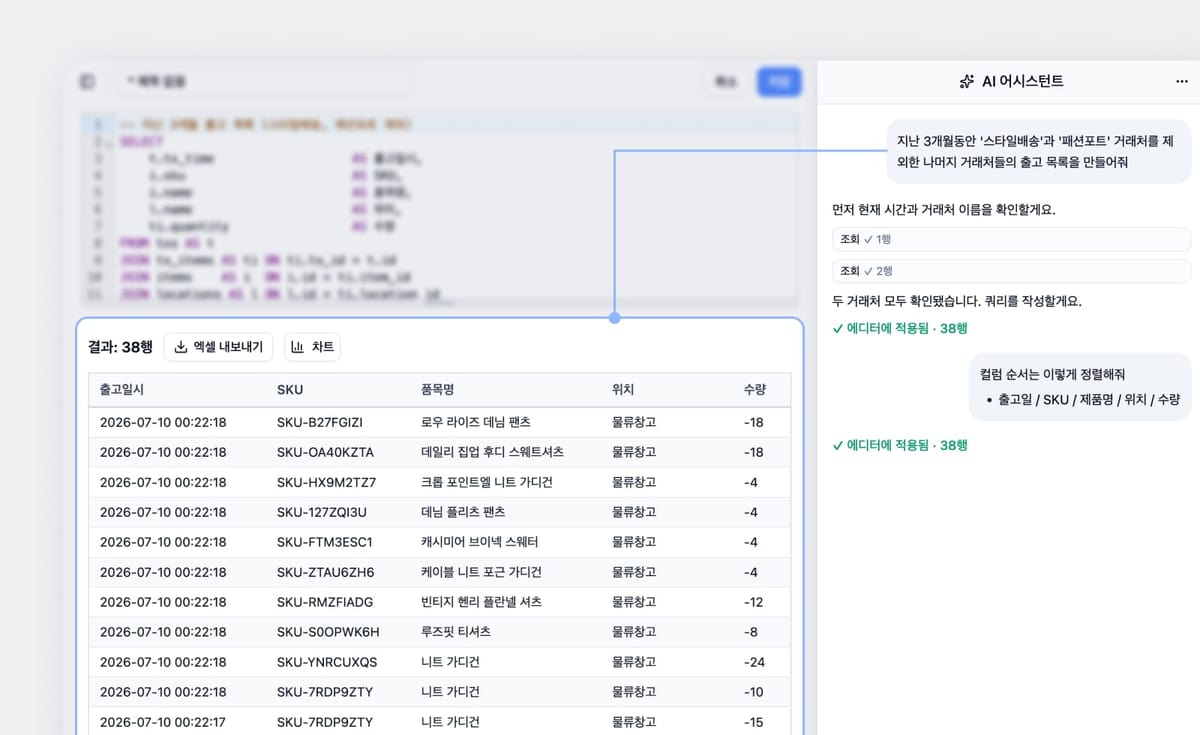
사장님께 드릴 매출 현황, 본사에 보낼 재고 현황처럼 '내가 원하는 항목만' 담긴 자료가 필요할 때가 많죠. "지난 3개월 동안 A거래처를 제외한 출고 목록"처럼 조건을 콕 집어 데이터를 뽑아 그대로 엑셀로 내려받으면 돼요. 매달 반복해서 만드는 보고서라면, 한 번 만든 조건은 저장해두고 다음에도 그대로 불러와 쓸 수 있어요.
2. 기간을 나란히 놓고 비교하고 싶을 때
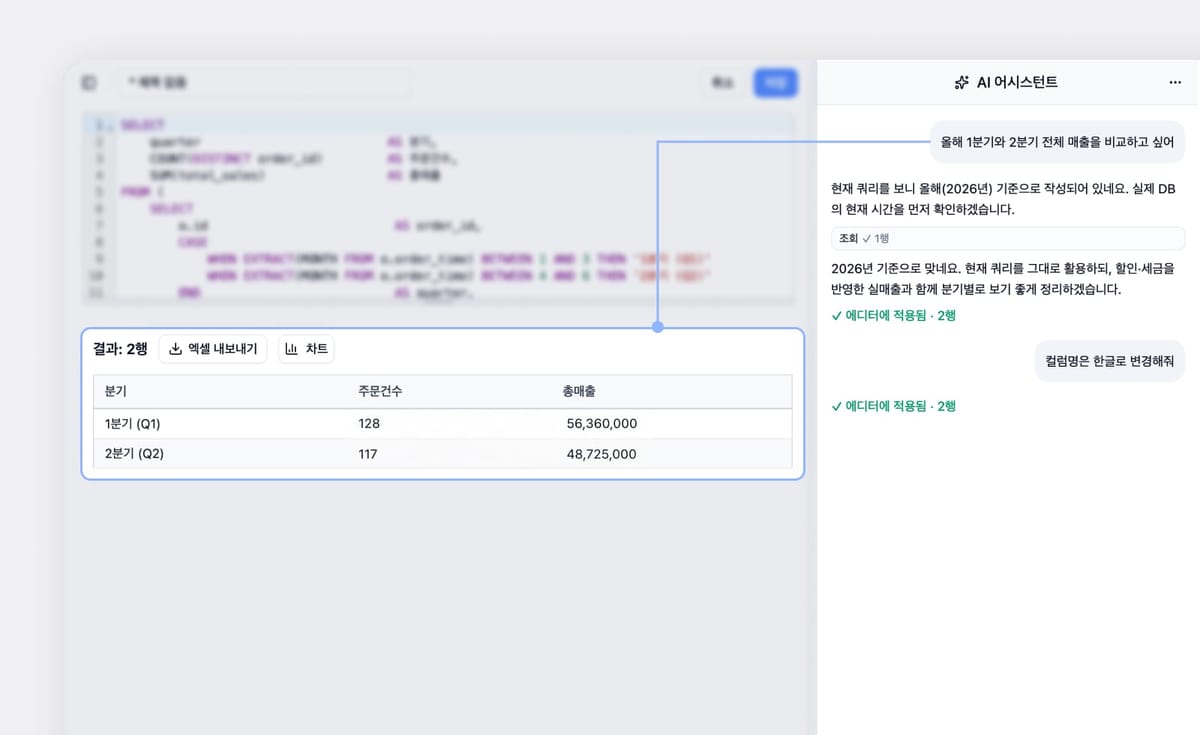
"이번 달은 지난달보다 얼마나 팔렸지?", "지난 분기랑 이번 분기를 비교하면 어떨까?" 한 번쯤 궁금했던 질문일 거예요. 월별, 분기별, 전년 대비처럼 원하는 기간을 나란히 놓고 비교할 수 있습니다. 성수기와 비수기의 흐름을 읽거나, 작년 대비 성장세를 확인할 때 특히 든든해요.
3. 데이터를 차트로 살펴보고 싶을 때
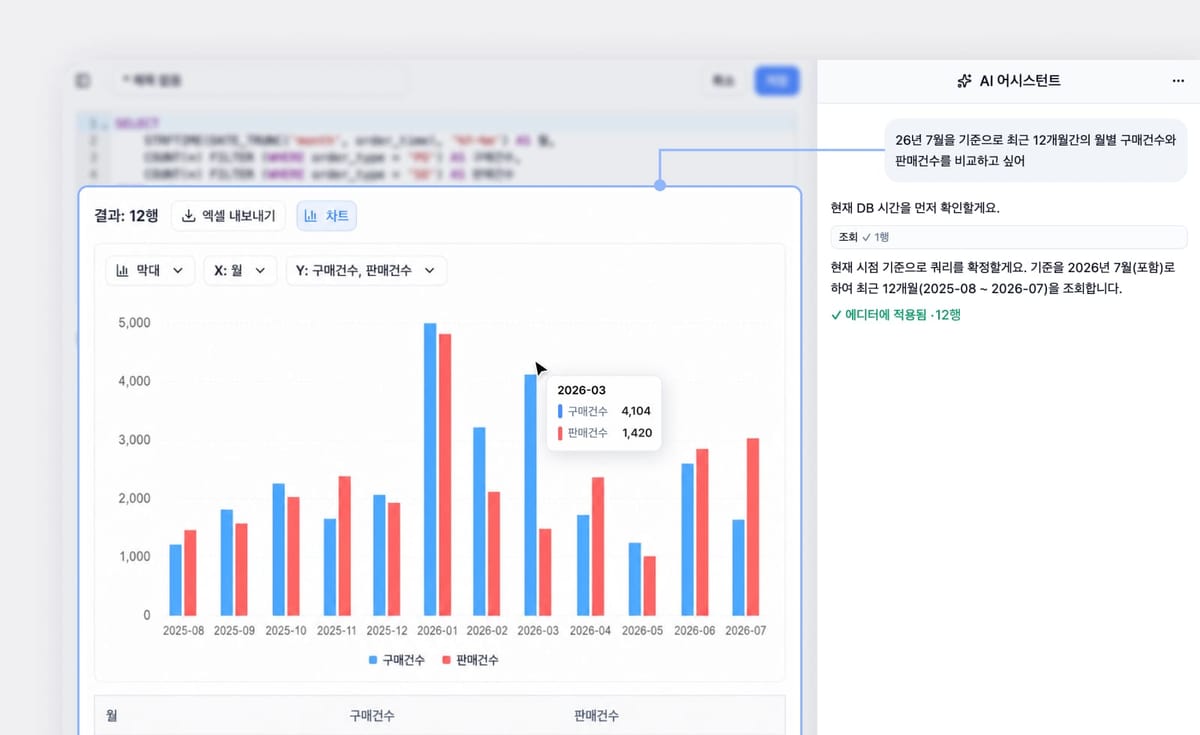
표만 들여다보면 전체 흐름이 잘 안 잡힐 때가 있어요. 조회한 결과를 막대 그래프나 선 그래프로 보면 월별 판매 추이나 제품별 비중을 단번에 파악할 수 있습니다. 보고 자료에 그대로 가져다 쓰기에도 좋고요.
더 잘 활용하고 싶다면, 템플릿을 활용해보세요
커스텀 리포트에는 바로 실행할 수 있는 기본 템플릿이 준비돼 있어요. 이런 데이터도 이런 식으로 뽑아볼 수 있구나, 하고 참고하기 좋아요. 템플릿을 그대로 써도 되고 필요에 맞게 조건을 조금씩 바꿔봐도 좋고요.
- 일별 재고량
- 주별 입출고 리포트
- 월별 구매/판매 추이
- 제품별 마지막 출고일
- FIFO(선입선출) 재고 자산 평가
- 가용재고
자주 쓰는 리포트는 저장해두면 팀원 누구나 바로 조회할 수 있어요. 한 번 만들어두면 매번 새로 만들 필요 없이 계속 다시 꺼내 볼 수 있습니다.
Q. 커스텀 리포트를 사용하려면 추가 결제가 필요한가요?
A. 박스히어로 비즈니스 플랜을 구독하고 있다면 누구나 추가 비용 없이 사용할 수 있어요.
Q. 커스텀 리포트에서 어떤 데이터를 활용할 수 있나요?
A. 사용하는 팀에 저장된 데이터라면 대부분 조회할 수 있어요. 삭제된 제품에 대한 정보도 활용할 수 있어서 더욱 유용하게 쓸 수 있어요.
Q. 생성한 리포트를 멤버들에게 숨길 수 있나요?
A. 권한 설정을 통해 특정 멤버에게는 커스텀 리포트 메뉴가 보이지 않도록 제한할 수 있어요.
커스텀 리포트의 자세한 사용 방법은 사용 가이드에서 확인할 수 있습니다. 아직 박스히어로를 사용해보지 않으셨다면, 무료 체험을 통해 커스텀 리포트 기능을 직접 체험해 보세요.
Related Posts
 Ahrom Yoo
 방해리
방해리
 방해리
방해리