“이거 누가 삭제했지?” 재고 관리 실수는 이렇게 해결하세요!

월요일 아침, 박스히어로를 열었는데 관리하던 제품 하나가 목록에서 보이지 않아요. 누가 언제 지웠는지는 아무도 모르고요.
여러 사람이 함께 재고를 관리하다 보면 이런 일은 흔해요. 누군가는 수량을 잘못 입력하고, 누군가는 날짜를 헷갈리죠. 곤란한 건 무엇이 어떻게 바뀌었는지 모를 때예요. 결국 처음부터 하나하나 다시 맞춰 봐야 하니까요.
하지만 그럴 필요는 없어요. 박스히어로는 제품이나 입출고 내역을 수정하거나 삭제할 때마다 언제 누가 무엇을 바꿨는지 기록해 두거든요. 그래서 대부분의 실수를 몇 번의 클릭으로 되돌릴 수 있어요.
오늘은 재고 관리를 하며 자주 생기는 실수들을 모아, 각각 어떻게 바로잡으면 되는지 알려드릴게요!
1. 제품, 속성, 거래처를 실수로 삭제했을 때
목록을 정리하다 보면 이름이 비슷한 제품까지 같이 지우기 쉬워요. 이때 같은 이름으로 다시 등록하는건 권장하지 않아요. 박스히어로는 이를 새 제품으로 인식하기 때문에, 그동안 쌓인 입출고 기록과 이어지지 않거든요.
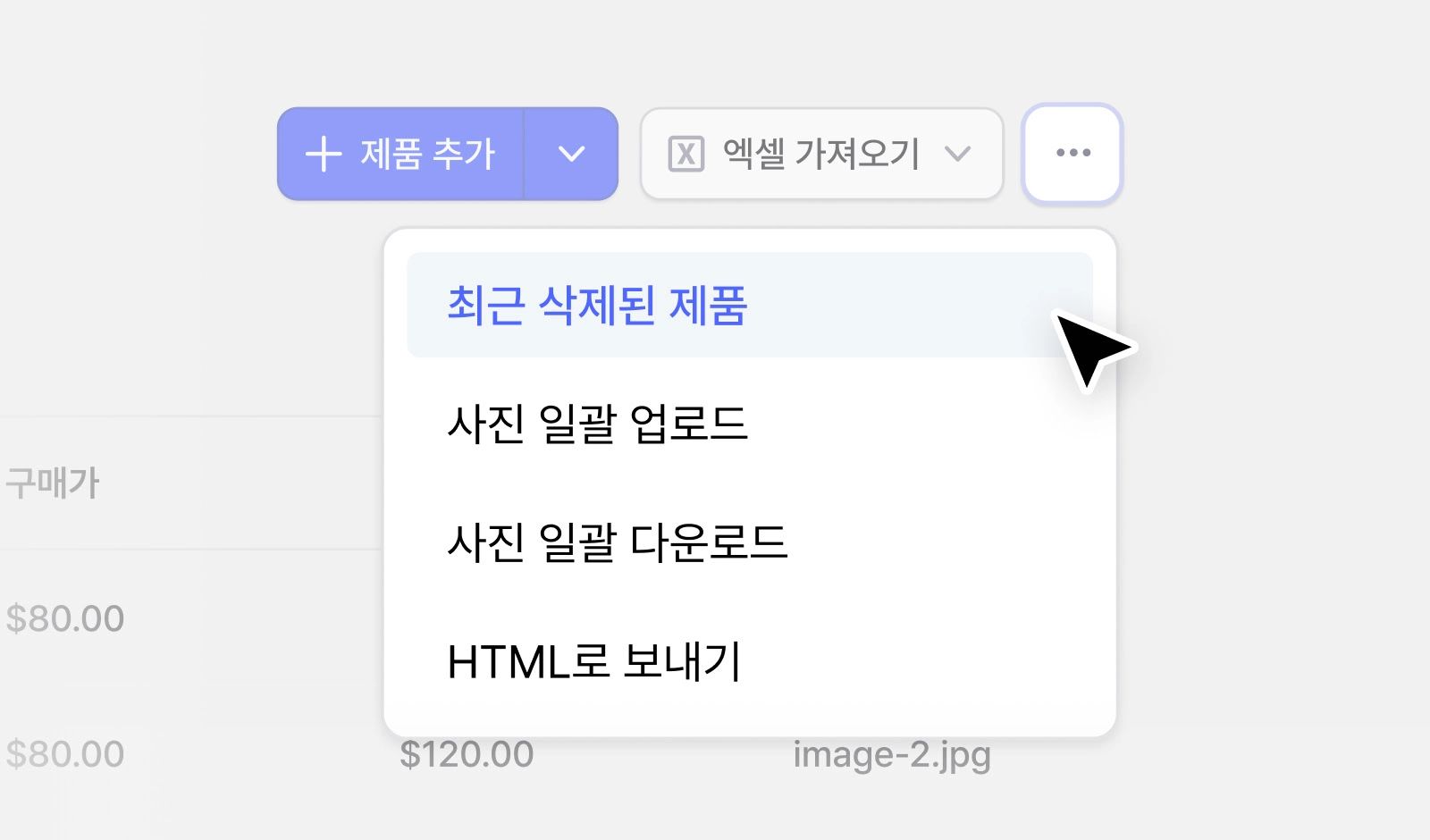
대신 삭제된 제품을 복구하면 예전 기록까지 그대로 돌아와요. 속성과 거래처도 같은 방법으로 되살릴 수 있고, 누가 언제 지웠는지도 함께 나와요. 월요일 아침의 범인 찾기도 바로 끝나버리죠.
2. 오른쪽 위 [···] 버튼을 누르고 [최근 삭제된 항목]을 선택하세요.
3. 복구할 항목을 찾아 [복구] 버튼을 누르세요.
2. 히스토리를 잘못 수정했을 때
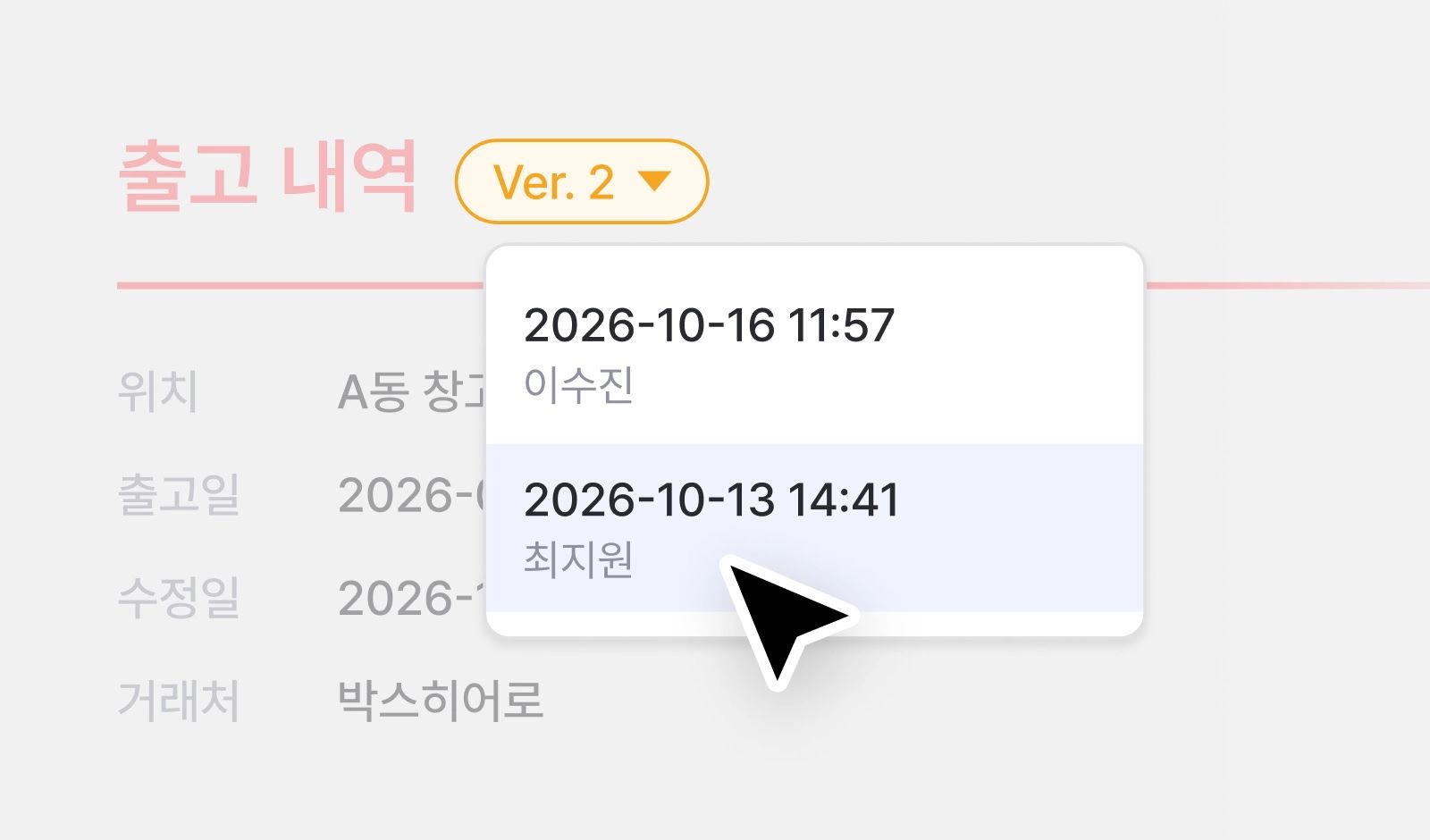
입고 수량을 100으로 수정하려다 0을 하나 빠뜨려 10이 됐어요. 저장을 누르고 나서야 알아챘고요. 이럴 땐 수정 기록을 거슬러 올라가면 돼요. 박스히어로는 히스토리 내역을 수정할 때마다 이전 버전을 저장해둬요. 원래 숫자가 기억나지 않아도 수정 전 내용을 확인하고, 그 버전으로 손쉽게 되돌릴 수 있어요.
삭제한 입출고 내역도 같은 방법으로 되살릴 수 있어요. 여러 번 고친 내역이라면 버전을 차례로 눌러 보며 어디서부터 잘못됐는지 찾아보세요.
단, 내역을 되돌리면 현재 재고뿐 아니라 그 이후 히스토리 내역의 수량도 다시 계산되니 유의하세요.
2. [Ver.]을 누르고 되돌릴 버전을 고르세요.
3. [더 보기]를 누르고 [이 버전으로 되돌리기]를 선택하세요.
3. 히스토리의 입출고 날짜를 바꾸고 싶을 때
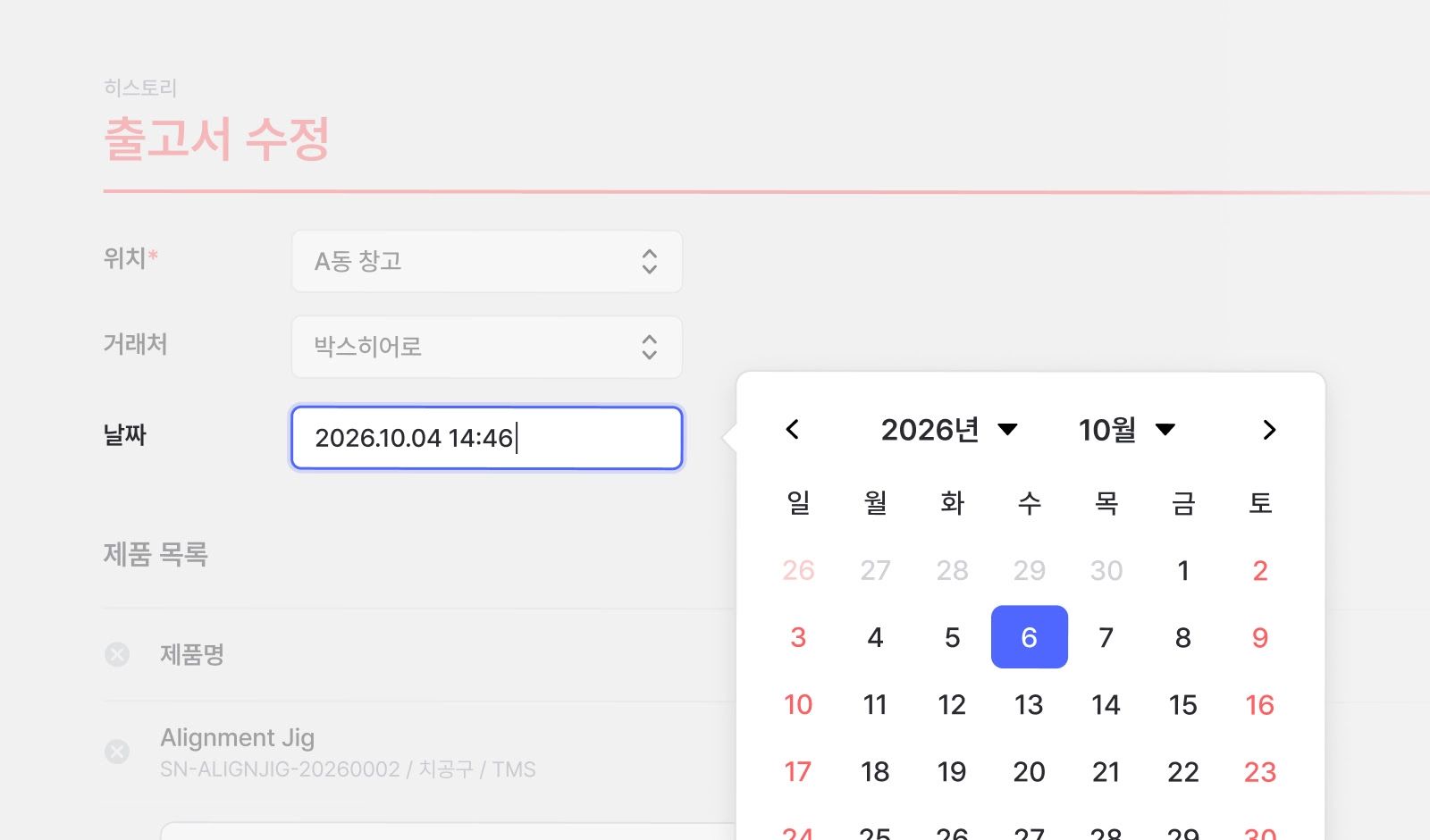
물건은 금요일 오후에 들어왔는데, 바빠서 입고 처리를 월요일 아침에 했어요. 그래서 기록에는 월요일로 남아버렸고요. 이럴 땐 내역을 지우고 다시 입력할 필요 없이 날짜만 고치면 돼요. 출고와 이동 내역도 같은 방법으로 고칠 수 있어요.
단, 날짜를 바꾸면 원래 날짜와 바꾼 날짜 사이의 재고 수량도 모두 다시 계산돼요. 히스토리나 입출고 요약 등의 수치가 달라질 수 있으니 유의해 주세요.
2. [더 보기]를 누르고 [수정 및 삭제]를 선택하세요.
3. [날짜]를 원하는 날짜로 바꾸고 저장하세요.
4. 제품 정보가 언제 바뀌었는지 궁금할 때
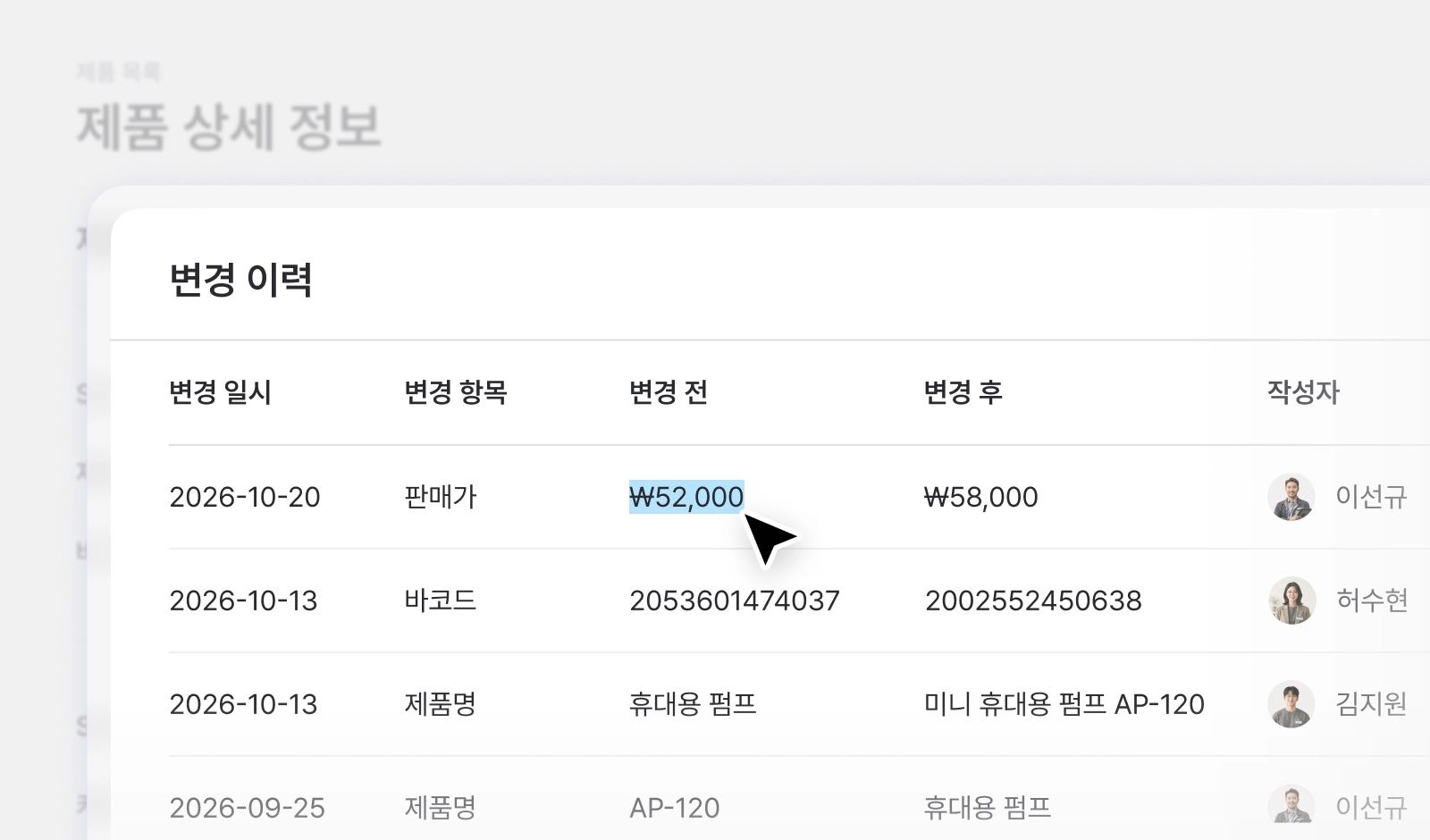
어제까지 5,000원이던 판매가가 오늘 6,000원이 돼 있어요. 이럴 땐 변경 이력을 열어 보면 누가, 언제 변경했는지 확인할 수 있어요. 가격뿐 아니라 제품명과 속성까지, 언제 어떤 값으로 바뀌었는지 한 화면에서 확인할 수 있죠. 수정한 멤버도 함께 나오기 때문에, 바뀐 이유가 궁금하면 그 멤버에게 바로 물어볼 수 있어요.
2. [···] 버튼을 누르고 [변경 이력]을 선택하세요.
재고 관리 실수를 미리 막고 싶다면?
되돌리는 방법을 알아두면 든든하지만, 되돌릴 일이 적은 게 더 좋겠죠. 돌아보면 실수는 대개 그 일을 맡지 않은 사람이 그 기능에 손댈 수 있을 때 생겨요. 출고만 담당하는 아르바이트생 화면에 제품 삭제 버튼까지 보일 이유는 없으니까요.
커스텀 권한을 쓰면 멤버마다 쓸 수 있는 기능을 하나씩 골라 줄 수 있어요. 예를 들면 아래처럼요.
✔️ 아르바이트생 : 출고만 허용하고, 구매가와 분석 기능은 숨기기
✔️ 영업 담당자 : 판매서 관리만 허용하고, 제품 등록·수정·삭제는 막기
✔️ 구매 담당자 : 발주서 관리만 허용하고, 입고·출고는 막기
권한은 [설정] > [멤버 설정] > [커스텀 권한] > [+ 권한 추가]에서 만들 수 있어요.
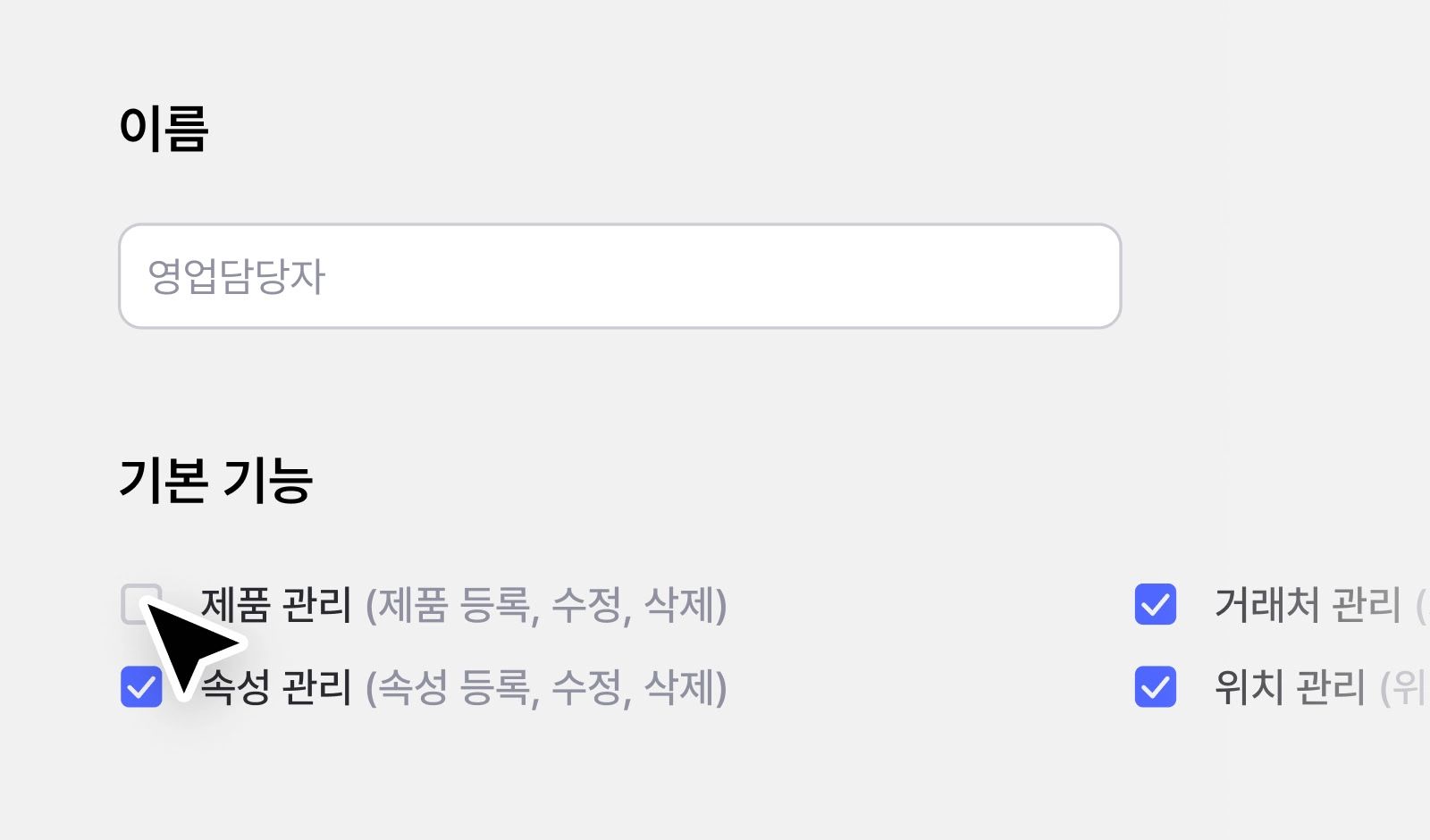
실수를 되돌리는 방법을 알면 더 이상 큰일이 아니에요. 이 글을 함께 일하는 팀원들에게도 공유해 보세요. 모두가 방법을 알고 있으면, 어떤 실수든 몇 분이면 원래대로 돌려놓을 수 있어요!
Related Posts
 Ahrom Yoo
 방해리
방해리
 Ahrom Yoo