库存盘点
让盘点确保库存精准
进行完整盘点或快速的部分盘点,把工作分配给团队,并在库存变动前核对每一处差异。可用手机或电脑盘点,通过搜索或扫描条码都行。
今天就用 30 天试用开始吧。

拆分
把工作拆分成任务表,和团队一起清点库存。

扫描
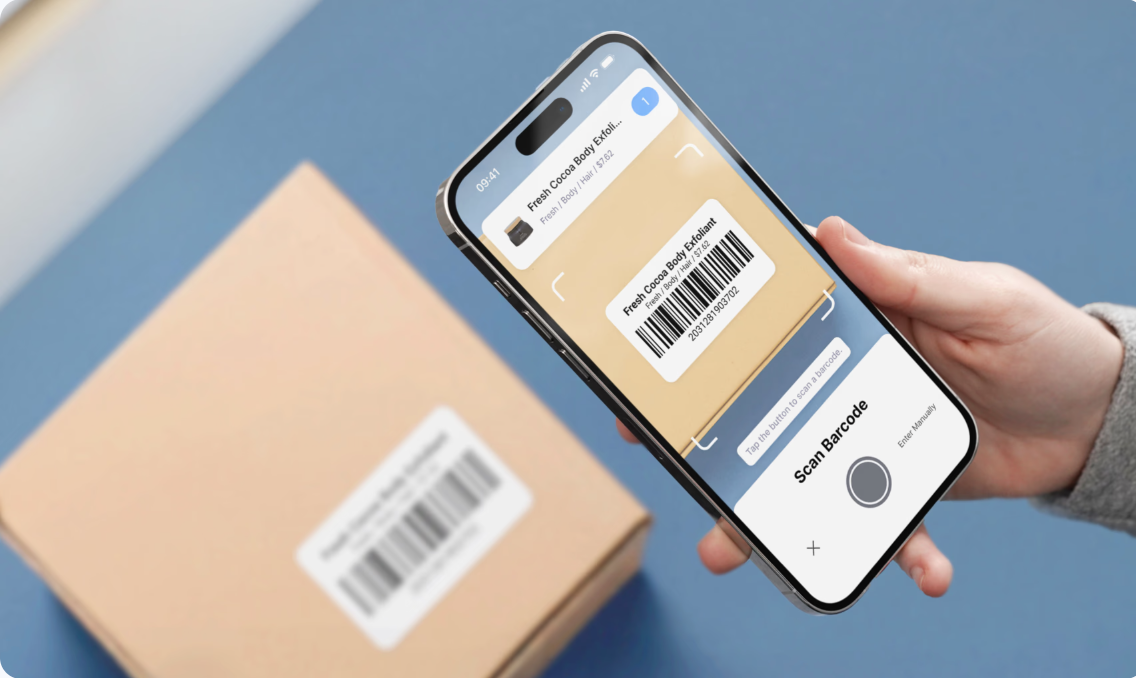
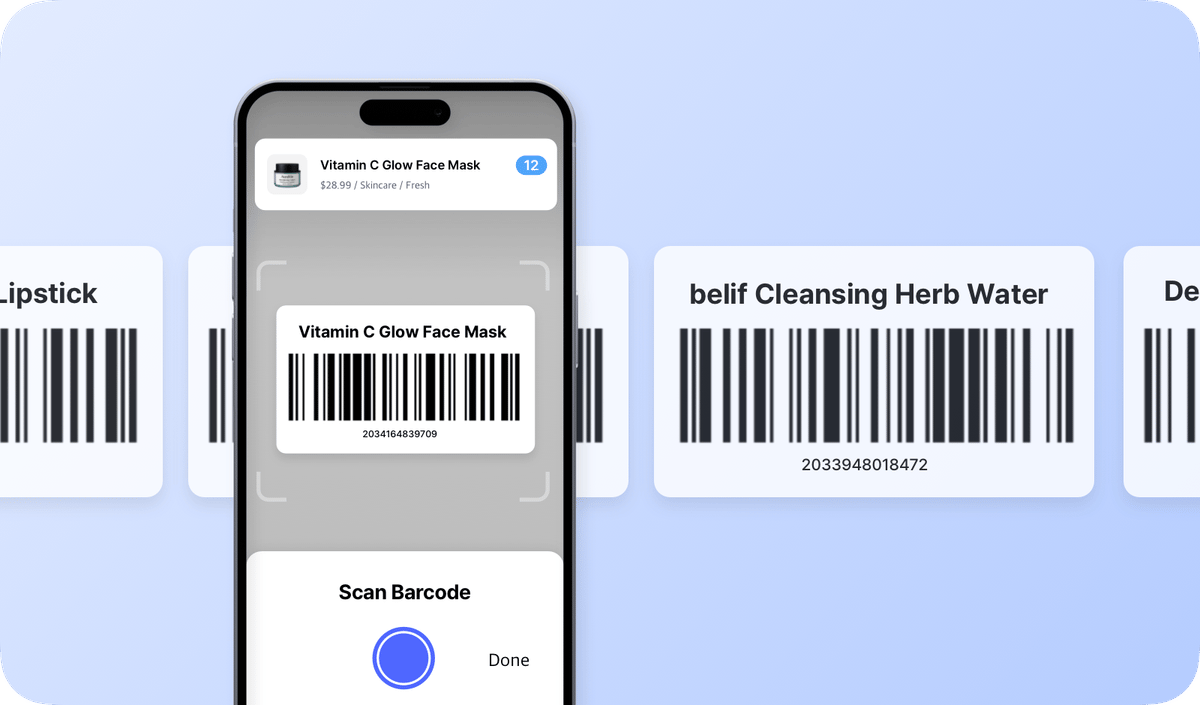
用手机摄像头或连接的条码扫描器录入数量。

复核
在库存变动前,核对每一处差异并予以批准。
团队盘点
把一次大规模盘点分摊给团队。每个人处理自己的任务表,你一眼就能掌握进度,管理员在库存水平变动前审批总数。
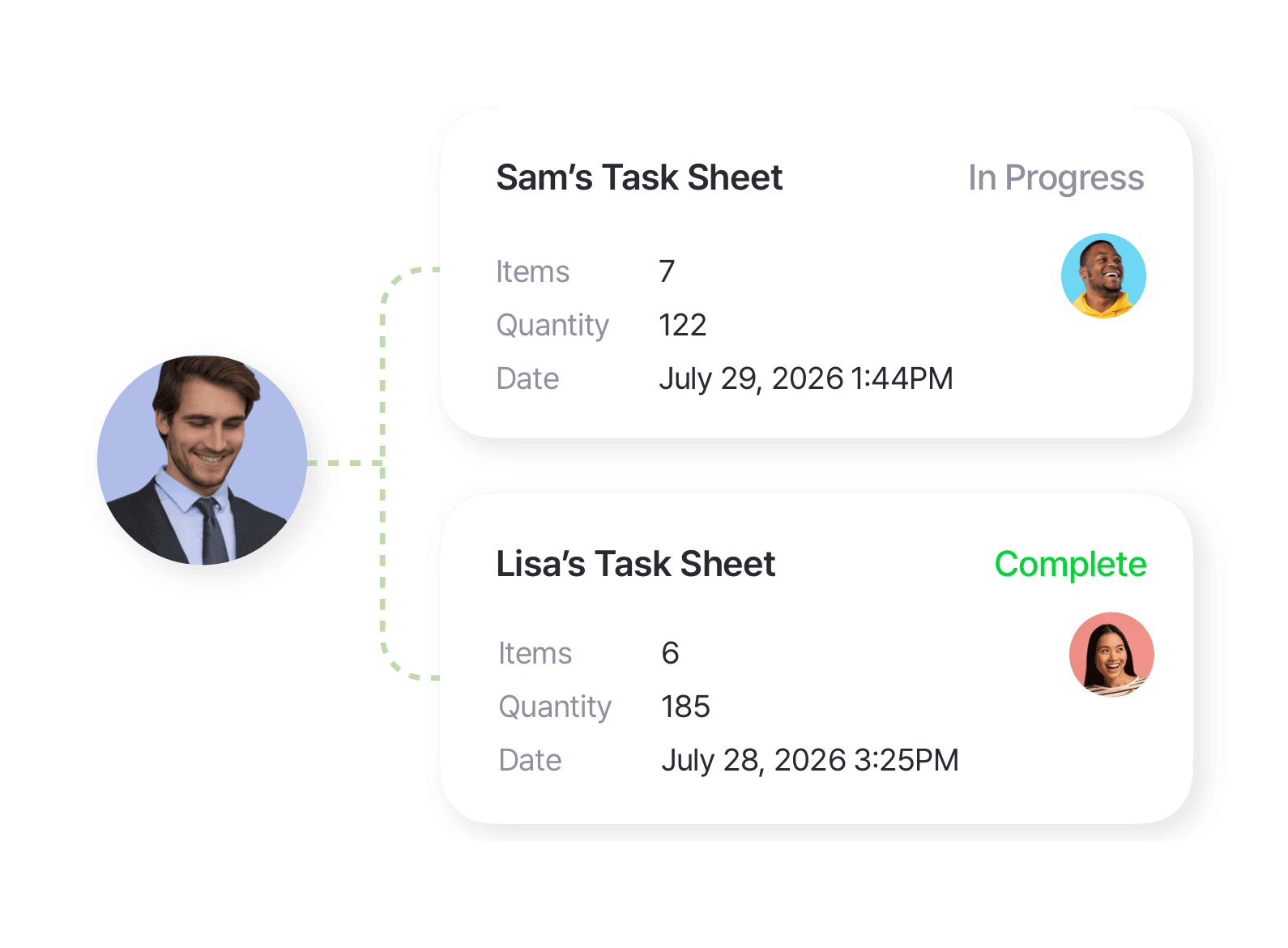
任务表
把一次盘点拆成独立的任务表——按通道、货架、仓储或类别——并分配给团队成员。当同一件商品出现在多张任务表上时,BoxHero 会为你合并数量。
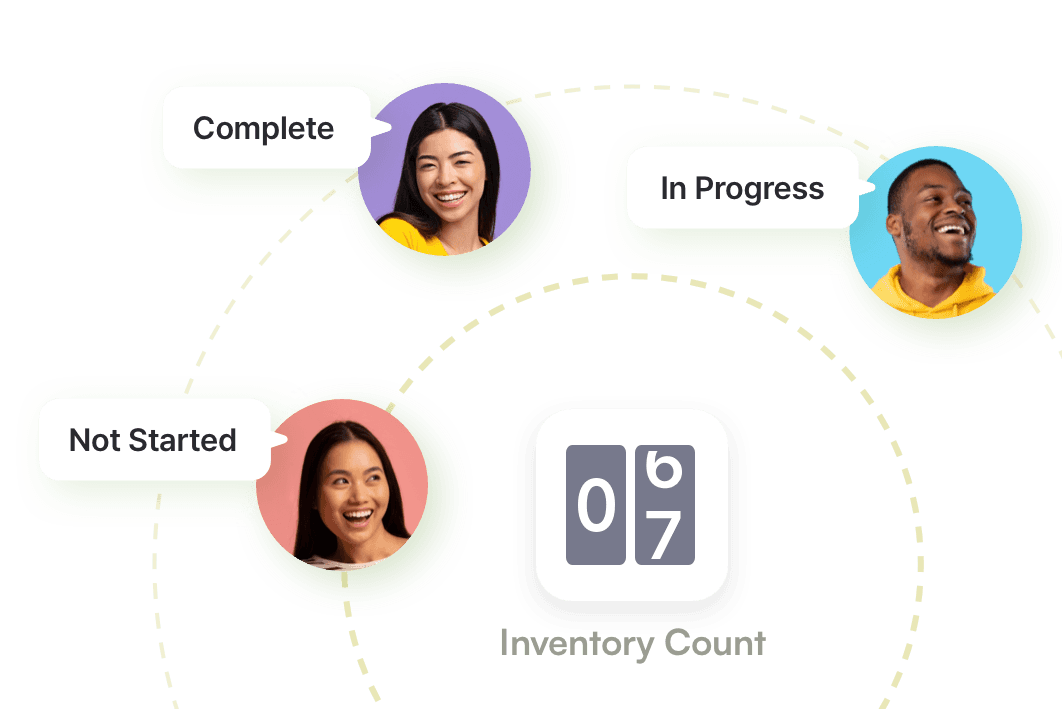
进度与状态
每张任务表都有自己的状态:未开始、进行中或已完成。在一个页面上就能看到还剩什么、谁还在清点,从而判断这次盘点是否可以进入复核。
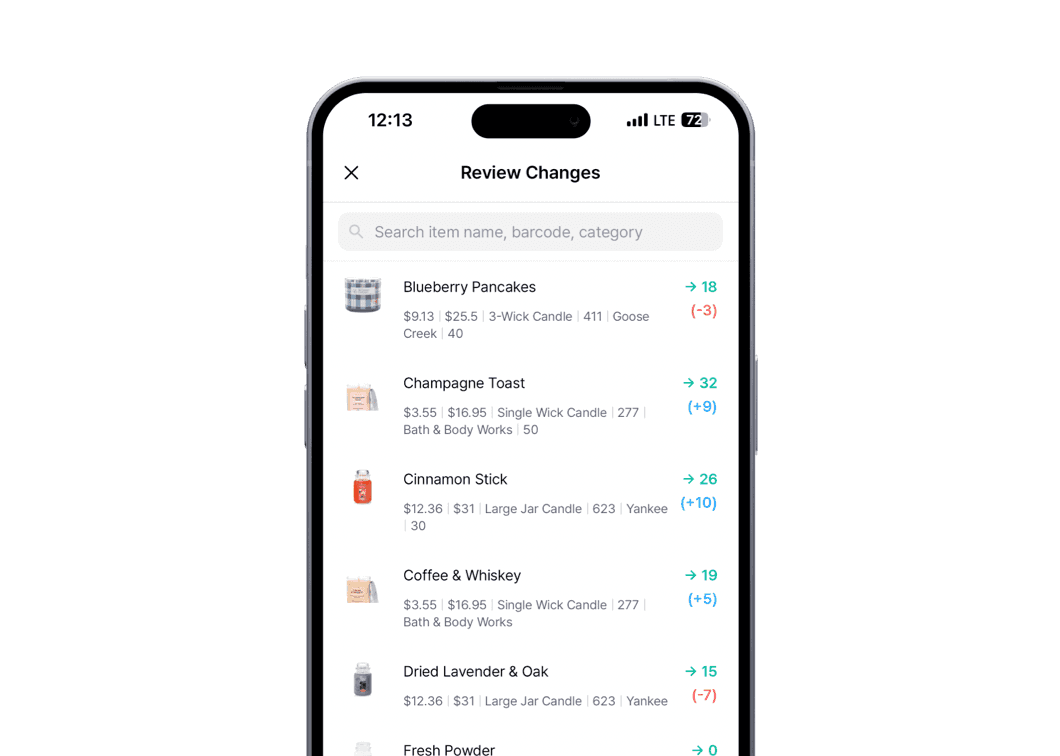
复核与审批
在管理员审批之前,盘点不会改变你的库存。逐张任务表复核,记录数量与清点数量并排显示。发现任何计数错误,数字正确后再提交。
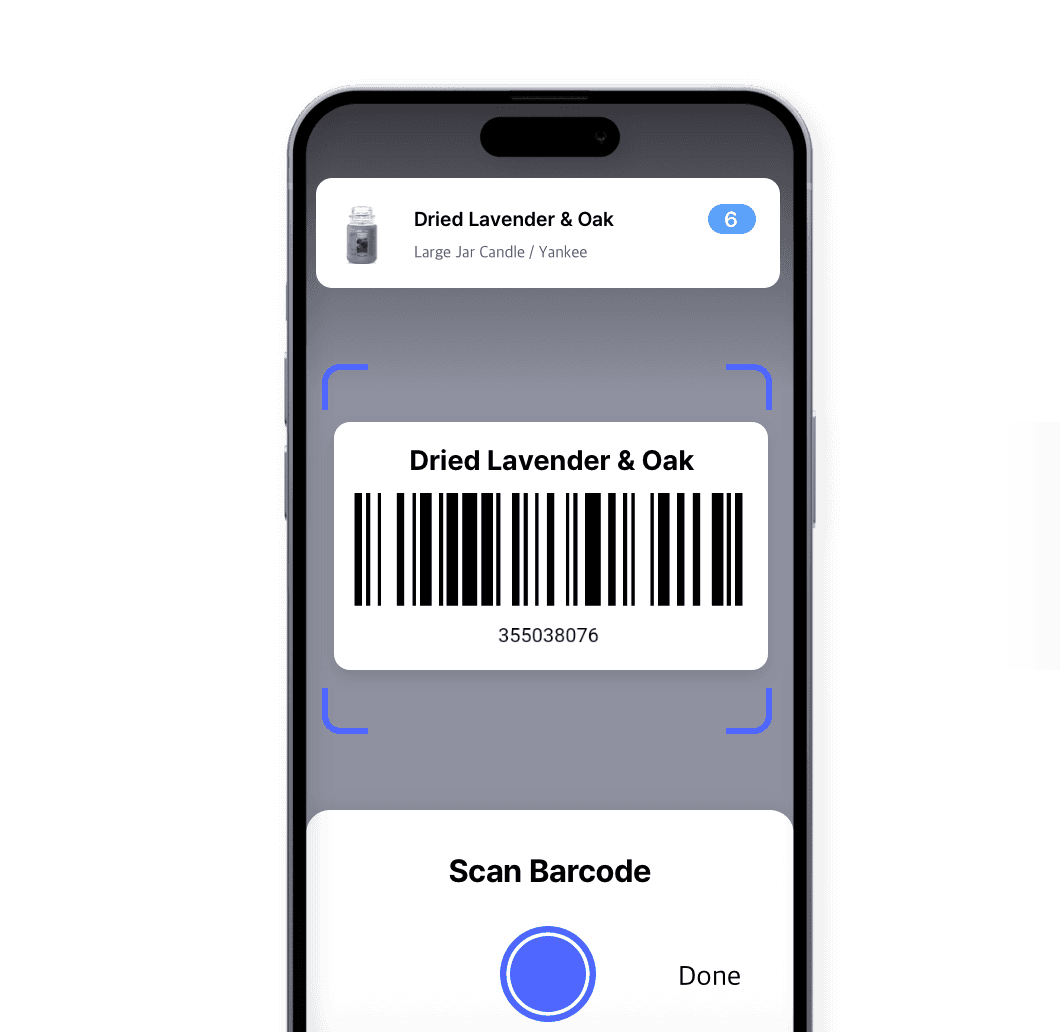
扫描与搜索
按名称查找商品或扫描其条码,然后输入数量。扫描可以避免清点错商品,也能减少手工输入的差错。
移动端扫描
你的手机就是扫描枪。清点时把摄像头对准商品即可扫描,iPhone 和 Android 都支持。无需购买或充电额外硬件,团队里任何人都能立刻开始清点。
扫描枪支持
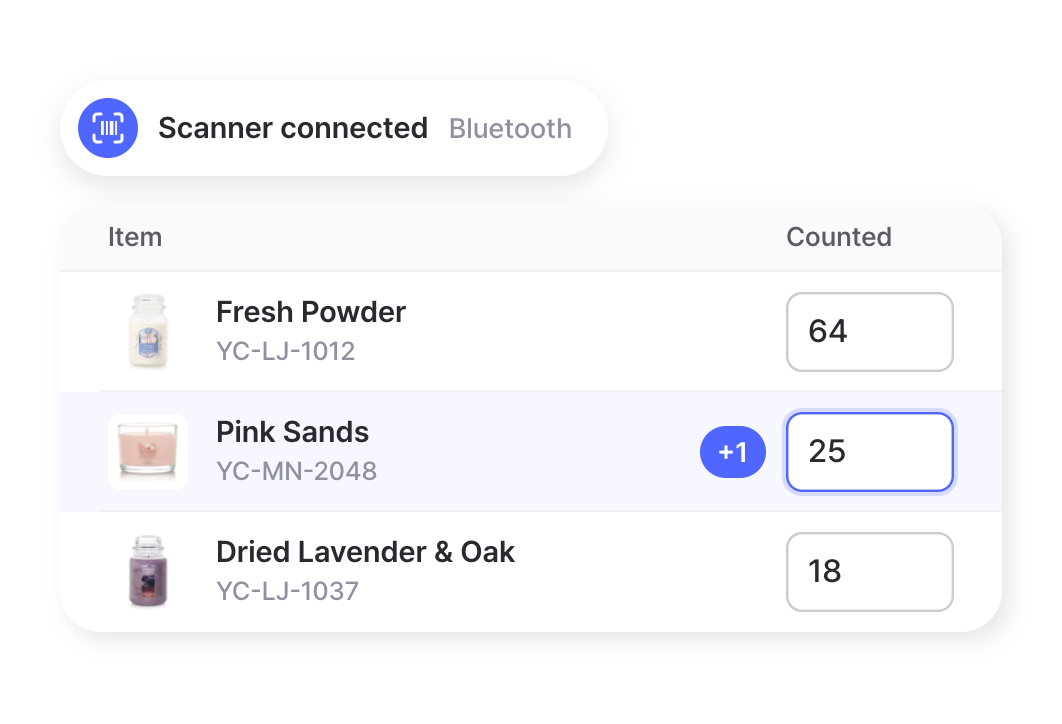
更习惯手持扫描枪?BoxHero 在桌面端和移动端都兼容蓝牙与 USB 型号。团队可以继续使用熟悉的设备,大批量盘点的速度就是扫描的速度。
部分盘点
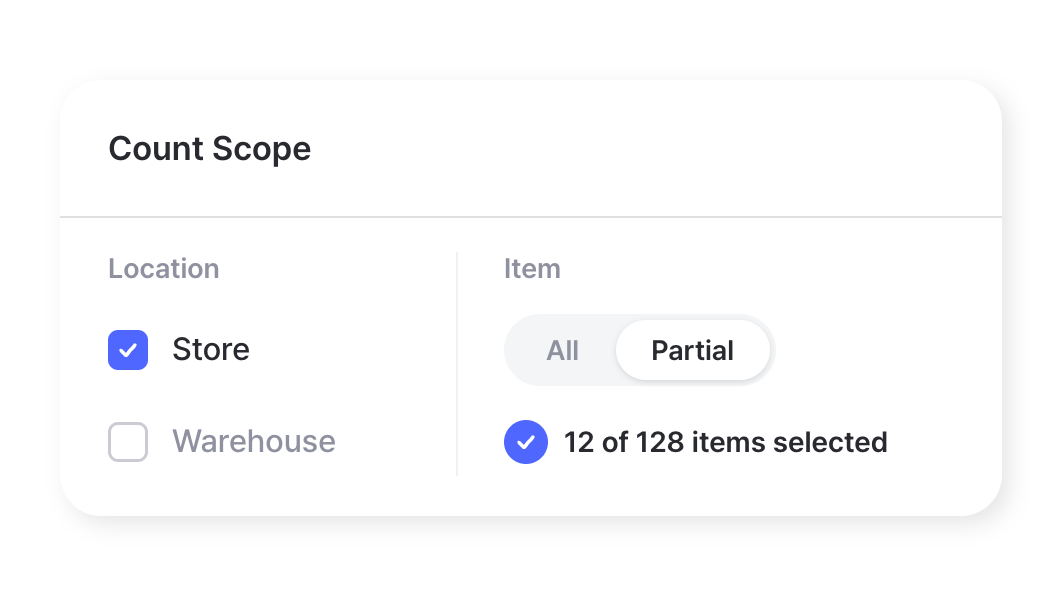
既可以清点全部库存,也可以只清点你选定的商品和位置。今天盘一个货架,明天盘另一个。部分盘点只影响你所选的范围,其余保持原样。
盘点复核
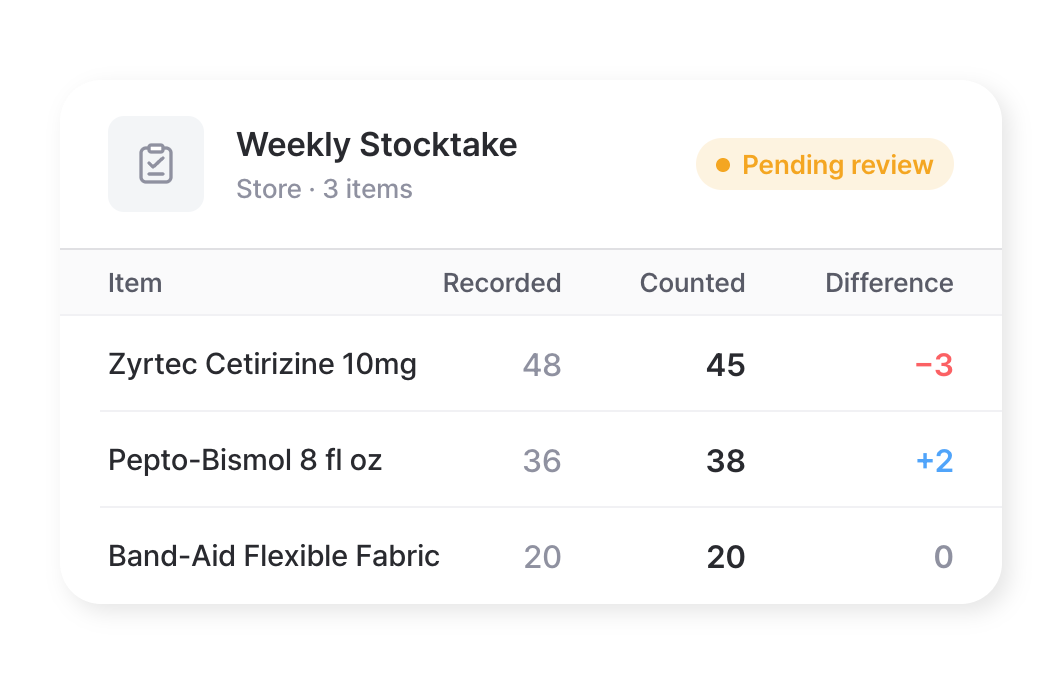
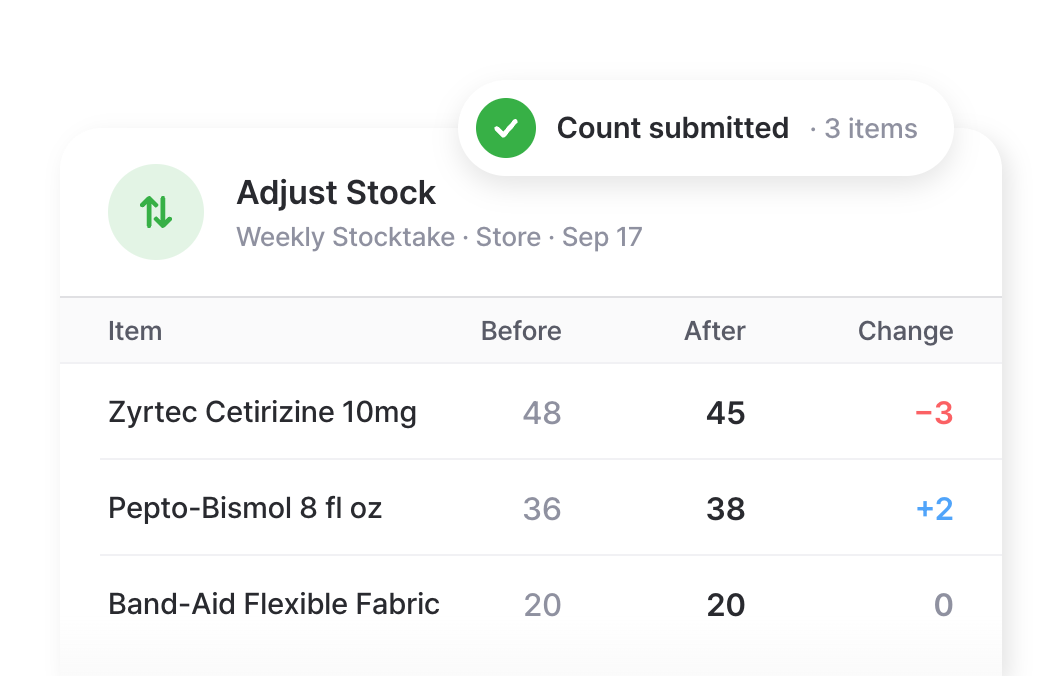
在盘点结果影响库存之前,先看看它会带来哪些变化。核对差异,如有需要可导出,并一步应用新的数字。
对比数字
预览每件商品的记录数量与盘点数量,以及两者之间的差异。在盘点结果还未提交时就发现损耗、过剩库存或简单的清点失误——并在库存变动前修正。
导出 Excel
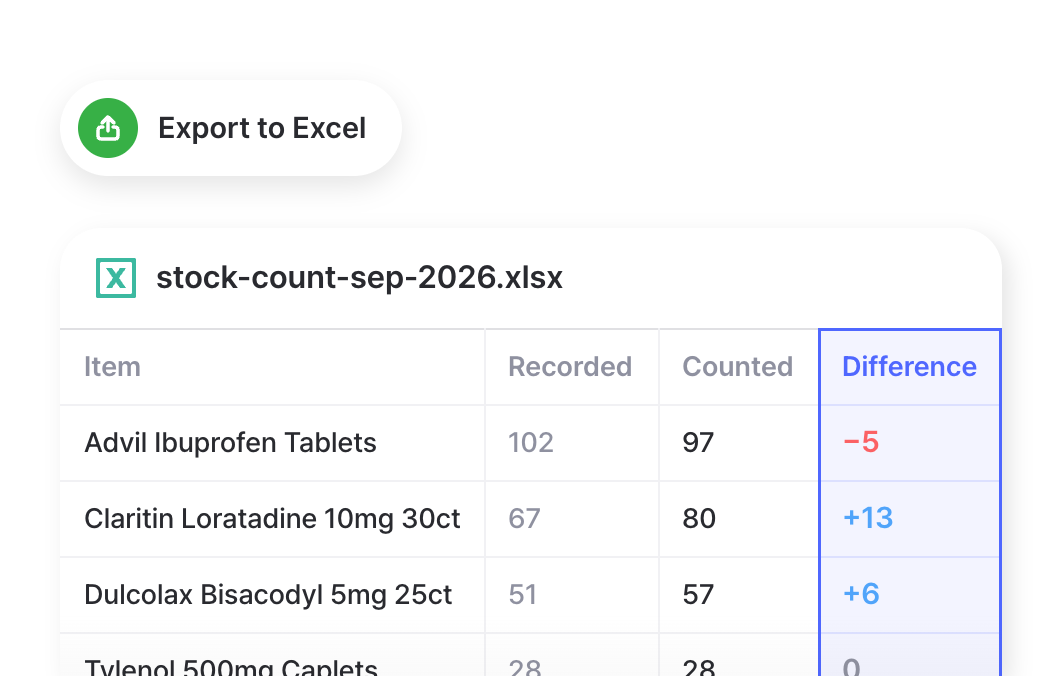
把盘点结果及其差异下载为 Excel 文件,并列显示每件商品的记录数量与盘点数量。留存备查、发送给会计,或在提交前先行核对。
调整
提交后,BoxHero 会把库存调整为盘点数量。每次盘点都会记录为一笔「调整」交易,让你始终清楚发生了什么变化、何时发生。
精准盘点的 4 个步骤
- 1
创建盘点
选择要纳入的位置和商品,其余的一切保持不变。
- 2
分配任务表
按区域把盘点拆分成多张任务表,分配给团队成员。
- 3
扫描或搜索
每个人都可以通过扫描或搜索清点自己的任务表,随时暂停或继续。
- 4
复核并提交
管理员核对差异后提交,即可更新库存。
常见问题
可以。把库存盘点拆成任务表并分配下去。所有人可同时清点;如果同一件商品出现在两张任务表上,数量会被合并。
不必。每次盘点都可以选择具体的商品和位置。你可以现在盘一个区域,稍后再盘另一个。只有你选择的位置会被更新。
可以。管理员会看到一份预览,显示每件商品的记录数量、清点数量和差异。只有当他提交这次库存盘点时,库存才会改变。
可以。在 iPhone 或 Android 上用 BoxHero 应用,通过摄像头或蓝牙扫描枪清点。结果会与你的电脑实时同步。
看看移动端盘点的实际效果
看看一个团队如何用手机完成盘点,从分配任务表到最终复核。你会看到移动端盘点如何加快进度、让所有人保持同步。



把库存盘点用到极致
查看有助于用 BoxHero 更快更准清点库存的技巧与最新动态。



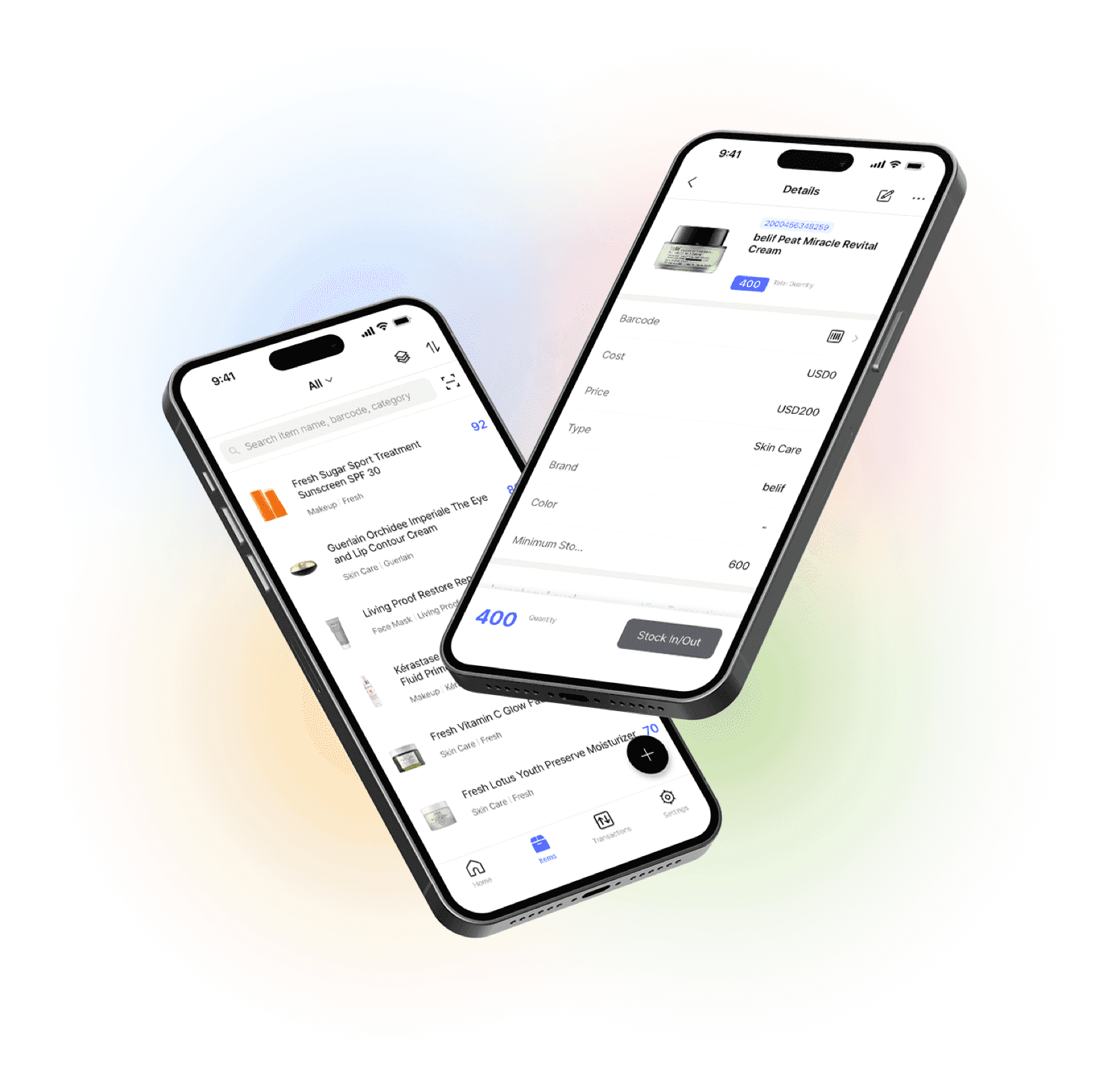
随时随地管理库存
使用我们的移动应用,随时随地管理库存。在手机、电脑或平板上使用 BoxHero,数据自动同步。