Excel 导入与导出
让数据在 Excel 间自由进出
为了变得有条理,你不必抛下 Excel。导入电子表格快速起步,需要出报表或共享时随时导出回 Excel。
今天就用 30 天试用开始吧。

添加
导入你正在用的表格,一次性建好所有商品。

编辑
批量修改整个商品目录的价格、数量或详情。

导出
把数据下载为表格,用于汇报、共享或备份。
用 Excel 添加
把现有的电子表格导入 BoxHero。下载模板、填写后上传即可。商品、位置和合作伙伴各有独立模板,且包含初始数量。
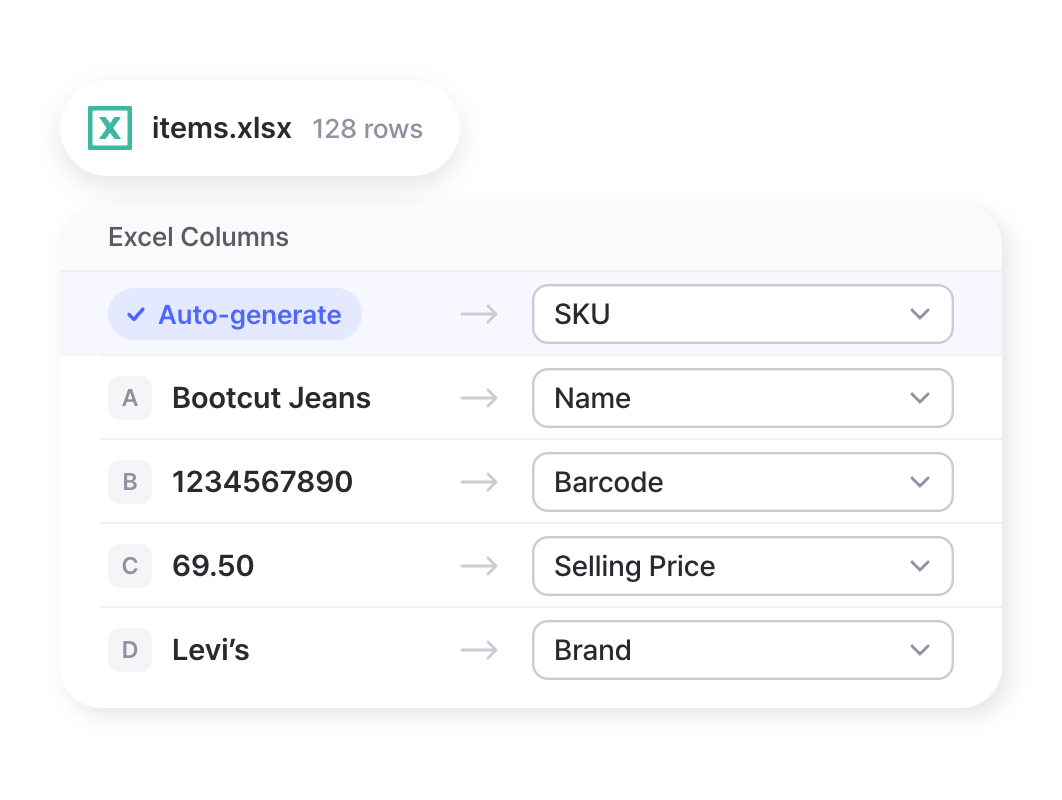
导入商品
上传 Excel 文件,一次添加数百件商品。你可以设置条码、价格、供应商信息,以及品牌、尺寸、颜色等自定义属性的列。还没有 SKU?留空即可,BoxHero 会在导入时为你生成。
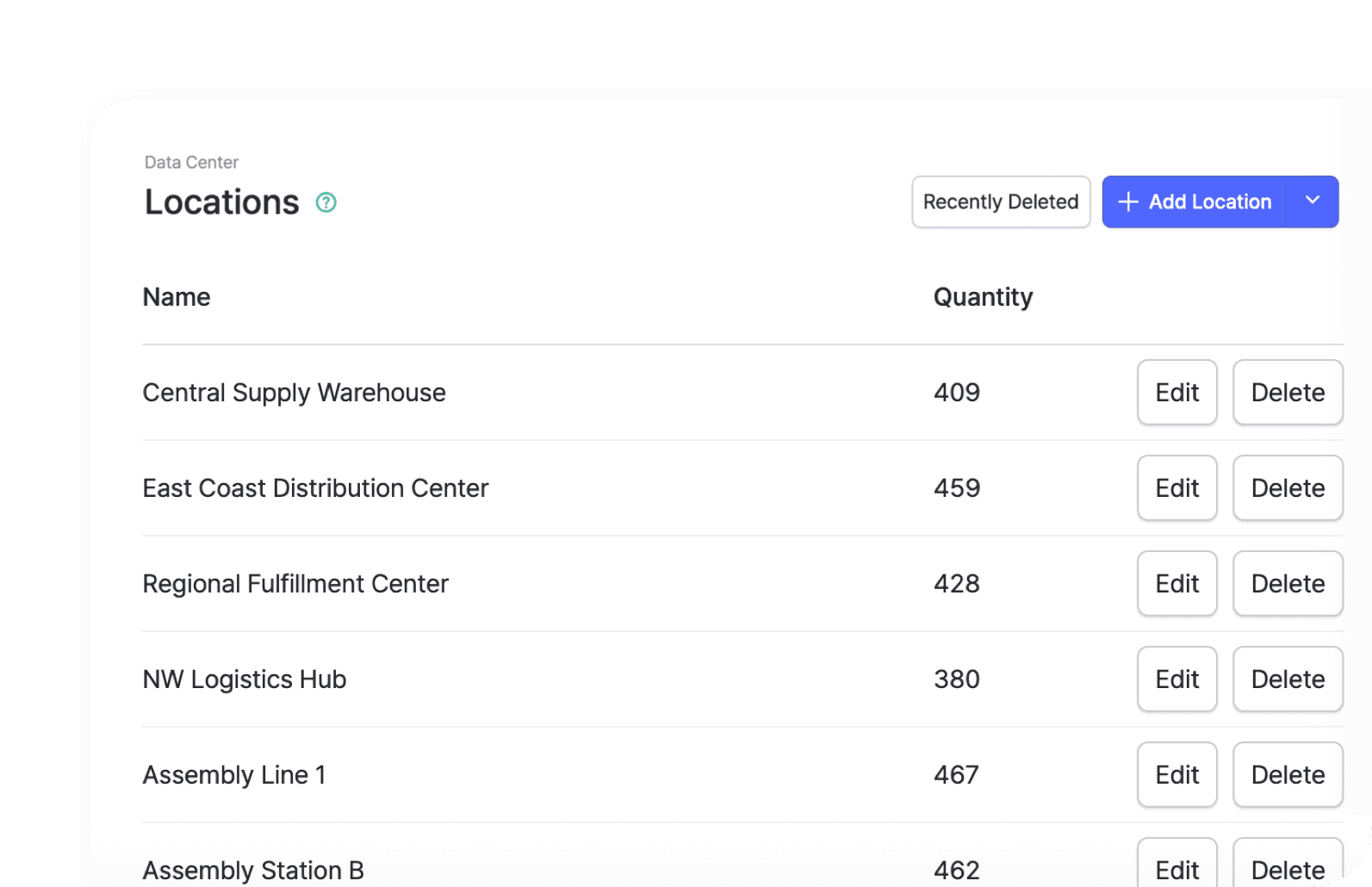
添加位置
用一次上传即可设置所有门店、仓库和存放区域,无需逐个添加。位置录入后,你可以分别跟踪各处的库存,并在它们之间移动商品。
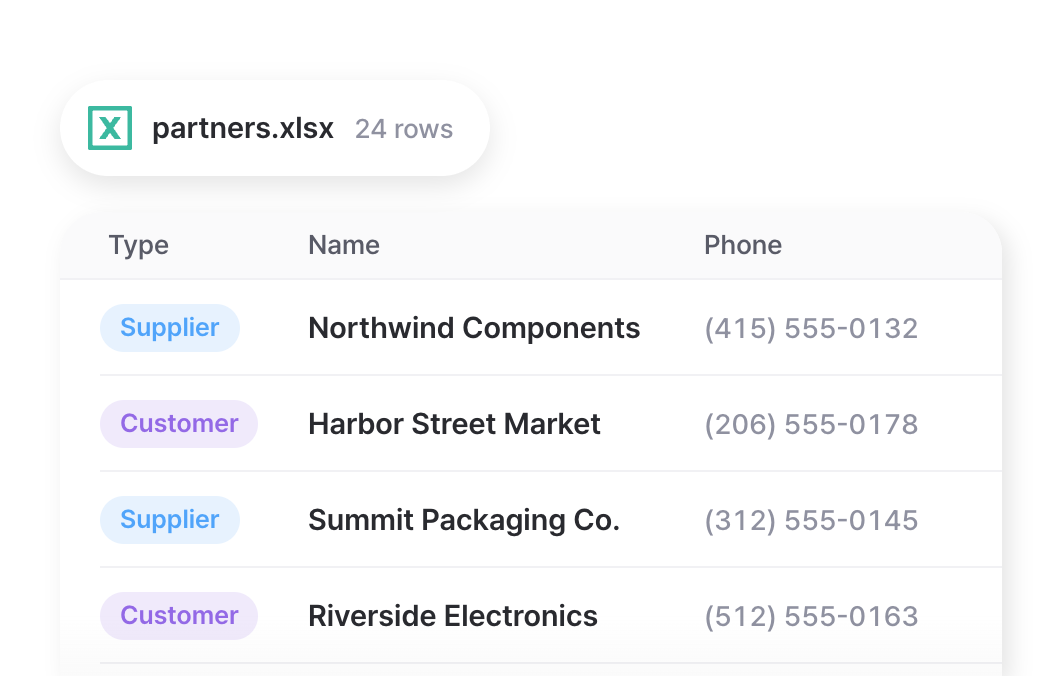
添加合作伙伴
从电子表格导入完整的供应商与客户名单,包含联系方式。导入后,这些合作伙伴即可立刻关联到采购订单、销售订单和库存交易。
用 Excel 编辑
批量更新库存,而不是一件件改。用 Excel 编辑商品信息、重设库存数量,并为整个目录添加图片。
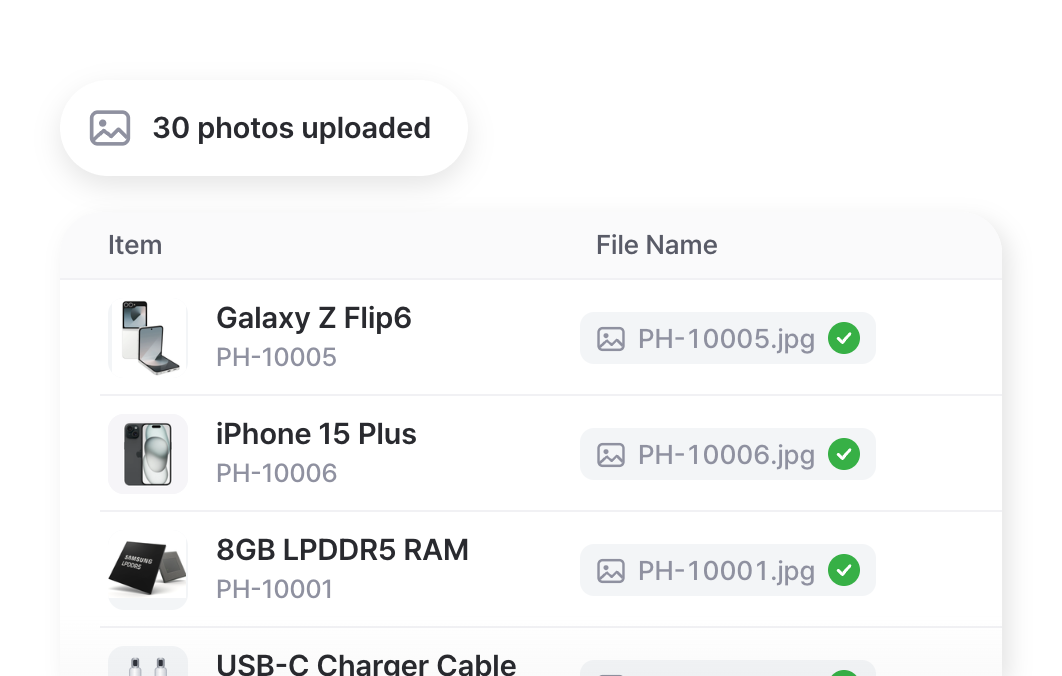
上传图片
把每个图片文件命名为对应的 SKU 并放入,即可为所有商品添加产品图片。有了商品图片,无论在屏幕上、盘点时还是仓库里,都更容易辨认。
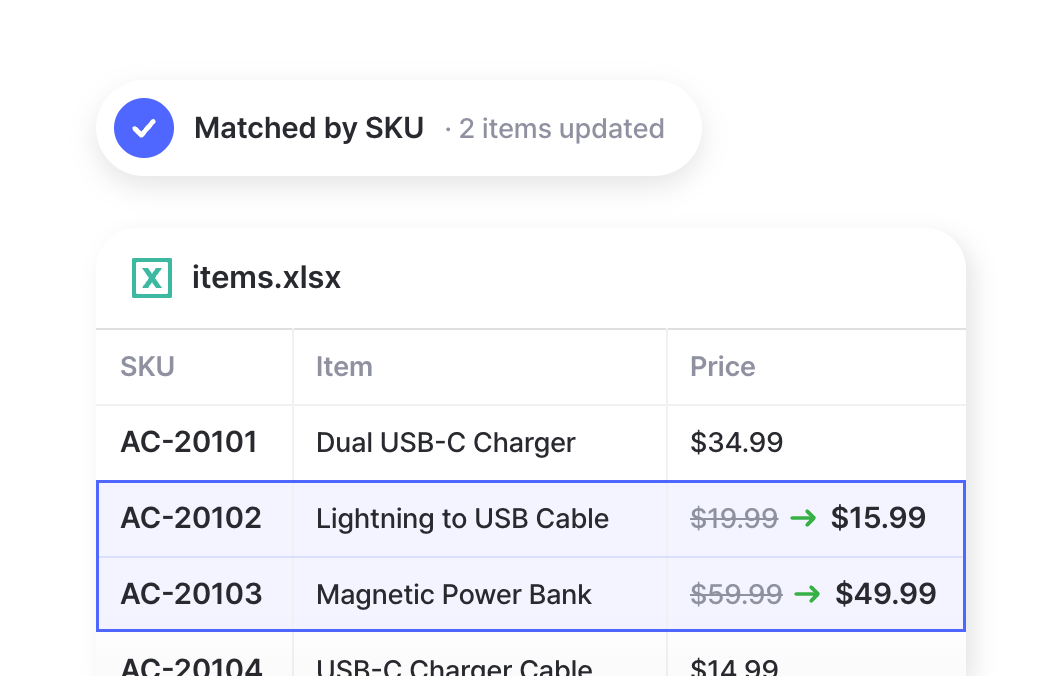
更新商品
在一个表格中修改数百个商品的名称、价格或属性,然后重新导入。每一行都按 SKU 或条码匹配,因此每个商品都会保留自己的交易记录。
调整
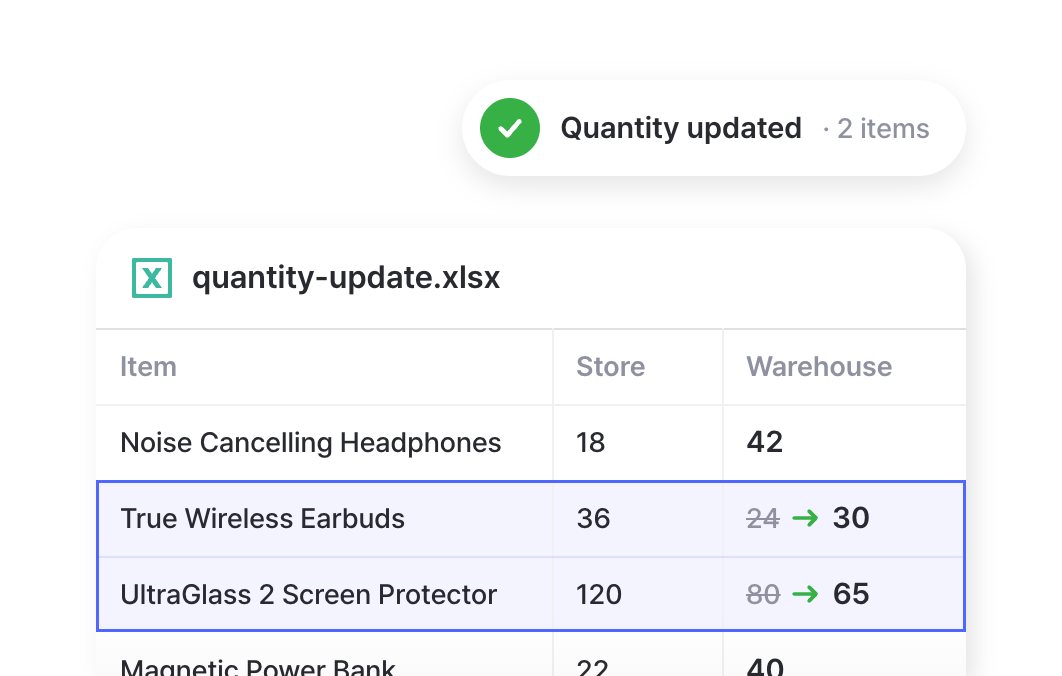
上传一份含有新数量的电子表格,即可批量更新数量。非常适合实地重新盘点之后,或大批量到货之后,那时逐件手改会太费时间。
导出 Excel
数据始终属于你。随时导出为电子表格,用于备份、记账、共享或深入分析。下载后即可在 Excel 中打开、筛选并做数据透视。
商品详情
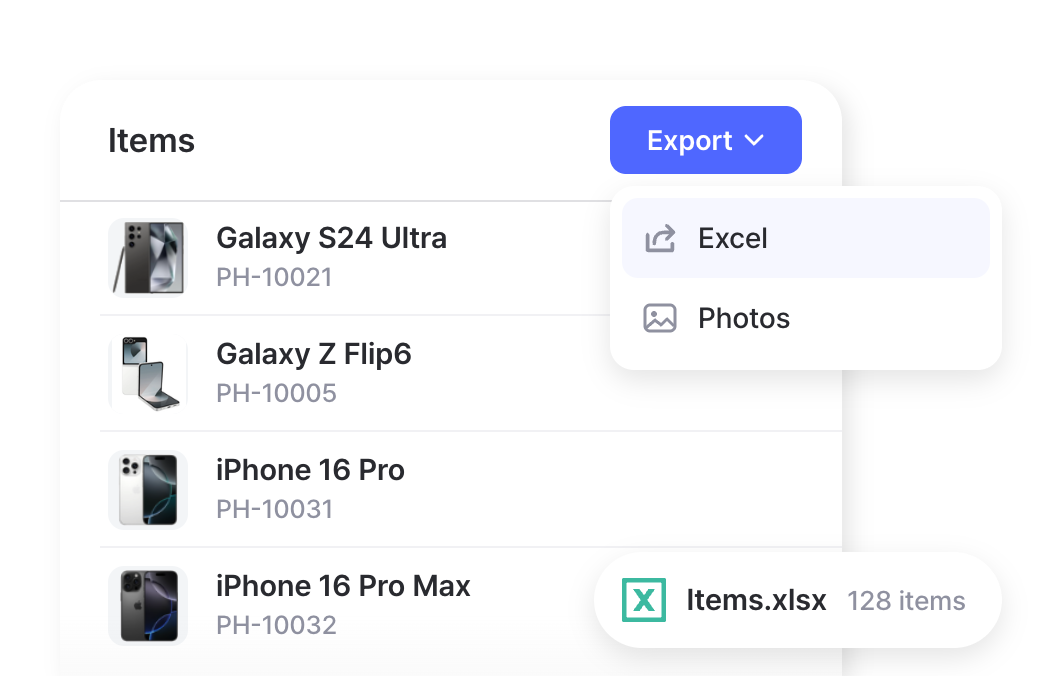
把完整的商品列表下载为 Excel 文件,包含 SKU、属性、成本、价格和当前数量。导出为 HTML 还可在数据中附上商品照片和条码图片。
交易历史
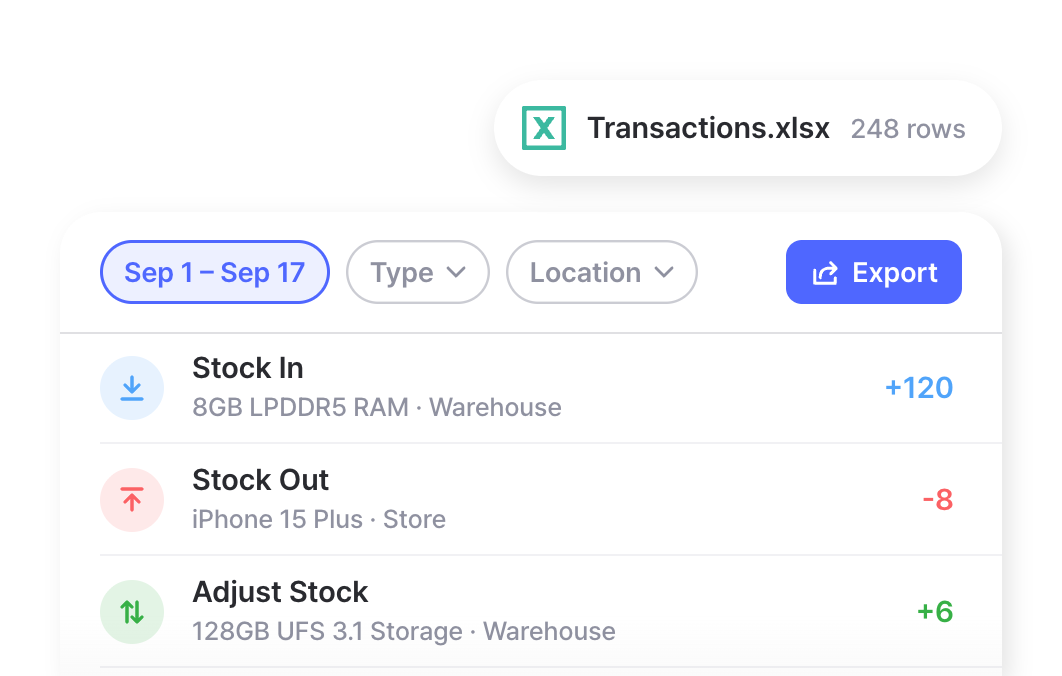
把所有库存交易的完整记录导出到 Excel——入库、出库、转移和调整。按日期、交易类型或位置筛选,精确获取你需要的记录。
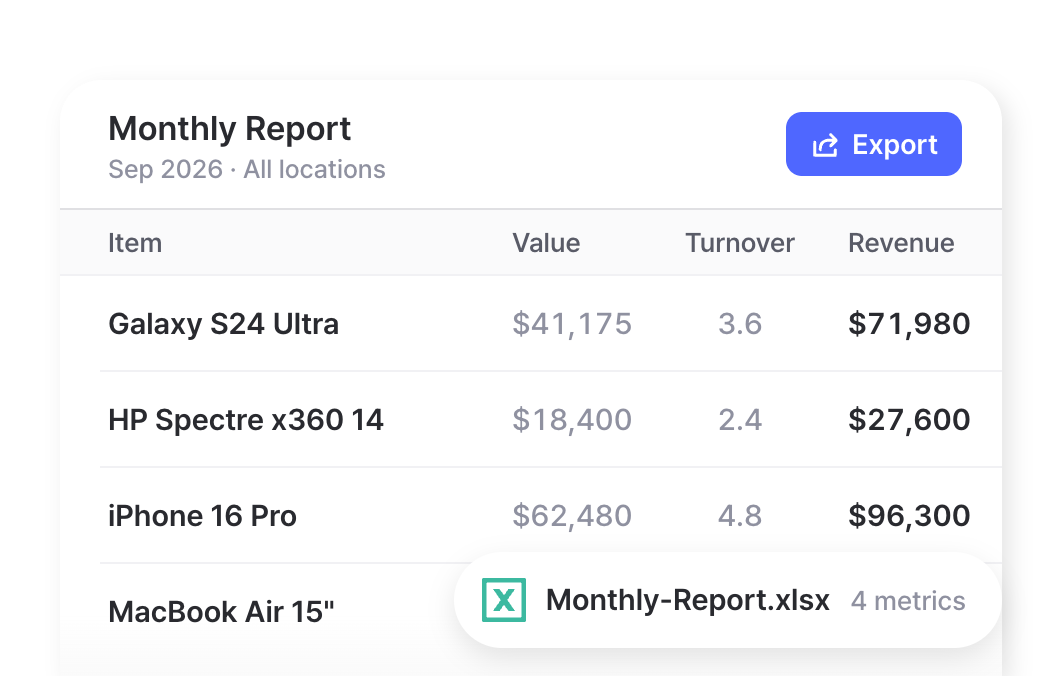
报告
在 Excel 中获取库存报告,包含库存资产、周转率、利润和补货状态等指标。可选用 BoxHero 的现成公式,也可以自建公式,让报告直接可用于深入分析。
常见问题
可以。上传你的电子表格 位于 数据中心 > 商品 > 从 Excel 导入 > 批量添加 ,即可批量添加商品。其中可包含 SKU、条码、名称、成本、价格、任意自定义属性和初始数量等信息。
BoxHero 支持 Excel 文件,也可以导入 CSV。我们建议先下载内置模板,以便列名对应、避免格式错误。
默认情况下,BoxHero 按 SKU 把每一行与商品匹配,因此你的修改会落到正确的记录上,而不会产生重复。如果你主要使用条码,也可以切换标识符 位于 设置 > 团队 > Excel 导入设置 使用手机摄像头。
可以。在你的 导出 Excel 按钮位于页面右上角,涉及 商品 、交易 和 报告 页面,可将各自下载为电子表格。你也可以导出为 HTML,让商品图片和条码图像与商品数据一并包含。
三步导入你的库存
已经在用电子表格追踪库存?那你已经完成了最难的部分。以下是把商品列表导入 BoxHero 的方法。
- 1
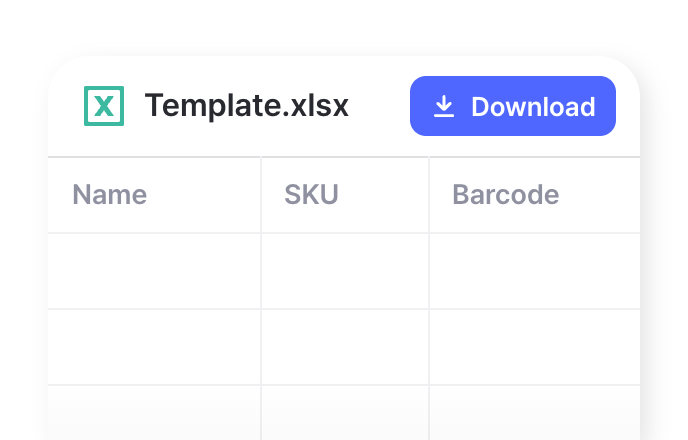
下载模板
下载 BoxHero 的现成模板,它已经为每个字段配好合适的列,还包含你设置过的所有自定义属性。
- 2
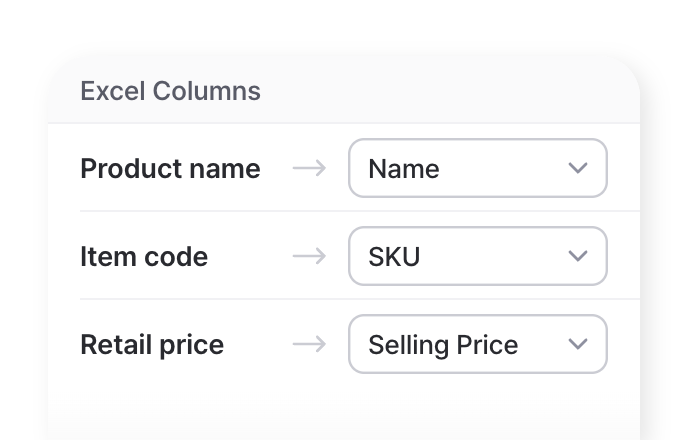
匹配 Excel 列
把数据转移到模板中,让你的列名与模板表头一一对应。SKU 或条码留空即可自动生成。
- 3
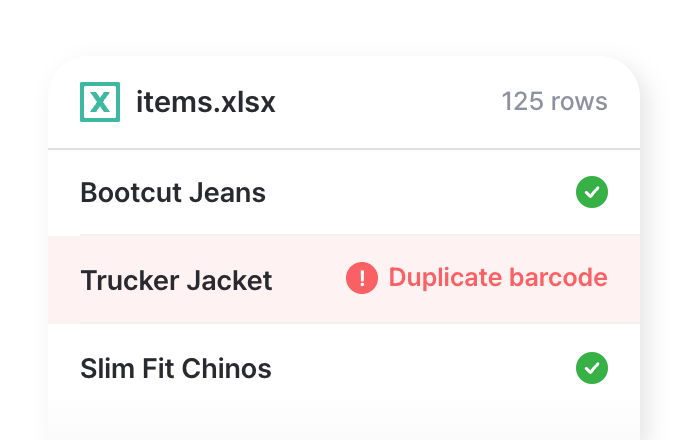
上传文件
上传文件并预览即将导入的内容。BoxHero 会标出所有错误,方便你在一次性添加到团队之前完成修正。


数据可以双向流动
导入表格快速上手,日常在 BoxHero 中管理库存,需要时随时导出回 Excel。

关于 Excel 与 BoxHero 的更多内容
用 Excel 和 BoxHero 导入、编辑并分析库存数据的实用指南。