Excelの取り込みと書き出し
データをExcelと自在にやり取り
整理するためにExcelを手放す必要はありません。表計算を取り込んで素早く始め、レポートや共有が必要なときはいつでもExcelへ書き出せます。
30日間のトライアルで今日から始めましょう。

追加
今お使いの表計算ファイルをインポートして、すべての品目を一度に登録できます。

編集
価格、数量、詳細情報を、カタログ全体で一括変更できます。

書き出し
データを表計算としてダウンロードし、報告、共有、バックアップに使えます。
Excelで追加
お使いの表計算をBoxHeroに取り込みましょう。テンプレートをダウンロードし、記入してアップロードするだけです。商品、ロケーション、取引先それぞれにテンプレートがあり、初期数量も含まれています。
商品の取り込み
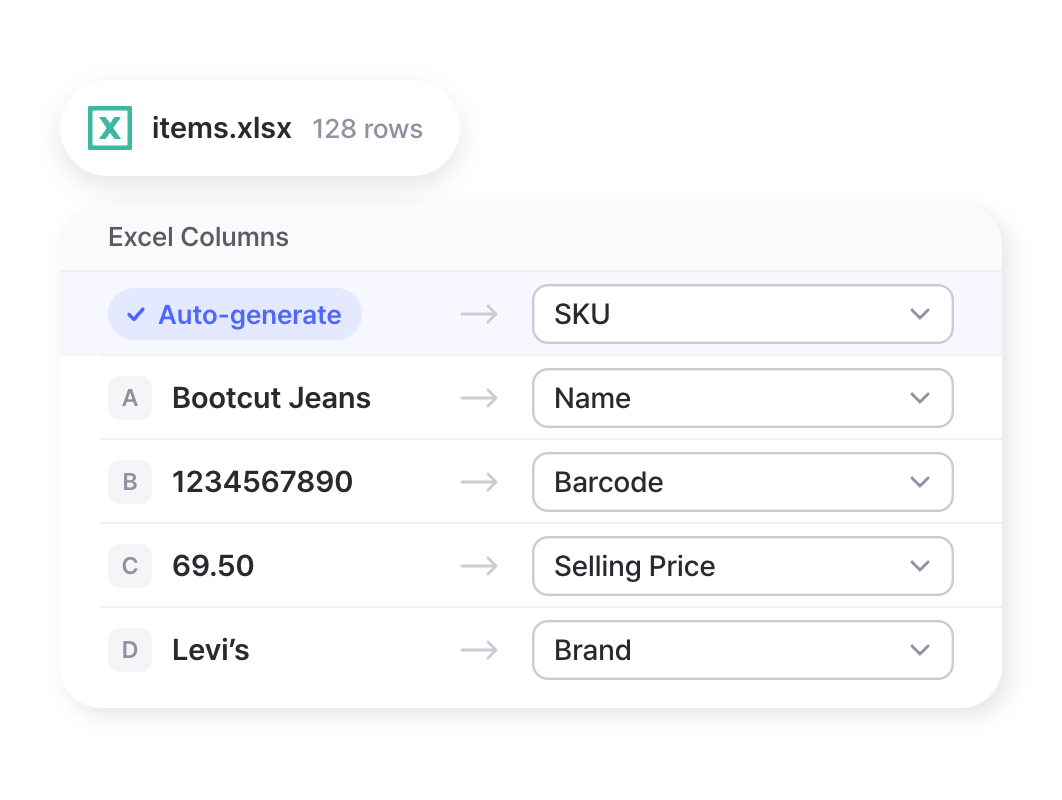
Excelファイルをアップロードして、数百件の商品を一度に追加できます。バーコード、価格、サプライヤー情報に加え、ブランド、サイズ、色などのカスタム属性を列に設定できます。SKUがまだない場合は空欄のままにしておけば、取り込み時にBoxHeroが生成します。
ロケーションの追加
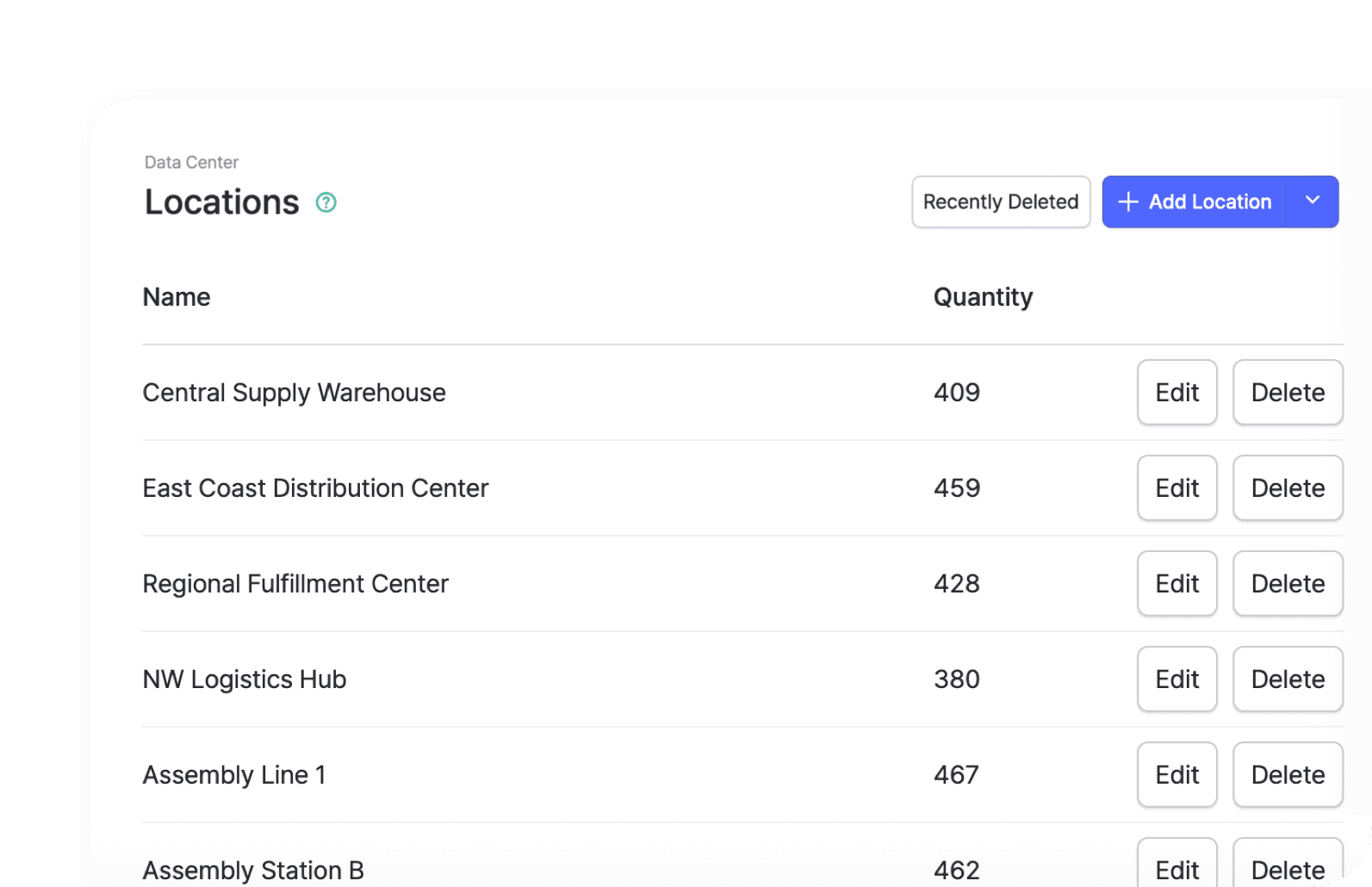
店舗、倉庫、保管エリアを1つずつ追加する代わりに、1回のアップロードでまとめて設定できます。ロケーションが登録されれば、それぞれで在庫を個別に把握し、相互に商品を移動できます。
取引先の追加
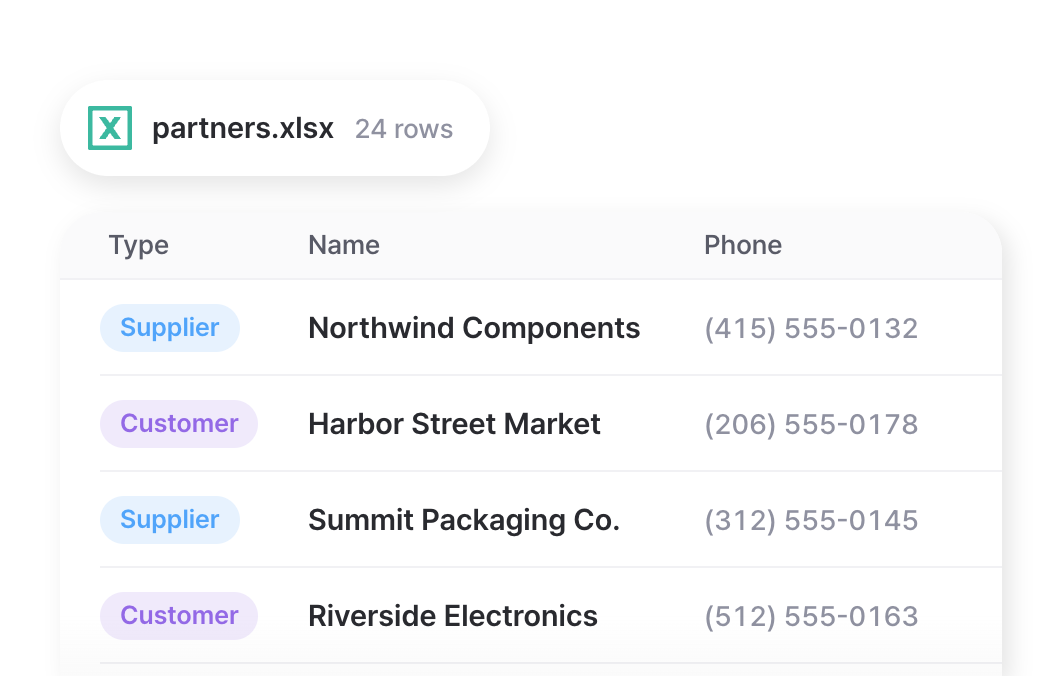
サプライヤーと顧客の一覧を、連絡先情報とともに表計算からまとめて取り込めます。取り込んだ取引先は、発注書、販売注文、在庫取引にすぐ紐づけられます。
Excelで編集する
1件ずつではなく、まとめて在庫を更新できます。Excelを使って商品情報の編集、在庫数の再設定、カタログ全体への写真の追加ができます。
写真のアップロード
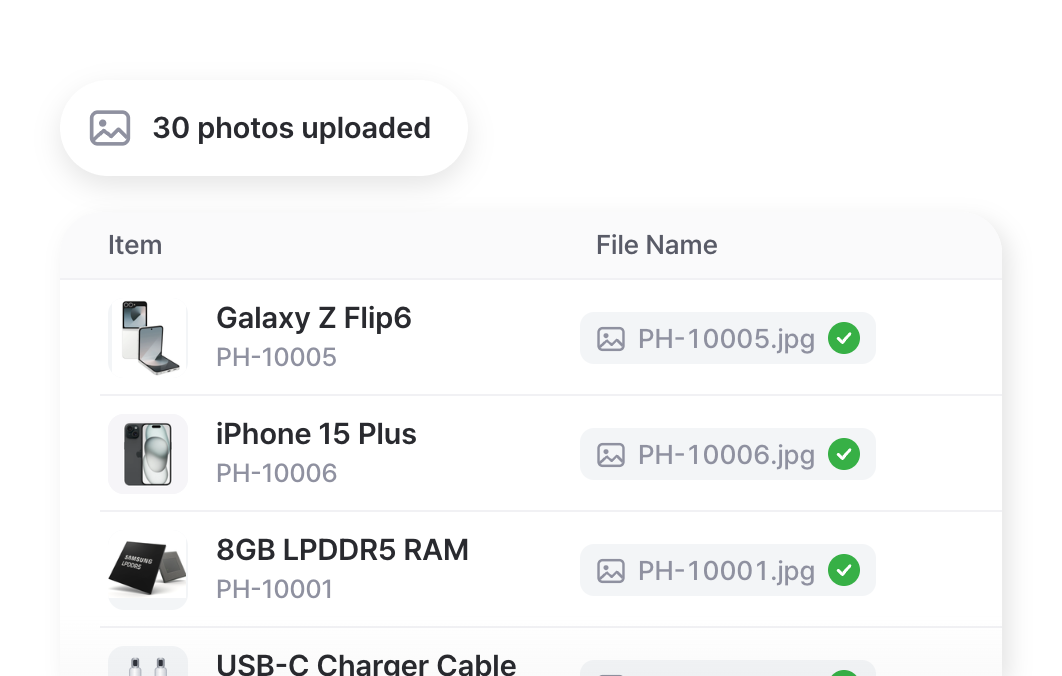
画像ファイルの名前をSKUに合わせて置くだけで、すべての商品に写真を追加できます。商品の写真があると、画面上でも、棚卸し中でも、倉庫の現場でも見分けやすくなります。
商品の更新
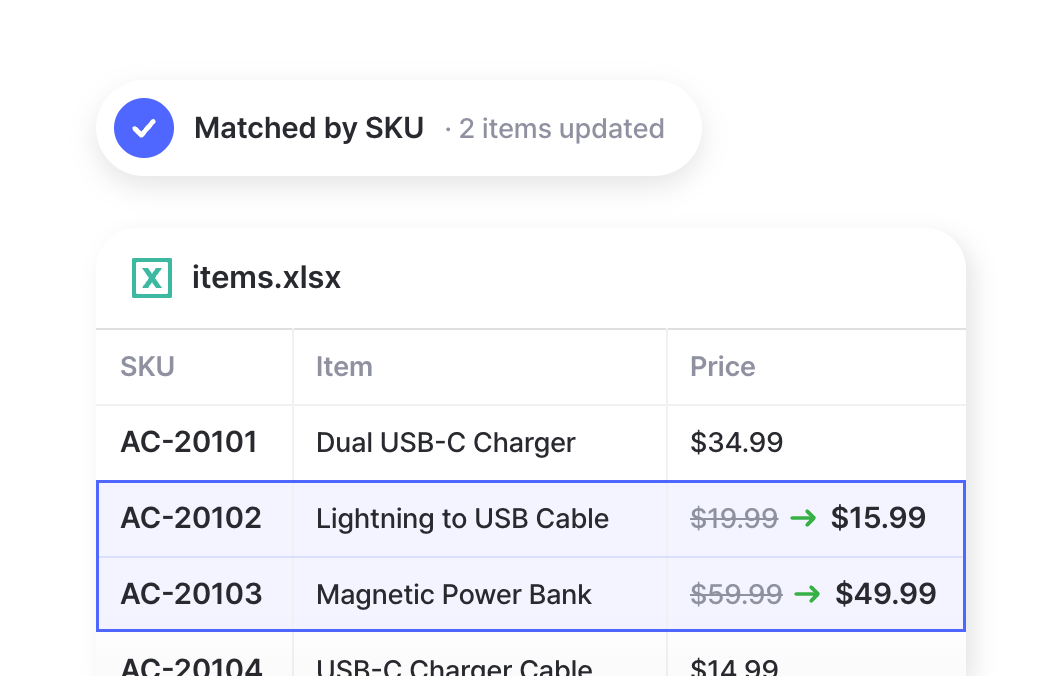
数百件の品目の名前、価格、属性を一つの表計算ファイルで変更し、インポートし直せます。各行はSKUまたはバーコードで照合されるため、品目ごとの取引履歴はそのまま残ります。
調整
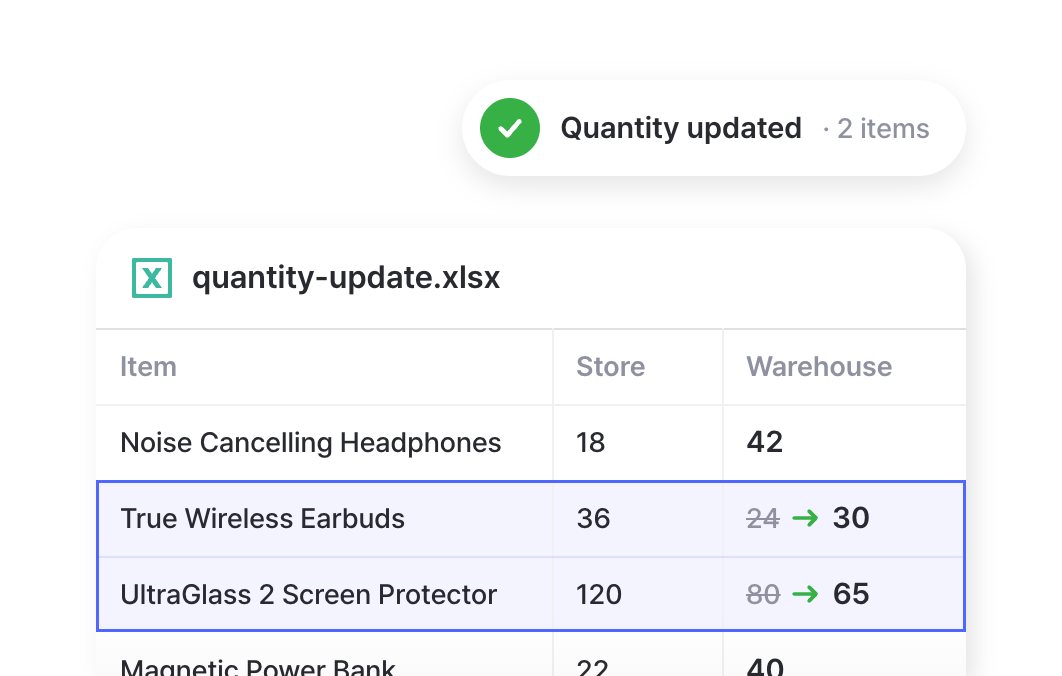
新しい数量を記入した表計算をアップロードして、数量をまとめて更新できます。実地棚卸しの後や大量の入荷後など、1件ずつ直していては時間がかかりすぎるときに最適です。
Excelへエクスポート
データはいつでもあなたのものです。バックアップ、会計、共有、詳細な分析のために、いつでも表計算へ書き出せます。ダウンロードしたファイルは、そのままExcelで開き、絞り込み、ピボットできます。
商品情報
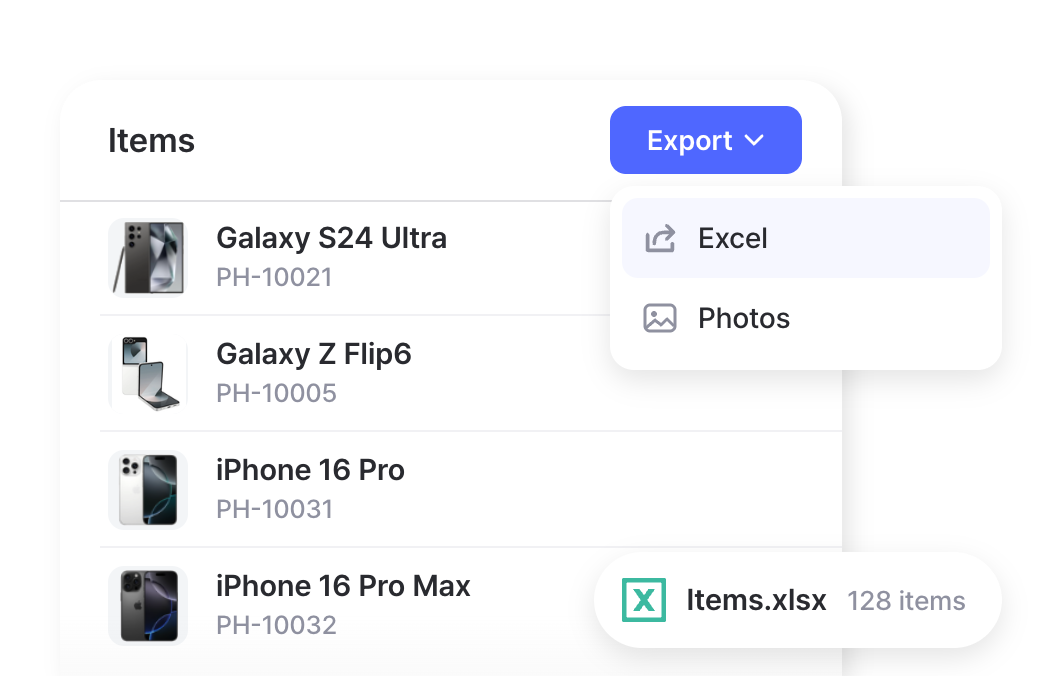
SKU、属性、原価、価格、現在の数量を含め、商品リスト全体をExcelファイルとしてダウンロードできます。商品写真やバーコード画像も一緒に書き出したい場合はHTML形式を選んでください。
取引履歴
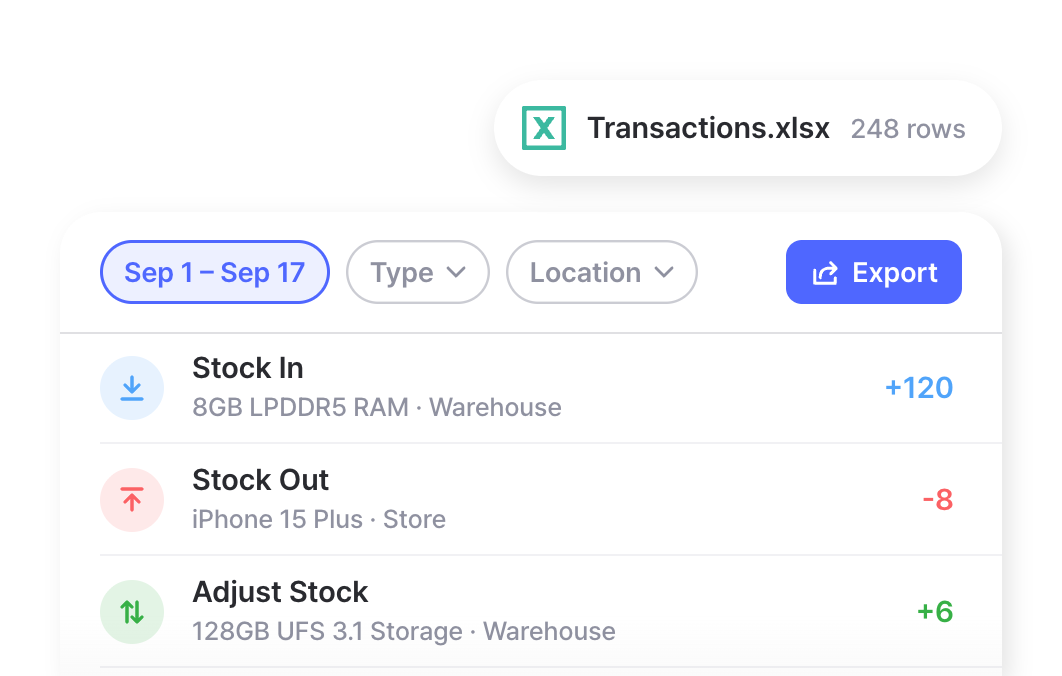
在庫取引の記録をすべてExcelに書き出せます。入出庫、移動、調整を網羅します。日付、取引種別、ロケーションで絞り込んで、必要な記録だけを取り出せます。
分析
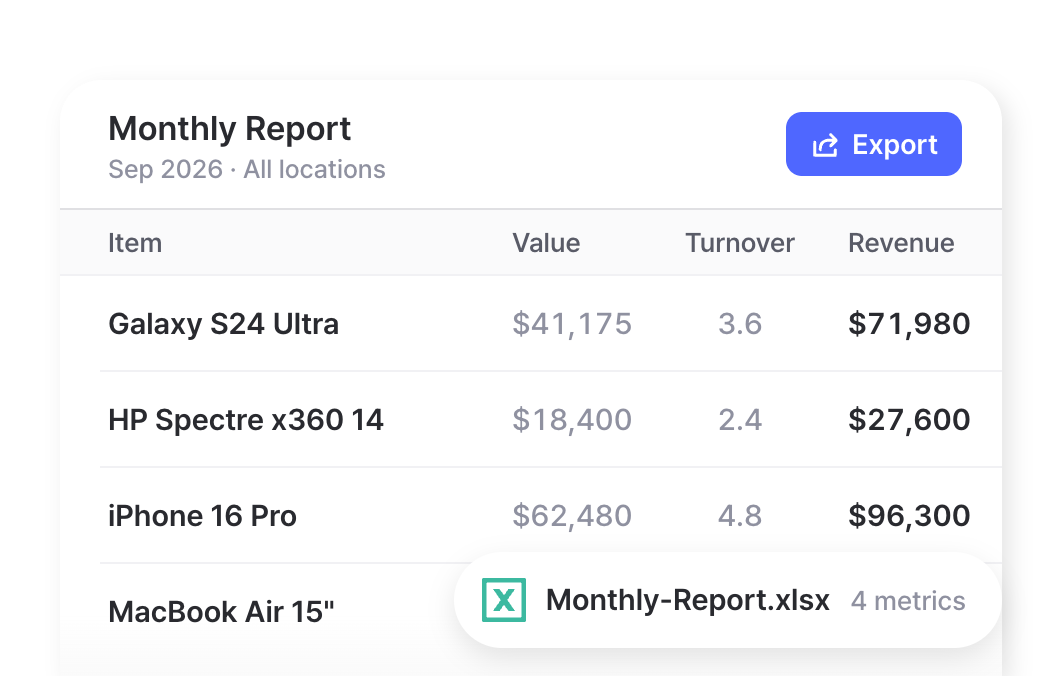
在庫資産、回転率、利益、発注状況といった指標を、在庫レポートとしてExcelで受け取れます。BoxHeroの用意された計算式を使うことも、自分で作ることもでき、そのまま詳しい分析に使えるレポートに仕上がります。
よくある質問
はい。表計算をアップロード は データ 管理 > 商品 > Excel から 読み込み > 一括追加 から行い、商品をまとめて追加できます。SKU、バーコード、名称、原価、価格、カスタム属性、初期数量などの情報が含められます。
BoxHeroはExcelファイルに対応しており、CSVの取り込みもできます。列名がそろい書式のエラーを避けられるよう、まずは用意されたテンプレートのダウンロードをおすすめします。
初期設定では、BoxHeroは各行をSKUで商品と照合するため、編集内容が重複を作らずに正しいデータへ反映されます。主にバーコードで運用している場合は、識別子を切り替える は 設定 > チーム > Excel 読み込み 設定 でスマートフォンのカメラをお使いください。
はい。Excelへエクスポート ボタンは 商品、履歴 、分析 の各ページの右上にあります。そこから表計算としてダウンロードできます。HTMLへの書き出しを選べば、商品データとあわせて商品の写真やバーコード画像も含められます。
在庫を3ステップで取り込む
すでに表計算で在庫を管理していますか? それなら大変な部分はもう終わっています。ここでは商品リストをBoxHeroに取り込む方法を説明します。
- 1
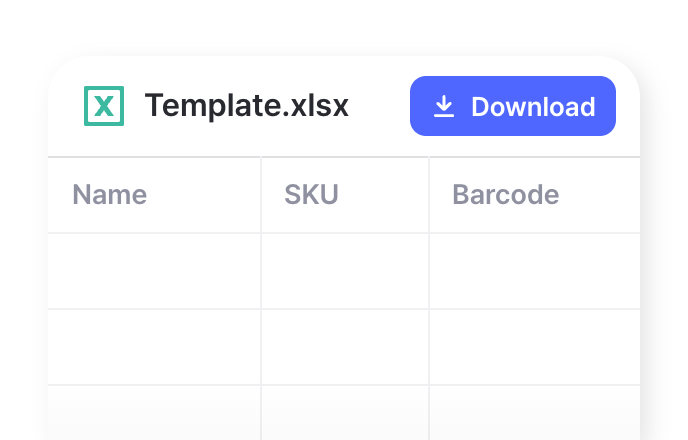
テンプレートをダウンロード
BoxHeroが用意したテンプレートをダウンロードしてください。各項目に対応した列があらかじめ用意されており、設定済みのカスタム属性の列も含まれています。
- 2
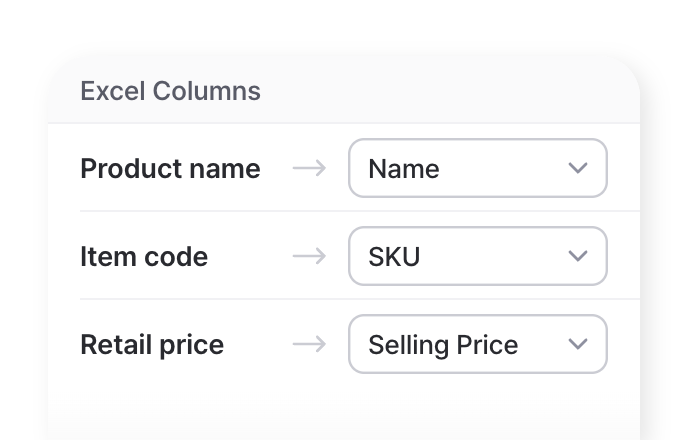
Excelの列を合わせる
データをテンプレートに移し、列名を見出しに合わせてください。SKUやバーコードは空欄のままにしておけば自動で生成されます。
- 3
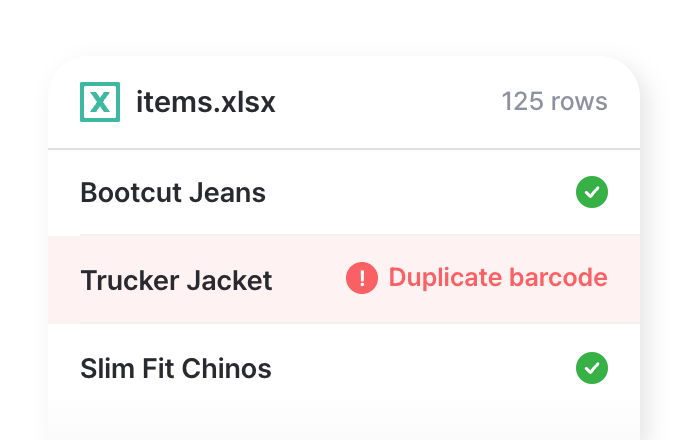
ファイルをアップロード
ファイルをアップロードして、取り込み内容をプレビューできます。エラーがあればBoxHeroが知らせるので、チームに一括反映する前に修正できます。


データは双方向に行き来します
表計算ファイルをインポートしてすぐに始め、日々の在庫管理はBoxHeroで行い、必要なときにいつでもExcelへエクスポートできます。

ExcelとBoxHeroについてもっと知る
ExcelとBoxHeroで在庫データを取り込み、編集し、分析するための実践的なガイドです。
ExcelファイルをBoxHeroに取り込む:ステップごとのガイド
数えきれないバージョンが散らばった乱雑なExcelファイルの扱いは、本当に骨が折れます。BoxHeroなら在庫データをあっという間に取り込めます。このガイドに沿って、商品をまとめて追加・更新しましょう。

Excelからの乗り換えを上司に納得してもらう方法
表計算では手狭になったものの、移行の承認がまだ必要という方に、このガイドが役立ちます。管理職がもっともよく挙げる4つの反論を、費用から定着まで整理し、それぞれに答えるためのデータと論点をお届けします。

Excelの表計算で在庫を管理する、その先へ
Excelは在庫管理の自然な出発点です。適切な表と数式で在庫ブックを作る方法、事業の成長に合わせて正確さを保つコツ、そして次のステップに進むべきタイミングの見極め方を解説します。
表計算を進化させる準備はできましたか?
今日、Excelから在庫を取り込みましょう。
BoxHeroを30日間無料でお試しください。


