Impor & Ekspor Excel
Pindahkan data Anda masuk dan keluar dari Excel
Anda tidak perlu meninggalkan Excel untuk jadi rapi. Impor spreadsheet Anda untuk memulai cepat, lalu ekspor datanya kembali ke Excel kapan pun Anda perlu membuat laporan atau membagikannya.
Mulai hari ini dengan uji coba 30 hari.

Tambah
Impor spreadsheet yang sudah Anda pakai untuk menyiapkan semua barang sekaligus.

Edit
Ubah harga, jumlah, atau detail di seluruh katalog Anda sekaligus.

Ekspor
Unduh data Anda ke spreadsheet untuk dilaporkan, dibagikan, atau dicadangkan.
Tambah dengan Excel
Bawa spreadsheet Anda ke BoxHero. Unduh template, isi, lalu unggah. Ada template terpisah untuk barang, lokasi, dan partner, dengan jumlah awal sudah disertakan.
Impor Barang
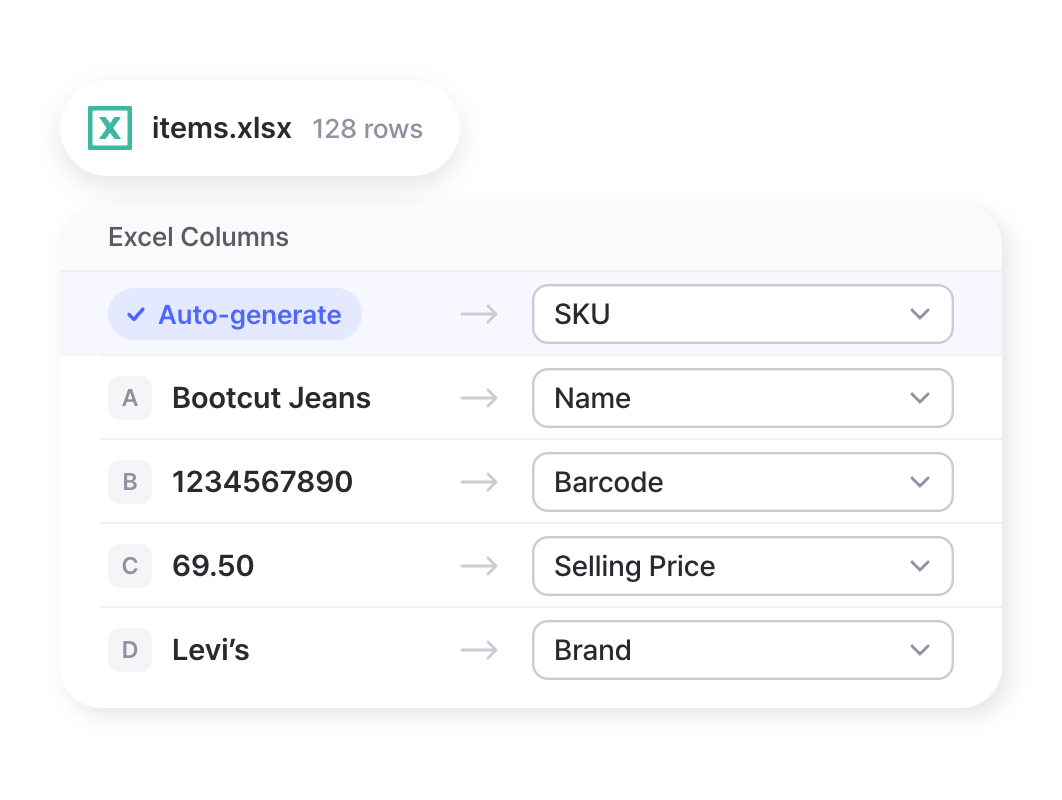
Unggah file Excel untuk menambahkan ratusan barang sekaligus. Anda bisa menyiapkan kolom untuk barcode, harga, info pemasok, dan atribut kustom seperti merek, ukuran, atau warna. Belum punya SKU? Biarkan kosong dan BoxHero akan membuatkannya saat impor.
Tambah Lokasi
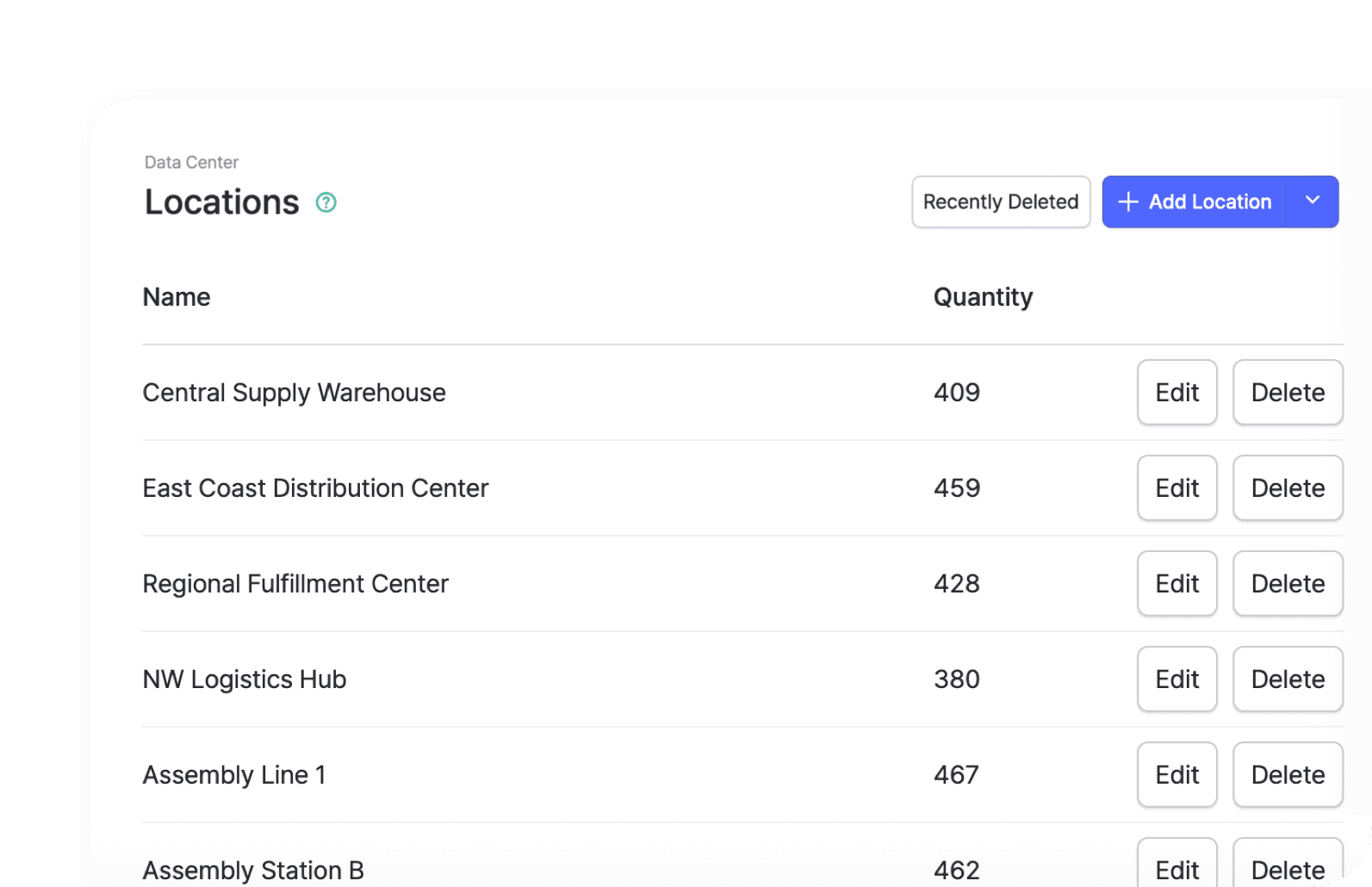
Siapkan semua toko, gudang, dan area penyimpanan dalam satu unggahan, bukan satu per satu. Setelah lokasi Anda masuk, Anda bisa memantau stok terpisah di masing-masing dan memindahkan barang di antaranya.
Tambah Partner
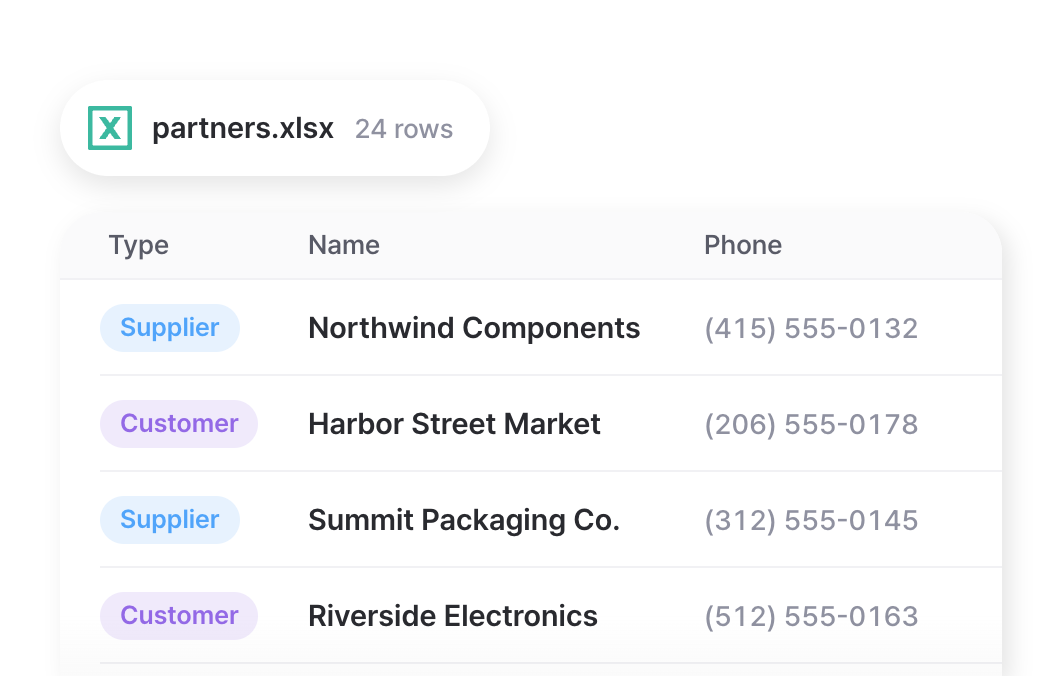
Impor seluruh daftar pemasok dan pelanggan dari spreadsheet, lengkap dengan kontaknya. Partner Anda langsung siap dilampirkan ke pesanan pembelian, pesanan penjualan, dan transaksi stok.
Ubah lewat Excel
Perbarui stok secara massal, bukan satu per satu. Gunakan Excel untuk mengubah detail barang, menyetel ulang jumlah stok, dan menambahkan foto ke seluruh katalog.
Unggah Foto
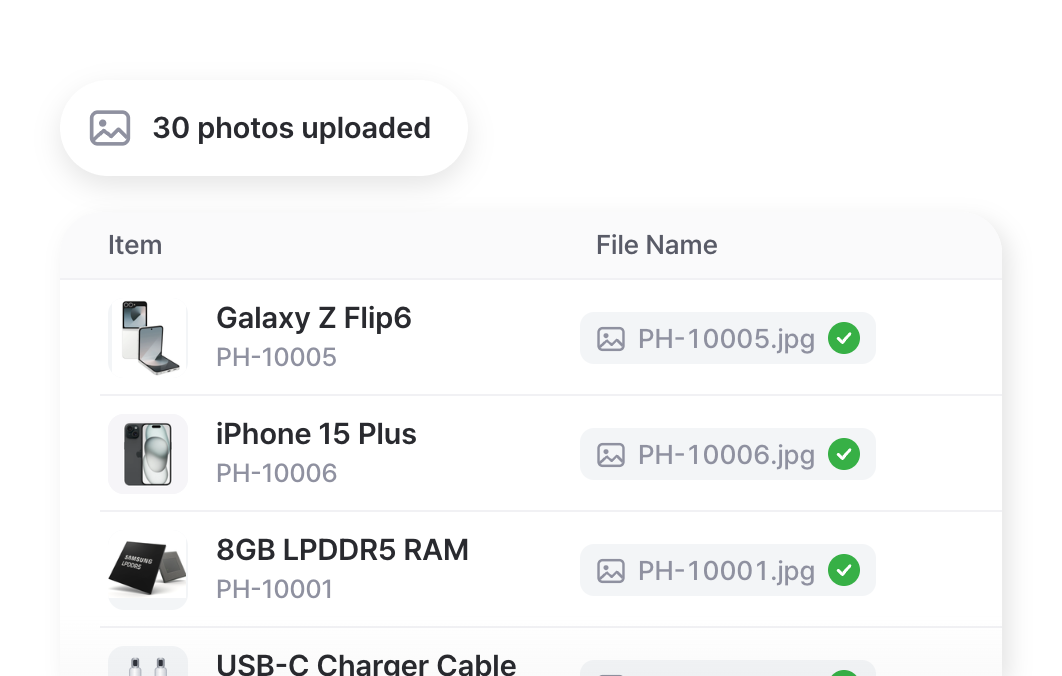
Tambahkan foto produk ke semua barang dengan menamai setiap file gambar sesuai SKU-nya lalu mengunggahnya. Foto barang memudahkan pengenalan stok di layar, saat penghitungan, dan di gudang.
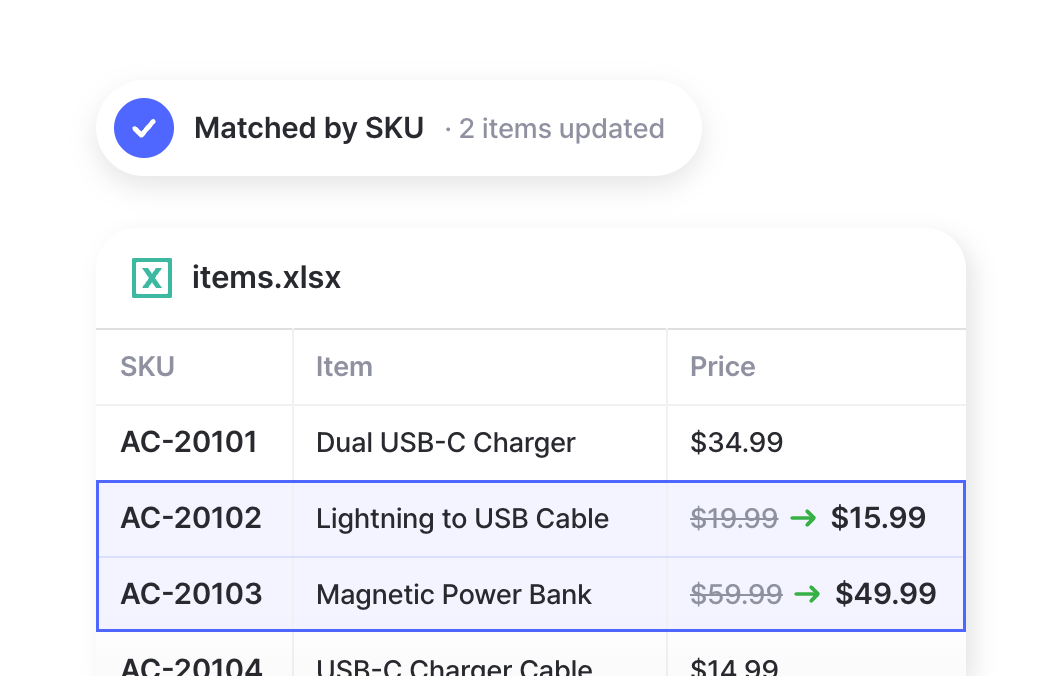
Perbarui Barang
Ubah nama, harga, atau atribut untuk ratusan barang dalam satu spreadsheet, lalu impor kembali. Setiap baris dicocokkan berdasarkan SKU atau barcode, sehingga setiap barang tetap menyimpan riwayat transaksinya.
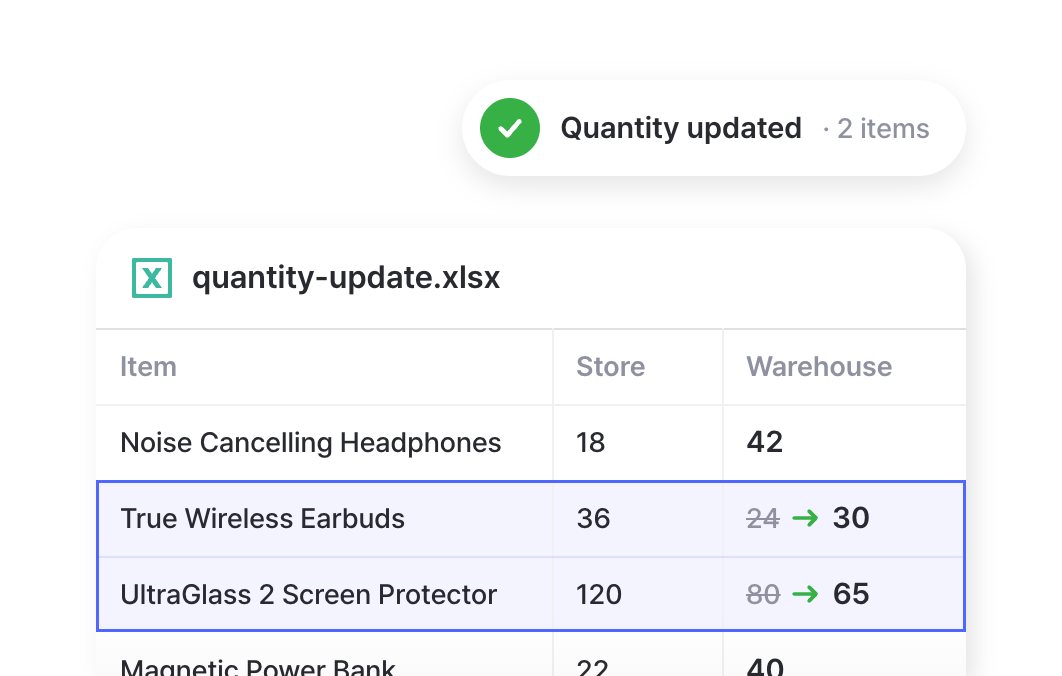
Penyesuaian Stok
Perbarui jumlah secara massal dengan mengunggah spreadsheet berisi angka terbaru. Ideal setelah penghitungan ulang fisik atau kiriman besar, ketika memperbaiki tiap barang satu per satu terlalu lama.
Ekspor ke Excel
Data Anda tetap milik Anda. Ekspor ke spreadsheet kapan saja untuk cadangan, akuntansi, berbagi, atau analisis lebih dalam. Semuanya siap dibuka, disaring, dan dipivot di Excel.
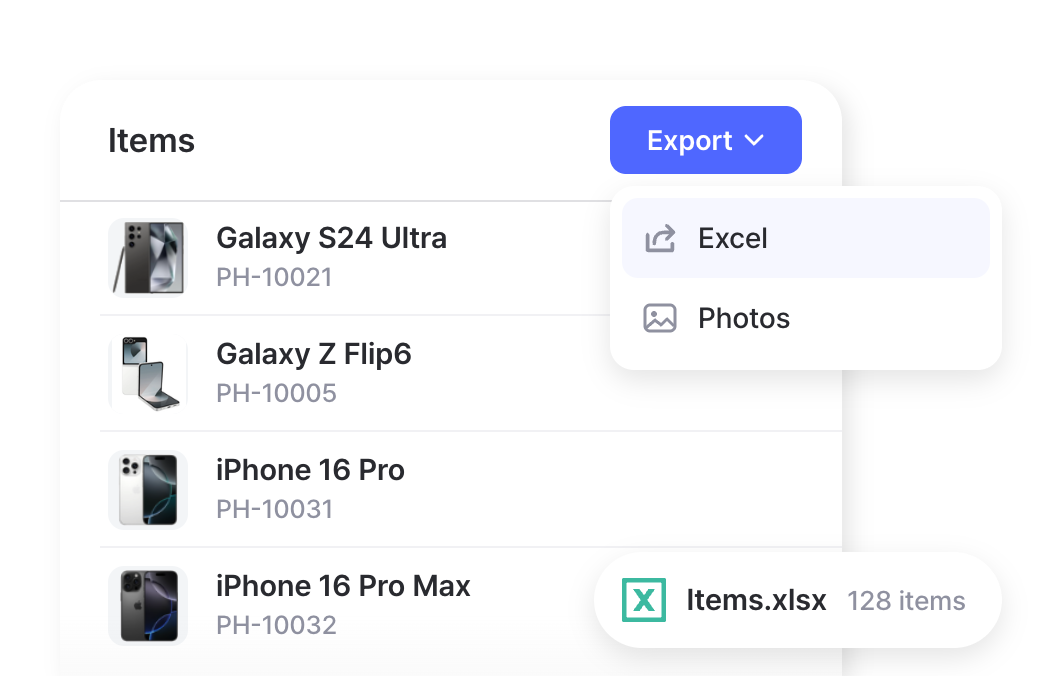
Detail Barang
Unduh daftar barang lengkap Anda sebagai file Excel, termasuk SKU, atribut, harga beli, harga jual, dan jumlah saat ini. Ekspor ke HTML untuk menyertakan foto barang dan gambar barcode bersama data Anda.
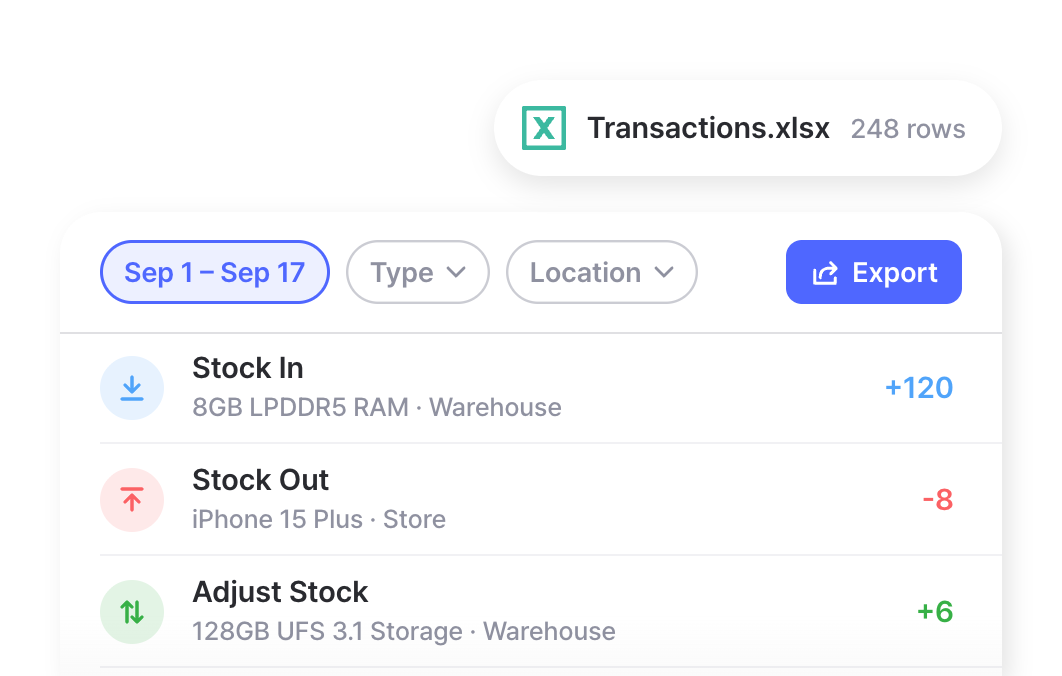
Riwayat Transaksi
Ekspor seluruh catatan transaksi stok Anda ke Excel — stok masuk dan keluar, transfer, dan penyesuaian. Saring berdasarkan tanggal, jenis transaksi, atau lokasi untuk mengambil catatan yang tepat Anda butuhkan.
Analisis
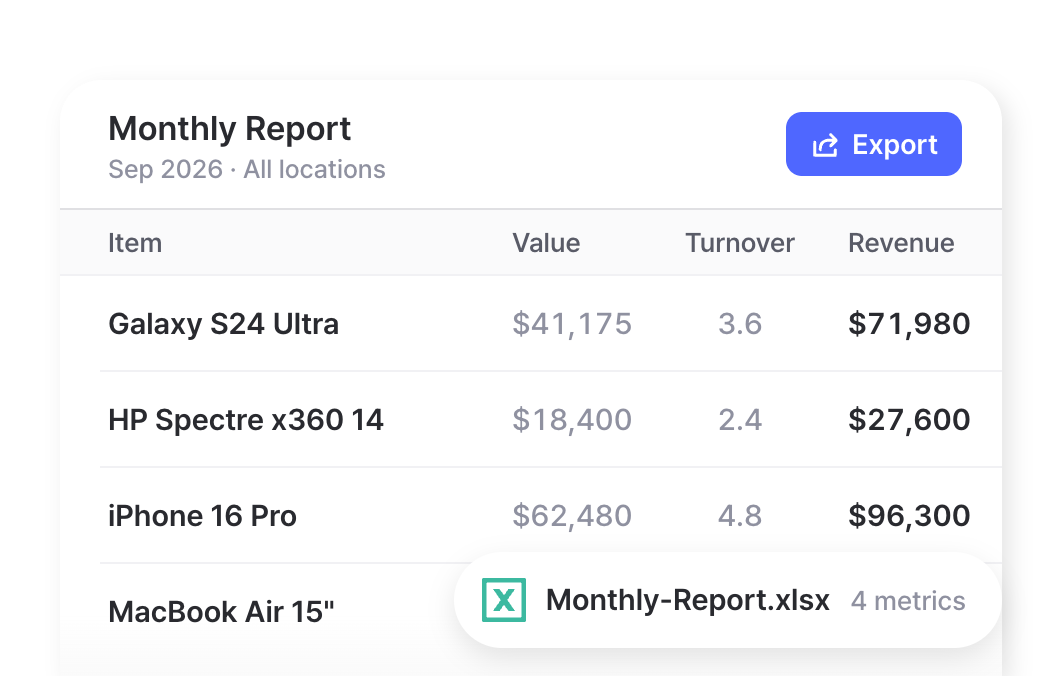
Dapatkan laporan stok Anda dalam Excel, dengan metrik seperti nilai stok, perputaran, laba, dan status pemesanan ulang. Pilih dari rumus bawaan BoxHero atau buat sendiri, sehingga laporannya siap untuk analisis lebih dalam.
FAQ
Bisa. Unggah spreadsheet Anda di Pusat Data > Barang > Import dari Excel > Multi Tambah untuk menambahkan barang secara massal. Ini mencakup detail seperti SKU, barcode, nama, harga beli, harga jual, atribut kustom apa pun, dan jumlah awal.
BoxHero bekerja dengan file Excel, dan Anda juga bisa mengimpor CSV. Kami menyarankan mengunduh template bawaan lebih dulu agar nama kolomnya cocok dan Anda terhindar dari kesalahan format.
Secara bawaan, BoxHero mencocokkan setiap baris dengan barang lewat SKU-nya, sehingga perubahan Anda masuk ke catatan yang benar dan tidak membuat duplikat. Kalau Anda lebih banyak memakai barcode, Anda bisa mengganti pengenalnya di Pengaturan > Tim > Pengaturan Import Excel.
Bisa. Cari tombol Ekspor ke Excel di pojok kanan atas halaman Barang, Transaksi dan Analisis untuk mengunduh masing-masing sebagai spreadsheet. Anda juga bisa mengekspor ke HTML agar foto barang dan gambar barcode ikut disertakan bersama data barang.
Impor stok Anda dalam tiga langkah
Sudah mencatat stok di spreadsheet? Berarti bagian tersulit sudah Anda lewati. Berikut cara membawa daftar barang Anda ke BoxHero.
- 1
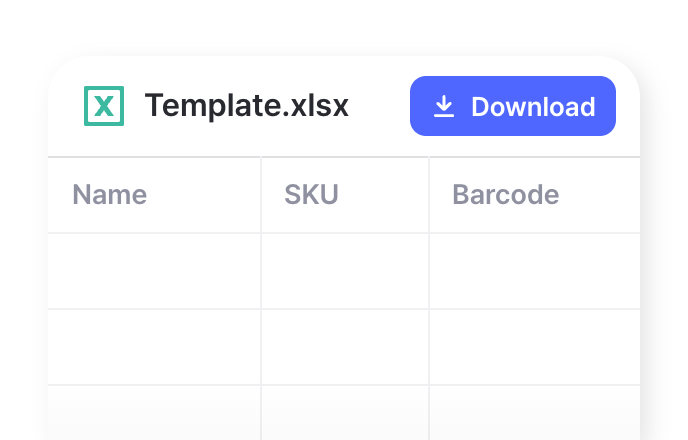
Unduh Template
Unduh template bawaan BoxHero. Kolomnya sudah sesuai untuk setiap field, ditambah atribut kustom apa pun yang sudah Anda siapkan.
- 2
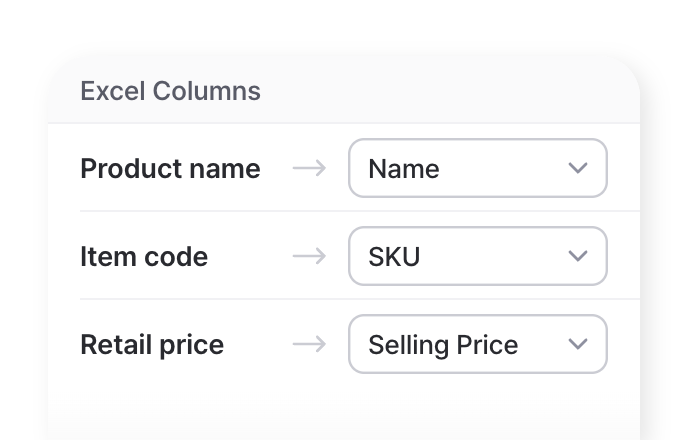
Sesuaikan Kolom Excel
Pindahkan data Anda ke template, sesuaikan nama kolom dengan headernya. Biarkan SKU atau barcode kosong agar dibuat otomatis.
- 3
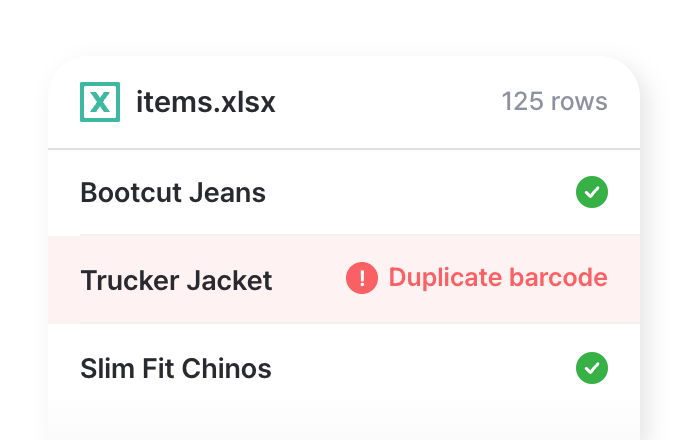
Unggah File
Unggah file Anda dan pratinjau apa yang akan masuk. BoxHero menandai kesalahan apa pun agar Anda bisa memperbaikinya sebelum menambahkannya ke tim Anda sekaligus.
Lihat fitur terkait lainnya
 Pelajari selengkapnya
Pengendalian Stok
Pantau setiap barang di satu tempat, lengkap dengan SKU, foto, dan atribut kustom. Catat harga beli dan harga jual masing-masing, dan jaga jumlahnya tetap akurat di setiap transaksi stok.
 Pelajari selengkapnya
Analisis
Susun laporan dari data stok dan penjualan Anda, mulai dari nilai stok dan perputaran hingga laba. Gunakan rumus bawaan atau buat sendiri, saring berdasarkan lokasi dan rentang tanggal, lalu ekspor ke Excel.
 Pelajari selengkapnya
Barcode
Scan dengan kamera ponsel atau scanner genggam untuk menambah, mencari, menghitung, dan memindahkan barang. Buat barcode dan cetak label kustom di printer standar maupun thermal.
Data Anda bergerak dua arah
Impor spreadsheet Anda untuk memulai dengan cepat, kelola stok di BoxHero setiap hari, dan ekspor kembali ke Excel kapan pun Anda perlu.

Selengkapnya tentang Excel dan BoxHero
Panduan praktis untuk mengimpor, mengubah, dan menganalisis data stok Anda dengan Excel dan BoxHero.

Impor File Excel Anda ke BoxHero: Panduan Langkah demi Langkah
Mengelola file Excel yang berantakan dengan banyak versi bisa sangat menjengkelkan. Dengan BoxHero, Anda bisa mengimpor data stok dalam sekejap. Ikuti panduan ini untuk menambah dan memperbarui barang secara massal.

Cara Meyakinkan Atasan untuk Beralih dari Excel
Kalau spreadsheet Anda sudah tidak memadai tetapi Anda masih perlu persetujuan untuk pindah, panduan ini bisa membantu. Ia menguraikan empat keberatan yang paling sering diajukan manajer, mulai dari biaya sampai adopsi, beserta data dan argumen untuk menjawabnya.

Memantau Stok di Excel dan Setelahnya
Excel adalah titik awal yang wajar untuk mengelola stok. Panduan ini menunjukkan cara membuat workbook inventaris dengan tabel dan rumus yang tepat, menjaganya tetap akurat seiring bisnis tumbuh, dan mengenali kapan saatnya beralih.
Siap meningkatkan spreadsheet Anda?
Impor stok Anda dari Excel hari ini.
Coba BoxHero gratis selama 30 hari.
Referensi cepat
 Panduan BantuanDari langkah awal hingga konsep dasar, jelajahi panduan pengguna kami untuk mengenal BoxHero lebih jauh.
 Hubungi KamiPunya pertanyaan atau masukan? Hubungi kami dan kami akan segera membalas.
 GlosariumPelajari istilah dan singkatan terpenting dalam manajemen stok dan akuntansi untuk usaha kecil.