庫存盤點
實盤盤點,讓庫存保持準確
執行完整盤點或快速的局部盤點,把工作分給團隊,並在改動庫存之前逐一核對每一處差異。用手機或電腦盤點,以搜尋或條碼掃描都行。
今天就開始 30 天試用。

分工
把工作拆成任務表,和團隊一起盤點庫存。

掃描
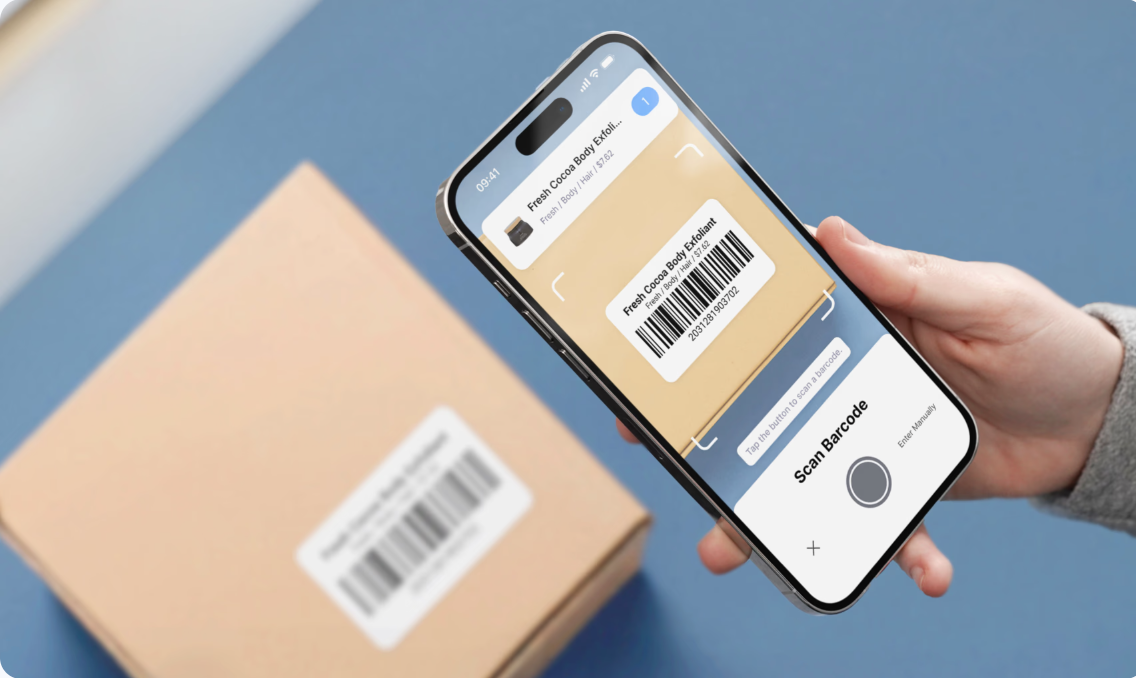
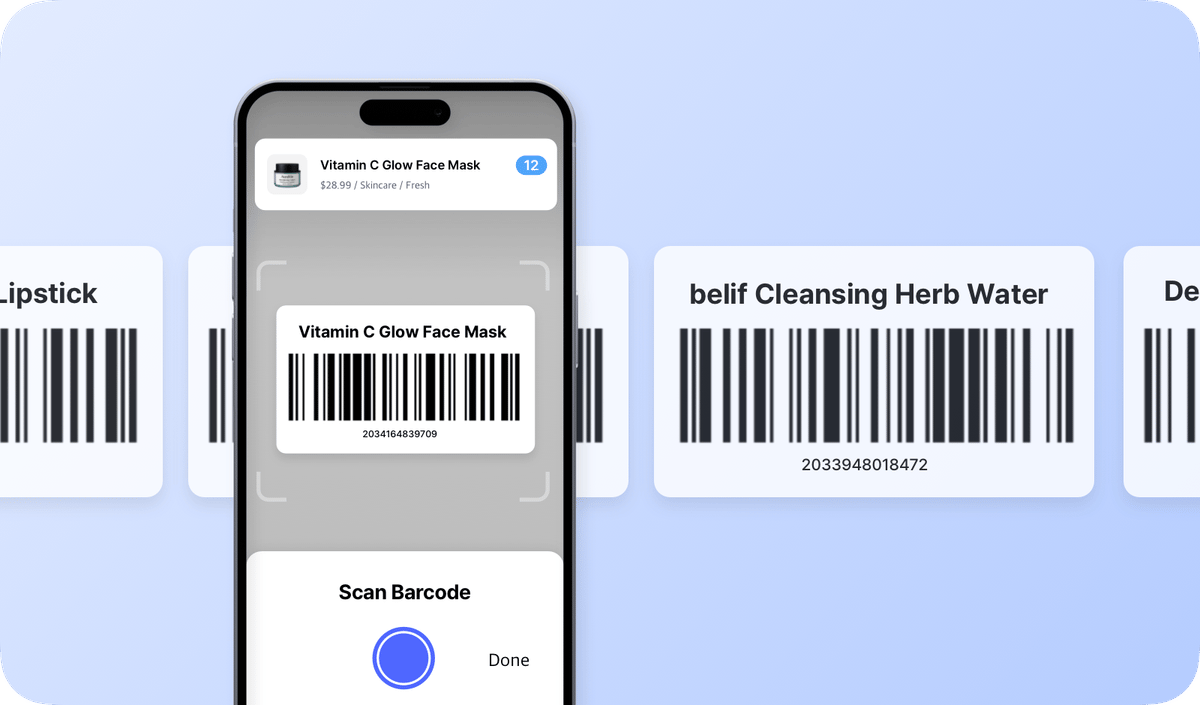
用手機相機或連接的條碼掃描器輸入數量。

審核
檢查每一筆差異,核准後庫存水準才會變動。
團隊盤點
把一次大規模的盤點分給團隊。每個人負責自己的任務表,你一眼掌握進度,管理員在庫存水準變動之前核准總數。
任務表
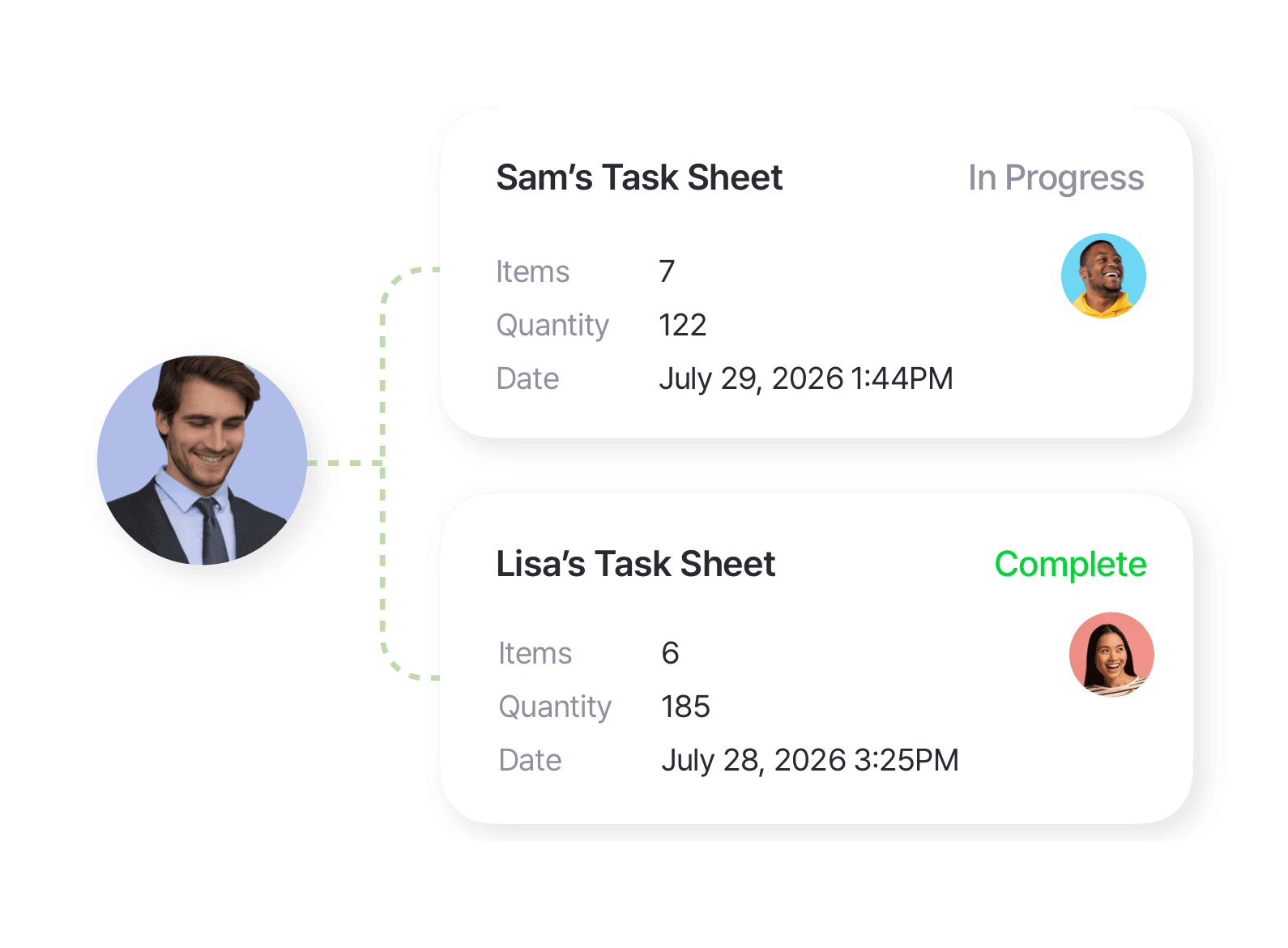
把一次盤點拆成不同的表——依走道、層架、庫房或分類——再各自指派給團隊成員。當同一件商品出現在多張表上時,BoxHero 會幫你把數量合併。
進度與狀態
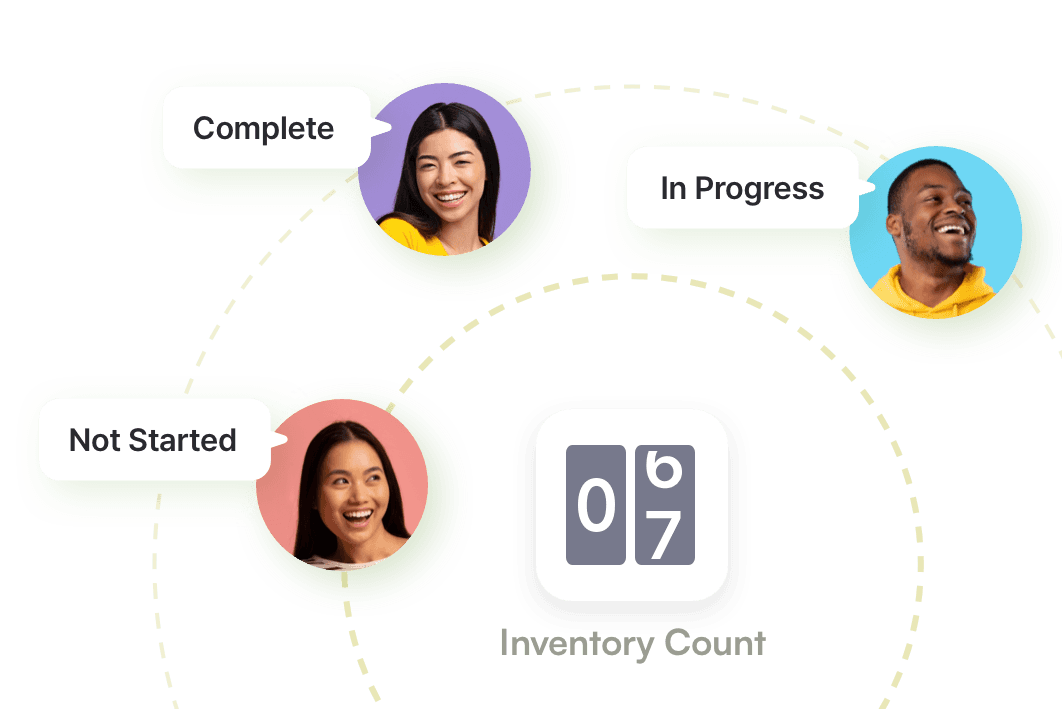
每張任務表都有自己的狀態:未開始、進行中或已完成。在同一個畫面上看清還剩什麼、誰還在盤,讓你知道何時可以開始複核。
複核與核准
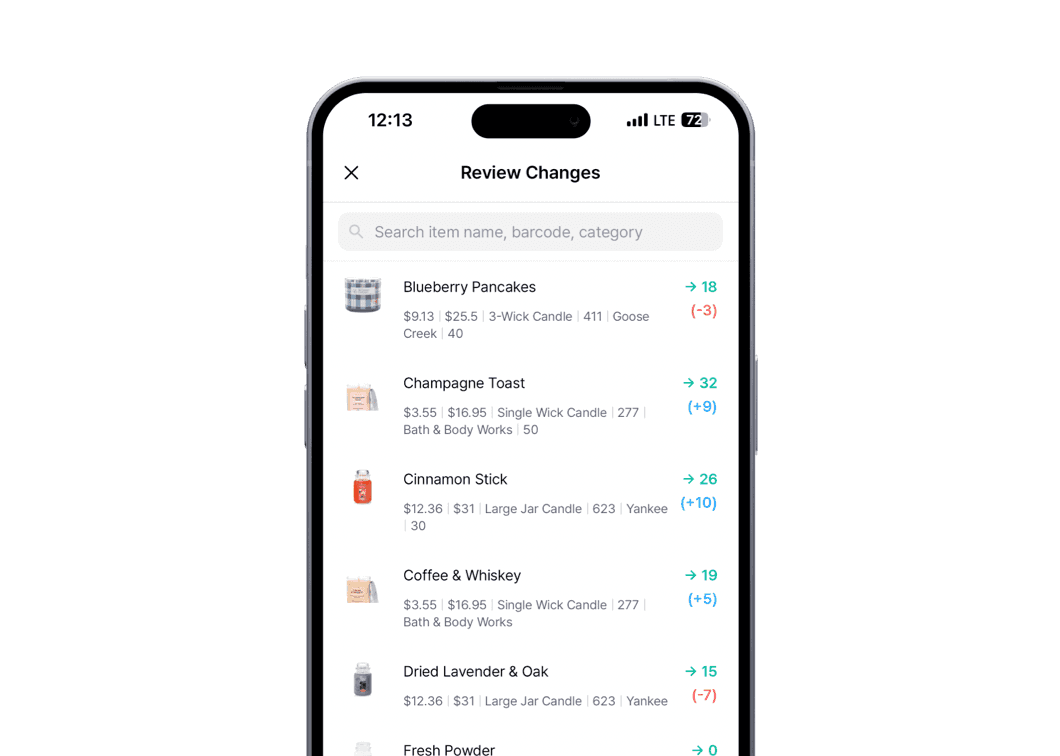
在管理員核准之前,盤點不會改動你的庫存。逐張核對表上的紀錄數量與實盤數量。抓出任何誤算,數字無誤後再送出。
掃描與搜尋
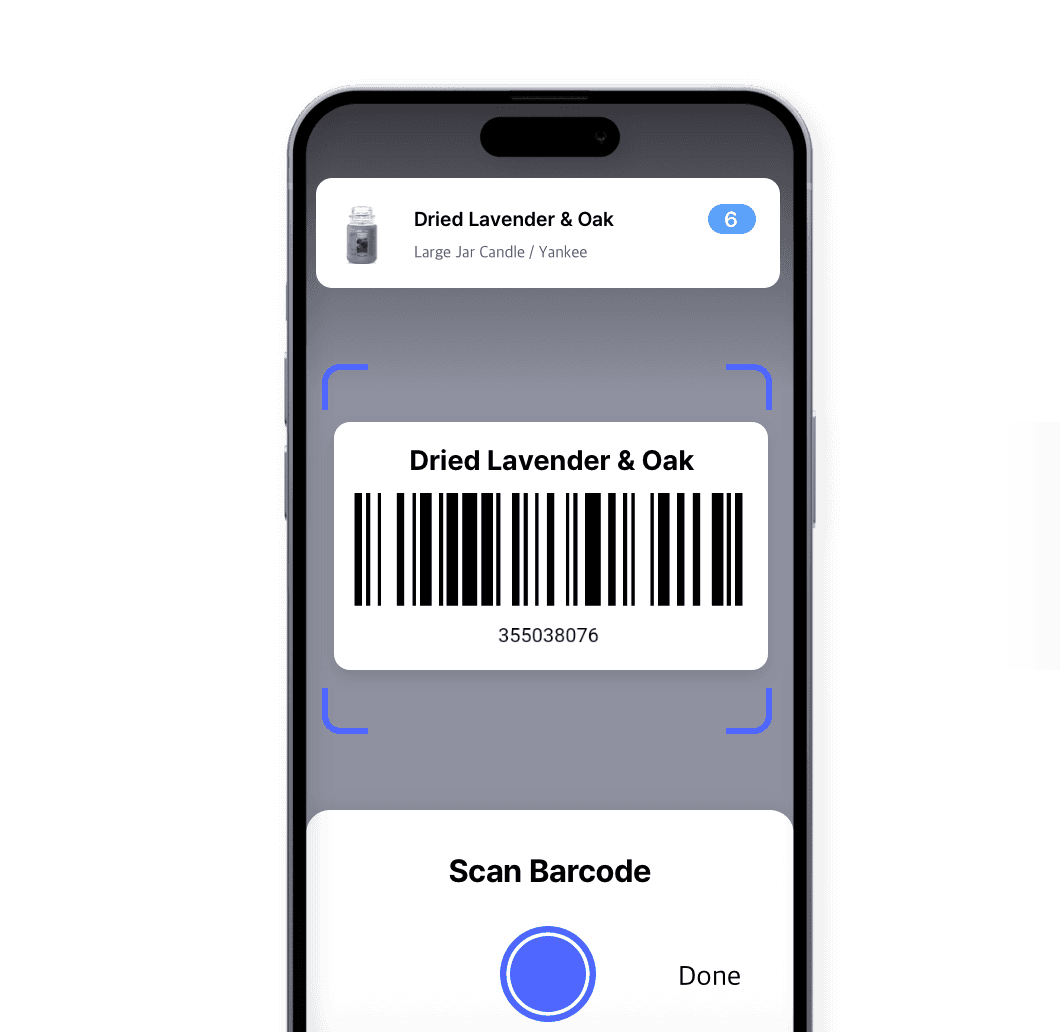
用名稱找到商品或掃描它的條碼,再輸入數量。掃描能避免盤錯商品,也減少手動輸入的失誤。
行動掃描
你的手機就是掃描器。盤點時用相機對準商品掃描,iPhone 和 Android 都支援。不必另外買設備或充電,團隊裡任何人都能馬上開始盤。
掃描器支援
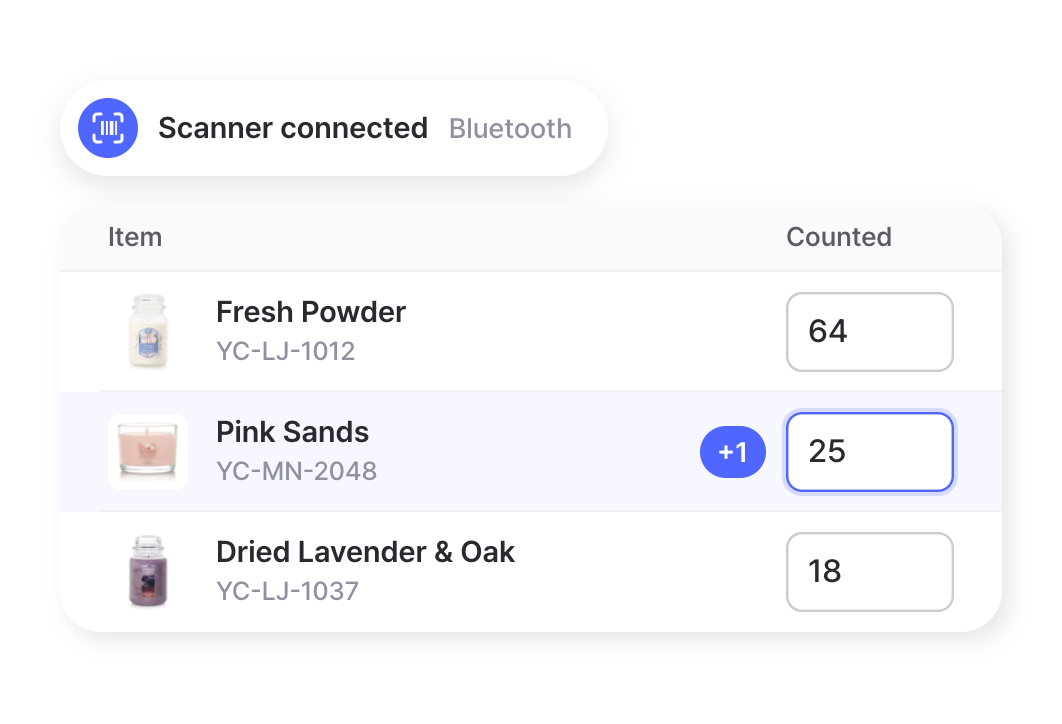
偏好手持掃描器?BoxHero 在電腦和手機上都支援藍牙和 USB 機種。團隊沿用熟悉的設備,大量盤點的速度就跟掃描一樣快。
局部盤點
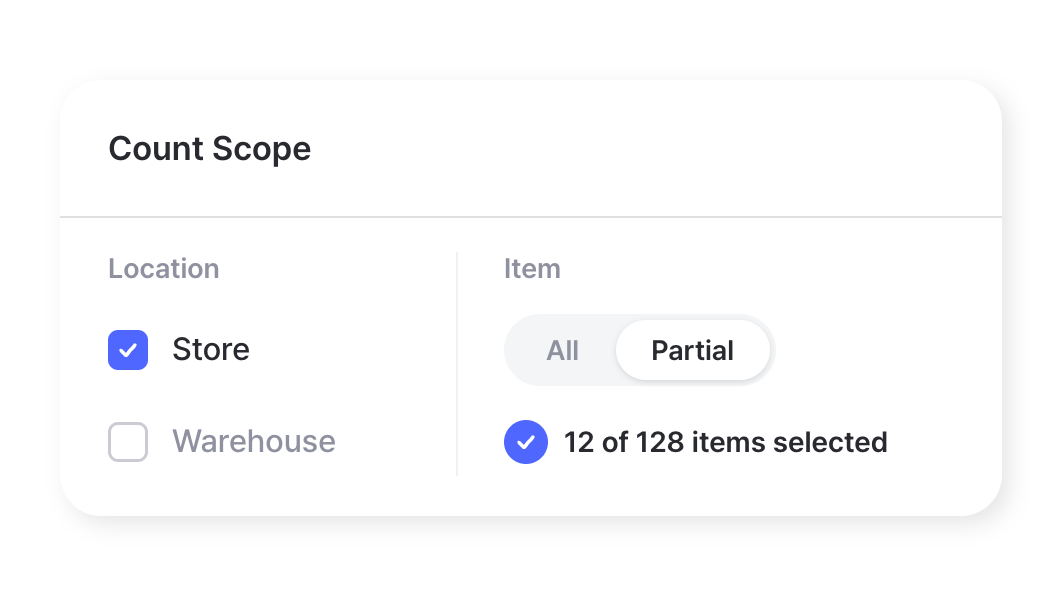
盤完整份庫存,或只盤你挑選的商品和位置。今天盤一層架,明天再盤另一層。局部盤點只會動到你選取的部分,其餘一切維持原狀。
盤點審核
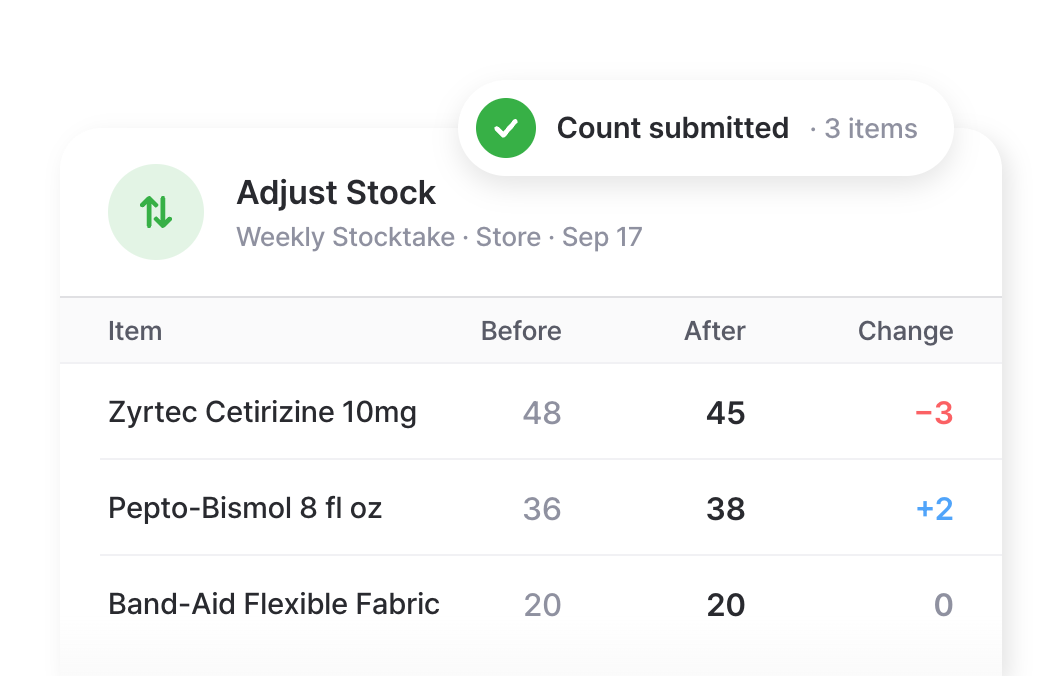
在盤點結果套用到庫存之前,先看看會有什麼變動。檢視差異、視需要匯出,一步套用新的數字。
比對數字
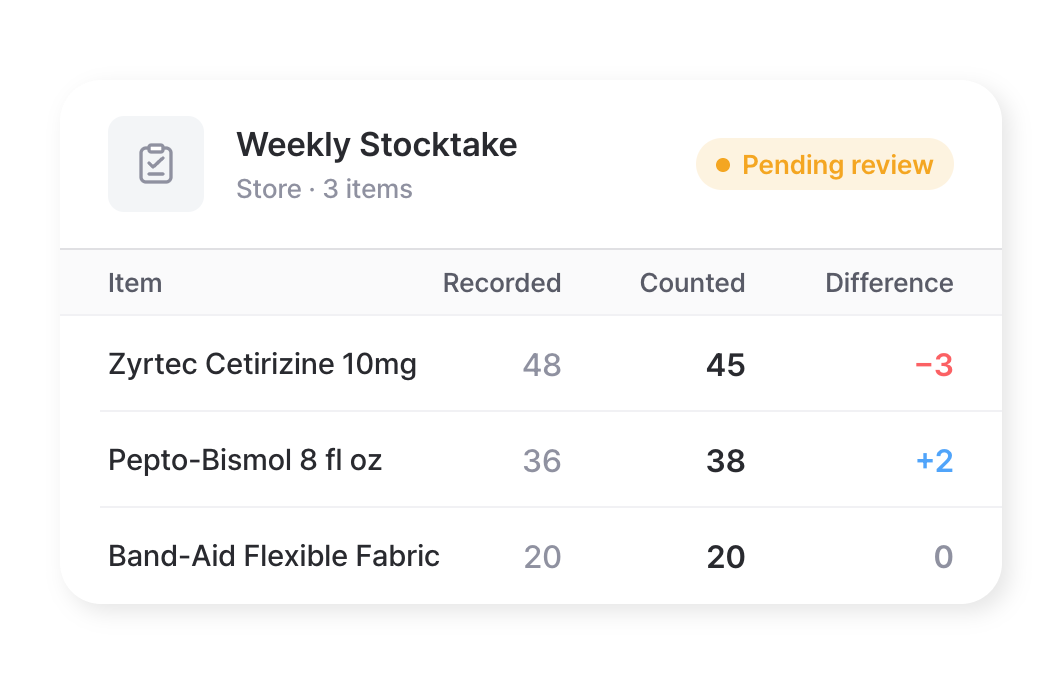
預覽每件商品的記錄數量、盤點數量,以及兩者之間的差異。在盤點結果還未套用時,抓出短少、過多庫存或單純的盤點失誤——並在庫存水準變動前修正。
匯出 Excel
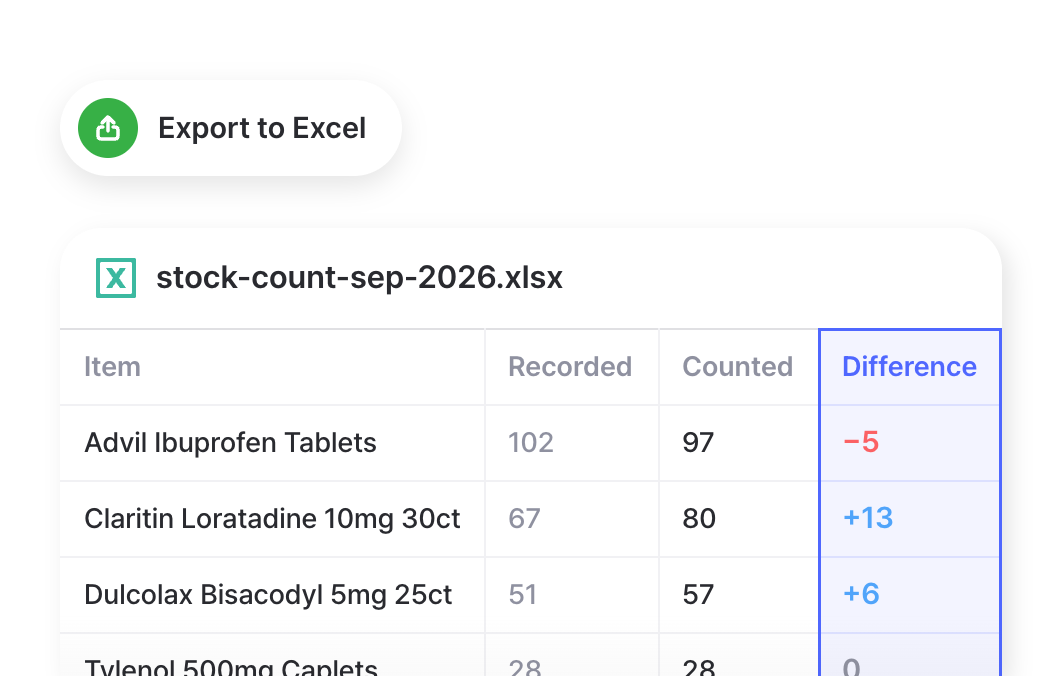
把盤點結果與差異下載成 Excel 檔,每件商品的記錄數量和盤點數量並排呈現。留存備查、寄給會計,或在提交前先檢視一遍。
調整
提交後,BoxHero 會把庫存調整成盤點數量。每一次盤點都會記錄為一筆「調整」交易,讓你隨時清楚知道改了什麼、何時改的。
精準盤點的 4 個步驟
- 1
建立盤點
選擇要納入的位置和商品,其餘一律不受影響。
- 2
指派任務表
把盤點依區域拆成多張任務表,分配給每位團隊成員。
- 3
掃描或搜尋
每個人用掃描或搜尋盤點自己的任務表,隨時可以暫停、繼續。
- 4
審核並提交
管理員檢查差異,提交後更新庫存。
常見問題
可以。把庫存盤點拆成任務表再分派出去。所有人同時盤,若同一件商品出現在兩張表上,數量會加總起來。
不用。每次盤點都可以自行選定商品和位置。你可以現在盤一區,之後再盤另一區。只有你挑選的位置會被更新。
可以。管理員會看到一份預覽,列出每件商品的紀錄數量、實盤數量和差異。只有在送出庫存盤點時,庫存才會變動。
可以。在 iPhone 或 Android 的 BoxHero 應用程式中,用相機或藍牙掃描器盤點。盤點結果會與電腦即時同步。
看看行動盤點實際怎麼跑
看看一個團隊如何用手機完成盤點,從指派任務表到最後複核。看看行動盤點如何加快進度、讓所有人步調一致。



把庫存盤點做到最好
看看用 BoxHero 把庫存盤得更快、更準的實用技巧與最新消息。


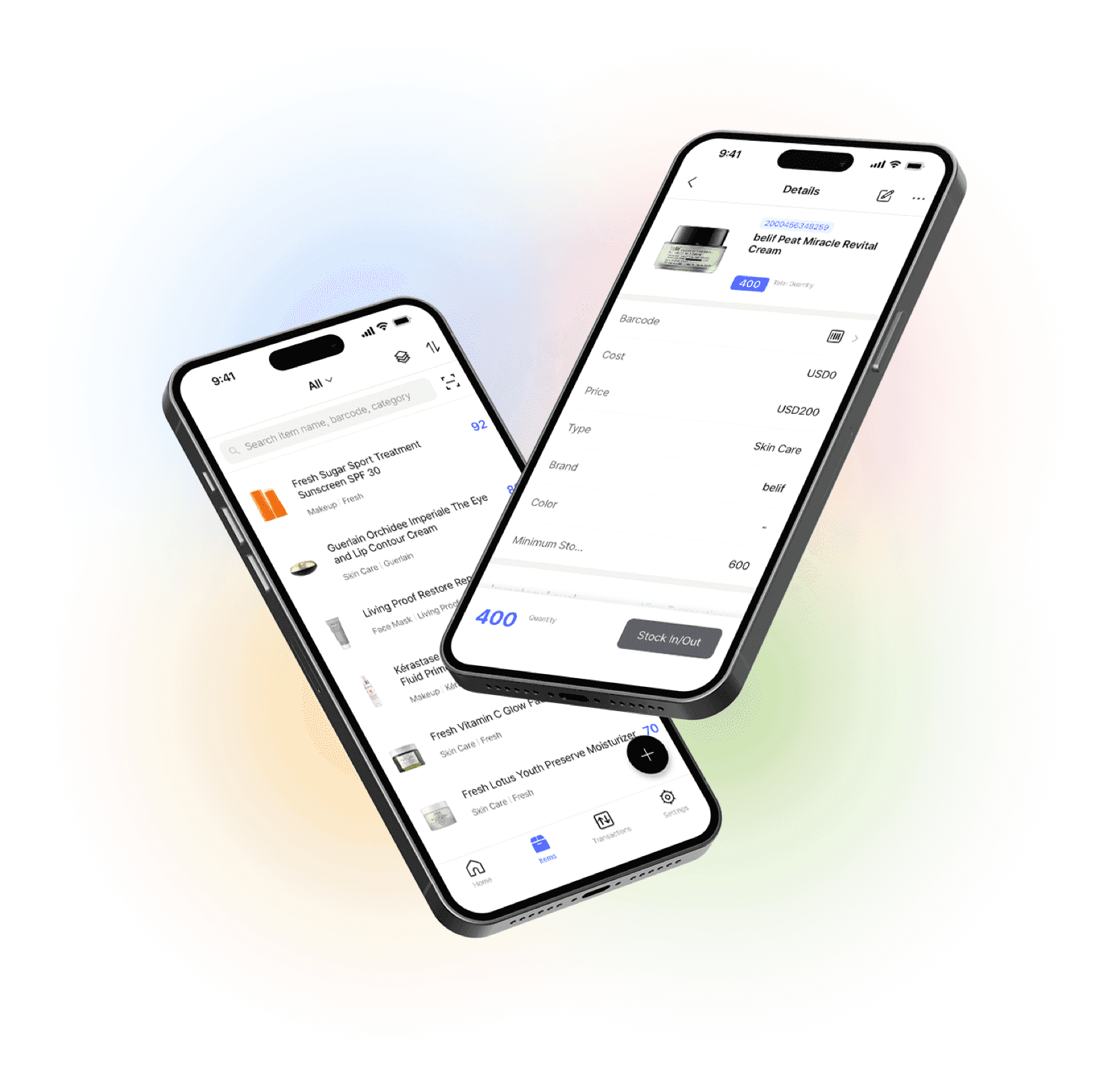
隨時隨地管理庫存
使用我們的行動 App,隨時隨地管理庫存。在手機、電腦或平板上使用 BoxHero,資料自動同步。