Excel 匯入與匯出
資料在 Excel 之間自由進出
想把東西理清楚,不一定要丟下 Excel。匯入試算表快速開始,需要製表或分享時,隨時把資料匯出回 Excel。
今天就開始 30 天試用。

新增
匯入你正在使用的試算表,一次建立所有商品。

編輯
批次修改整份目錄的價格、數量或詳細資料。

匯出
把資料下載成試算表,用來製表、分享或備份。
用 Excel 新增
把現有的試算表帶進 BoxHero。下載範本、填好、上傳。商品、位置和合作夥伴各有專屬範本,包含期初數量。
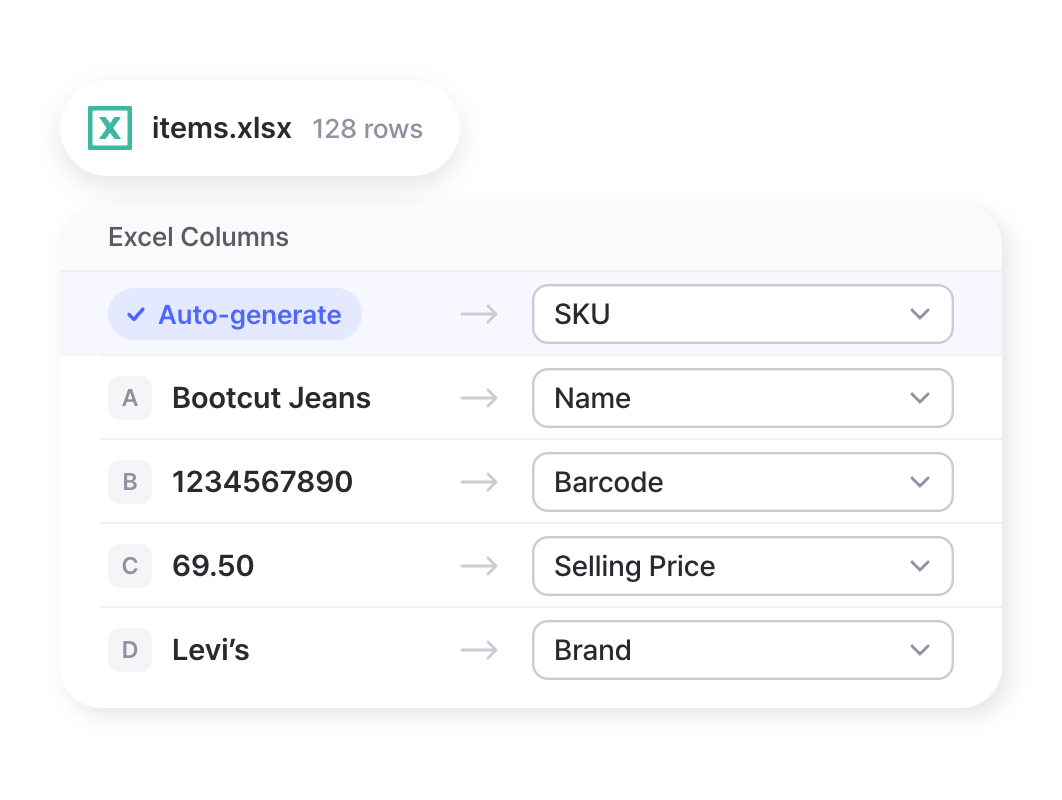
匯入商品
上傳一份 Excel 檔,一次新增數百件商品。你可以設定條碼、價格、供應商資訊,以及品牌、尺寸、顏色等自訂欄位。還沒有 SKU?留空即可,BoxHero 會在匯入時幫你產生。
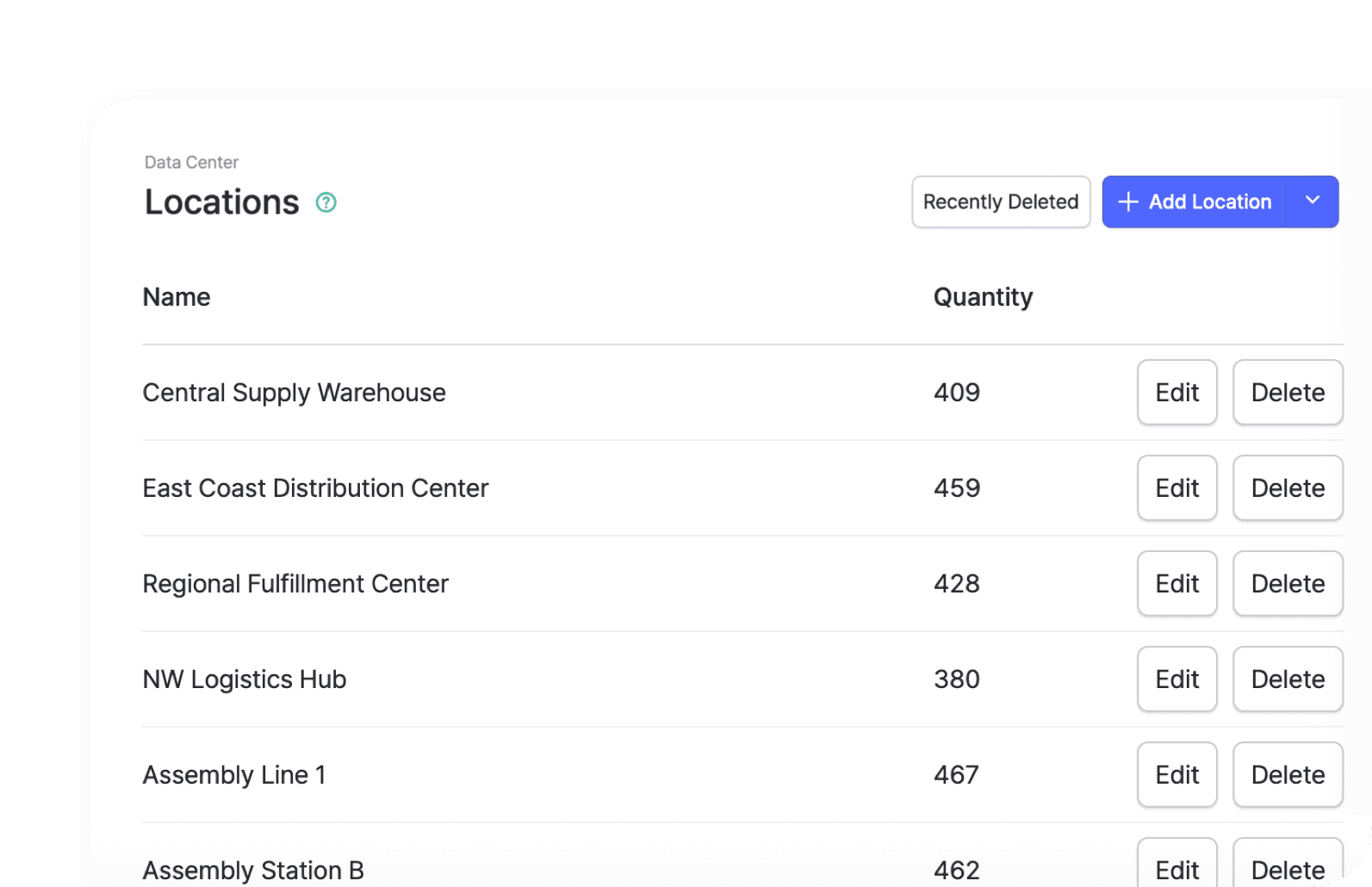
新增位置
一次上傳就能建好所有門市、倉庫和儲存區,不必一個一個新增。位置建好之後,就能分別追蹤各處的庫存,並在它們之間移動商品。
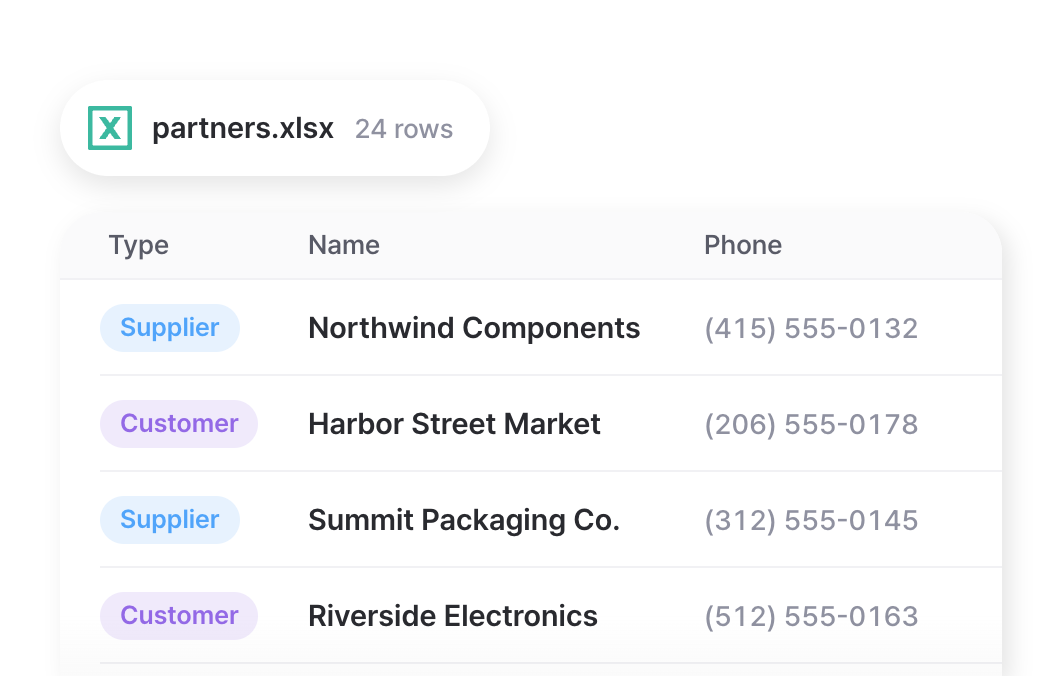
新增合作夥伴
從試算表匯入完整的供應商和客戶名單,連同聯絡資訊一併帶入。之後就能立刻把合作夥伴掛到購買訂單、銷售訂單和庫存交易上。
用 Excel 編輯
批次更新庫存,不必一件一件改。用 Excel 編輯商品資訊、重設庫存數量,並為整份目錄加上照片。
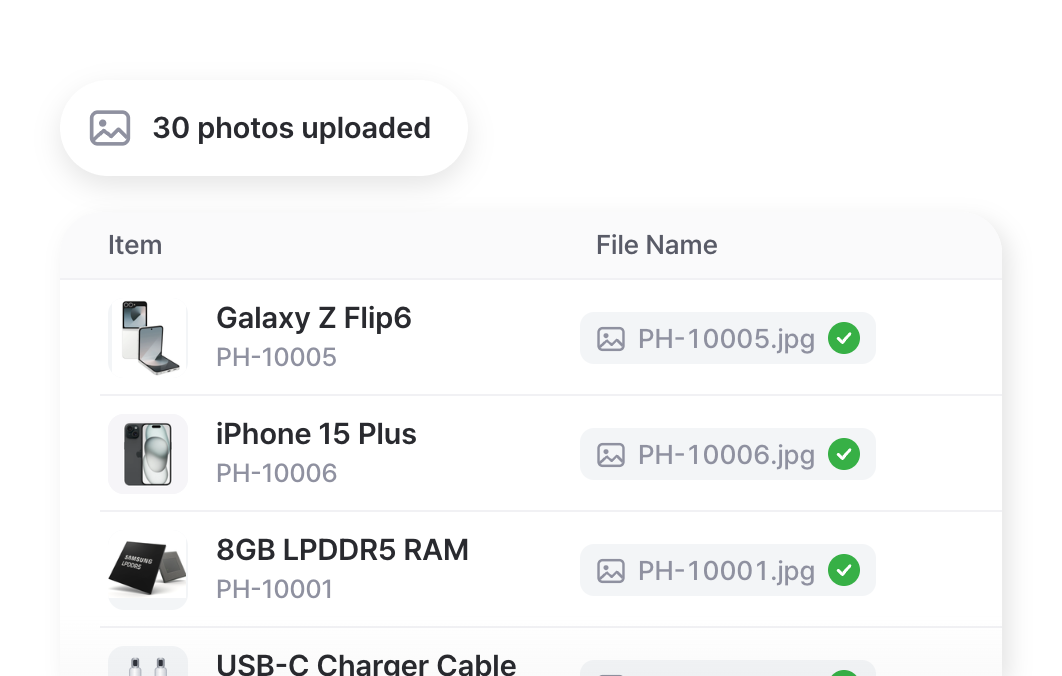
上傳照片
把每個圖檔命名成對應的 SKU 再放進來,就能為所有商品加上產品照片。有了商品照片,在畫面上、盤點時、在倉庫裡都更容易認出貨品。
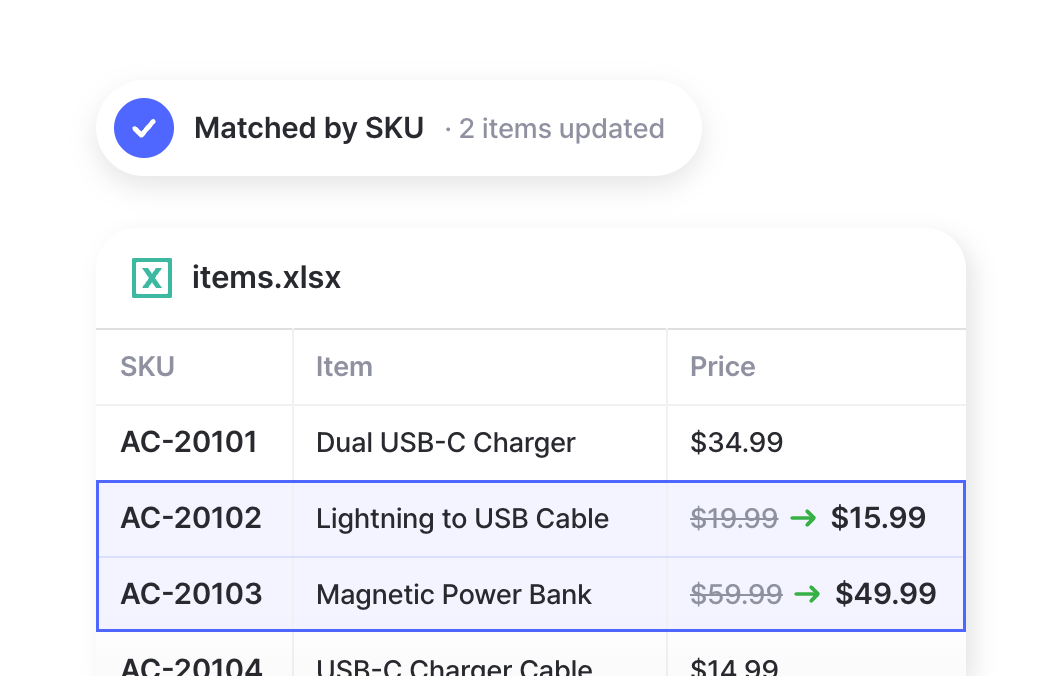
更新商品
在一個試算表中修改數百個商品的名稱、價格或屬性,然後重新匯入。每一列都依 SKU 或條碼比對,因此每個商品都會保留自己的交易紀錄。
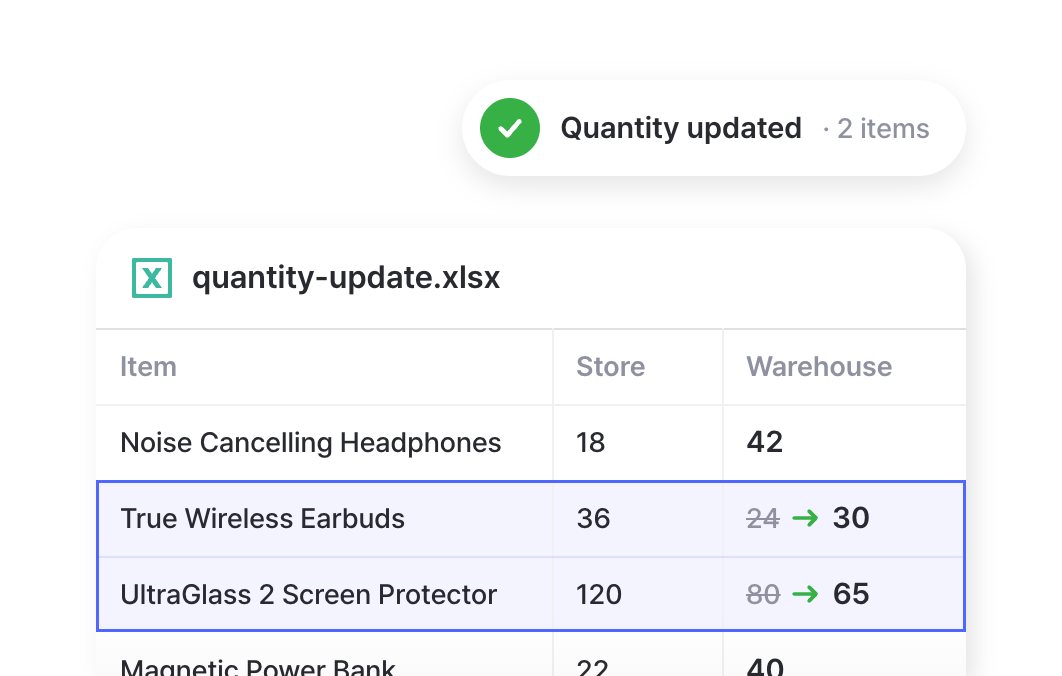
調整
上傳一份含新數量的試算表,即可批次更新數量。實物重盤或大批到貨之後特別好用,這種時候一件一件手動修改實在太花時間。
匯出 Excel
你的資料始終屬於你。隨時匯出成試算表,用於備份、會計、分享或更深入的分析。下載下來就能在 Excel 中開啟、篩選、做樞紐分析。
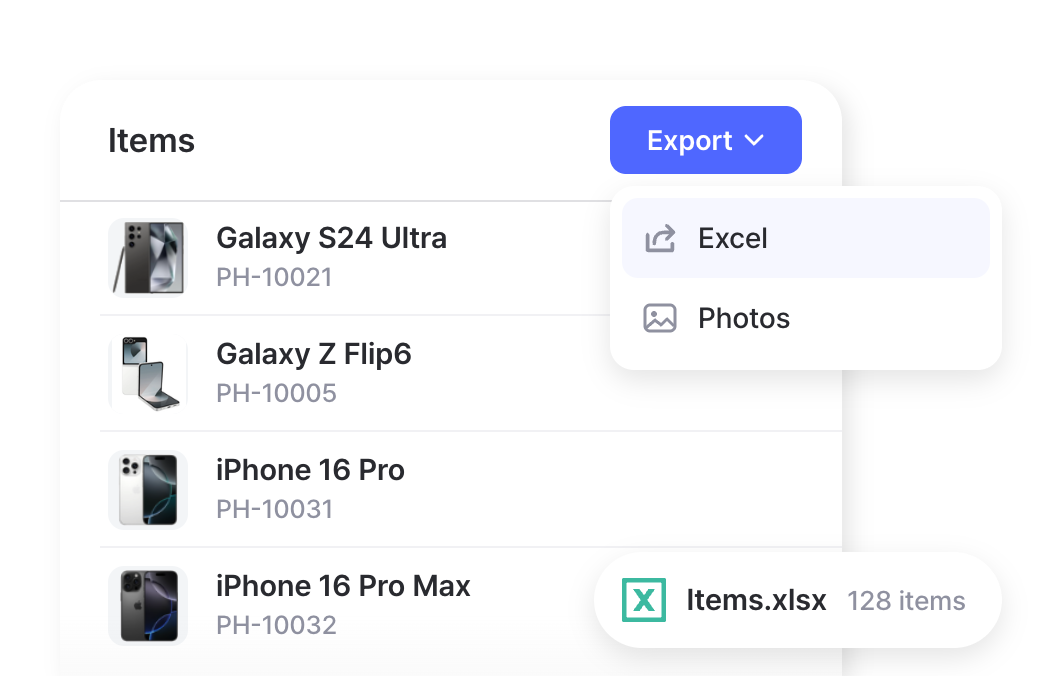
商品詳細資料
把完整的商品清單下載成 Excel 檔,包含 SKU、屬性、成本、價格和目前數量。匯出成 HTML,還能連同資料一起附上商品照片和條碼圖片。
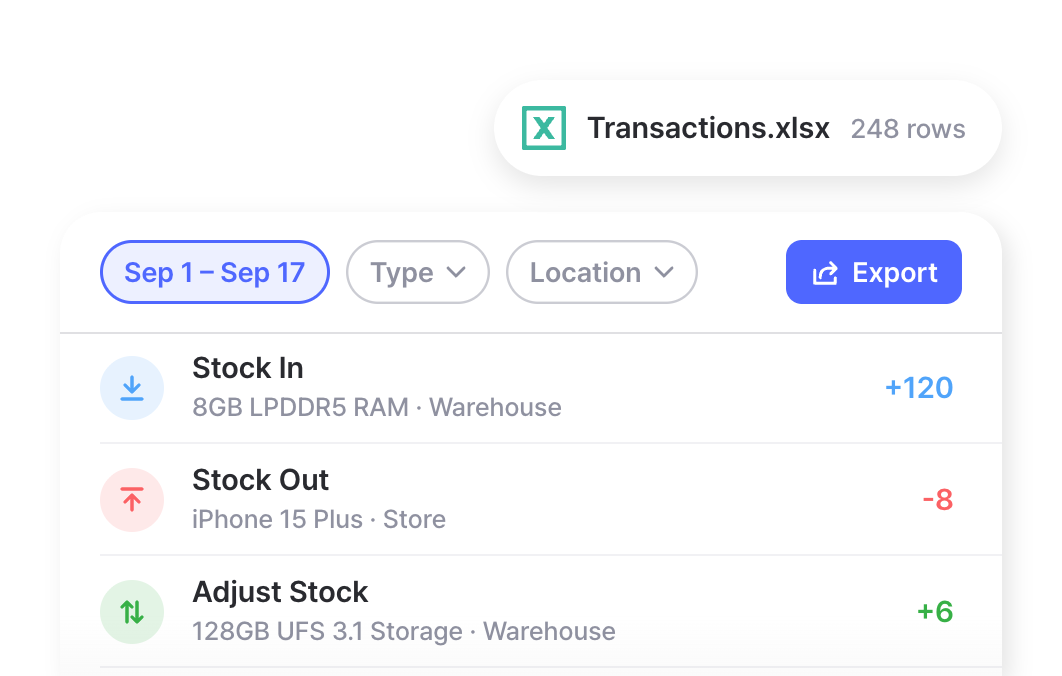
交易紀錄
把所有庫存交易的完整紀錄匯出成 Excel——入庫、出庫、移動和調整。依日期、交易類型或位置篩選,抓出你需要的確切紀錄。
報表
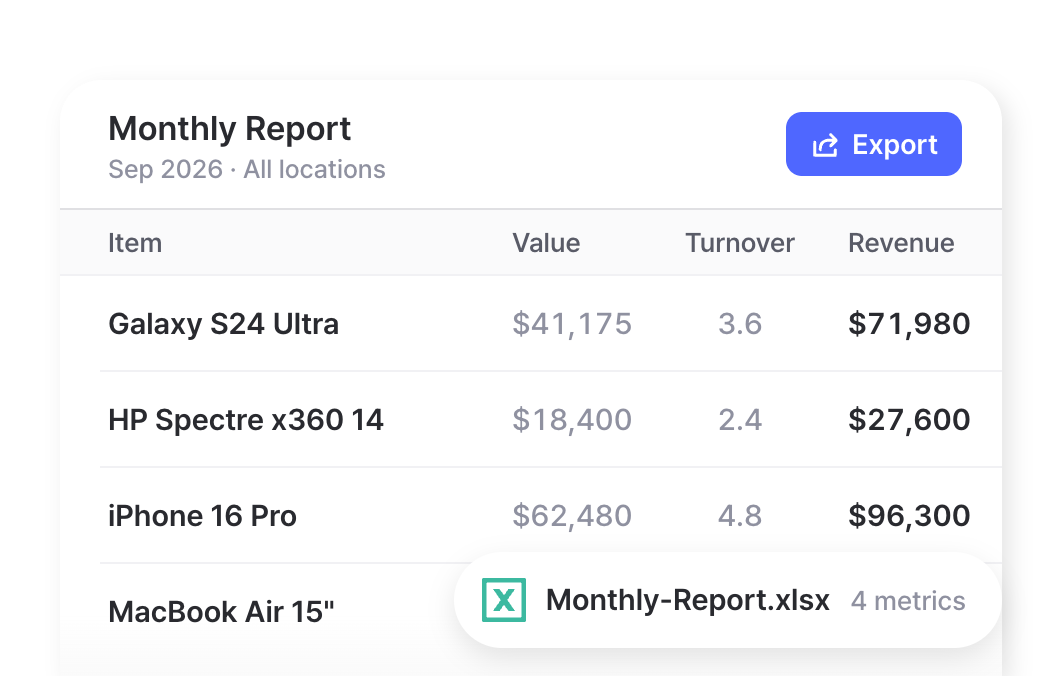
在 Excel 中取得庫存報表,含庫存資產、週轉率、利潤、補貨狀態等指標。可選用 BoxHero 現成的公式,也可以自己建立,讓報表一產出就能深入分析。
常見問題
可以。 上傳你的試算表 ,路徑是 資料中心 > 商品 > 從 Excel 匯入 > 批次新增 ,即可批次新增商品。內容可包含 SKU、條碼、名稱、成本、價格、各種自訂欄位,以及期初數量。
BoxHero 支援 Excel 檔,也可以匯入 CSV。我們建議先下載內建範本,讓欄位名稱對得上,避免格式錯誤。
預設情況下,BoxHero 會以 SKU 把每一列對應到商品,讓你的修改落在正確的紀錄上,而不是建出重複資料。如果你主要使用條碼,也可以切換識別依據 ,路徑是 設定 > 團隊 > Excel 匯入設定 以手機相機掃描即可。
可以。請在 匯出 Excel 頁面右上角找到這顆按鈕, 商品、 交易 和 報表 頁面都能把資料下載成試算表。你也可以匯出成 HTML,把商品照片和條碼圖檔連同商品資料一起帶出。
三個步驟匯入你的庫存
已經用試算表追蹤庫存了嗎?那最難的部分你已經做完了。接下來看看怎麼把商品清單帶進 BoxHero。
- 1
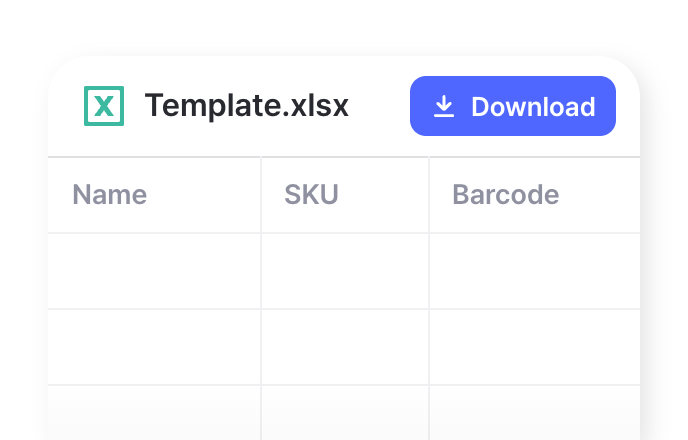
下載範本
下載 BoxHero 現成的範本。每個欄位都已經對應好正確的欄,還包含你設定過的任何自訂屬性。
- 2
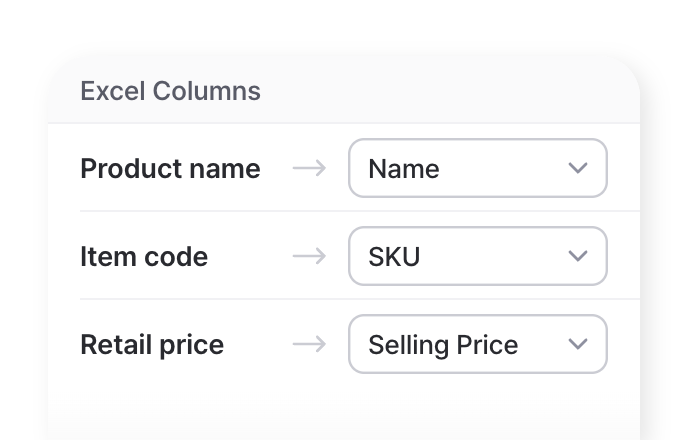
對應 Excel 欄位
把資料搬進範本,把你的欄名對應到範本的表頭。SKU 或條碼留空,就會自動產生。
- 3
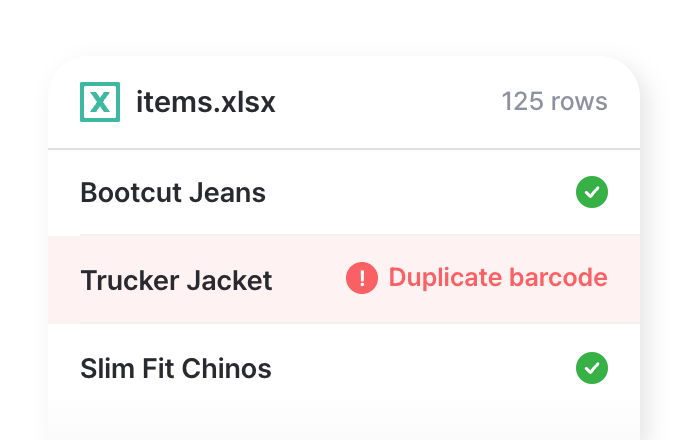
上傳檔案
上傳檔案並預覽即將匯入的內容。BoxHero 會標出任何錯誤,讓你先修正,再一次加進團隊的庫存。


你的資料,雙向流動
匯入試算表快速上手,日常在 BoxHero 中管理庫存,需要時隨時匯出回 Excel。

更多關於 Excel 與 BoxHero
用 Excel 和 BoxHero 匯入、編輯並分析庫存資料的實用指南。