모바일 인쇄
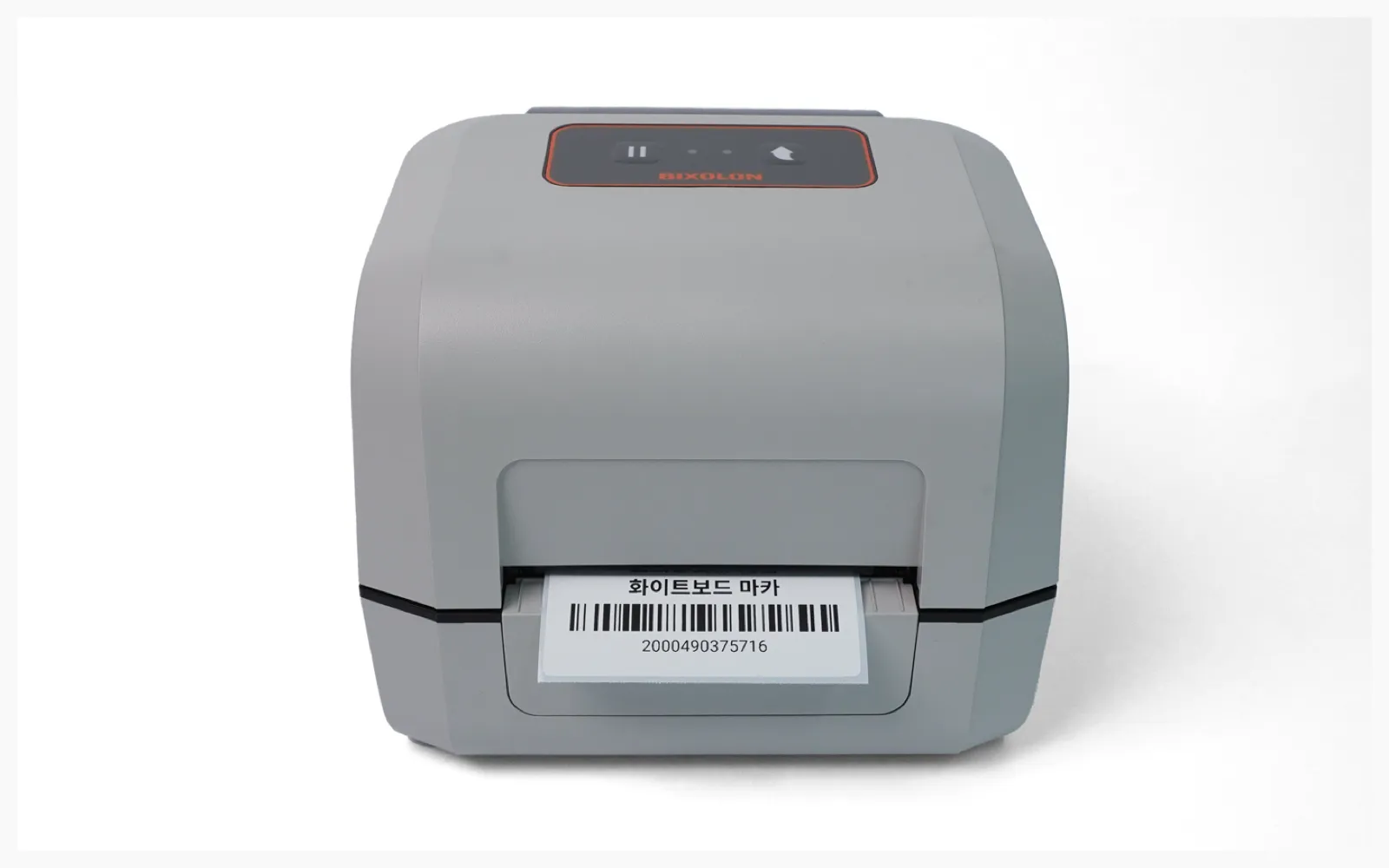
BIXOLON XD5-40 프린터 세팅 완료 후 모바일에서 인쇄하는 방법입니다.
1. 디바이스 설정
섹션 제목: “1. 디바이스 설정”모바일 기기의
블루투스 설정으로 이동하여 사용할 프린터를 선택해 주세요.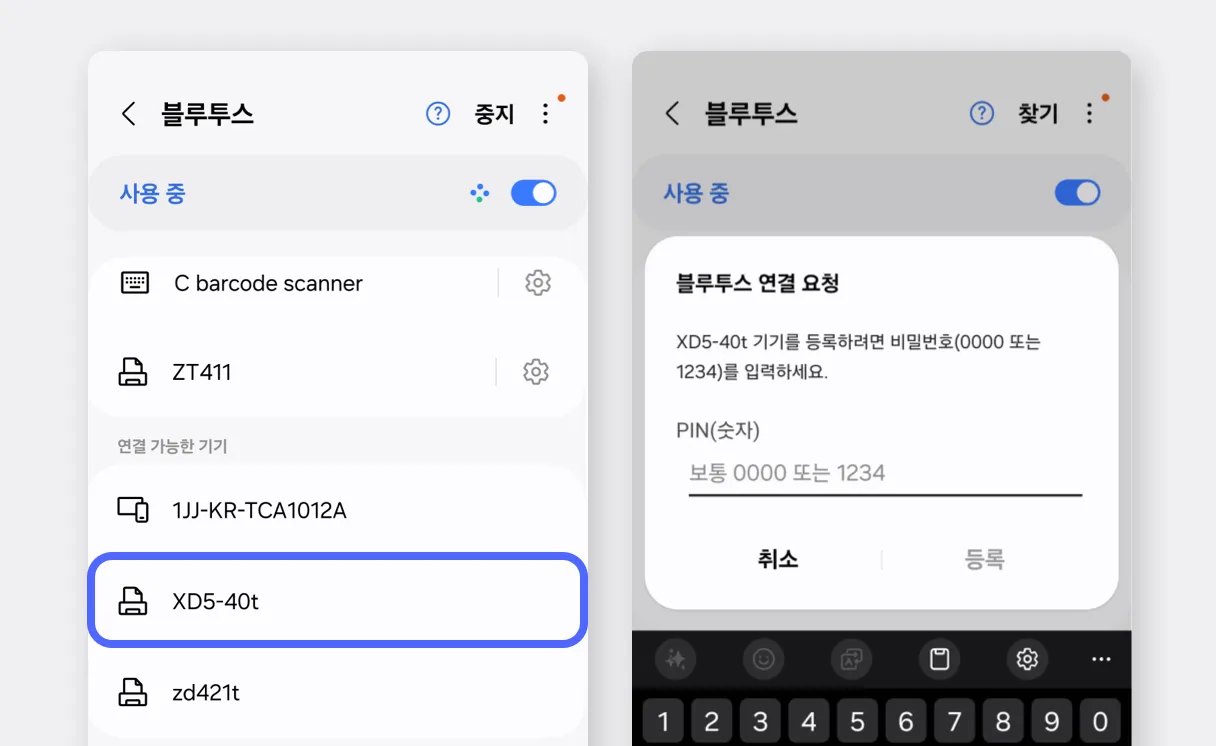
Google Play Store 또는 App Store 에서 “mPrint”를 검색하여 설치합니다.
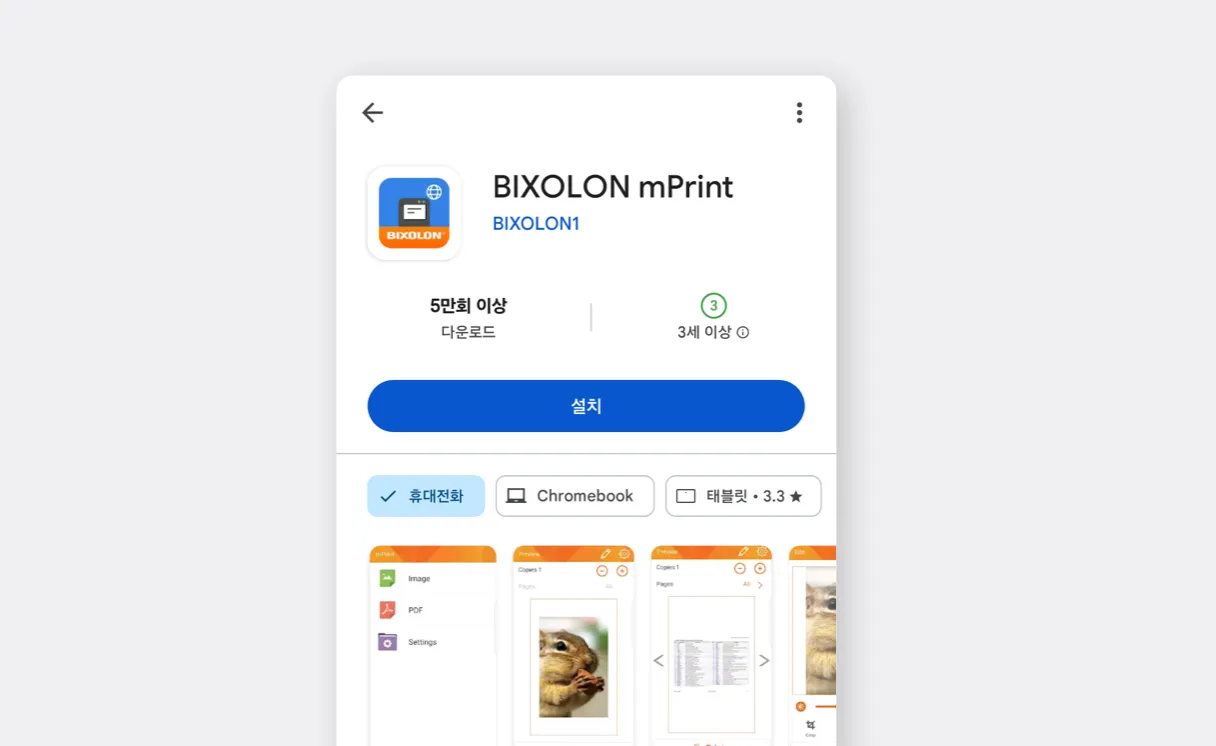
앱을 실행한 후
설정으로 이동합니다.
(권한 요청 팝업이 나타나면 모두 “허용”을 선택해 주세요.)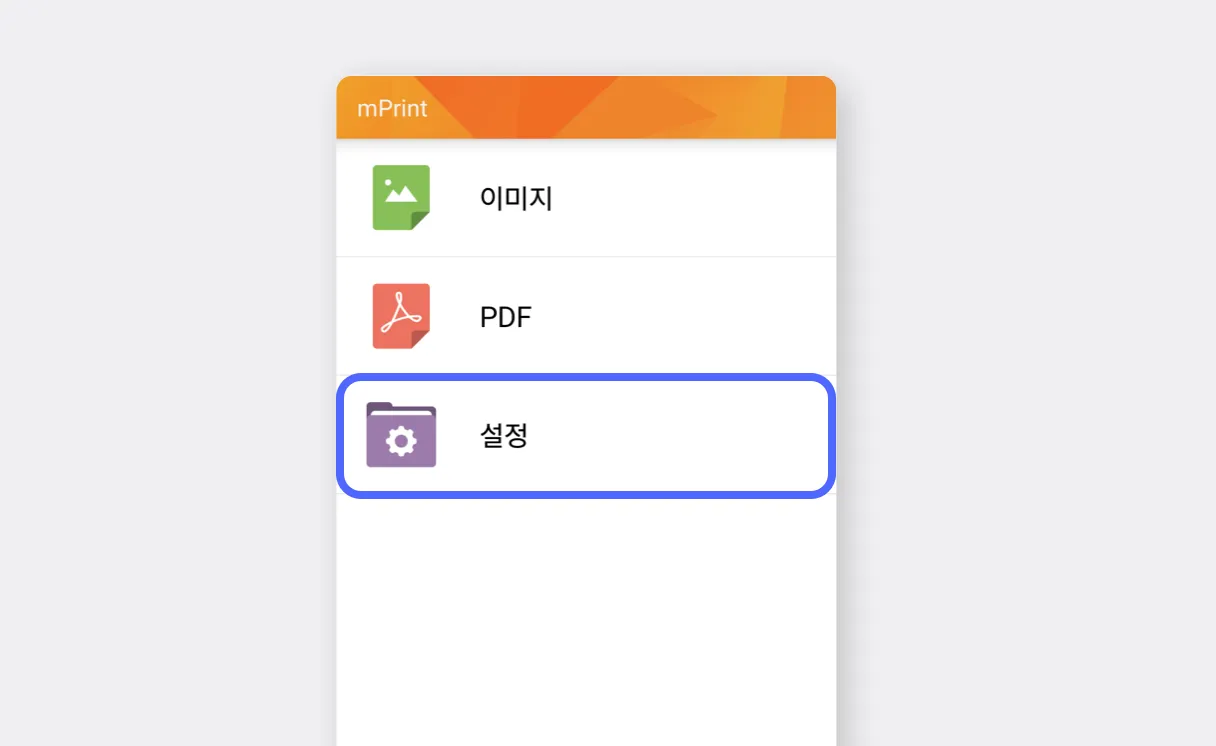
연결 모드를 누르고 라벨 프린터를 선택해 주세요.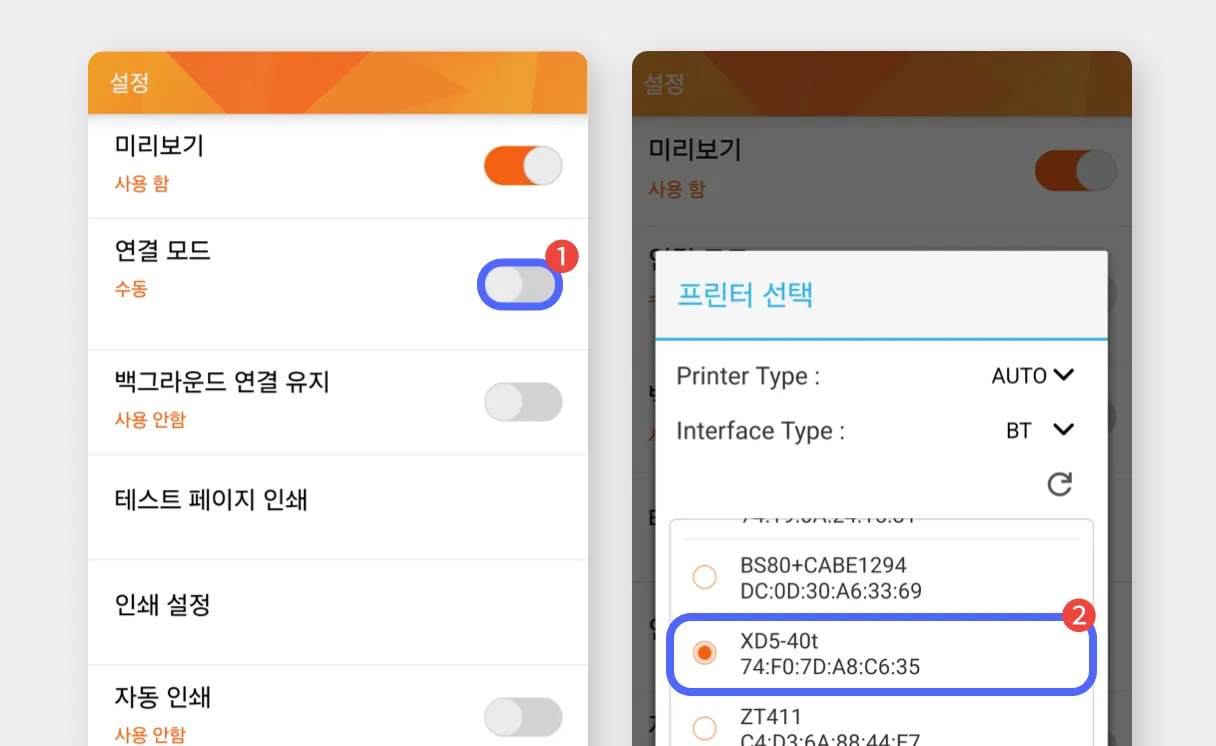
테스트 페이지 인쇄를 눌러 정상적으로 인쇄되는지 확인합니다. 라벨 용지에 맞지 않게 출력될 수 있으므로 인쇄 여부만 확인해 주세요.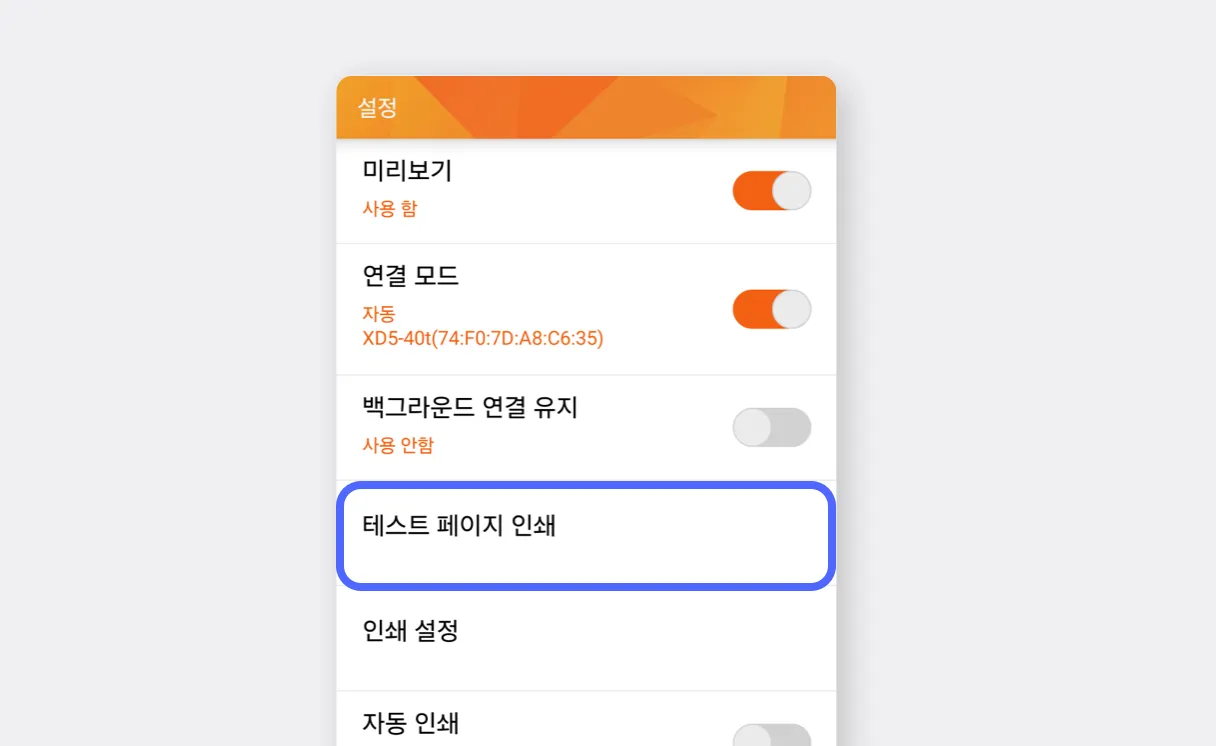
인쇄 설정에서 용지 크기를 mm 기준으로 설정하고, 사용할 용지 사이즈를 입력합니다.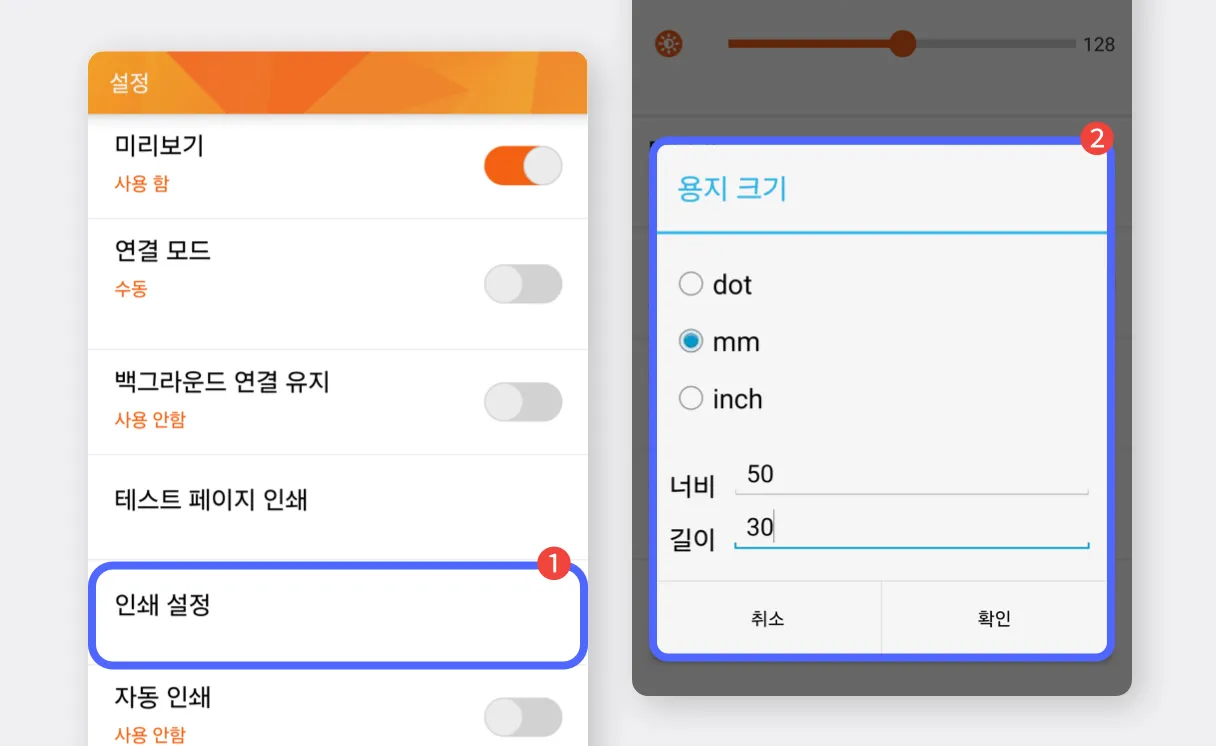
2. 라벨 인쇄
섹션 제목: “2. 라벨 인쇄”“mPrint” 앱 설정이 완료되면 박스히어로에서 라벨을 인쇄할 수 있습니다.
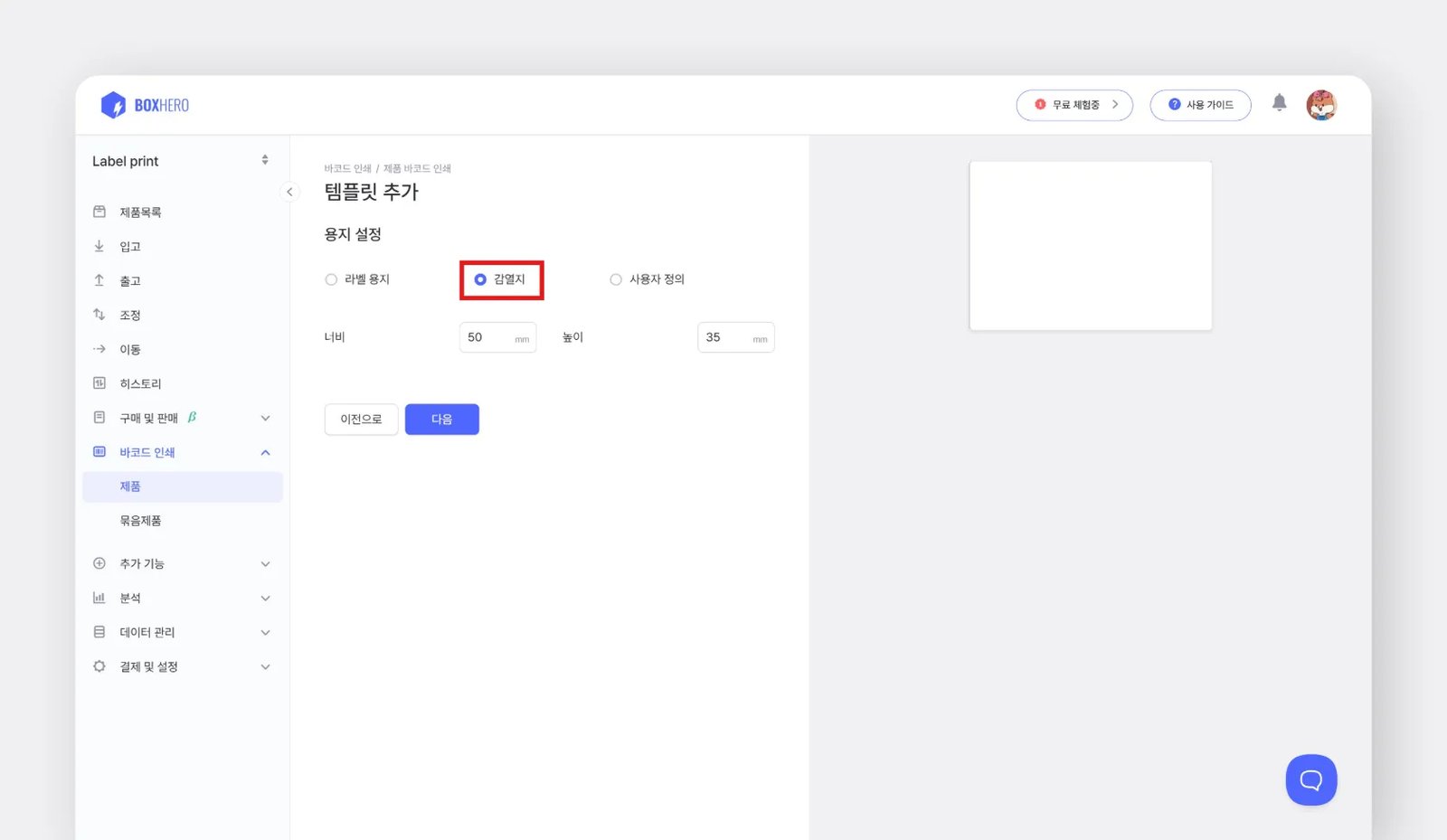
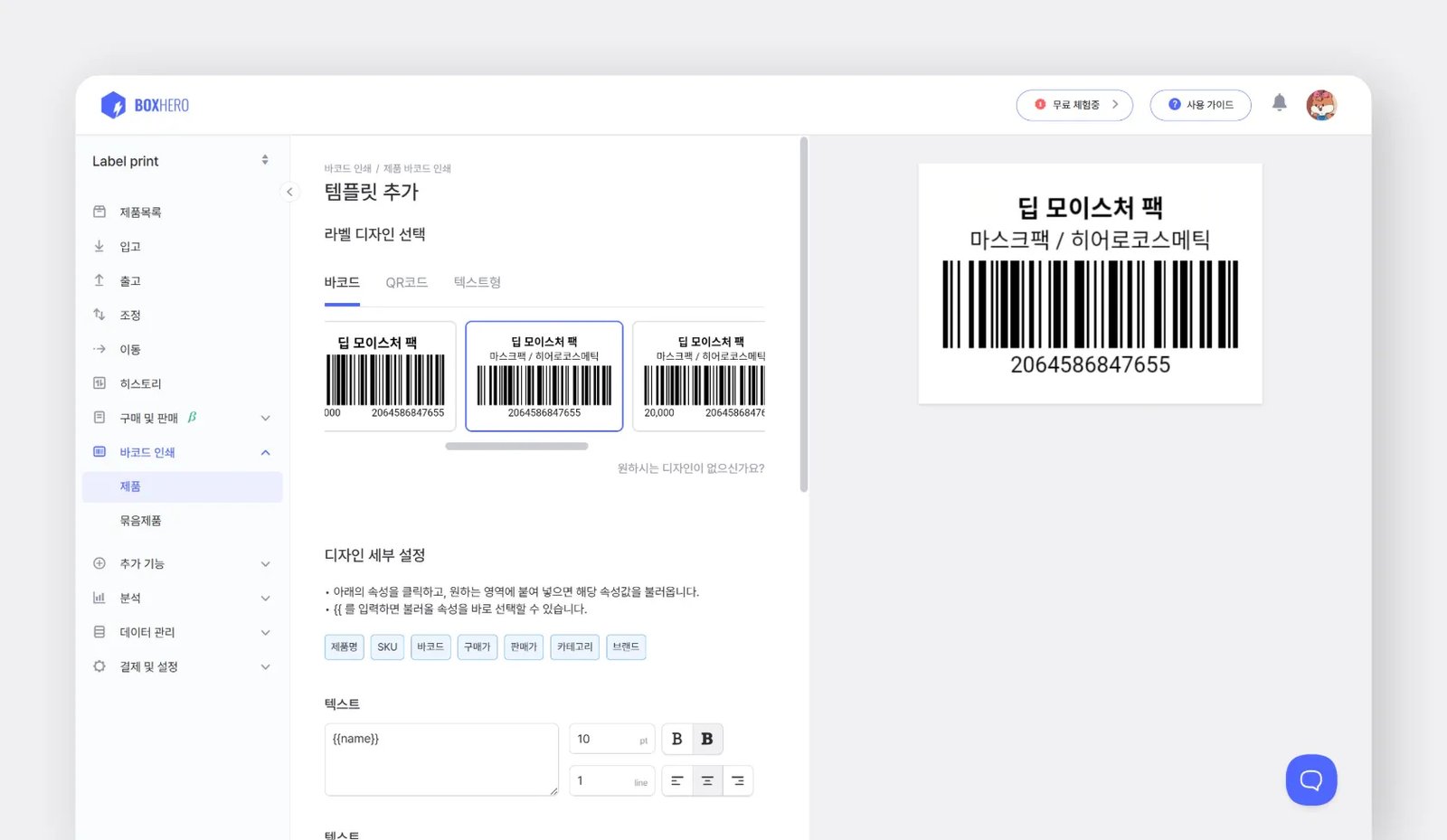
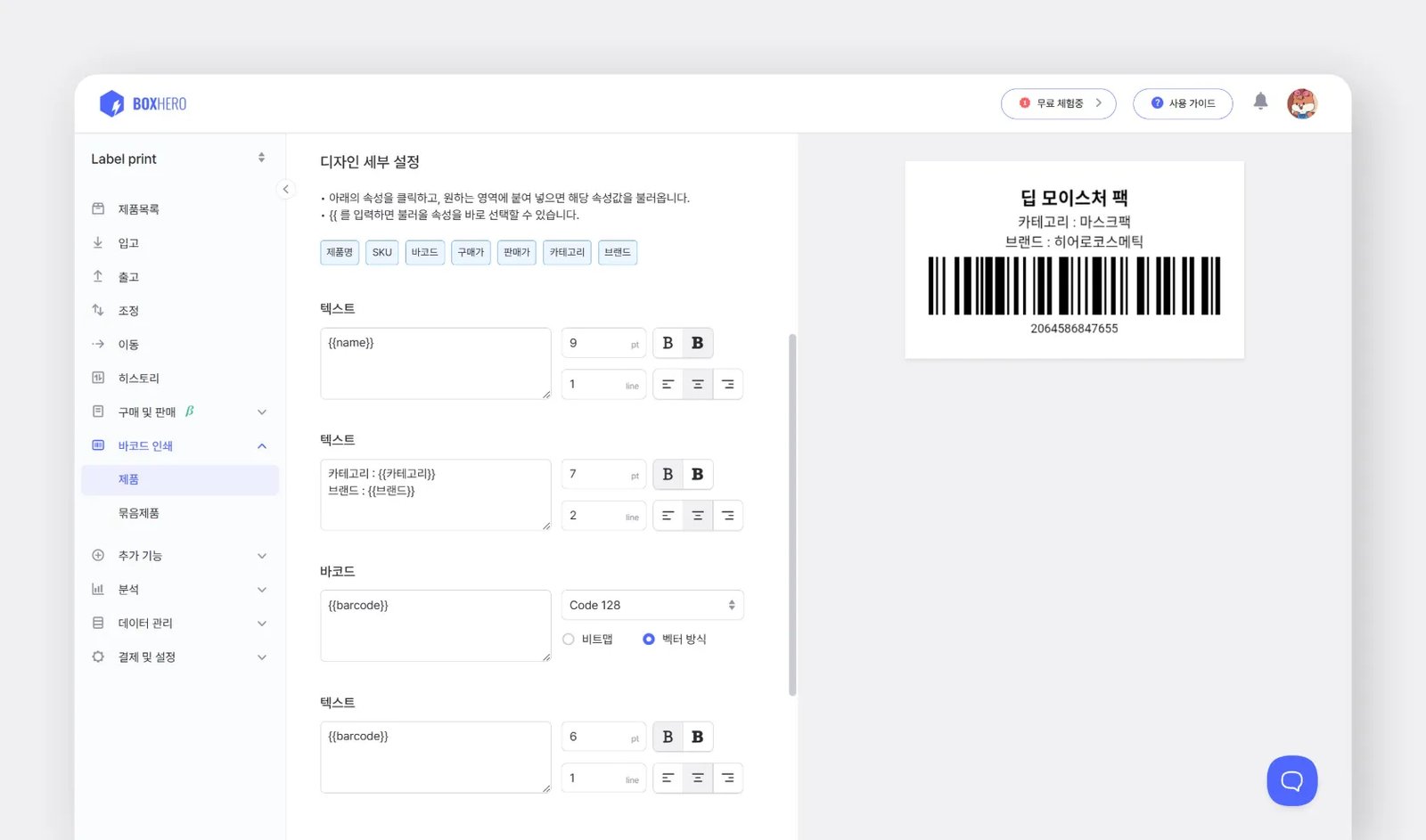
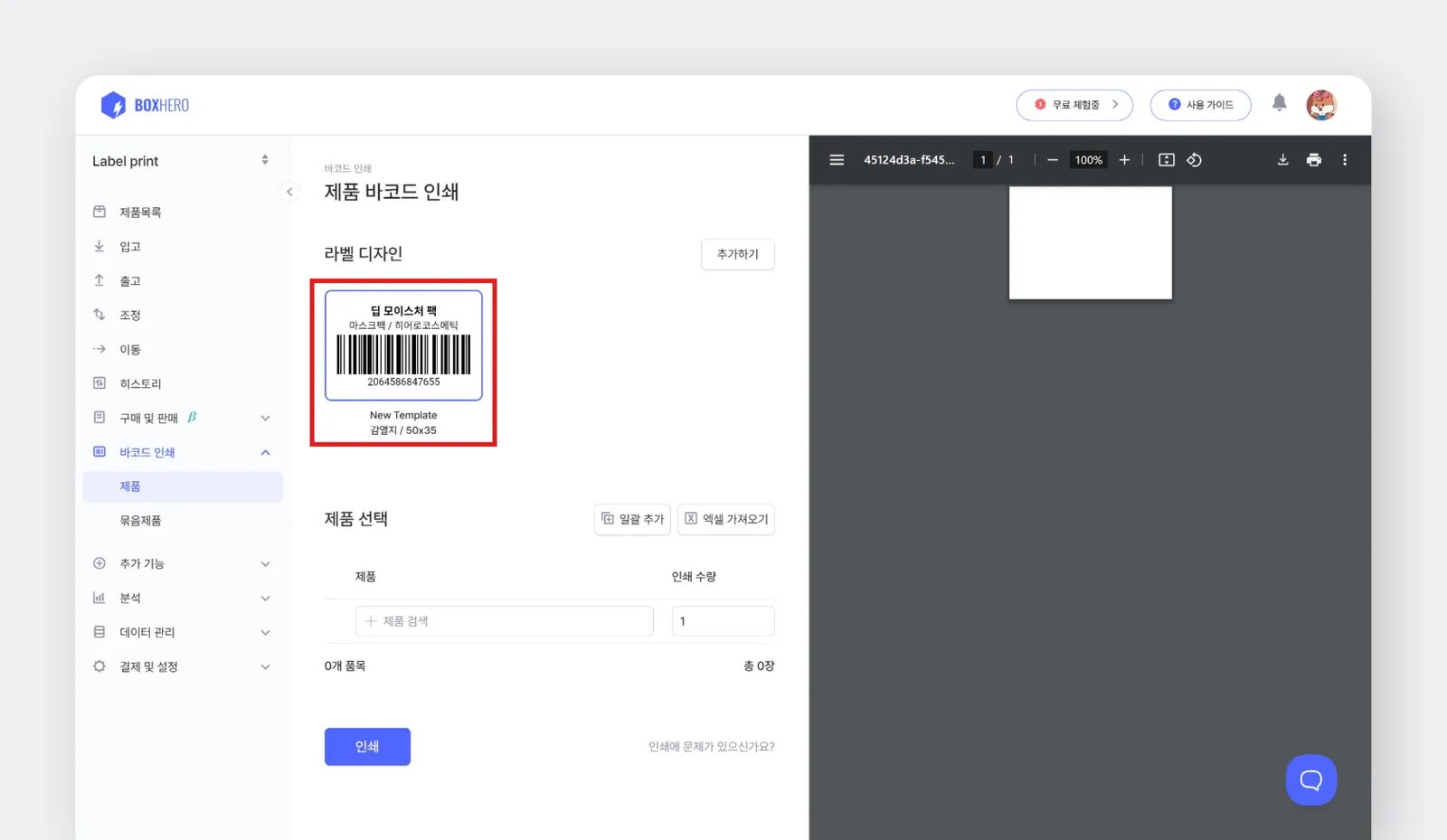
PC웹에서 바코드 라벨을 생성한 후 모바일에서 사용할 수 있습니다.
박스히어로 앱을 실행하고, 홈 화면 하단
제품 바코드 인쇄를 선택합니다.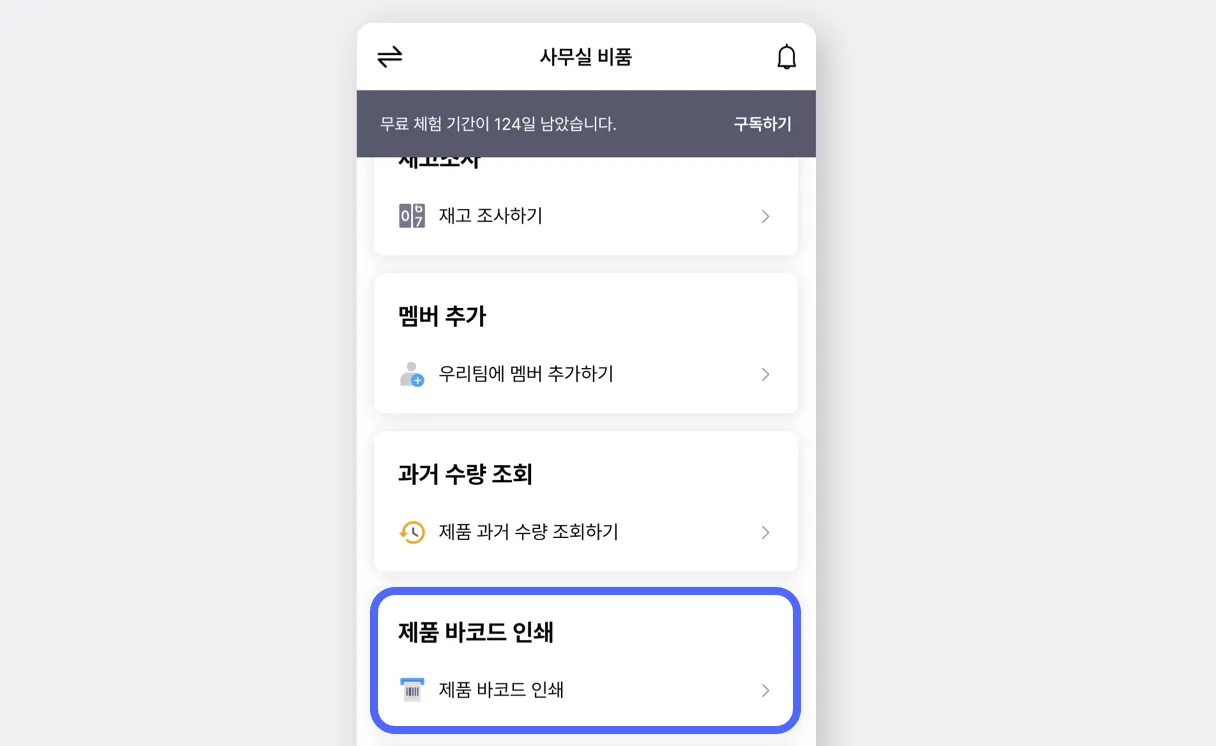
라벨 선택을 누른 다음 디자인을 선택합니다.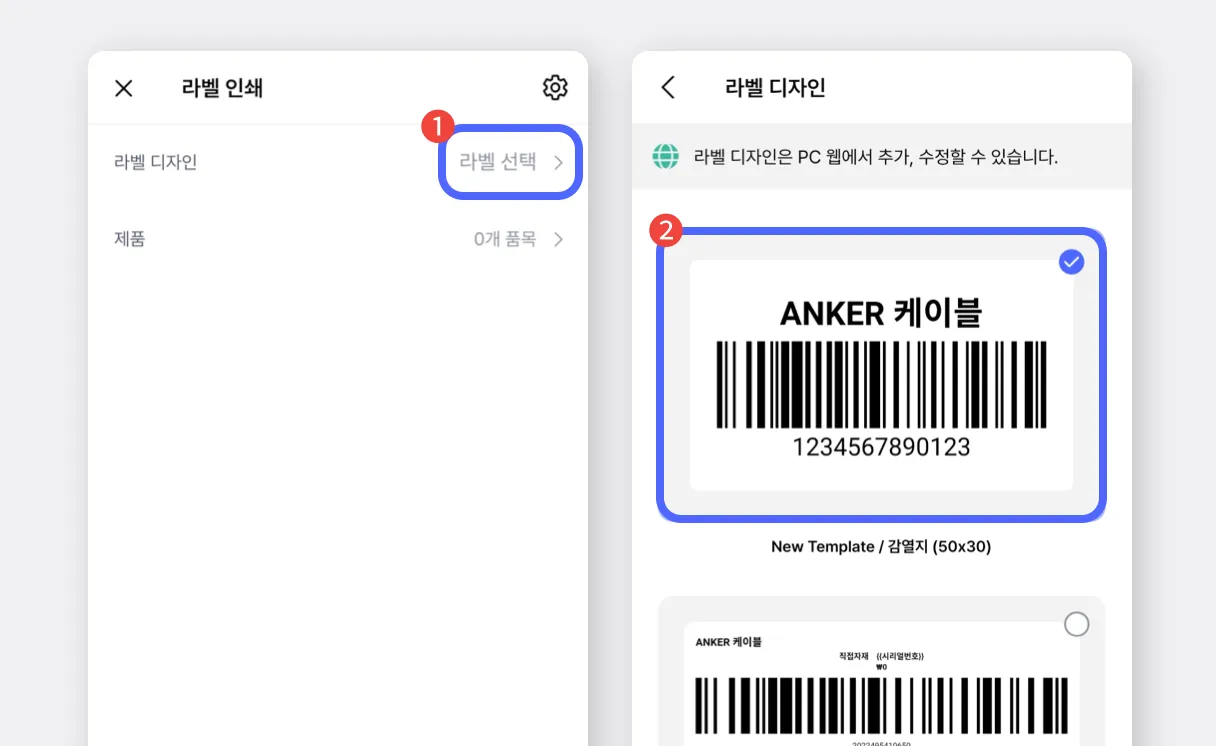
제품을 눌러 인쇄할 제품을 추가한 뒤
선택 완료버튼을 눌러주세요.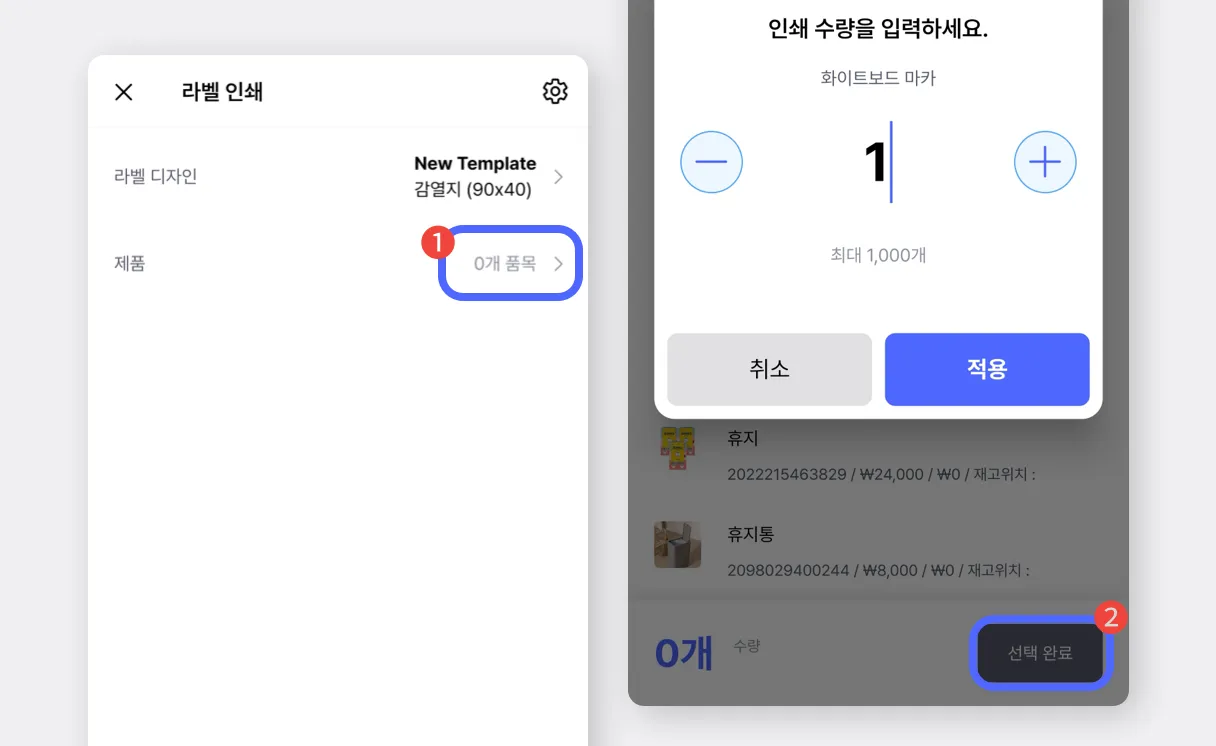
인쇄버튼을 누르면 나타나는 하단 팝업에서mPrint를 선택합니다.
(만약 목록에 없다면더보기를 눌러주세요.)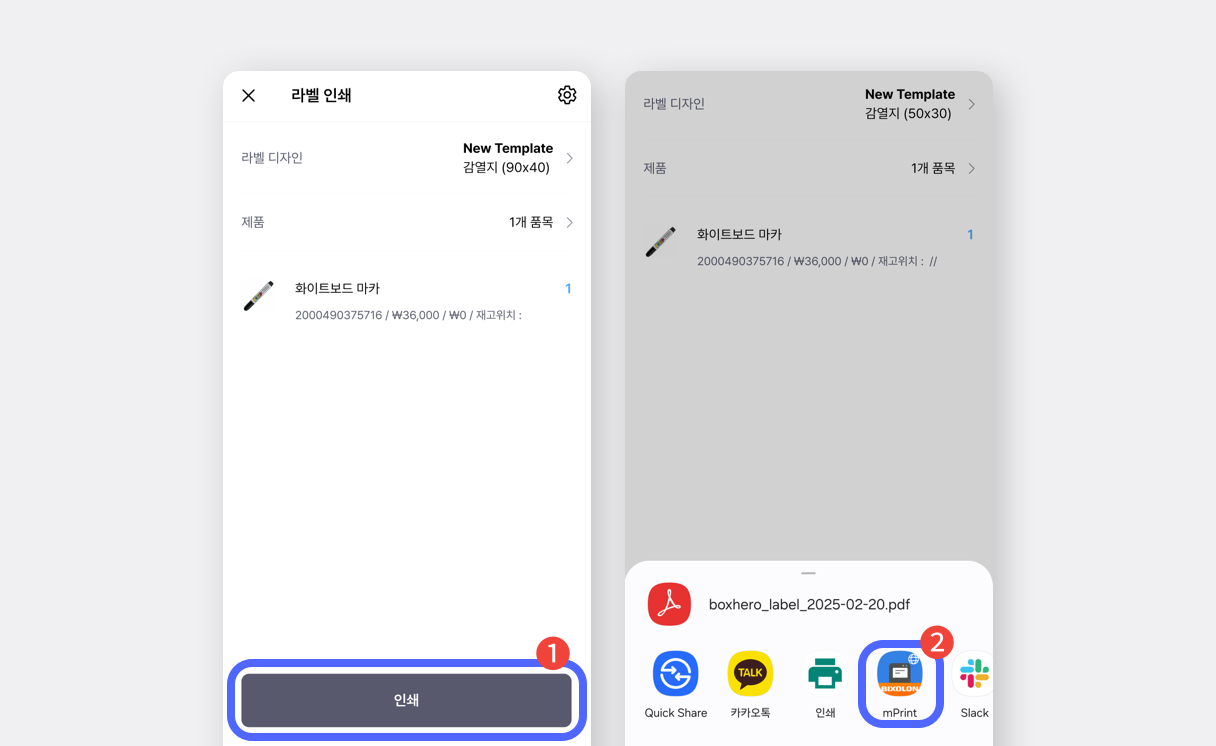
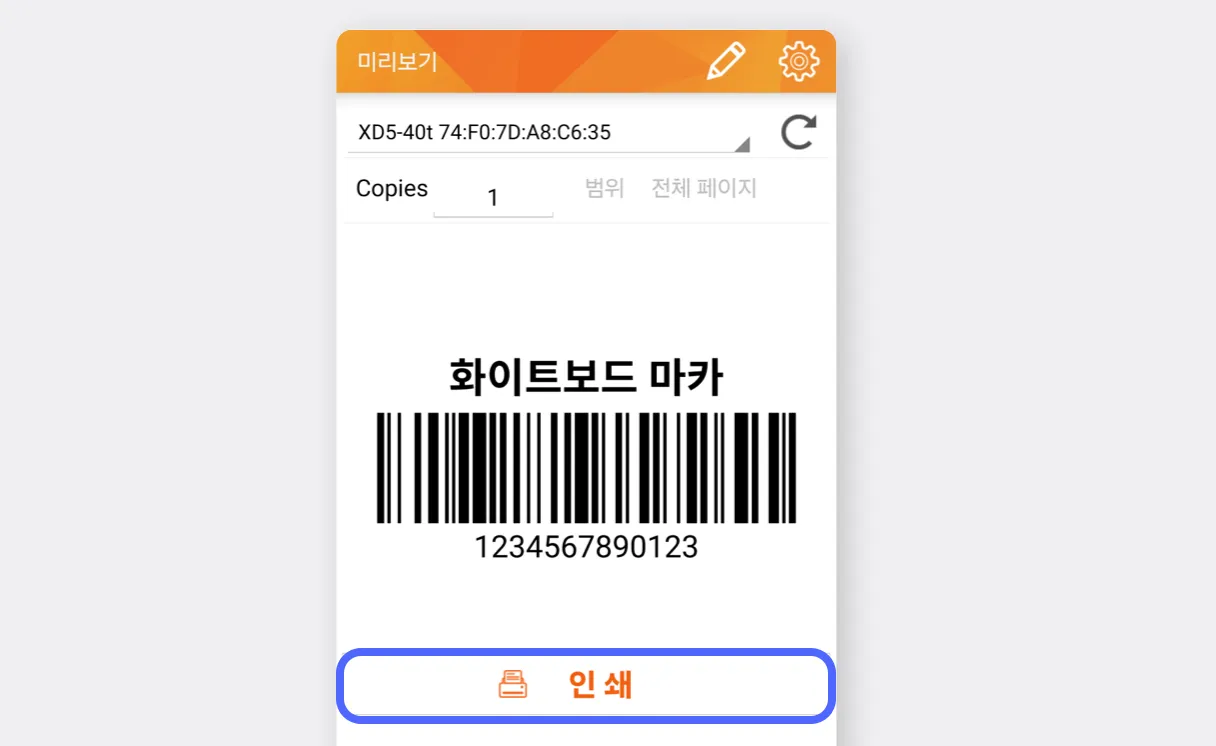
인쇄 버튼을 눌러 정상적으로 인쇄되는지 확인합니다.