
처음 시작하기
박스히어로를 처음 사용하신다면 이 페이지부터 확인해 보세요. 팀 생성, 제품 등록, 입출고, 멤버 초대까지 꼭 필요한 과정을 순서대로 안내합니다.
1. 회원가입
섹션 제목: “1. 회원가입”이메일, 구글, 카카오 계정 중 편한 방법으로 가입해 주세요. 박스히어로는 개인 계정으로 가입한 뒤 팀을 만들어 팀원들과 함께 사용하는 방식입니다. 가입과 동시에 비즈니스 플랜을 30일 동안 무료로 체험할 수 있습니다.
2. 팀 생성
섹션 제목: “2. 팀 생성”박스히어로에서 ‘팀’은 팀원들과 함께 재고를 관리하는 공간입니다. 팀 안에 제품을 등록한 뒤, 멤버를 초대해 동일한 재고를 함께 관리합니다.새 팀 추가 버튼을 눌러 팀을 만들어 주세요. 팀 이름은 나중에 언제든 바꿀 수 있으니, 처음에는 회사명이나 부서명을 입력하시면 됩니다.
3. 제품 등록
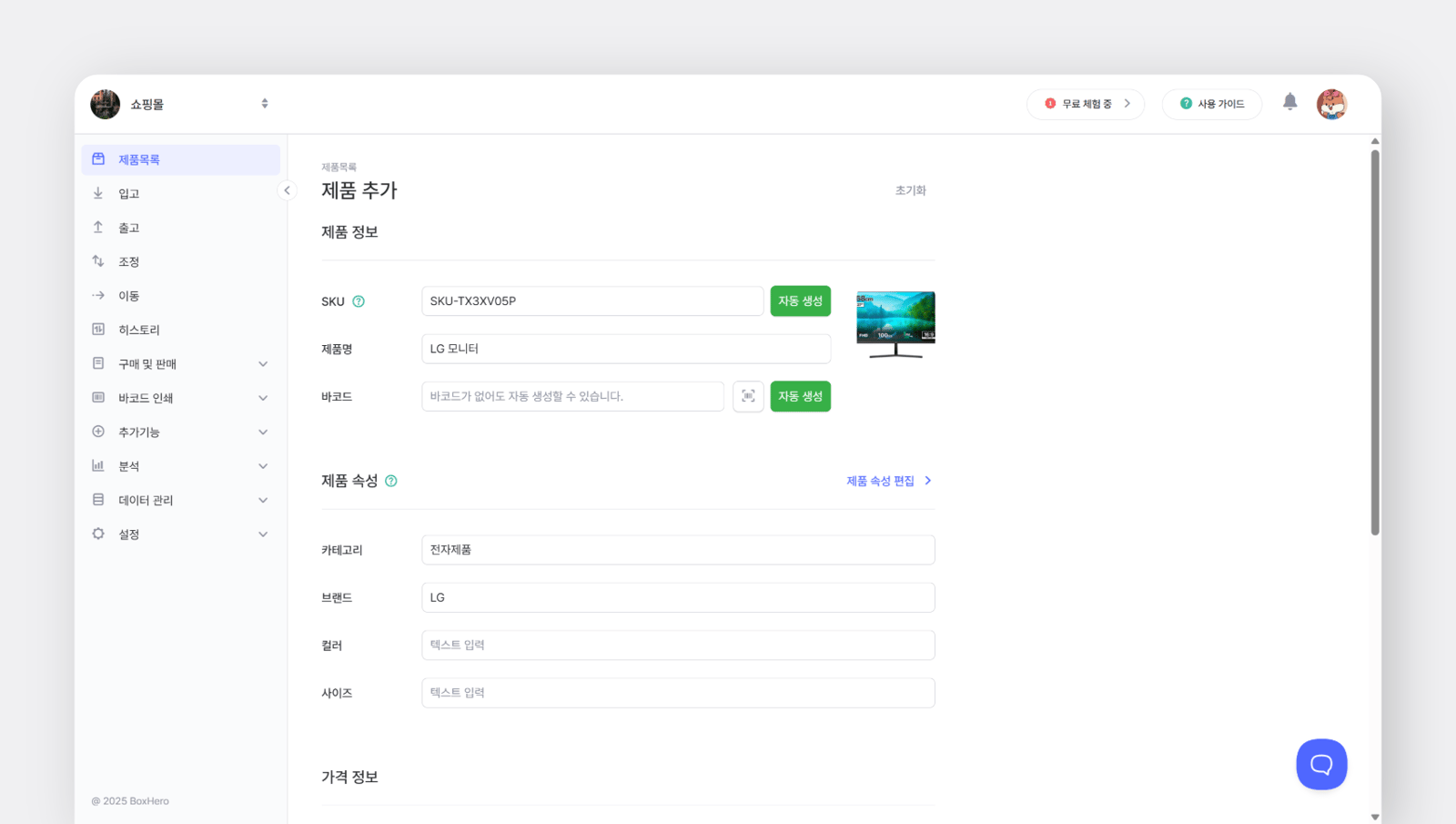
섹션 제목: “3. 제품 등록”제품 목록에서 제품 추가 버튼을 눌러 관리할 제품을 등록해 주세요.
입력 항목
섹션 제목: “입력 항목”| 이름 | 설명 |
|---|---|
| 제품사진 | 사진은 최대 3MB 까지 등록할 수 있습니다. 박스히어로 모바일 앱을 사용하면 스마트폰으로 사진을 찍어 바로 등록할 수 있습니다. |
| SKU | 제품 고유 식별 코드이며 중복으로 등록할 수 없습니다. 입력하지 않을 경우 제품 등록 시 자동 생성됩니다. 영어, 한글, 특수문자를 모두 사용할 수 있고 대소문자는 구분하지 않습니다. |
| 제품명 | 항상 필수로 입력해야 합니다. |
| 바코드 |
필요한 경우 하나의 바코드를 여러 제품에 중복 등록할 수 있습니다. 이 경우 해당 바코드를 스캔하면 등록된 제품이 모두 보이며, 원하는 품목을 선택한 뒤 제품조회·입고·출고 등의 작업을 진행합니다. |
| 제품 속성 | 카테고리, 브랜드, 컬러, 사이즈 등 원하는 항목을 추가해 사용할 수 있는 사용자 정의 필드입니다. |
| 가격 정보 | 구매가, 판매가는 제품의 기본 단가입니다. 발주서(구매)나 판매서(판매) 작성 시 자동으로 불러올 수 있습니다. 거래처별 또는 프로모션별 가격 정책은 가격 템플릿 기능을 사용합니다. |
| 초기 수량 | 초기 수량은 입력하지 않아도 제품을 등록할 수 있습니다. 여러 장소에 재고를 나누어 보관한다면, 위치를 추가해 각 위치별 수량을 관리할 수 있습니다. |
4. 재고 조회
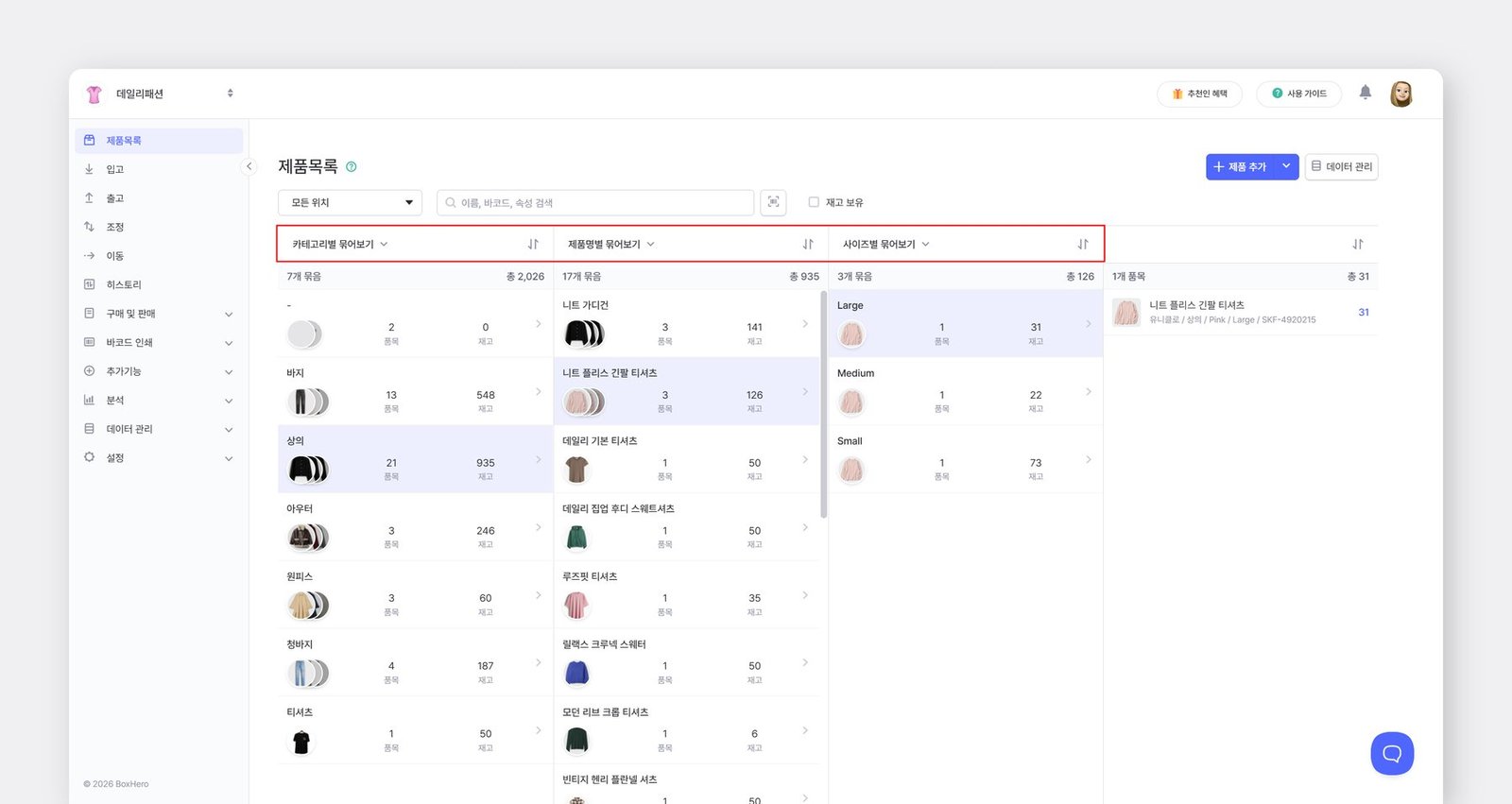
섹션 제목: “4. 재고 조회”제품 목록에서 원하는 제품을 검색하거나, 아래 이미지와 같이 카테고리, 컬러, 사이즈 등 옵션 기준으로 묶어보는 방식으로 확인할 수 있습니다.
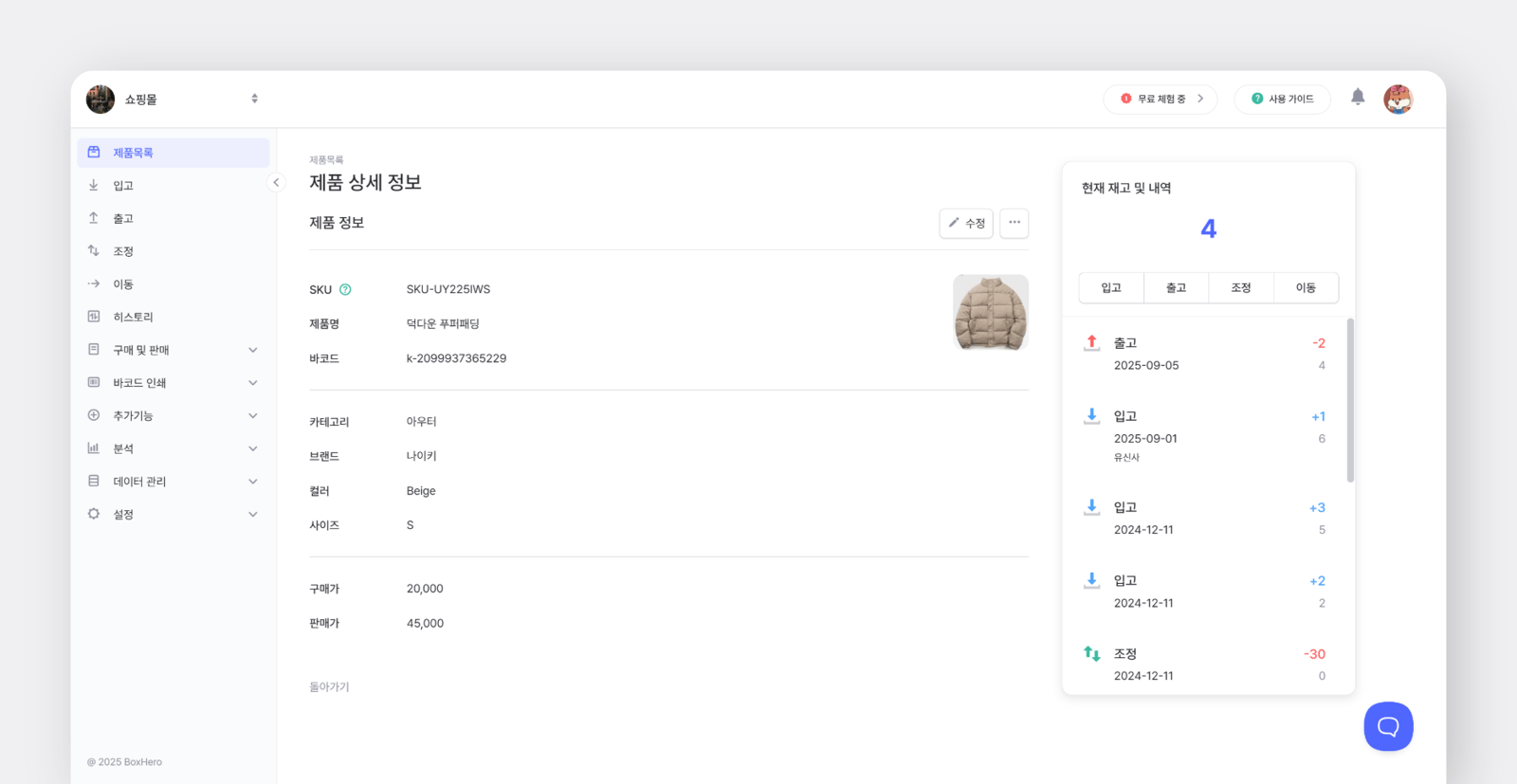
제품을 선택하면 등록 시 입력한 상세 정보를 확인할 수 있고, 우측에는 수량과 해당 제품의 입출고 내역이 표시됩니다.
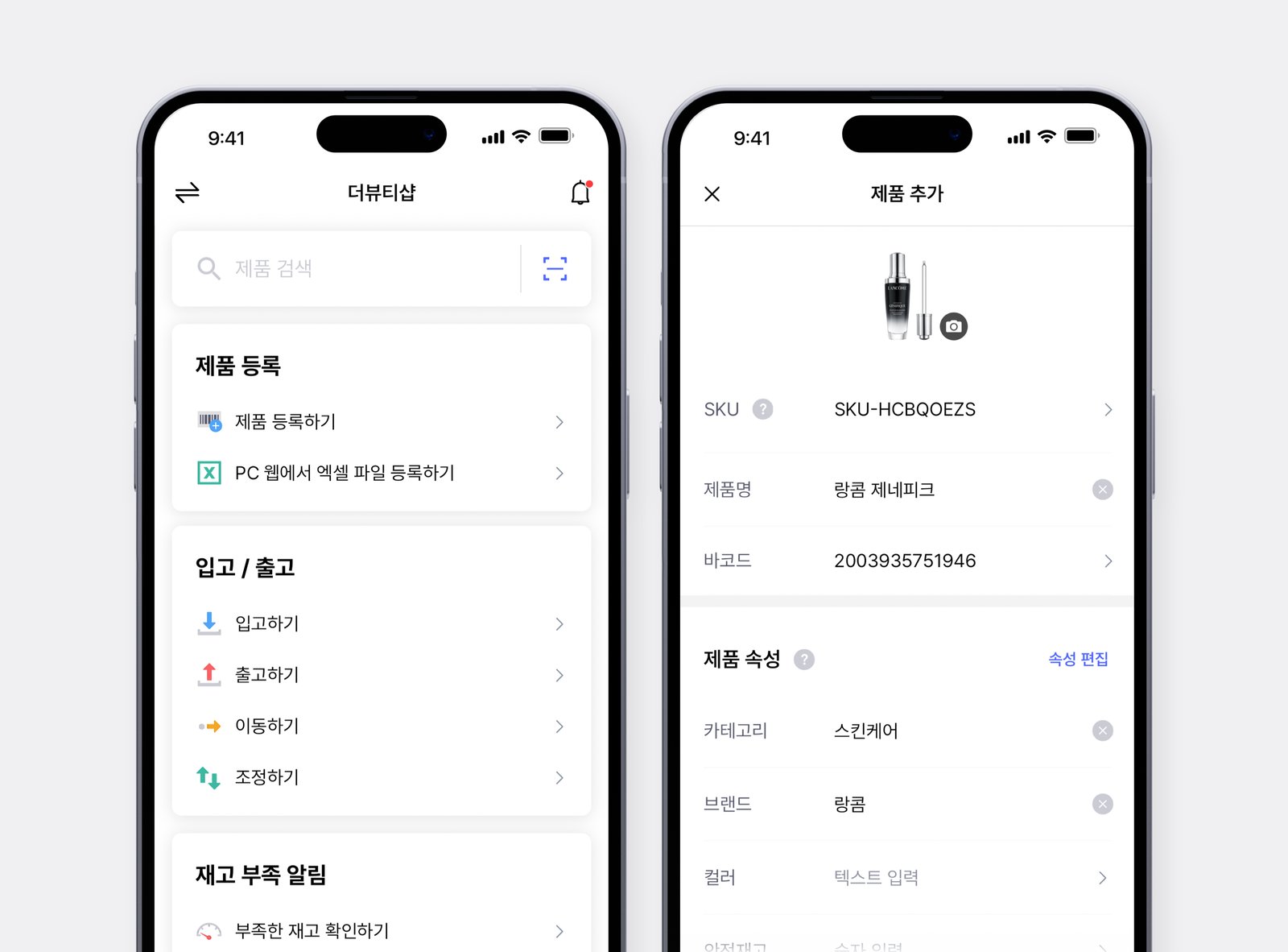
모바일 앱에서는 제품 검색 옆 스캔 버튼을 눌러 카메라로 바코드를 찍으면, 제품 상세 정보를 바로 확인할 수 있습니다.
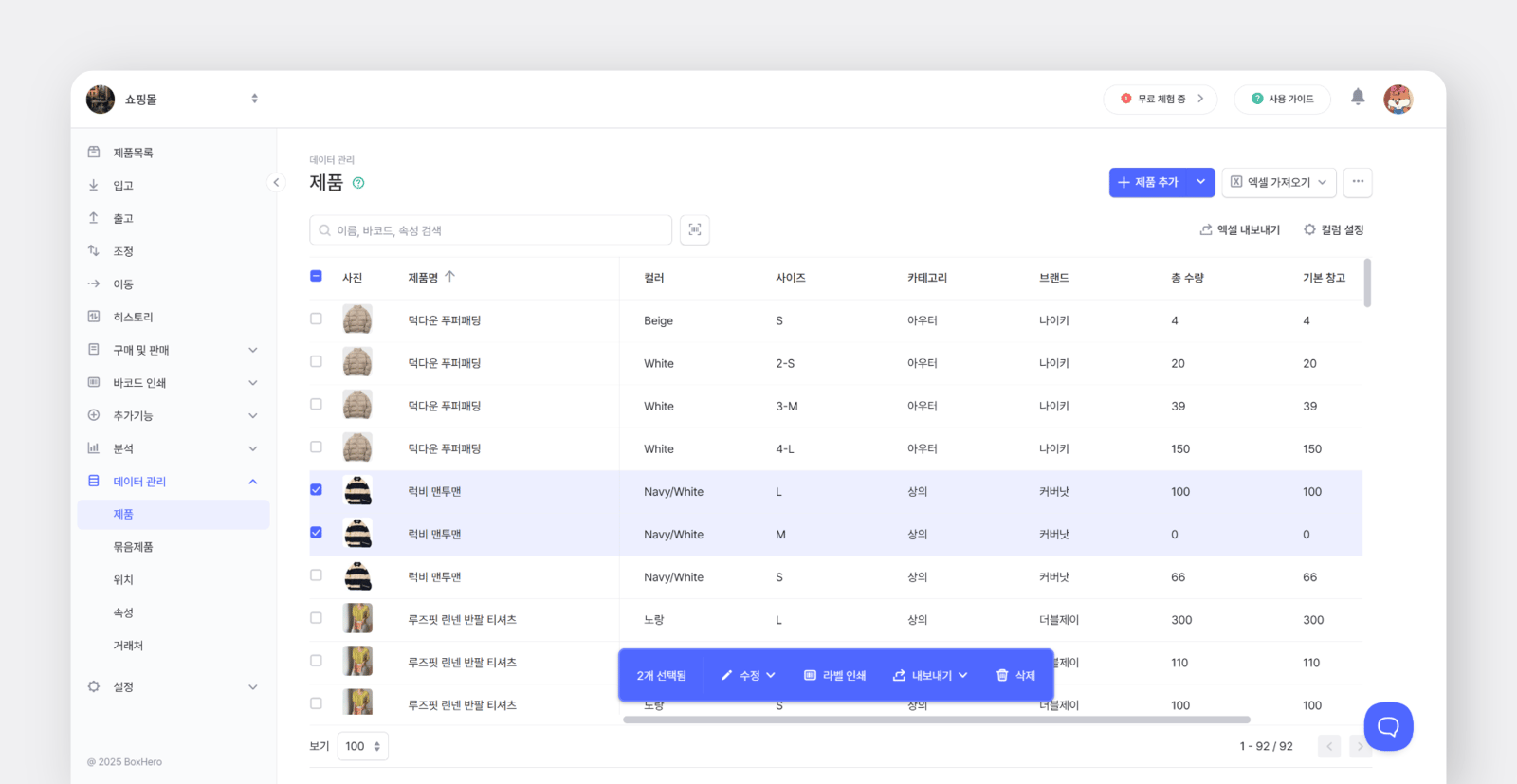
데이터 관리에서는 제품을 표 형식으로 조회하고, 여러 제품을 선택해 한 번에 수정·삭제할 수 있습니다.
5. 입고/출고
섹션 제목: “5. 입고/출고”제품 등록 후 입고, 출고, 조정, 이동에서 수량을 변경하며 사용합니다.
1) 입고/출고
섹션 제목: “1) 입고/출고”- 입고 : 제품이 5개 입고되면 수량 ‘5’ 입력 → 현재 수량에서 +5 증가합니다.
- 출고 : 제품이 3개 출고되면 수량 ‘3’ 입력 → 현재 수량에서 -3 감소합니다.
입력 항목
섹션 제목: “입력 항목”| 이름 | 설명 |
|---|---|
| 위치 | 수량을 변경할 위치를 선택해 주세요. 위치가 1개인 경우에는 ‘기본 위치’가 자동 선택됩니다. |
| 거래처 | 거래처는 화면에서 바로 입력하거나 데이터 관리 > 거래처에서 미리 추가해둘 수 있습니다. 거래처를 입력하면 거래처별 입출고 내역을 확인할 수 있습니다. |
| 제품 목록 | 제품을 선택하고 수량을 입력합니다. 엑셀이나 바코드 스캔으로 제품을 추가할 수도 있습니다. 모바일 앱에서는 카메라로 바코드를 스캔해 제품을 선택할 수 있습니다. |
| 메모 | 재고 변동 사유를 메모로 남겨두면 히스토리에 함께 기록됩니다. 파일이나 이미지를 추가하거나 해시태그(#)를 사용할 수 있습니다. |
| 완료 | 완료 처리하면 재고에 즉시 반영됩니다. |
2) 조정
섹션 제목: “2) 조정”조정 기능은 재고 수량을 직접 증감시켜 시스템 재고를 실제 재고와 일치시키는 기능입니다. 조정에서는 수량을 ‘60’으로 입력하면 현재 수량이 즉시 ‘60’으로 변경됩니다.
조정은 아래와 같은 경우에 사용합니다.
- 현재 보유한 재고와 시스템상 재고가 맞지 않을 때
- 파손·분실·폐기 등으로 재고가 사라진 경우
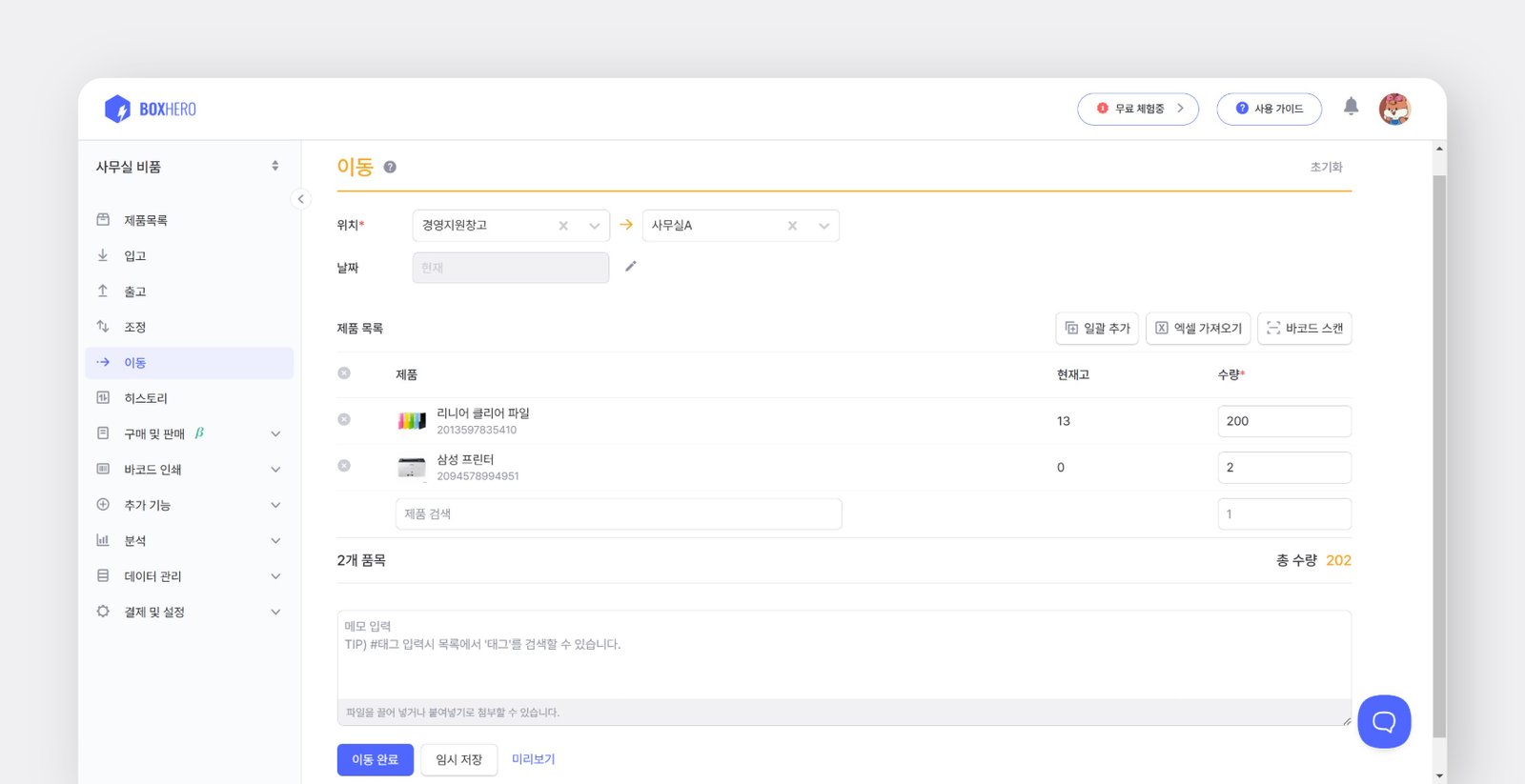
3) 이동
섹션 제목: “3) 이동”하나의 위치에 있는 재고를 다른 위치로 옮길 때 사용하는 기능입니다.
이동을 완료하면 출발 위치의 재고는 감소하고, 도착 위치의 재고는 증가합니다.
6. 재고 변동 이력 확인
섹션 제목: “6. 재고 변동 이력 확인”히스토리에서 입고, 출고, 조정, 이동으로 재고가 변동된 이력을 확인할 수 있습니다.
작성자, 날짜, 시간, 변동 사유 등을 추적할 수 있고, 필터를 사용해 원하는 내역만 조회하거나 엑셀로 다운로드할 수 있습니다.
7. 멤버 초대
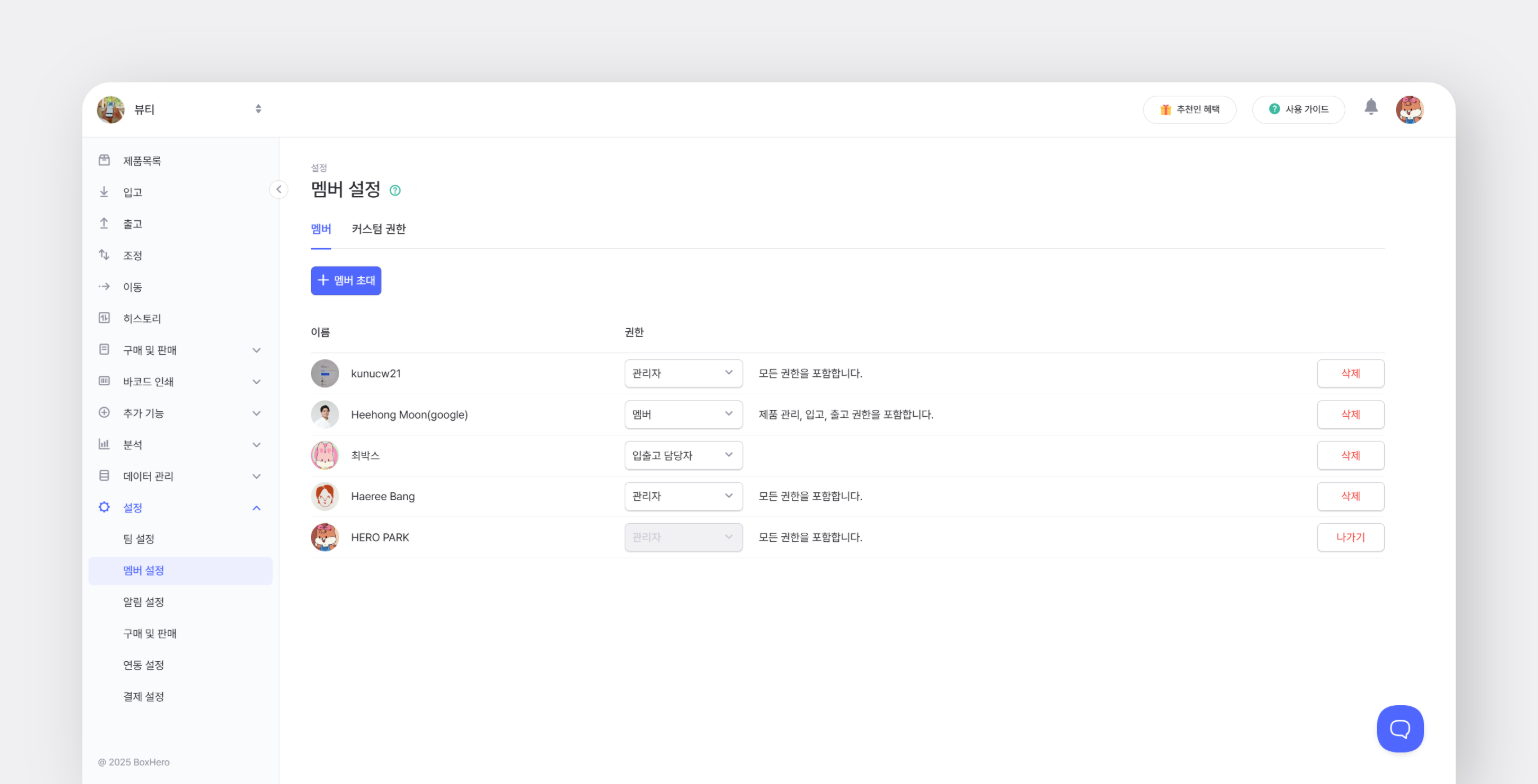
섹션 제목: “7. 멤버 초대”설정 > 멤버 설정에서 멤버를 초대하거나 내보낼 수 있습니다.
재고 관리할 팀원들을 초대해 함께 기능을 테스트해 보세요.
8. 모바일 앱 설치
섹션 제목: “8. 모바일 앱 설치”박스히어로 모바일 앱에서도 PC 웹의 주요 기능을 모두 사용할 수 있습니다.
Google Play 또는 App Store에서 “박스히어로”를 검색해 설치해 주세요.
PC에서 가입한 계정으로 모바일 앱에서 로그인하면 생성한 팀에 바로 접속할 수 있습니다.
9. 그 외 기능
섹션 제목: “9. 그 외 기능”박스히어로에서는 기본적인 제품 관리와 입출고 외에도, 재고 관리를 더 효율적으로 도와주는 다양한 기능들을 제공합니다.
| 기능 | 설명 |
|---|---|
| 바코드 인쇄 | 제품에 부착할 바코드 라벨을 만들어 인쇄할 수 있습니다. |
| 바코드 스캔 | 스마트폰 카메라나 스캐너로 바코드를 스캔해 제품 조회와 입·출고를 빠르게 처리할 수 있습니다. |
| 재고 공유 링크 | 재고 현황을 링크로 공유해 박스히어로를 사용하지 않는 사람도 실시간으로 확인할 수 있습니다. |
| 과거 수량 조회 | 특정 시점에 보유했던 제품 종류와 수량을 확인할 수 있습니다. |
| 재고 부족 알림 | 재고가 설정한 기준 이하로 내려가거나 0이 되면 모바일 앱 푸시 알림을 받을 수 있습니다. |
| 재고 조사 | 실제 보유한 재고를 점검하고, 조사 결과를 시스템 수량으로 새로 업데이트합니다. |
| 재고 분석 | 박스히어로의 입·출고 데이터를 기반으로 주요 재고 지표를 한눈에 확인할 수 있습니다. |
| 커스텀 리포트 | AI 기능을 사용해 박스히어로 데이터를 원하는 방식으로 조회하고 엑셀로 다운로드 받을 수 있는 기능입니다. |
10. 구독 신청
섹션 제목: “10. 구독 신청”무료 체험 기간 동안 기능을 충분히 사용해본 뒤, 도입을 결정했다면 설정 > 결제 설정에서 구독을 신청할 수 있습니다.
결제 금액과 사용 한도는 요금 안내 페이지에서 확인해 주세요.
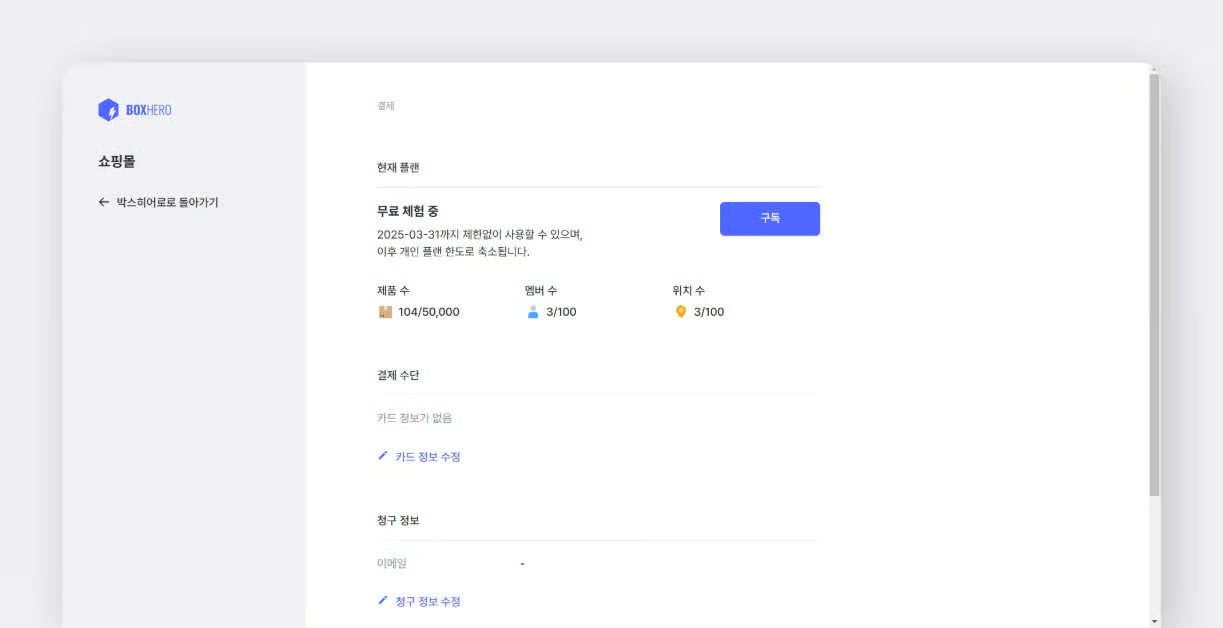
무료 체험 기간에 박스히어로에 입력한 데이터는 체험 종료 후에도 삭제되지 않습니다. 테스트용으로 만든 팀을 구독 신청하면 그대로 이어서 사용할 수 있습니다.
만약 팀을 초기화하려면 아래 방법을 사용해 주세요.
- 제품 전체 삭제 :
데이터 관리>제품에서 제품을 한꺼번에 삭제할 수 있습니다. - 히스토리 전체 삭제 : 고객센터(support@boxhero.io)로 이메일을 보내주세요.