
팀 설정
[설정] > [팀 설정]에서 사용하는 팀의 공통 설정을 변경할 수 있습니다. 설정한 내용은 팀에 속한 모든 멤버에게 적용됩니다.

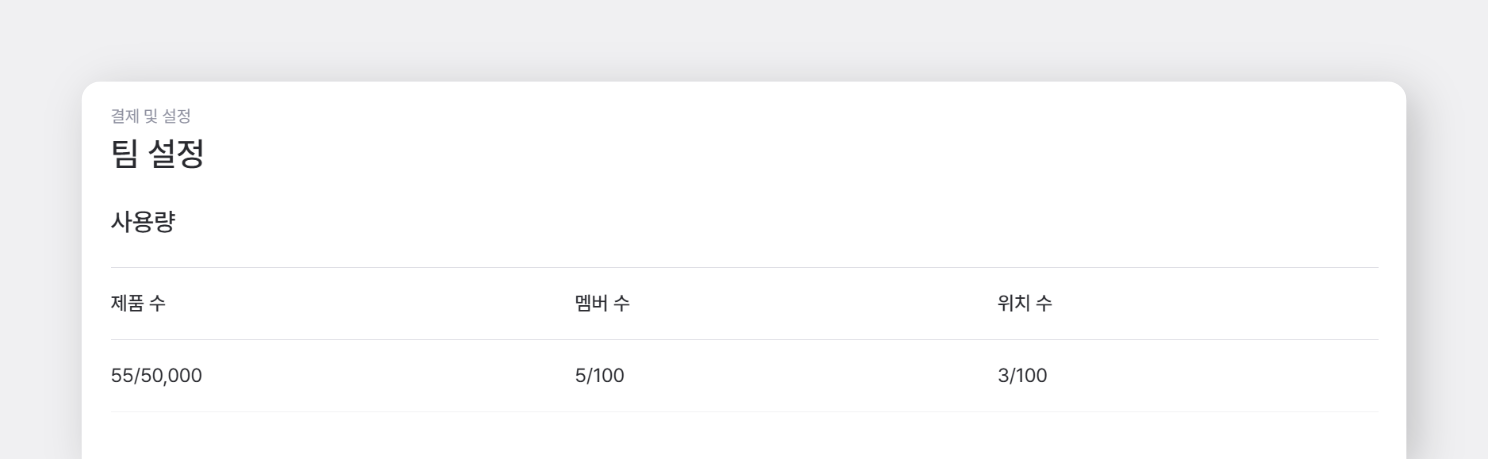
사용량
섹션 제목: “사용량”팀에서 사용 가능한 제품 수, 멤버 수, 위치 수를 확인할 수 있습니다.
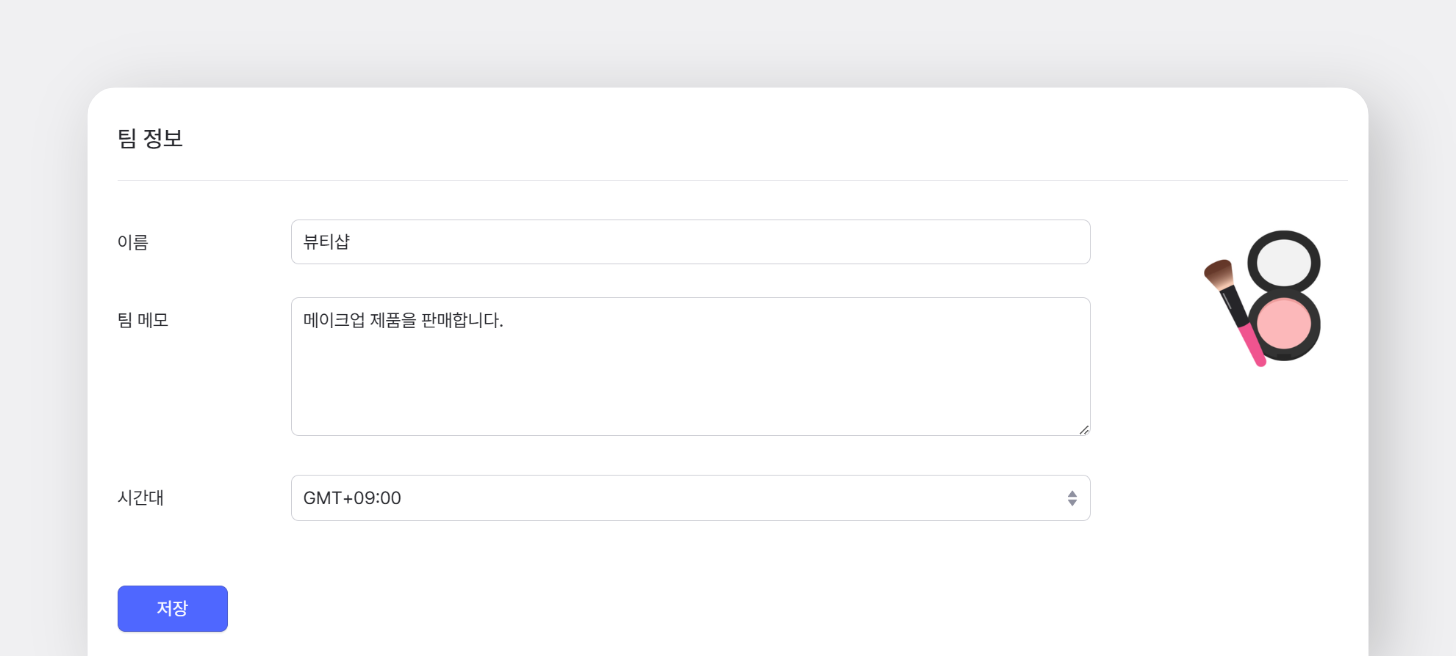
팀 정보
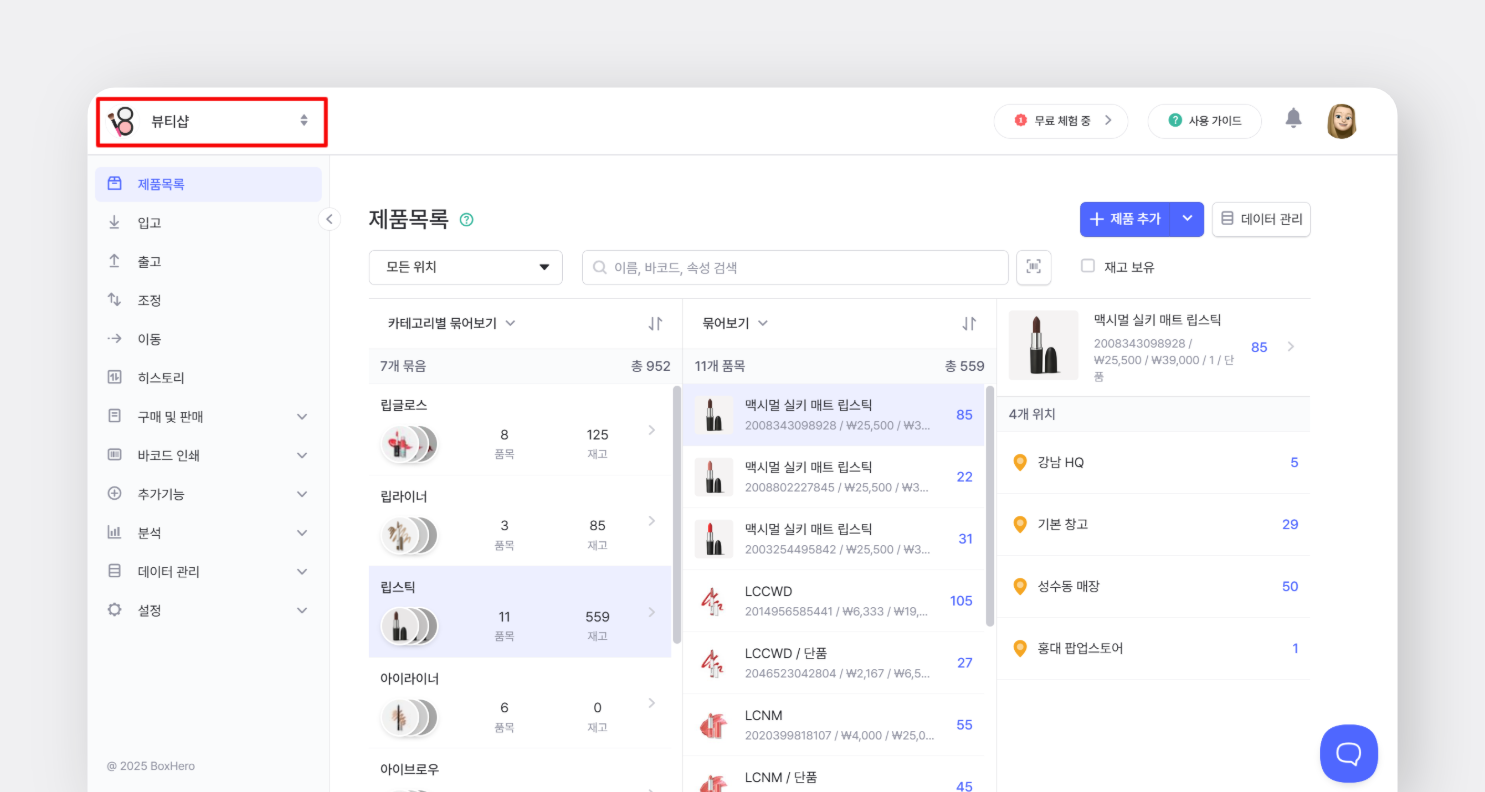
섹션 제목: “팀 정보”팀 이름을 수정할 수 있으며, 우측의 이미지는 박스히어로 대표 이미지로 표시됩니다.
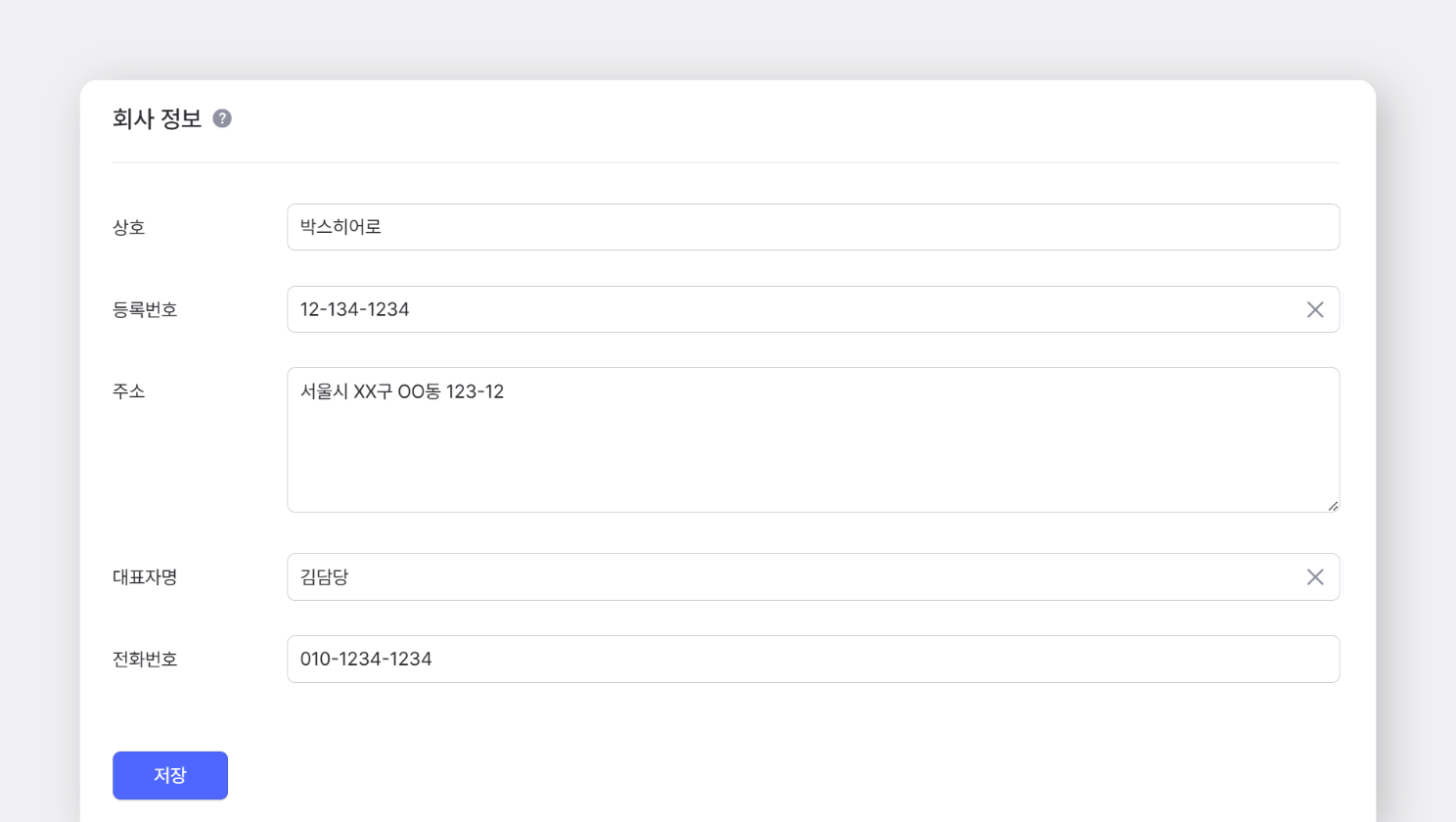
회사 정보
섹션 제목: “회사 정보”기입한 회사 정보는 구매 및 판매에서 발주서나 거래명세서를 사용할 때 표시됩니다.
표시 설정
섹션 제목: “표시 설정”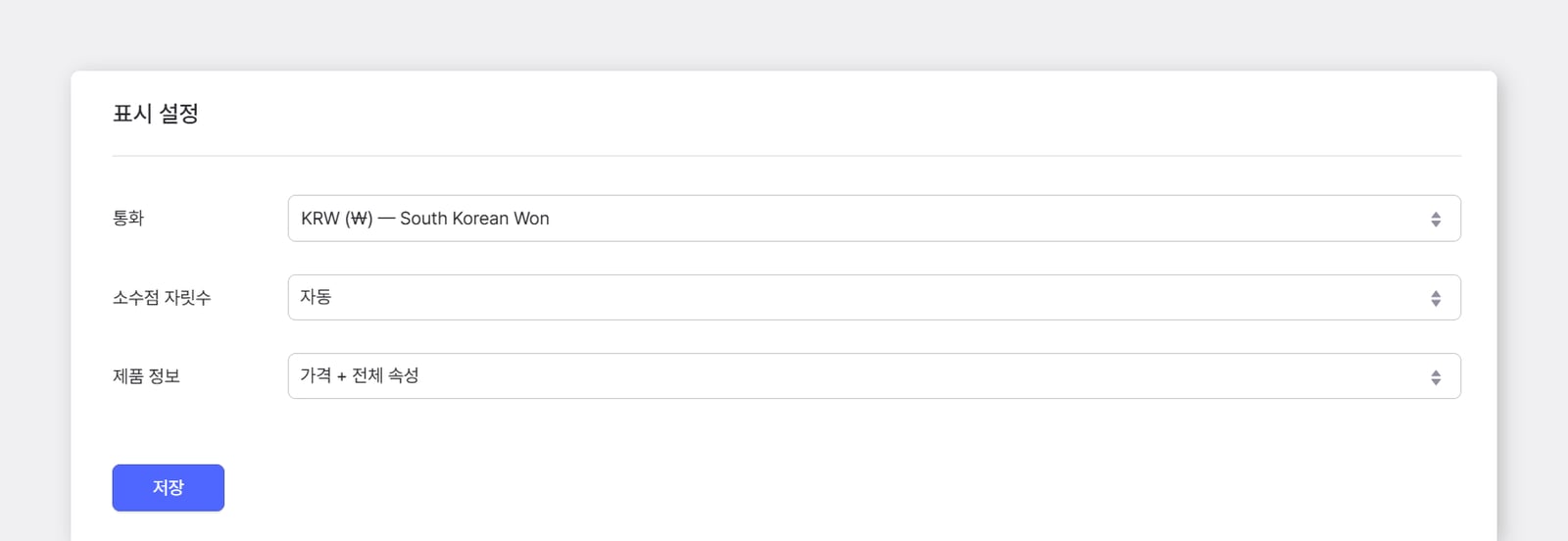
통화 :
구매 및 판매에서 사용하는 기본 통화입니다. 발주서와 판매서 작성 시 자동으로 선택되며, 작성 화면에서 다른 통화로 변경할 수 있습니다.소수점 자릿수 :
구매 및 판매에서 단가와 합계 금액에 표시될 소수점 자릿수를 설정합니다. 만약 2를 선택하면 소수점 둘째 자리까지 표시됩니다. (예: 0.12)설정한 자릿수는 수량의 소수점 입력과는 관계없습니다.
제품 정보 :
제품 목록,입고,출고시 표시할 제품 정보를 직접 설정할 수 있습니다.사용자 정의를 선택하면 필요한 제품 정보만 표시하거나, 텍스트를 직접 입력해 속성과 함께 표시할 수 있습니다.
엑셀 가져오기
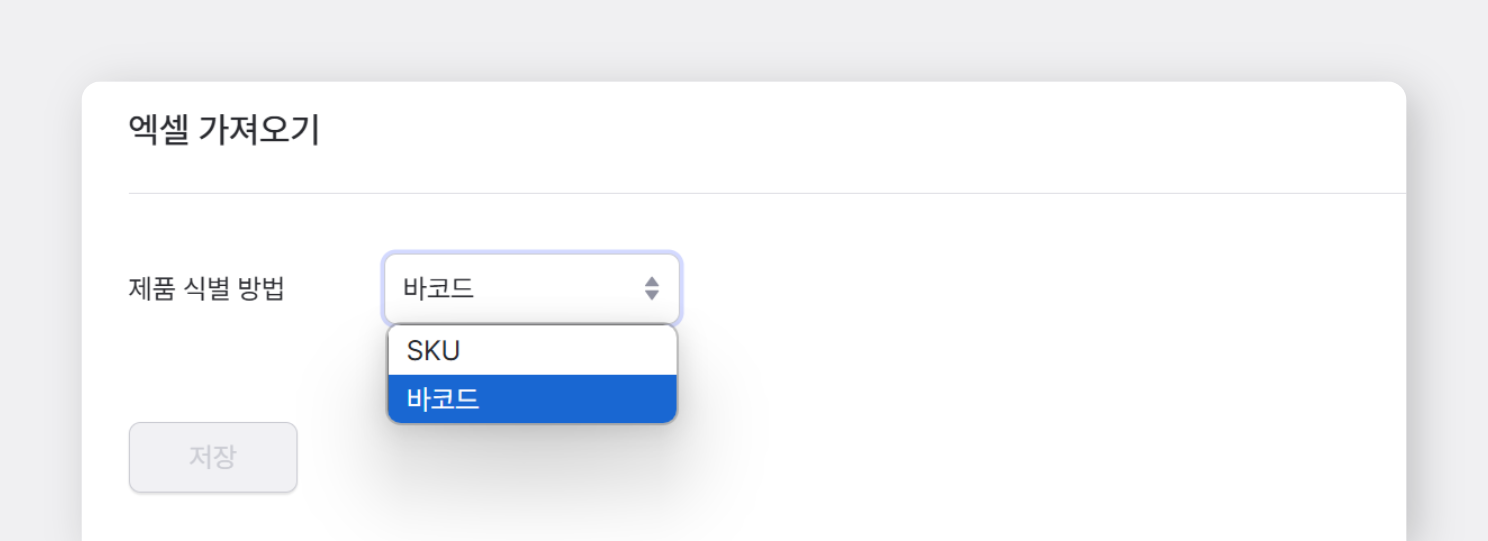
섹션 제목: “엑셀 가져오기”엑셀 파일로 제품을 대량 수정, 입고, 출고할 때 제품을 식별하는 기준입니다. SKU 또는 바코드 중 하나를 선택할 수 있습니다.
GS1 바코드 스캔
섹션 제목: “GS1 바코드 스캔”박스히어로는 GS1 바코드를 스캔하여 재고를 관리할 수 있도록 지원합니다.
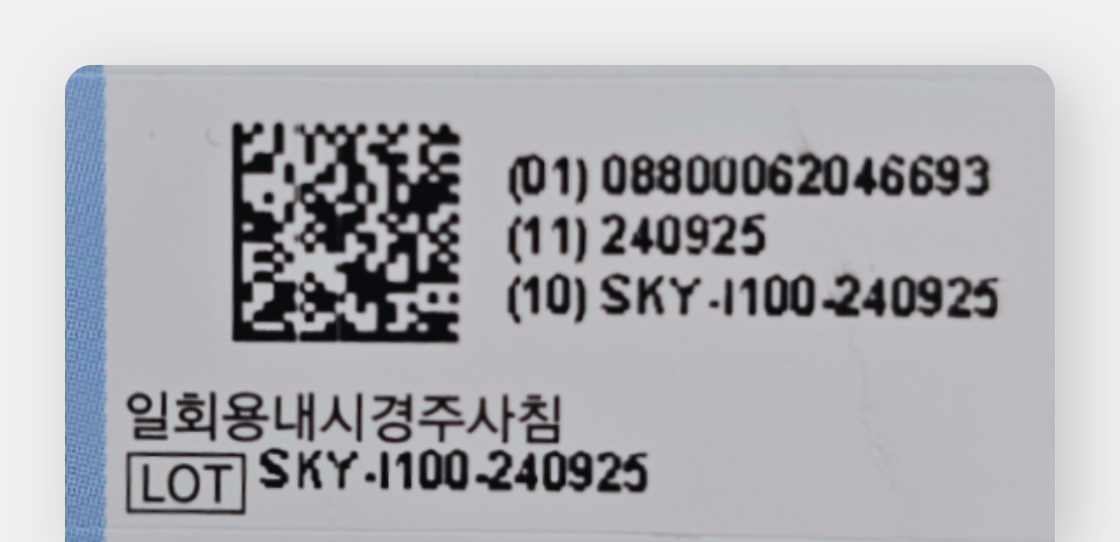
바코드에 유통기한, 로트번호, 시리얼이 포함된 경우, 입고 시점에 따라 바코드가 달라집니다. 설정에서 GTIN 추출 사용을 활성화하면, 바코드에서 제품 식별 코드(GTIN)만 스캔해 항상 동일한 제품으로 인식할 수 있습니다.
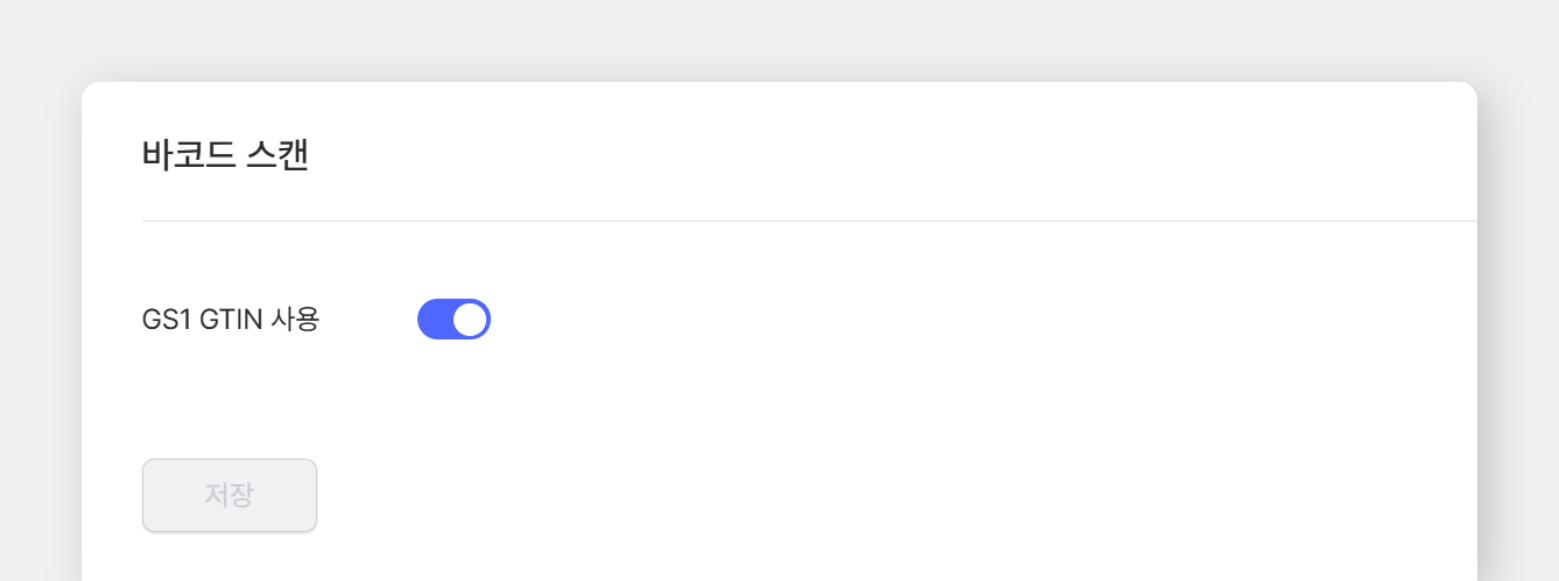
설정은 PC와 모바일에서 각각 개별 적용됩니다. PC에서 스캔 기능을 사용하려면 PC에서, 모바일에서 스캔 기능을 사용하려면 모바일 앱에서도 설정을 변경해 주세요.
- PC :
설정>팀 설정>바코드 스캔>GS1 GTIN 스캔 - 모바일 :
설정>바코드 스캔>GS1 GTIN 스캔
데이터 삭제
섹션 제목: “데이터 삭제”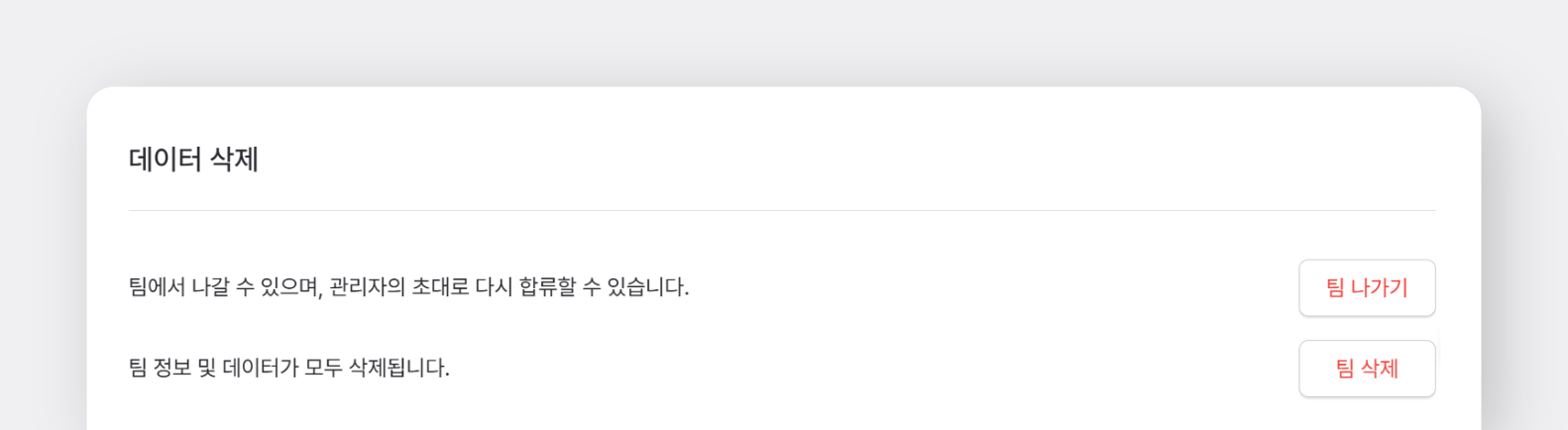
- 팀 나가기 : 현재 계정만 팀에서 나가게 되며, 다른 관리자와 멤버들은 계속해서 팀을 사용할 수 있습니다.
- 팀 삭제 : 모든 데이터가 영구적으로 삭제되며, 다른 관리자와 멤버들도 팀에 접근할 수 없습니다.
FAQ
섹션 제목: “FAQ”박스히어로 플랜과 결제에 관한 자주 묻는 질문은 아래에서 확인하실 수 있습니다.