모바일 인쇄
ZEBRA ZD230D 프린터 세팅 완료 후 모바일에서 인쇄하는 방법입니다.
1. 디바이스 설정
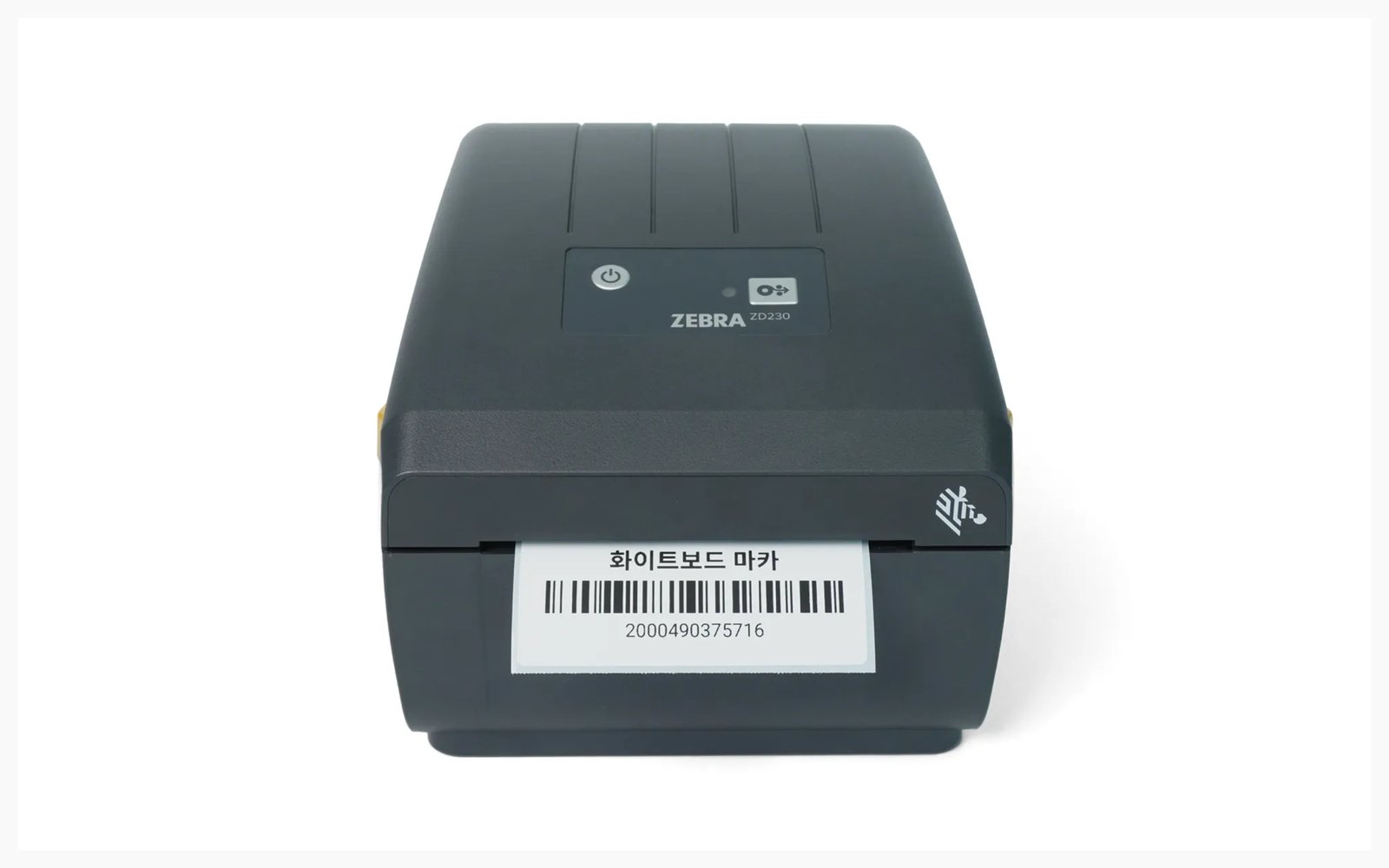
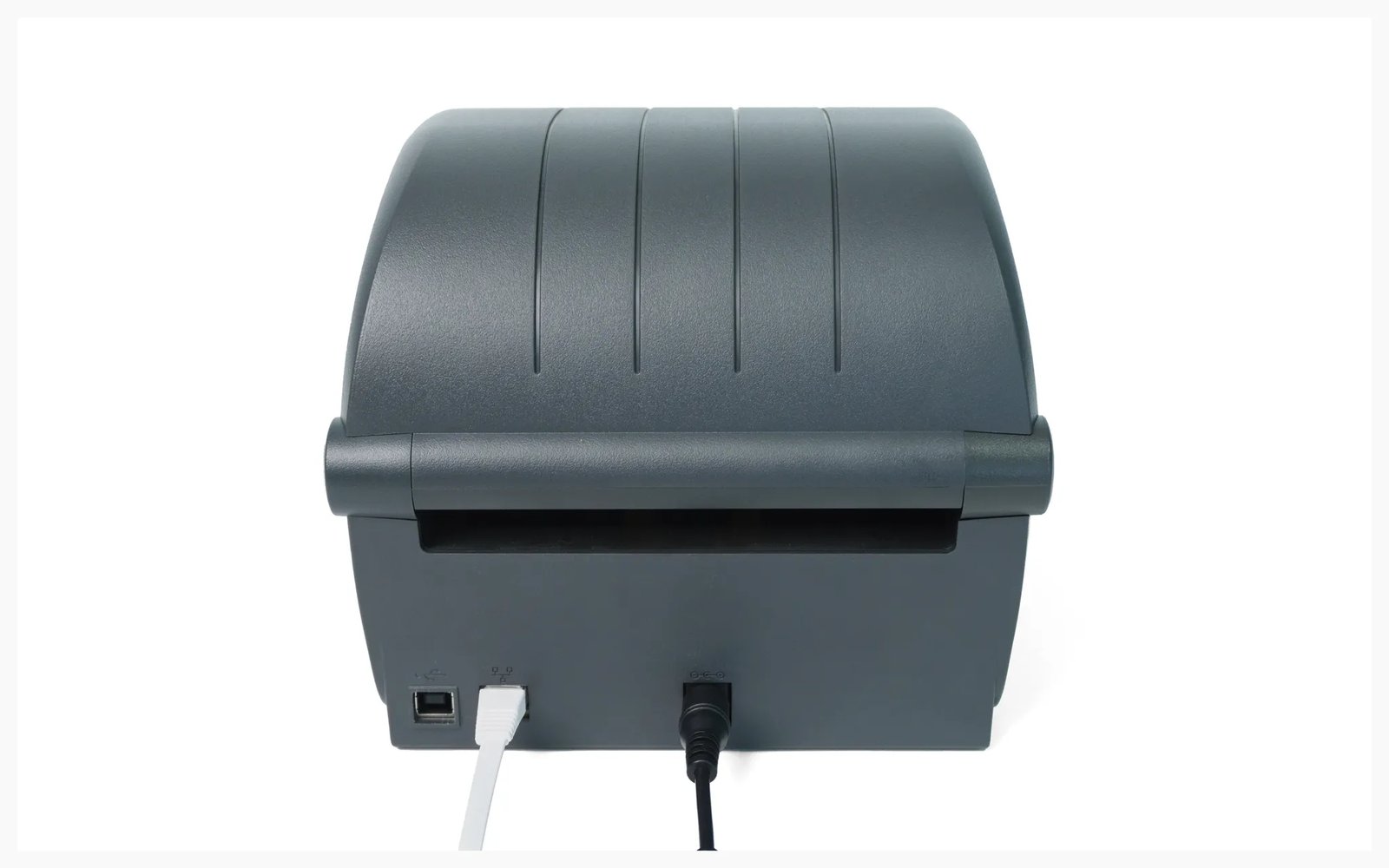
섹션 제목: “1. 디바이스 설정”프린터에 전원 케이블과 LAN선을 연결합니다.
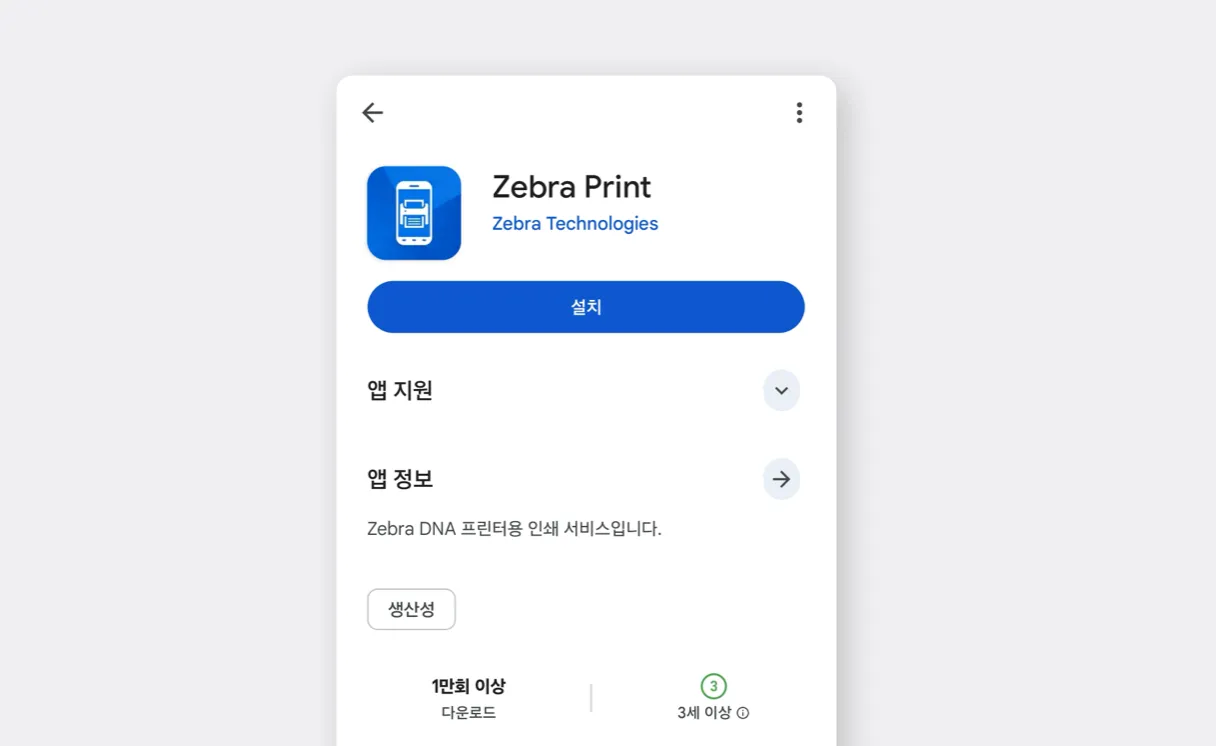
Google Play Store에서 “Zebra Print”를 검색하여 설치합니다.
앱을 실행한 후
탐색 메뉴를 선택합니다.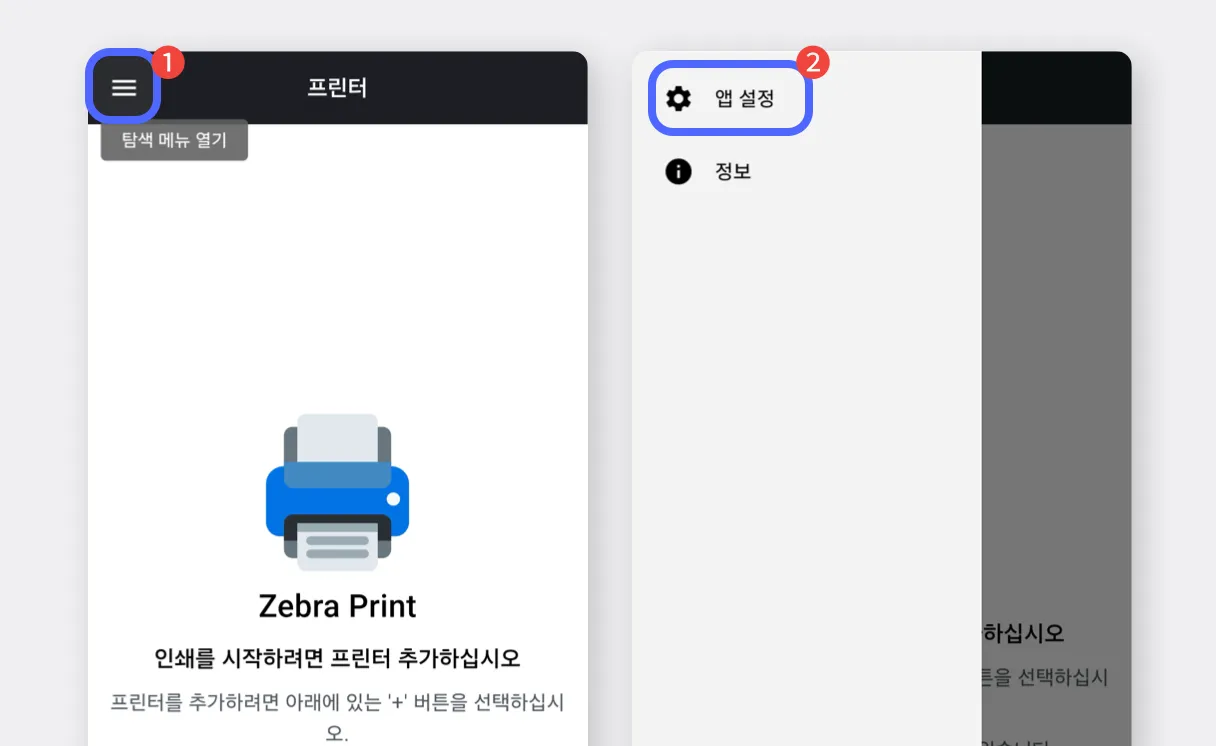
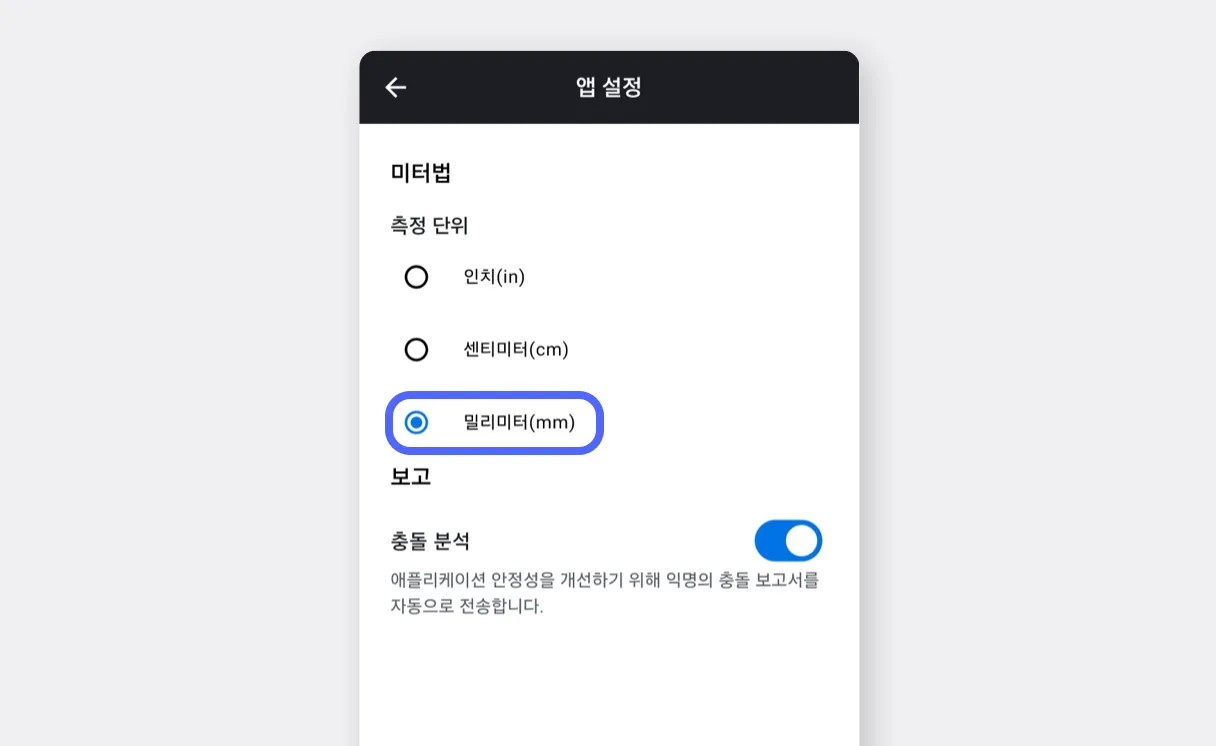
측정 단위를 밀리미터(mm)로 변경하고 이전 페이지로 돌아갑니다.
하단
…버튼을 누르고프린터 추가를 선택합니다. 프린터 통신 방식으로Wi-Fi 및 이더넷 네트워크를 선택해 주세요.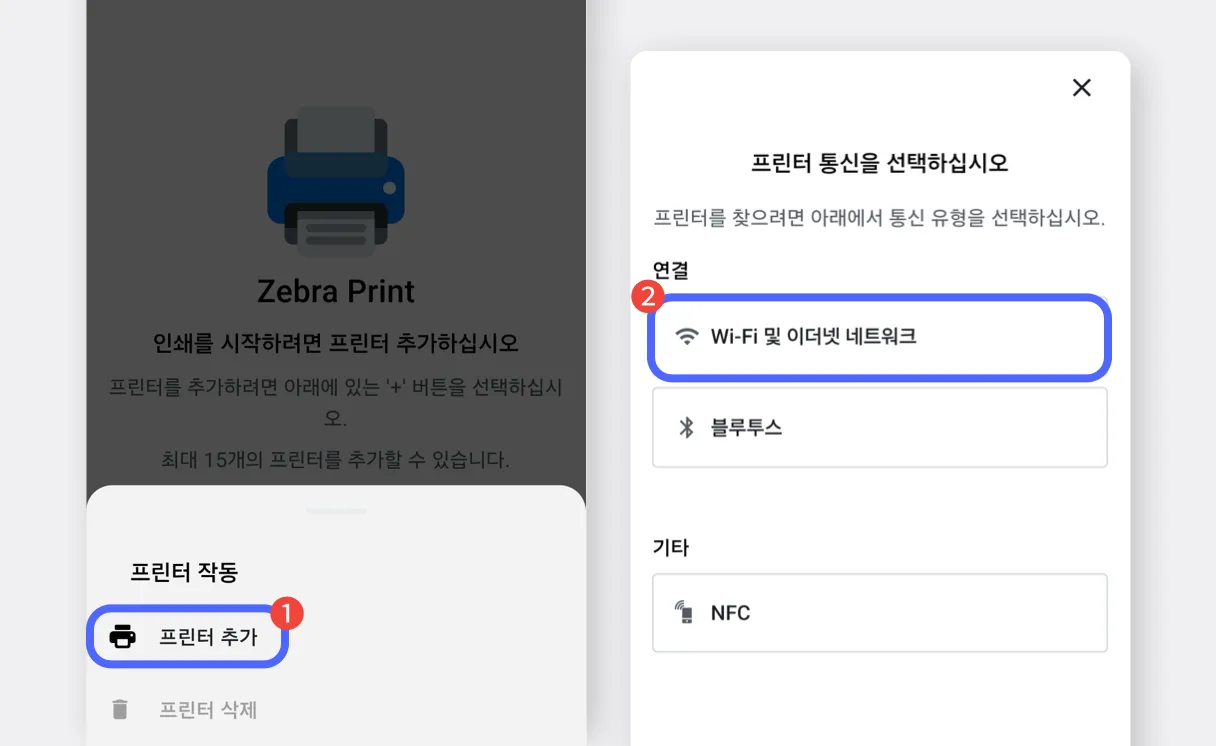
설정 열기를 누르고 사용중인 Wi-Fi를 선택합니다.
(Wi-Fi가 이미 연결되어 있다면 바로 다음 단계로 넘어갑니다.)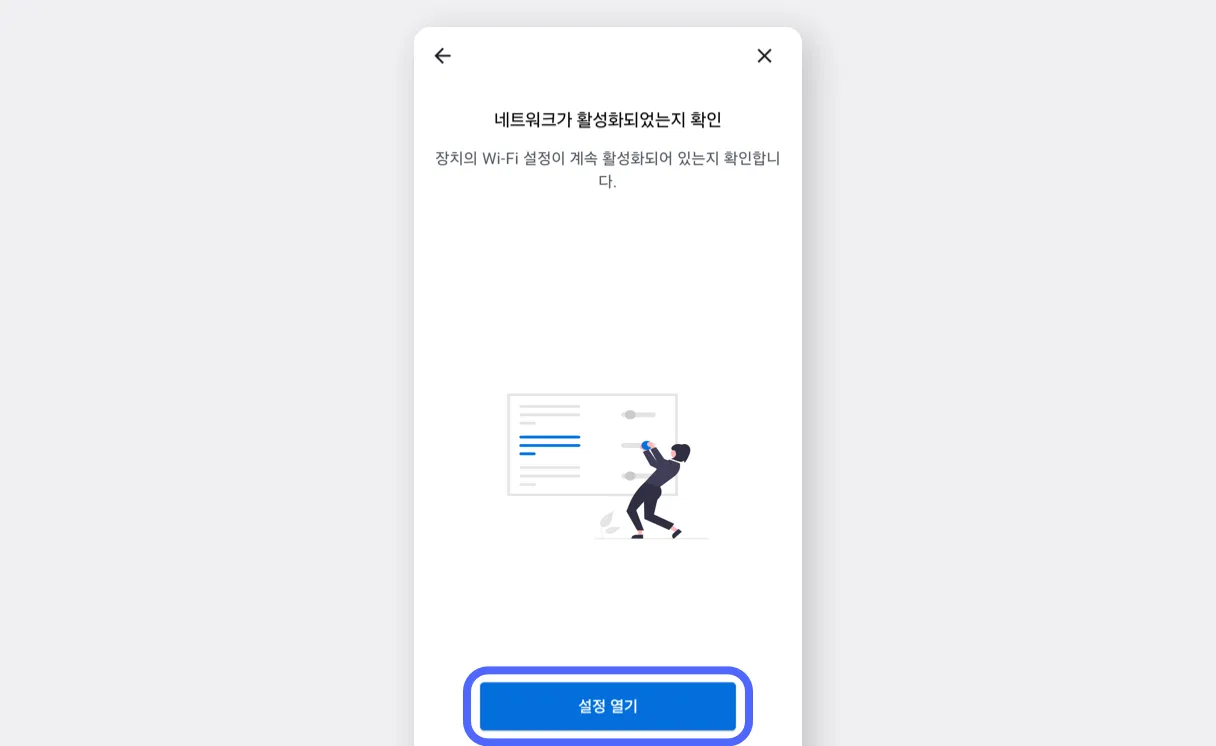
프린터 검색을 누르고 사용할 프린터를 선택하세요.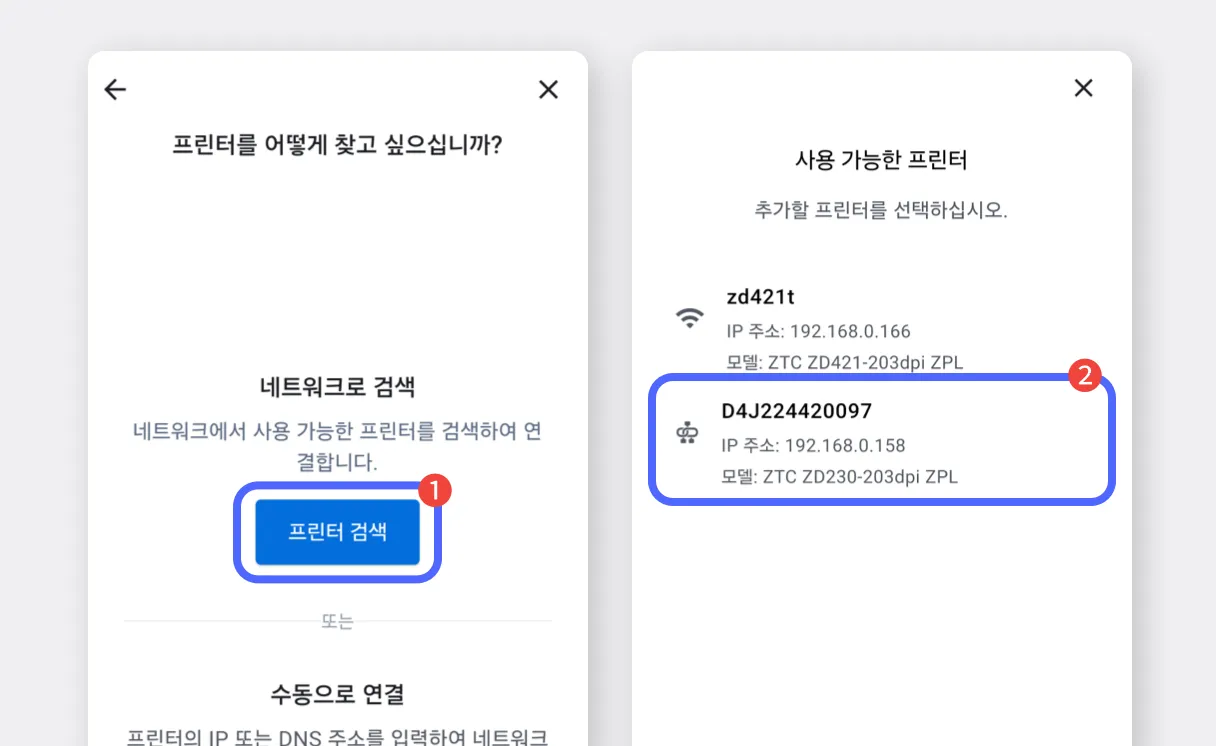
라벨 용지 크기를 입력한 후,
테스트 페이지 인쇄를 눌러 라벨이 출력되는지 확인합니다.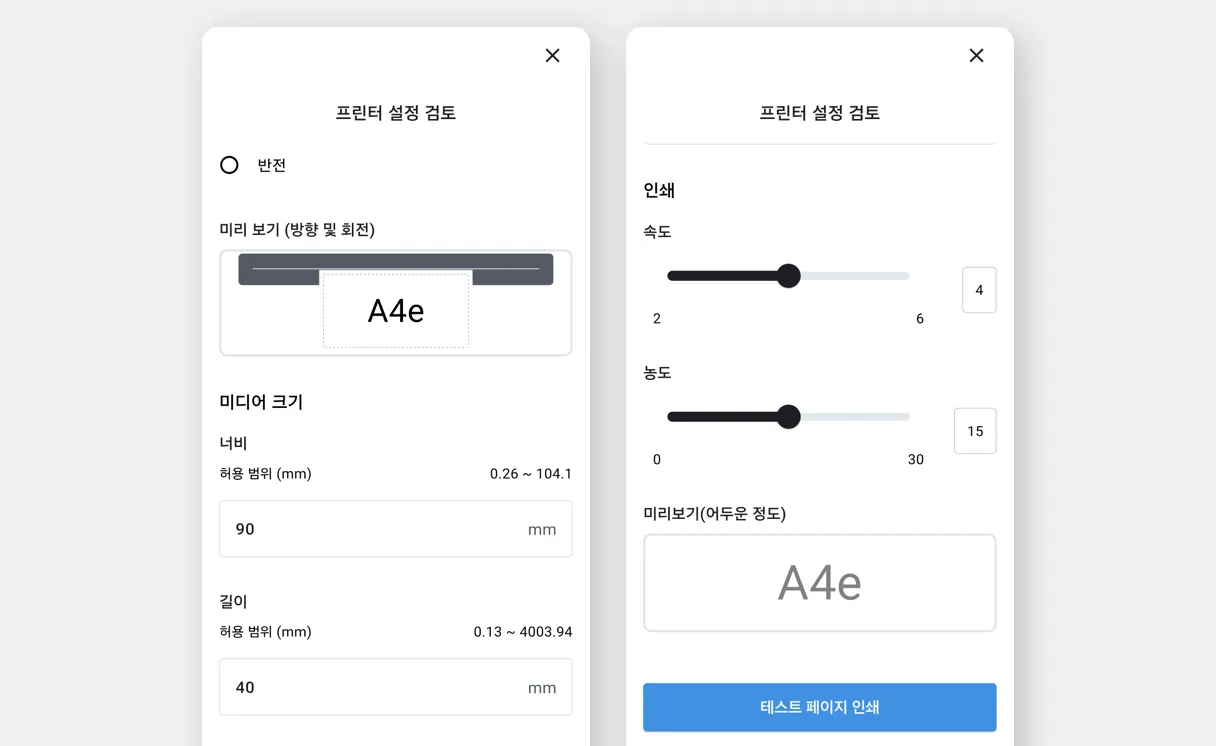
2. 라벨 인쇄
섹션 제목: “2. 라벨 인쇄”“Zebra Print” 앱 설정이 완료되면 박스히어로에서 라벨을 인쇄할 수 있습니다.
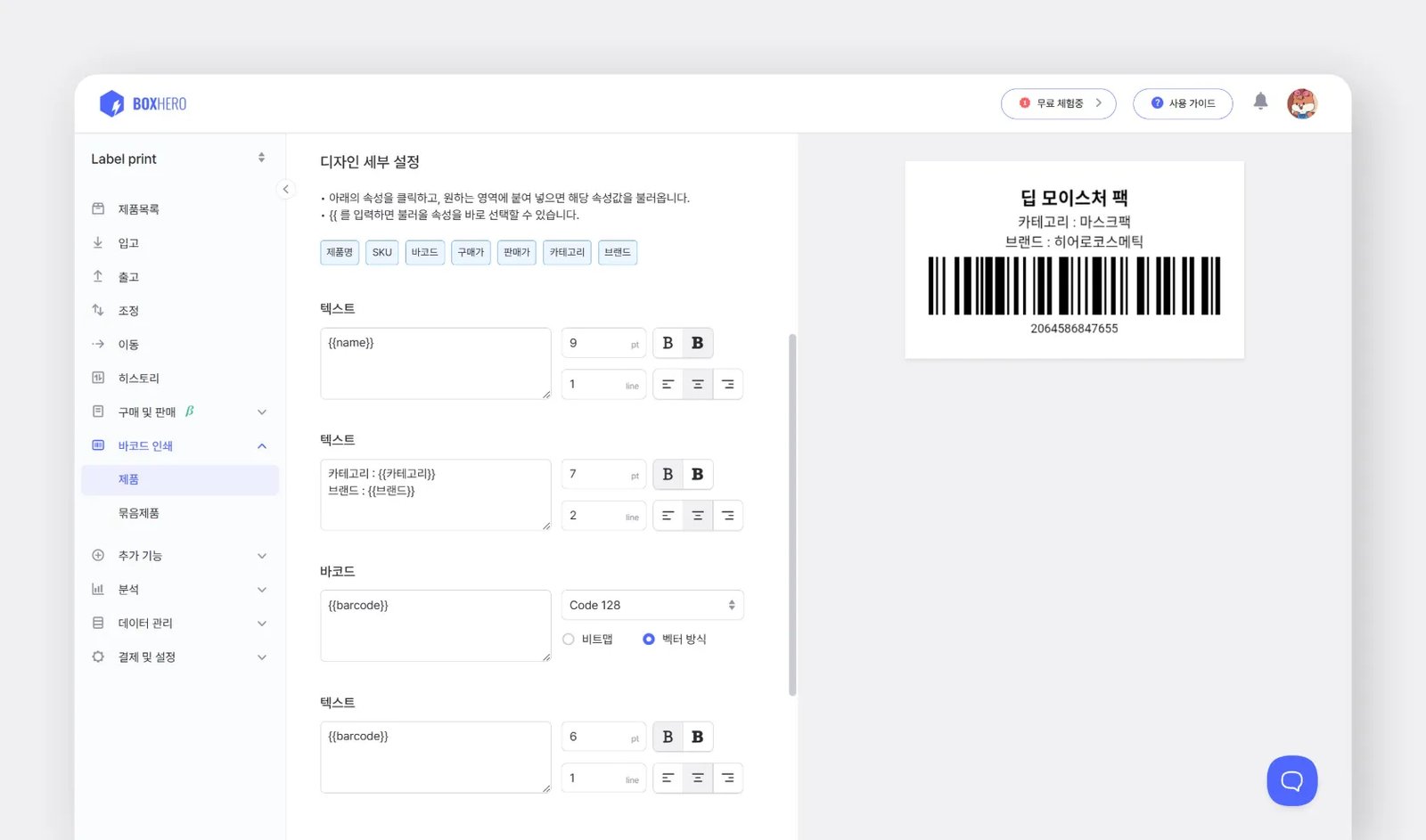
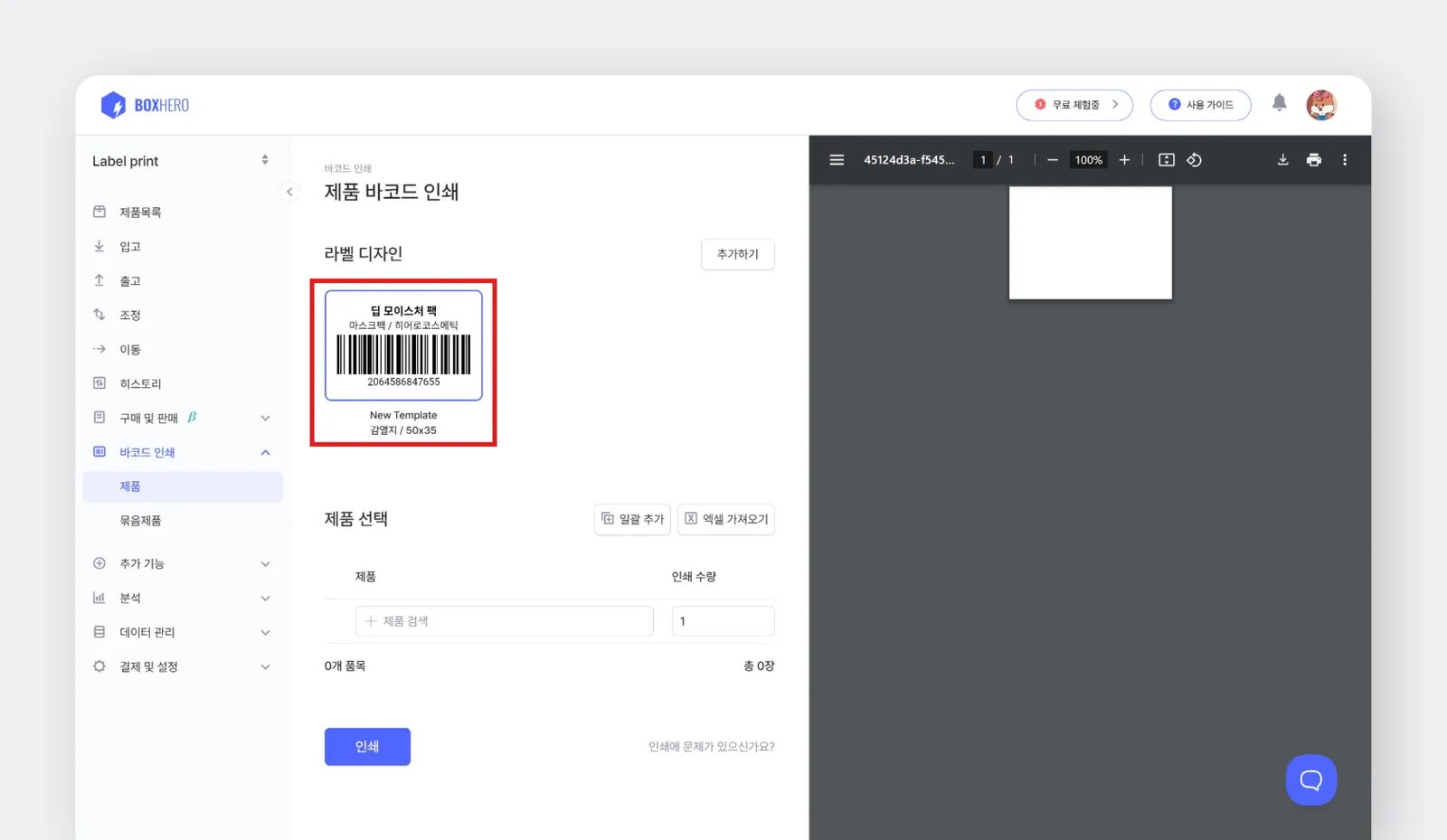
PC웹에서 바코드 라벨을 생성한 후 모바일에서 사용할 수 있습니다.
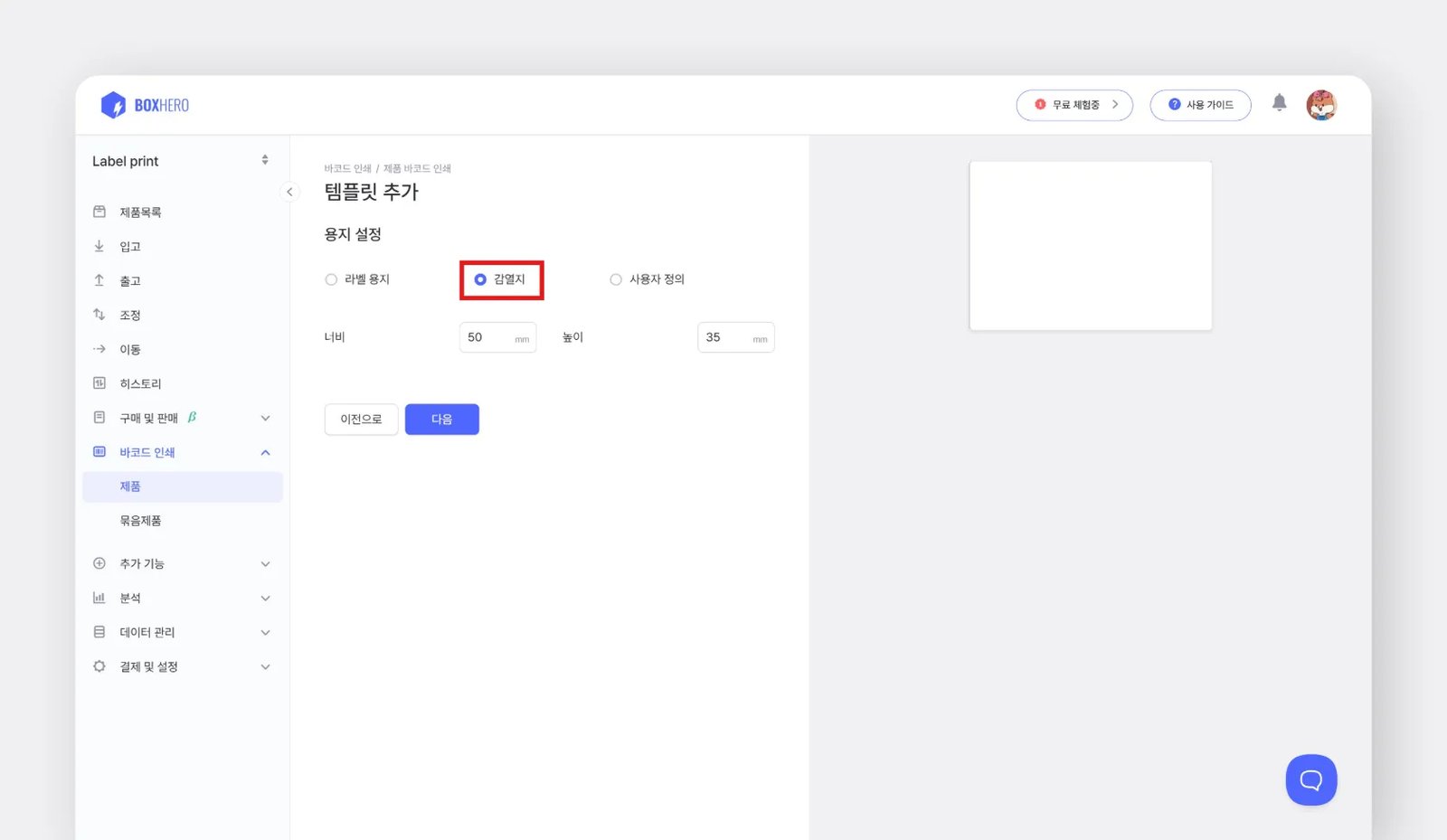
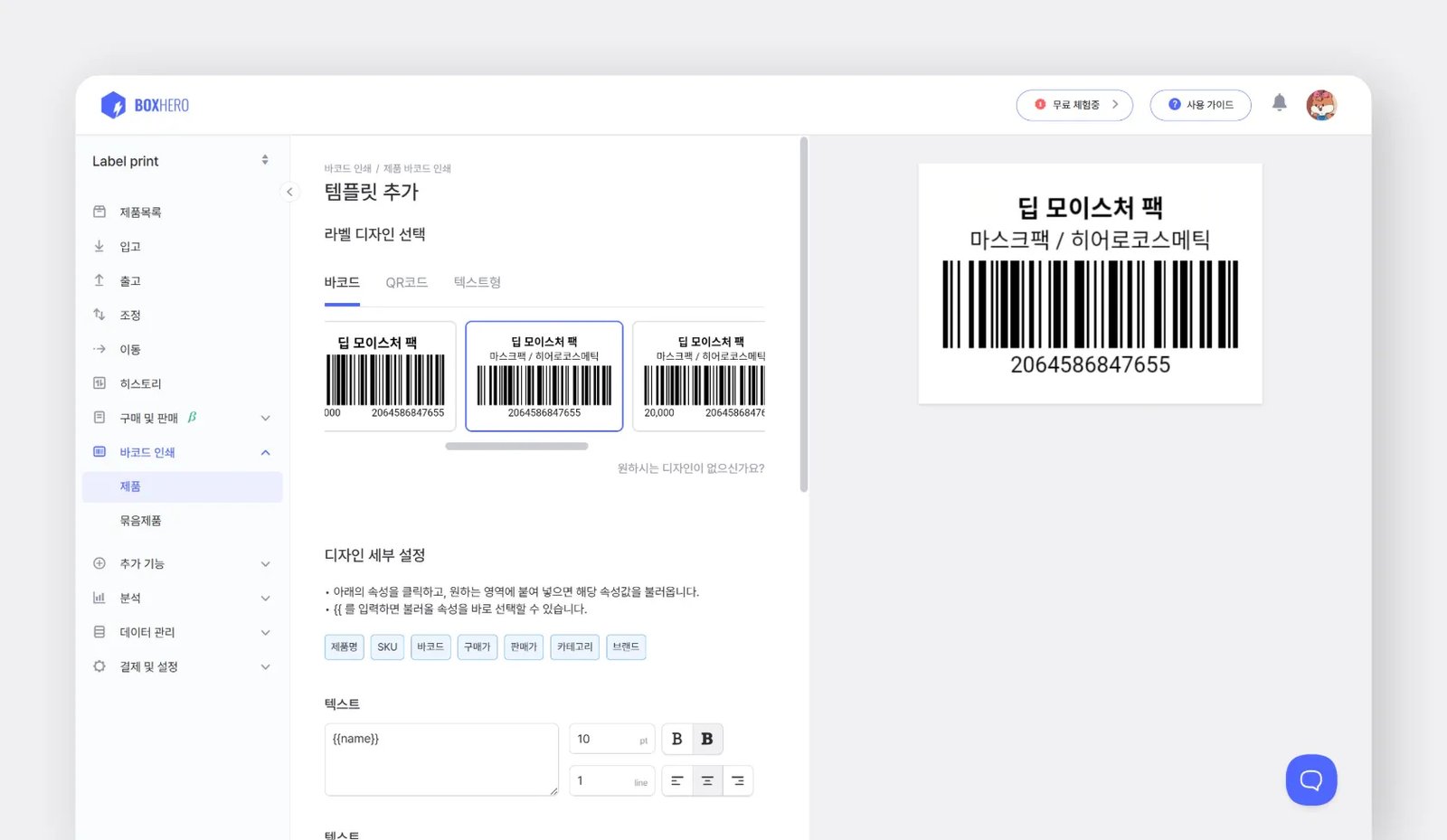
박스히어로 앱을 실행하고, 홈 화면 하단
제품 바코드 인쇄를 선택합니다.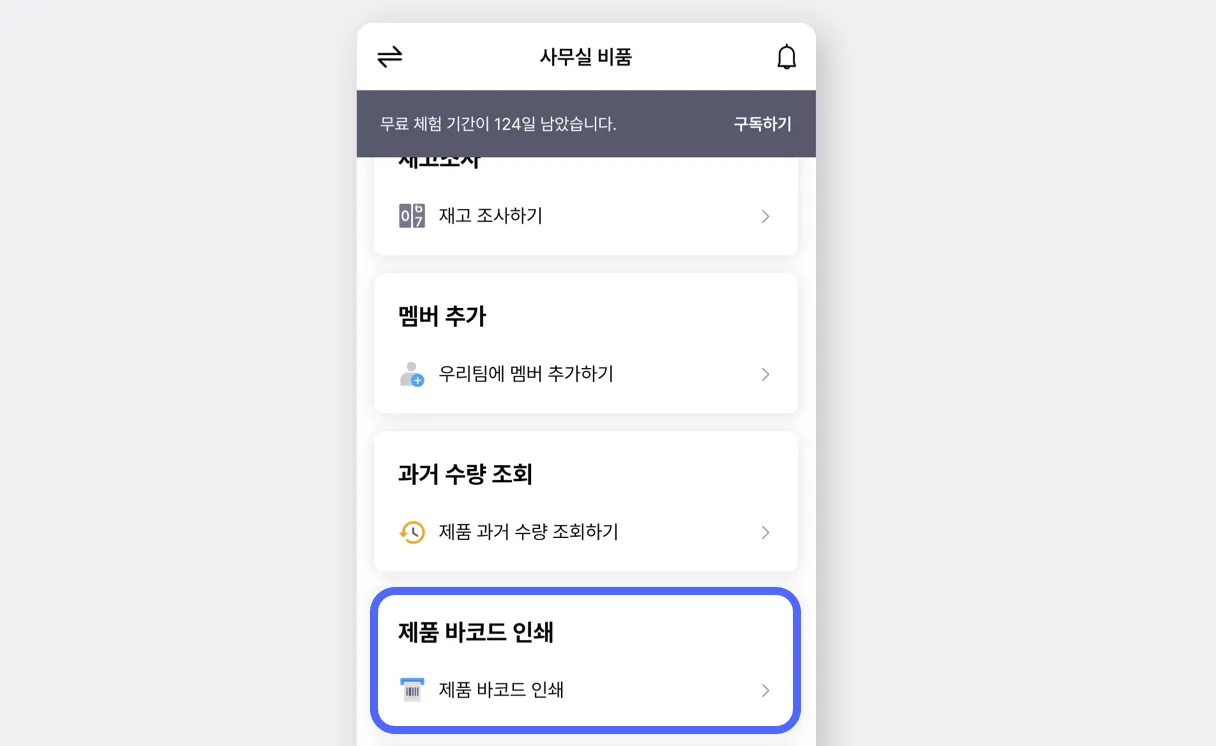
라벨 선택을 누른 다음 디자인을 선택해 주세요.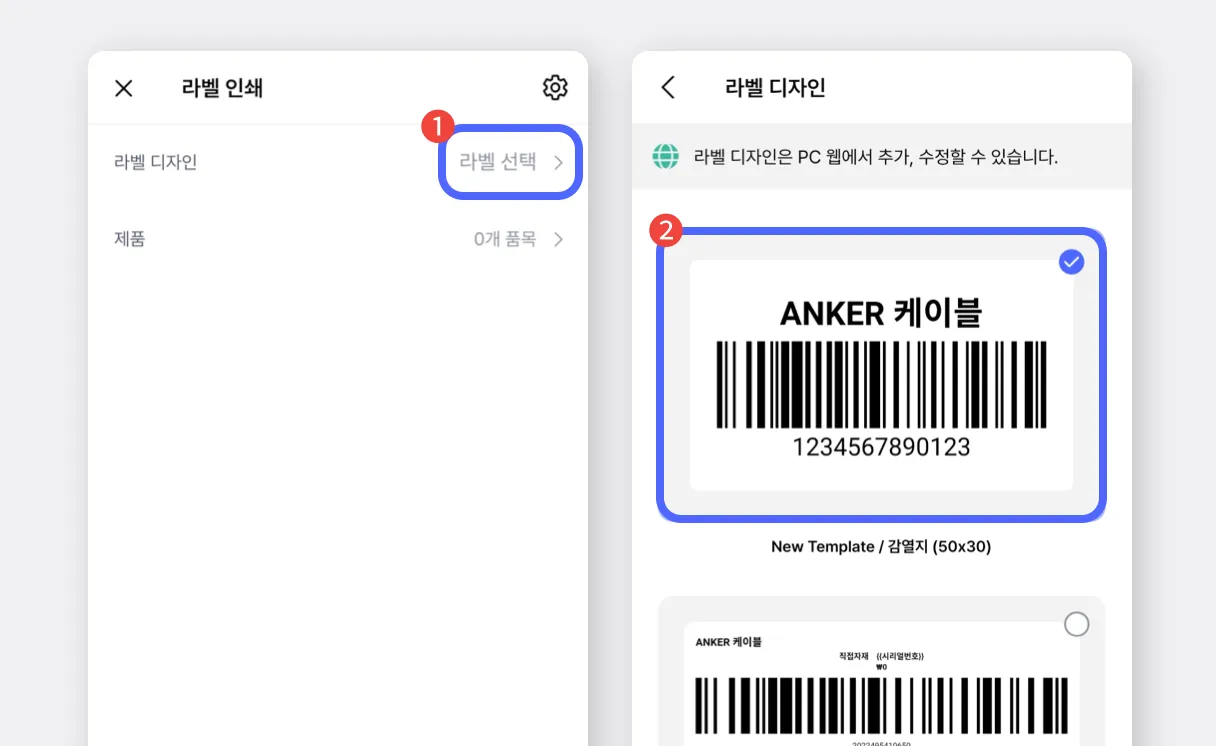
제품을 눌러 인쇄할 제품들을 추가한 뒤선택 완료버튼을 누릅니다.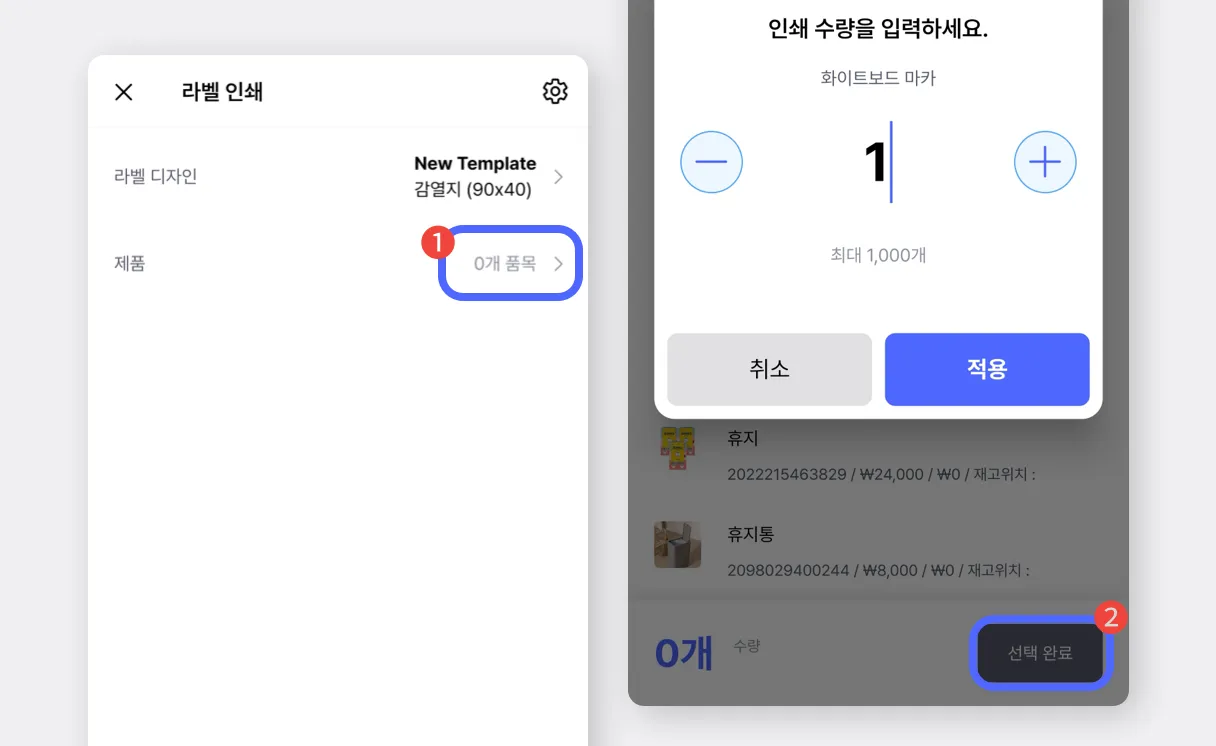
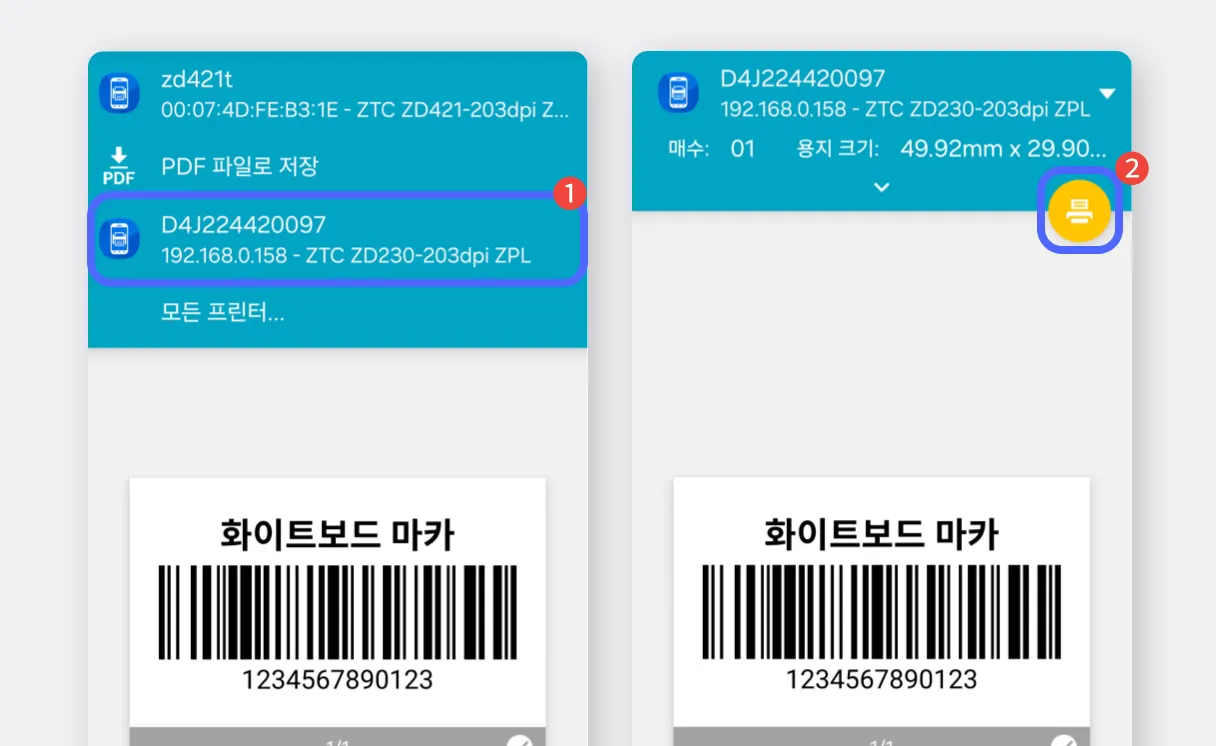
인쇄버튼을 누르면 나타나는 하단 팝업에서 다시인쇄를 선택합니다.
(만약 목록에 없다면더보기를 눌러주세요.)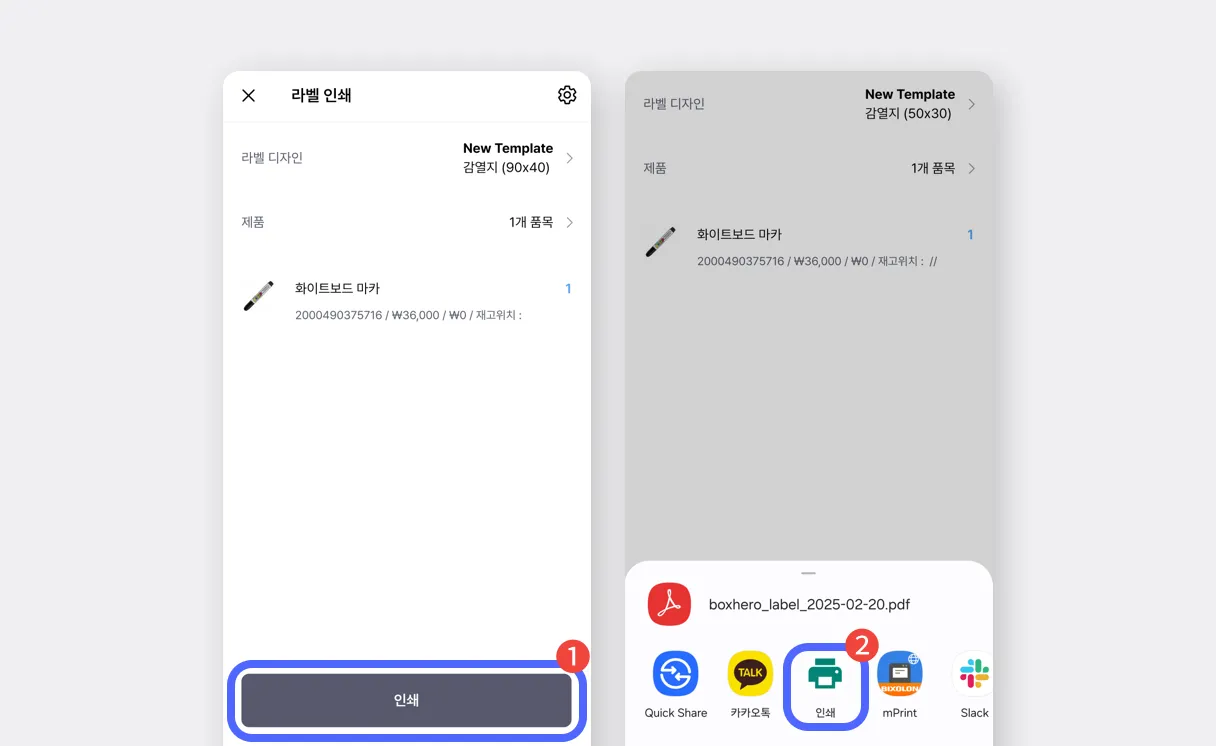
사용할 프린터를 선택해 주세요.
다음 화면에서인쇄버튼을 눌러 정상적으로 인쇄되는지 확인합니다.