
위치
같은 제품을 여러 장소에 보관하는 경우, 위치 기능을 통해 전체 수량과 위치별 수량을 한눈에 확인할 수 있습니다.
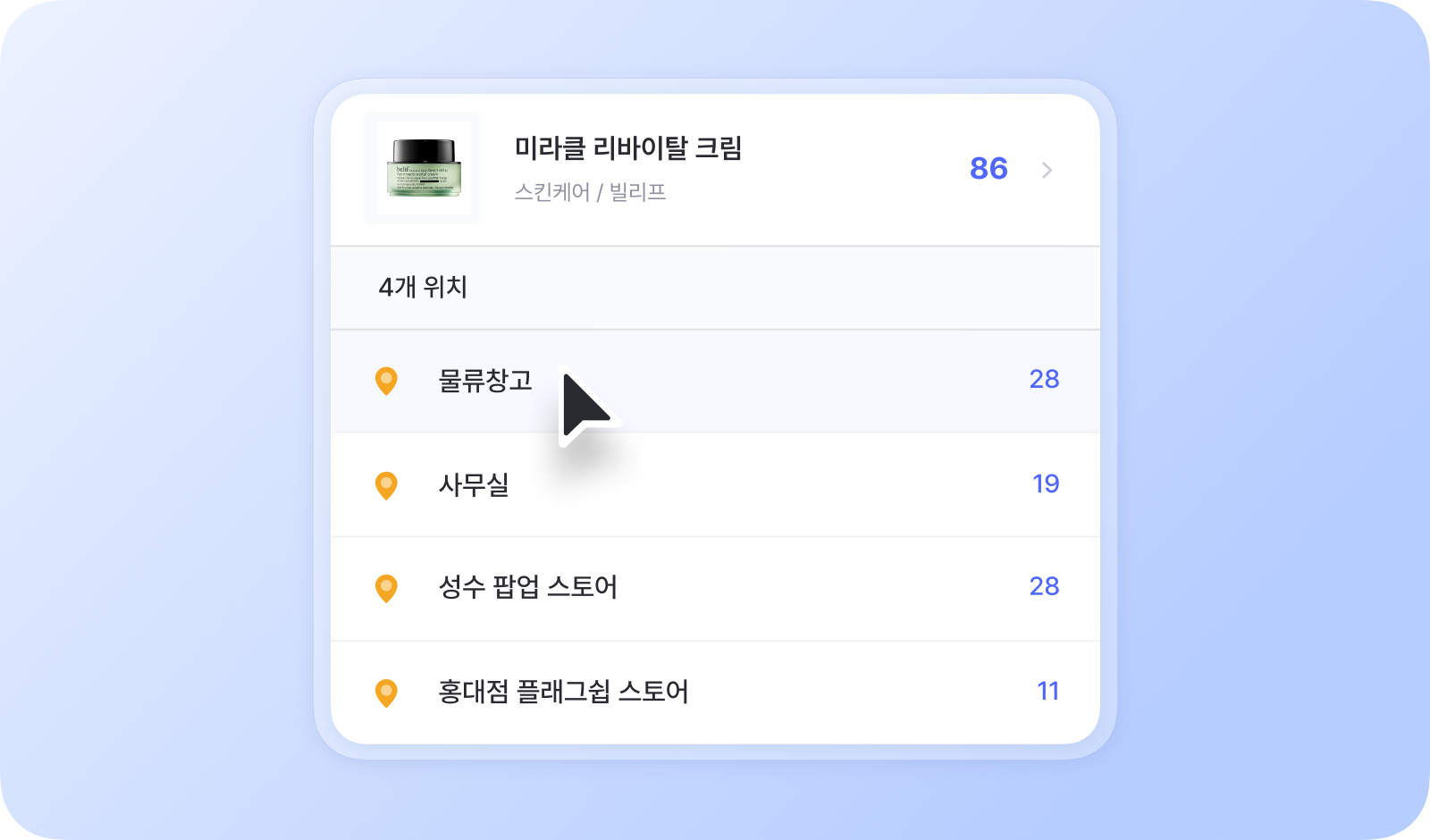
사용 예시
섹션 제목: “사용 예시”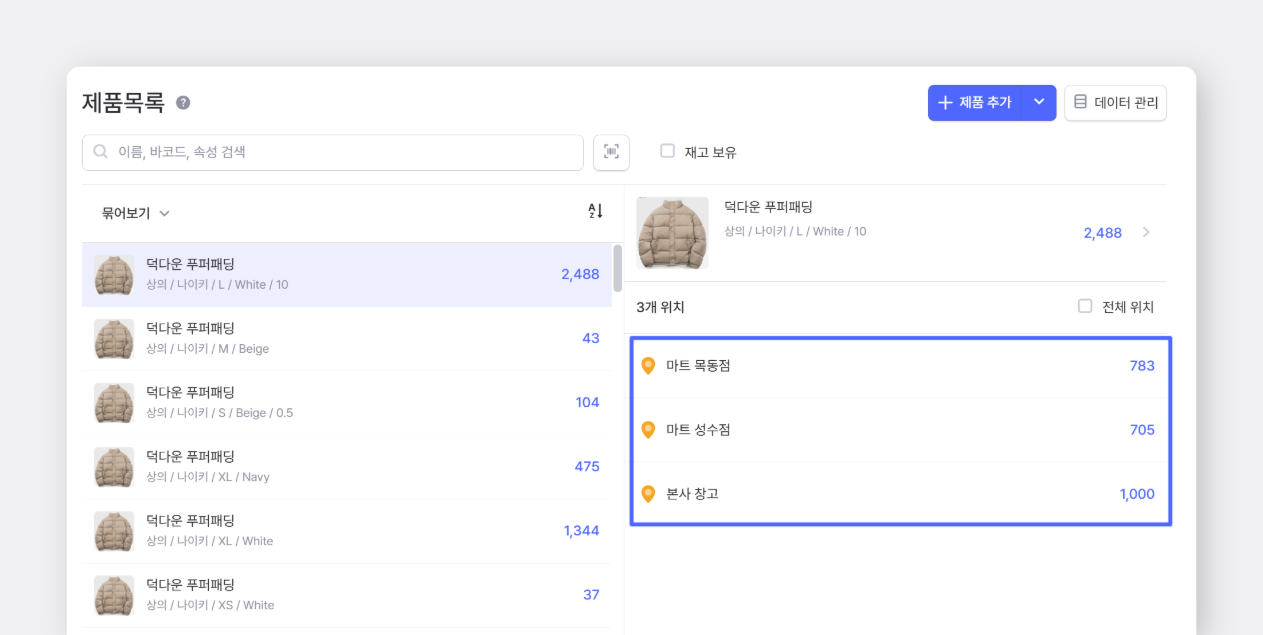
| 상황 | 예시 |
|---|---|
| 하나의 제품을 여러 장소에 나누어 보관할 때 |
|
| 하나의 제품을 상태별로 구분하여 관리할 때 |
|
위치 설정
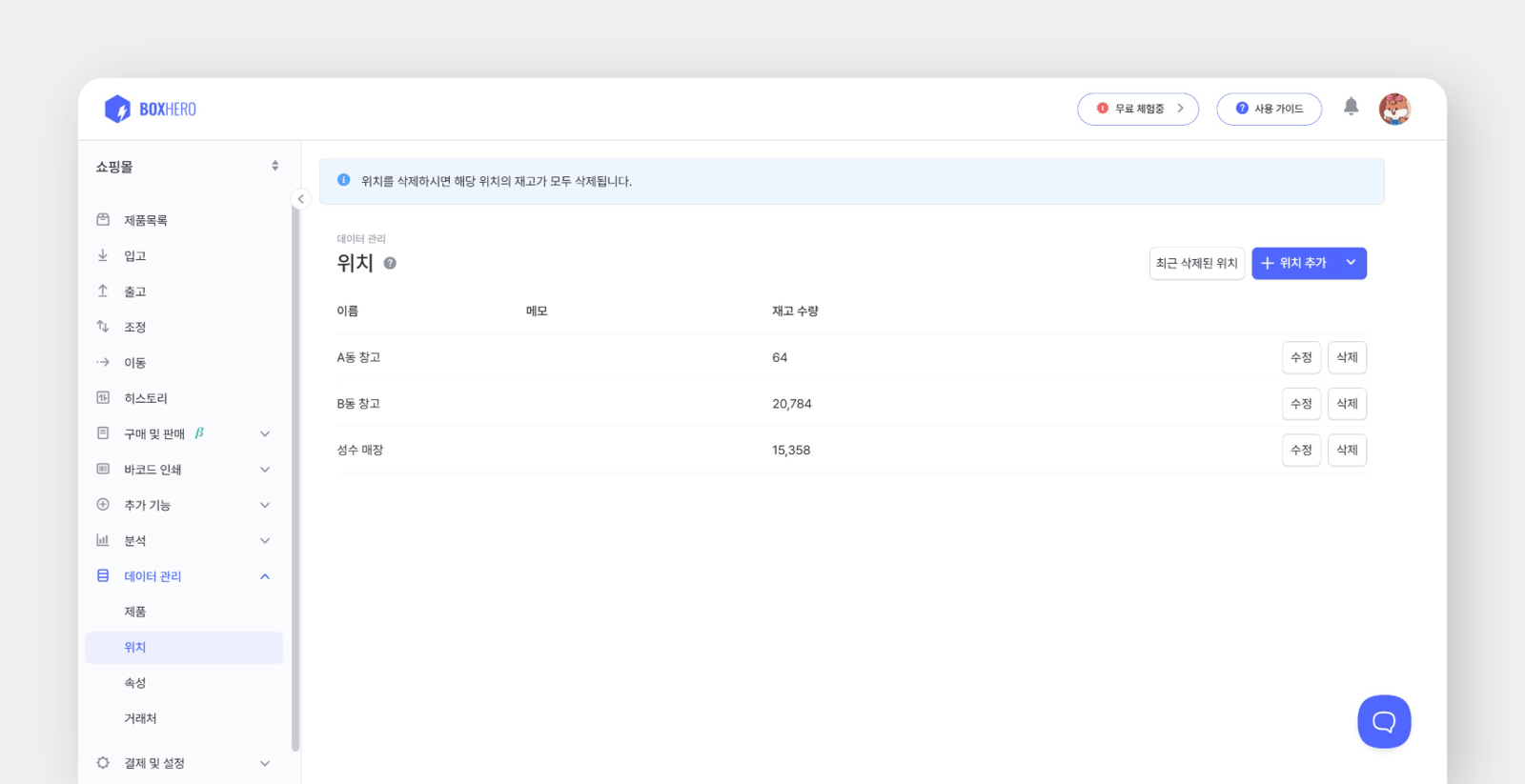
섹션 제목: “위치 설정”위치는 데이터 관리 > 위치 에서 설정할 수 있습니다.
위치는 비즈니스 플랜에서만 사용 가능하며, 기본 3개까지 등록할 수 있습니다. 더 많은 위치가 필요하다면 설정 > 결제 설정에서 한도를 확장한 후 사용해 주세요.
위치별 재고 관리
섹션 제목: “위치별 재고 관리”초기 수량 입력
섹션 제목: “초기 수량 입력”등록한 제품은 모든 위치에서 공통으로 사용되므로 위치마다 등록할 필요가 없습니다. 조정 메뉴에서 원하는 위치를 선택하고 제품 수량을 등록하세요.
엑셀을 사용하면 위치별 초기 수량을 한 번에 입력할 수 있습니다.
데이터 관리>제품>엑셀 가져오기>대량 수정>엑셀 양식 다운로드를 선택합니다.- 엑셀 파일을 열어 ‘수량(위치명)’ 컬럼에 수량을 입력한 뒤 파일을 저장합니다.
- 엑셀 파일을 업로드합니다.
- 입력한 내용을 최종 확인한 뒤
완료를 눌러 수량을 변경합니다.
제품 조회
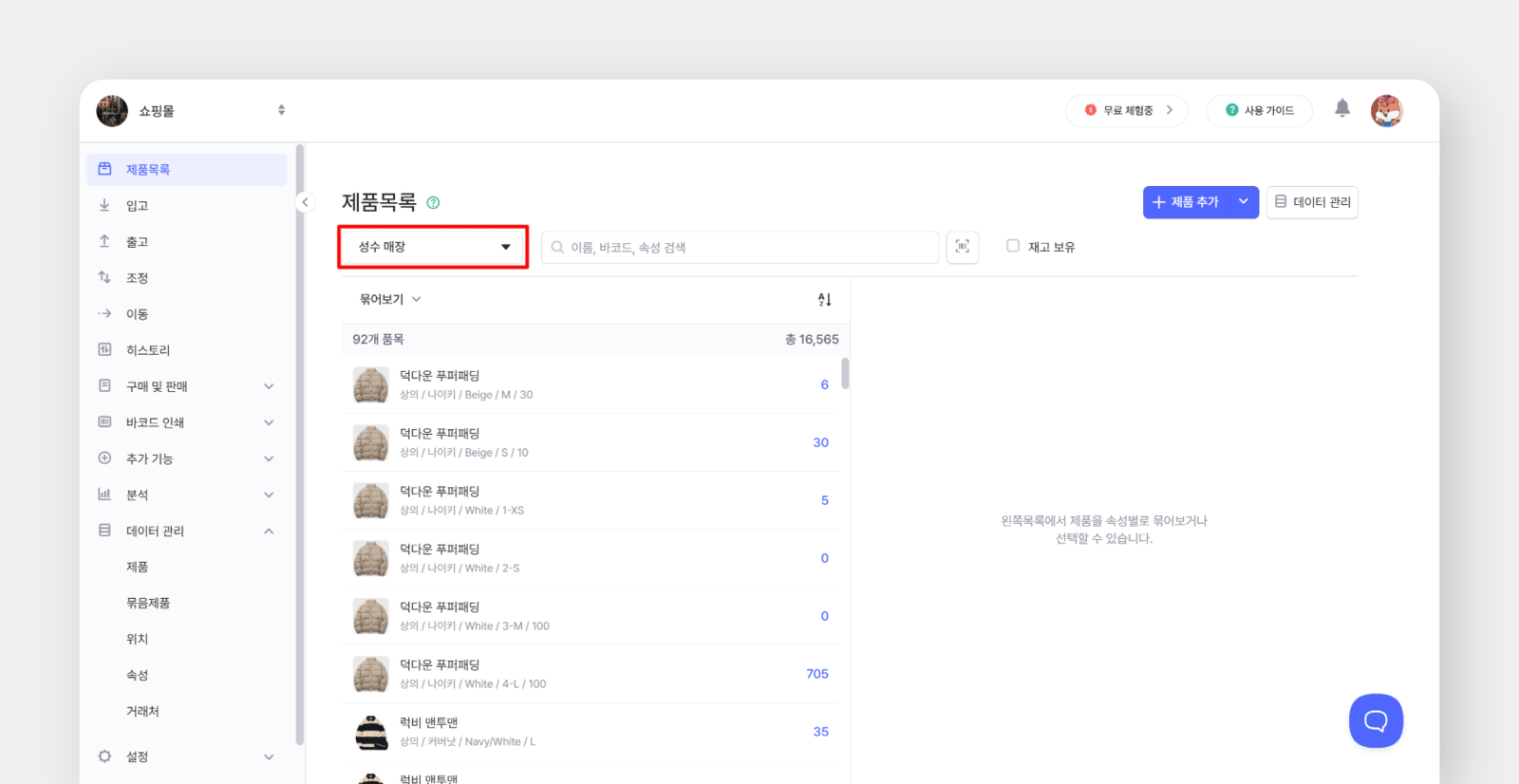
섹션 제목: “제품 조회”제품목록에서 제품을 선택하면 전체 수량과 위치별 수량을 한눈에 확인할 수 있습니다.
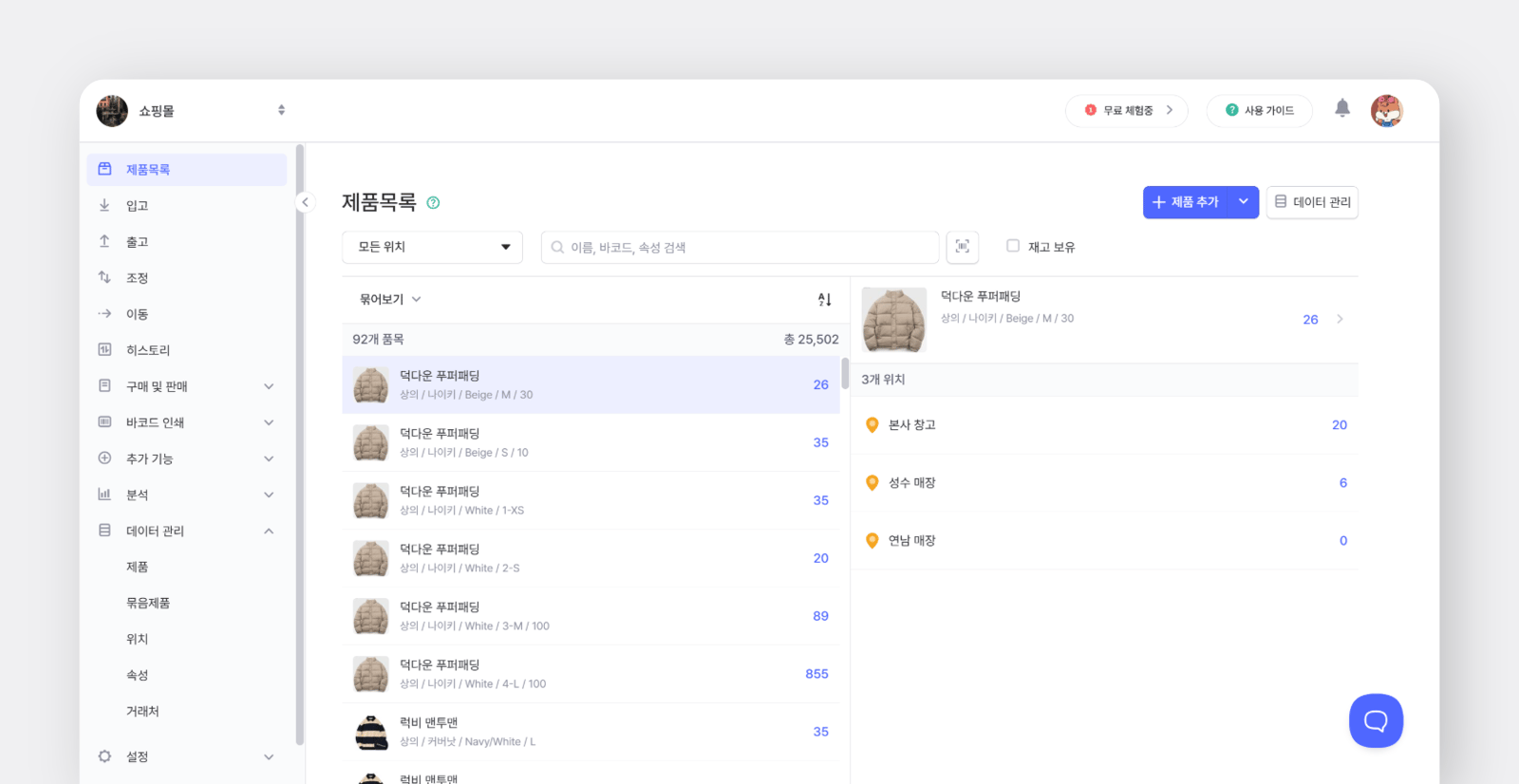
특정 위치를 선택하면 해당하는 위치의 수량만 확인할 수 있습니다.
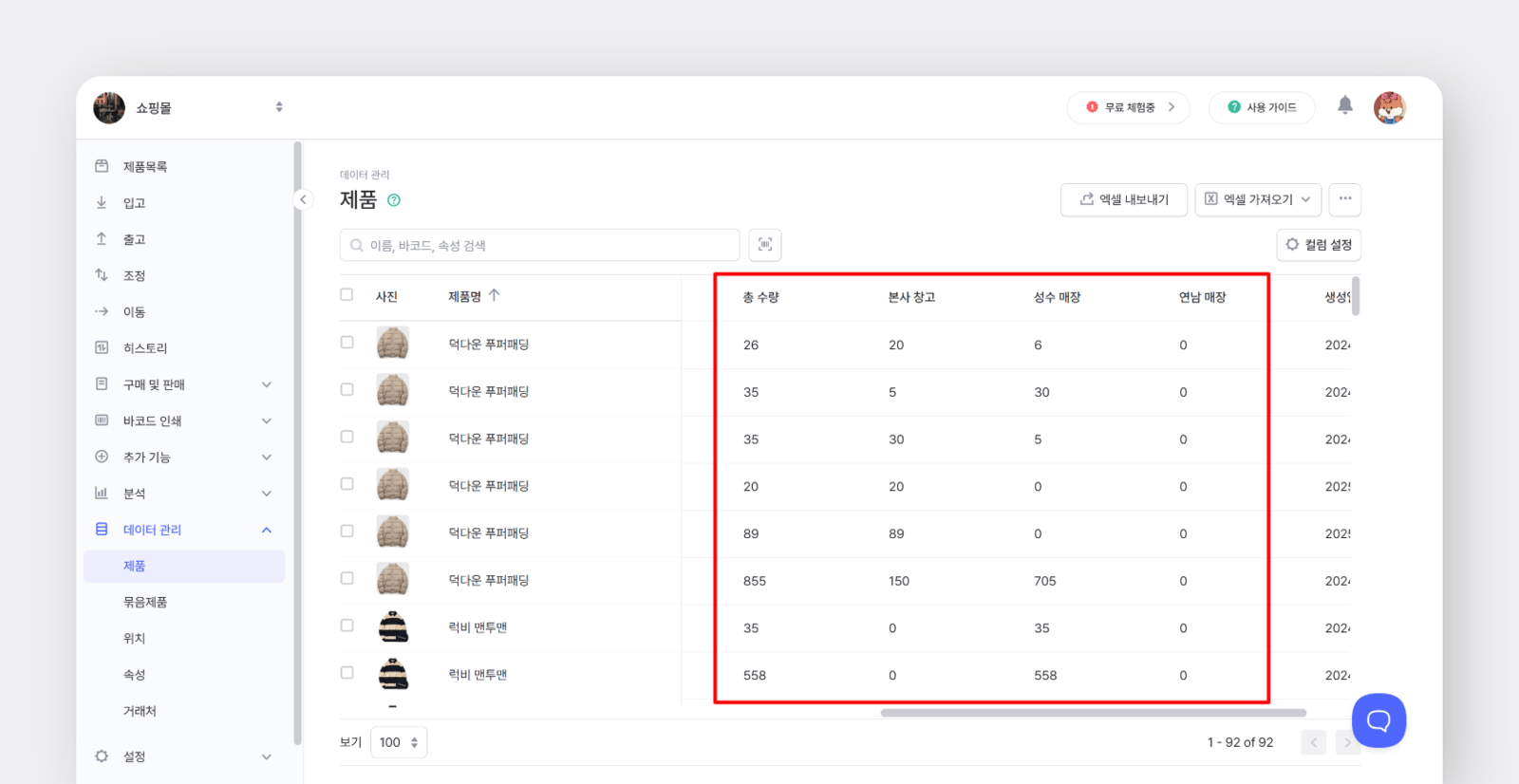
총 수량과 위치별 수량을 표 형식으로 확인하려면 데이터 관리 > 제품에서 확인하세요.
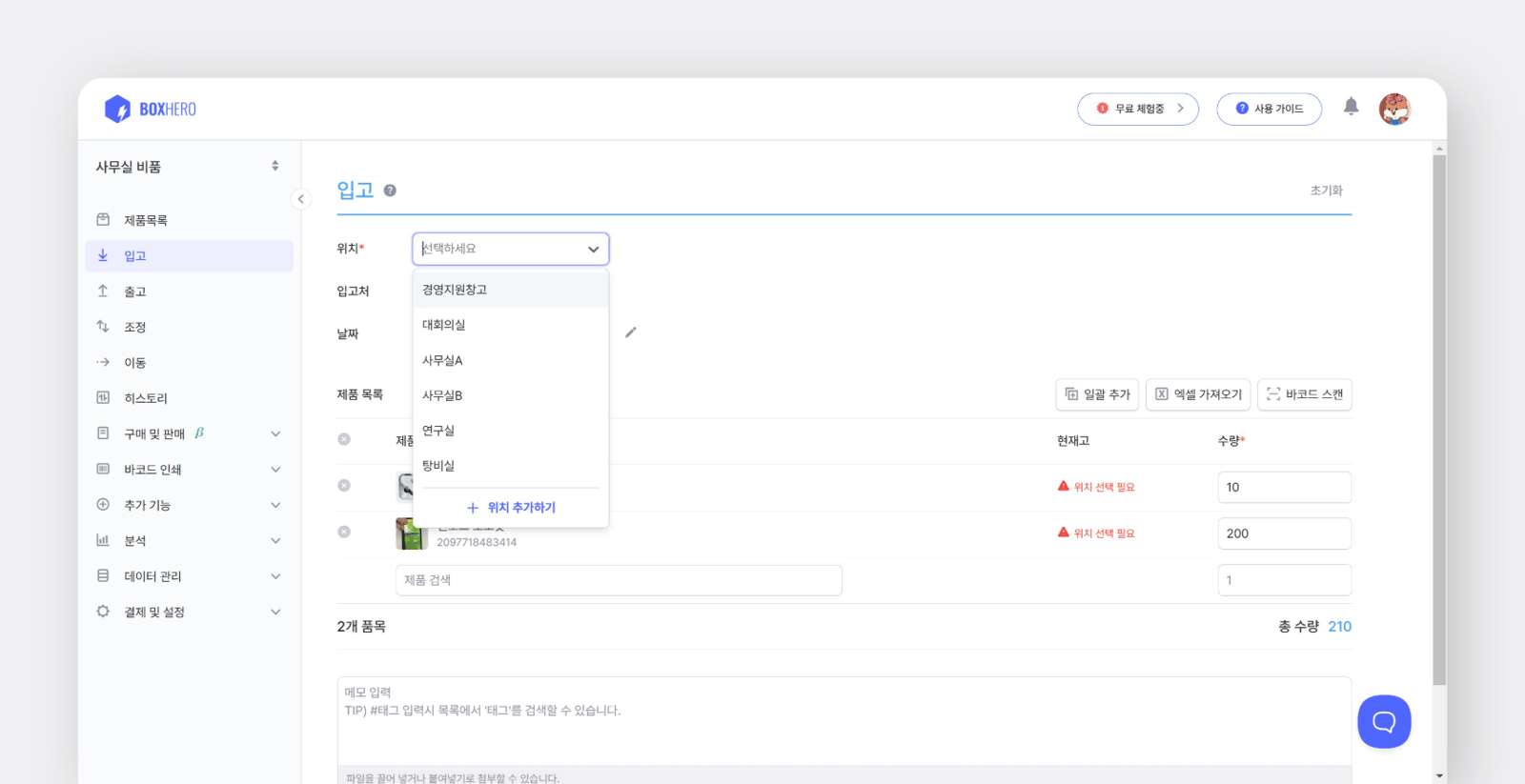
입고/출고/조정
섹션 제목: “입고/출고/조정”항상 위치를 선택한 후 사용해 주세요.
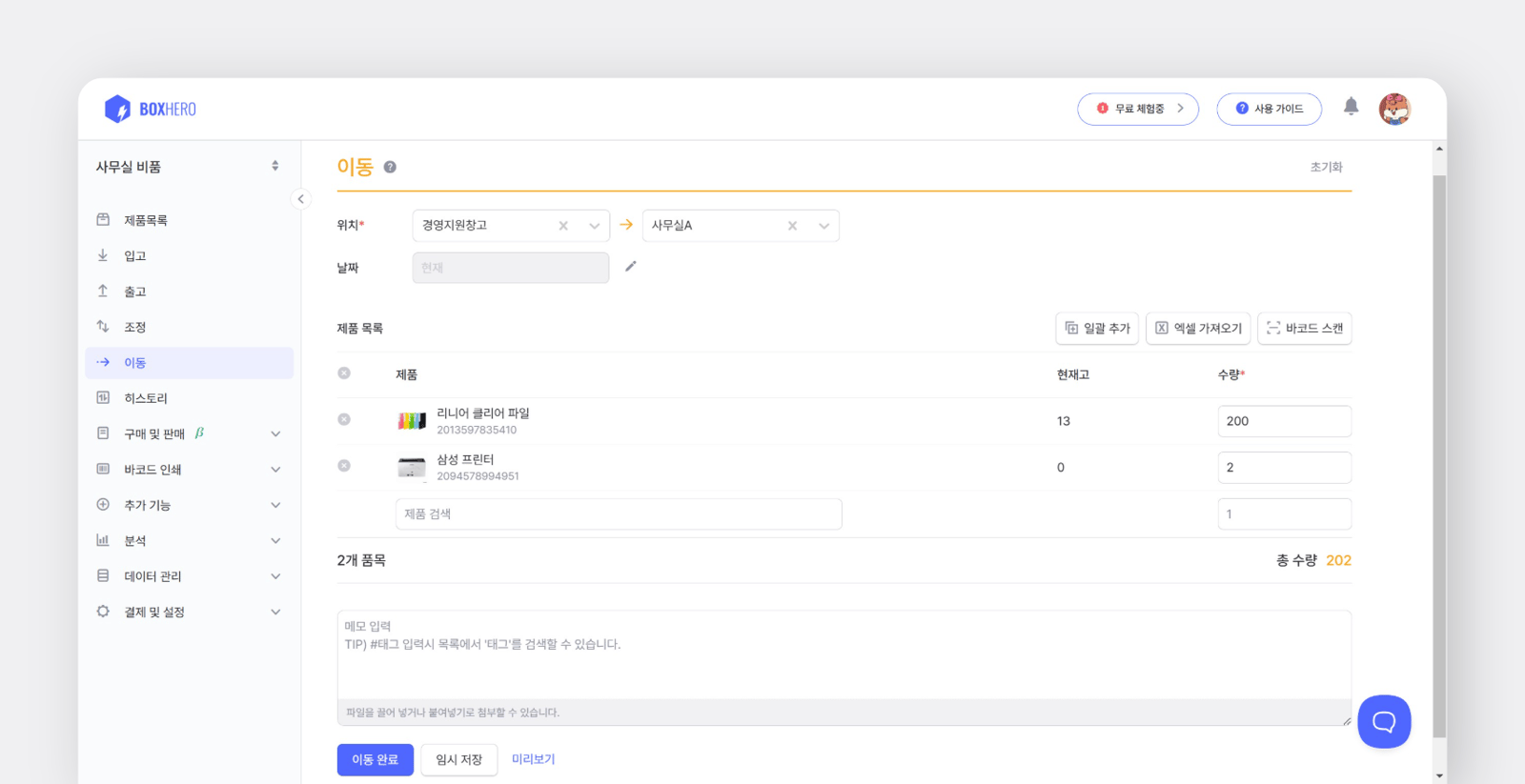
재고를 한 위치에서 다른 위치로 옮길 수 있습니다.
FAQ
섹션 제목: “FAQ”박스히어로 위치 사용에 대한 자주 묻는 질문은 아래에서 확인하실 수 있습니다.