> For the complete documentation index, see [llms.txt](https://www.boxhero.io/docs/llms.txt). Markdown versions of documentation pages are available by appending `.md` to page URLs; this page is available as [Markdown](https://www.boxhero.io/docs/documentation/ko/key-features/tx.md).

# 입고 출고

***

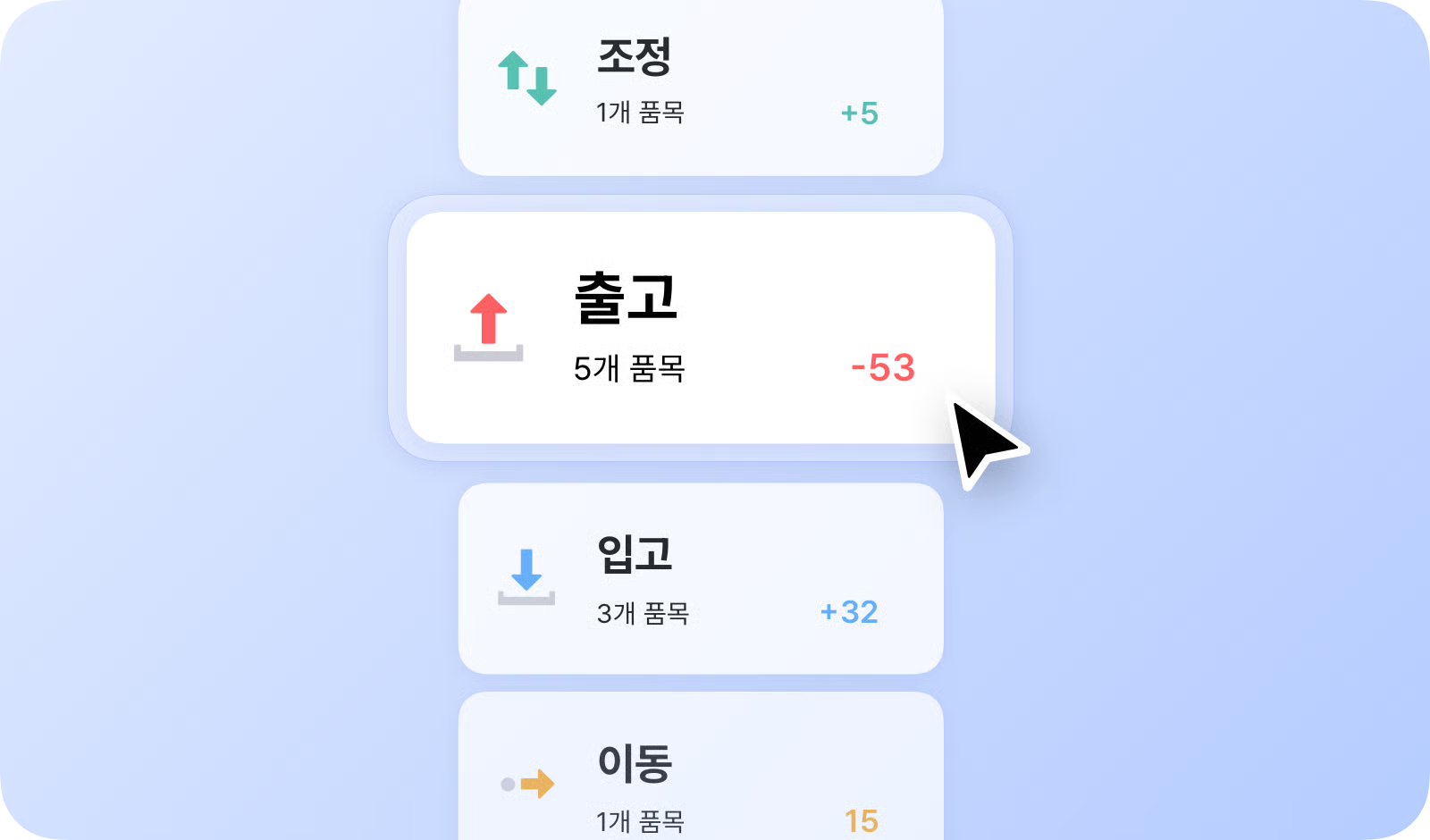
<figure><img src="/files/VJbNyD2g3DWjpZHU0yPt" alt=""><figcaption></figcaption></figure>

***

## 사용 방법

<table><thead><tr><th width="86.57159423828125">기능</th><th width="372.000244140625">설명</th><th>사용 예시</th></tr></thead><tbody><tr><td><strong>입고</strong></td><td><p><strong>재고가 증가하는 상황을 기록</strong>할 때 사용</p><p>입력한 수량만큼 재고가 증가</p></td><td>공급처로부터 재고를 받을 때 </td></tr><tr><td><strong>출고</strong></td><td><p><strong>재고가 감소하는 상황을 기록</strong>할 때 사용</p><p>입력한 수량만큼 재고가 감소</p></td><td>주문이 들어와 고객에게 보낼 경우</td></tr><tr><td><strong>조정</strong></td><td><p><strong>수량 차이를 반영해 현재 재고 수량을 수정</strong>할 때 사용</p><p>현재 수량을 입력한 값으로 직접 변경</p></td><td>분실, 파손, 도난 등으로 발생한 수량 차이를 보정</td></tr><tr><td><strong>이동</strong></td><td>위치 간 수량을 이동</td><td>"A위치"의 재고가 "B위치"로 이동했을 때</td></tr></tbody></table>

{% hint style="success" %}
이동 기능은 [**비즈니스 플랜**](/docs/documentation/ko/pricing.md)에서만 사용 가능합니다.
{% endhint %}

## 입고/출고 <a href="#stock-in-stock-out" id="stock-in-stock-out"></a>

{% hint style="warning" %}
아래의 경우에는 입고/출고 기능이 아닌, [**구매 및 판매**](/docs/documentation/ko/key-features/purchase-and-sales.md) 기능을 사용해 주세요.

* 수량과 단가를 함께 관리해야 할 때
* 발주서나 거래명세서가 필요할 때
* 주문 담당자와 입출고 담당자가 다른 경우
* 제품 여러개를 묶어 세트 상품을 판매해야 할 때
  {% endhint %}

### 제품 선택 <a href="#select-items" id="select-items"></a>

아래 방법 중 원하는 방식을 선택해 제품을 추가할 수 있습니다.

* **직접 검색**
* **엑셀 가져오기**
* **바코드 스캔**

#### 직접 검색 <a href="#id-1" id="id-1"></a>

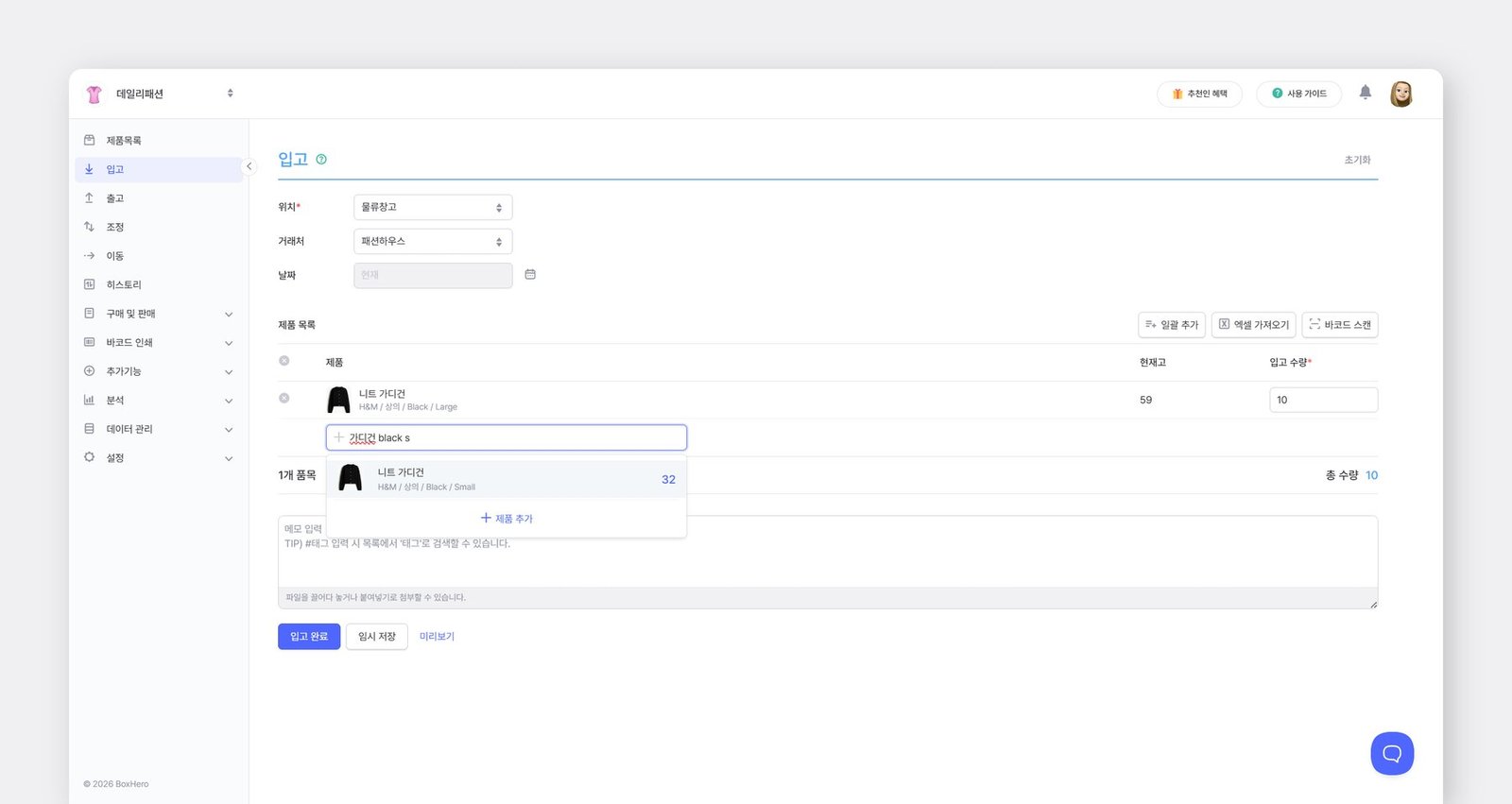
제품명이나 속성을 검색해 입출고할 [**제품**](/docs/documentation/ko/concepts/items.md)을 선택할 수 있습니다.

<figure><img src="/files/cXS6taYXTxTRsn7hx8Pj" alt=""><figcaption></figcaption></figure>

#### 엑셀 가져오기 <a href="#update-multiple-items-with-excel" id="update-multiple-items-with-excel"></a>

엑셀로 제품과 수량을 입력할 수 있습니다. 제품은 SKU로 식별되기 때문에, **SKU와 수량 컬럼이 반드시 포함**되어야 합니다.

SKU, 바코드, 제품명, 속성 등이 입력된 엑셀 파일이 필요하다면, `데이터 관리` > `제품` > `엑셀 내보내기` 에서 다운로드해 활용할 수 있습니다.

{% embed url="<https://customer-0jrbilsa8yt3k758.cloudflarestream.com/3b8398abfe5b4b0980ba8b55430afc7d/iframe?autoplay=true&controls=false&letterboxColor=transparent&loop=true&muted=true&poster=https://customer-0jrbilsa8yt3k758.cloudflarestream.com/3b8398abfe5b4b0980ba8b55430afc7d/thumbnails/thumbnail.jpg?height=1080&preload=true>" %}

{% hint style="info" %}
엑셀 파일에서 SKU 대신 바코드를 사용하려면, `설정` > `팀 설정` > `엑셀 가져오기` > `제품 식별 방법`에서 바코드를 선택하세요.
{% endhint %}

#### 바코드 스캔 <a href="#use-a-barcode-scanner" id="use-a-barcode-scanner"></a>

스캐너를 연결해 [**바코드 스캔**](/docs/documentation/ko/key-features/scan-barcode.md)으로 제품을 추가할 수 있습니다.

{% embed url="<https://customer-0jrbilsa8yt3k758.cloudflarestream.com/af958d34b53b4387a1534d708483345c/iframe?autoplay=true&controls=false&letterboxColor=transparent&loop=true&muted=true&poster=https://customer-0jrbilsa8yt3k758.cloudflarestream.com/af958d34b53b4387a1534d708483345c/thumbnails/thumbnail.jpg?height=1080&preload=true>" %}

{% hint style="success" %}
박스히어로 모바일 앱에서는 [**카메라로 바코드를 스캔**](/docs/documentation/ko/key-features/scan-barcode.md#mobile-2)할 수 있습니다.
{% endhint %}

### 위치 <a href="#locations" id="locations"></a>

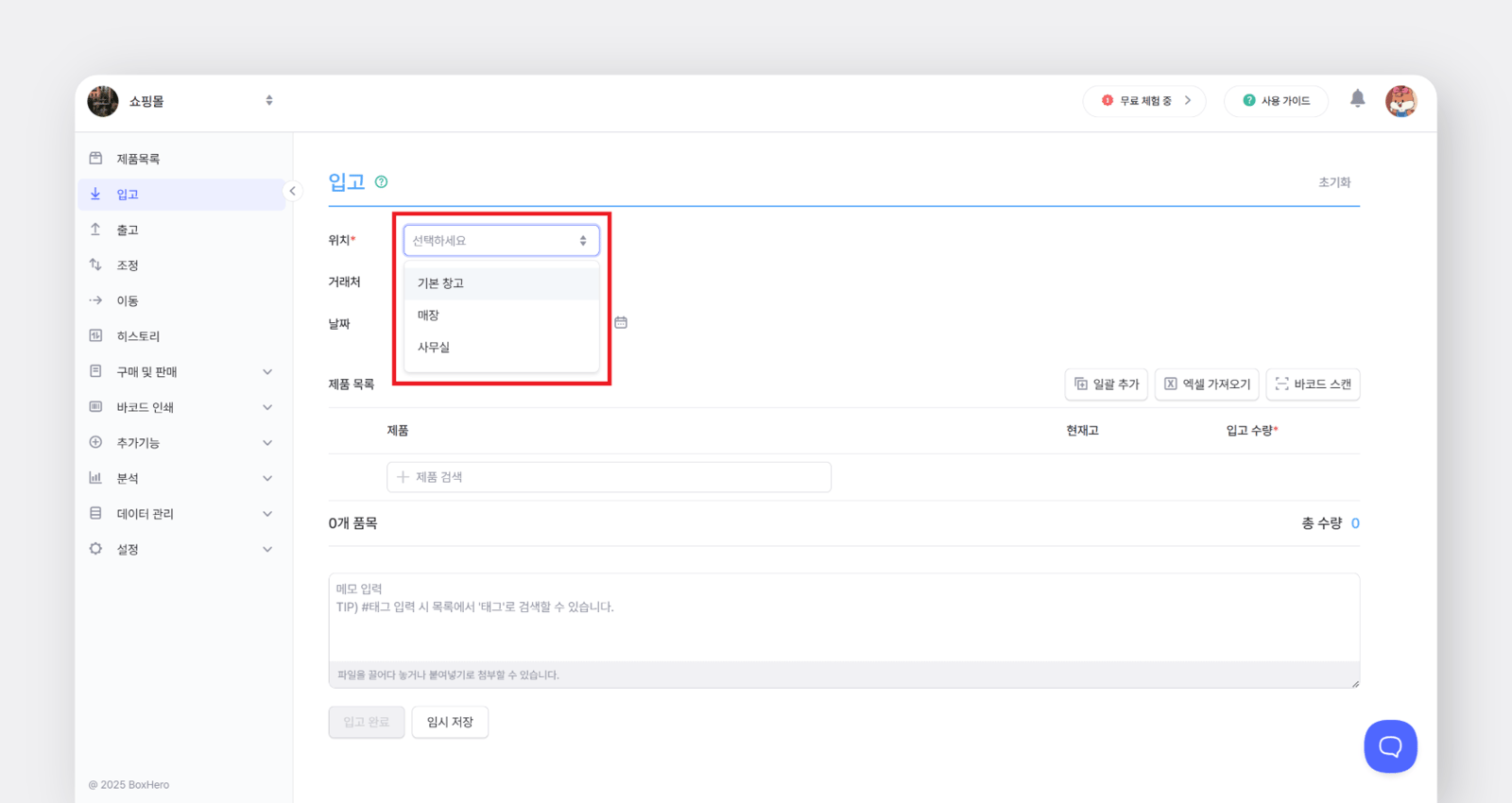
[**위치**](/docs/documentation/ko/concepts/locations.md)를 설정한 경우, 입출고 시 반드시 해당하는 위치를 선택해야 합니다.

<figure><img src="/files/sY91xBJm0GfzUE89erpF" alt="위치 선택하는 창"><figcaption></figcaption></figure>

### 거래처 <a href="#partners" id="partners"></a>

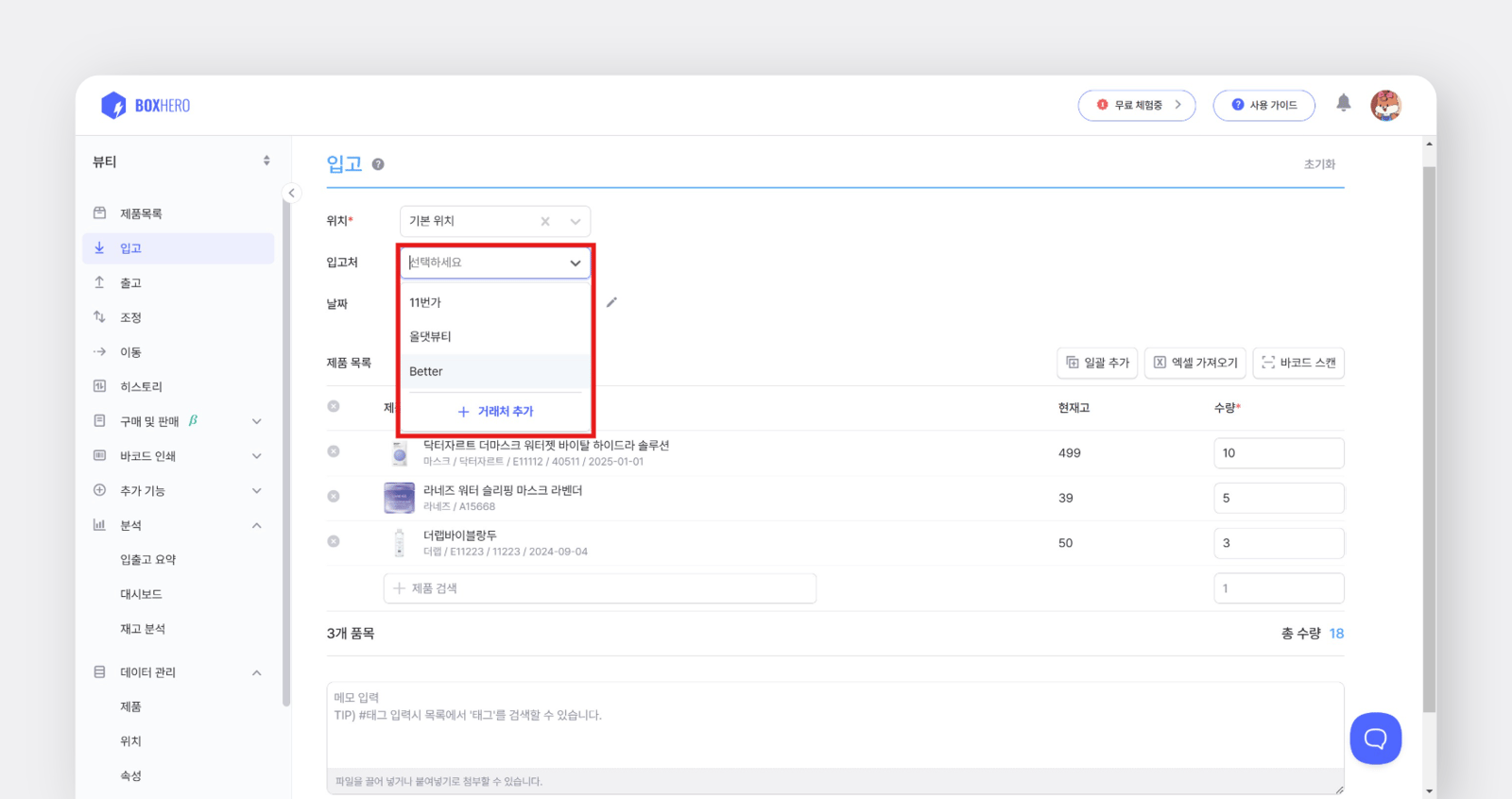
[**거래처**](/docs/documentation/ko/concepts/partners.md)는 입출고 과정에서 직접 등록하거나, `데이터 관리` > `거래처`에서 미리 등록해 둘 수 있습니다. 거래처는 **선택 사항**이므로, 입력하지 않아도 입출고가 가능합니다.

<figure><img src="/files/WWE29ry4oTXsLjjPApEP" alt="거래처입력"><figcaption></figcaption></figure>

{% hint style="info" %}
`히스토리`와 `입출고 요약`에서 거래처별 입출고 내역을 확인할 수 있습니다.
{% endhint %}

### 날짜 <a href="#date" id="date"></a>

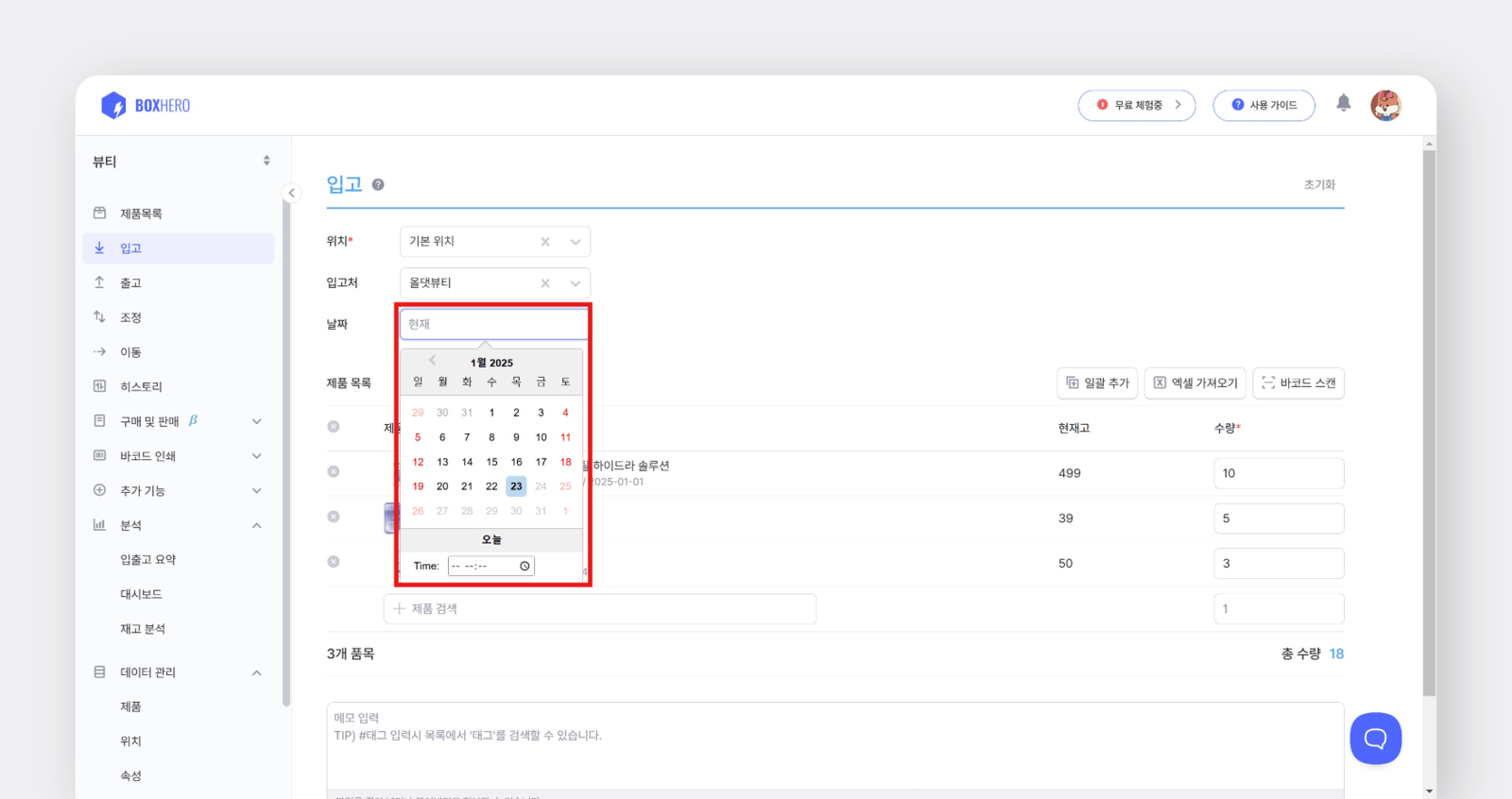
날짜를 선택하지 않으면 항상 현재 시간으로 히스토리에 기록됩니다. **과거 날짜로 내역을 입력할 때**만 날짜 선택 기능을 사용하세요.

<figure><img src="/files/DwhOoHdEMlYBC5MpMovj" alt="과거날짜로입력"><figcaption></figcaption></figure>

{% hint style="info" %}
과거 날짜로 내역을 추가하면, 해당 날짜 이후의 재고 수량도 자동으로 변경됩니다.
{% endhint %}

### 메모 <a href="#memo" id="memo"></a>

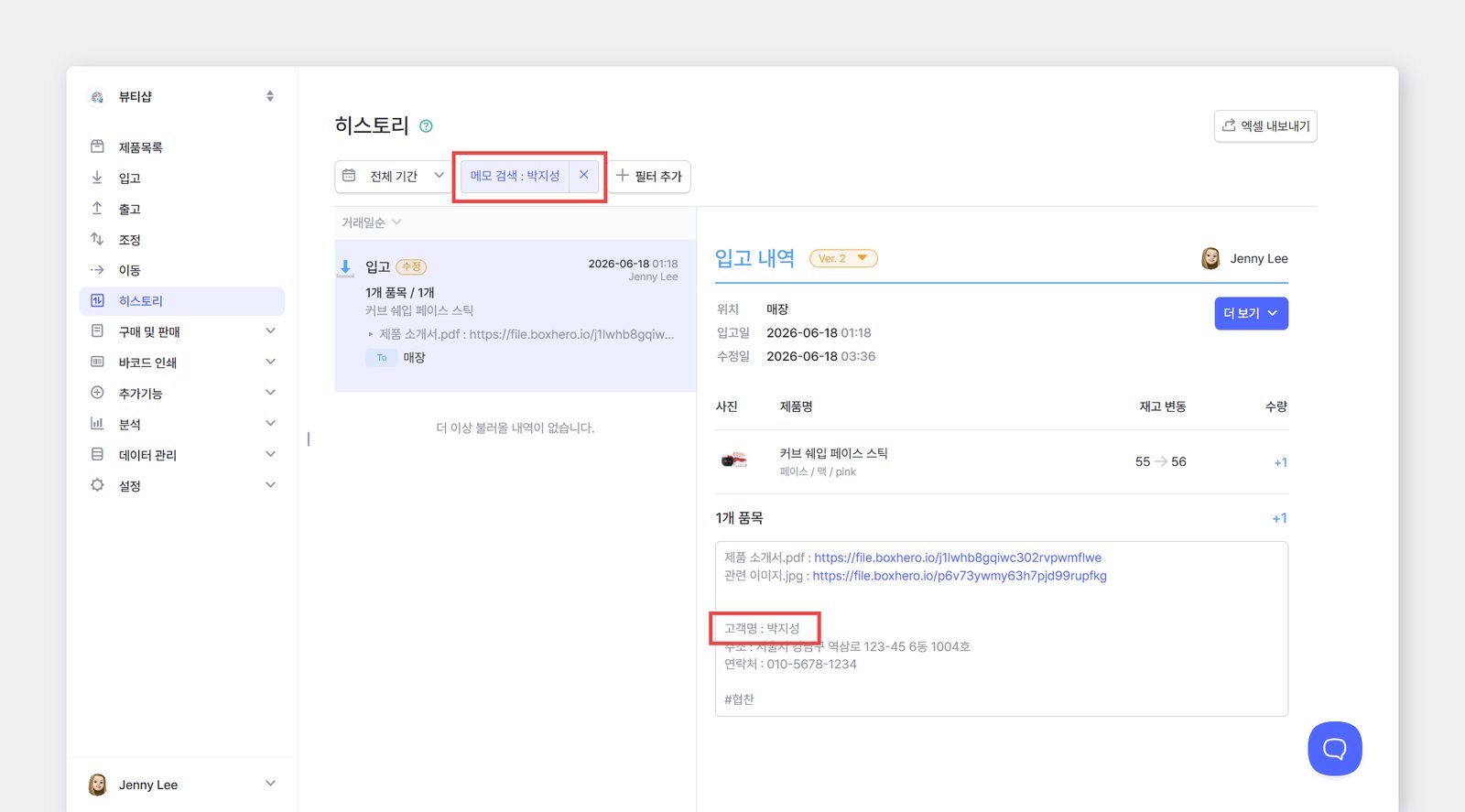
메모를 통해 수량 변동과 관련된 내용을 기록할 수 있습니다. **사진이나 이미지를 함께 첨부**할 수 있어 거래 내역, 증빙 자료, 참고 이미지 등을 팀원과 공유하기에 편리합니다.

작성한 메모는 `히스토리`에서 `메모 검색` 필터를 선택한 후 검색할 수 있습니다. (검색어 2글자 이상 입력)

<figure><img src="/files/zyDz4oN1pgakWtR7jxlX" alt="메모 검색 미리보기 화면"><figcaption></figcaption></figure>

#### 해시태그 <a href="#hashtag" id="hashtag"></a>

해시태그는 메모에 `#`를 붙여 작성하는 키워드입니다. (예: #마케팅, #샘플, #분실)&#x20;

해시태그로 작성한 키워드는 `히스토리`나 `입출고 요약`에서 **정확한 키워드로 분류**해서 모아볼 수 있습니다.

{% embed url="<https://customer-0jrbilsa8yt3k758.cloudflarestream.com/407925fcb3bd41918df023a2c5f3d09f/iframe?autoplay=true&controls=false&letterboxColor=transparent&loop=true&muted=true&poster=https://customer-0jrbilsa8yt3k758.cloudflarestream.com/407925fcb3bd41918df023a2c5f3d09f/thumbnails/thumbnail.jpg?height=1080&preload=true>" %}

### 임시 저장 <a href="#saved-draft" id="saved-draft"></a>

`임시 저장` 버튼을 누르면 재고에 즉시 반영하지 않고 임시로 목록을 저장할 수 있습니다.

임시 저장 내역이 있으면 `입고`·`출고` 메뉴 진입 시 **임시 저장 목록이 먼저 표시**됩니다. 이때 우측 상단의 `+작성` 버튼을 누르면 새 입출고 내역을 작성해, 임시 저장 내역과 별도로 바로 처리할 수 있습니다.

{% embed url="<https://customer-0jrbilsa8yt3k758.cloudflarestream.com/795e3d8577ef4884a4c41dad47d2c7db/iframe?autoplay=true&controls=false&letterboxColor=transparent&loop=true&muted=true&poster=https://customer-0jrbilsa8yt3k758.cloudflarestream.com/795e3d8577ef4884a4c41dad47d2c7db/thumbnails/thumbnail.jpg?height=1080&preload=true>" %}

{% hint style="warning" %}
임시 저장 목록은 모든 멤버에게 동일하게 표시됩니다.
{% endhint %}

## 조정 <a href="#adjust" id="adjust"></a>

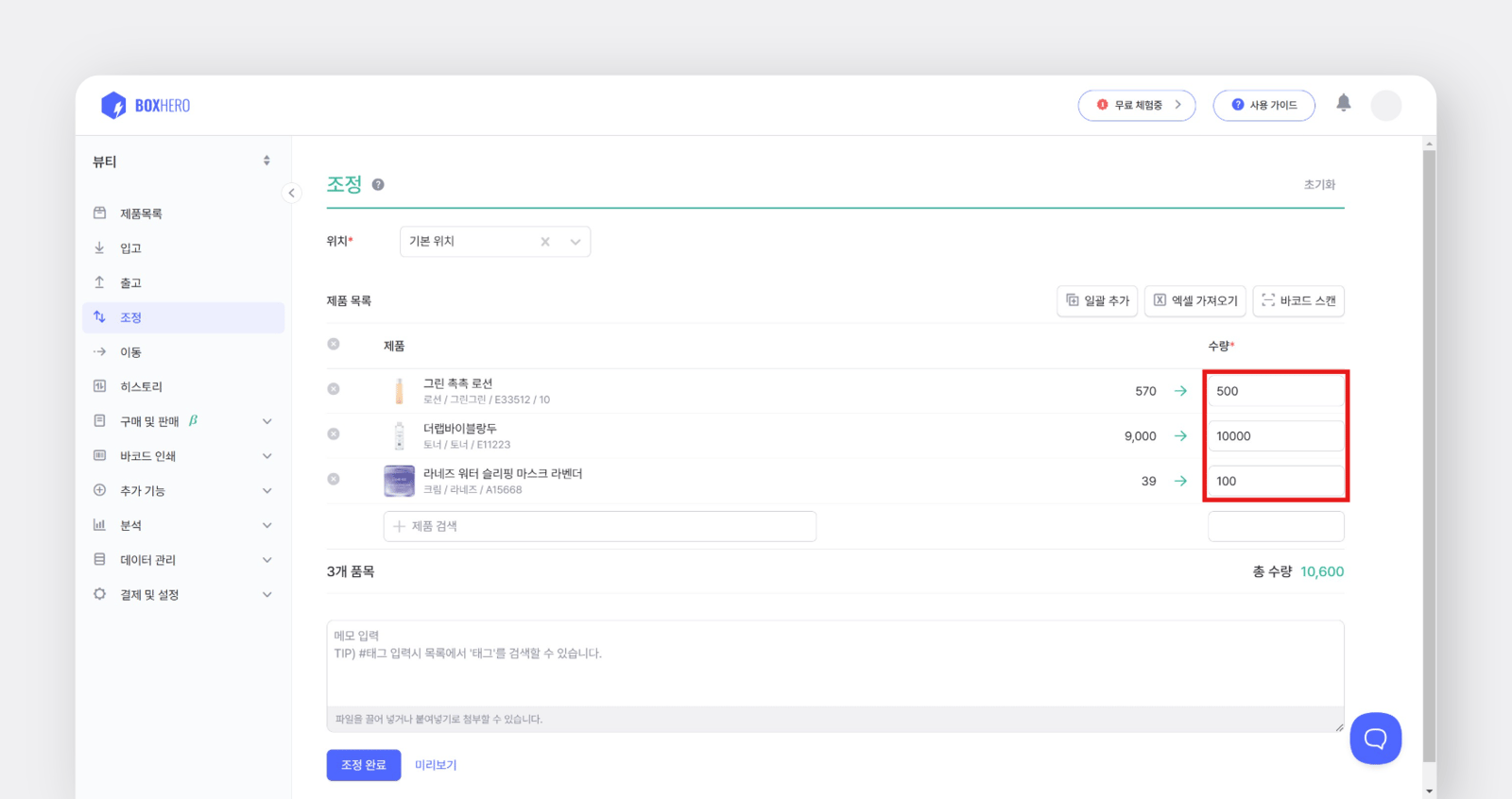
조정 기능은 재고 수량을 직접 증감시켜 **시스템 재고를 실제 재고와 일치시키는 기능**입니다. 조정에서는 수량을 '60'으로 입력하면 현재 수량이 즉시 '60'으로 변경됩니다.

<figure><img src="/files/4KSlJo9hipiBaB9LP6Hs" alt="수량조정"><figcaption></figcaption></figure>

조정은 아래와 같은 경우에 사용합니다.

* 현재 보유한 재고와 시스템상 재고가 맞지 않을 때
* 파손·분실·폐기 등으로 재고가 사라진 경우

## 이동 <a href="#move-stock" id="move-stock"></a>

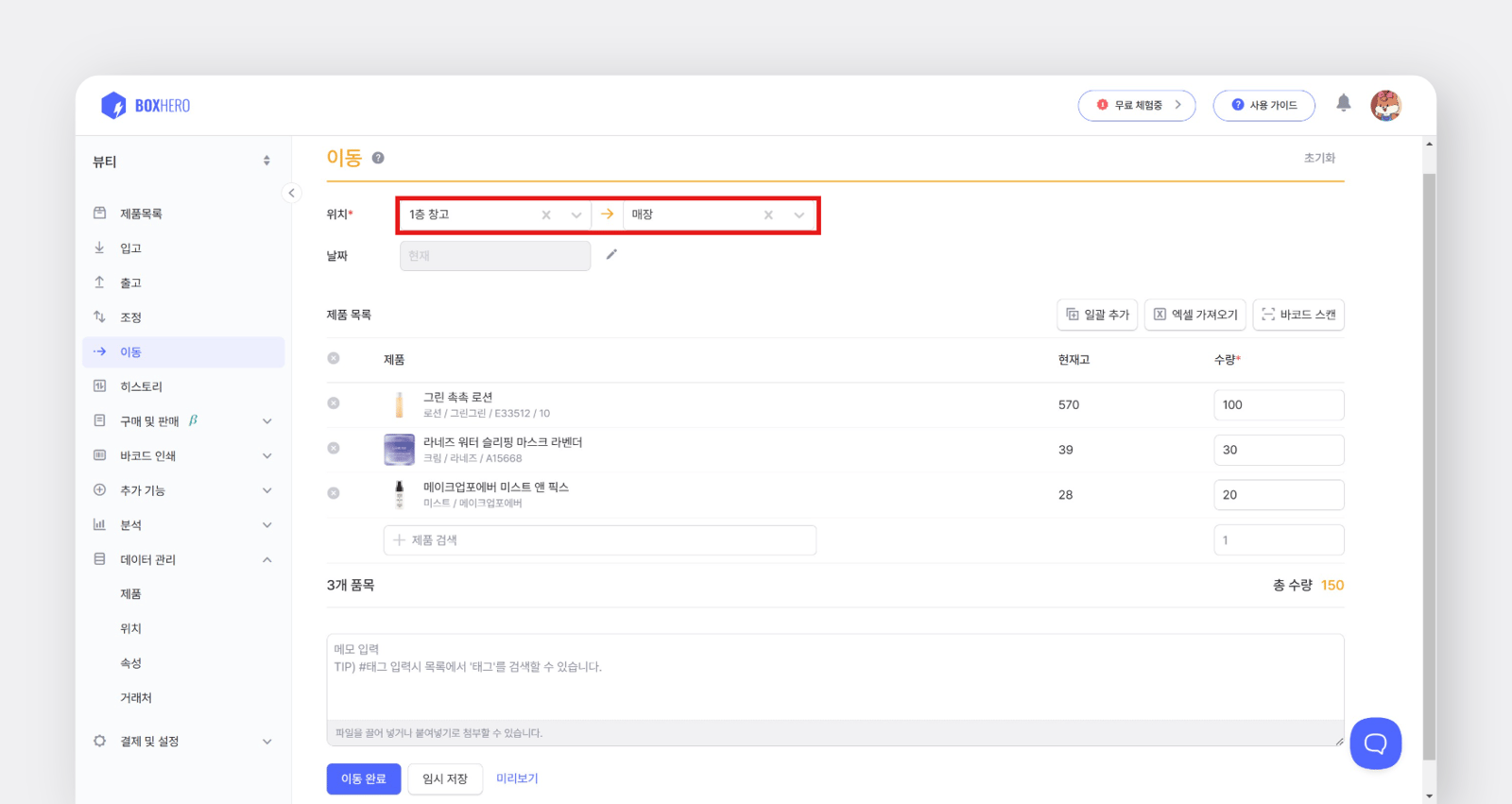
하나의 [**위치**](/docs/documentation/ko/concepts/locations.md)에 있는 재고를 다른 위치로 옮길 때 사용하는 기능입니다. 이동을 완료하면 출발 위치의 재고는 감소하고, 도착 위치의 재고는 증가합니다.
<figure><img src="/files/7ZgcXlkVejPpOtMSPmh3" alt="재고위치이동"><figcaption></figcaption></figure>

{% hint style="info" %}
이동 기능은 **2개 이상의 위치를 설정한 경우에만** 사용할 수 있습니다.
{% endhint %}

## 히스토리 <a href="#transactions" id="transactions"></a>

입고, 출고, 조정, 이동 이력을 확인할 수 있습니다. 필터를 이용해 원하는 항목만 조회할 수 있으며, **엑셀 내보내기**를 통해 다운로드도 가능합니다.

박스히어로의 히스토리는 **단순 기록이 아니라 현재 재고 수량을 계산하는 기준 데이터**입니다. 따라서 과거 입출고 내역의 수량이나 날짜를 수정하면 이후 재고 흐름이 다시 계산되어 현재 재고에도 영향을 줄 수 있으므로 유의해 주세요.

{% embed url="<https://customer-0jrbilsa8yt3k758.cloudflarestream.com/27fdbfc102c3452591b8c9a6ff645771/iframe?autoplay=true&controls=false&letterboxColor=transparent&loop=true&muted=true&poster=https://customer-0jrbilsa8yt3k758.cloudflarestream.com/27fdbfc102c3452591b8c9a6ff645771/thumbnails/thumbnail.jpg?height=1080&preload=true>" %}

내역을 선택하고 `더 보기` 버튼을 누르면 아래 기능을 사용할 수 있습니다.

* 내역 인쇄
* PDF로 내보내기
* 라벨 인쇄
* 엑셀 내보내기
* 수정 및 삭제

{% hint style="info" %}
특정 기간 또는 날짜별 현황을 한눈에 보려면 [**입출고 요약**](/docs/documentation/ko/other-features/summary.md)에서 한눈에 확인할 수 있습니다.
{% endhint %}

{% hint style="success" %}
멤버가 탈퇴하거나 제품이 삭제되더라도 히스토리는 그대로 유지됩니다.
{% endhint %}

***

## FAQ

박스히어로 제품수량 관리에 대한 **자주 묻는 질문**은 아래에서 확인하실 수 있습니다.

{% content-ref url="/spaces/dR2xvRG0Ds13315BlP8a/pages/1nIuPmr4NQG3SrEvDQaC" %}
[입고/출고/조정/이동](/docs/faq/ko/inventory-and-transactions/stock-movements.md)
{% endcontent-ref %}

{% content-ref url="/spaces/dR2xvRG0Ds13315BlP8a/pages/Z6wF62T6JXqglhBbGZOQ" %}
[히스토리](/docs/faq/ko/inventory-and-transactions/transaction-history.md)
{% endcontent-ref %}

***